
































19
55
levin的硬盘折腾——硬盘的选择&旧硬盘的利用
2017-06-30 14:43:34
23点赞
130收藏
24评论
本文涉及硬盘选择,旧硬盘的利用,分区无法识别的解决。
换硬盘的背景原因
转眼间毕业工作已经5年了,2012年的Y580也已经战了5年,却还不知疲惫,当时买的是高配版,内存自己加到了12G,屏幕换成了高分屏,加了个128G的东芝固态(想了解的可以看之前的晒单
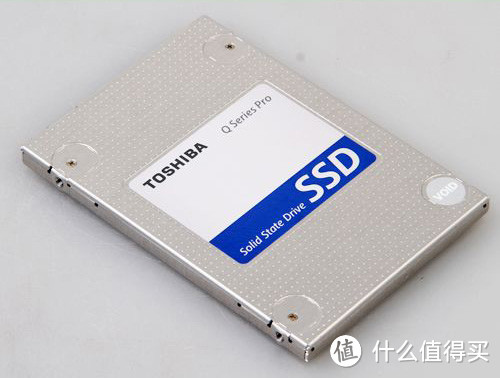
),后来换了ocz的240G(本质还是东芝,固件是ocz的)。几年来兢兢业业,从桌上摔下来过几次,散热口的塑料外壳都裂开了,但就是老当益壮,没有出过任何故障。现在唯一的问题不知不觉设计文件也占满了1T的机械硬盘。(大姐姐的工作资料可没有)寻思着解决下储存问题。
解决方案无非就是两种
买个移动硬盘,转移资料。
换个更大的笔记本硬盘。
levin本次的方案是2.换个更大性能更好的笔记本硬盘。因为移动硬盘我已经有好几个了,希捷1T+东芝1.5T+西数1T+富士通500G。再买个移动硬盘实在是没什么必要。还因为Y580还能胜任一些普通的使用,换了固态以后没什么卡顿,大内存,唯一的短板就是显卡,但是已经好久好久没玩游戏了(上次开剑三是什么时候呢...),Y580基本就是上上网,偶尔工作协同使用一下。说白了就是个备份电脑。所以当然是更大的硬盘最合适了。
硬盘的选择
现在更新硬盘有几个方案。
1.固态硬盘,原配没有固态硬盘的,推荐配个固态硬盘,对体验有极大的提升。128G(适合不玩游戏)或者240G(适合玩游戏的)的在性价比上都不错。缺点就是大容量的固态硬盘还是价格高,而且我们的日常储存也不怎么需要那么高的读写性能。所以从性价比出发还是推荐128G&240G的固态硬盘。
2.固态混合硬盘,为了满足性能和容量的产物。整体性能比固态硬盘低一些,但是体验差不多,整体的读写性能又比一般的机械硬盘好很多。所以本身是个不错的产品,可惜的是在很多人的认知中把混合硬盘当作是固态硬盘的过渡产品,而且在日常储存使用中,体验的提升,普通用户并没有多大需求,更明显的打开程序的速度更能打动用户。大众的理解使得混合硬盘有些吃亏,其实混合硬盘本身是个很平衡的产品,固态部分在混合硬盘中更多的是充当缓存的作用,整体性能比机械硬盘好很多,甚至能达到固态硬盘8成的水平,而且是全盘2t的性能都不错,这是固态+机械硬盘达不到的。
3.固态硬盘+机械硬盘
现在大众用户和厂家最常采用的方式,也是levin之前采用的方式。固态硬盘装系统和软件,提高系统和程序的速度,体验明显提高,秒开机很简单。机械硬盘用来储存文件,性能一般,机械硬盘的读写不如混合硬盘。但是对普通用户影响不大。
根据使用需求来选择就是,游戏土豪用户直接大容量固态硬盘。普通游戏用户选择混合硬盘,体验,容量,性能都不差。普通用户只要个系统,程序打开快,固态+机械足矣。
由于我这次更新硬盘的原因就是储存空间不够用(几个psd文件分分钟几个G没了),之前的固态硬盘还在使用,所以本次的最佳选择还是SSD+HDD的组合,硬盘是希捷酷鱼 2T的笔记本硬盘。

产品亮点基本就是单碟1T,128M大缓存搭配多级缓存技术,速度和可靠性都有保障,本身定位就是游戏储存盘,很多基友拿来扩容ps和xbox。在其上还有一款定位更高的固态混合硬盘

性能体验会更好。可以用来搭配没有固态硬盘的电脑,体验能达到固态硬盘的体验。可惜混合硬盘不被大多数小白接受,2t的混合硬盘要800多的价格,不如买个2t的机械硬盘+128G的固态硬盘还有找。
有人可能会问为什么不选西数的七彩盘,只能说人各有所爱吧。只是个习惯问题,从我大学时期自己DIY主机一直选择的都是希捷的产品,那时候希捷无论技术还是实力产品都是西数所不能及的,后来又是洪水又是固件门的,西数翻身,希捷被喷的一塌糊涂。但是回到产品本身,还是希捷占有优势。就拿这次最基本的家用笔记本硬盘来说,128M的大缓存和多级缓存技术就不是西数能提供的。虽然说不是缓存越大速度就越快,但是缓存大,可靠性高确实肯定的。至于商用市场硬盘方面,还是希捷的天下。说真的家用产品性能都差不多,损坏机率也都差不多,最后还是靠人品。(估计再对比下去,该引起骂战了)所以选择希捷西数都差不多,看自己喜欢吧。
晒单

本次的主角,基于130的差价原因本次选择的渠道是某宝,发过来的是工包,没有外壳包装。

7mm的2t HDD体积小巧是肯定,没想到的是重量也很轻,比之前1t的还轻巧。

正面的印刷没什么可说的,注意下序列号上官网查询下保修保证正品就好。
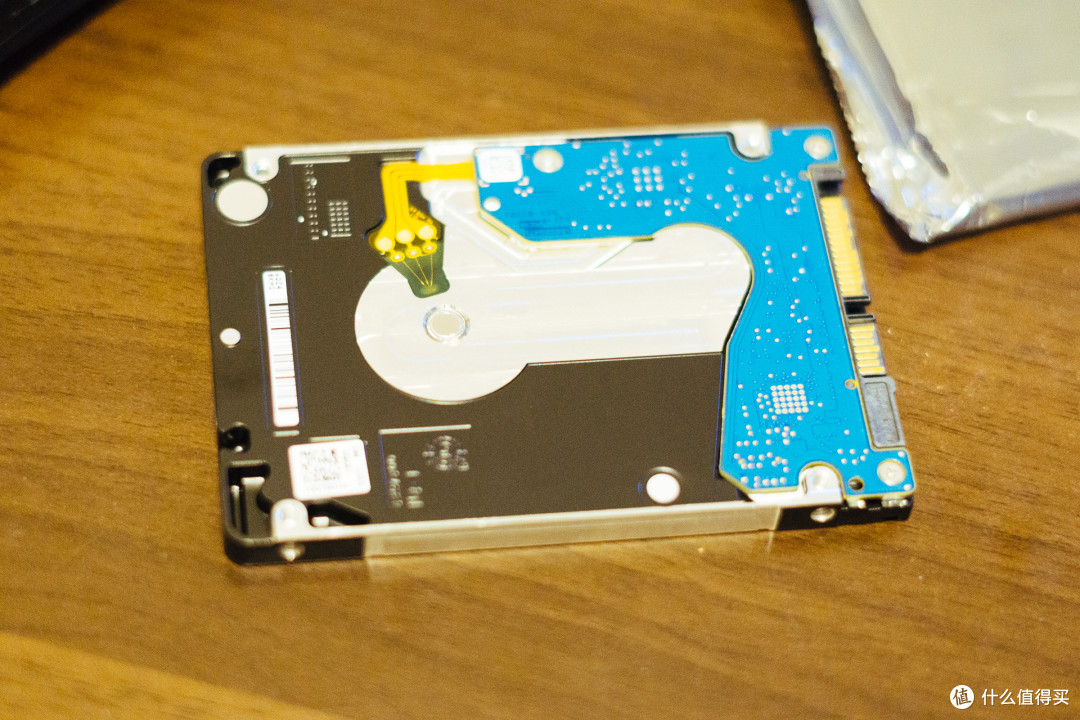
背面的pcb是蓝色的,整体做工很好。

和旧的三星1t笔记本硬盘对比下(实际还是希捷的产品)在接口部分的保护更好了。

厚度也薄了一点,表面凸起不明显。
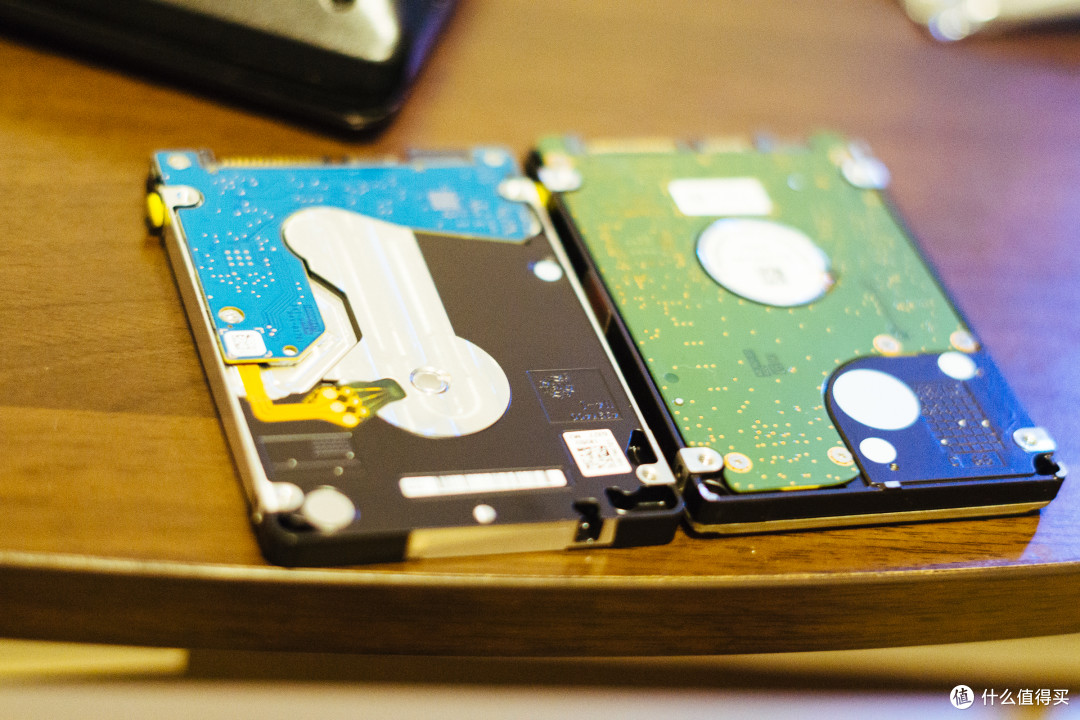
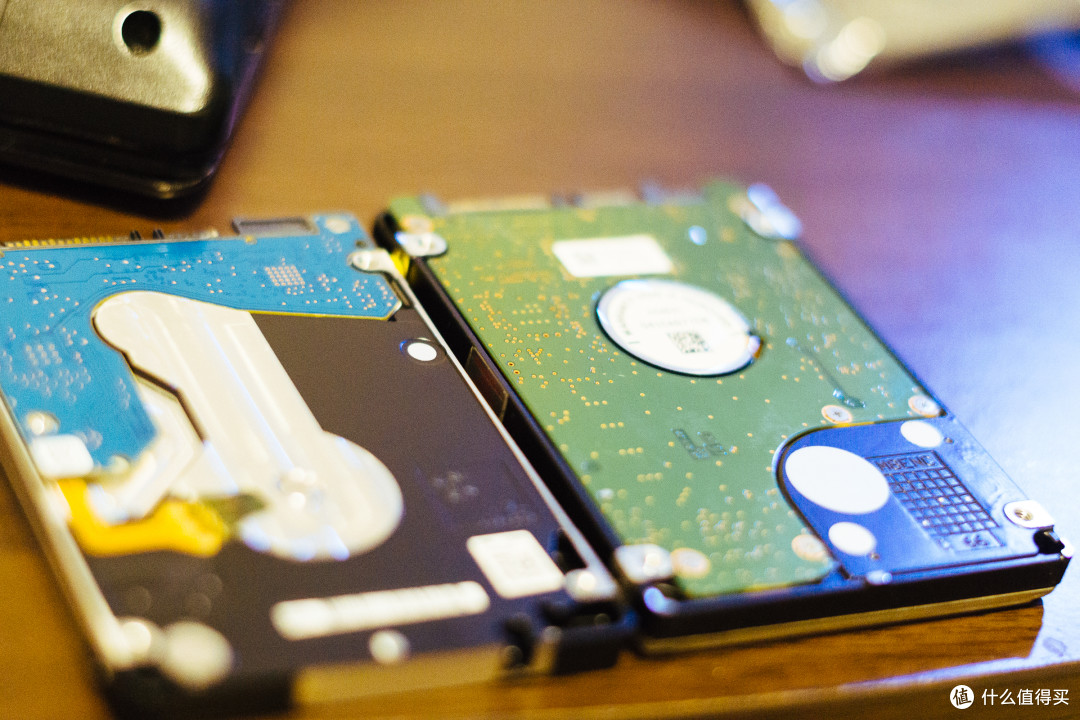
背面pcb的对比就能看出技术变化很大。新硬盘的保护也更好一点。

这是原来配的ocz的240GSSD,之前也没晒单,这次露个脸。对于固态硬盘,我是直接分一个区,装系统和程序。也因为如此,这次更新硬盘变得十分方便,不需要重装系统,拆下旧硬盘,换上新硬盘,然后分区就可以继续使用了。

三个笔记本硬盘来个全家福。

开始换硬盘,正中的位置本来是原配HDD的位置,被我装了SSD,HDD就移驾到光驱位,配合下面这个光驱位硬盘盒使用。

很简单的结构,其实就是一个盒子+转换接口。没什么技术含量。

把新硬盘插入,两边螺丝固定,装入光驱就好。


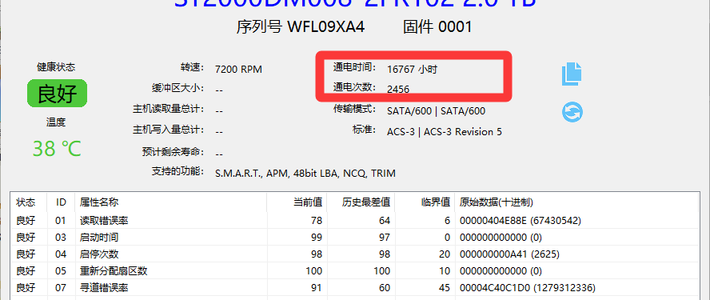
装好后测试了一晚上,这是第二天早上的截图,通电时间只有8小时,是新品。SMART数据也没什么异常。

读取和写入都不错,满足需求。
很多人买了硬盘喜欢跑一遍绿块检查,但是我实在是没那个耐心花4,5个小时跑一遍,反正出厂都有检查过,不是人品太差,就不跑了,我自认人品还成。你们跑不跑随意,求个安心也好。
新硬盘装好了,旧硬盘怎么办,数据还在里面呢。
关于旧硬盘的利用,也有几个方案
方案1:硬盘底座,好处是可以插入多个盘,兼容2.5寸和3.5寸的硬盘,缺点就是价格高一点,便携性差一点。

方案2: 移动硬盘盒,一次只能插一个硬盘,但是直接就变成一个移动硬盘,便携性好。价格也低,性价比不错。2.5寸的硬盘强烈建议移动硬盘盒。

至于品牌基本就orico和SSk等几个老牌厂家,本次levin的选择是orico,纯粹就是不喜欢ssk飚王的名字。
选这硬盘盒要注意的也就是传输的接口和选择usb3.0及以上的产品,USB2.0真的已经没什么可选的必要了。
方案3:这是个小众中的小众选择,如果你恰好和我一样有希捷的goflex系列,一定会记得Goflex的数据线是和SATA插口一体的,可以一起拆卸下来(西数什么的就是为了成本直接焊接的吧),把这条线直接往旧硬盘一插就可以使用了,但是保护性一般,只是个转接线,临时用用还是可以的。比如硬盘盒还没到的我,就用这跟线转移下旧硬盘的数据。

最终我的选择当然就是移动硬盘盒了,等了两天快递才送到,下面来晒晒这个透明的硬盘盒。
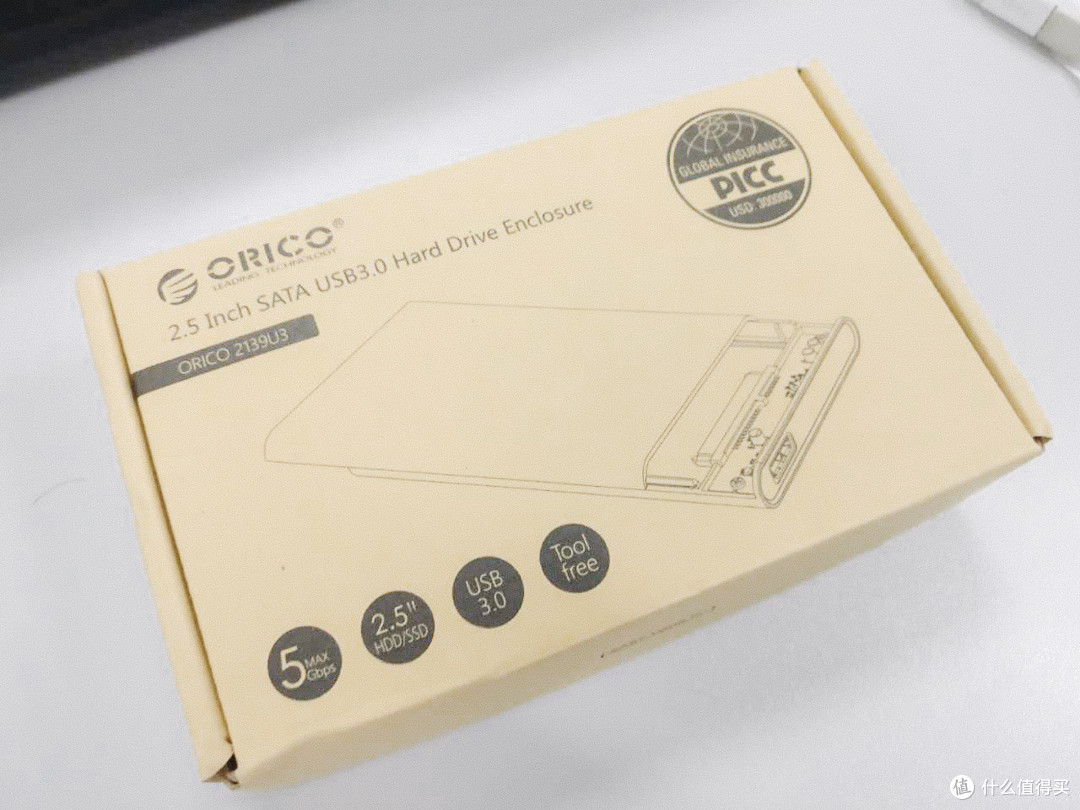
包装盒典型的小米回收包装风格,体积小巧,和一个手机差不多大
拆开包装,很简单的配件,数据线,本体,说明书。
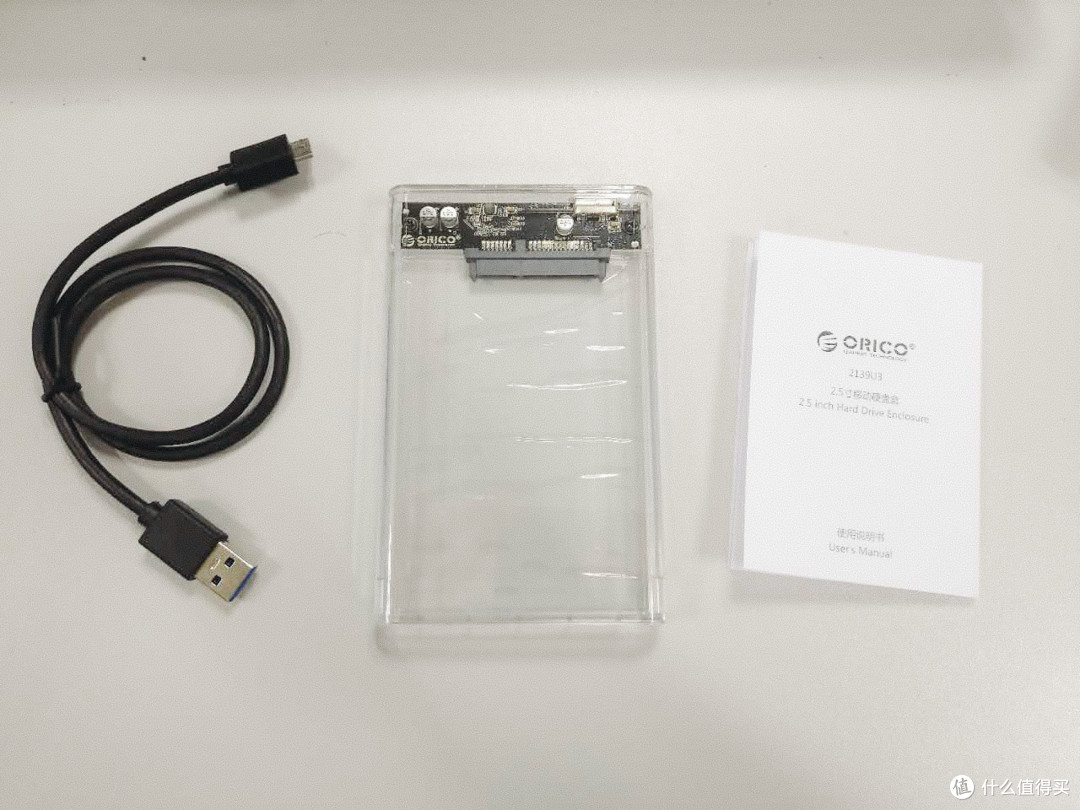
盖子是可以拉开插入硬盘的。在两侧的后端有卡口固定硬盘。

最重要的转接部分,做工还是不错的。
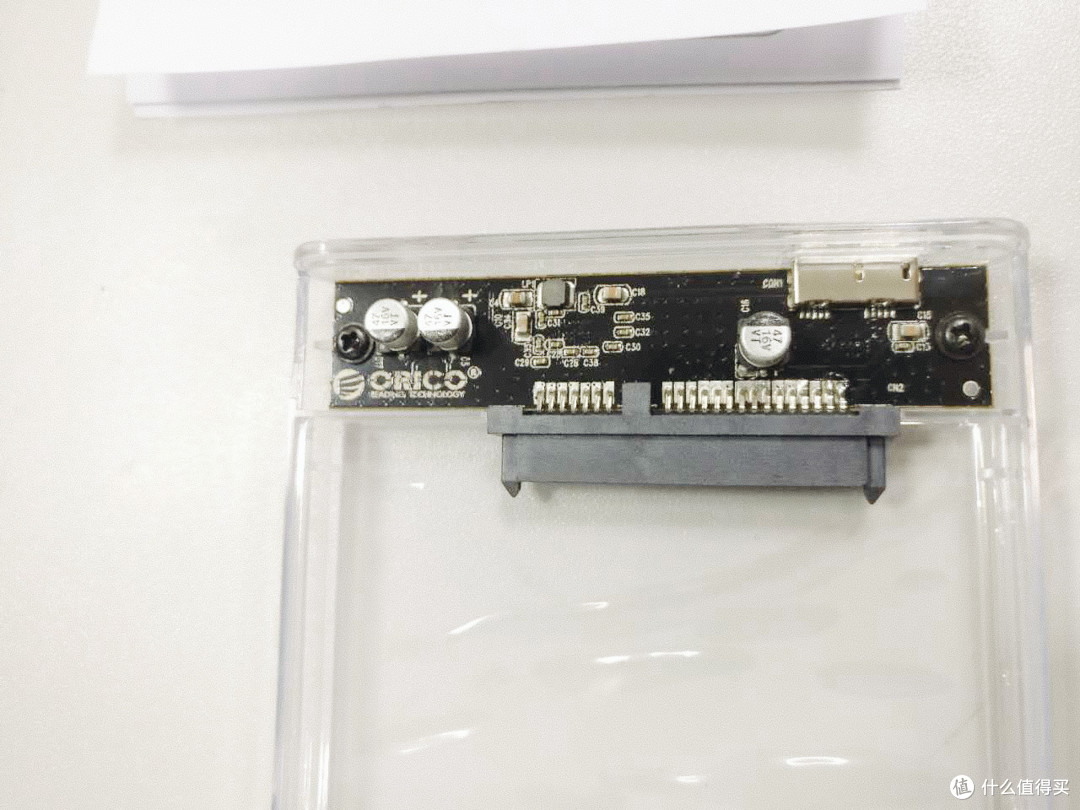
由于硬盘盒只有后面有卡口固定(前面来个卡口,硬盘就装不进去了),为了抗震,我在硬盘前端螺丝位插了两个橡胶抗震。也让硬盘和硬盘盒结合的更牢固一点。

插入后的状态,还是很严丝合缝的,插了橡胶之后硬盘的插入会困难一点。

现在流行的背透

接电脑后会照例亮起蓝光,传输数据闪红灯,移动硬盘标配。

装入后整个体积比轻薄的富士通移动硬盘体积和厚度都要大一些,和普通的移动硬盘差不多。

关于动态磁盘的问题
少数win10用户在把旧硬盘装入移动硬盘盒,电脑会无法识别分区,但是直接插原来的电脑接口又可以识别。导致这个问题的原因是旧硬盘的分区之前被转换成了动态磁盘,导致在移动硬盘盒上无法使用。
解决方案有两个:
1,就硬盘插电脑备份数据,然后重新格式化旧硬盘。好处是安全,坏处是麻烦,备份耗时间。
2.通过diskgenius重建分区表。优点就是快速,1分钟解决问题,64位系统也适用(网上一些动态分区转换工具只支持32位系统)。缺点就是误操作容易导致分区表出问题,数据丢失。所以一定要严格按照步骤操作。原理就是使用diskgenius的重建分区表的功能,把动态磁盘无损数据地转化为基本磁盘。
打开diskgenius,右击我们所要转化的动态磁盘,点"搜索已丢失的分区(重建分区表)"使用自动模式,在找到了全部的我们所希望找到的分区之后,点"应用更改",然后软件会弹出一个对话框,提示:保存为mbr格式的分区还是保存为gpt格式的分区。选择需要的分区表格式就好(win8,win10选择gpt)


以上就是本次折腾硬盘的一些内容,和关于旧硬盘的利用,很高兴与大家分享,里面的观点有些很主观,大家轻喷。












校验提示文案
校验提示文案
校验提示文案
校验提示文案
校验提示文案
校验提示文案
校验提示文案
校验提示文案
校验提示文案
校验提示文案
校验提示文案
校验提示文案
校验提示文案
校验提示文案
校验提示文案
校验提示文案
校验提示文案
校验提示文案
校验提示文案
校验提示文案
校验提示文案
校验提示文案