














9
31
#本站首晒#黑白的世界不够酷,我要双色的:Brother 兄弟 QL-800 标签打印机
2018-01-05 20:00:50
46点赞
151收藏
46评论
对于一个整理控来说,拥有一台标签打印机显然应该成为标配,但是楼主每次总与历史低价擦肩而过,不过这次没溜掉,成功剁手。。。
购买理由
标签,一个无处不在的东西,只要有商品就有它的存在。标签打印机,一般用于文档管理、仓储管理、线缆标识、流水线设备标识、资产管理等各种情况的标签打印,当然,用途并不止于这些,家庭使用也能排上大用场。因为对于追求完美的朋友来说,已经不能满足于不干胶上写字来给物品整理分类收纳,所以,有台标签打印机,不管使用频率是否很低,有,还是一定要有的。
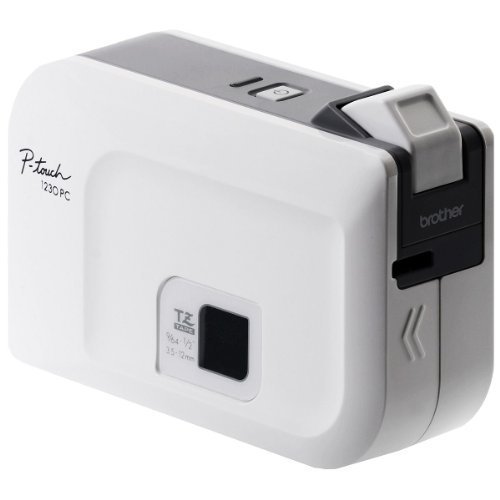
便宜的标签打印机很多,有些还可以脱离电脑使用,不过能打印中文的不多。因为打印量并不是很多,买贵的没什么必要,之前看中这款PT-1230PC,也是大妈经常推送的一款,不过晒单评论都说裁纸有点浪费,每次都会多切一段空白,这个打印宽度范围3.5~12mm,可以满足一般需求。
后来又瞄上了PT-P700,比PT-1230PC高级一些,打印宽度也增加到3.5mm-24mm。裁纸浪费情况也好了些,但还是有裁纸浪费的现象。
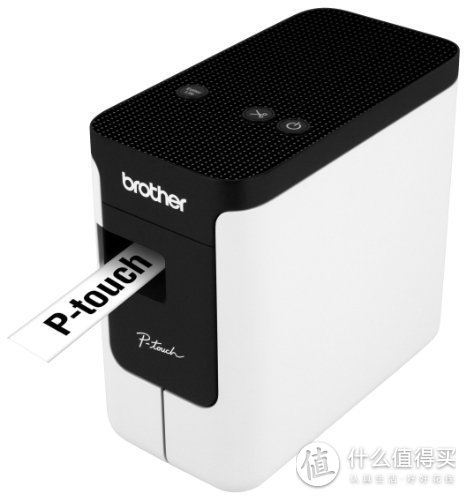
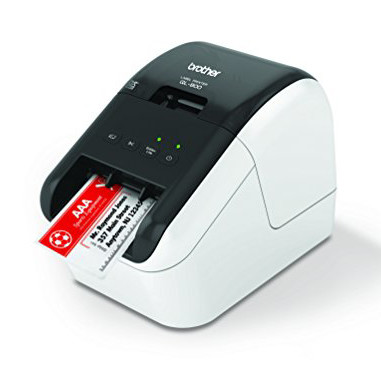
再看看,原来是眼光越来越高,那些便宜货都已经不入法眼了。PT系列变成了QL系列,区别就是打印分辨率更高,达到300DPI,最大宽度更高,达到了62mm。从QL-700看到QL-800,800的特点是支持黑红双色打印,感觉更炫酷一些。本来QL-700也够用了,3百来块也不贵,不过这次美亚QL-800只要5百多,还支持直邮,正好把去年充值美亚的余额用掉也不用再加多少,不看了,直接下单。
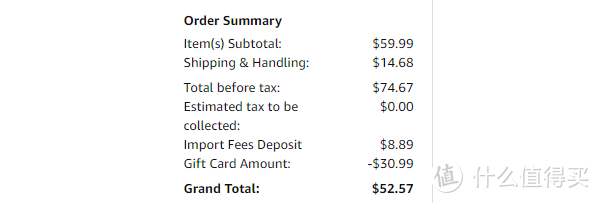
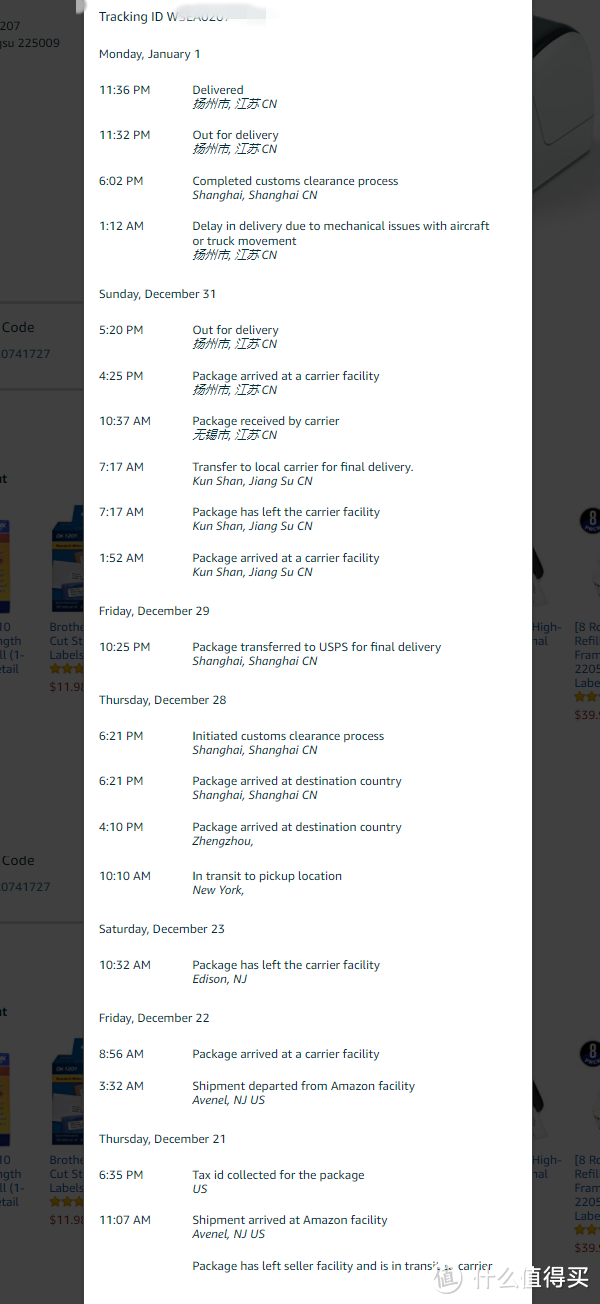
12月21日下单,1月1日收货,这次快递速度还不错。
外观展示
来开个箱吧。包装箱不算大,与我的Mate 9来个比较。
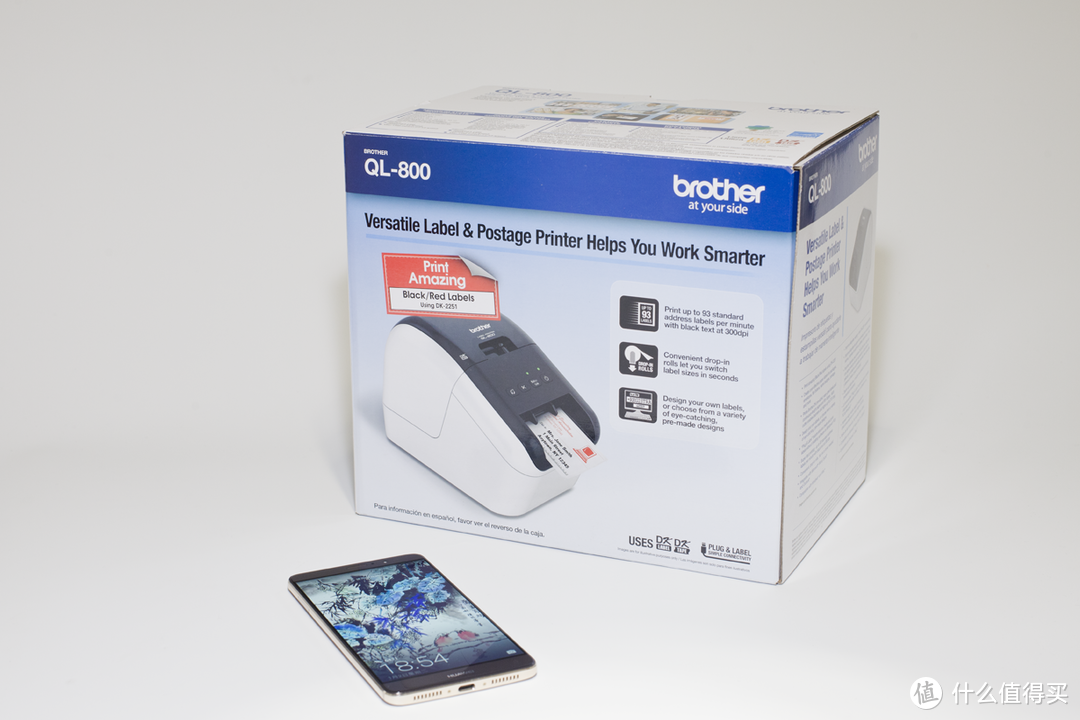
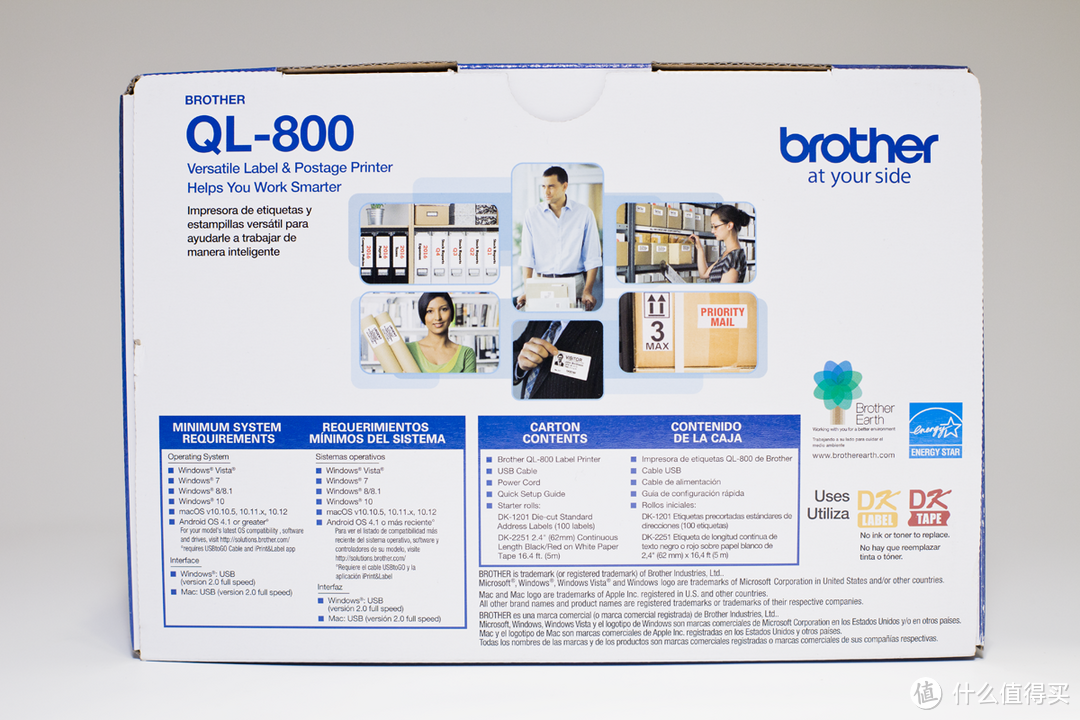
包装介绍突出红黑双色的特点,使用打印纸型号为DK-2251。产品优势:每分钟93张标准地址标签(300dpi黑色),秒换打印纸,标签设计并有设计模板提供。
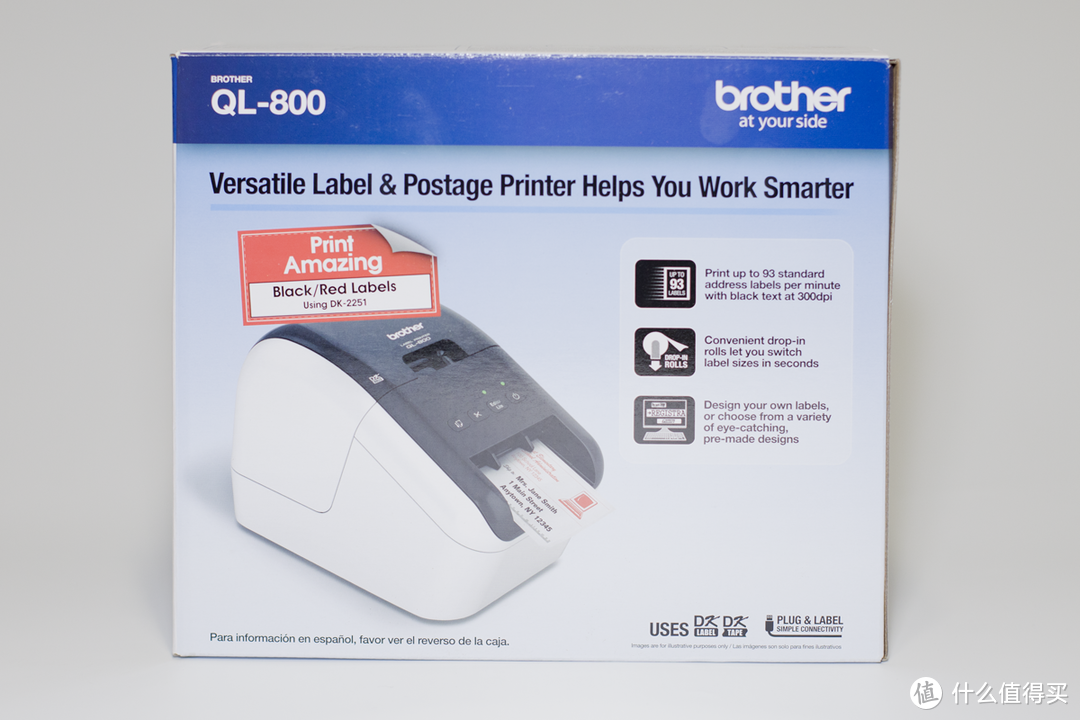
可以通过USB线连接安卓手机,iPrint&Label软件实现脱离PC使用。
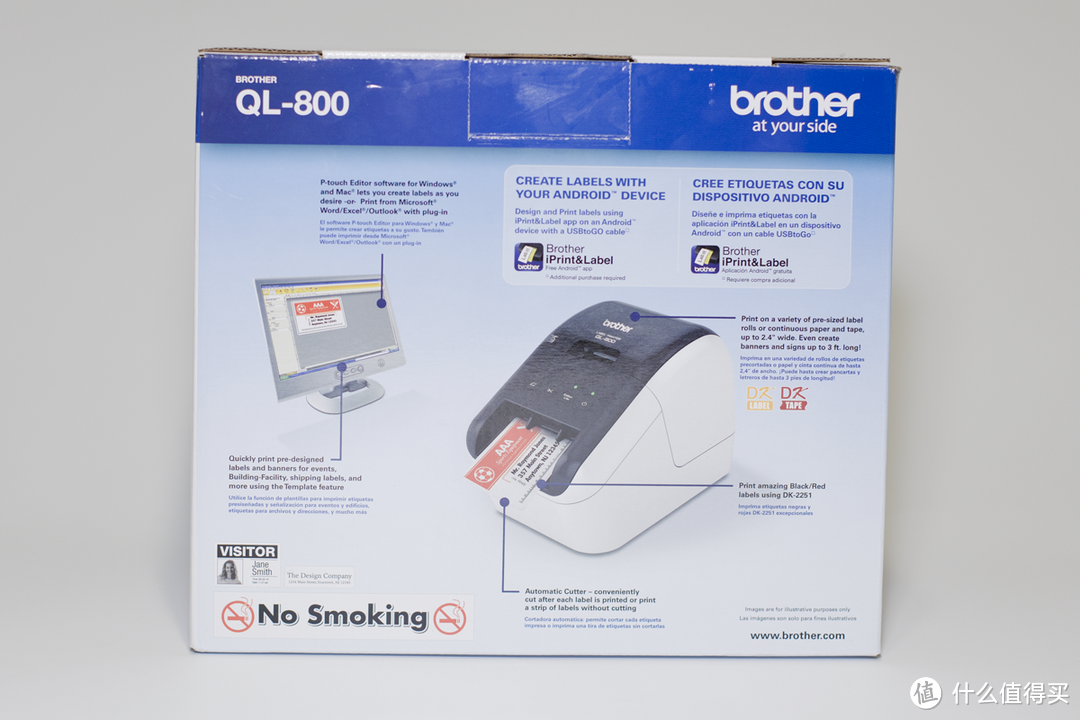
一些参数说明。
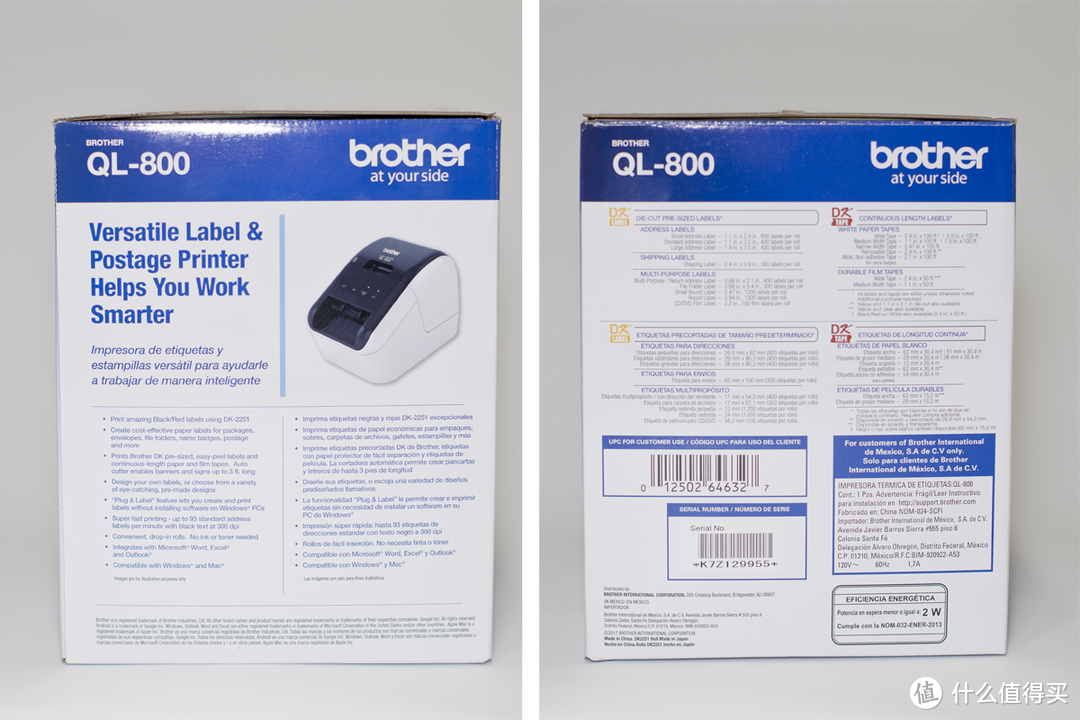
支持的系统和内附件清单说明。
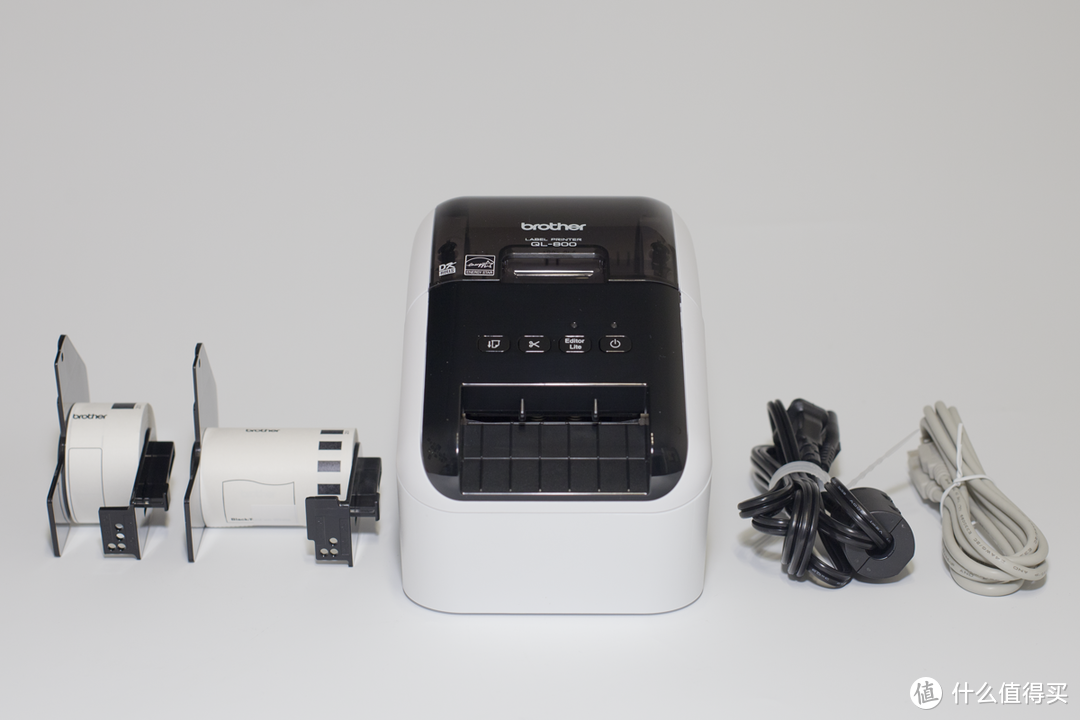
内附件包括QL-800主机,电源线,USB连接线和单黑色和红黑双色标签纸各一套。
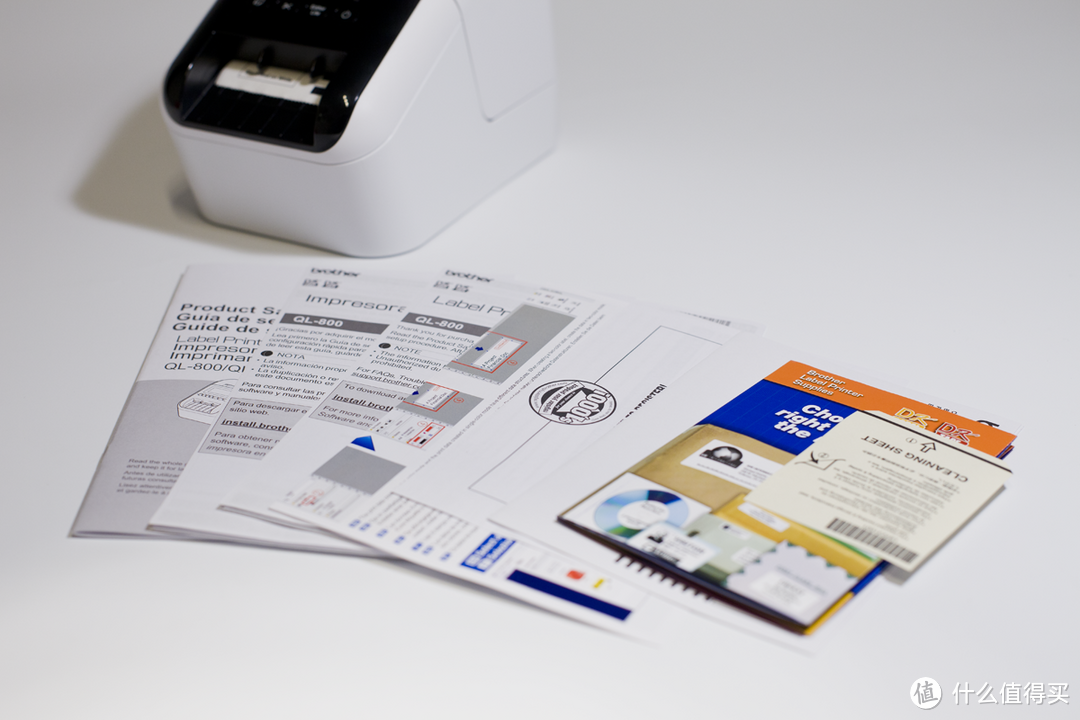
另外就是一堆英文说明书、质保书、安全手册、快速安装指南了。
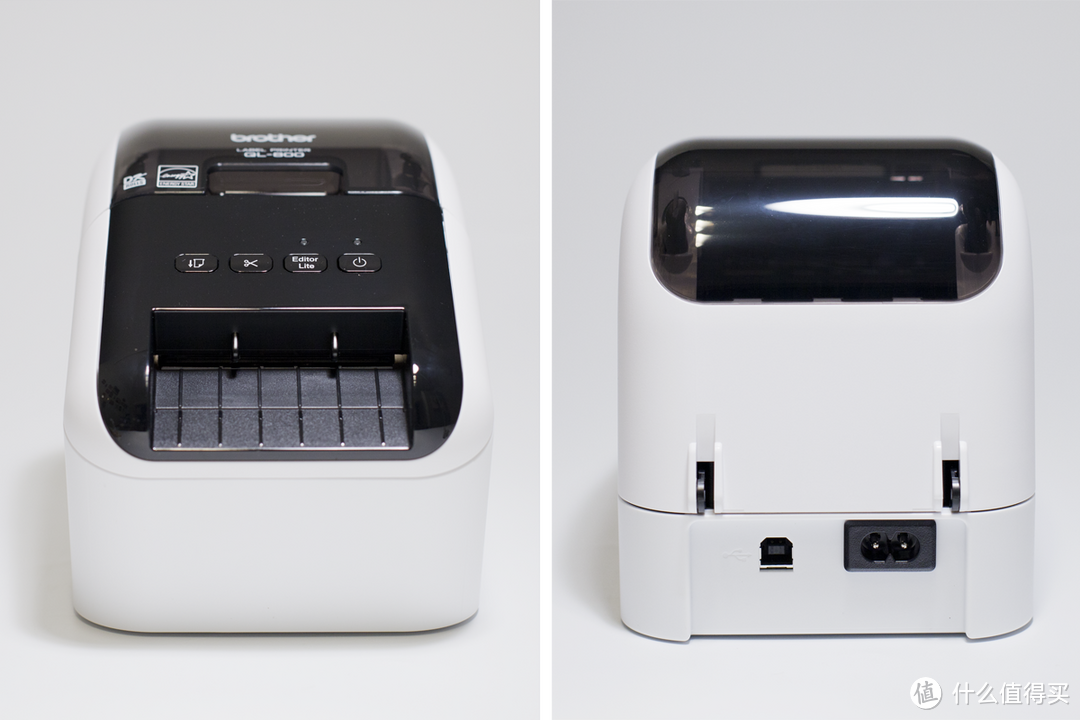
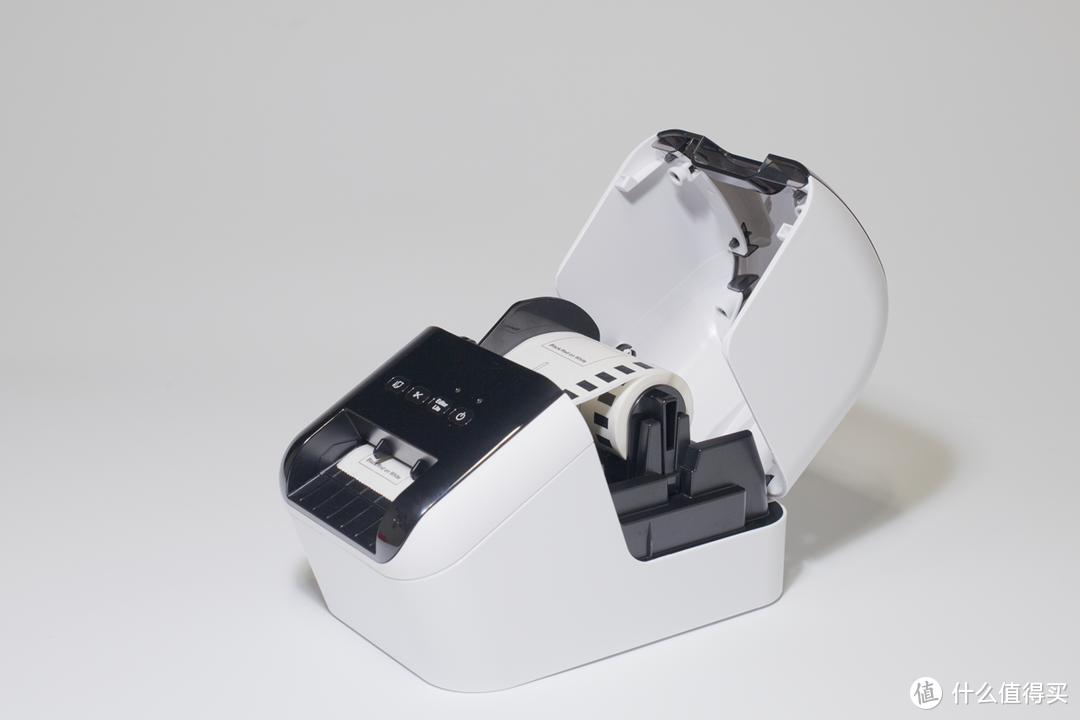
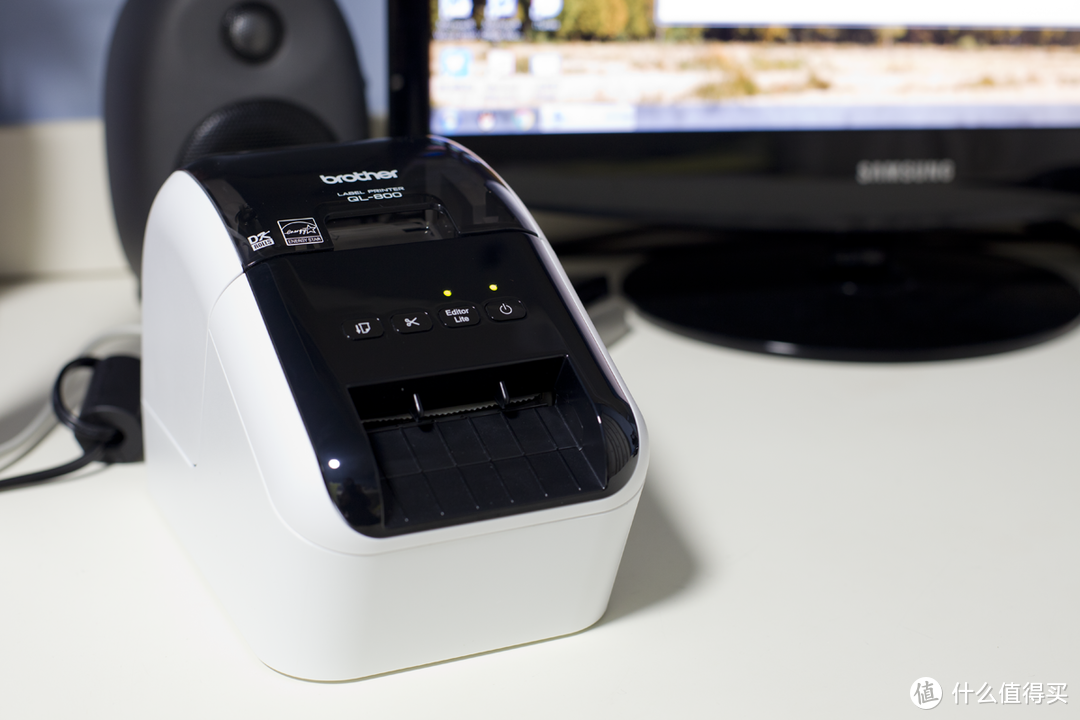
主机黑色面板,白色机身,采用后高前低略带弧形的设计,与超市的小票打印机外形类似。尺寸为125mm×213mm×142mm,重量1150g。整体比较流线,操作面板,出纸口及纸仓位置都符合操作习惯。
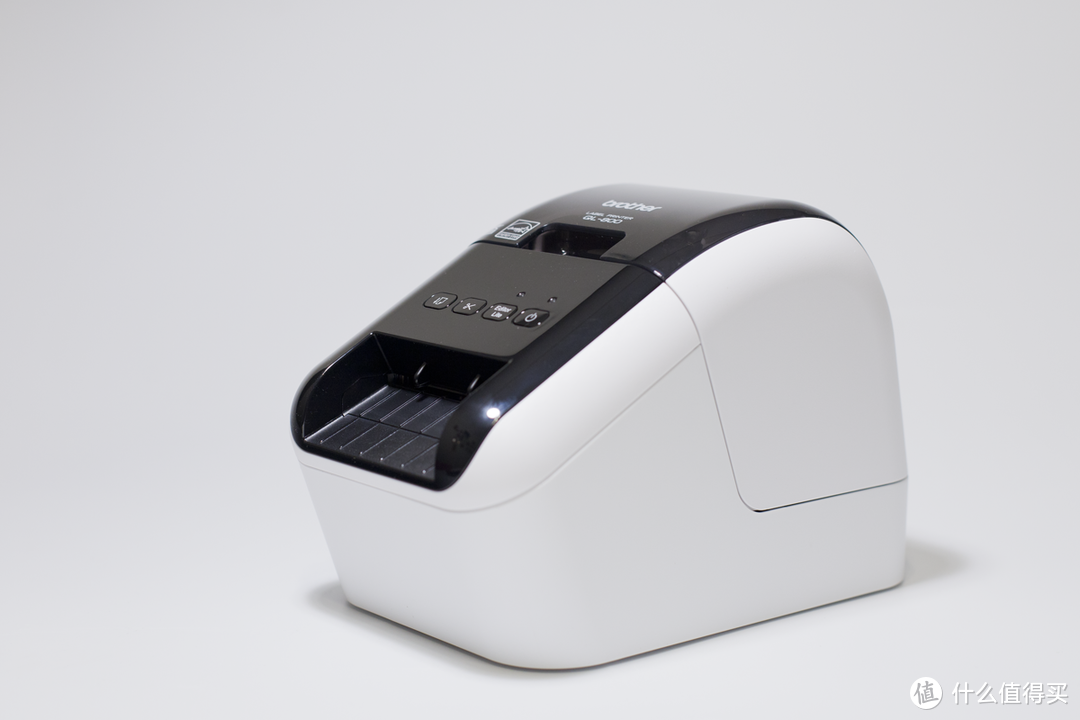
前视角及后视角,出纸口斜下开放式,打印完毕自动裁切后滑出。后背部分为USB打印接口和电源接口。
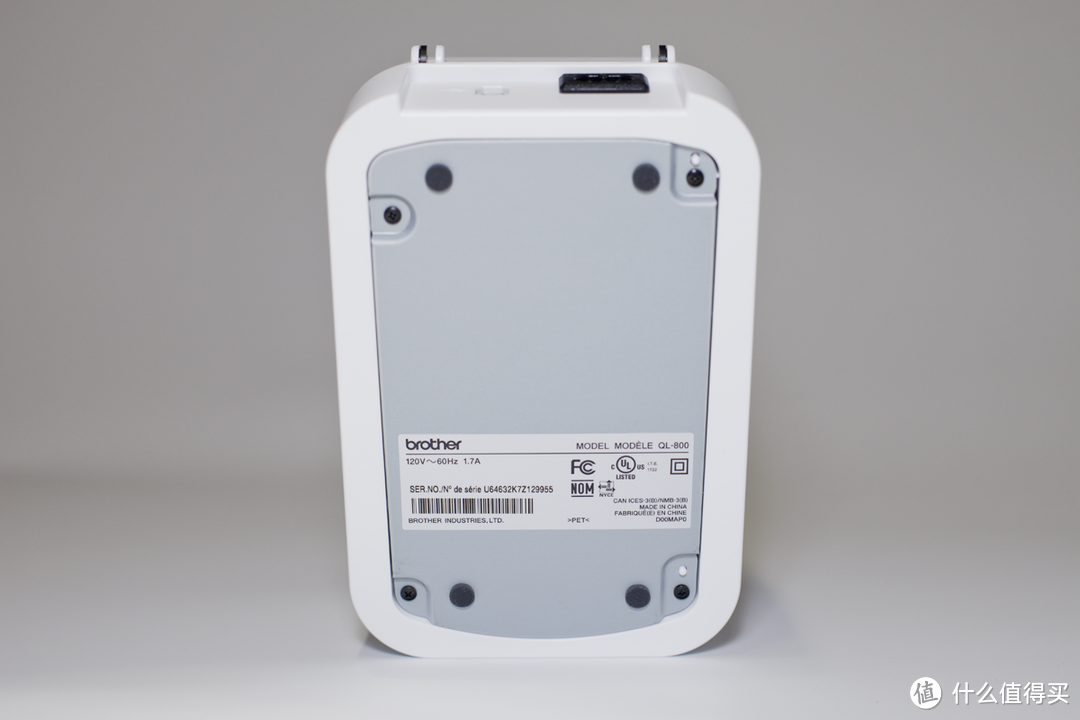
打印机底部有四个橡胶摩擦垫,用于增加摆放稳固性。楼主这款购于美亚,使用的是120V/60Hz电压,电流为1.7A,国内使用需使用变压器。
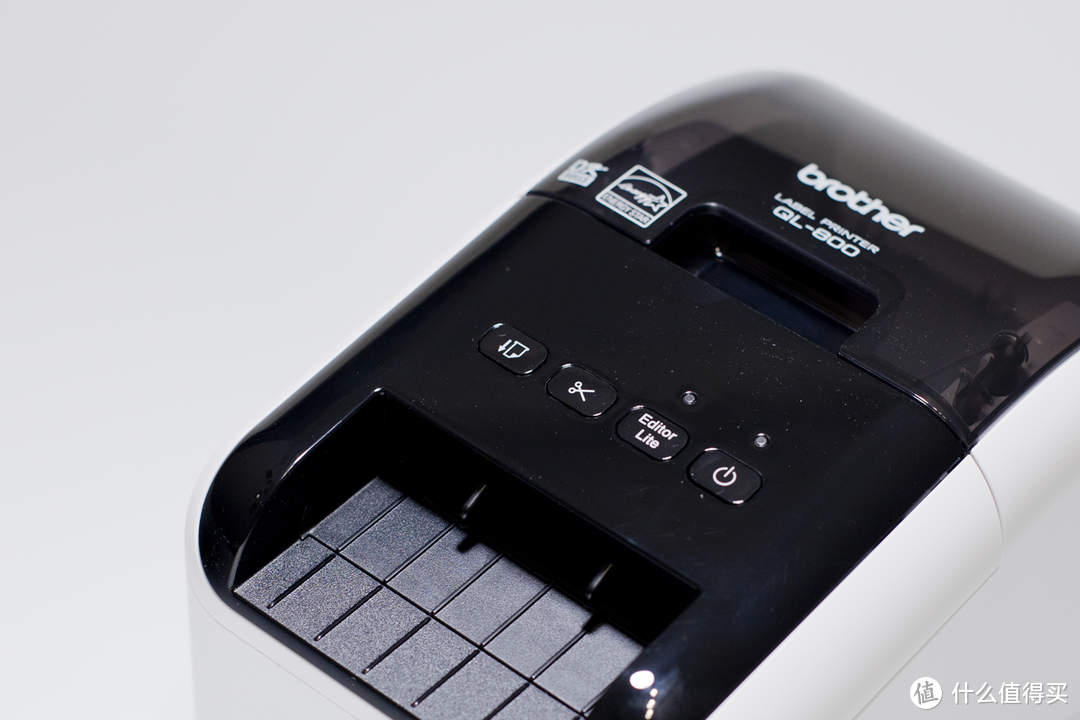
纸仓口印有能源之星标志,表明这是一款低能耗产品。面板上排布四个按键,分别是出纸键、裁剪键、Editor Lite模式键和电源开关。
将纸仓盖向后掰便可打开仓盖。半透明的仓盖可以看到仓内打印纸的用量情况。
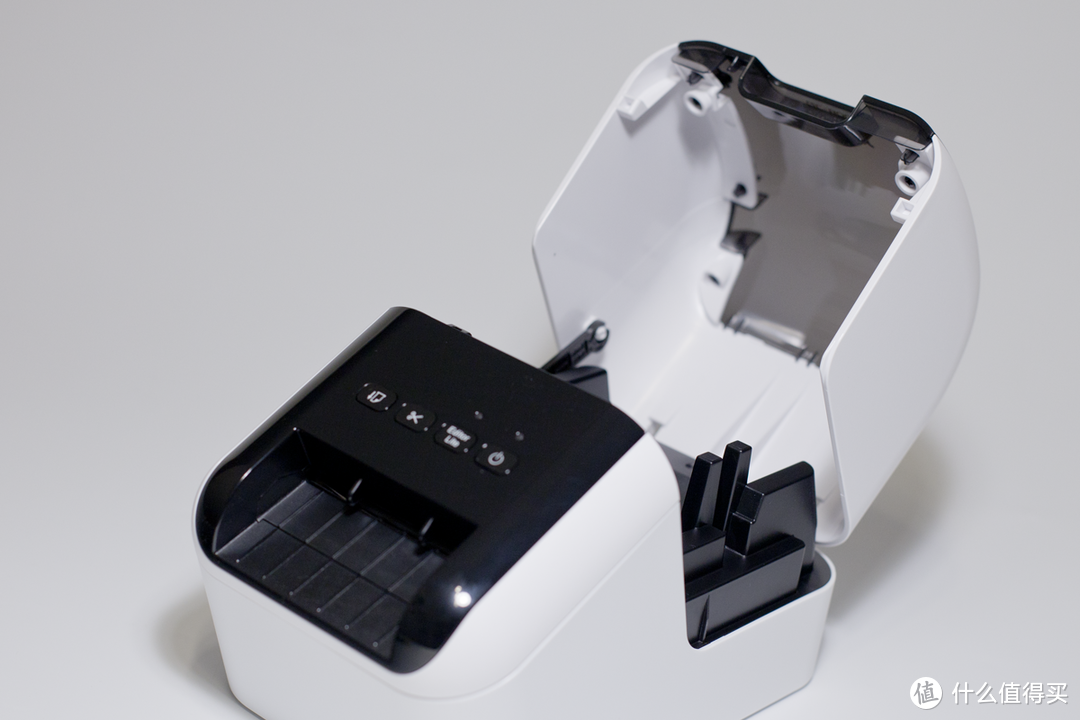
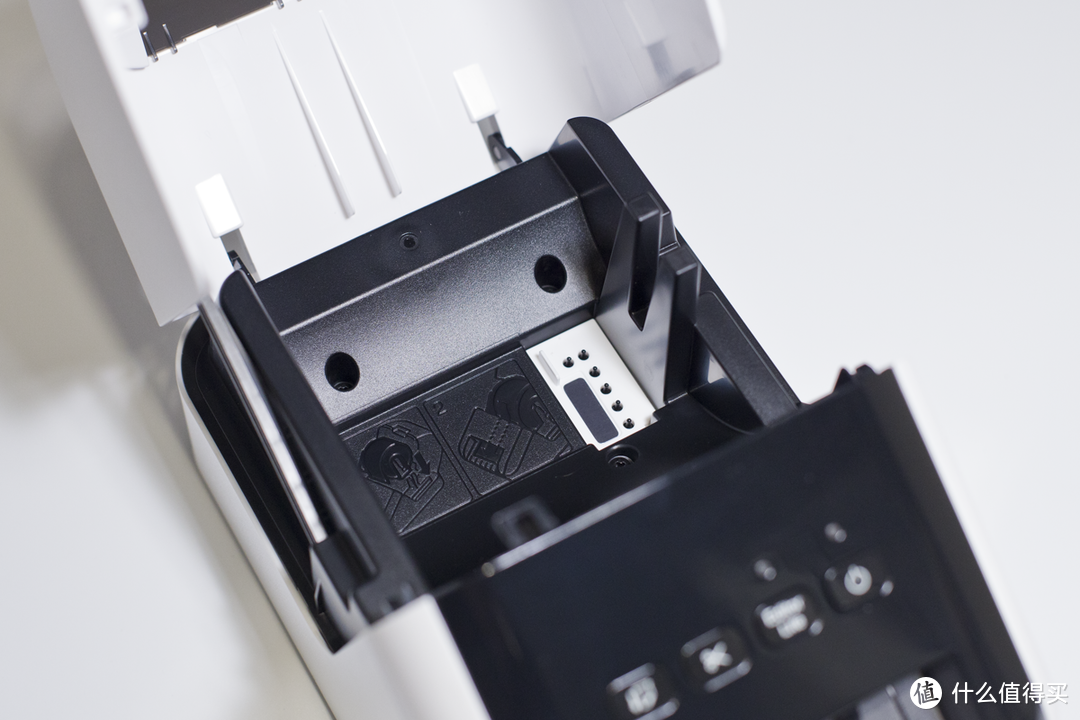
QL-800使用的是卷筒标签打印纸,与PT系列的磁带式不同,不过也是非常方便安装的,纸仓底部有安装示意图,右侧应该是根据卷纸架检测打印纸类型的孔眼。
这是随机赠送的两卷标签纸,作为测试使用,长度有限。一款为DK定长标签(100张,29mm×90.3mm),一款为DK连续黑红打印标签(62mm×5m)。淘宝有双色标签打印纸卖,型号为DK-22251,15米长,价格为138元。
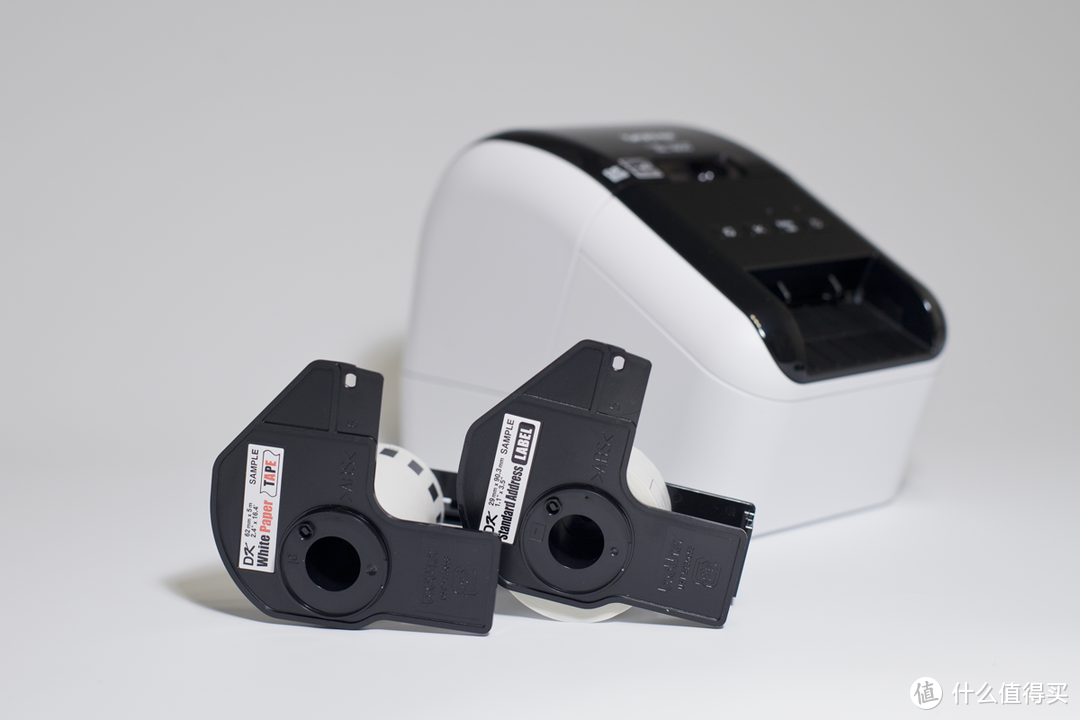
单黑色DK-22205(62mm*30.48m)价格为86元/卷,单黑色DK-22210(29mm*30.48m)价格为65元/卷。当然,也有兼容色带,不过如果打印量不是很大的话,还是用原装的吧,质量有保证。
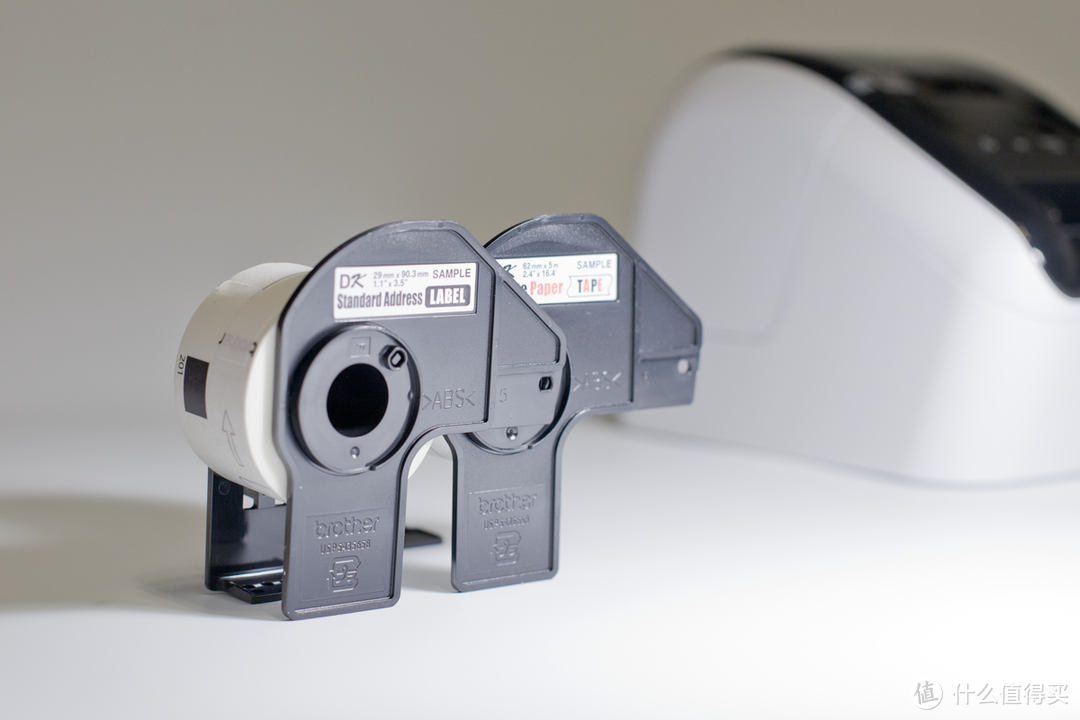
按箭头方向装上打印纸,安装架上的导轨设计不会出现安装方向错误的情况。
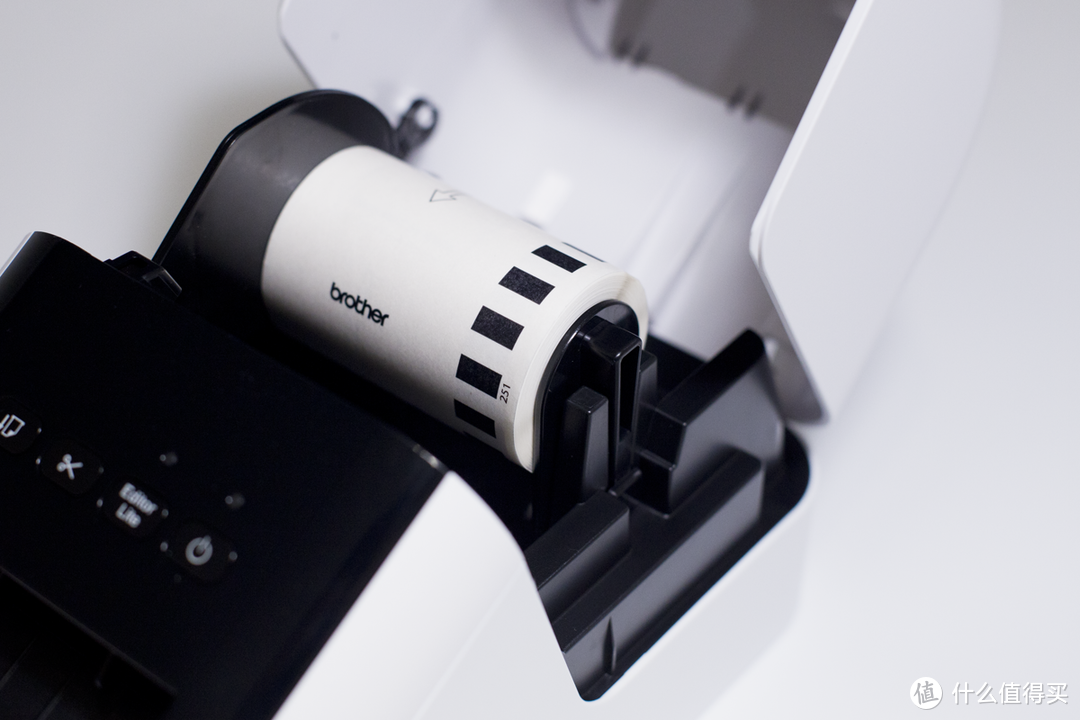
这是小宽度打印纸装上的样子。
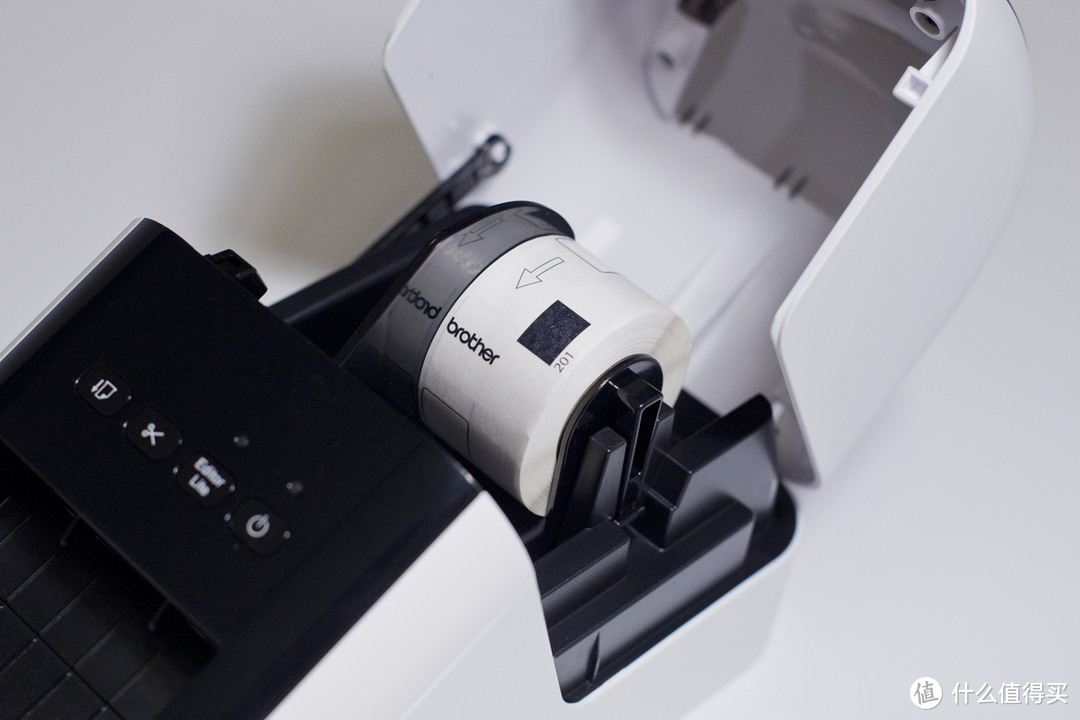
剩下的就是将打印纸的一端插进打印头处,并从出口处露出即可。
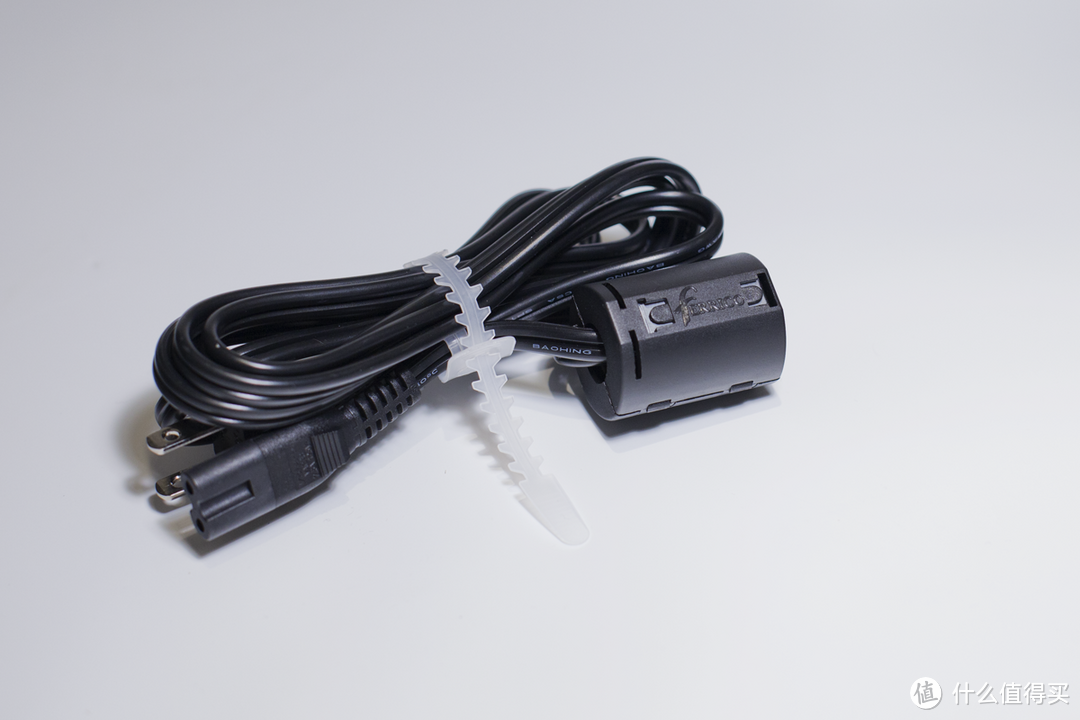
接上电源线和USB连接线,这是电源线,末端有个抗干扰磁环,感觉很高端。
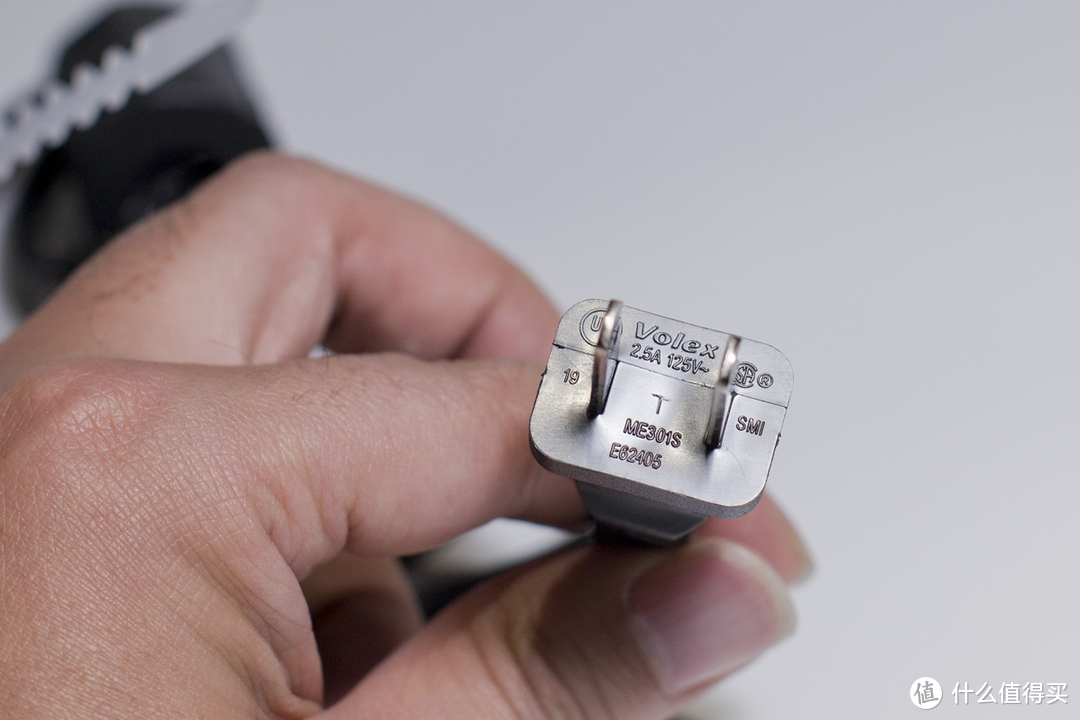
电源线插头上印有额定电压电流为125V/2.5A。这个可不好啊,为什么不用标准的USB宽幅电源呢?一个小打印机也不是什么耗电大户。
使用感受
默认打开电源时,打印机Editor Lite灯默认常亮,这时为快速打印模式,即不需安装任何驱动及软件即可使用。
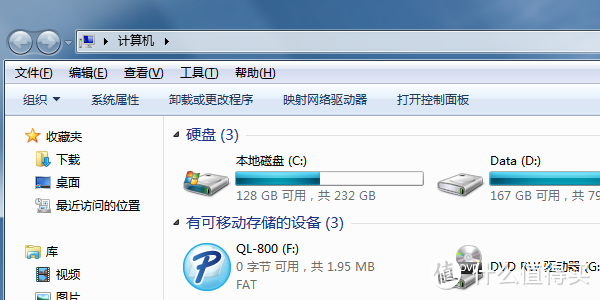
计算机识别打印机且有一个QL-800的移动驱动器盘符。
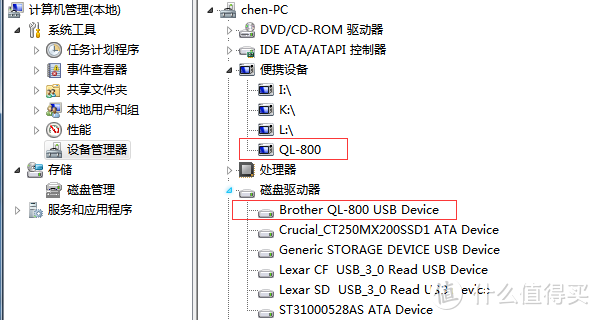
打开该盘,直接双击运行Ptlite10.exe,即可进入简易版的P-touch editor的简易版,进行标签打印操作。
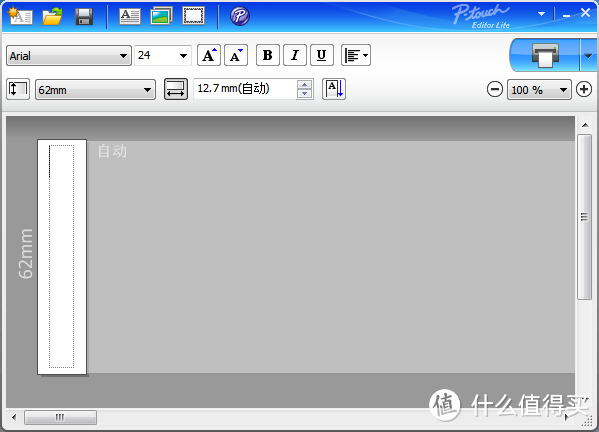
可以看到,此简易版标签打印软件只支持单色打印,双色打印需安装使用全整版P-touch。
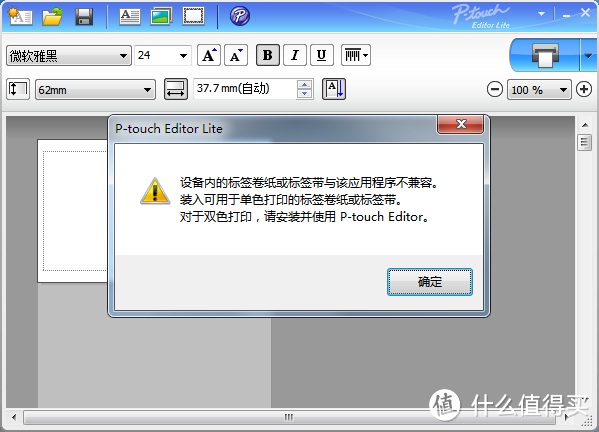
简单版的打印选项比较少,只有简单的自动剪切、末端切割和打印数量。
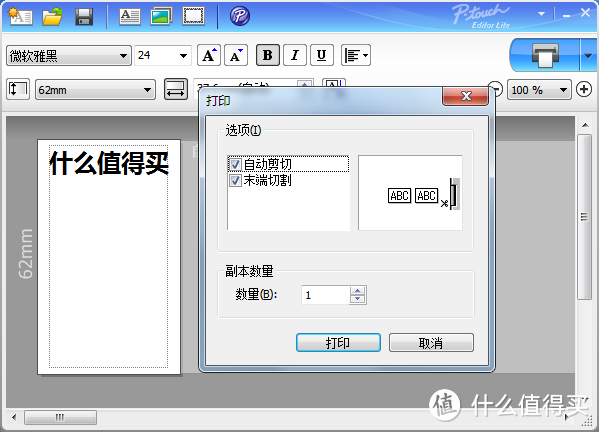
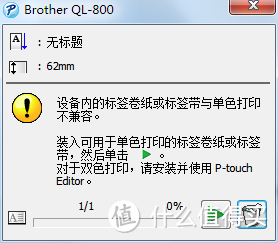
如果装入双色标签纸,是无法使用简易版进行打印的,出现如下提示,要求安装完整版。
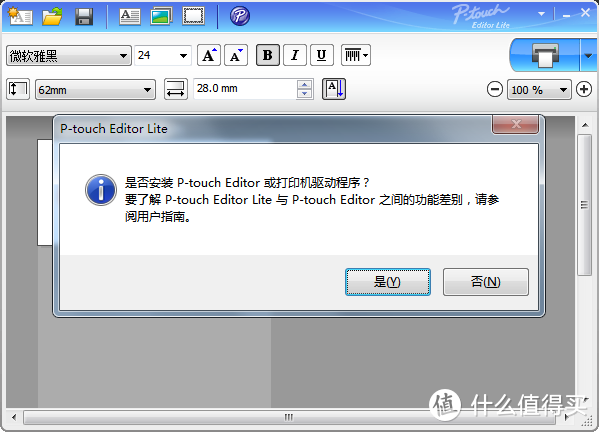
点击顶端行的P图标,确认下载P-touch及打印驱动程序。
转入Brother官网,切换到中文,点击下载。
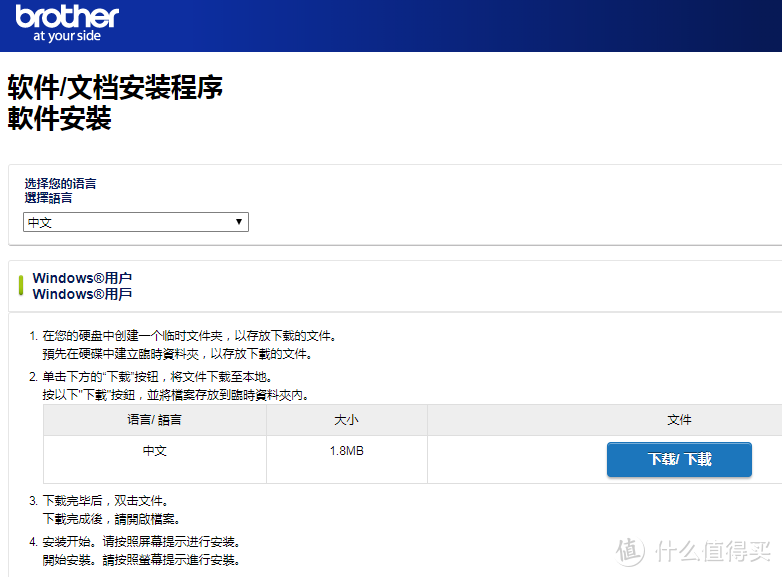
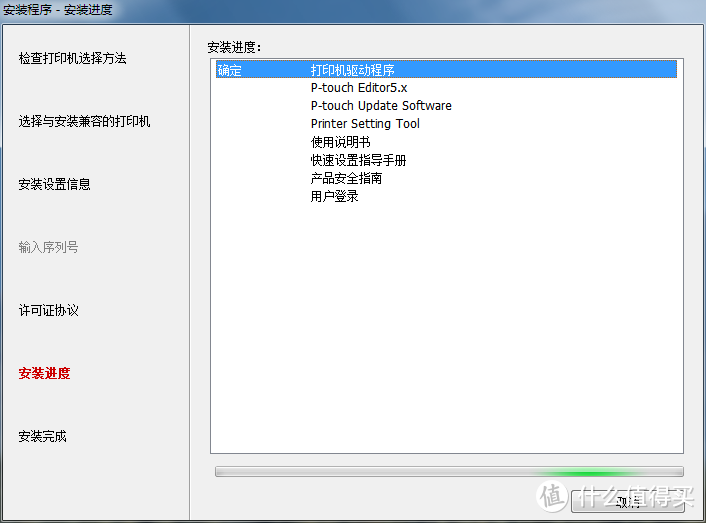
按照提示完成软件及驱动的安装。
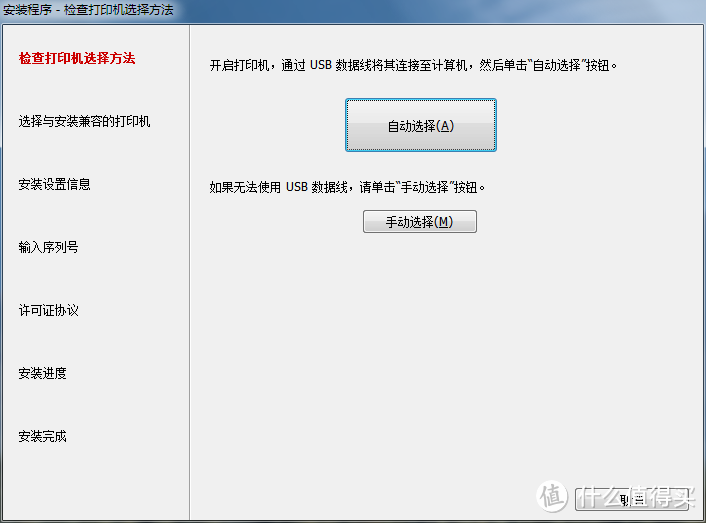
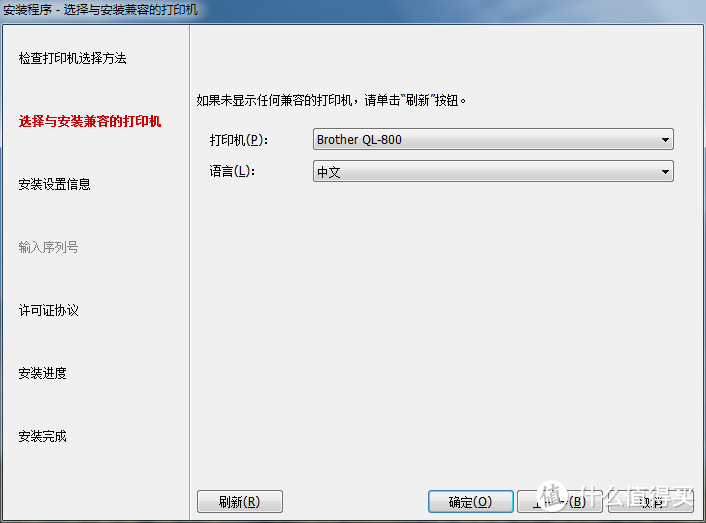
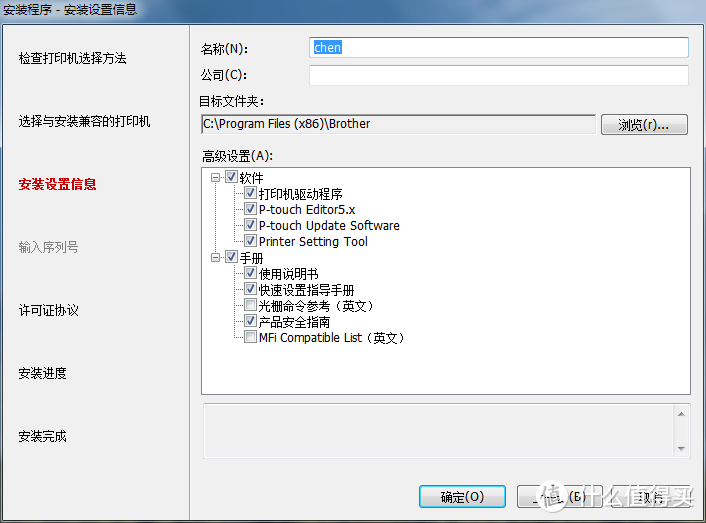
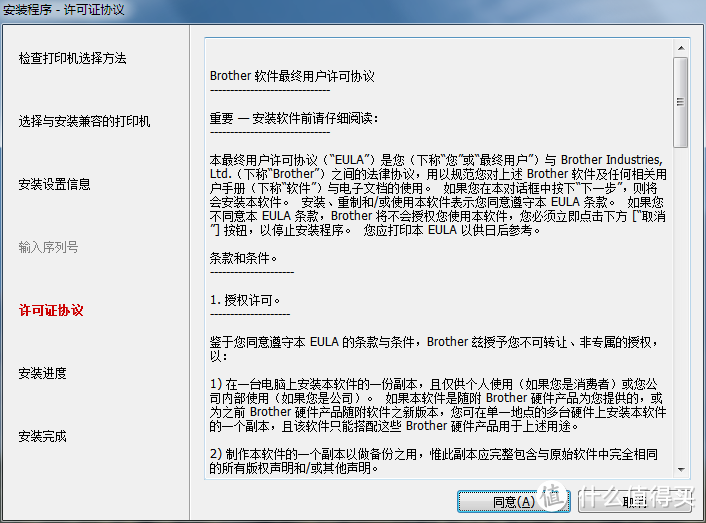
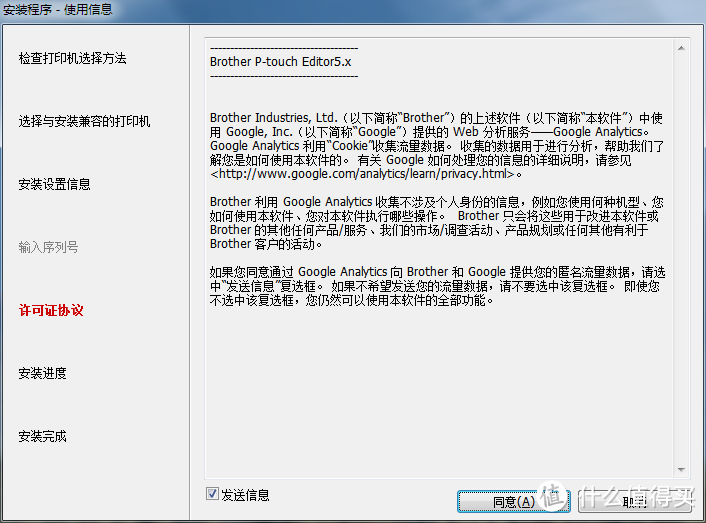
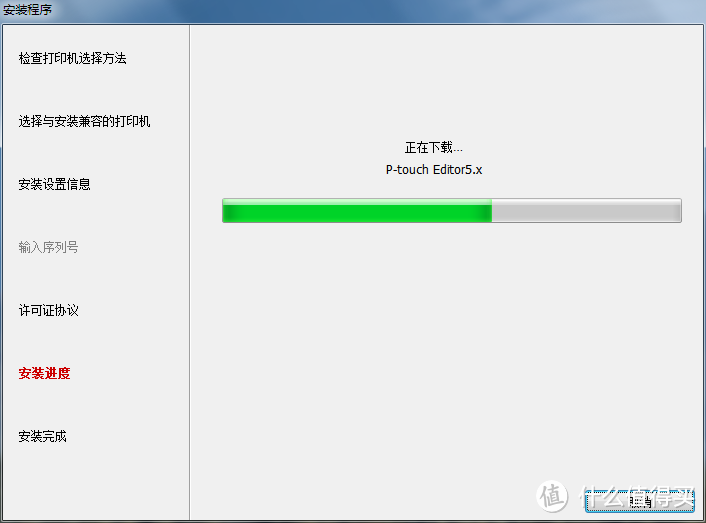
P-touch简易模式与完整模式的切换可通过机身上的Editor Lite键进行,长按至指示灯熄灭,下次开机将默认使用完整模式。
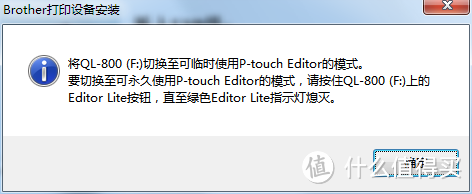
下载程序及驱动后,自动安装完成。
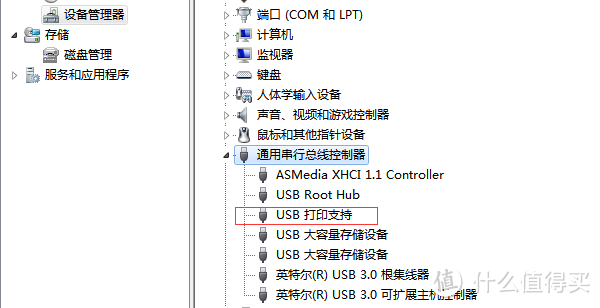
完整模式下,设备列表中不会有便携设备和QL-800的移动磁盘,而多了项USB打印支持。
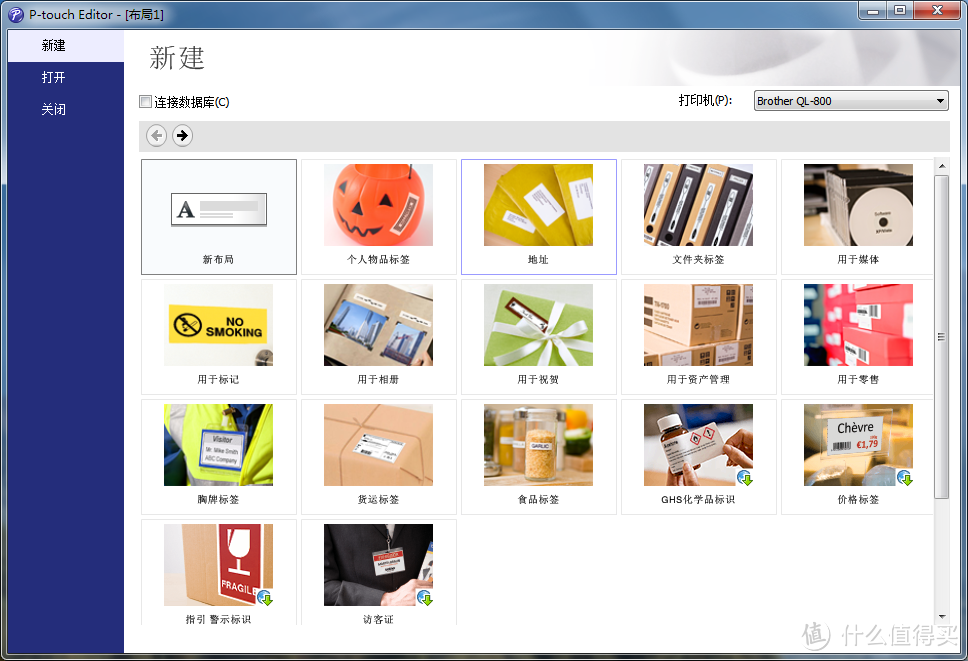
打开P-touch Editor软件,有不少现成的模板可供选择,不过都是黑色的,没有专门对双色优化的啊!
更有意思的是完整版又分为了Express模式和Professional模式,搞得人一头雾水。这是Express模式界面,还是比较直观易懂的。
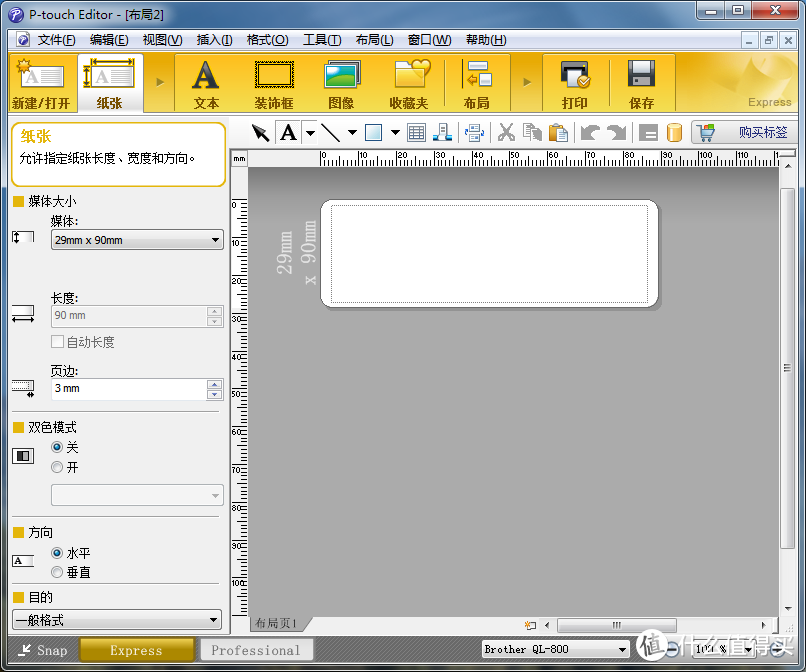
这是Professional模式界面,有点可视化菜单的影子,不过我准备将一行字改为红色时,居然没法改!!!这软件做的,无语了。看来得经常在Express和Professional模式之间切换着玩了。
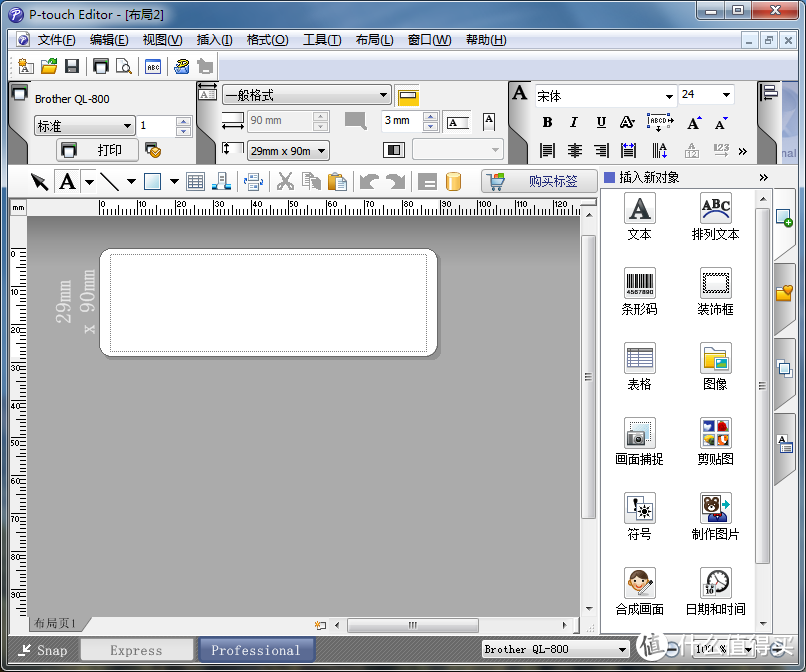
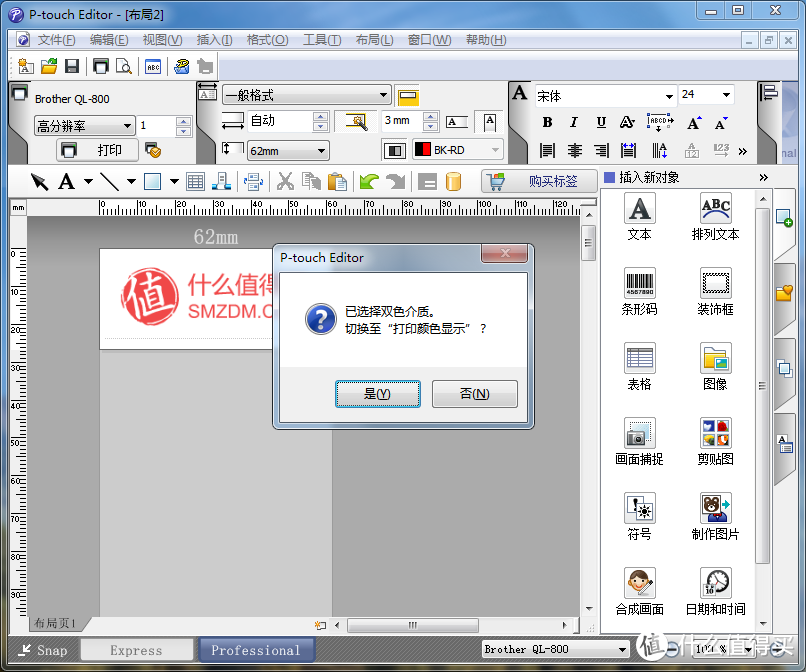
如果使用的是双色标签打印纸,打印前需切换到双色介质。
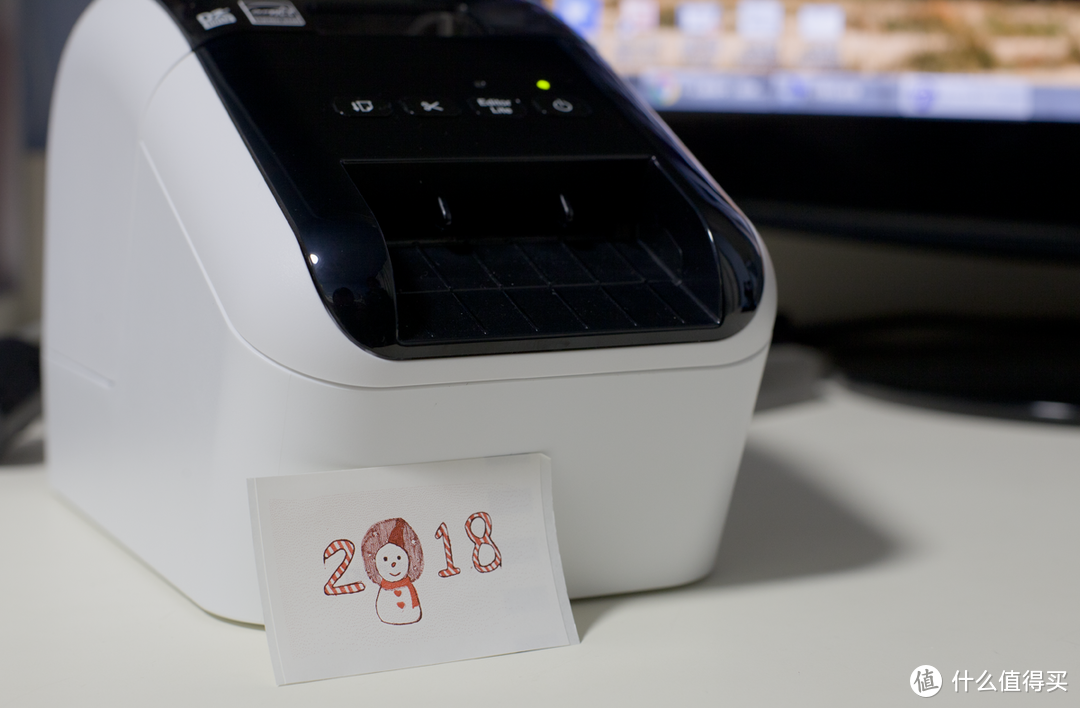
由于只有红黑两色,所以如果打印图案不是正红或正黑,将会使用插入空白点来降低色度,所以如果要打印图案,建议提高对比度,降低灰度过渡,尽量使用正红和正黑色,得到高分辨率的打印效果。
例如这张。
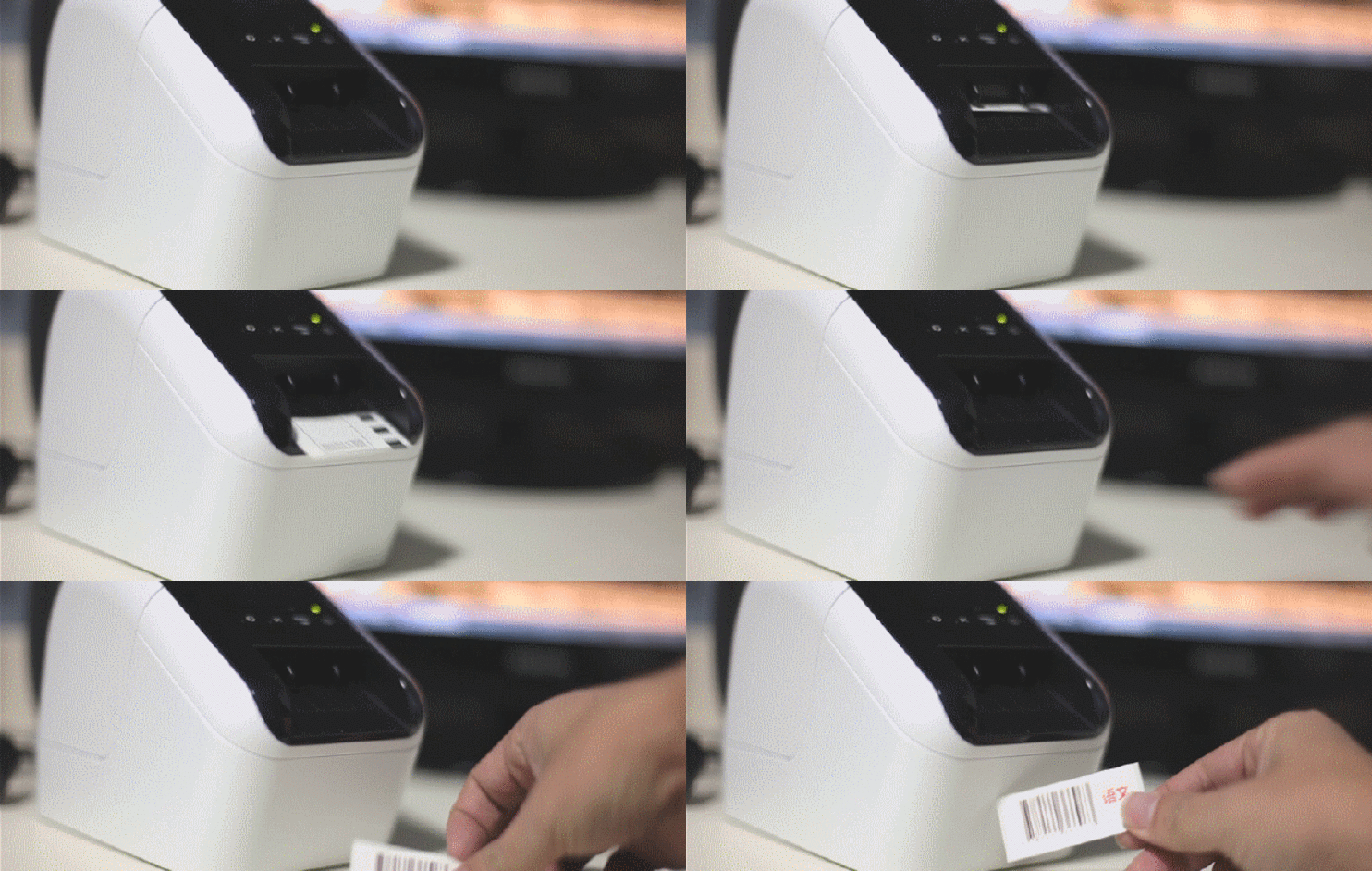
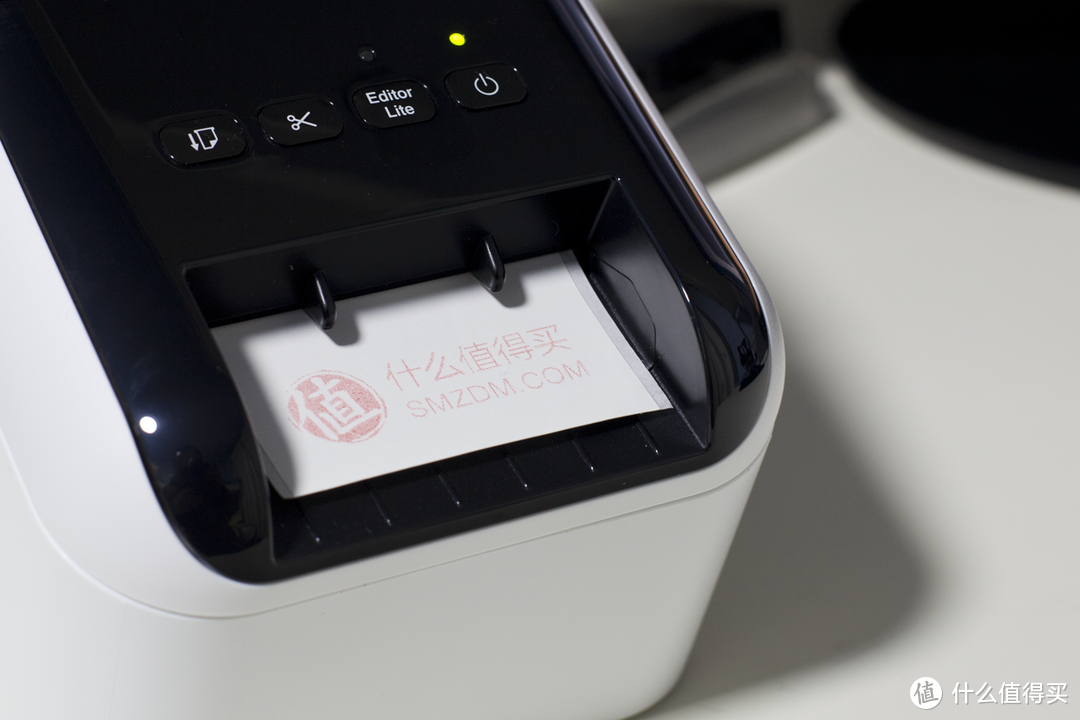
打印速度还是很快的,可以说唰的一下就打印好并裁好出来了,并且没有多裁纸的问题出现。

防水性能测试,将水滴于标签打印内容之上,静置1小时,未发现洇水现象。原装标签打印纸防水性能值得给赞。
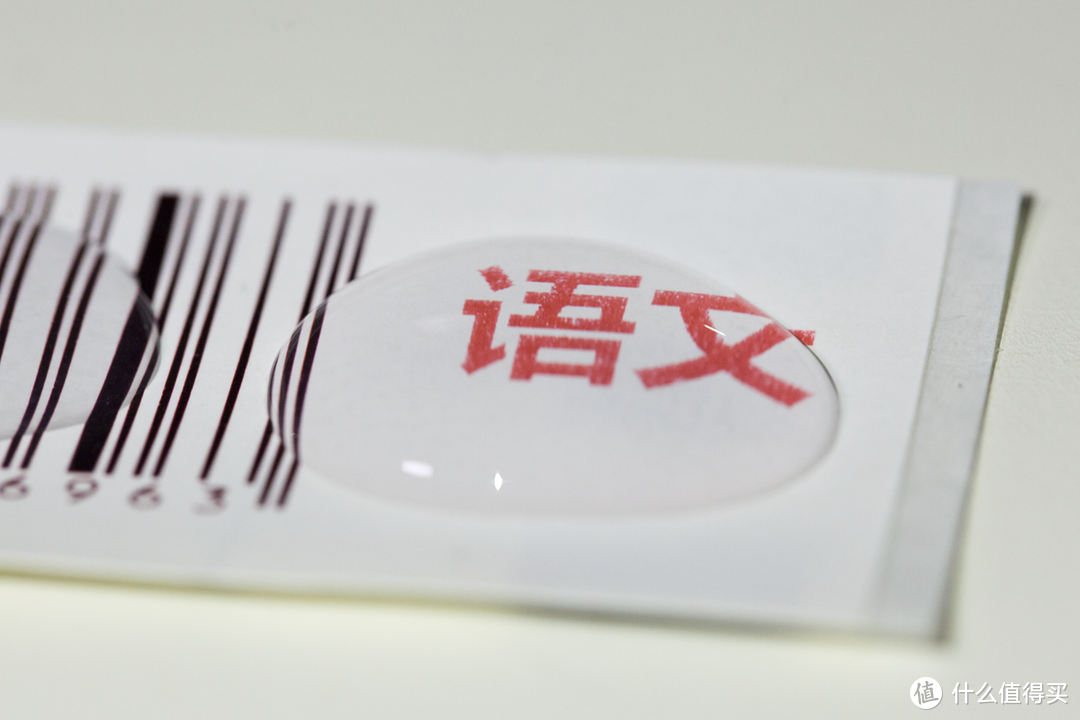
打印分辨率,放大文字细节,可以看到,锯齿现象十分细微,可以说达到了印刷级分辨率。只是均匀度还有些欠缺,有部分未着色的情况。当然,没人带放大镜看,远观效果还是很不错的。

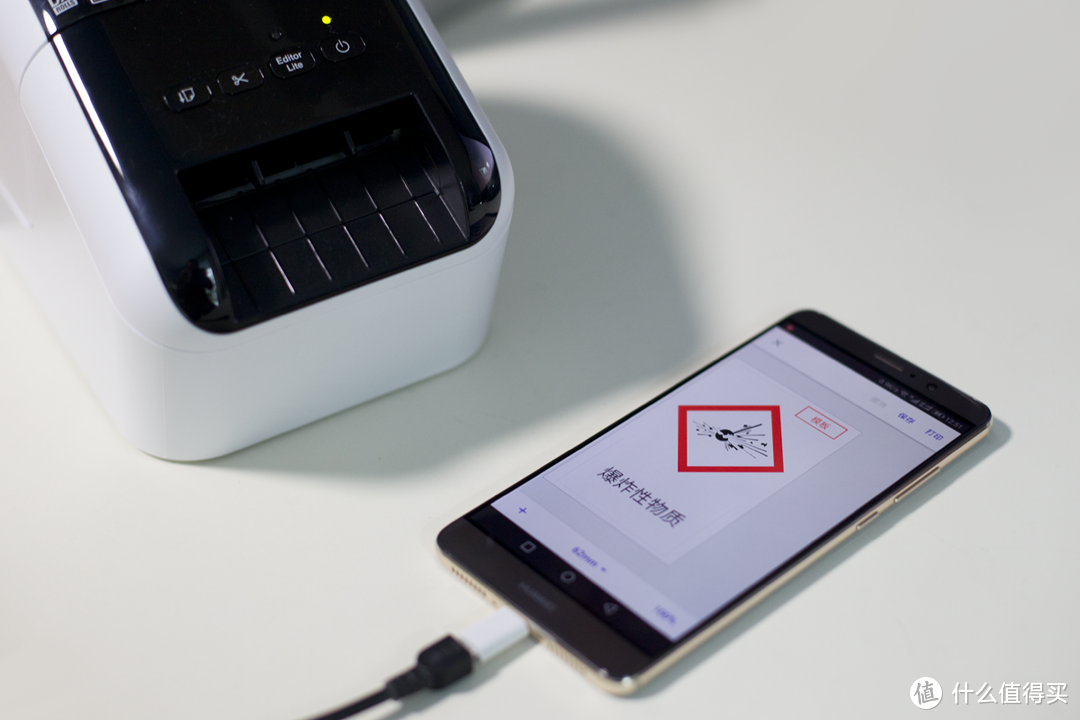
手机打印,这是包装箱上特别指出的,也应该说是一项特色。QL-800支持USB连接安卓手机(仅支持安卓)完成标签打印,前提是使用USBtoGO线缆。正好之前买过一条OTG线,应该就是它说的USBtoGO线缆,拿来试试。
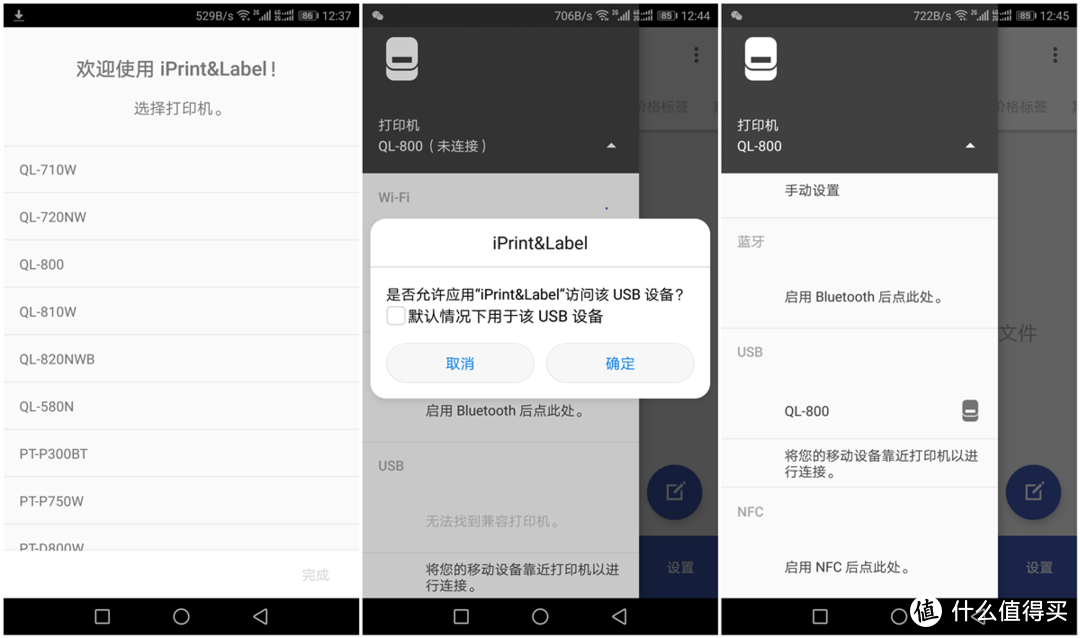
下载iPrint&Label,这个官方网站并未提供,需要到Google应用商店下载,不过百度一下,还是可以在一些安卓应用网站下到的。第一次启动,提供可供选择的打印机型号,其中就有QL-800。允许iPrint&Label访问USB设备,即可完成USB的手机连接。
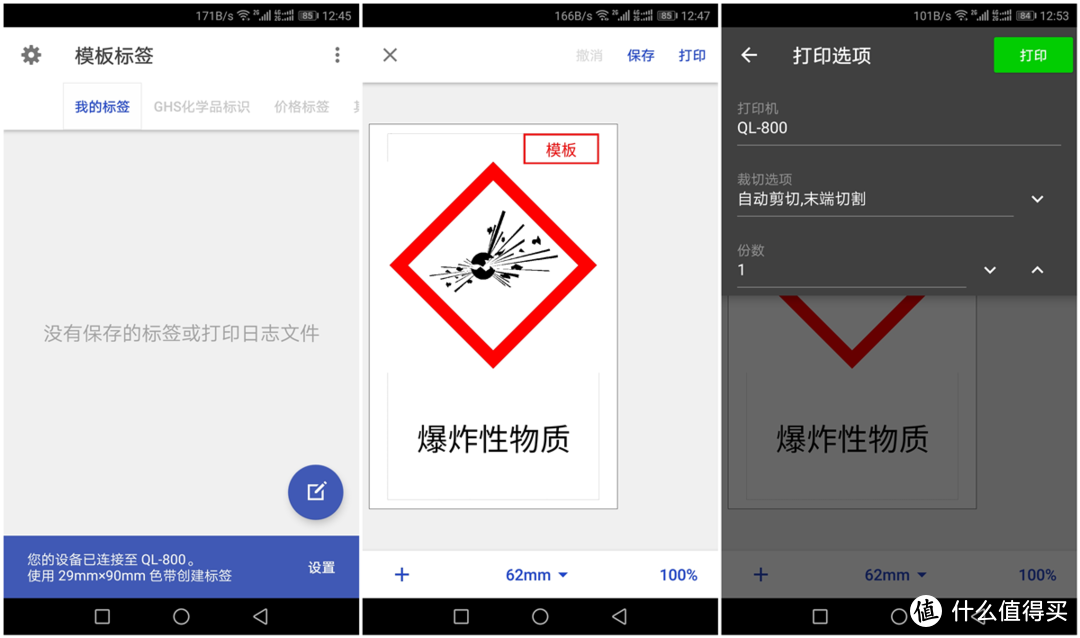
App的模板里有不少现成的图案,至少可以看到双色的了,这点比PC版的强。不过在测试打印的时候,出幺蛾子了。刚打印就停了,这是什么鬼?然后就是提示连接设备失败。不知是线的问题还是软件版本兼容性问题(手机系统已升级到安卓8.0)。
总结
QL-800是Brother QL-8XX系列里的基础机型,阉割了不少功能,如无线连接支持,内置电池支持等等,不过相比其他机型,性价比倒是提高了不少。如果对户外使用没有需求,无线、电池这些功能完全可以不要。最有特色的双色打印,给黑白世界带来了一丝新意,还是值得一试的。
优点:
双色打印,告别黑白世界;
拥有最简模式,即插即用,无需安装驱动及软件;
专业模式提供多种模板,支持多协议条形码打印;
打印宽度范围更高,最高可达6.2厘米,支持圆形光盘标签纸打印;
造型小巧美观,结实耐用;
裁纸无浪费。
不足:
不支持无线连接,支持无线连接的QL-810W价格是双倍,性价比低;
P-touch标签编辑软件质量一般,部分还有BUG,需要改进;
美亚版电压为120V,使用前注意不要插错了,如果使用外置电源适配器标准USB口连接供电就完美了;
与PT系列相比,体积有些大,不属便捷机型,家用需考虑一下收纳空间;
原装耗材价格偏高,如对打印质量要求不高,可使用兼容标签打印纸。














校验提示文案
校验提示文案
校验提示文案
校验提示文案
校验提示文案
校验提示文案
校验提示文案
校验提示文案
校验提示文案
校验提示文案
校验提示文案
校验提示文案
校验提示文案
校验提示文案
校验提示文案
校验提示文案
校验提示文案
校验提示文案
校验提示文案
校验提示文案
校验提示文案
校验提示文案
电容方向装错后,电源的电路板中耦合电感(好像是这个名字)直接烧了,不知道其它元件是否有问题。
后来联系兄弟大陆的客服,直接跟他说买的美版烧掉了,希望他们能寄一个电路板。他们报价200,邮费自理,搞定,现在终于可以用220V啦。
校验提示文案
校验提示文案
校验提示文案
校验提示文案
校验提示文案
校验提示文案
校验提示文案
校验提示文案
校验提示文案
校验提示文案
校验提示文案
校验提示文案
校验提示文案
校验提示文案
校验提示文案
校验提示文案
校验提示文案
校验提示文案