























6
5
#原创新人#我要曝光—ViewSonic 优派VP2768 显示器
2018-02-02 22:11:56
26点赞
48收藏
20评论
家里那台显示器还是07年组装第一台电脑时入手的LG L194CW,价格是1100多,是当时最便宜的19寸了,一直想换,但这显示器没坏,而且用久了也有感情了。直到最近我想学学修图,所谓“工欲善其事,必先利其器”,所以决心换掉旧的显示器。
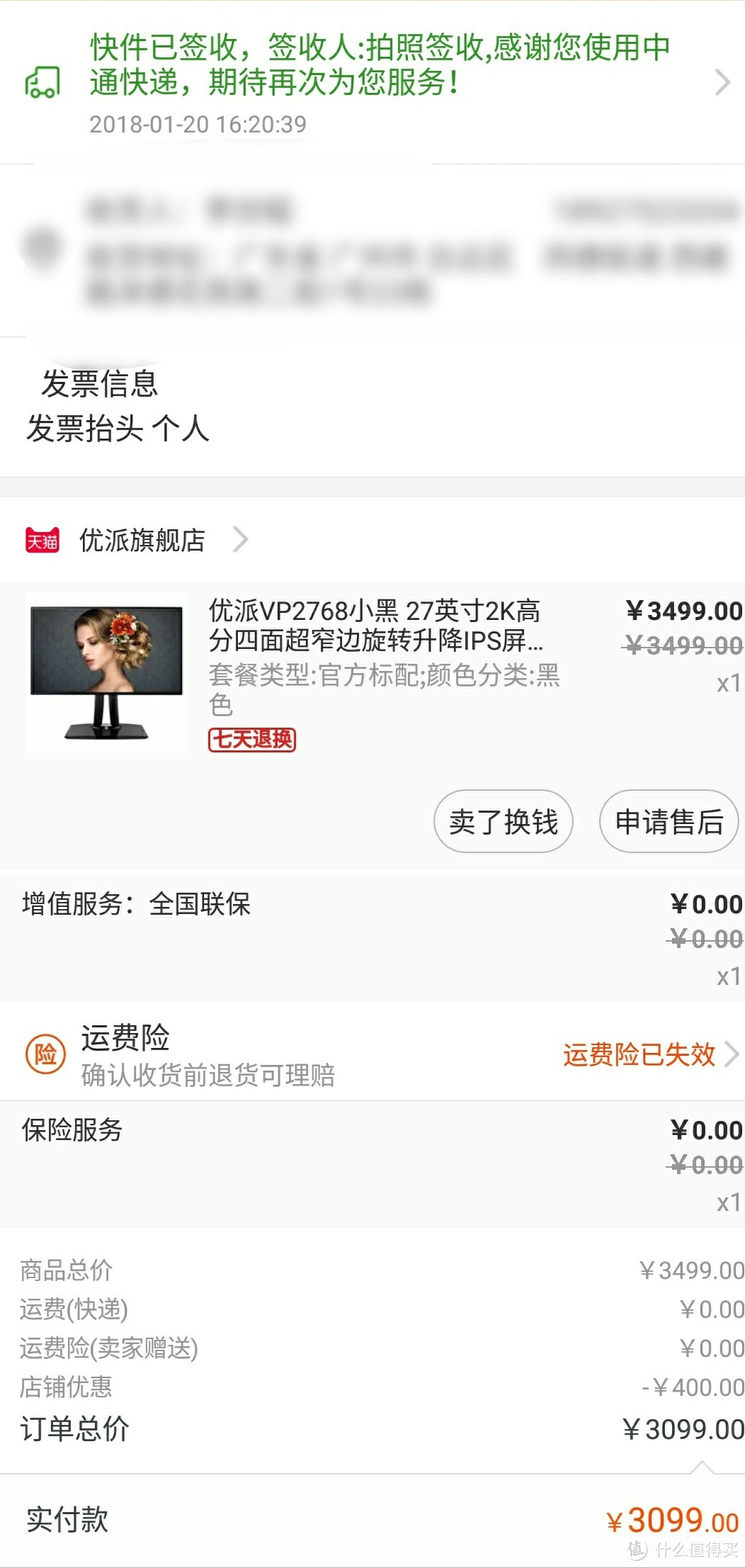
选择:本人房间空间有限,最大只能选择27寸屏幕,选择时我就明确要求必须2K、有出厂色准校正、最低要求必须覆盖100%SRGB色域且价钱在3000左右。经过筛选只有dell U2717D和优派VP2768,两个价钱、性能、参数都说明是彼此的竞争对手。
最后选择了优派VP2768,是因为喜欢它的外观设计和看了网上、值得买站内、京东的评测和评价,还有英国的tftcentral评测,而且刚好看到天猫优派旗舰店有400元优惠券,所以最终以3099购入。
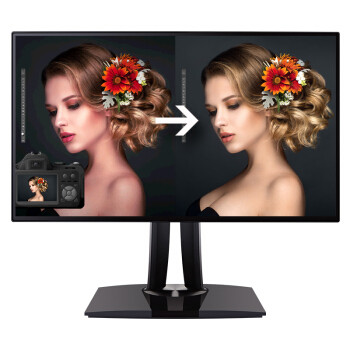
一、外观
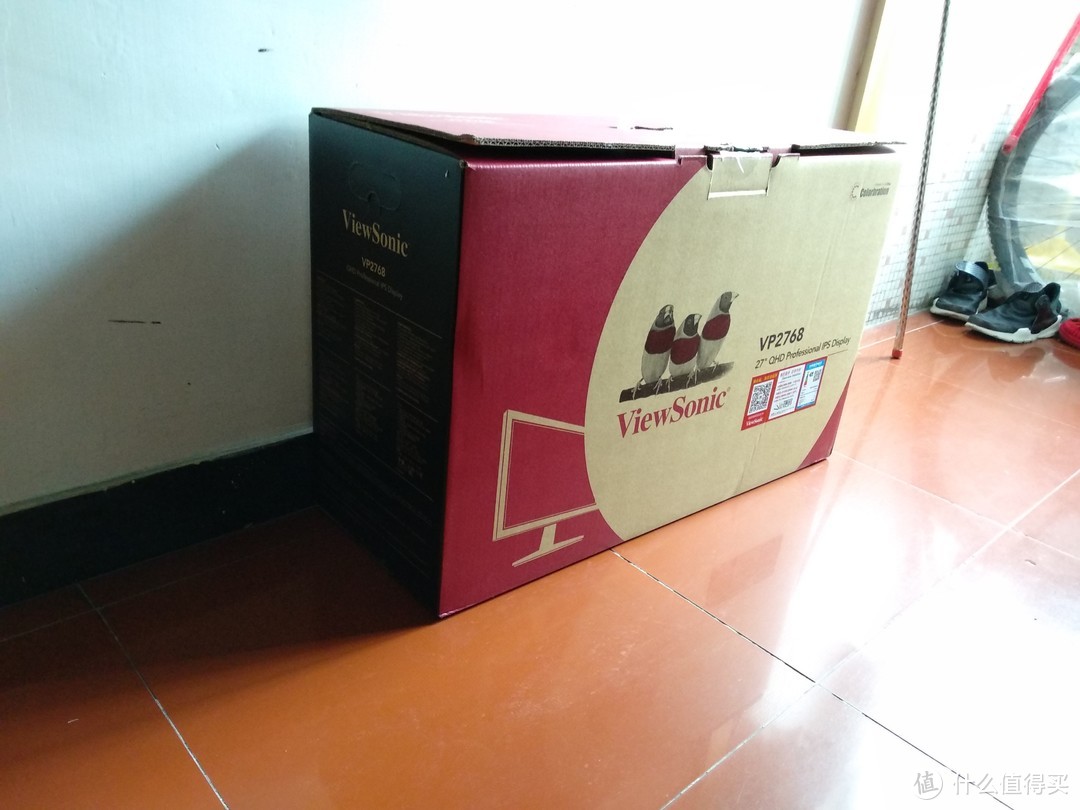
伪开箱,外包装确实非常的大,大的有点占地方,请无视右边的鞋子。▼
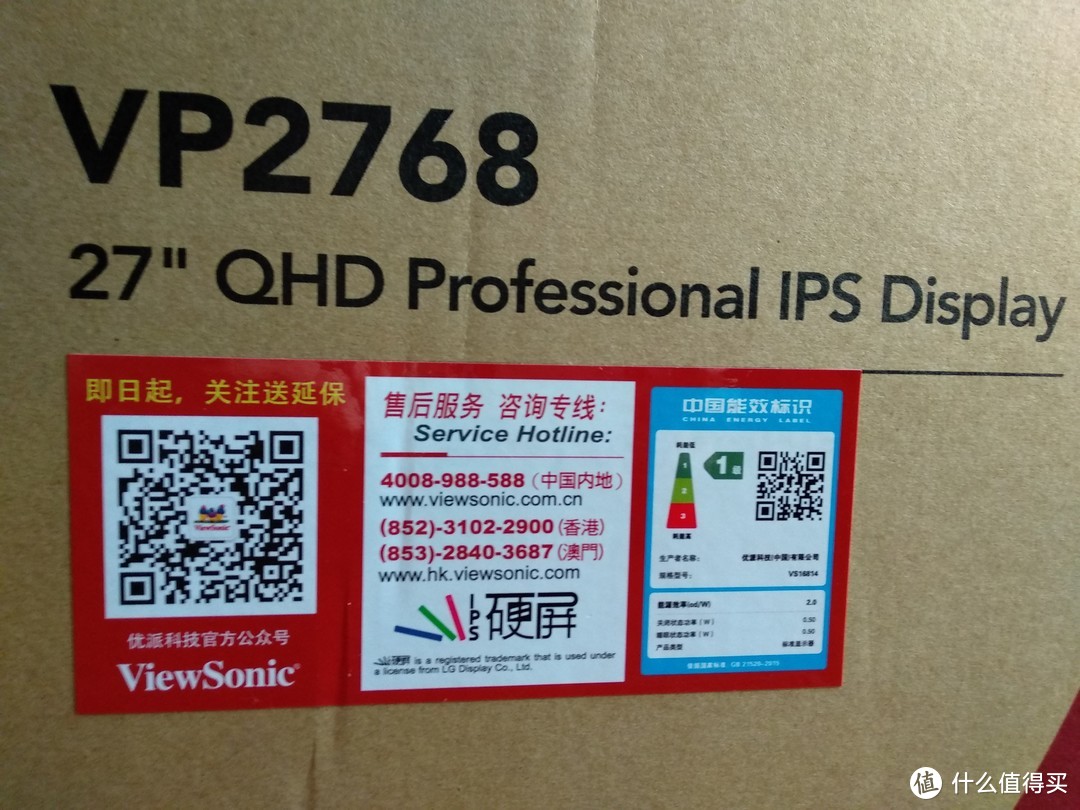
能效等级为1级。▼
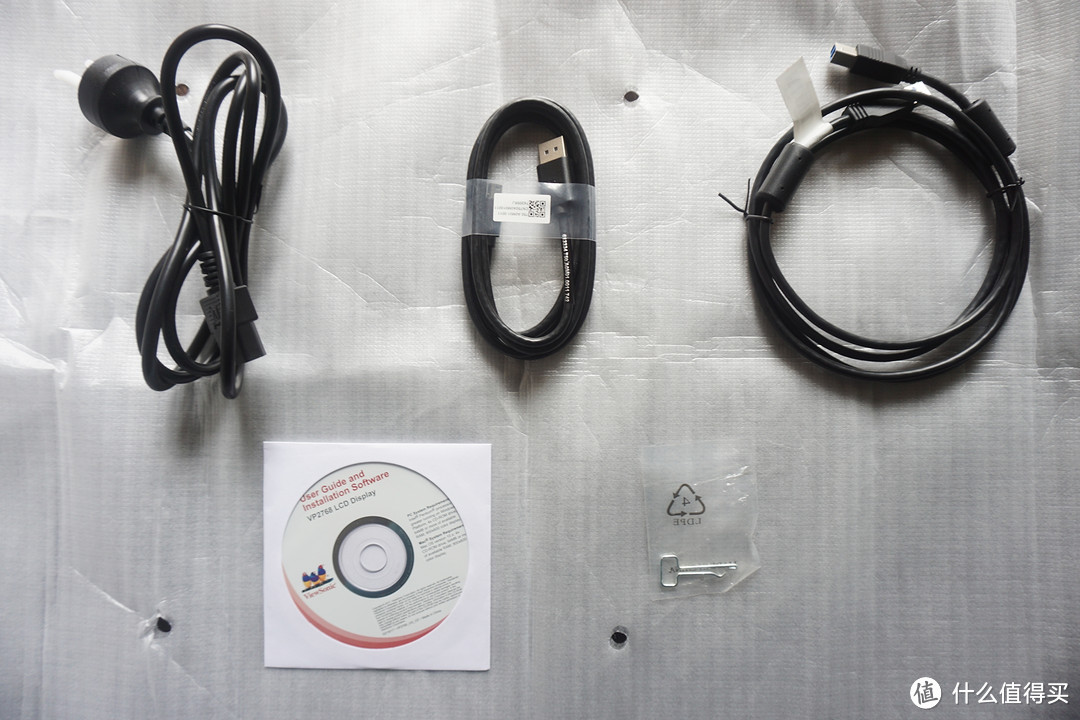
实物配件:电源线、dp线、usb3.0 up线、软件光盘、高度锁定钥匙,还有出厂的校色文件、简陋的说明书(详细使用说明需要在官网下载,说实话很不方便,连说明书都省)。▼
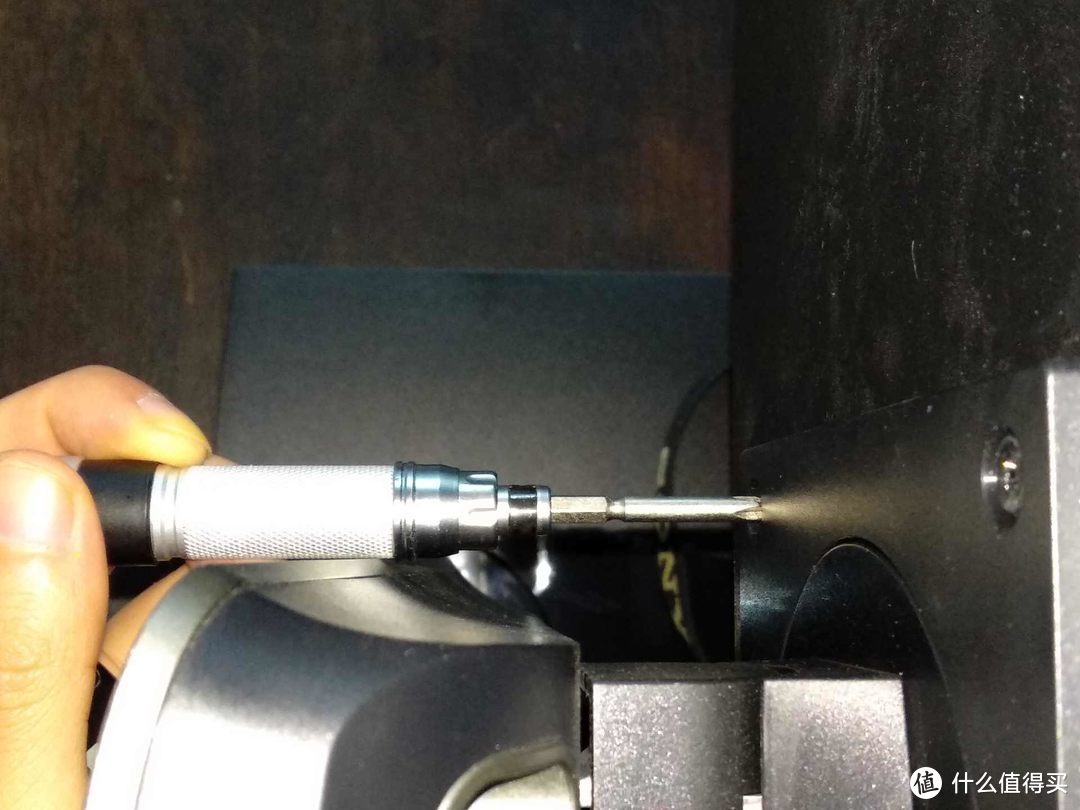
支架和显示器连接需要使用螺丝,没dell的方便,而且支架还和我用的螺丝刀碰撞,只能斜着螺丝刀来安装。▼
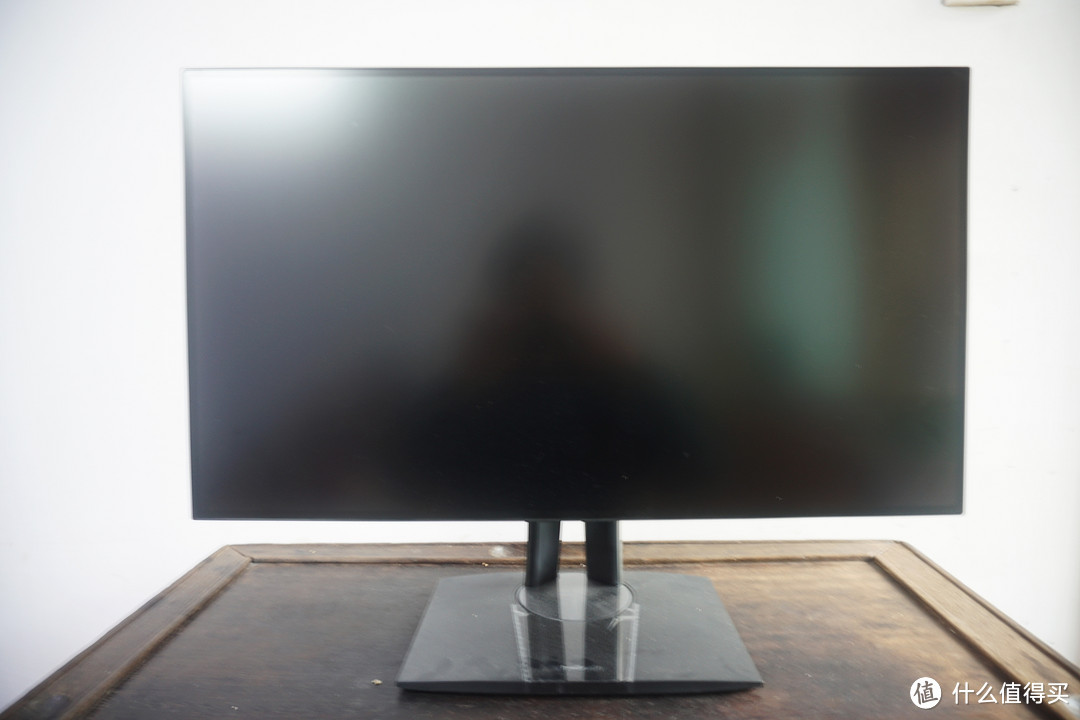
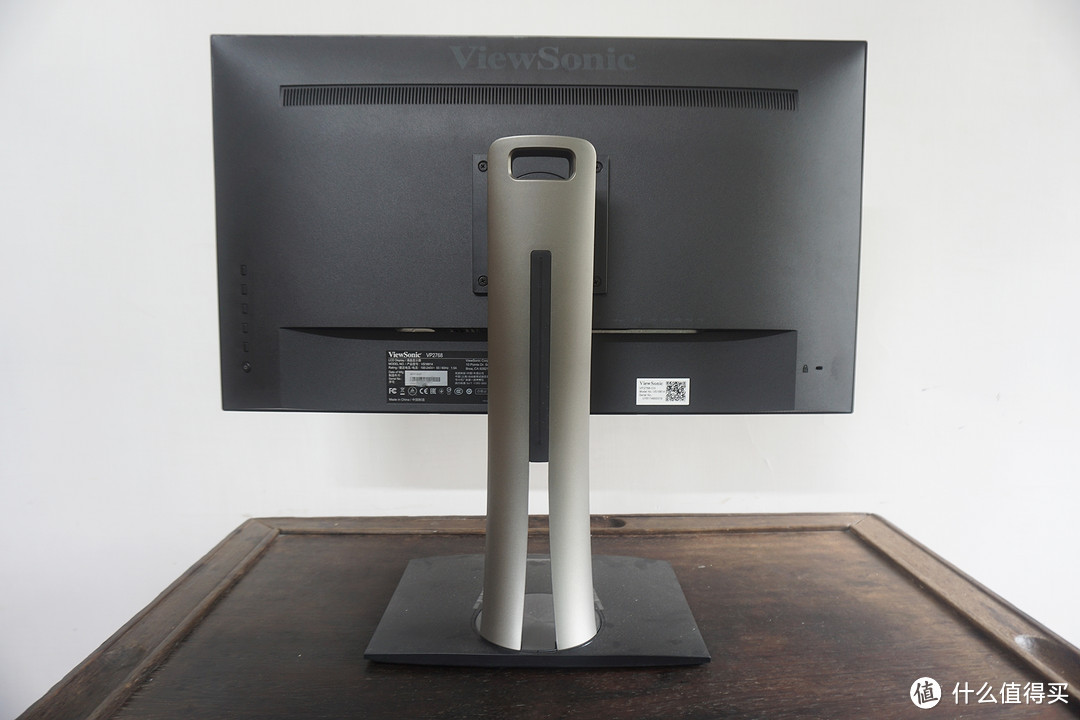
正、侧、背面。▼
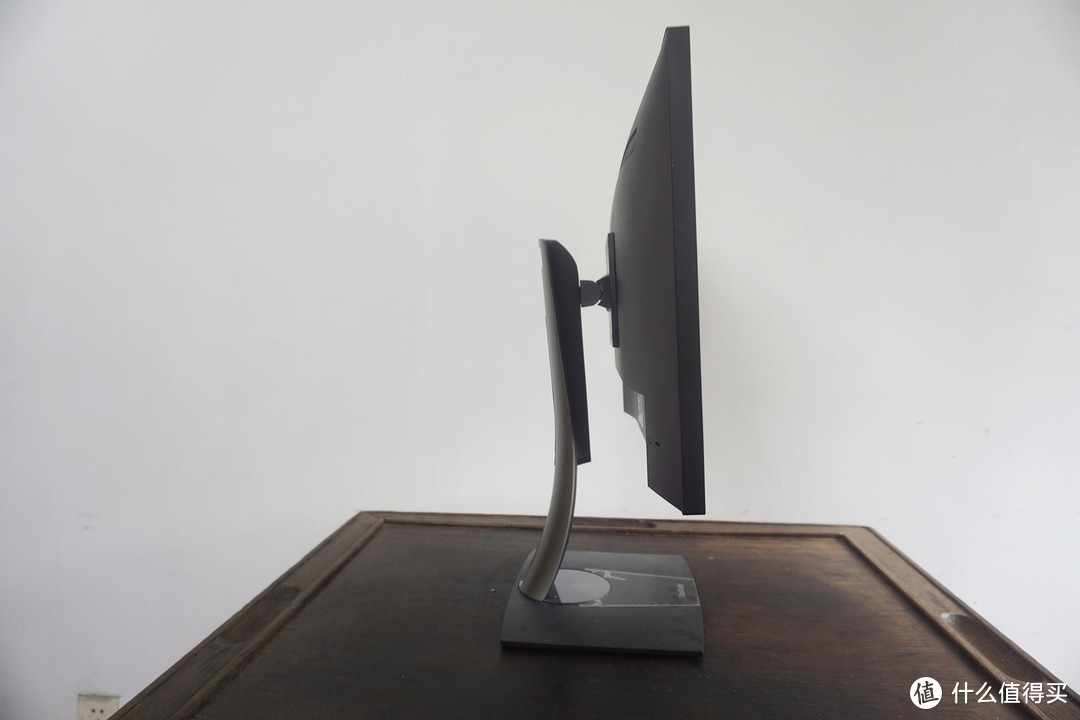
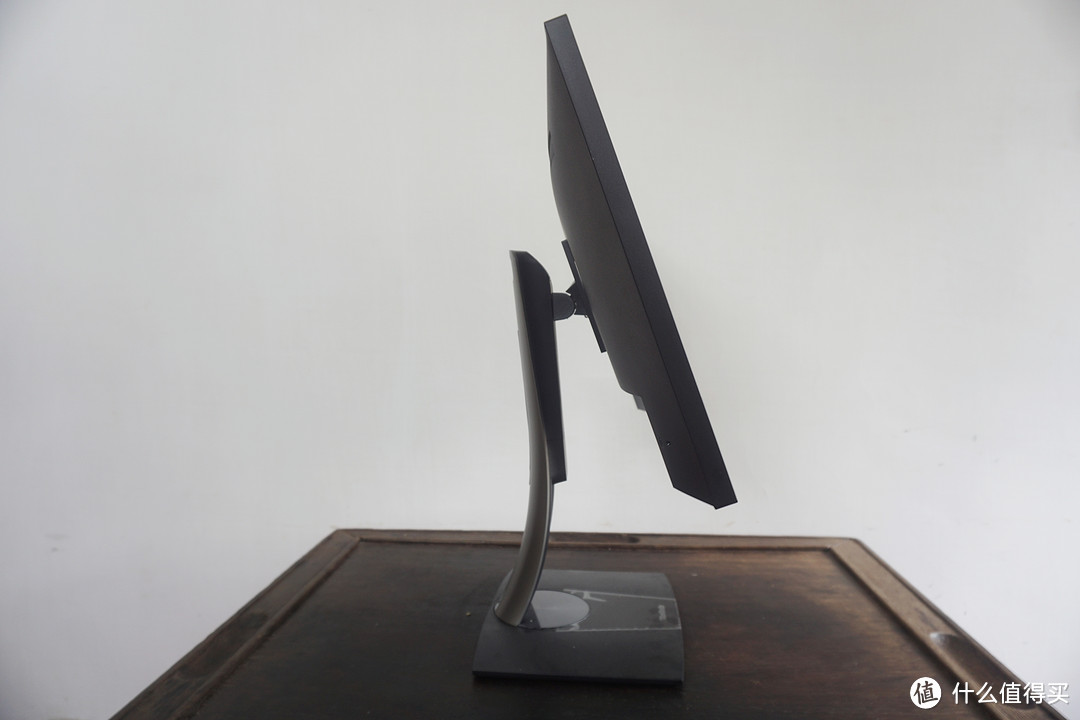
俯仰角度。▼
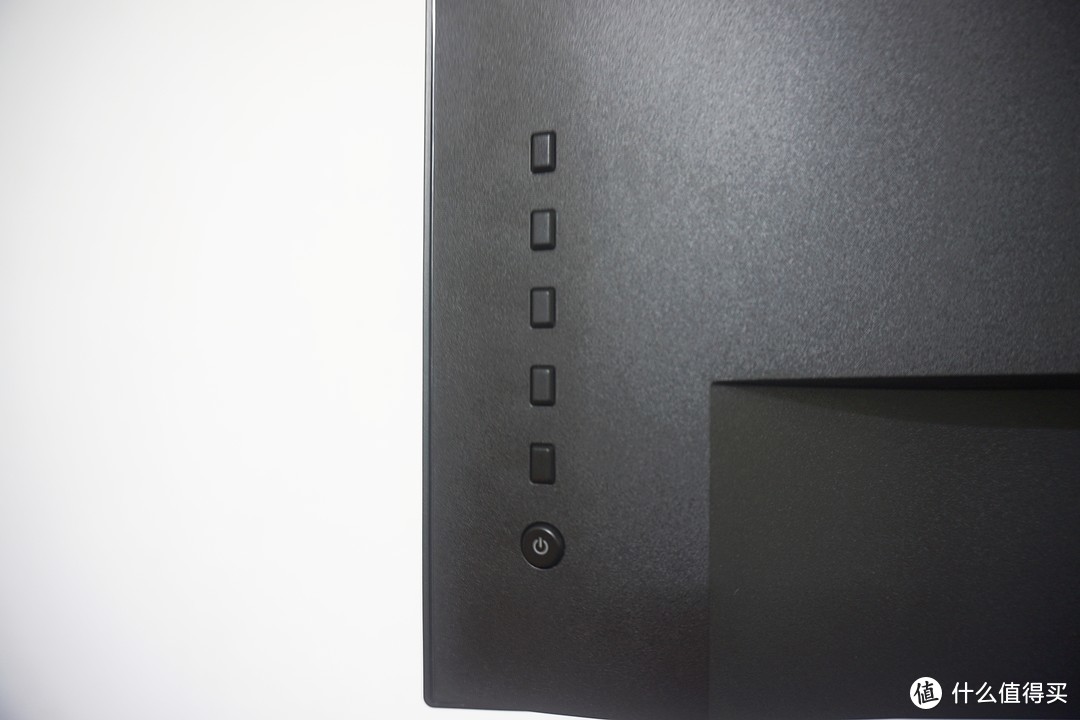
背部操作按钮,电源键打开后会发出蓝色灯光,倒数第二按钮是打开/关闭滤蓝光功能。这里要说按钮放在后面的设计真的很不好用,本来OSD菜单就复杂,而按钮放在后面需要自己去感觉按的是哪个按钮,经常会误操作,还不如放在前面或屏幕下方。▼
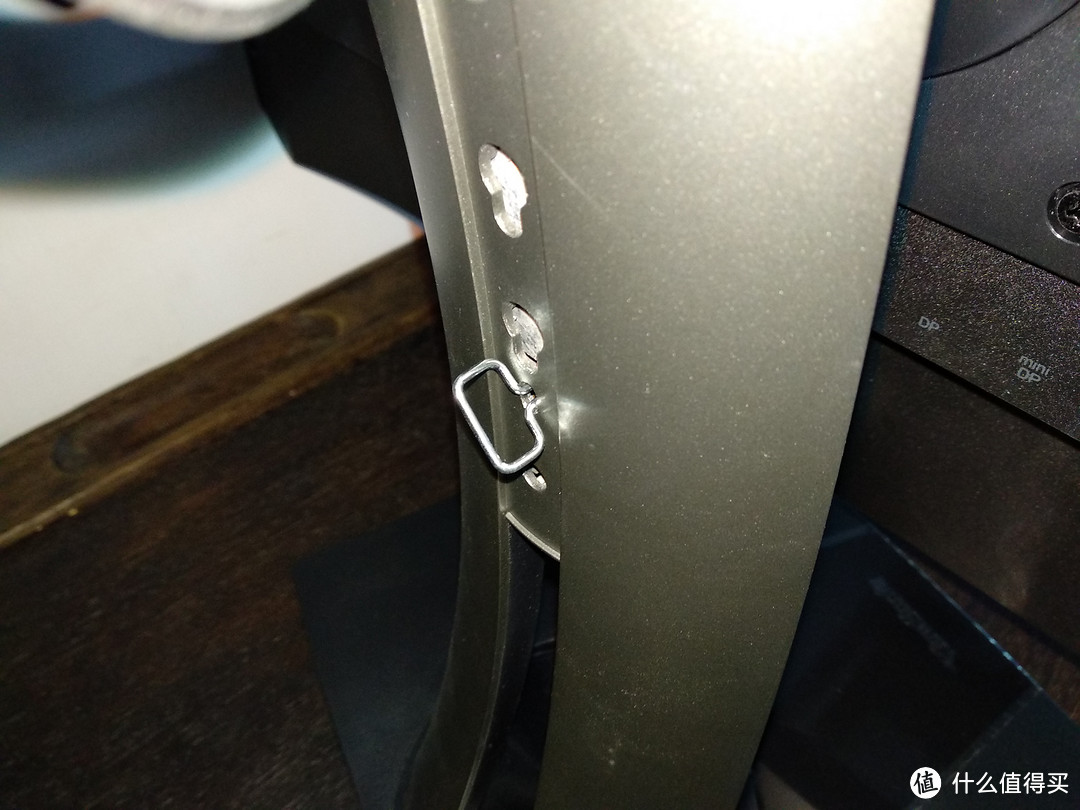
取下橡胶带可以看到一排孔位,在特定场景下可以锁定住显示器的高度。▼
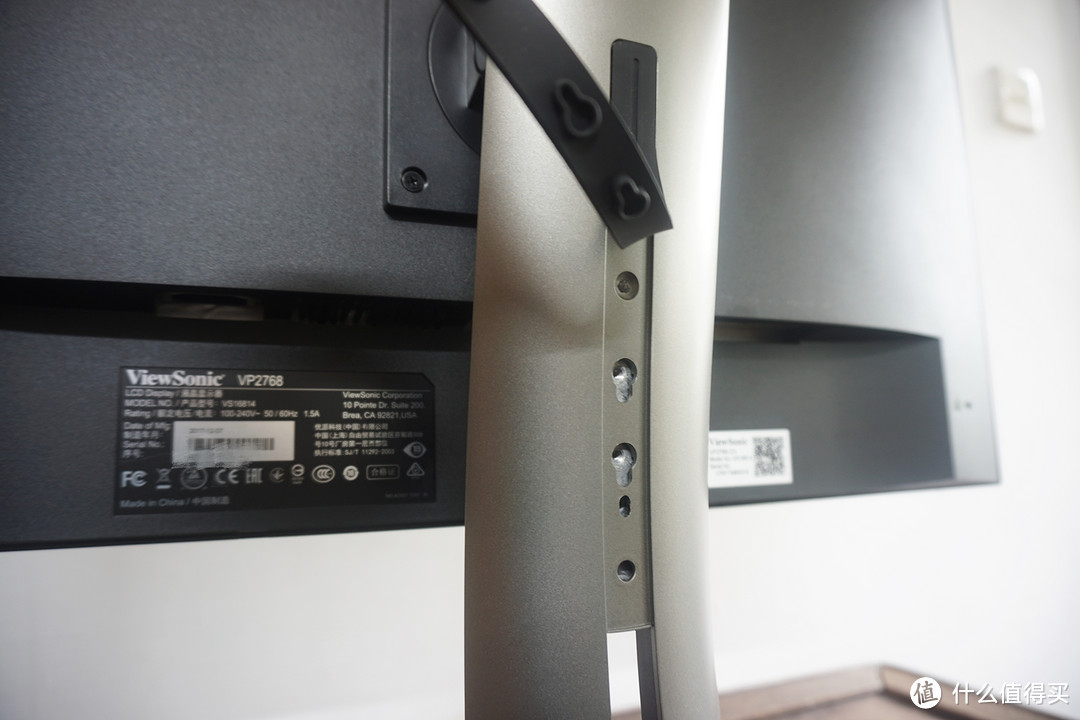
以下就是配件锁定匙的作用,而刚刚说的特定场景就是貌似只能在显示器降到最低时才能锁定高度,当显示器高度在中间到最高时是无法锁定的,我不知道是不是自己的操作有问题。▼
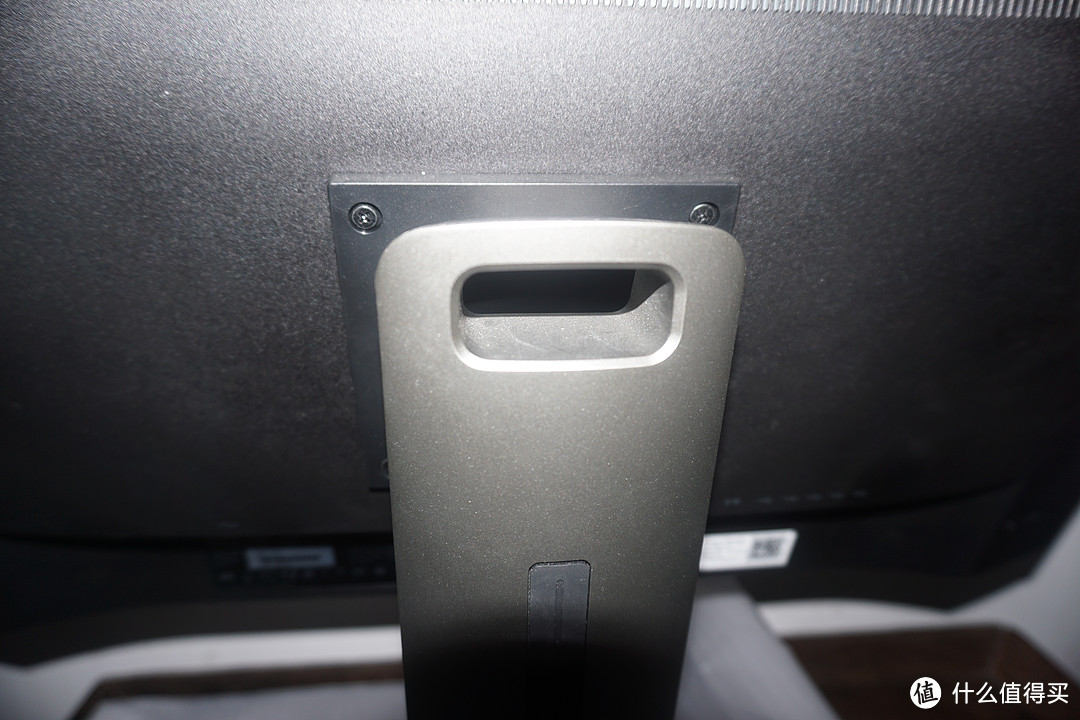
在支架的顶部贴心的设计了一个提手,方便于用户挪动显示器时手提的便利。▼
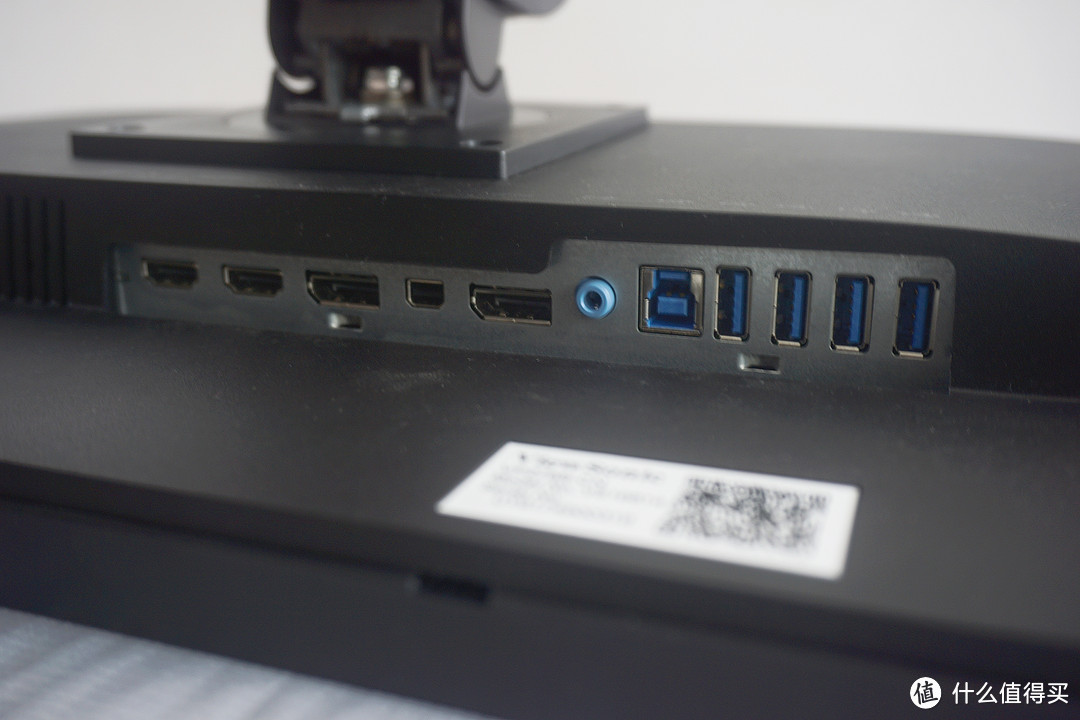
接口右左到右分别为:2个hdmi接口、dp接口、minidp接口、dp输出接口、音频输出接口、usb3.0 upstream接口、3个usb3.0接口,不过说实话usb3.0的设计实在很不方便,没其他牌子的侧面usb方便。▼
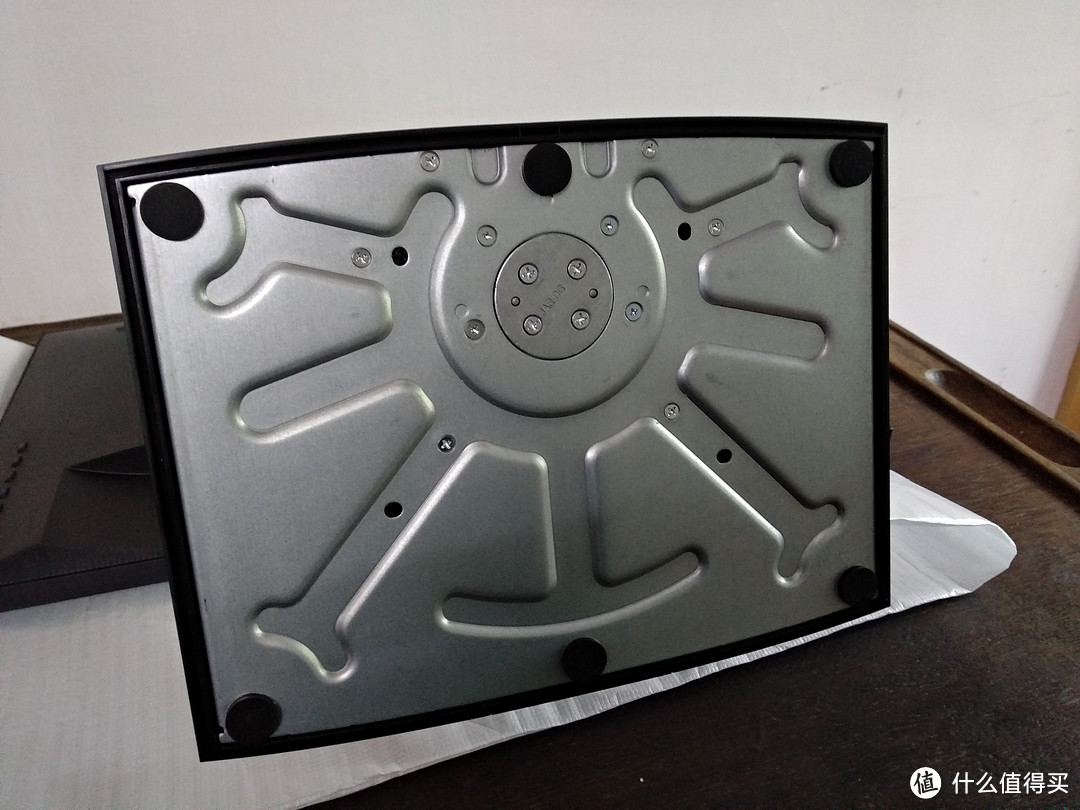
底座配重,重量十足,非常稳。▼
左右旋转范围▼
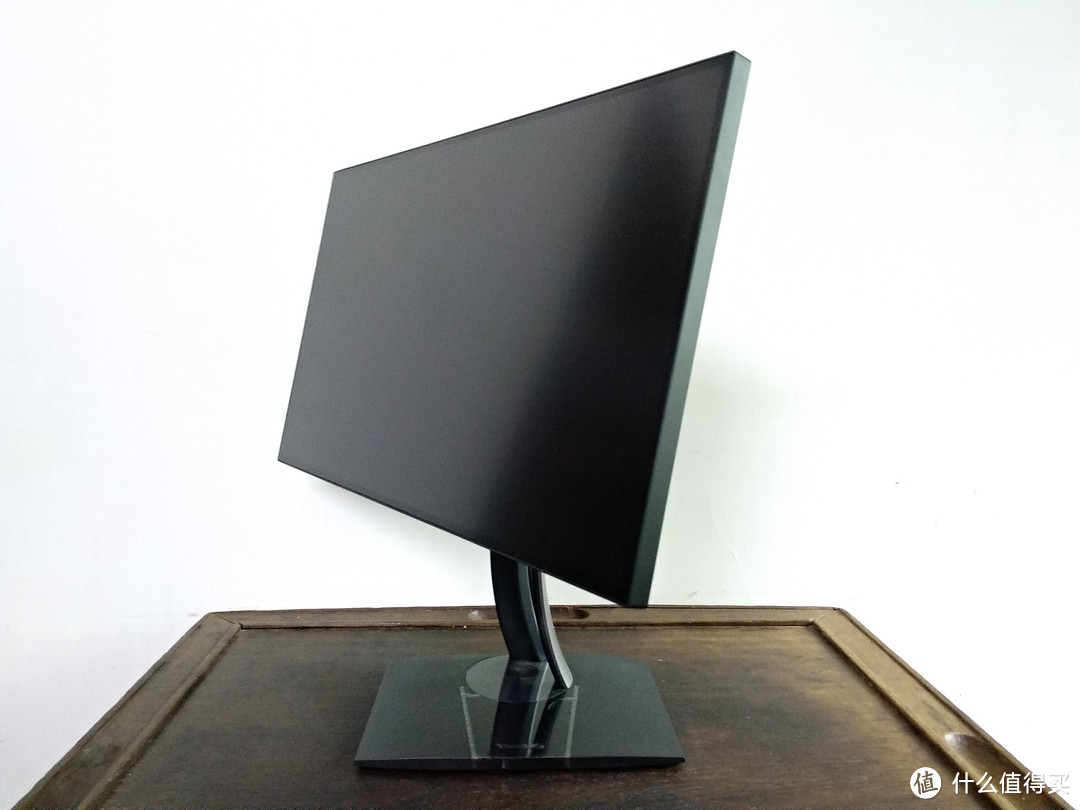
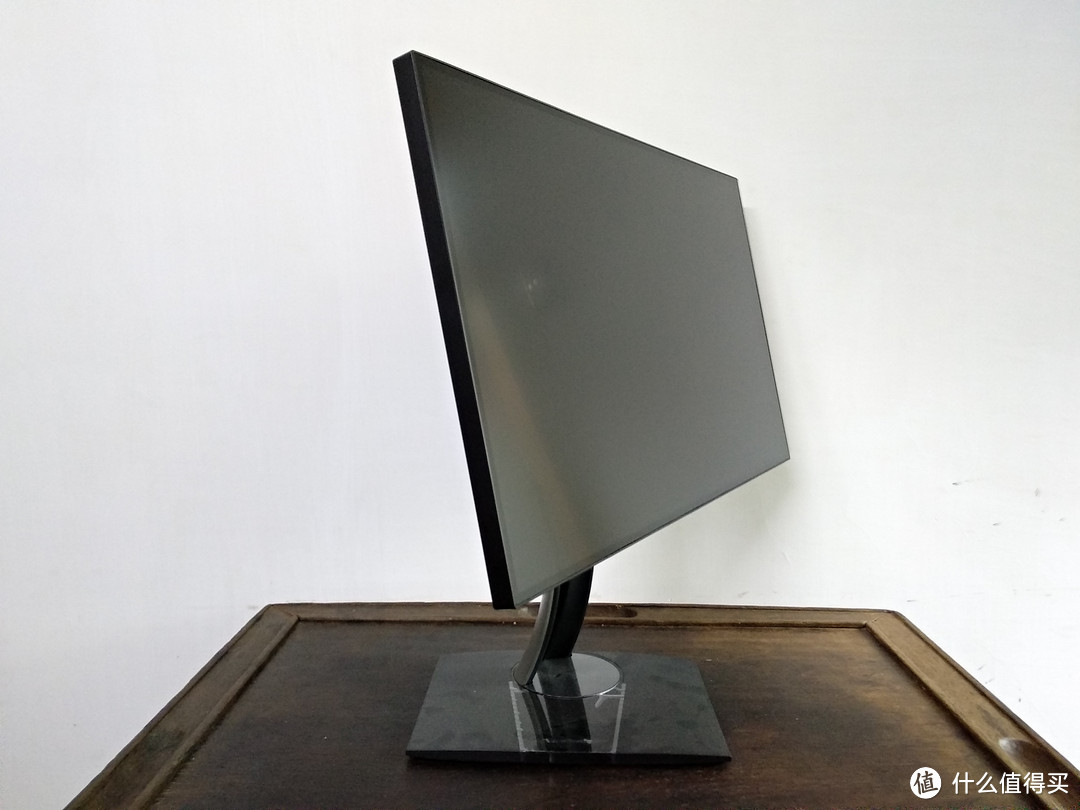
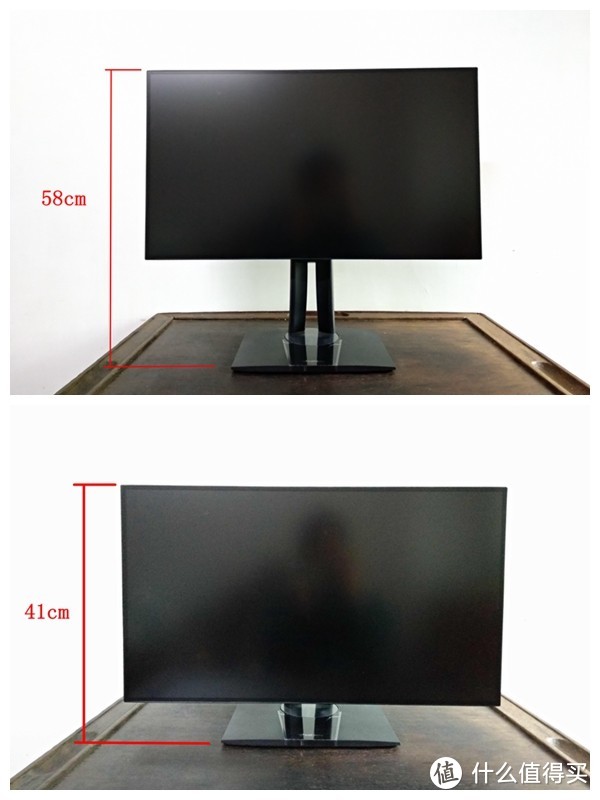
显示器最高和最低的高度。▼
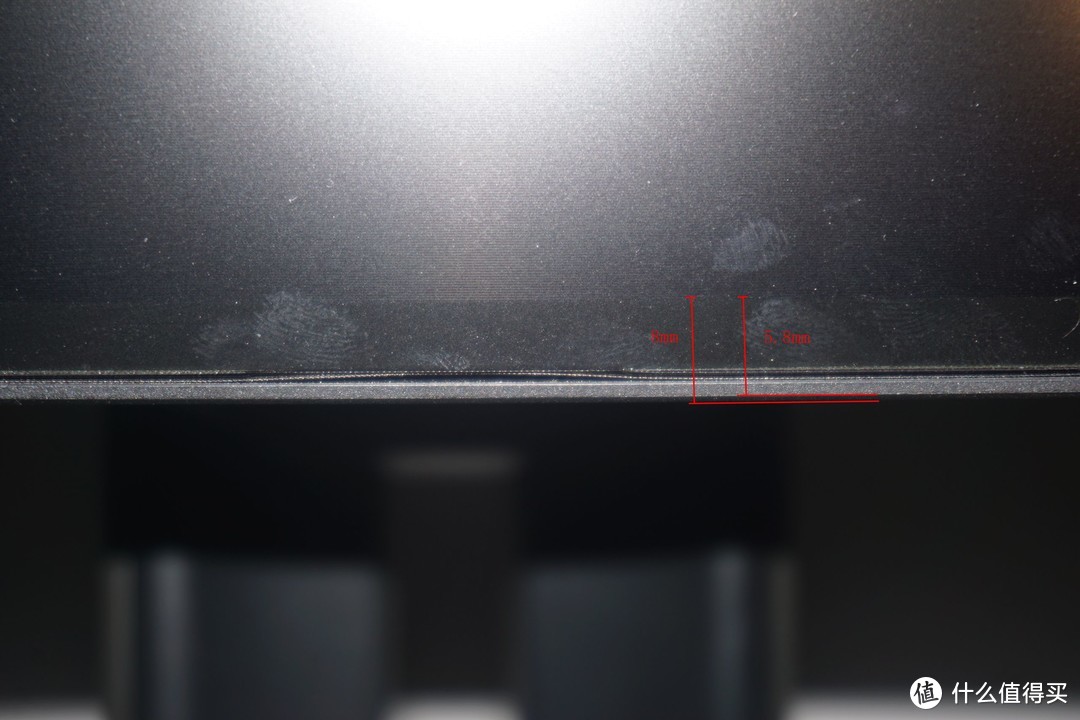
底边框缝隙确实有点大,查看网上和京东评论也说缝隙大是普遍问题,貌似是LG切割面板时造成的原因。边框宽度说是5.8mm吧,实际是8mm,因为塑料边框存在一个倒角,如果量倒角内边确实是5.8mm,若量倒角外面就是8mm了。▼(点击图片放大观看)
屏幕无坏点和阴阳屏,但我这台的漏光有点严重,左下角和右上角有点泛黄,不过正常使用不影响,羡慕那些不漏光的。▼
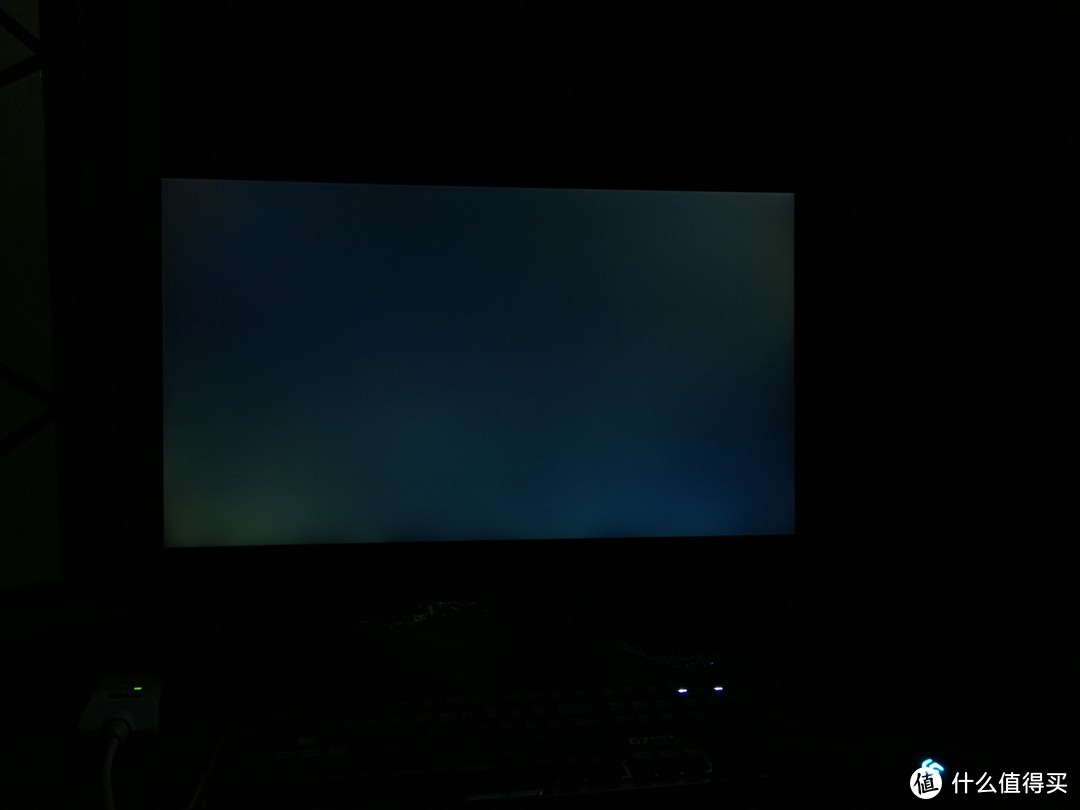 mate9 iso100 f/2.2 0.6s曝光
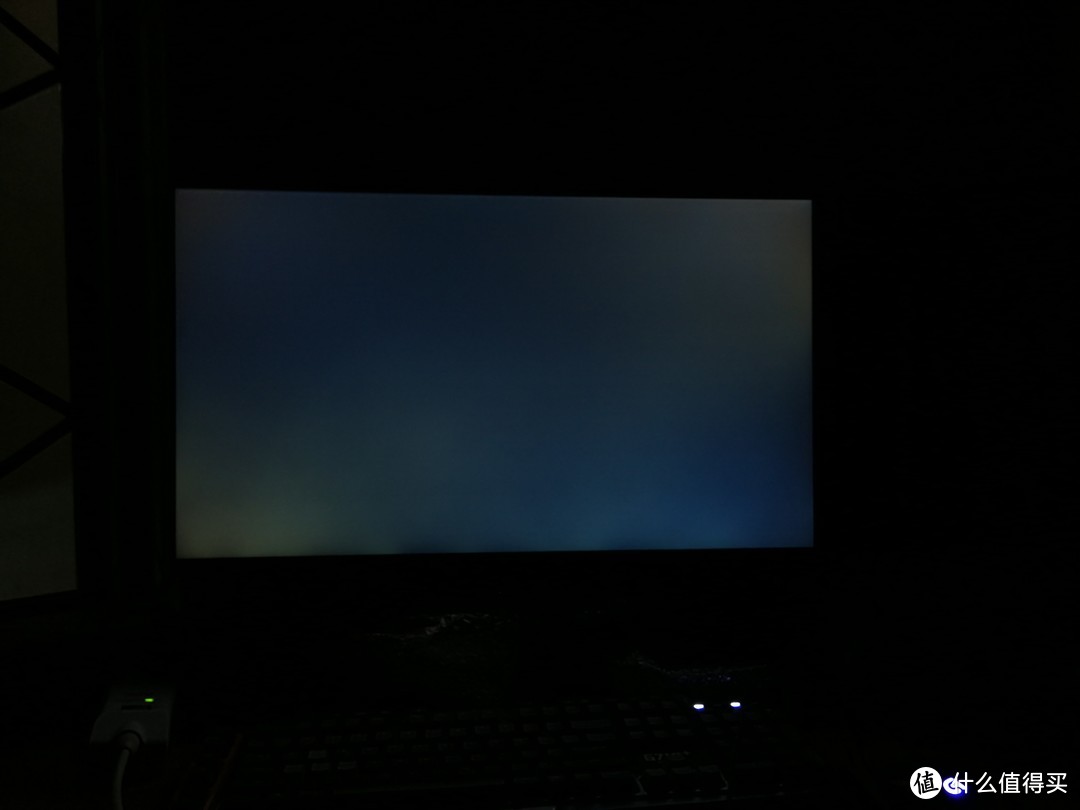 mate9 iso100 f/2.2 0.8s曝光
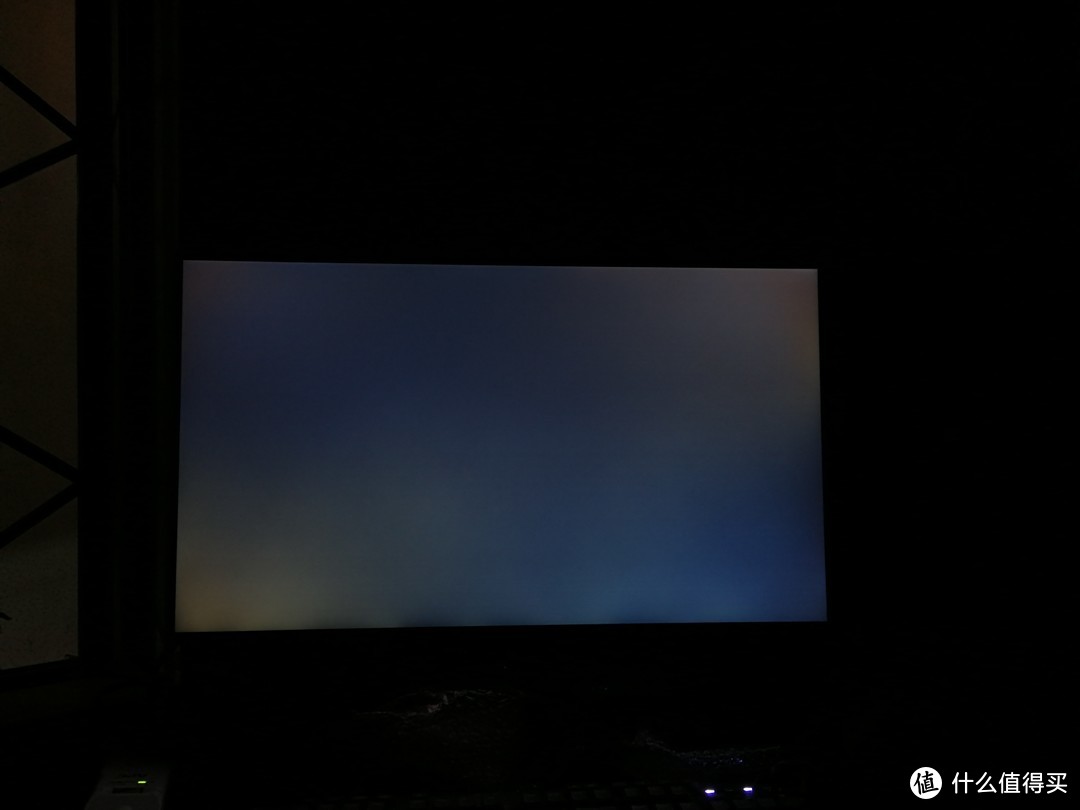 mate9 iso100 f/2.2 1s曝光
vp2768配备重力感应,这个功能只要旋转显示器时候就会自动调整显示方向,只要在官网安装Auto Pivot软件就能使用,不过不知道是不是兼容问题,当转成垂直时可以自动切换方向,但转回横向时却不能自动变回原来方向,需要手动调整。▼
 由于本人没录,所以拿张网上的展示
二、OSD菜单
点击背部随意一个按钮,是打开快捷OSD菜单,左边中文字对应右边图标的说明。第一项预设颜色可以快速切换显示器内预置的色彩模式,其余就如字面所示意思了。▼
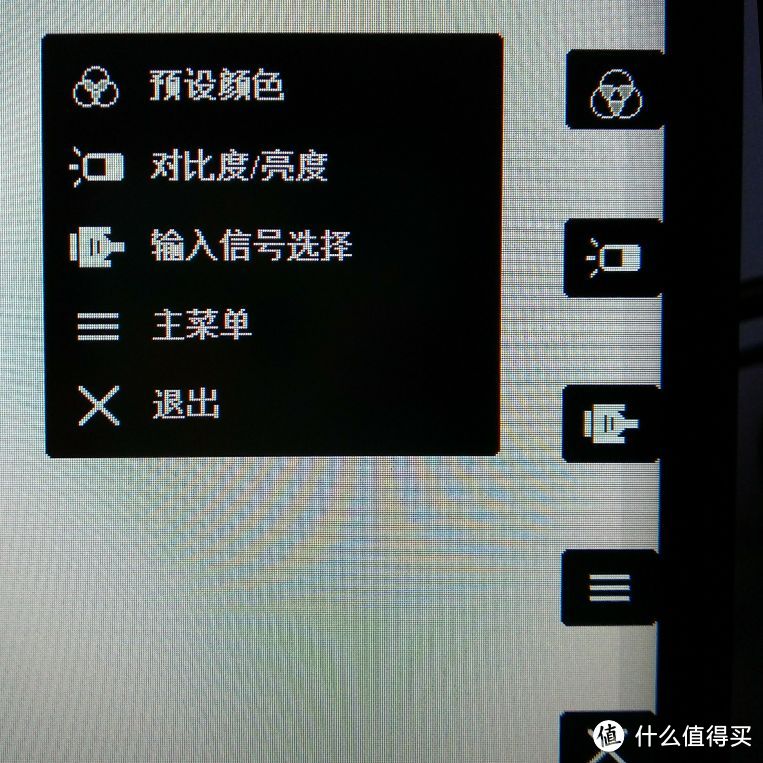
选择OSD菜单的第四项主菜单就会进入真正的设置选项,有“输入信号选择、音频调整、影像调校、色彩调整、图像手动调整、设定菜单”共6大项。▼
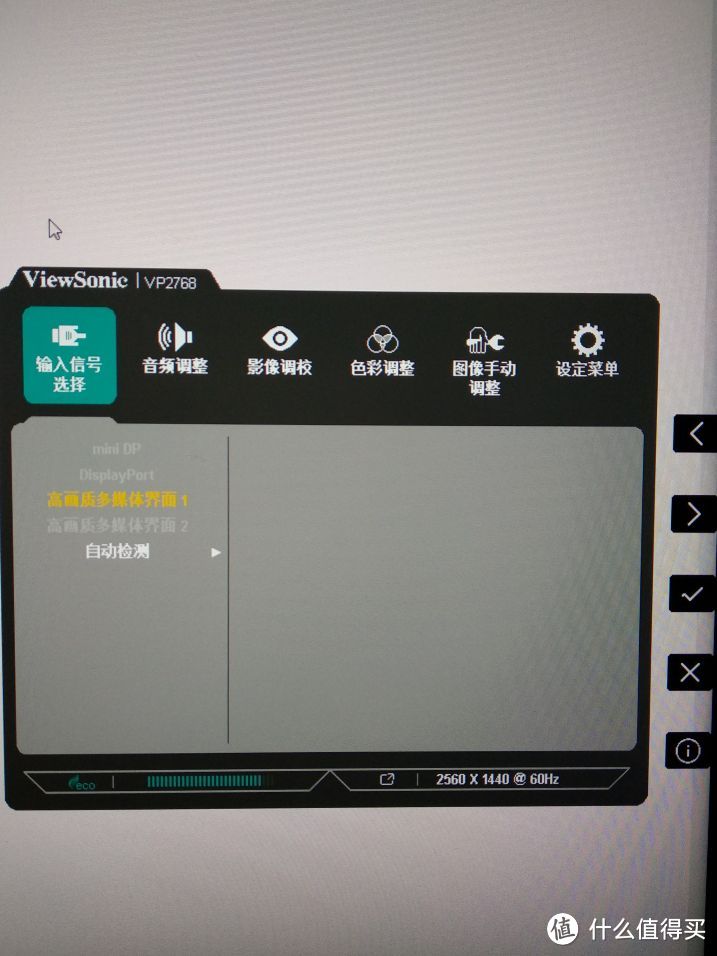
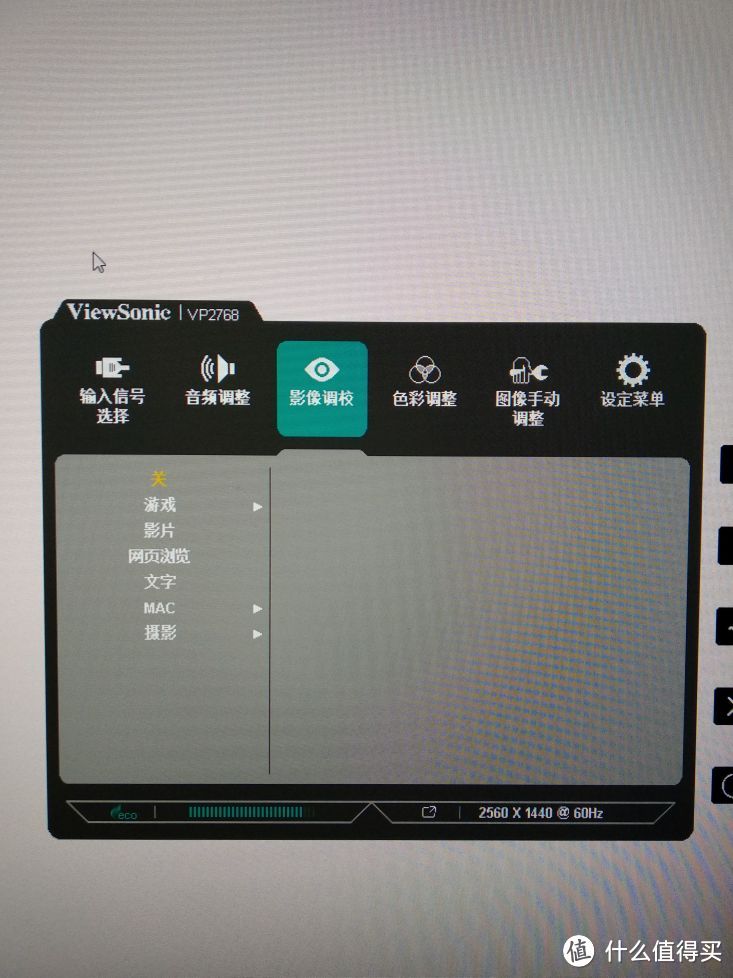
影像调校选项可以选着游戏、影片、网页浏览、文字等预设模式,以便应对不同的使用场景来快速切换。▼
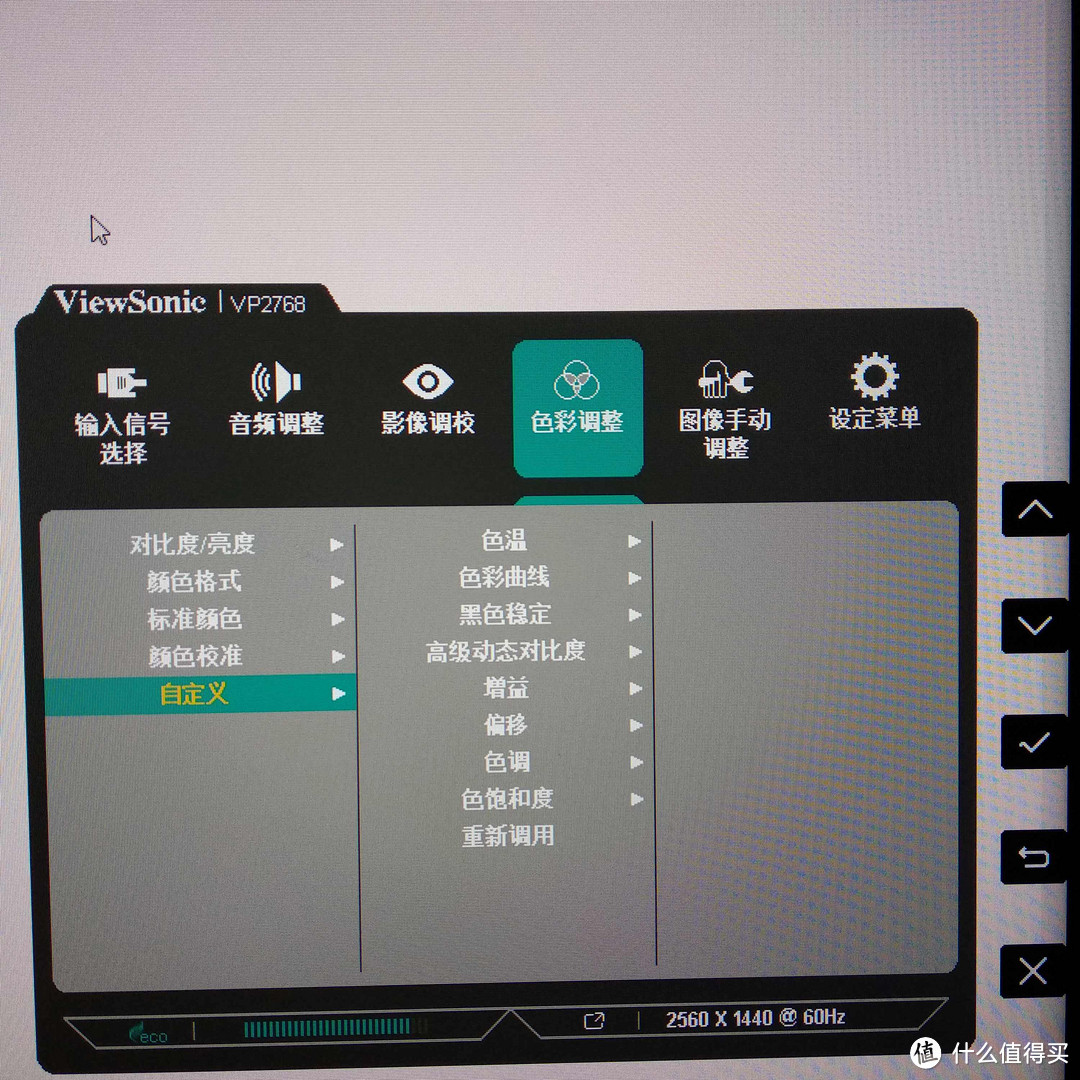
色彩调整选项中的颜色标准有sRGB、EBU、SMPTE-C、REC709、DICOM SIM共5种色彩模式选择;颜色校准就是硬件校色功能,可以保留3个硬件校色数据;自定义可以根据自己需要设定各项色彩数据。所以实际上一共是有9个色彩模式,前面快捷OSD中的预设颜色就是在这个9个中快速切换选择。▼
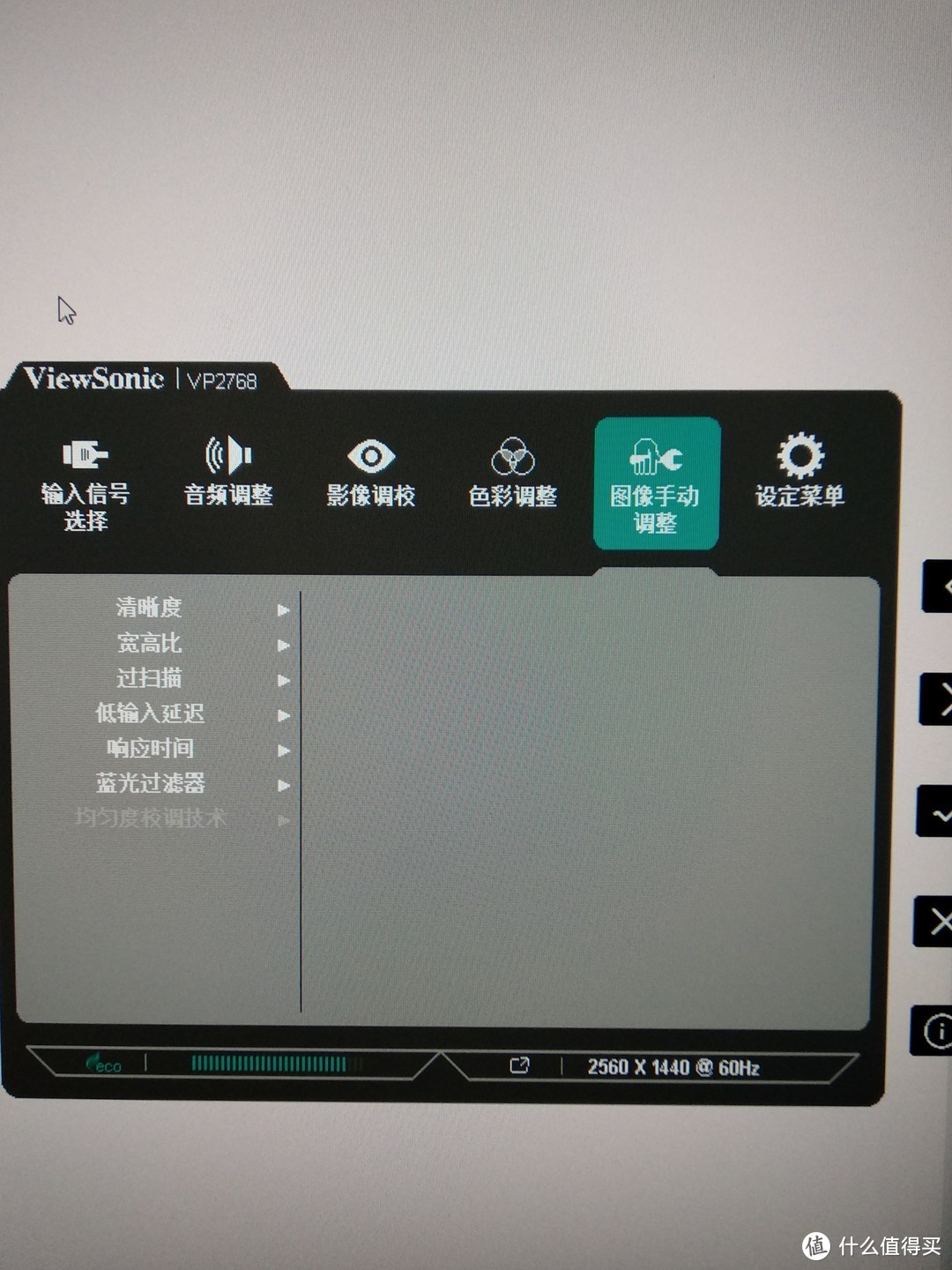
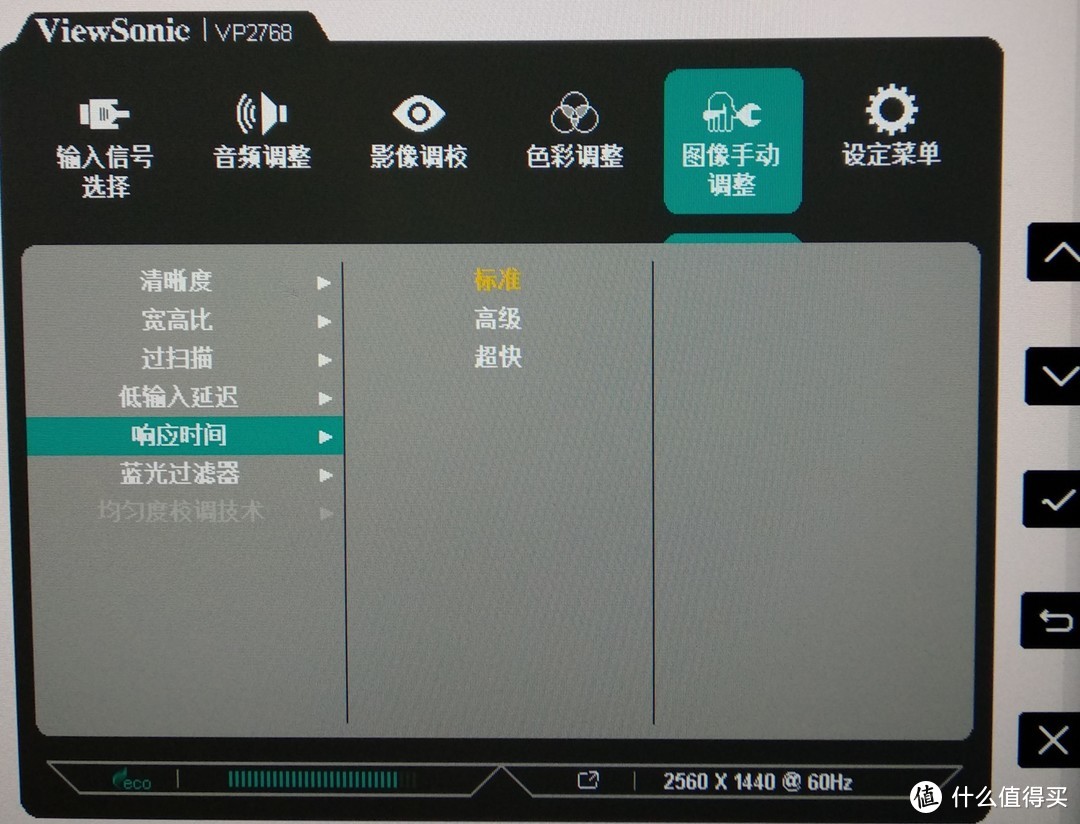
图像手动调整选项,最主要是可以调整响应时间。▼
三、分辨率问题
我的电脑是12年组装的,显卡是技嘉的GTX560TI,只有miniHdmi和DVI接口,查看显卡说明书后,得知只有DVI接口(双通道)才可以上到2560*1600的分辨率,VP2768没有DVI接口(现在很多新出显示器都取消了DVI接口),确定后就在某宝购买了DVI转Hdmi线,但插上显示器后发现最高只能到2048*1152,画面模糊,最后百度找到了解决方法。
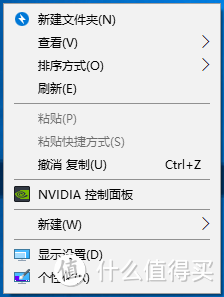
右键选中NVIDIA控制面板。▼
创建自定义分辨率,设置好分辨率,最重要的一点是在计时—>标准里选择GTF,这样就可以上到显示器的最佳分辨率,画面瞬间清晰了。▼
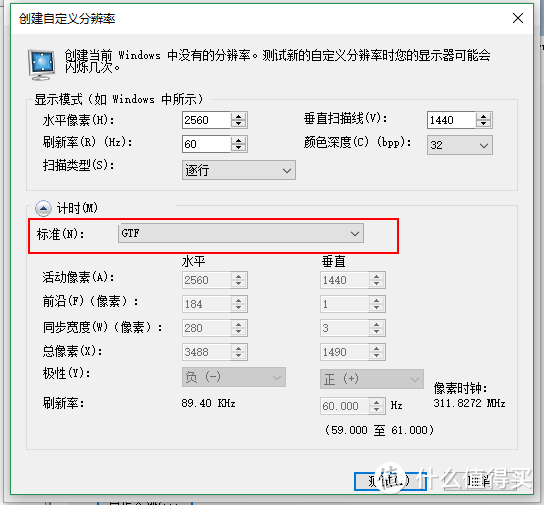
网上有说可以将刷新率超至75Hz,但我试了后说超出刷新范围,我猜测应该是我的显卡较旧,限制了刷新率只能在60Hz。
四、校色仪
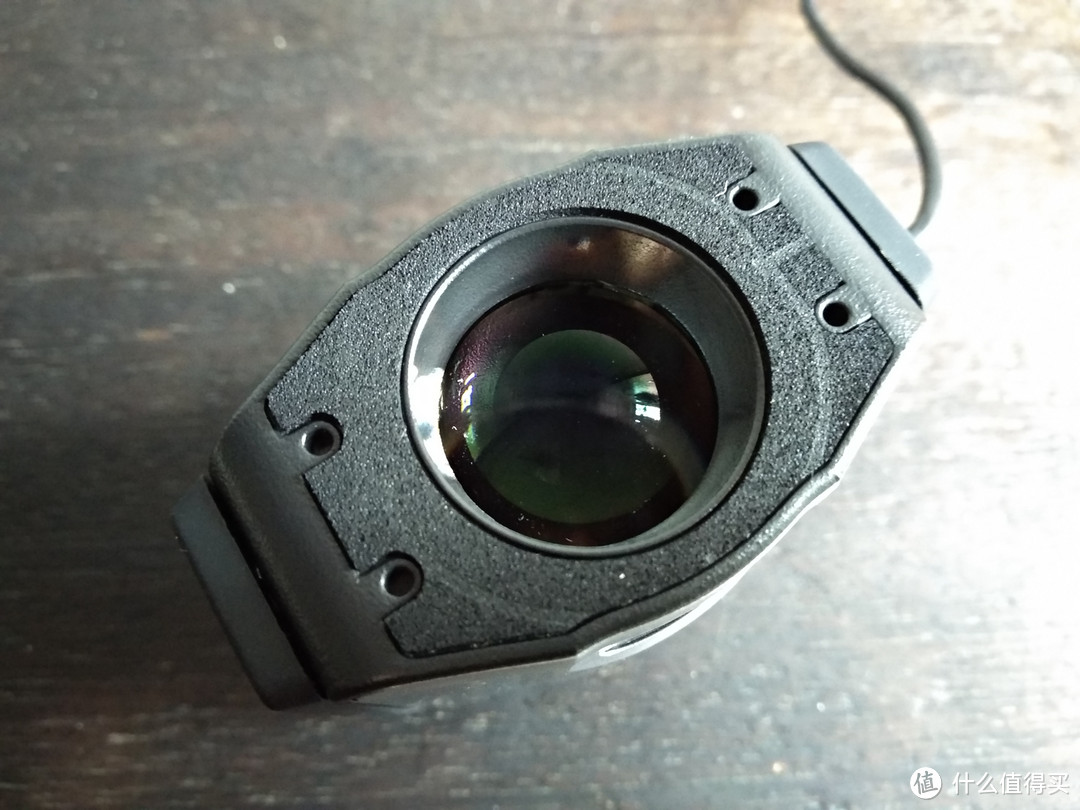
买回来显示器当然需要校色啦,由于VP2768只支持爱色丽i1 DisplayPro的硬件校色,所以就确定租爱色丽的校色仪。若校色仪使用久了,会有损耗,可能会导致测的数据不准确,所以虽然这家有点小贵,但仍然确定了这家的原因就是仪器都是17年内的。再加上本人第一次校色,店家不厌其烦的解答,帮我解决了一些校色过程中的问题,实在感谢。 ▼
▼
五、特色功能与校色
开机默认模式为自定义模式,100%亮度,实在是亮瞎了我的眼睛,我这台的屏幕亮度在20%时为120cd/m2,但在晚上使用时仍然觉得亮,长时间使用很不舒服,我个人设定为10%才算比较舒服。
面板型号LM270WQ5-SSA1,W-LED背光,DC调光,屏库网显示响应时间为6ms,而优派官网显示为5ms。▼
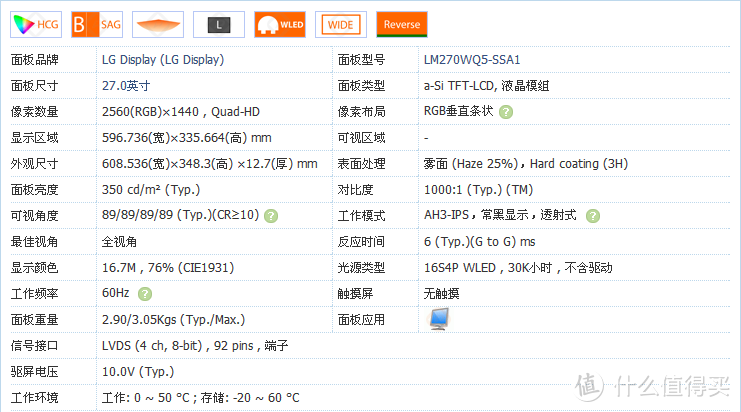
面板型号可以在背部散热孔里看到。▼
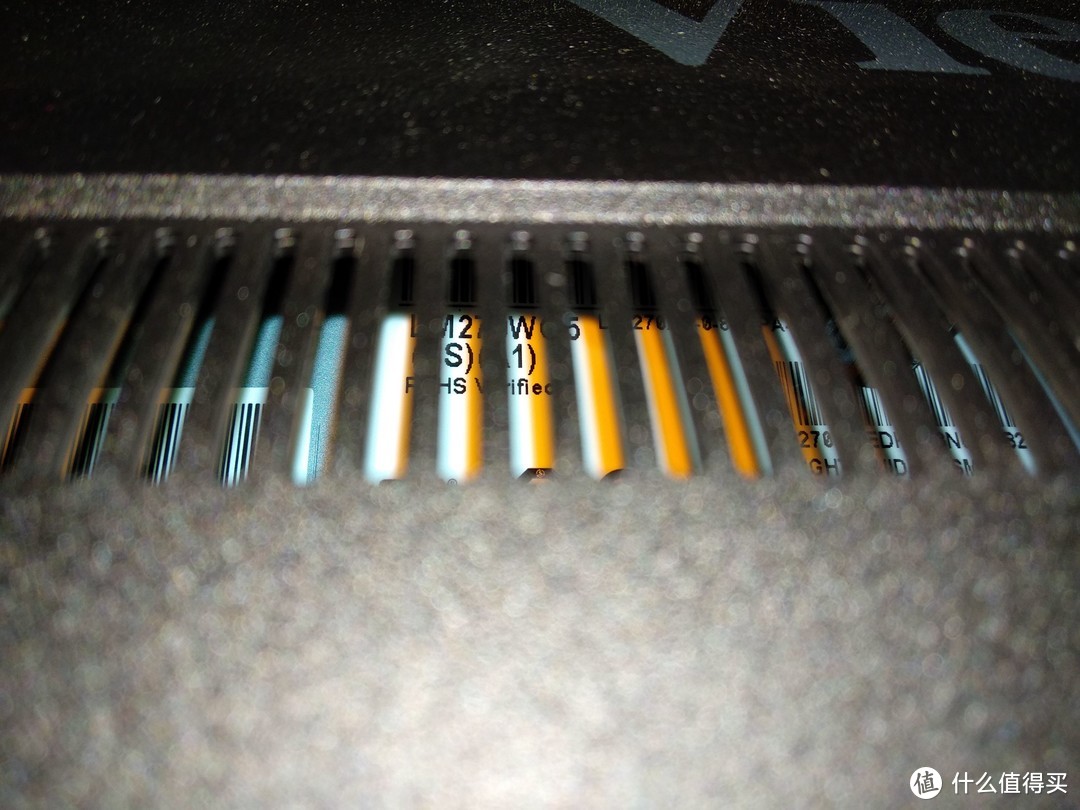
每台显示器都会附带一份出厂报告,数据都是不同的。▼
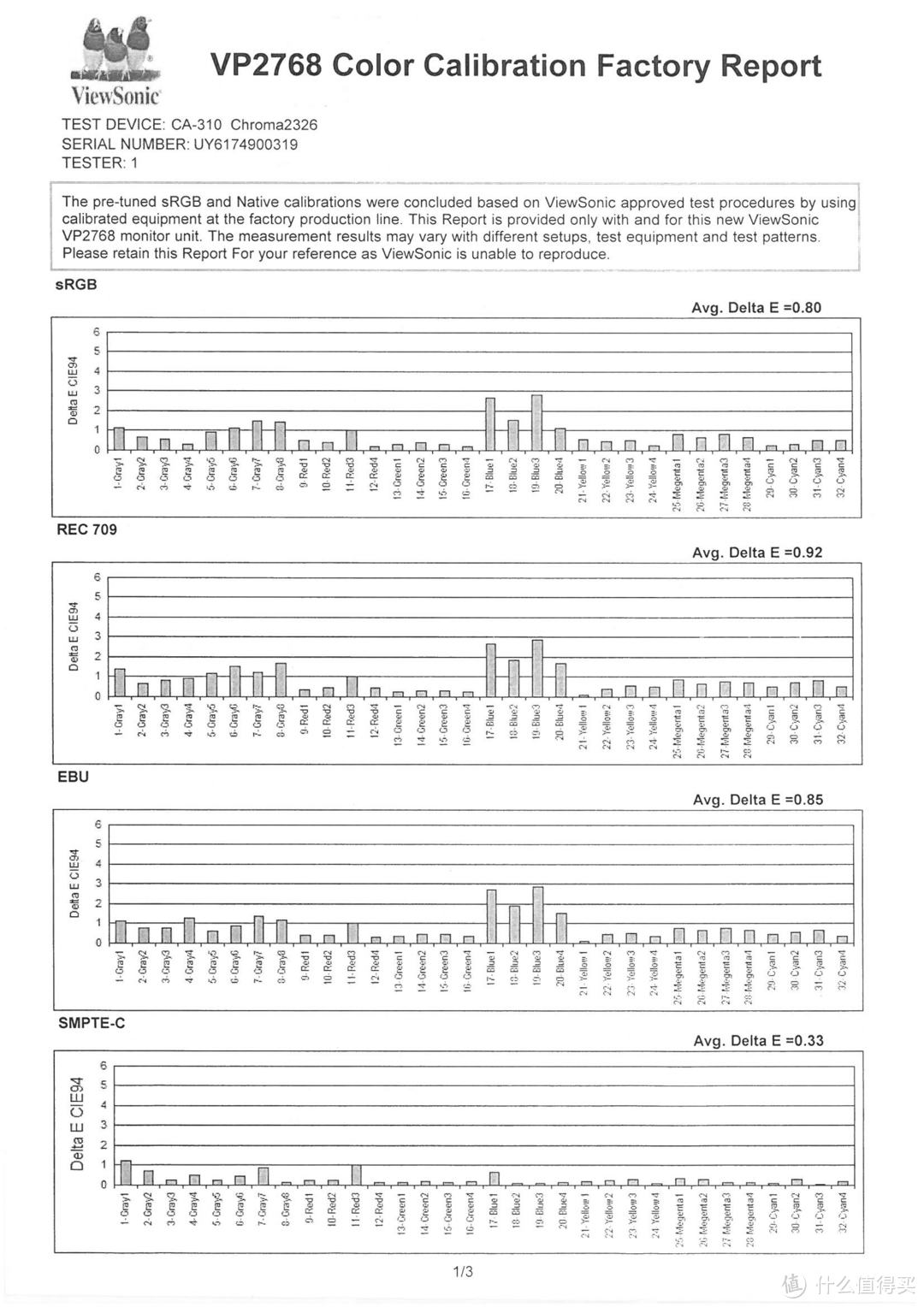
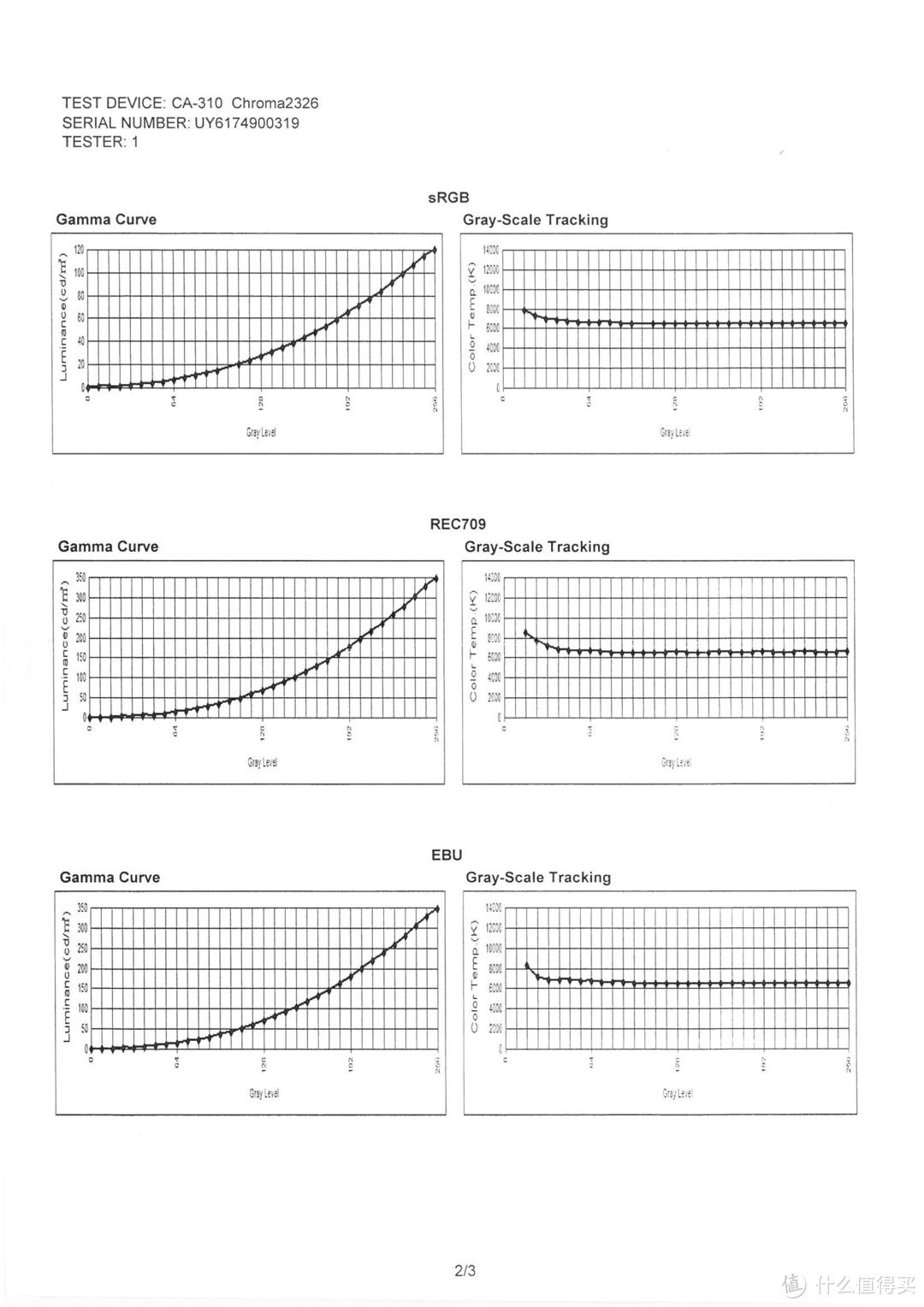
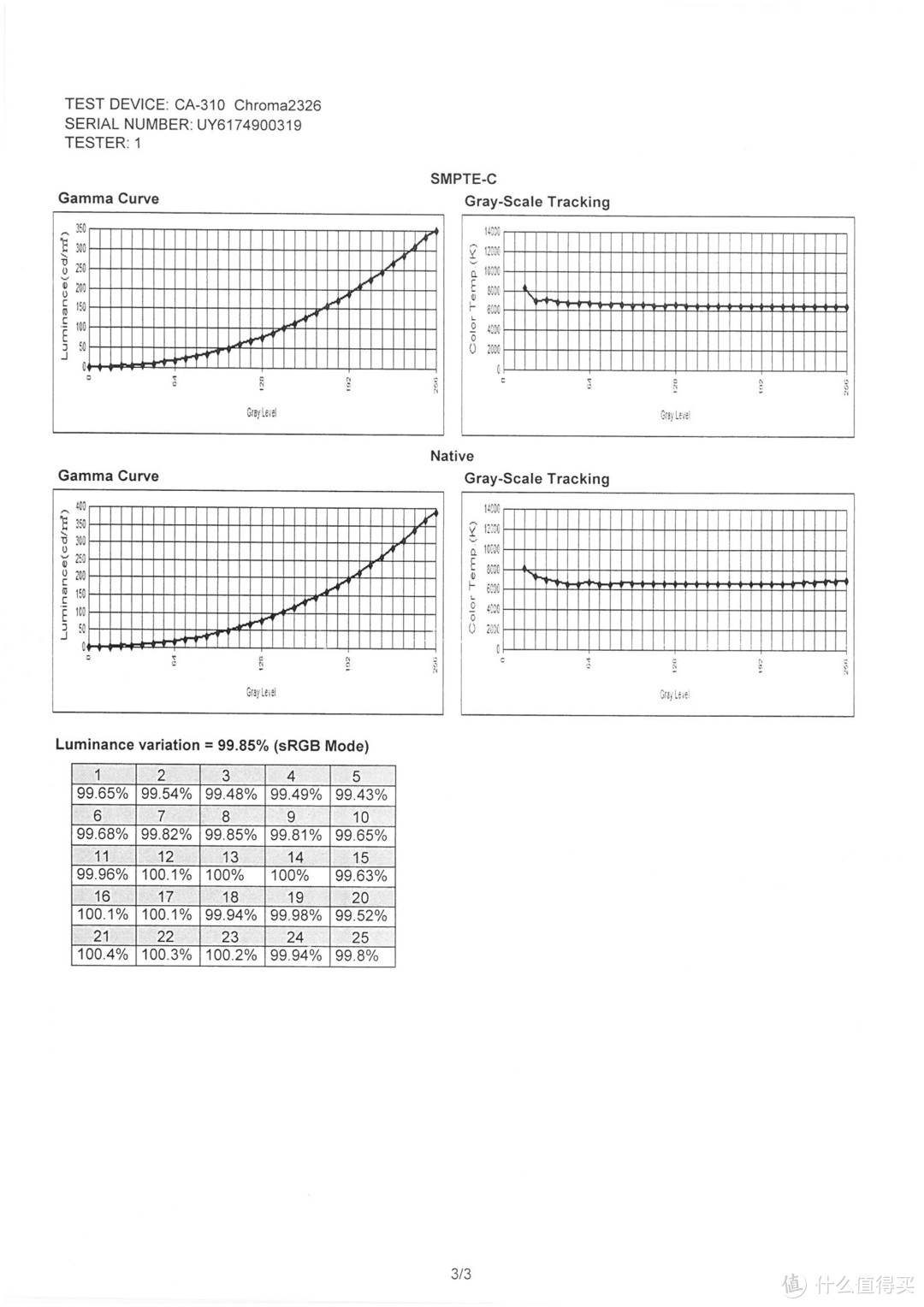
1、亮度均匀性
开机默认自定义模式下的亮度均匀性最大偏差是1右下角11%。(可以看到中心最大亮度去到390cd/m2,怪不得亮瞎)▼
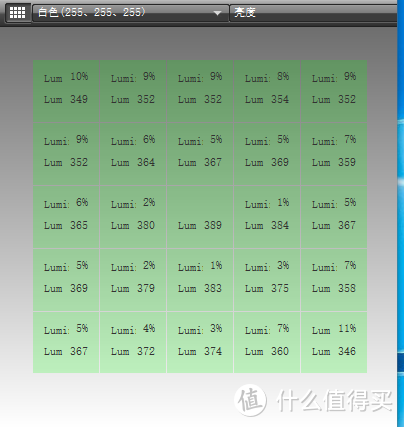
当开启VP2768的SRGB模式后,会自动打开黑科技“均匀度调教技术”,此时整个显示器的亮度偏差只有4%,而且显示亮度是接近120cd/m2,非常完美。不过“均匀度调教技术”只能在osd中预设的5个标准颜色(sRGB、EBU、SMPTE-C、REC709、DICOM SIM)模式中打开,自定义模式和硬件校色后的模式都不能开启该技术功能,并且打开后无法改变亮度和对比度。如果想调整,只能选定模式后,比如sRGB式,然后手动关闭“均匀度调教技术”,再调整亮度,然后重新打开“均匀度调教技术”。但调整完后如果你关闭显示,那么它就会初始化回最初该模式的亮度,只能重新再手动调整。▼
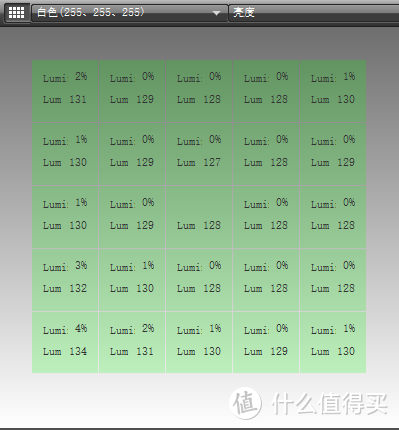
以下是硬件校色完成后测试的亮度均匀性,最大亮度偏差是右下角的12%。(由于这张当时是2k全屏截 图,所以造成字体很小,各位看看是否可以点击放大观看吧)▼

以上数据均由优派Colorbration软件测得。
2、硬件校色
以下是这台显示器的第二个黑科技硬件校色,在该价位也就这台配有这个功能。要使用该功能需要将显示器附带的usb线和电脑连接并从优派官网下载Colorbration这个软件,这个软件其实就是爱色丽i1Profiler的oem版。
打开软件后,用户模式选择高级,点击左边色彩管理,点击下一步。▼

RGB三原色选择sRGB,亮度120cd/m2,点击下一步。▼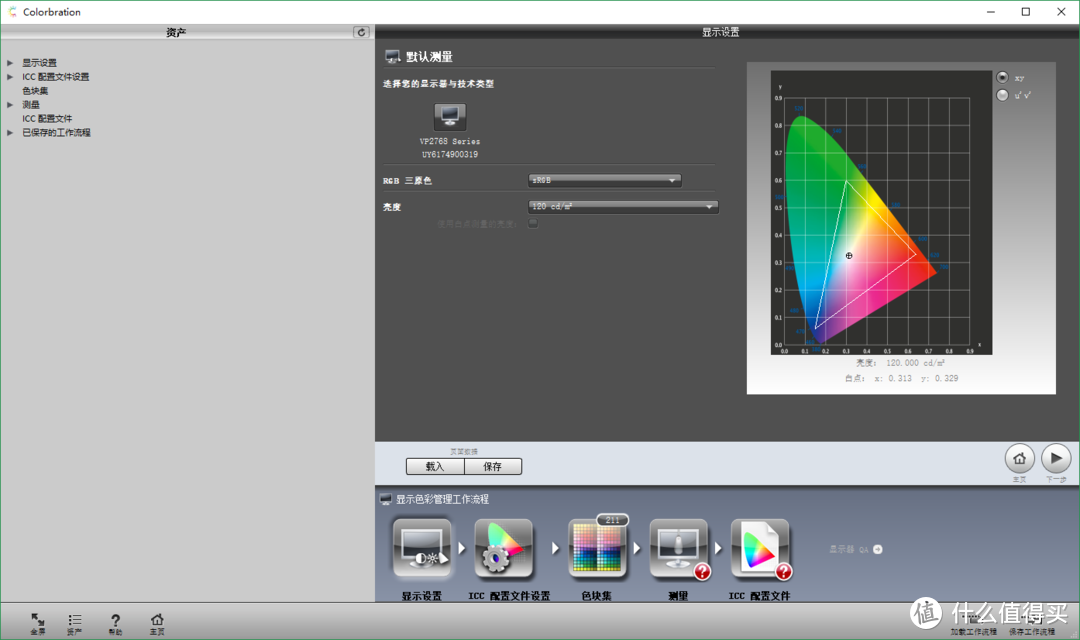
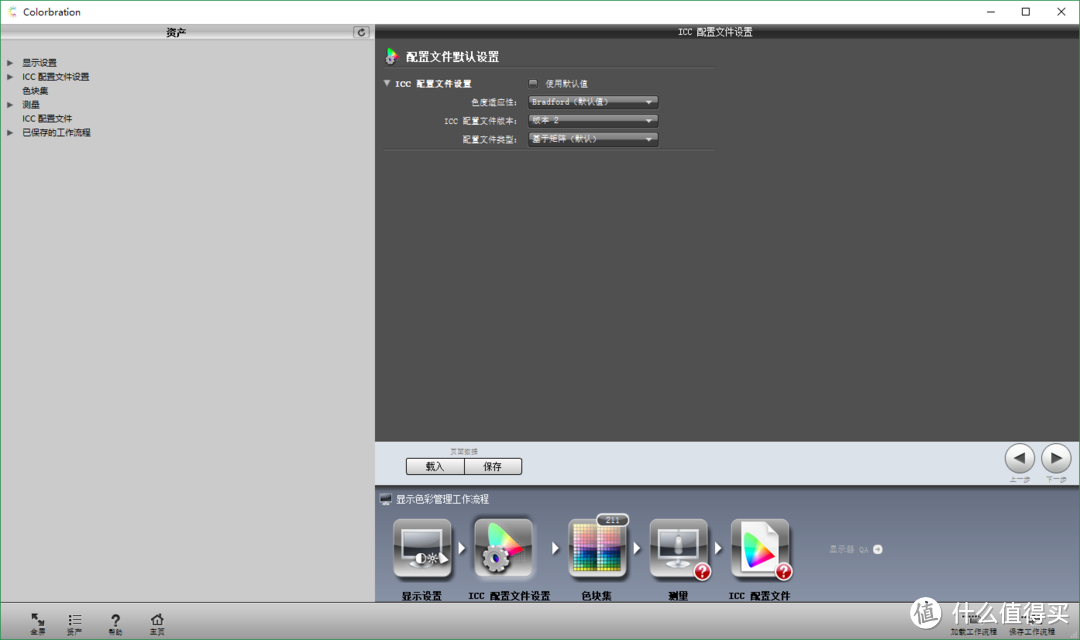
ICC配置文件版本请选择版本2,因为windows默认看图程序只支持V2版本的ICC。▼
色彩集尺寸选择中。▼
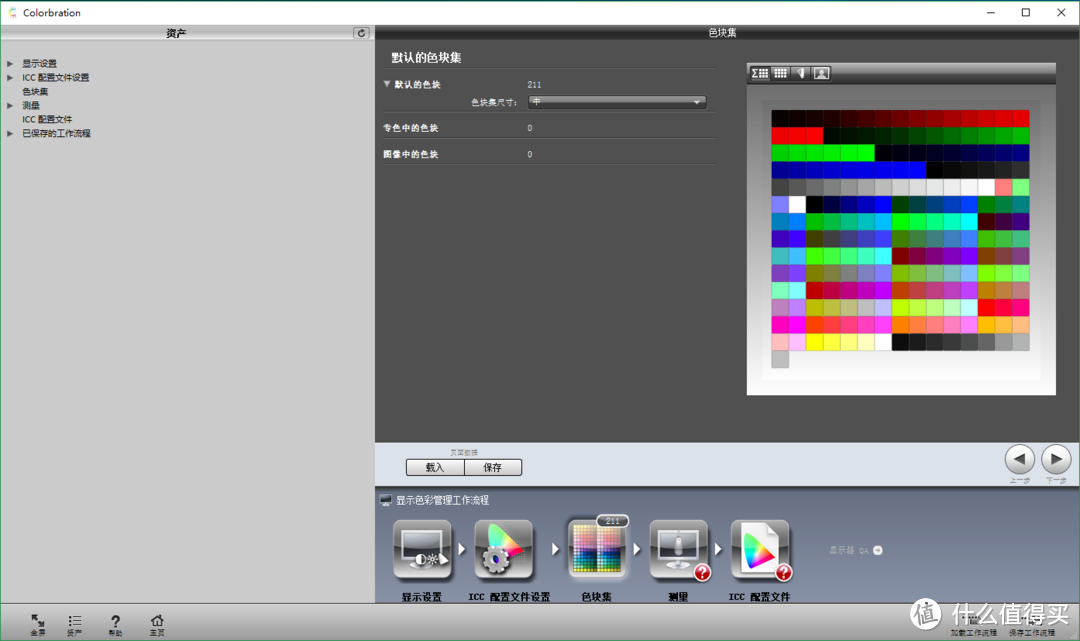
请看校准设置那里,因为VP2768支持硬件校色,所以这里显示为校准1;并且因为VP2768可以储存三个硬件校准数据,所以会有校准1、校准2、校准3;点击开始测量,软件会自动进行校色。▼

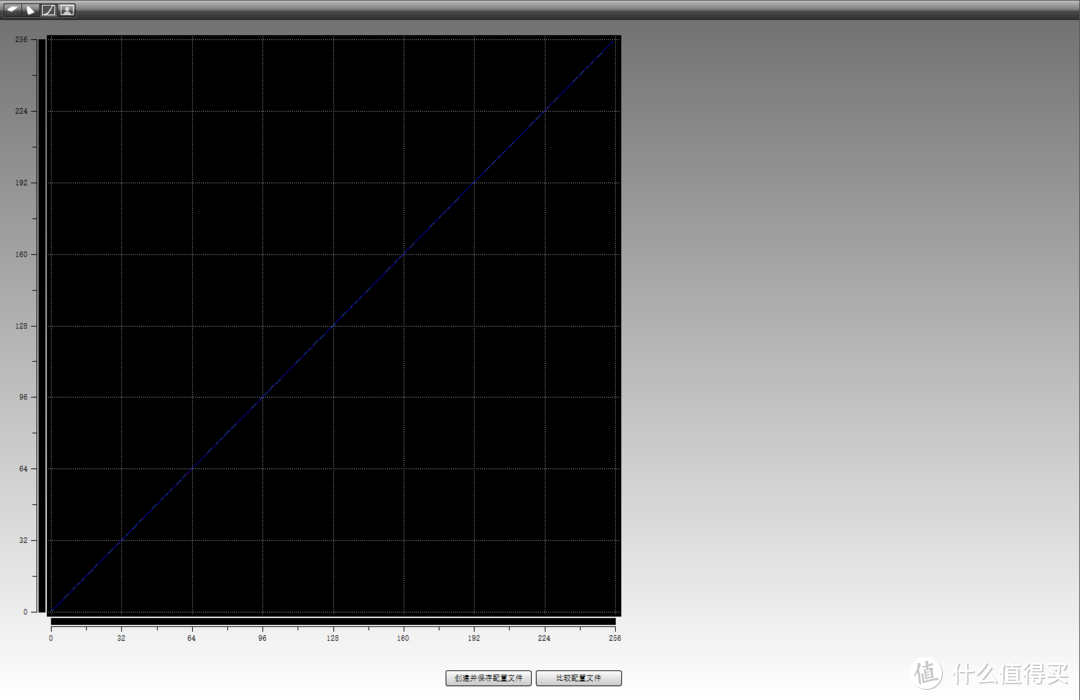
完成校色后,会给出响应数据,这里显示对比度为729:1,有点低,和我看到的评测中的对比度数据差别有点大,特别是第二张图的曲线实在很假,不知道是不是我的操作有误还是软件问题。▼

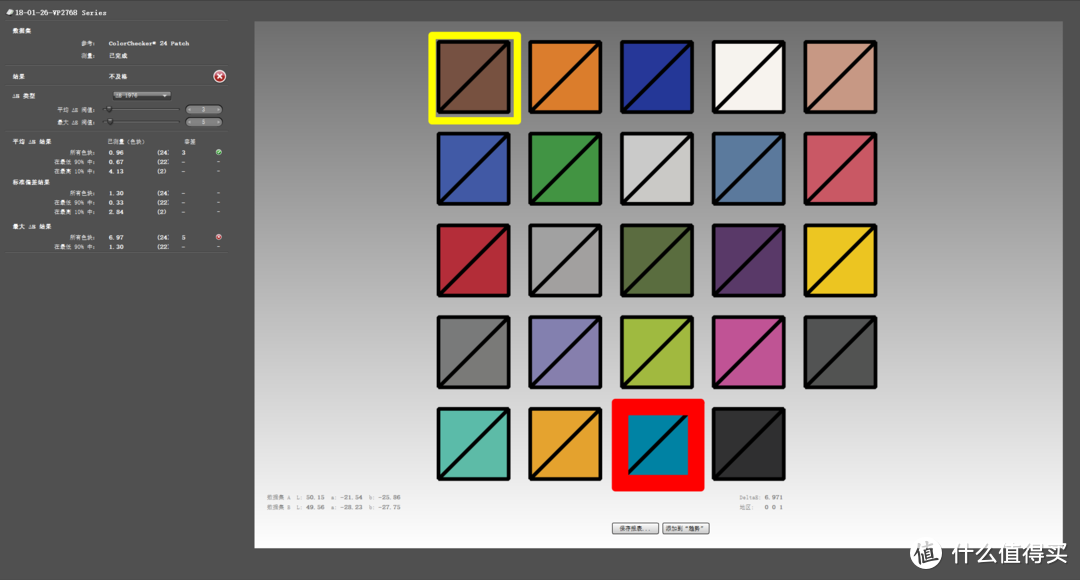
回到主页可以点击左边的品质检验,对刚刚校色完的显示器进行检测,最后结果务必将平均ΔE设为3,最大ΔE阔值,可以看到红色框框的这个颜色的ΔE为6.971,偏差的有点大,明明才刚刚校色完,所以我对这个软件的准确性有点怀疑。▼
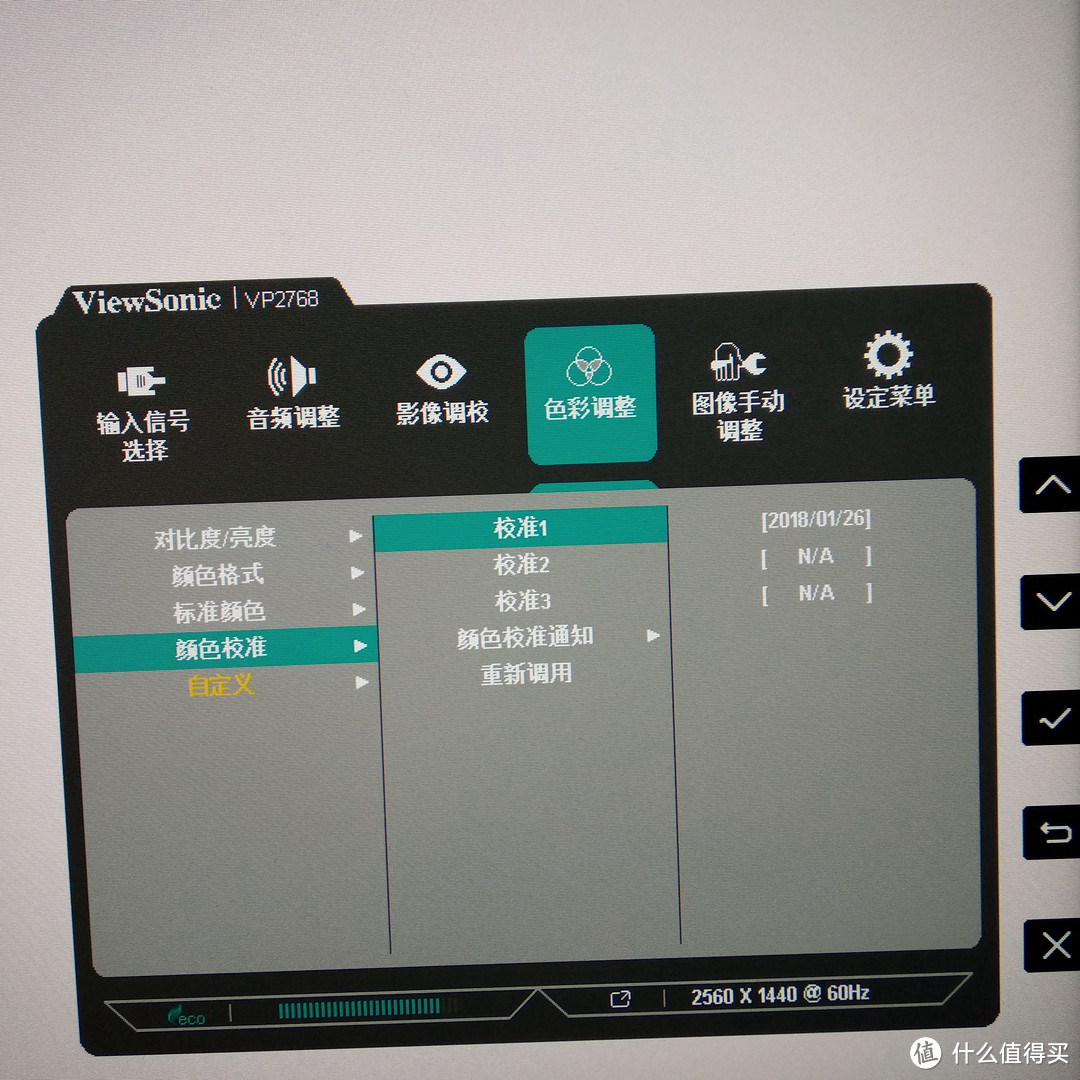
完成校色后进入色彩调整选项中的颜色校准,你会看到刚刚硬件校准完后写入显示器里的数据,以日期标识,我这里简称为校准1模式。▼
3.DisplayCal校色结果
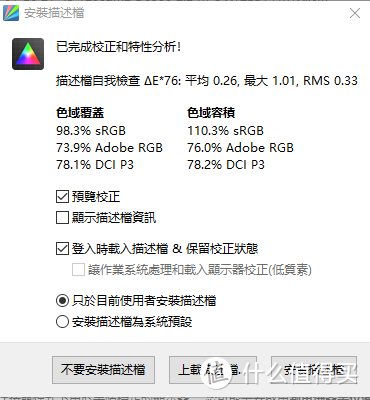
色彩调整选项中选择自定义,调整R、G、B颜色的量级,通过DisplayCal校色,色域数据如下。▼
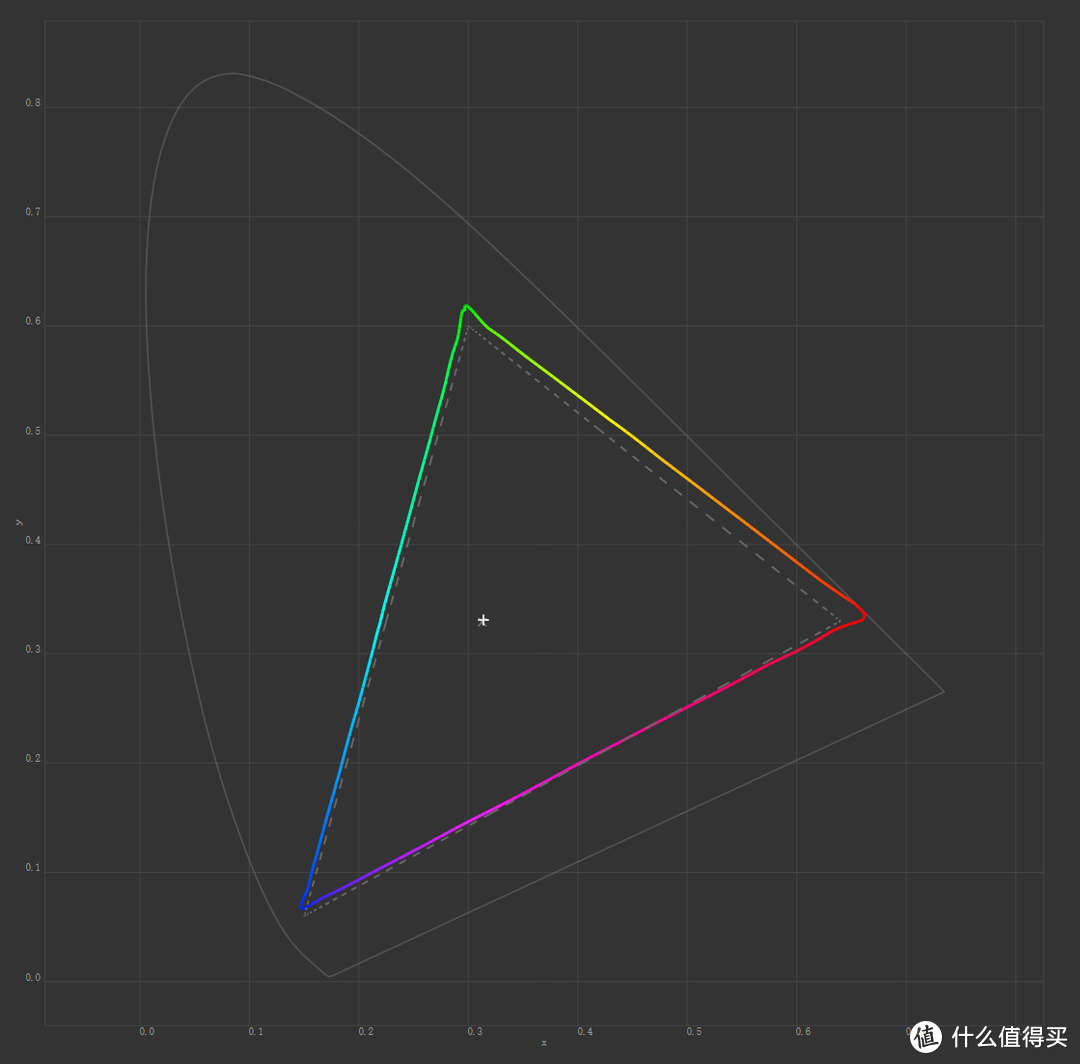
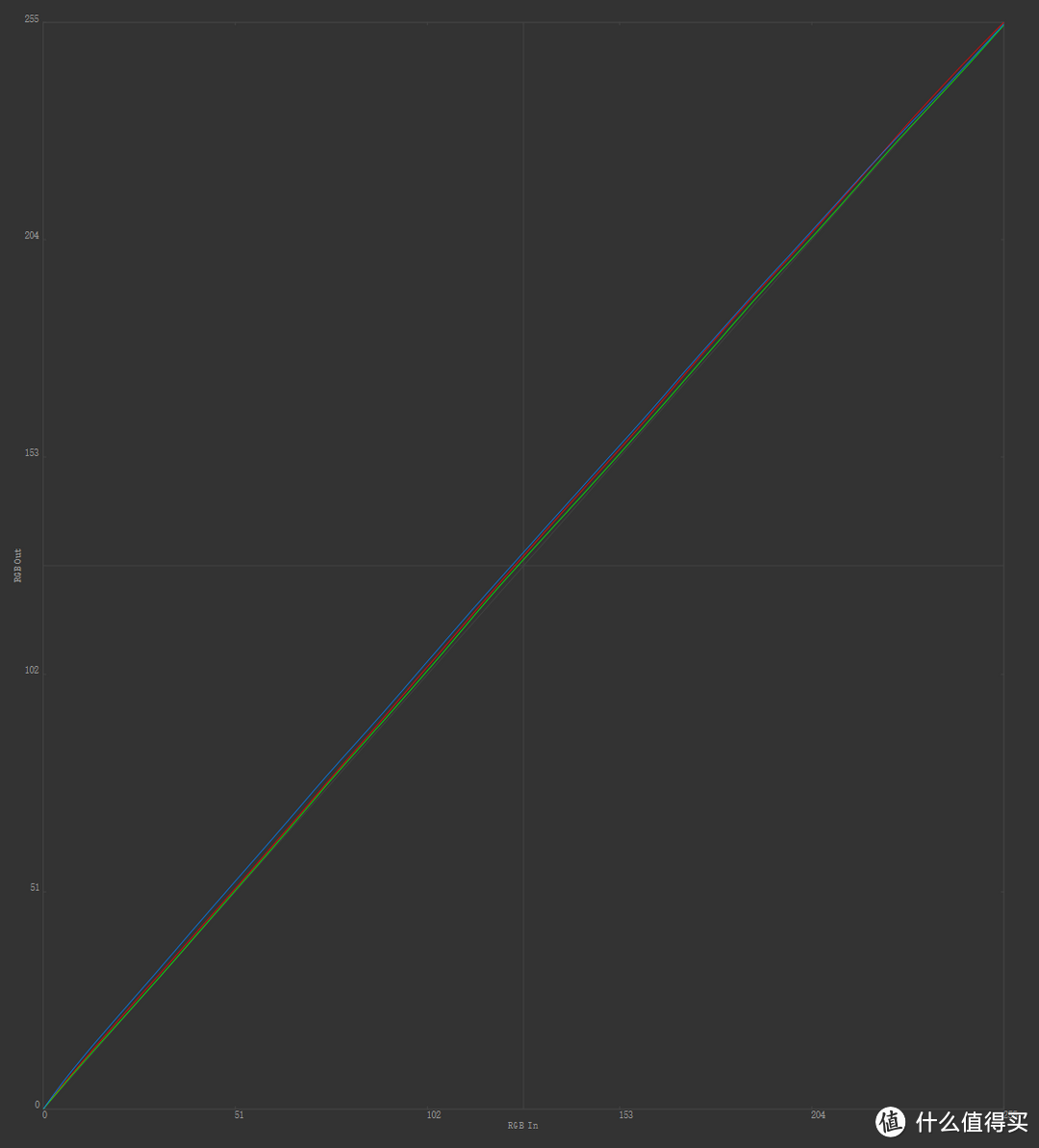 校正曲线
校正曲线
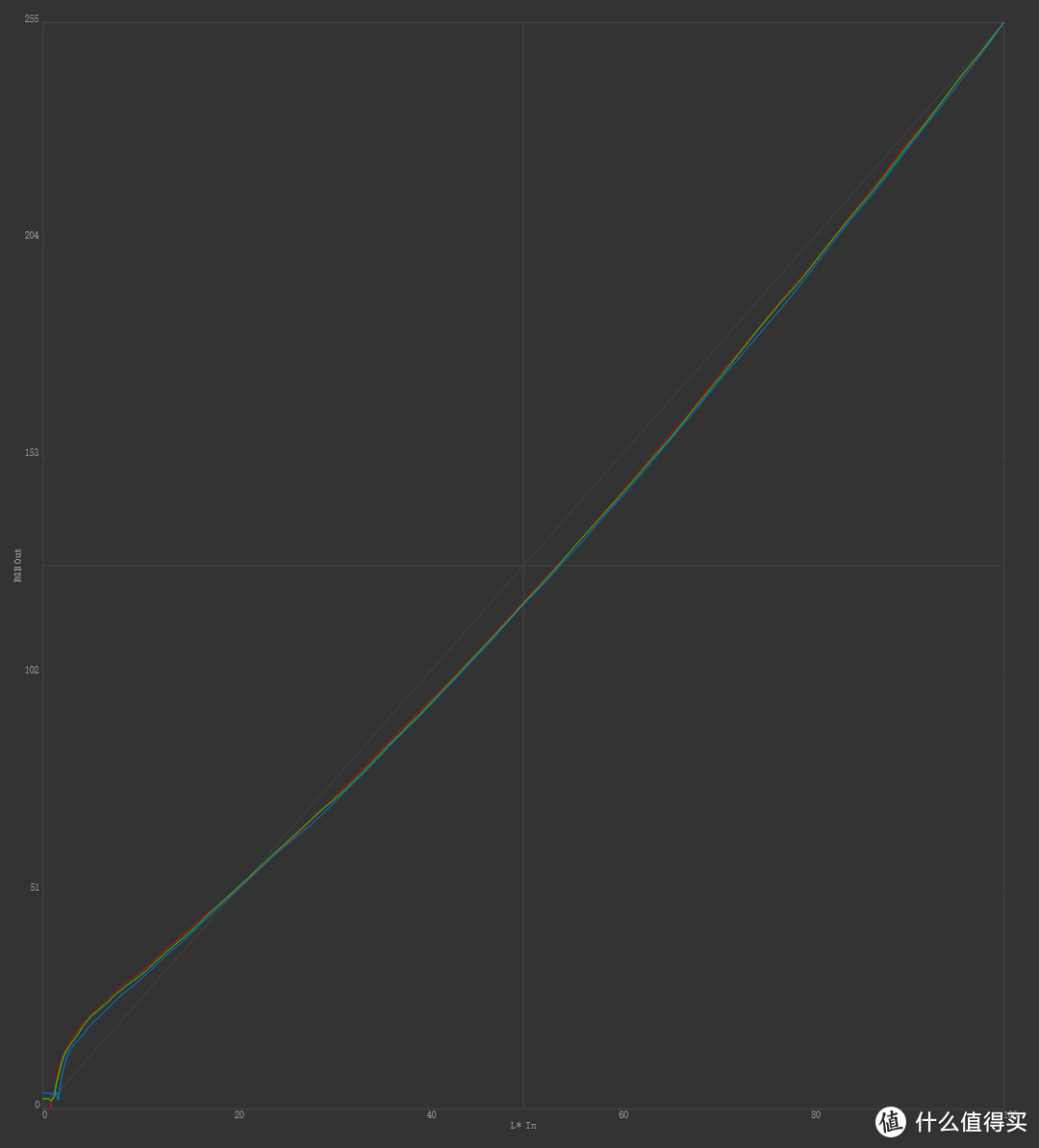 色調響應曲線
点击验证,测色板和参考选择大型验证测色板(325色块)来检验刚刚的校色结果。▼
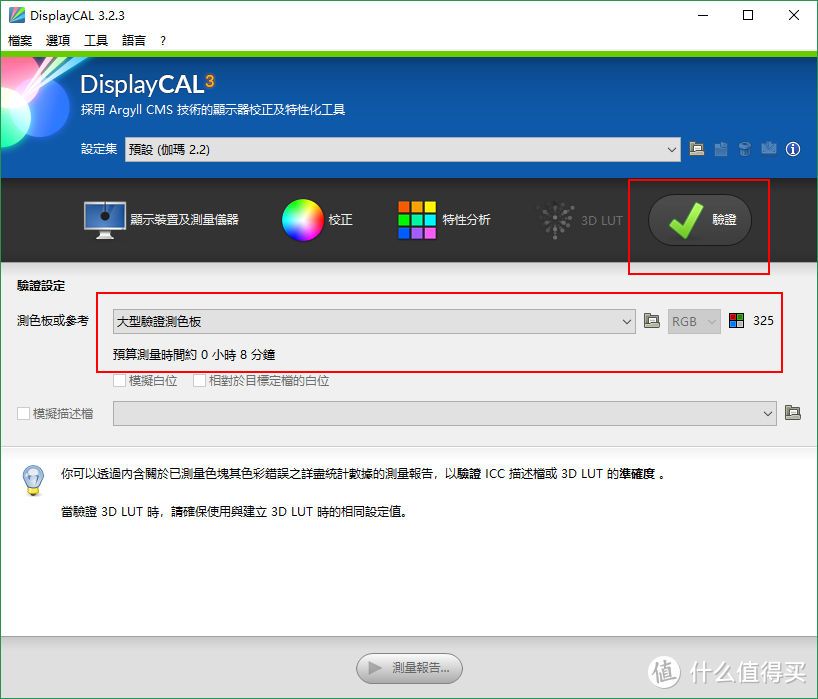
检验结果如下,自定义模式下校色的结果合格,所以我真的怀疑刚刚Colorbration软件的结果。▼
 由于数据较多,所以只给出一部分
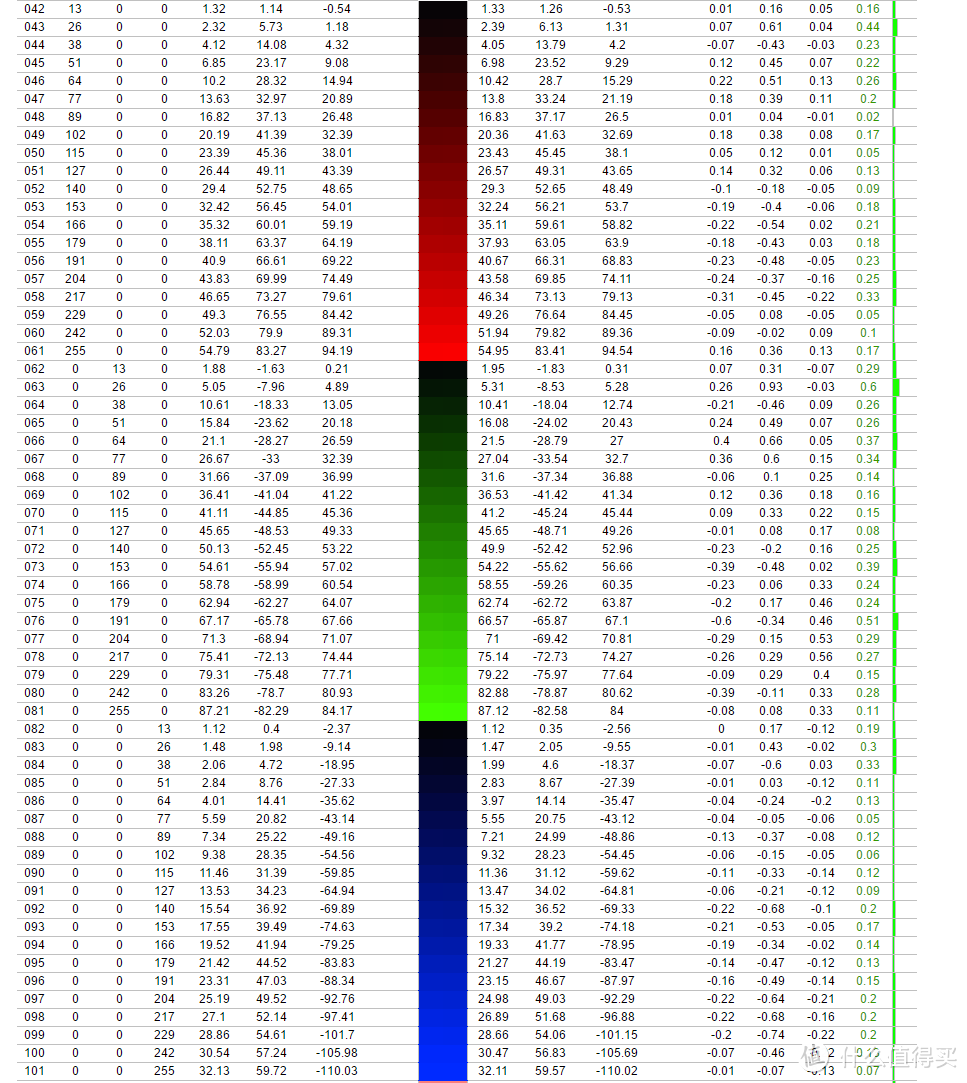 由于数据较多,所以只给出一部分
4、响应时间
响应时间可以选择标准、高级、超快
使用PixPerAn软件,通过手机拍照观看,个人觉得高级模式效果还是比较明显的,声明一下方法并不严谨,因为受限于拍摄环境和手机等因素。▼
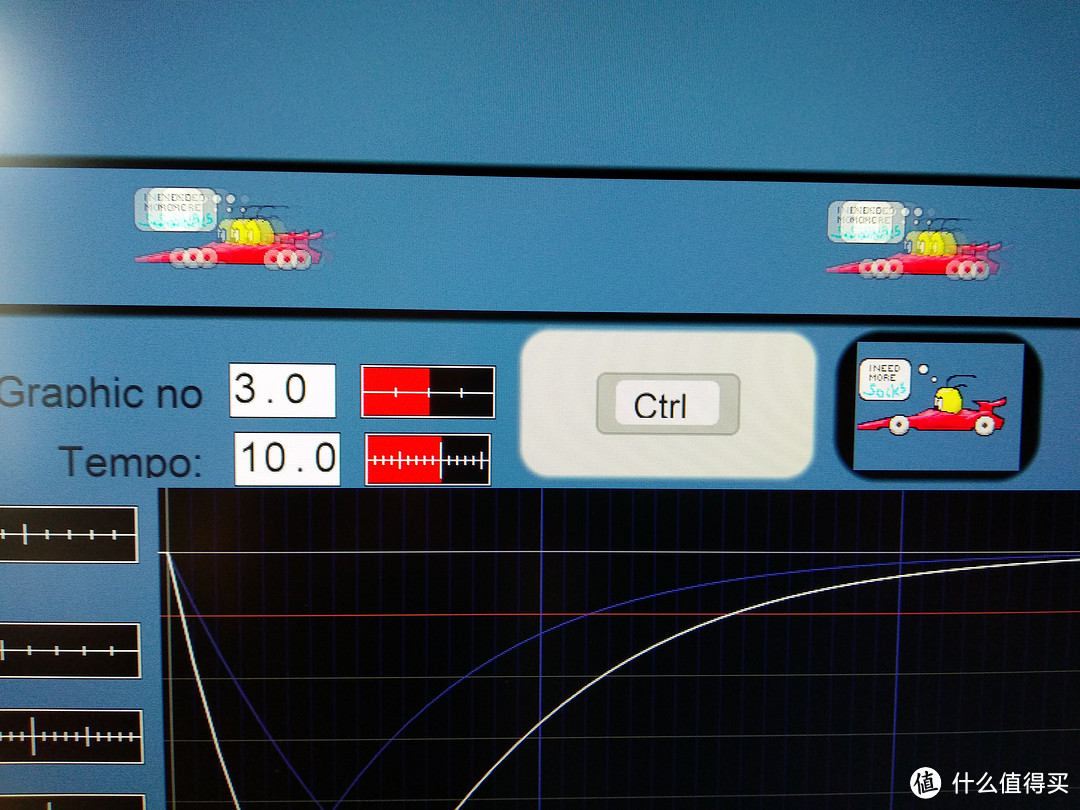 tempo选择10▲
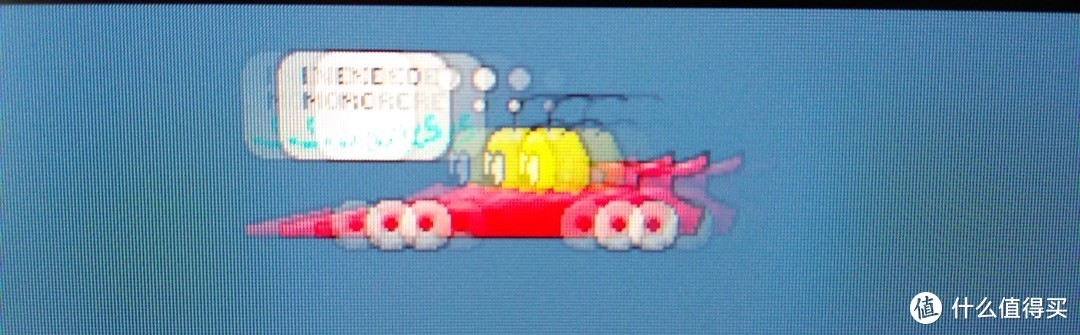 标准模式▲
标准模式▲
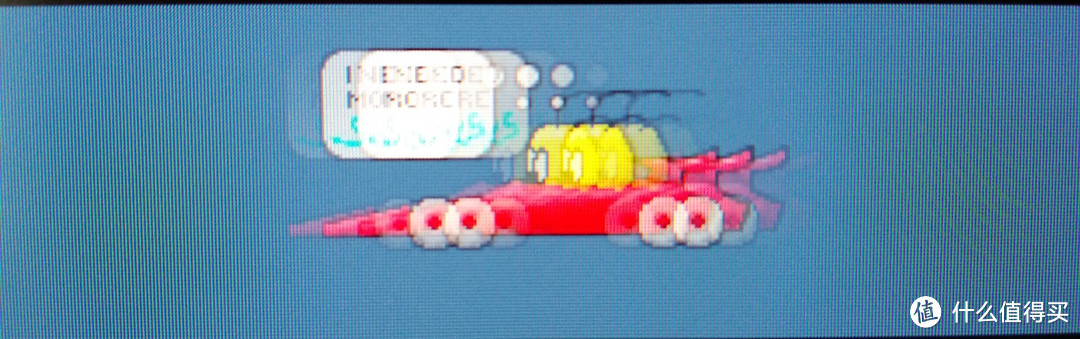 高级模式▲
高级模式▲
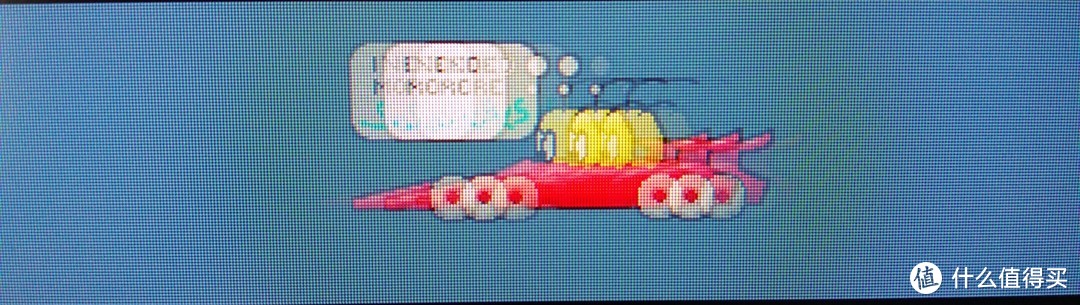 超快模式▲
超快模式▲
六、对比
VP2768为校准1模式(硬件校色完成后的模式),参与对比是神舟K680E-G6D1,72%NTSC屏幕,实测色域如下。▼
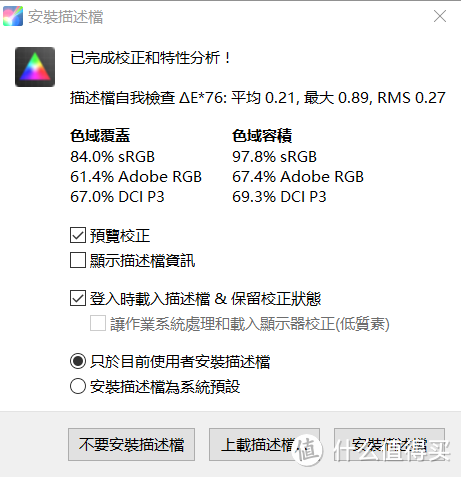
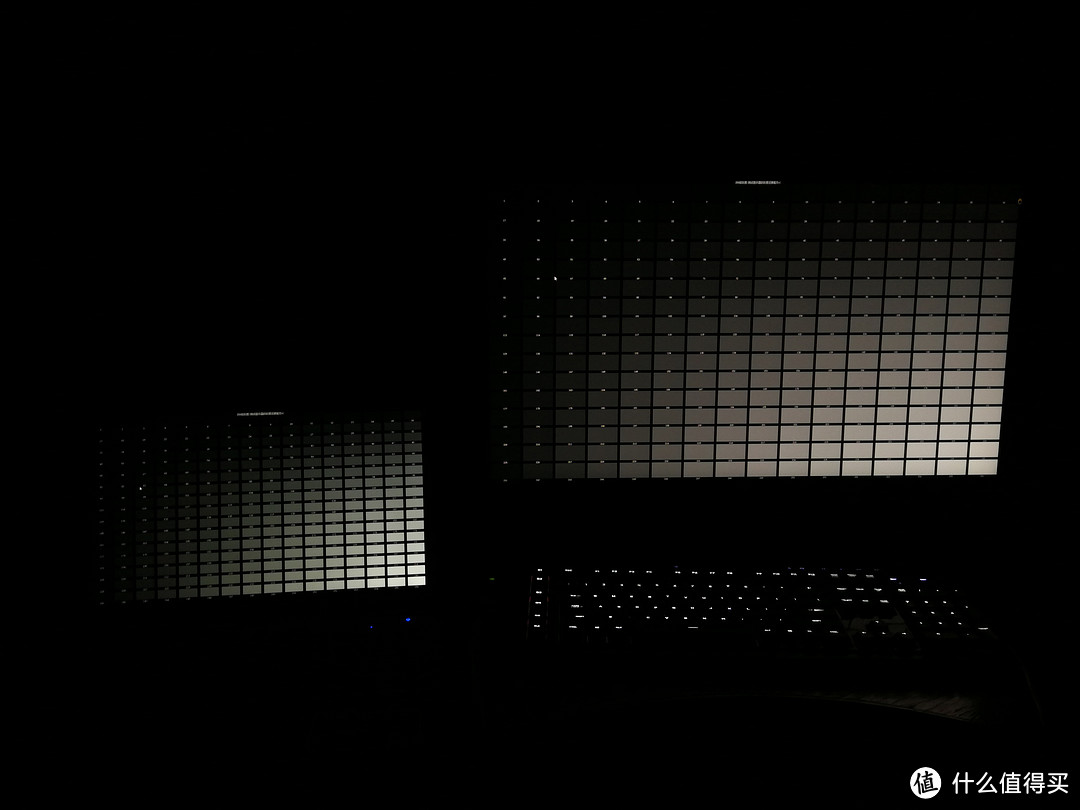 mate9 iso100 f/2.2 3/50s
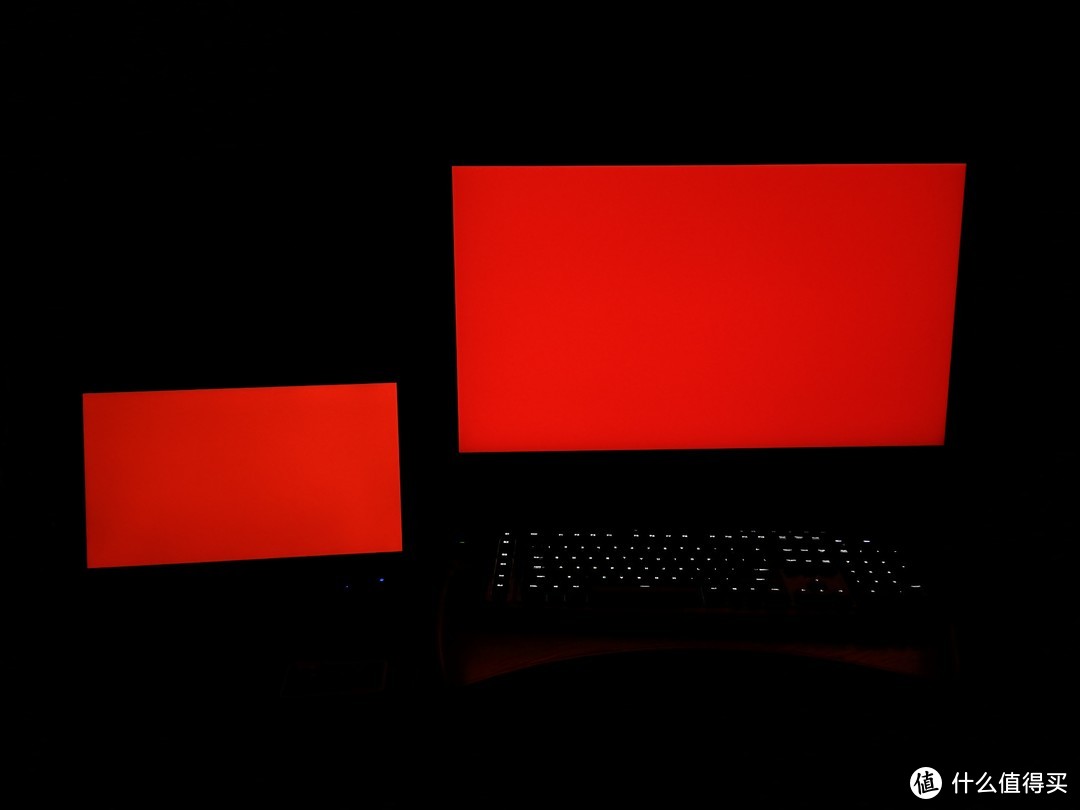 mate9 iso100 f/2.2 3/50s
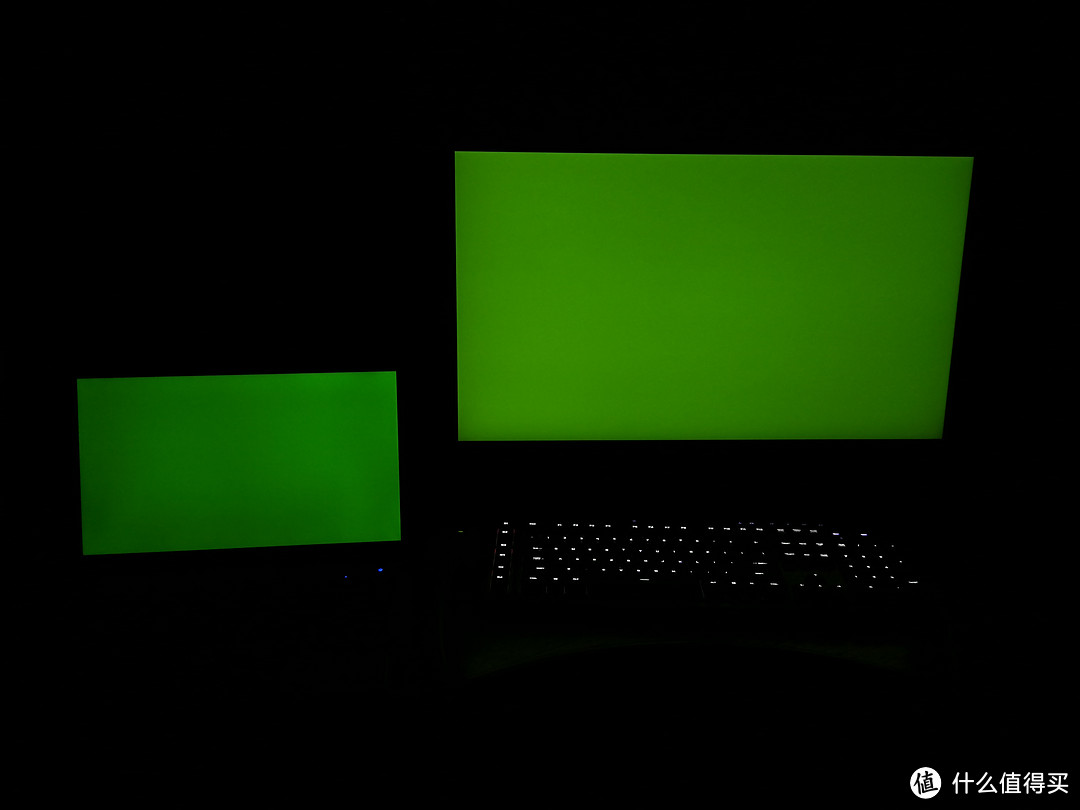 mate9 iso100 f/2.2 3/50s
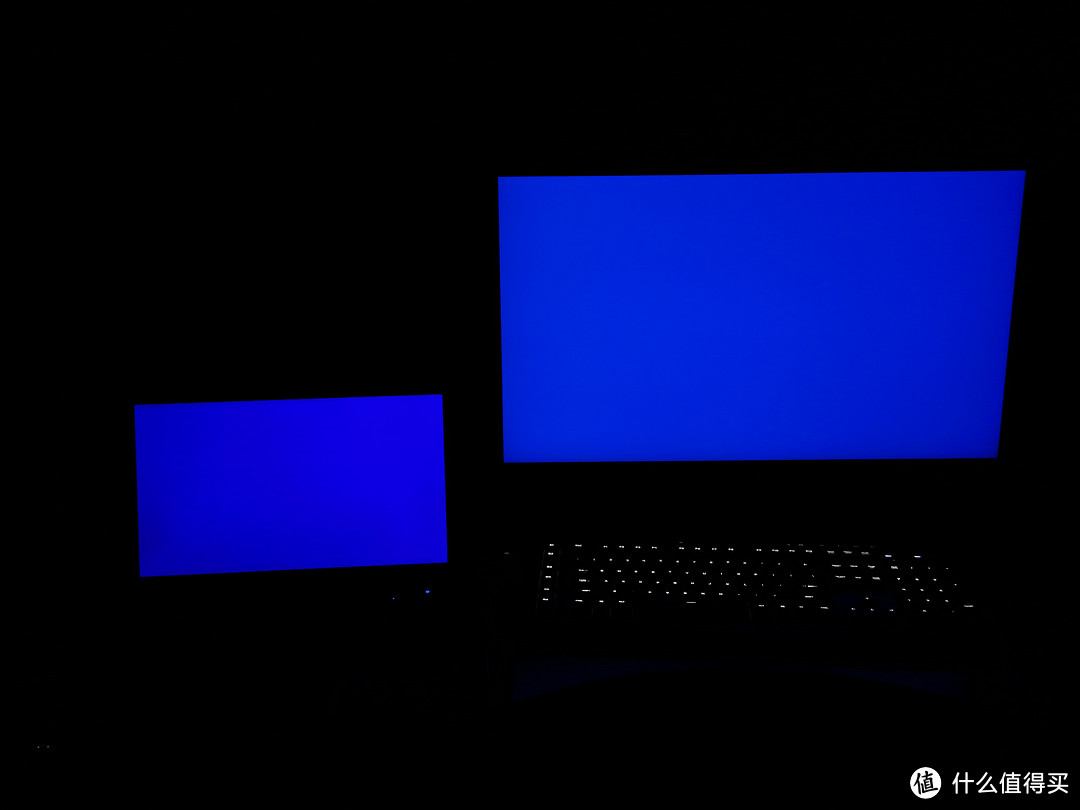 mate9 iso100 f/2.2 3/50s
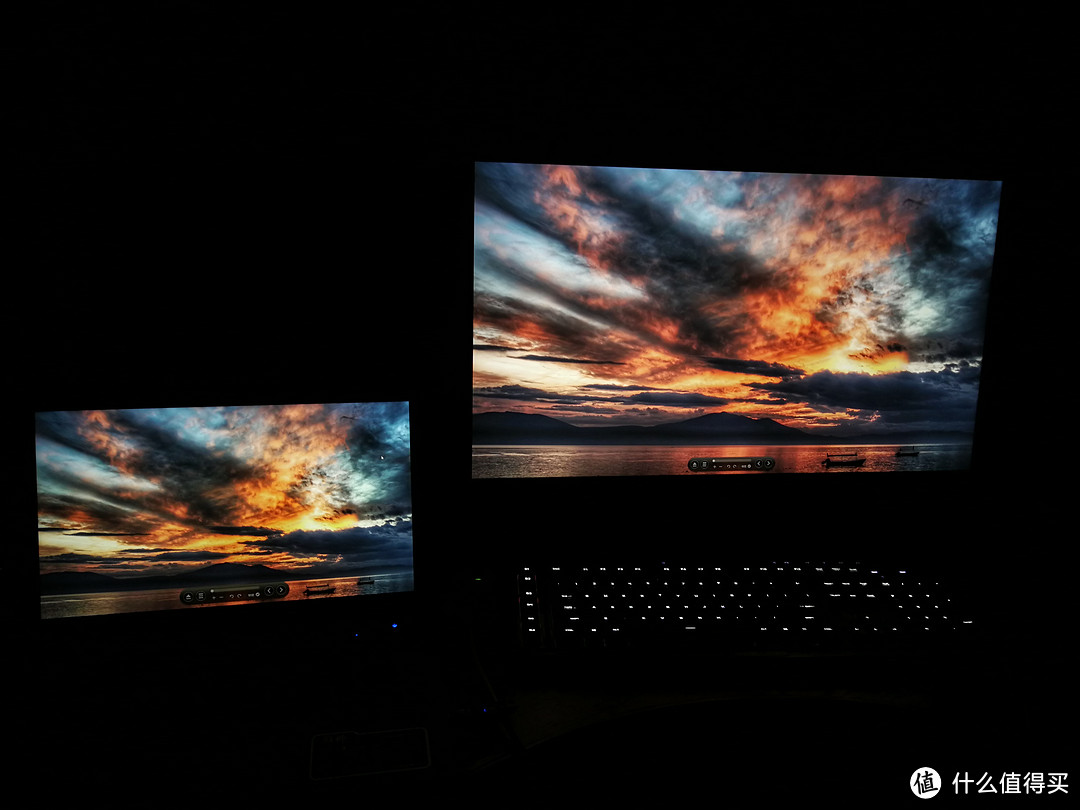 mate9 iso100 f/2.2 3/50s
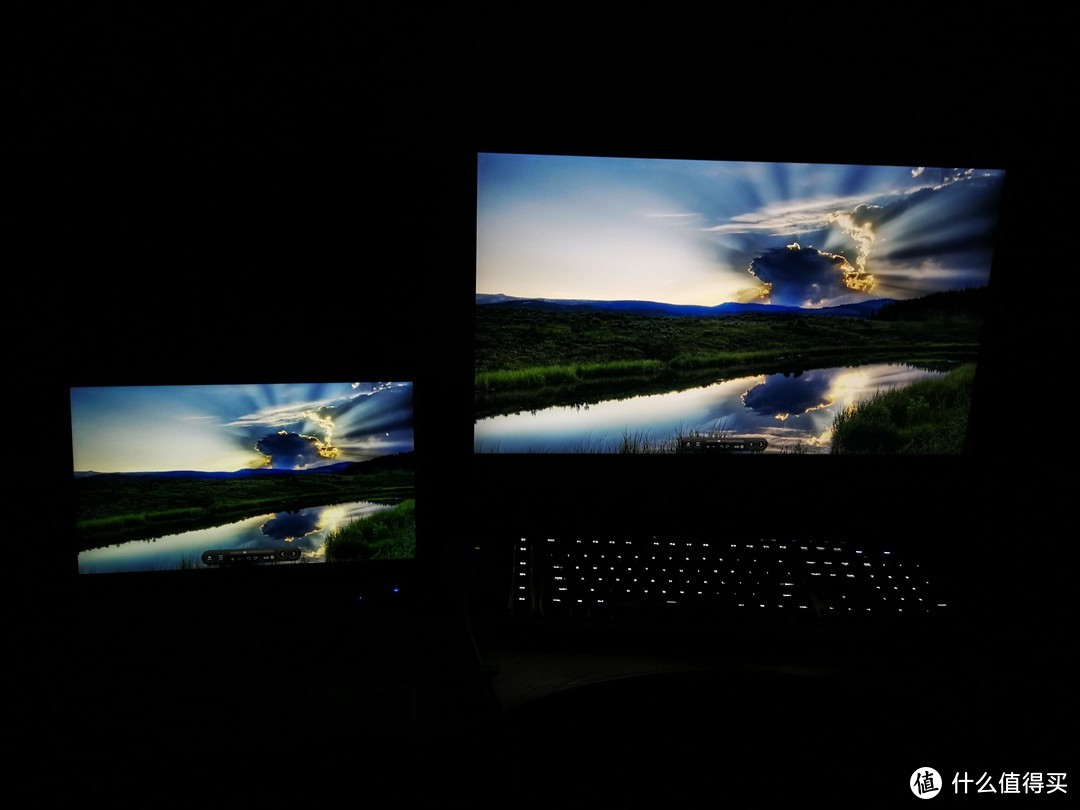 mate9 iso100 f/2.2 3/50s
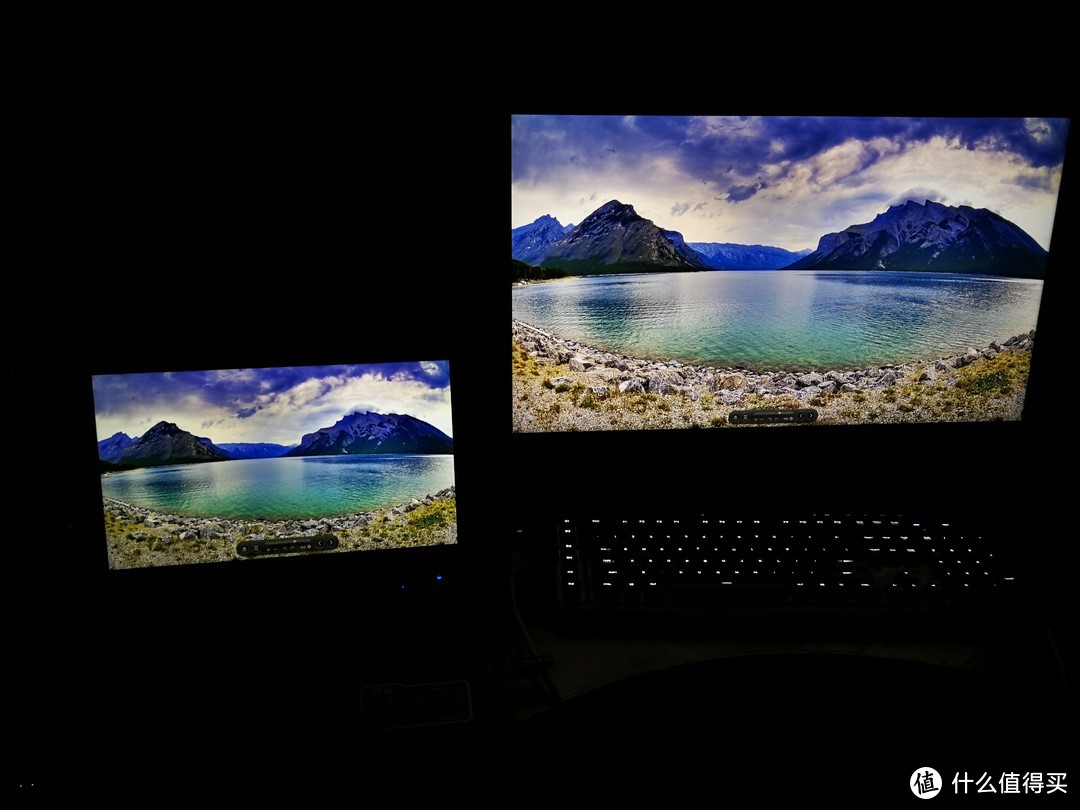 mate9 iso100 f/2.2 3/50s
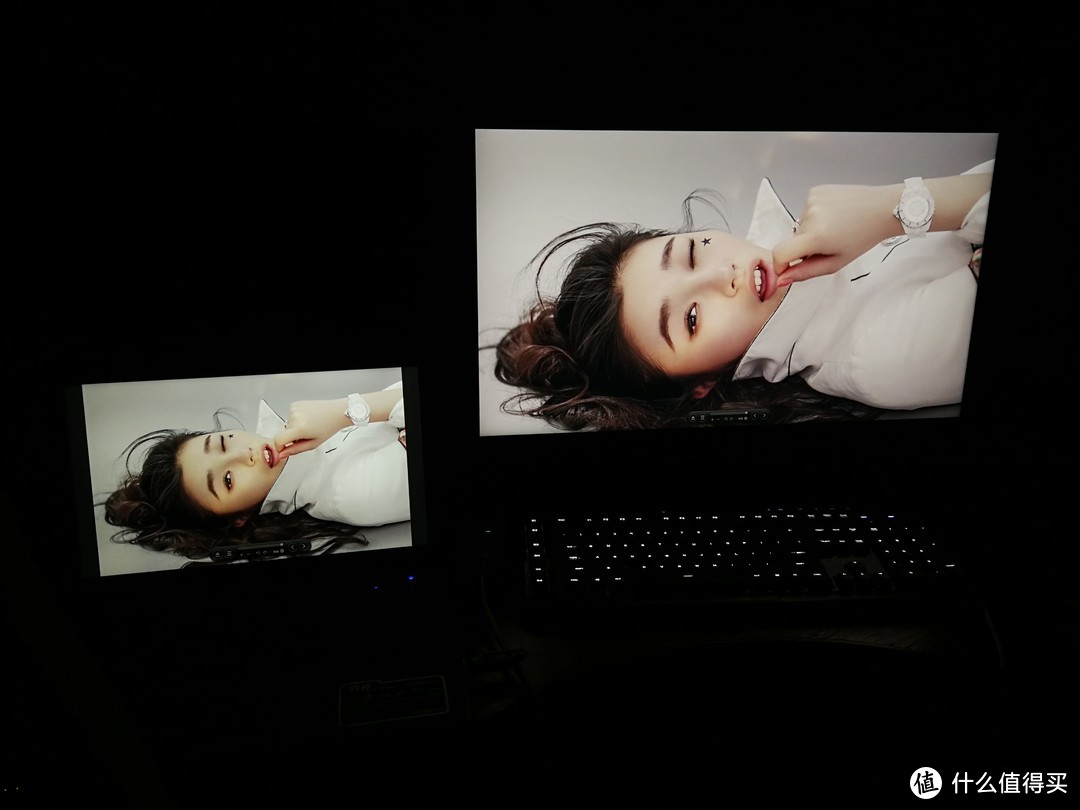 mate9 iso100 f/2.2 1/20s
总结
丰富的菜单选项、sRGB下颜色较为准确、硬件校色、亮度均匀技术、外观设计、丰富接口、可视角度等等都让选择了VP2768的我非常满意,加上响应时间调节能兼顾一般的游戏需求,虽然有一些瑕疵,但并不影响VP2768是一台好的入门的专业显示器。
最后我要说一下,由于校色仪器是租的,时间有限加上第一次使用所以操作和数据并不一定准确,望大家谅解。至于我为什么会这么说就是因为当我硬件角色完成后将显示器切换为校准1模式,再用DisplayCal进行软校色的时候,测得数据居然是这样


 ,色域变成84.1%sRGB而ΔE最大居然是31.96,但校色仪要还回去所以没办法再次测试,有谁可以告诉我这怎么回事。▼














校验提示文案
校验提示文案
校验提示文案
校验提示文案
校验提示文案
校验提示文案
校验提示文案
校验提示文案
校验提示文案
校验提示文案
校验提示文案
校验提示文案
校验提示文案
校验提示文案
校验提示文案
校验提示文案
校验提示文案
校验提示文案
校验提示文案
校验提示文案
校验提示文案
校验提示文案