





















































10
19
EXCEL基础函数和快捷键 篇二:EXCEL基础函数入门
2018-04-12 12:31:01
451点赞
6314收藏
130评论
各位值友大家好,继上一篇Excel文章发布后,反响不错,小仙女在这里谢谢大家了,今天给大家带来续篇,就是冲着精华文章来的,俗话说的话,不想申请精华的作者不是好作者。

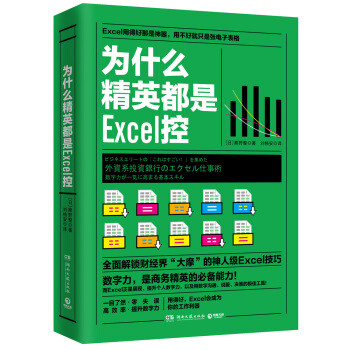
上次文末说的,记不得作者的书籍也找到了,是一位在摩根士坦利工作的日本商界精英所编著的,日本人写书有关很明显的特征,非常的浅显易懂,语言文字简单的超乎你的想象,但是却非常详细,而且描述的内容很接地气,越专业的作家越不喜欢用高深的术语来迷惑不懂行的读者。
小仙女今天带来的也是纯干货,
如何计算人数:
Excel也是人类发明的,所以机器计算肯定会受到人类的思维习惯的影响,
我这里假设有15人的名单信息,要计算本科以上学历的人数,那么思维习惯不妨这么去想:就是15个学生从前到后纵向站在操场上,每个人头举一个学历,分别是硕士,本科,专科。然后有个人拿着记账本逐一跟15位学生确认去记,如果是本科或者本科以上,那么就记为1,本科以下记零,然后把记的1全部加起来,就是本科以上的人数。
那么这里有个函数适合用在这个场景里面,就是Countif函数,它的思路就是如果符合条件,那就计算。但是这里面有个双重条件,就是既要统计本科还要统计本科以上的,那么我就用Countif函数把本科的算出来,再同时把硕士的算出来,然后用sum函数相加,就得出了总人数。
举例说明:
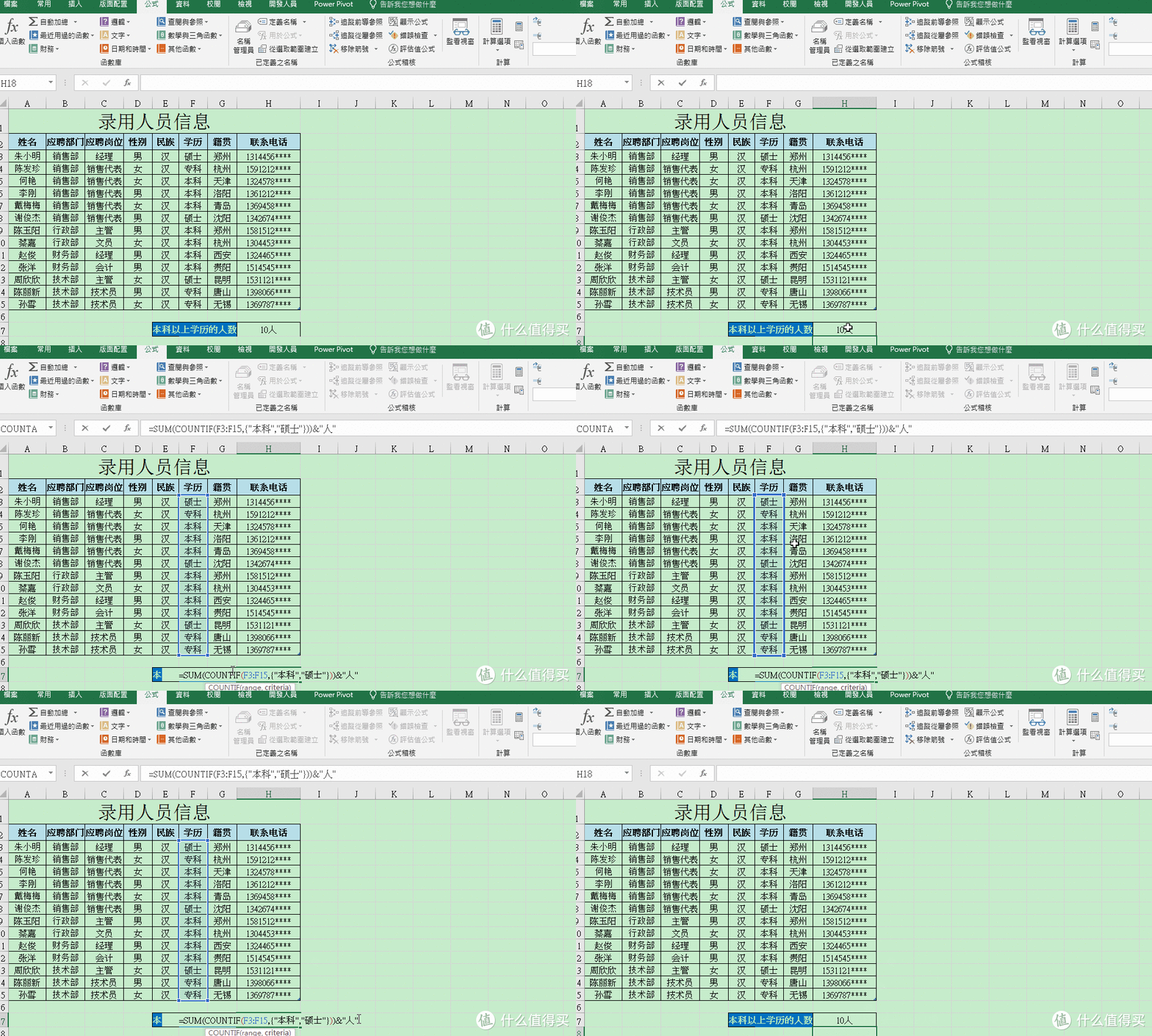
那么我使用" =SUM(COUNTIF(F3:F15,{"本科","硕士"}))&"人" "这个语句,从学历的这个纵列里面呢,我把本科和硕士的值全部筛选出来,算式下一步就会变成 " =sum(7, 3)&“人” " ,针对7+3求和,如果你需要博士,博士后的统计,只要添加至筛选条件里面即可。

那么如果不想用sum函数, 则可以通过" =COUNTIF(F3:F15,"本科")+COUNTIF(F3:F15,"硕士") " 语句来实现,这个思路其实是一样的。
第三种计算方法,我是人为的给15个人分配一个数字“1”, 然后用
“=SUMIF(F3:F15,"本科",I3:I15)+SUMIF(F3:F15,"硕士",I3:I15)” 来进行满足条件的统计,最后可以把分配了数字1的列隐藏掉。
如何提取信息:
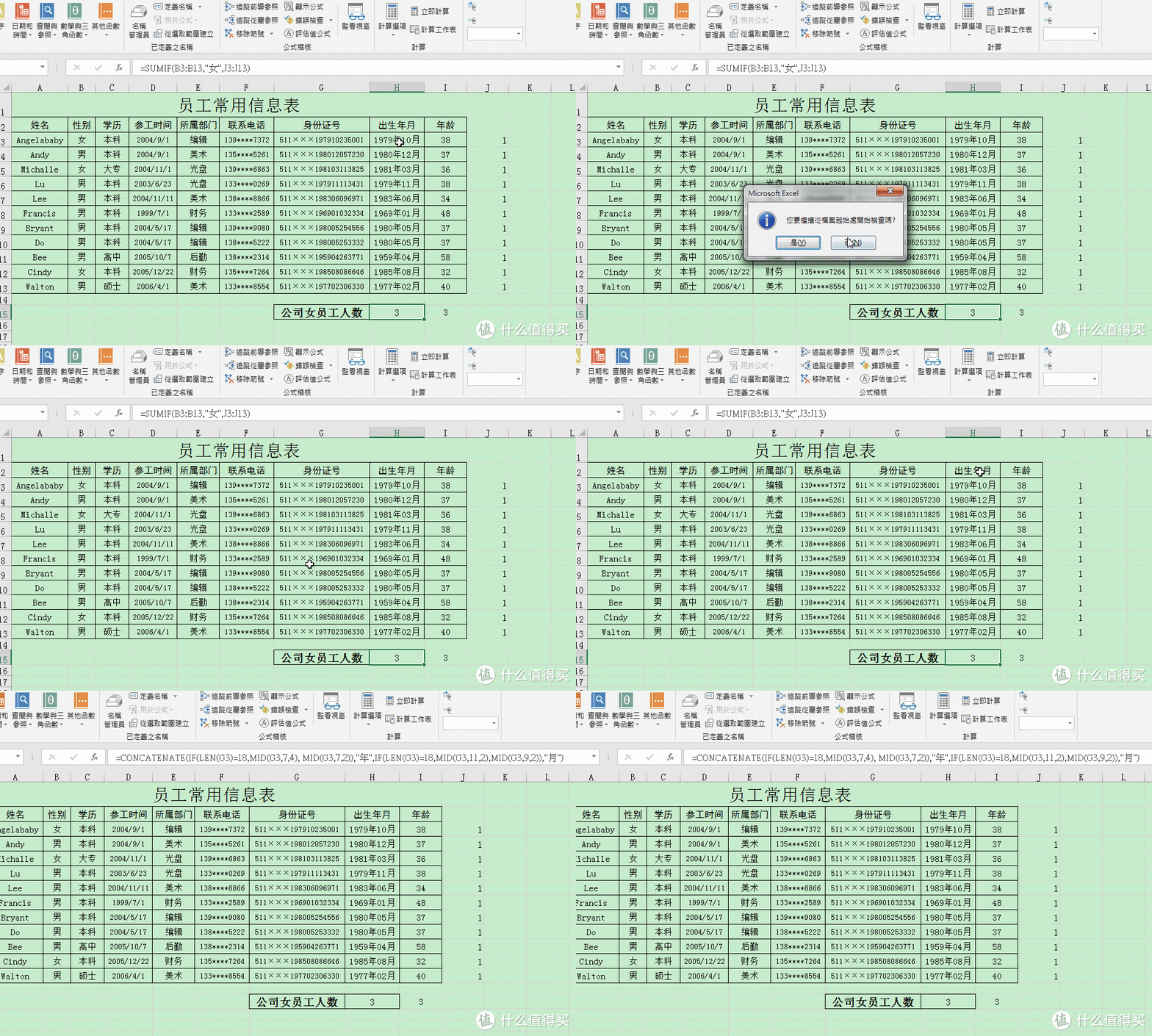
Concatenate函数的意思取自拉丁语,是如同自行车链条一样连接在一起。
若提取身份证信息里面的生日,就从第n位开始取年份,然后从第m位开始取月份,然后如同自行车链条一般连接在一起。
这个是函数的根本意义,如果考虑身份证有的不足18位,则加入If条件语句进行验证即可。
那么接下来我要计算年龄,
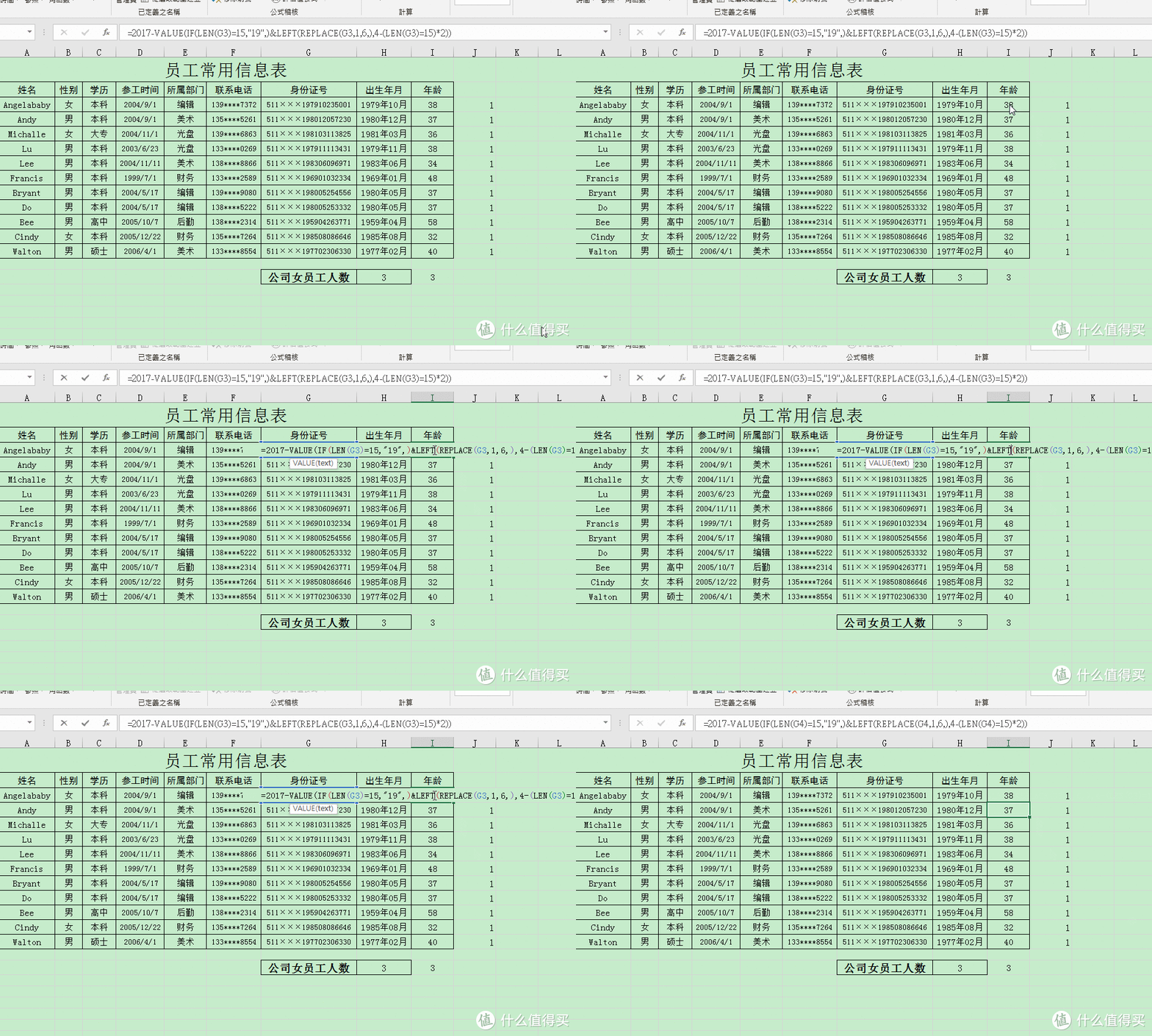
比如用2017年减去提取出来的年份就是年龄,
这里介绍几个好用的小函数,Left函数是从左往右提取数值,同理Right函数是从右往左提取,跟人类思维一样,参数设置为从第n开始提取,到第m结束。
Len函数表示Length,用来计算单元格里面的数值长度。
Replace函数取自英语替换的意思,那么跟人类思维一样,参数设置同样为从第n开始替换,到第m结束。
那么思路就是我用Replace函数把身份证年份前面几位的数字替换成空白值,然后用Left函数从左开始提取4位的年份值,最后用Value函数将字符串变成数字,再用2017去减即可。
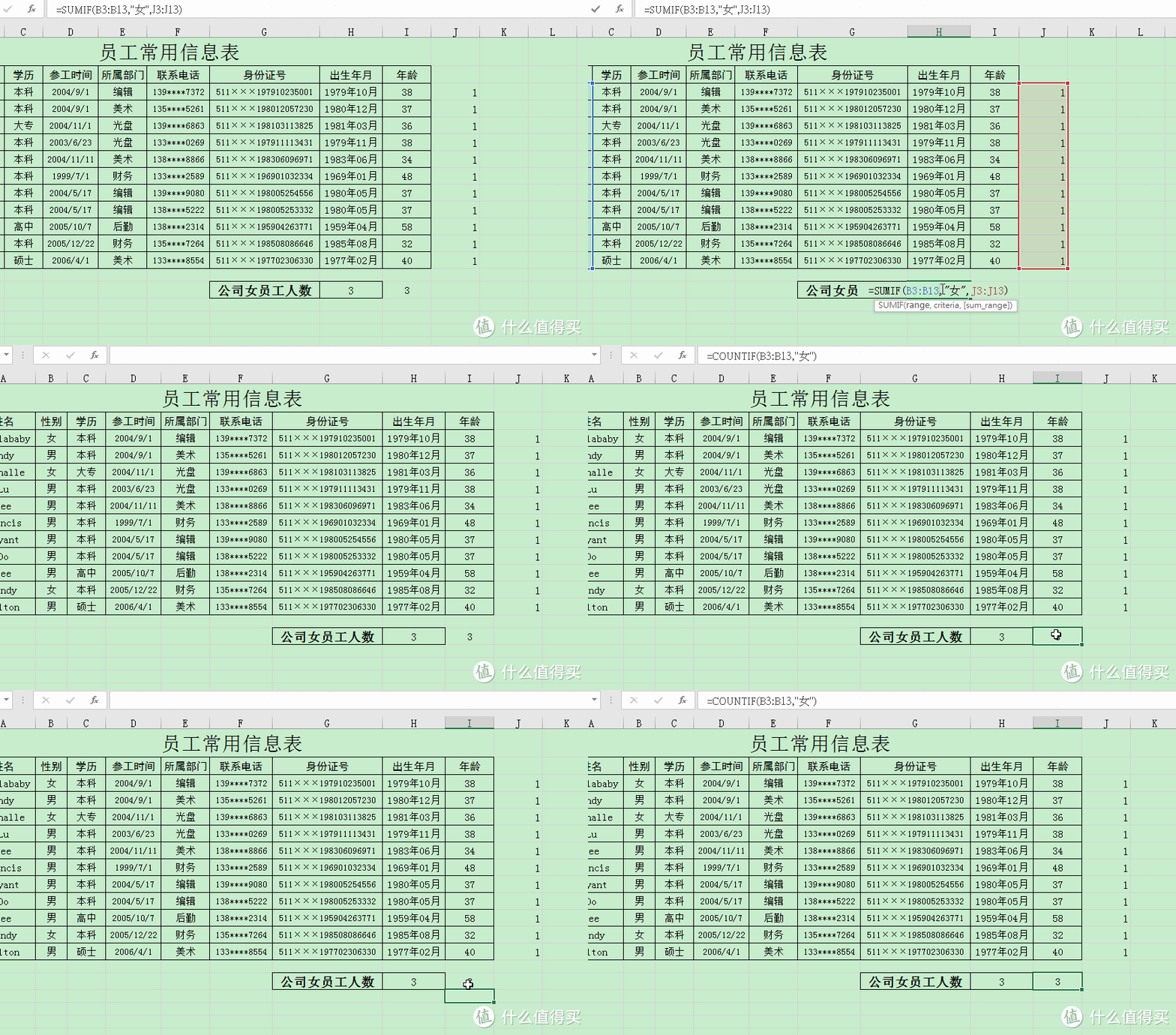
我要计算女员工人数的话,还是可以用Sumif函数和Countif函数两个条件函数来进行计算。
今天的分享就先到这里,这里面提到的函数都是很常用的,大家可以收藏起来,以便不时之需,百度里面查询,真真假假,能用的不能用的函数用法都在里面,十分令人混淆,不知道各位看官是否有感受,前提是使用习惯了google的情况下再用回baidu实在是头痛。
欢迎各位看官关注小仙女,有好的意见请下方留言,小仙女每条留言均会查看,未来会持续更新本篇。谢谢大家!














校验提示文案
校验提示文案
校验提示文案
校验提示文案
校验提示文案
校验提示文案
校验提示文案
校验提示文案
校验提示文案
校验提示文案
校验提示文案
校验提示文案
校验提示文案
校验提示文案
校验提示文案
校验提示文案
校验提示文案
校验提示文案
校验提示文案
校验提示文案
校验提示文案
校验提示文案
校验提示文案
校验提示文案
校验提示文案
校验提示文案
校验提示文案
校验提示文案
校验提示文案
校验提示文案
校验提示文案
校验提示文案
校验提示文案
校验提示文案
校验提示文案
校验提示文案
校验提示文案
校验提示文案
校验提示文案
校验提示文案