






































 深耕数码、汽车兴趣领域














9
11
PPT导出高清图片,告别模糊烦恼!
2024-04-21 19:46:12
2点赞
17收藏
2评论
如何让导出的PPT页是高清图片?
在做PPT时,因为工作等特殊原因的需要,就想把PPT每一页导出成为一张张图片。但普通的直接另存为jpg格式的图片后,却发现图片的清晰度不是很高:
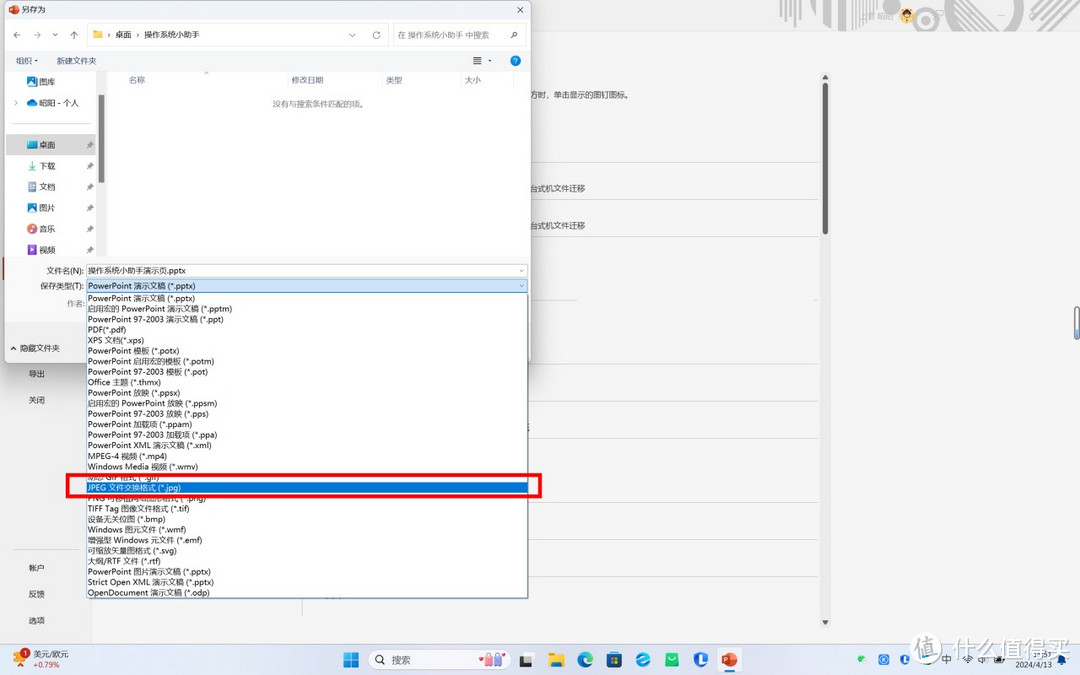 ▲ 普通的PPT导出为图片方法 ▲
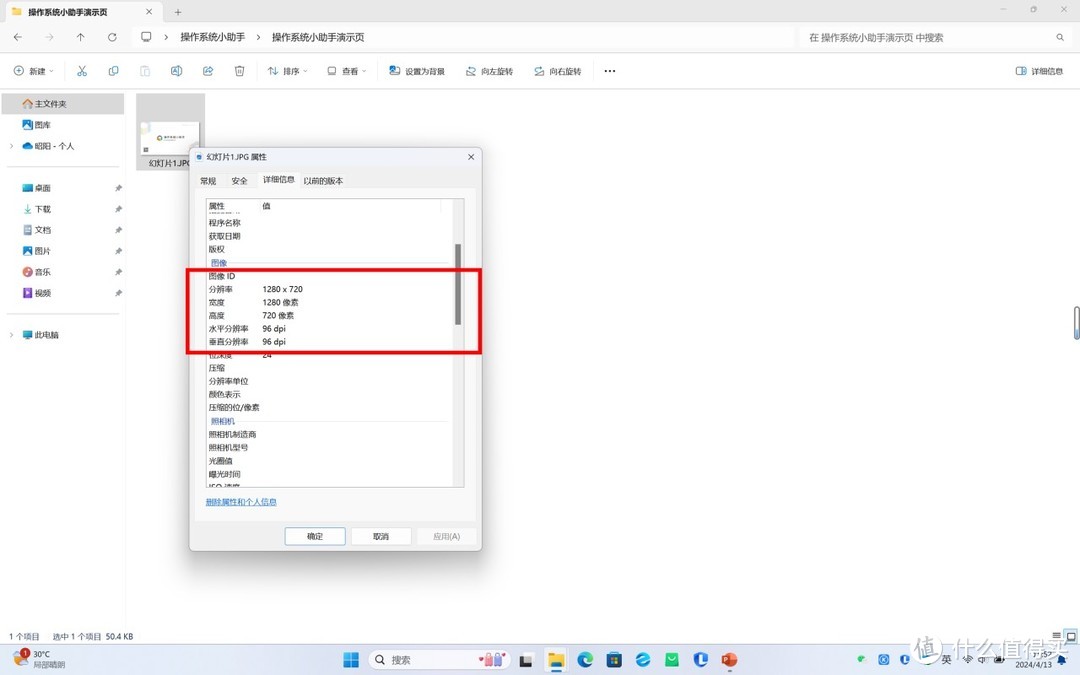 ▲ PPT导出为图片的分辨率 ▲
可以看到,从普通的直接另存为jpg格式图片分辨率为1280x720,这样的情况下图片在放大些就会模糊,若说直接在PPT放映时使用截屏来的话又很麻烦。
所以该如何使导出的PPT页变得高清呢?本期将介绍如何让导出的PPT页是高清图片。
具体操作流程
此次操作所借助的办公软件平台为Microsoft Office 2021 家庭和学生版。
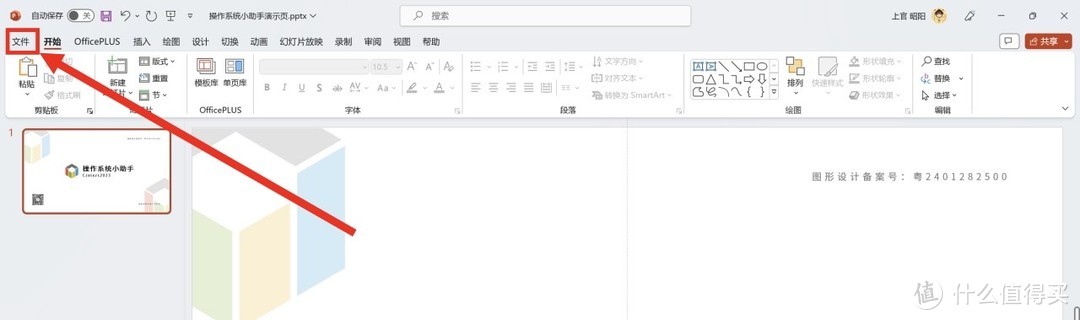 ▲ 打开PPT,点击左上角的“文件” ▲
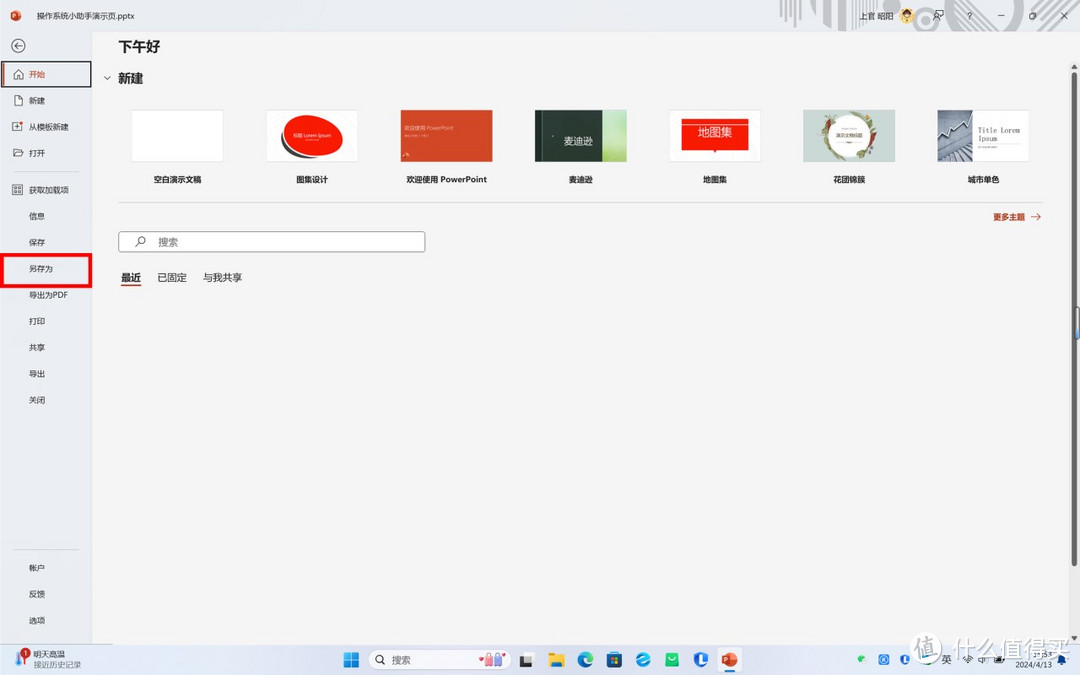 ▲ 点击“另存为” ▲
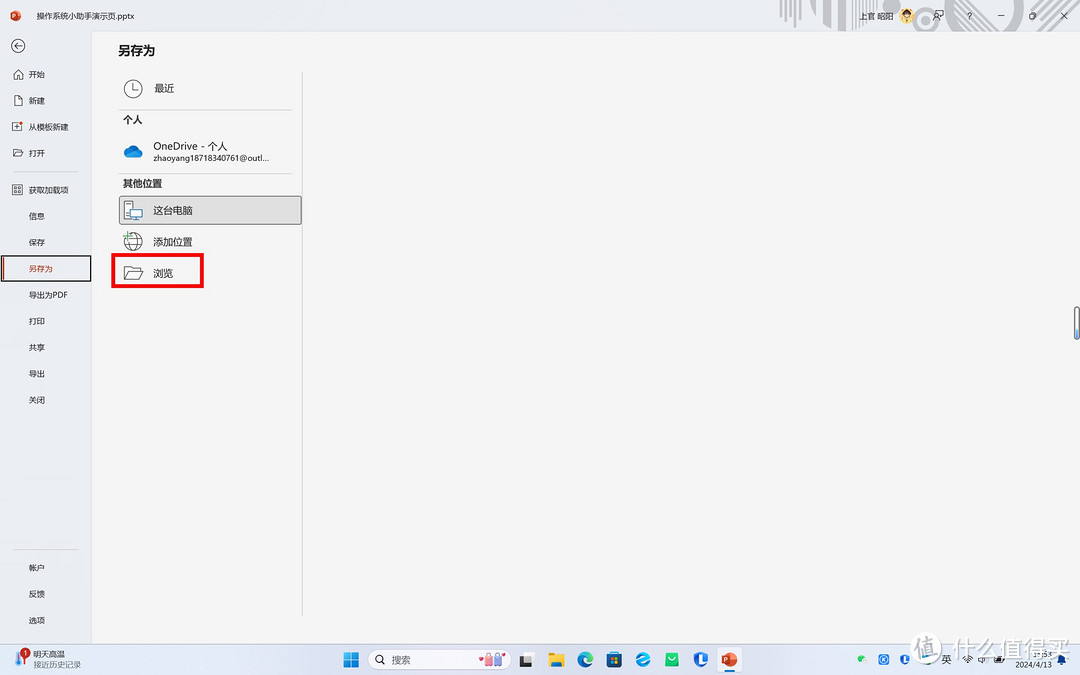 ▲ 点击“浏览” ▲
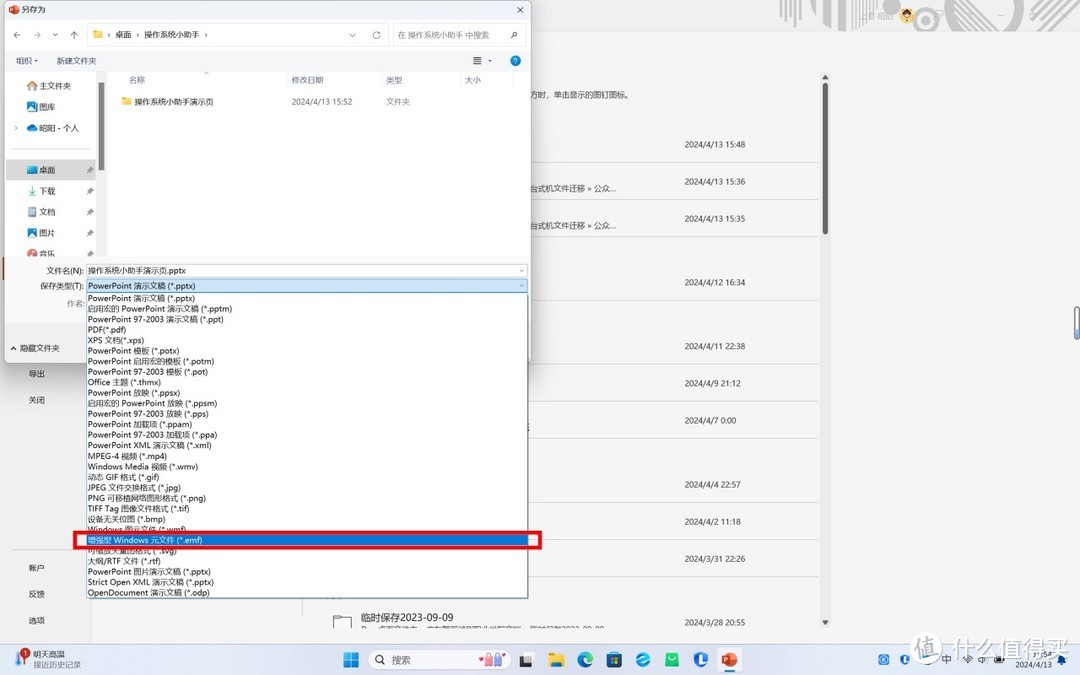 ▲ 下拉“保存类型”,选择“增强型Windows元文件” ▲
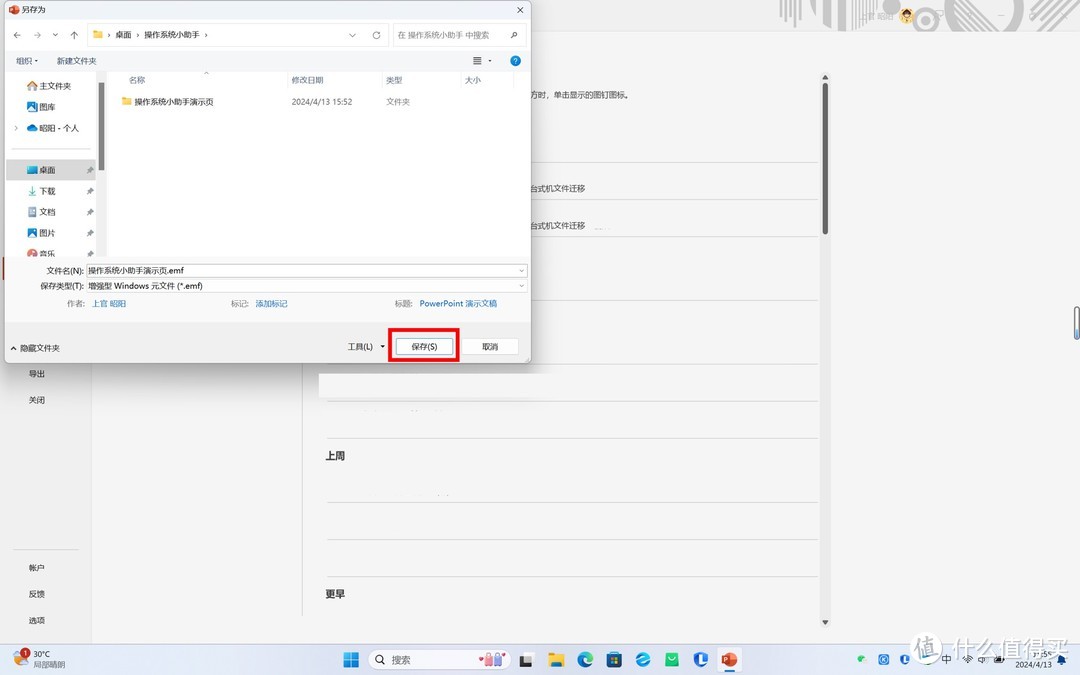 ▲ 点击“保存” ▲
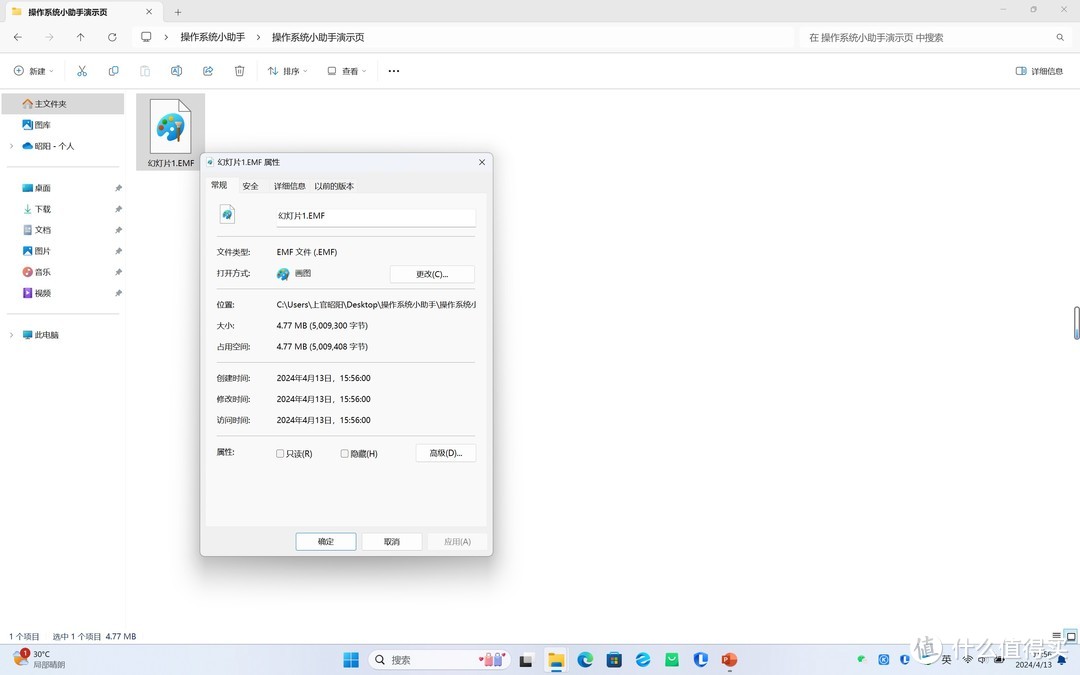 ▲ 导出完成后将是EMF格式文件 ▲
这时需要借助一个格式转换工具:格式工厂,这个软件可以把EMF格式文件转换为jpge或png格式的图片,需要的自行去搜索“格式工厂”的官网去下载,这个软件是免费的,若是下载到需要付费的请谨慎。
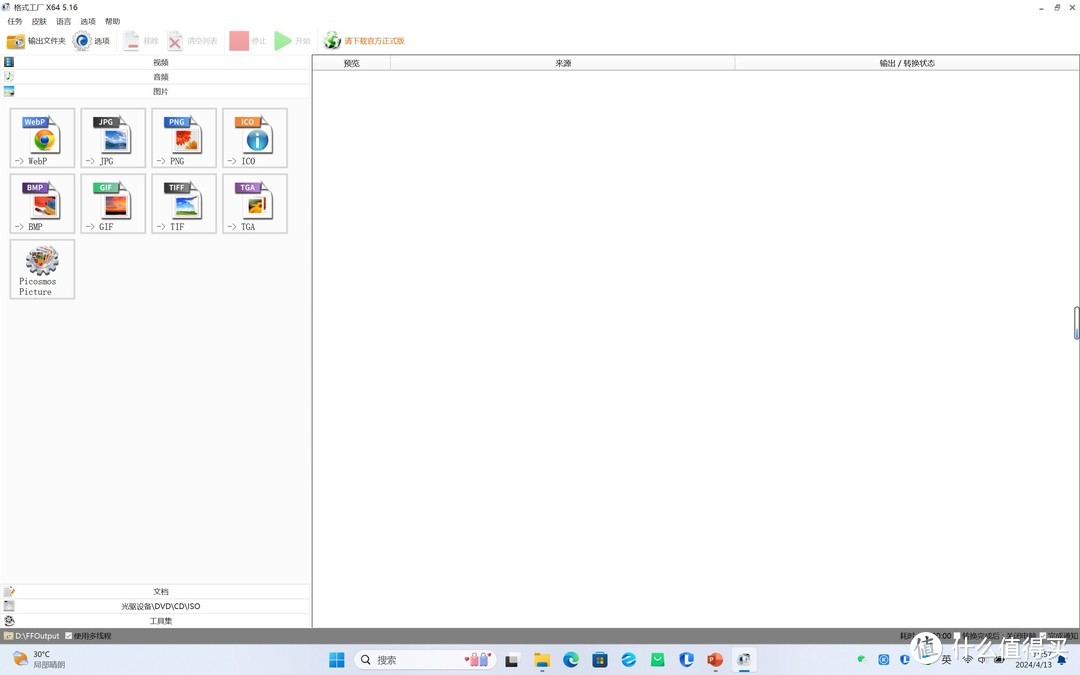 ▲ 打开“格式工厂”软件 ▲
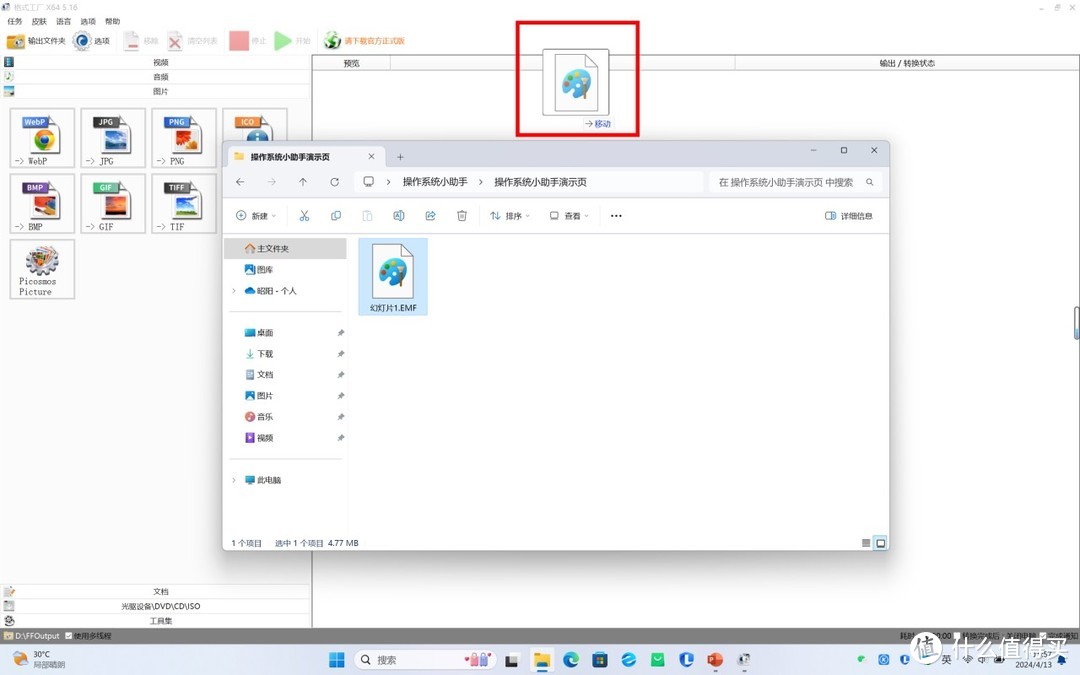 ▲ 把刚导出的EMF文件拖入格式工厂 ▲
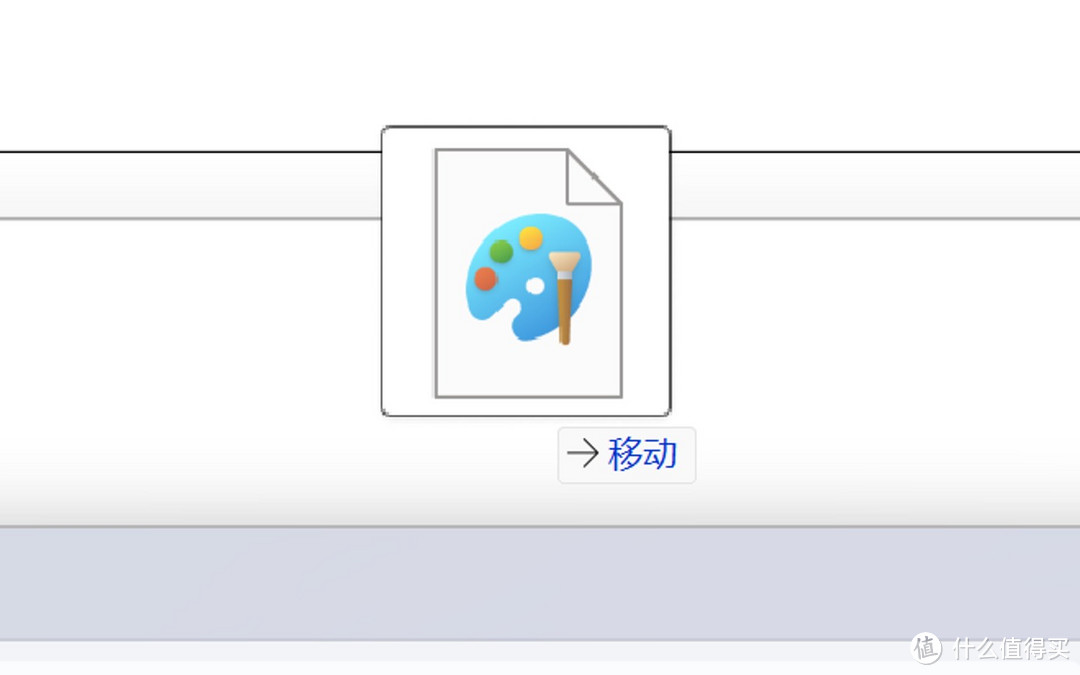 ▲ 注意,一定要拖动文件到格式工厂的窗口 ▲
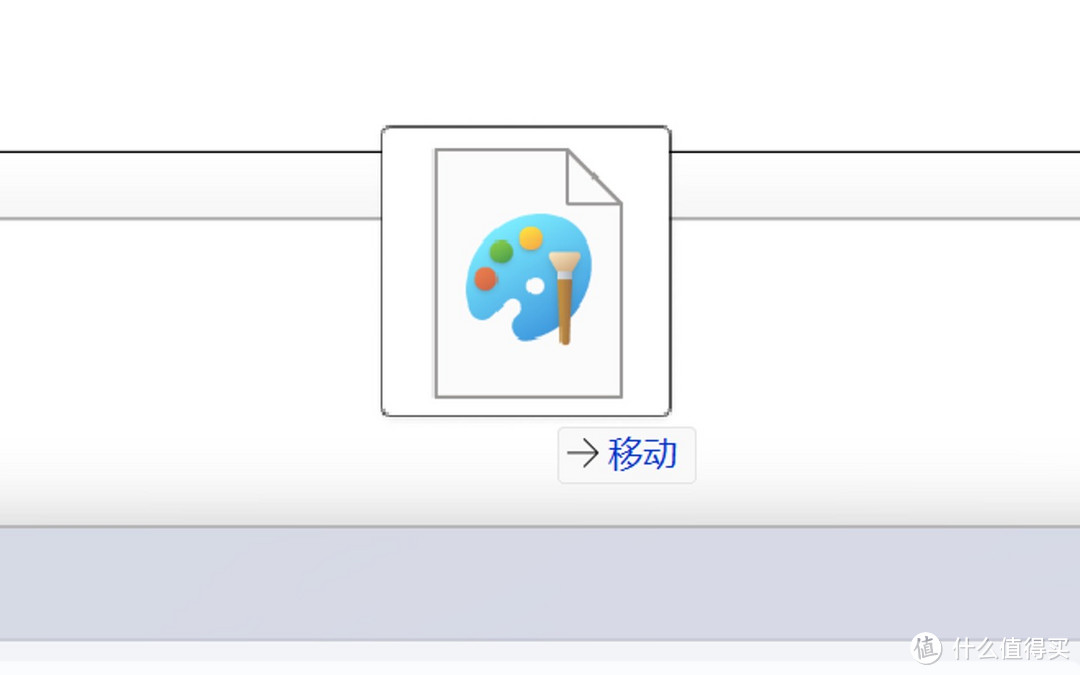 ▲ 选择转化格式为jpg,然后点击“确定-开始” ▲
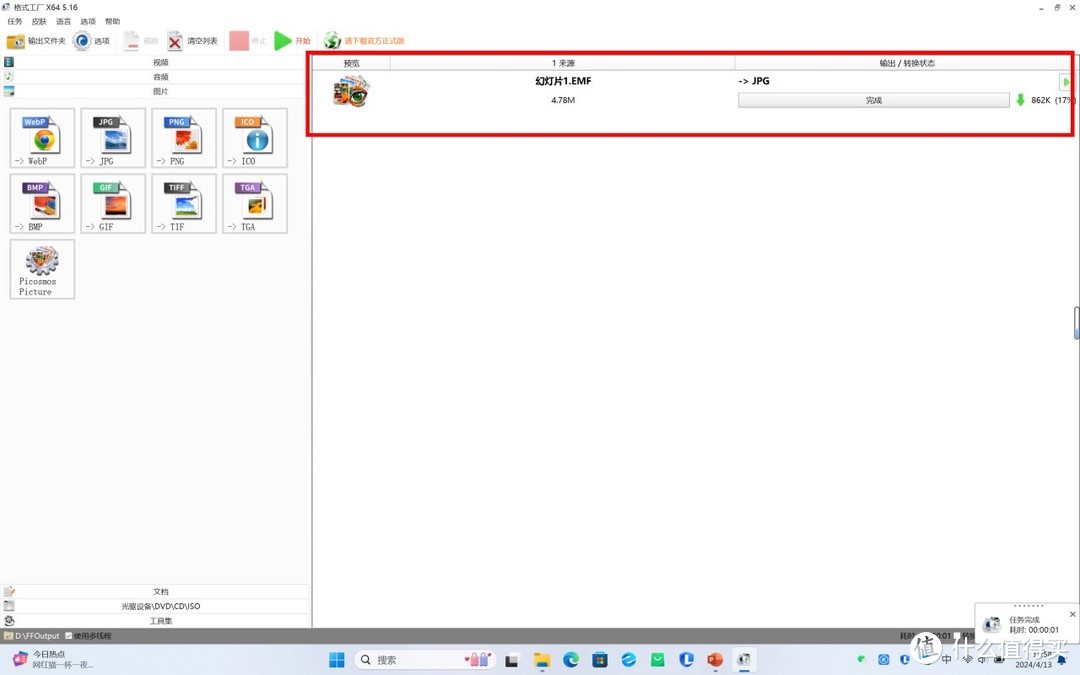 ▲ 格式转化完成 ▲
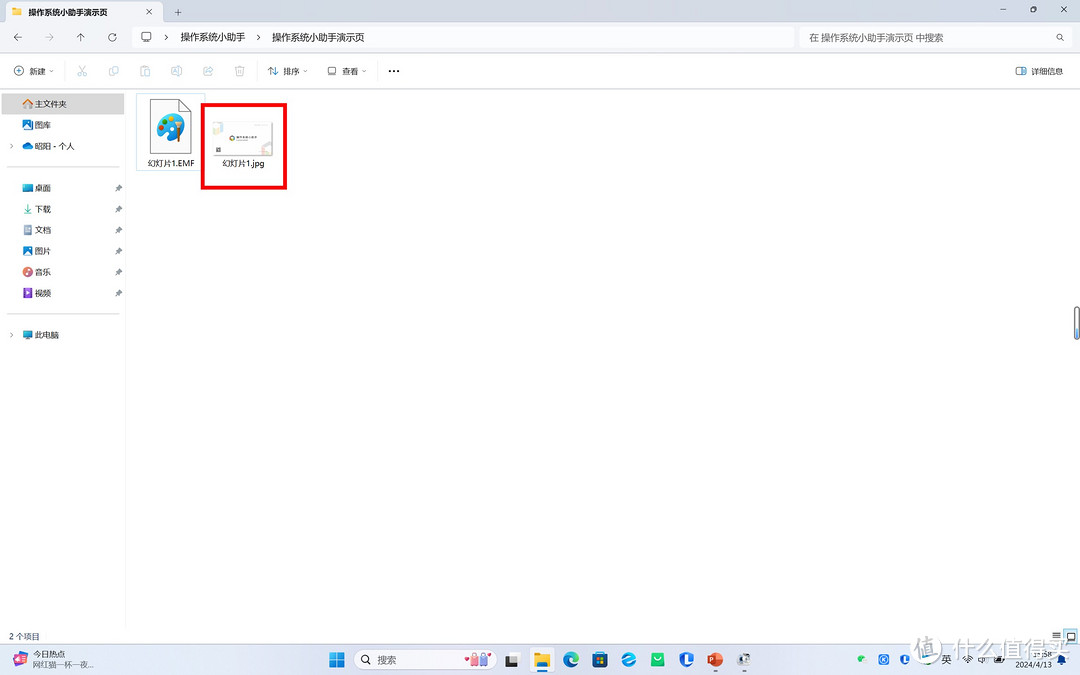 ▲ 转化好的图片 ▲
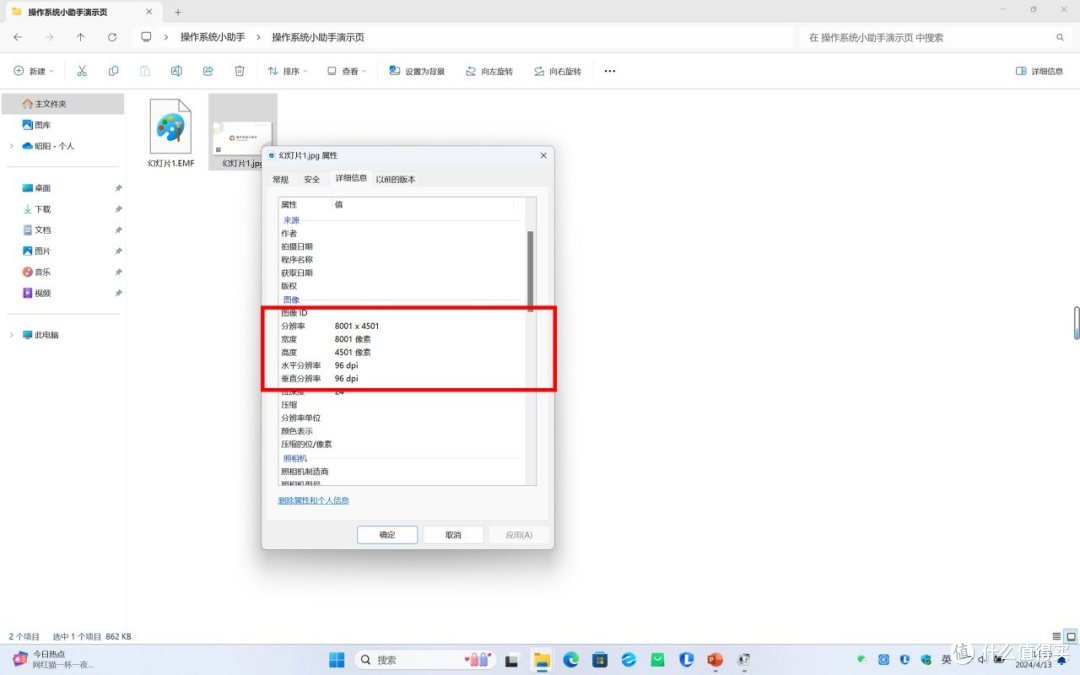 ▲ 转化好的PPT分辨率达到8001x4501 ▲
这个分辨率的图片属于高清图片。当然,可能图片大小比较大,因为图片分辨率很高。
当然,还有多种高清导出PPT为图片的方式,这里分享其中一种。不同版本的office都可以导出EMF格式,在WPS上的操作大同小异,具体的流程不再赘述。
最后说明:
小编不提供软件下载网址,需要的可以自行搜索到官网下载。
会的大佬多多交流学习一下,小白可按照步骤操作。
点赞收藏加关注,动起你的小手来!











校验提示文案
校验提示文案
校验提示文案
校验提示文案