



























9
16
中继站—ThinkPad 扩展坞开箱及使用心得
2018-04-22 16:00:09
40点赞
65收藏
67评论
上周买了新的笔记本,缘由是要去工地的外派工作,由于时间也不长,可能在两三个月,所以台式机不适用了。
想着在工地上看图纸工作,14寸的屏幕吃力,所以需要外接一个大屏幕,然后既然外接了,则需要键盘鼠标等等,所有的线连在电脑上,感觉很麻烦。
正好在购买ThinkPad的页面,看到有扩展坞,想想不错的,打算入一个!

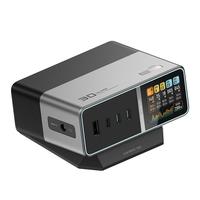
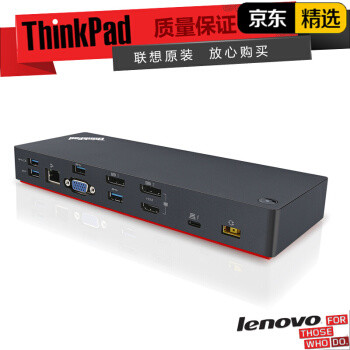
没错,就是上面介绍的那个长方形的黑盒子。
然后百度搜,发现小黑的扩展坞类型还挺多的。
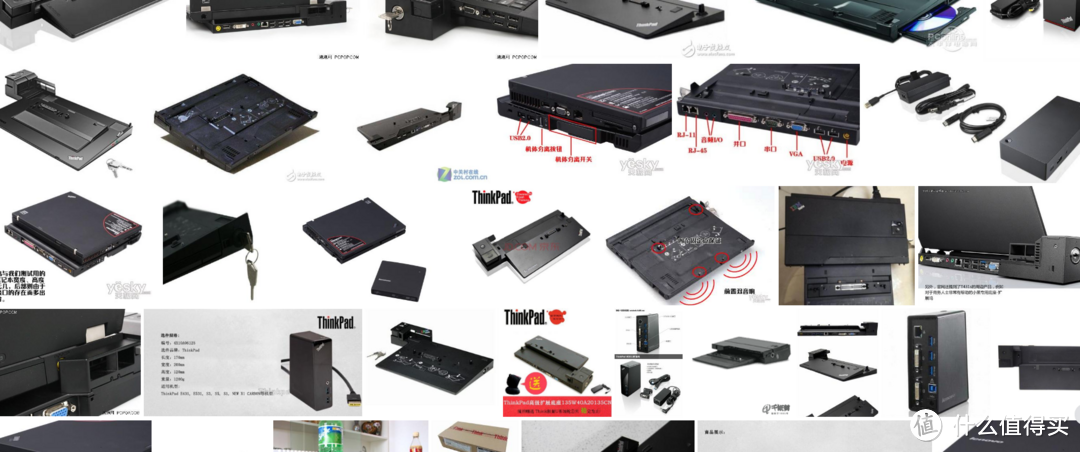
大部分都是适合T系列的底座式扩展坞,也就是将笔记本往上一放就行。
不过不知道我的2018小黑支持不,所有看了半天。
不过从颜值上看,还是介绍页面那个小黑盒子简洁,符合我的需求,继续京东找。
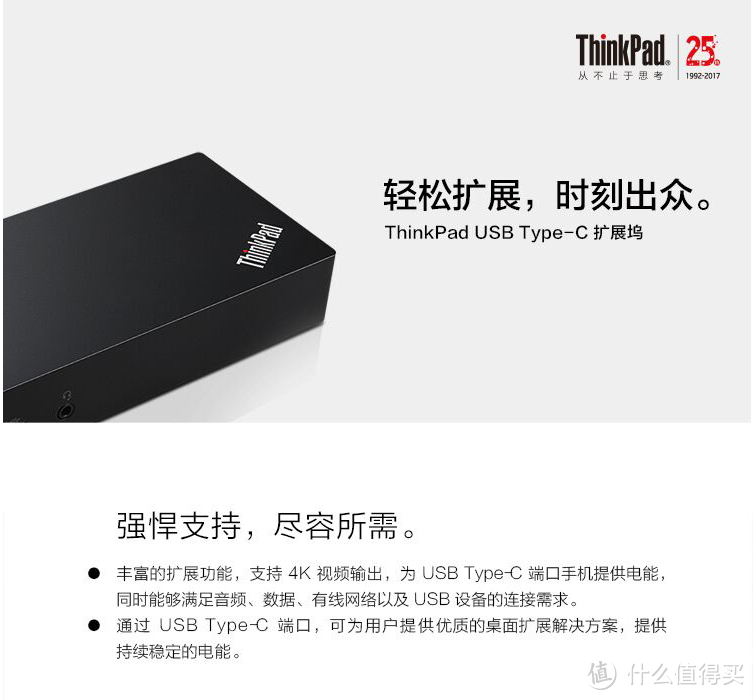
嗯,应该就是这个了,type-c的接口,既能供电也能数据传输,这样连接电脑只有一根线,其他的包括显示器,鼠标键盘都连在扩展坞上面,这样电脑可以拔一根线就跑路,方便
购买理由
理由就是,方便!
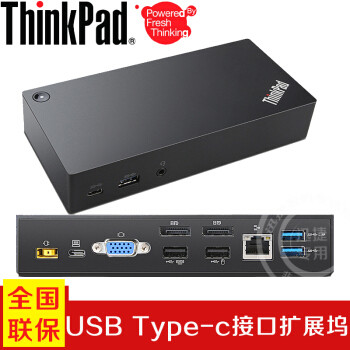
对了,其实,对于接口的类型,我有过疑问,因为这一款是2017款的,当时的X1上面还是type-c接口,所以可以直接用,但是2018款的x1改用了雷电3的接口,我不知道能不能行,在询问了客服的之后,知道原来在形状上两个接口是一样的,只是说雷电比type-c接口传输速率提高了,而且是雷电3可以向下兼容type-c。这样我就放行的用了。
对了如果觉得需要满血版本的雷电3接口的坞,也有,就是贵了500块。
感觉好像我在应用中没有啥区别,所以当然什么便宜什么好啦!
对了,还有usb-3.0接口的坞,可惜我的笔记本不支持了,要不然还要便宜呢!
外观展示
京东就是快,隔天就到。
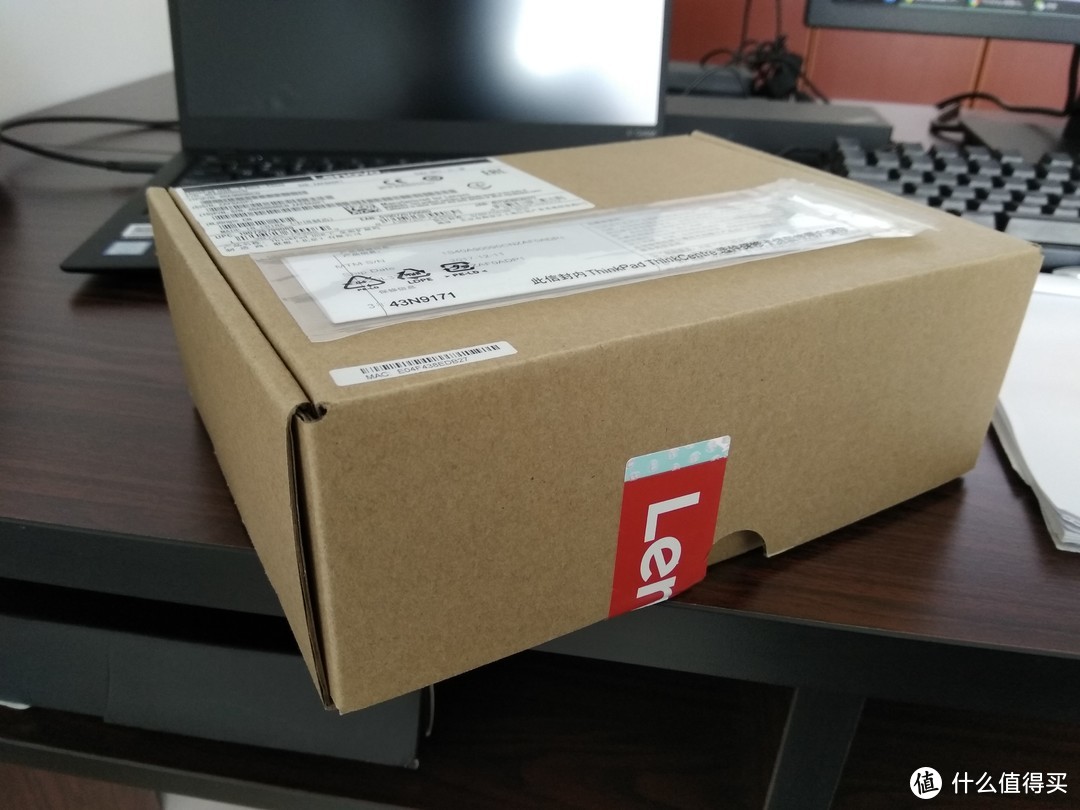
一个最简单的硬纸盒,连包装标签都没有,我不知道样是不是正常。
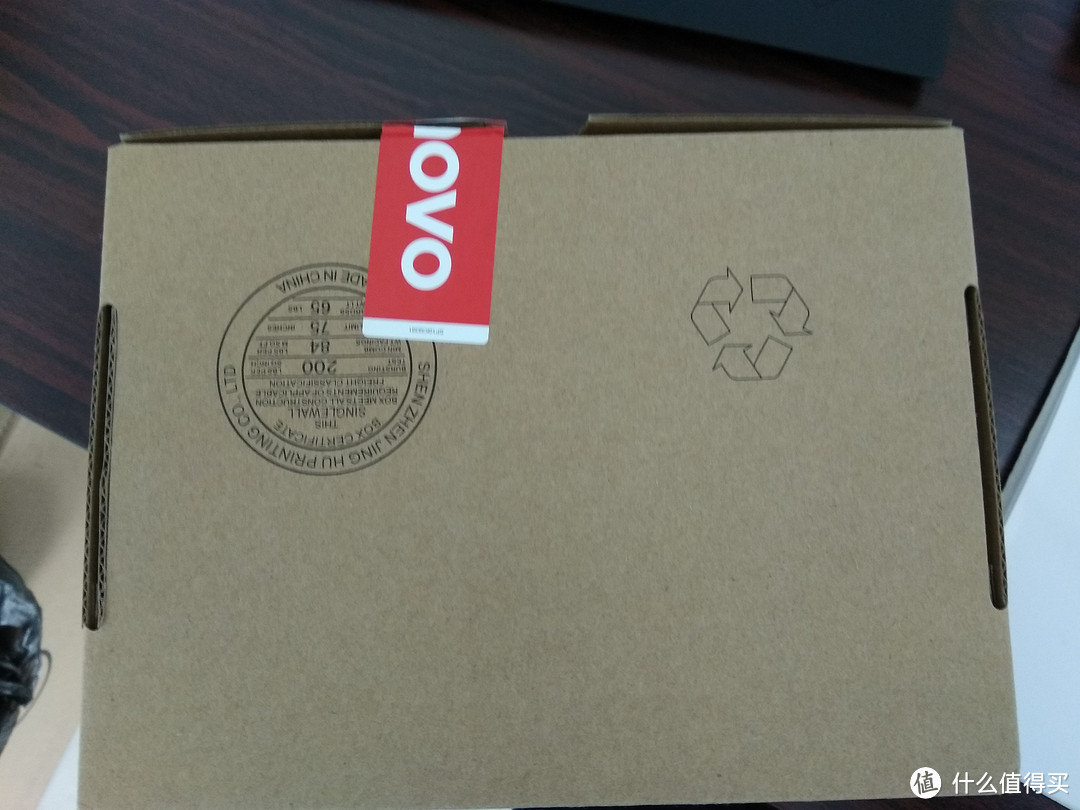
反面也没有,循环使用标志。
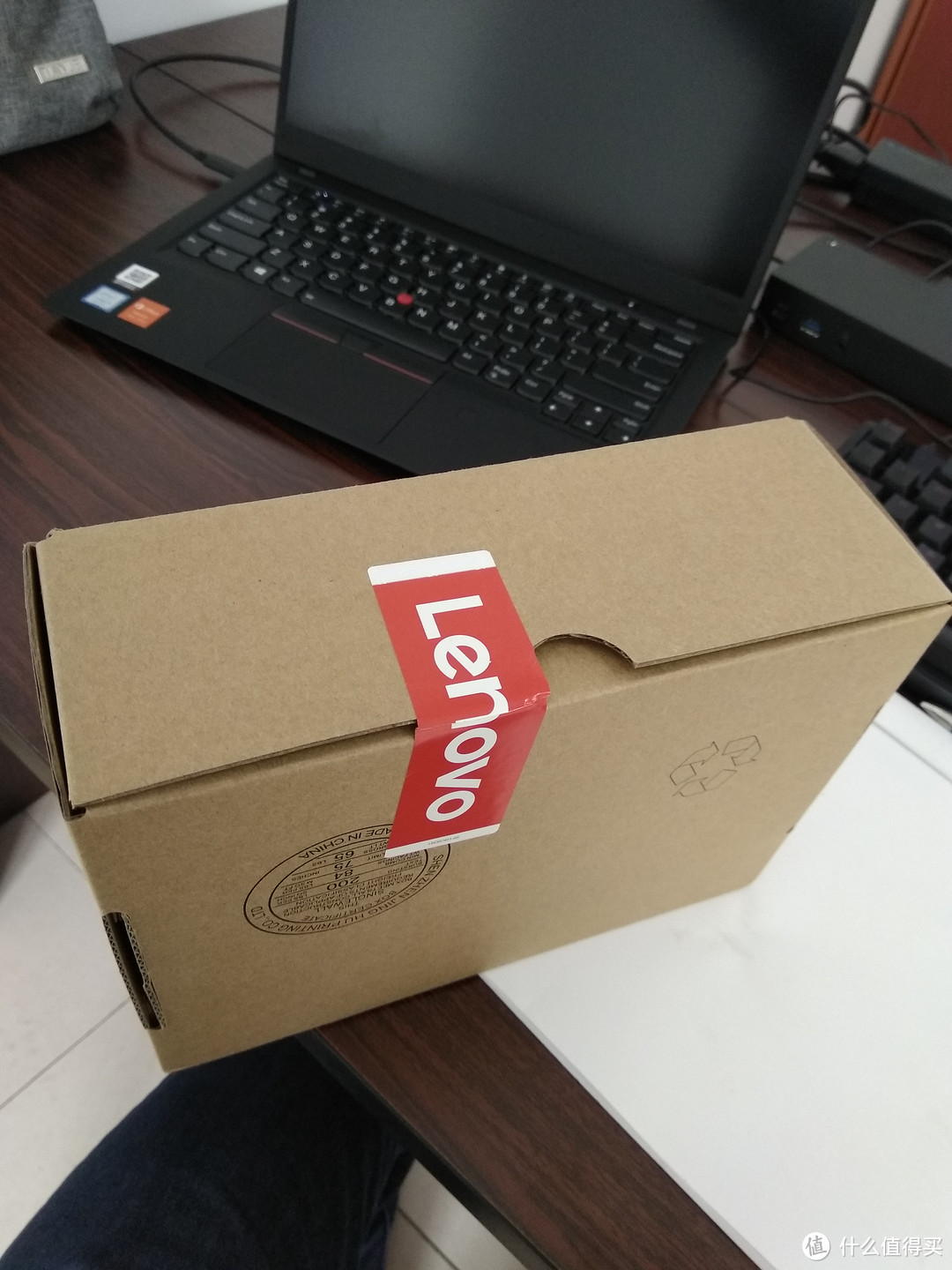
封口用联想贴纸贴着,当然,过来的时候是没有被撕开的。
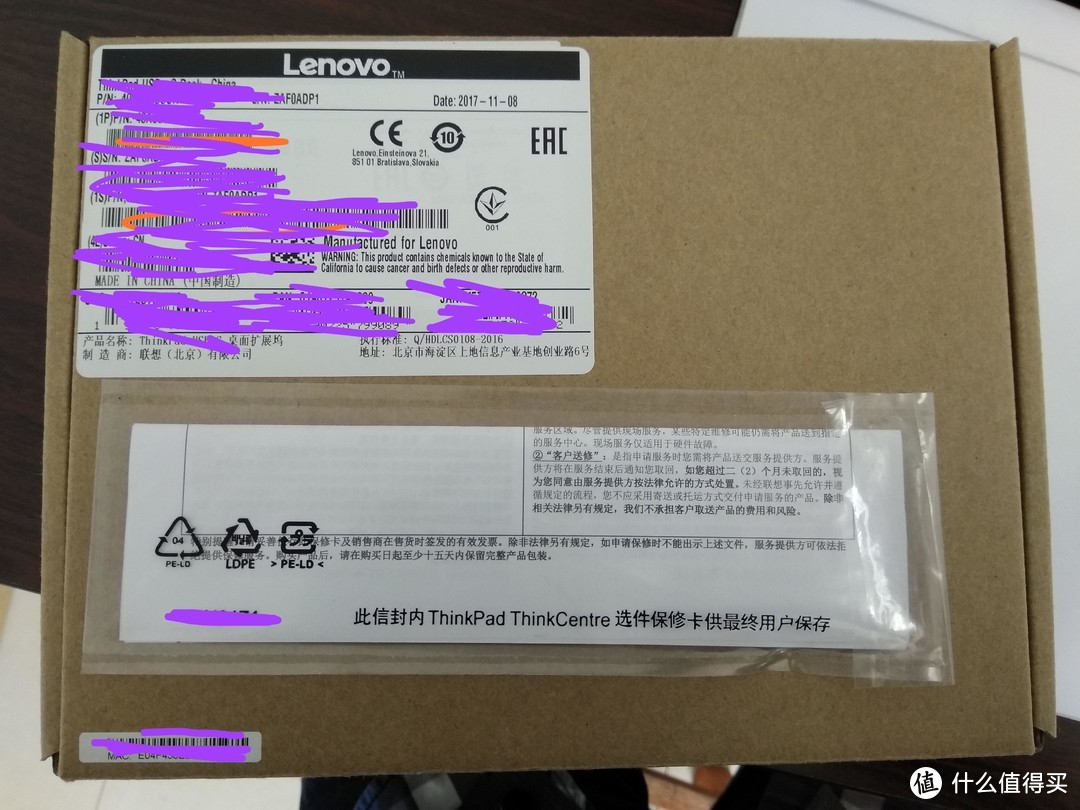
正面有个标签,在细小的字里行间,看得出,这个是think扩展坞。
保修卡直接黏在盒子外壳上面。
貌似之前买过一个thinklife的鼠标也是这个德行。
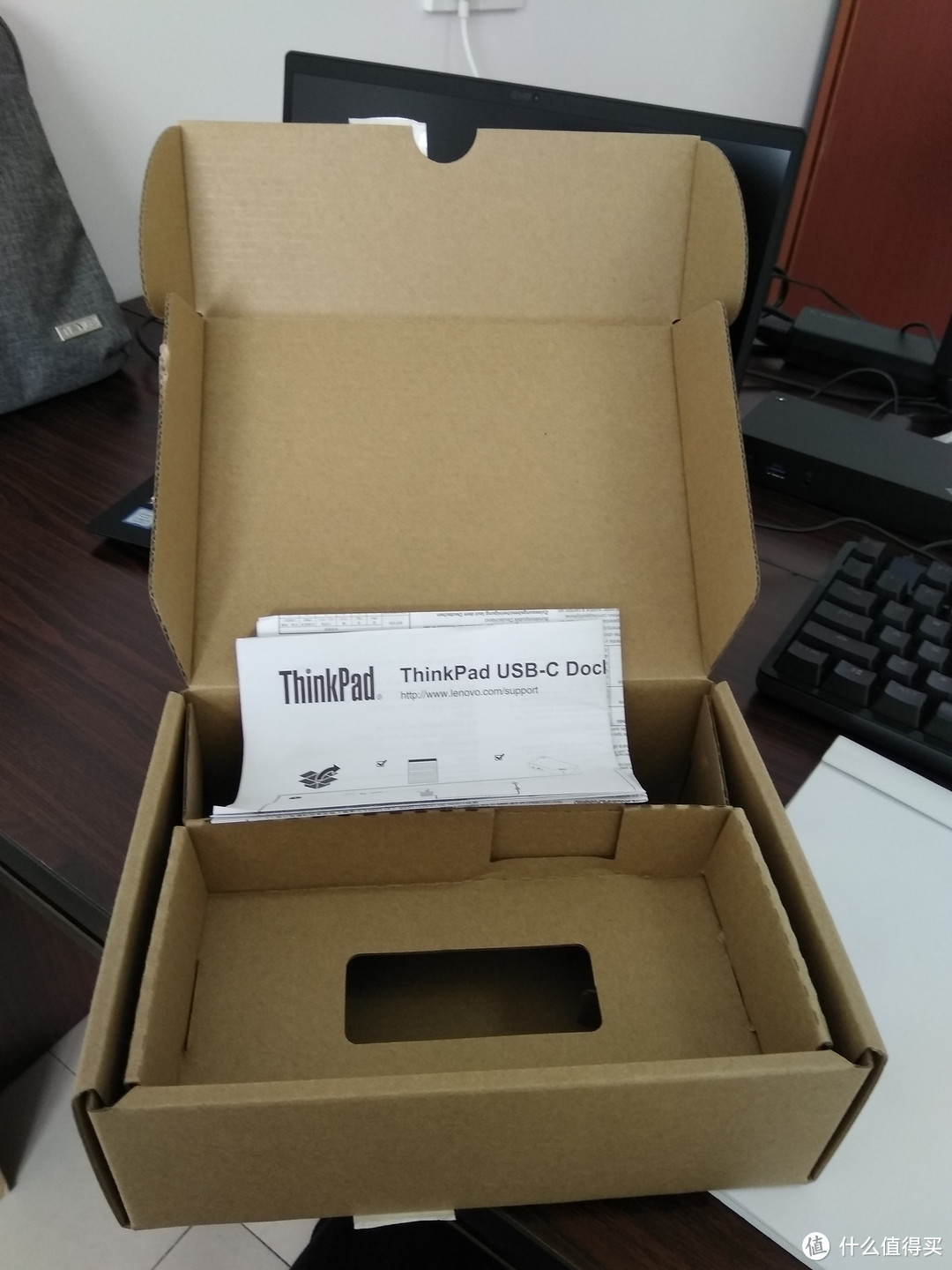
打开就是说明书和容纳仓,可以放一个扩展坞,一个电源线,以及送了一根type-c的数据线。
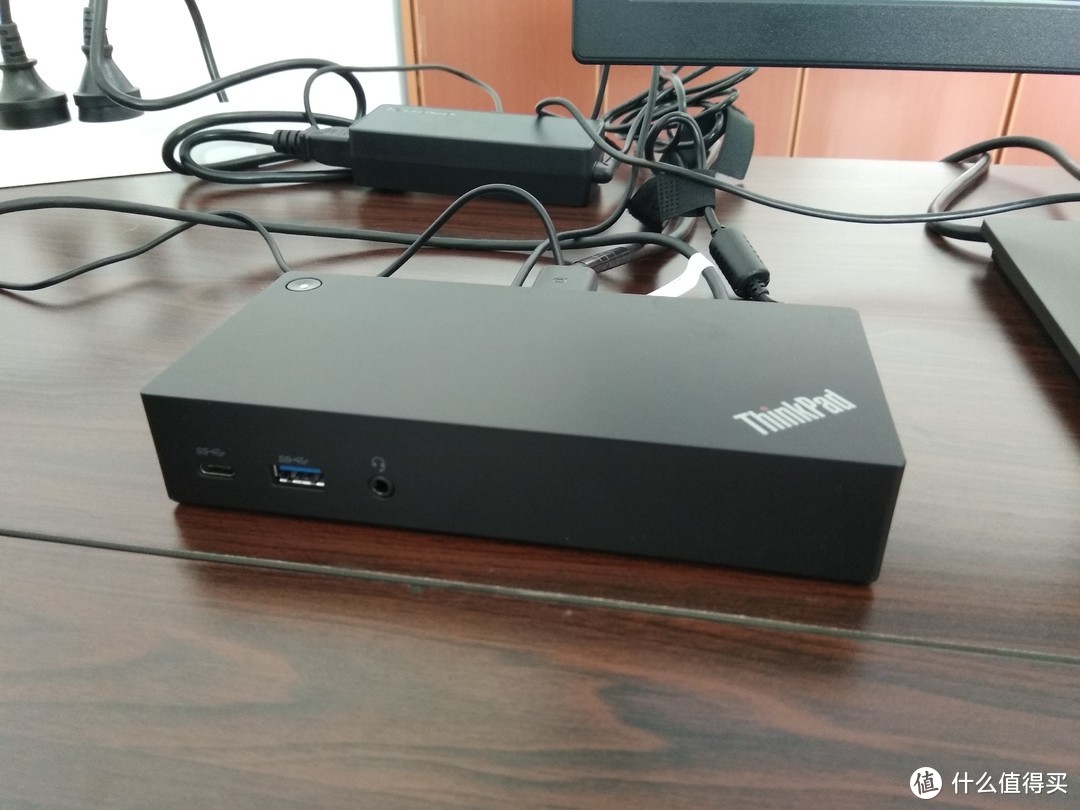
这个黑盒子,就是扩展坞了,尺寸上,略比5.5寸手机大一圈,主要是长一点,其他还好。

正对面是三个接口,type-c,usb-3.0以及一个耳麦接口。
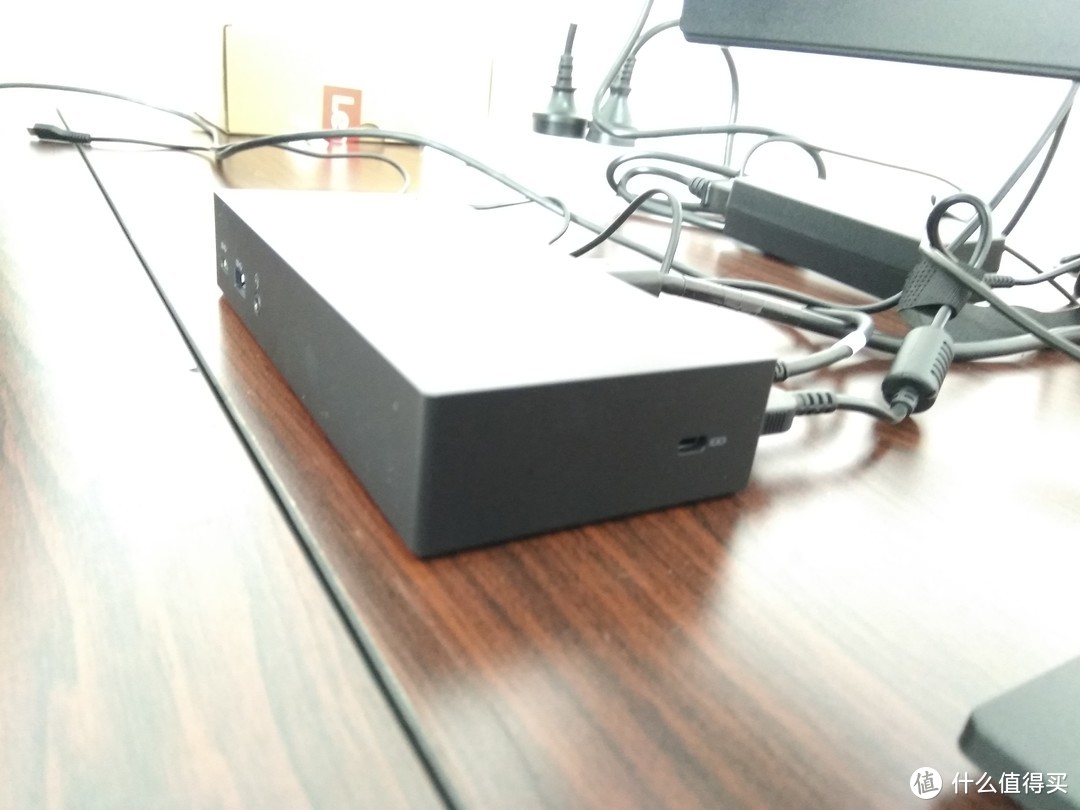
右侧面是一个锁孔,虽然我不知道怎么锁。
大概是办公室为了防盗吧。

左侧啥没有。
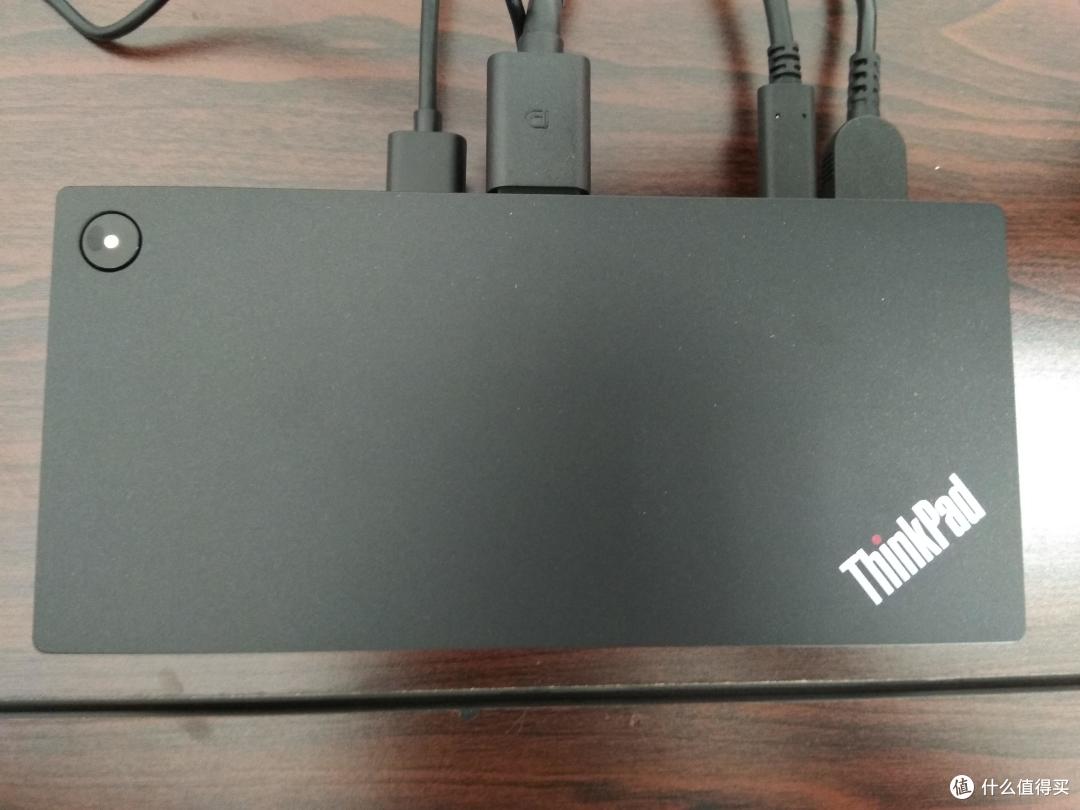
正背面,是一个正统的ThinkPad标志。那个红色的点,不亮,只是标签,与X1上面的不同,X1上面的点会亮。
左上角是电源按键,点亮则为白色,接通电源为红色,并且,在连接ThinkPad以后,可以取代电脑上面的电源按键功能,也就是,笔记本不用按电源了。
不知道其他本子连接有没有这个功能,还是只有ThinkPad家族可以。
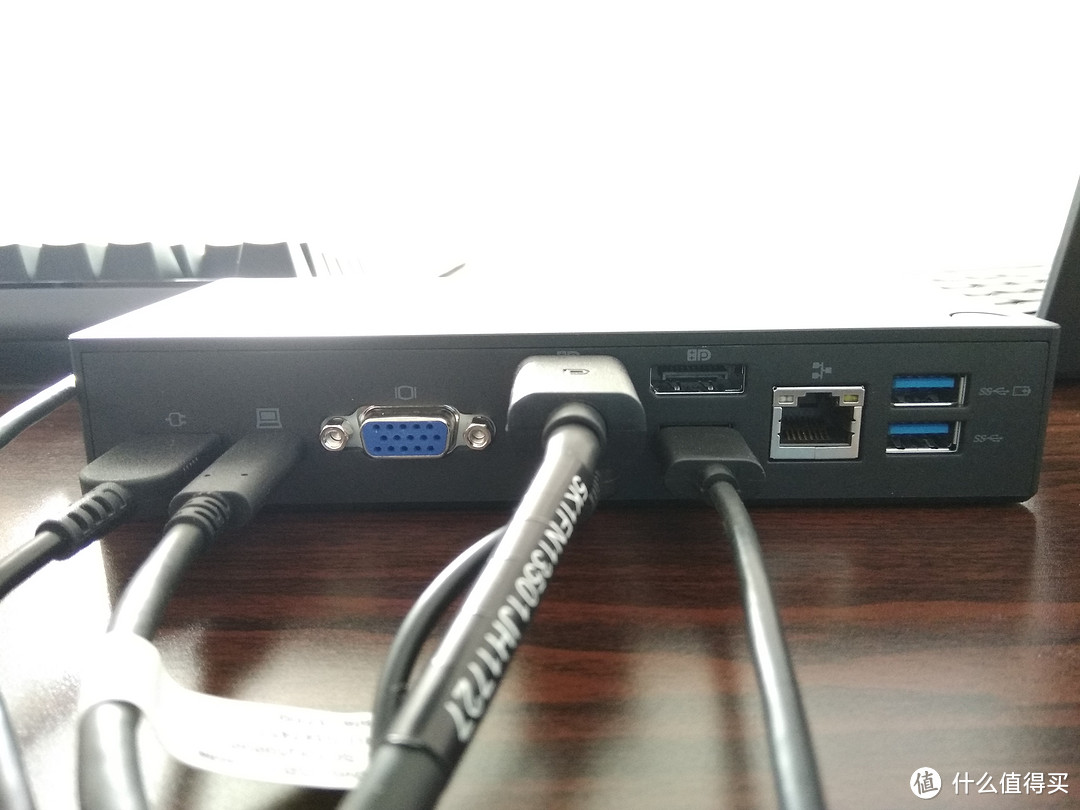
由于已经在使用了,所以将就看吧,从左到右,依次是,电源接口,连接电脑的type-c接口,DVI接口,然后上面两个dp,下面两个usb-2.0,一个网线接口,最后则是两个usb-3.0接口。
日常所用的接口都有了,我的显示器用的是dp接口,如果是hdmi接口,那可能就要用转接头了。
使用感受
使用方法,额,直接插!
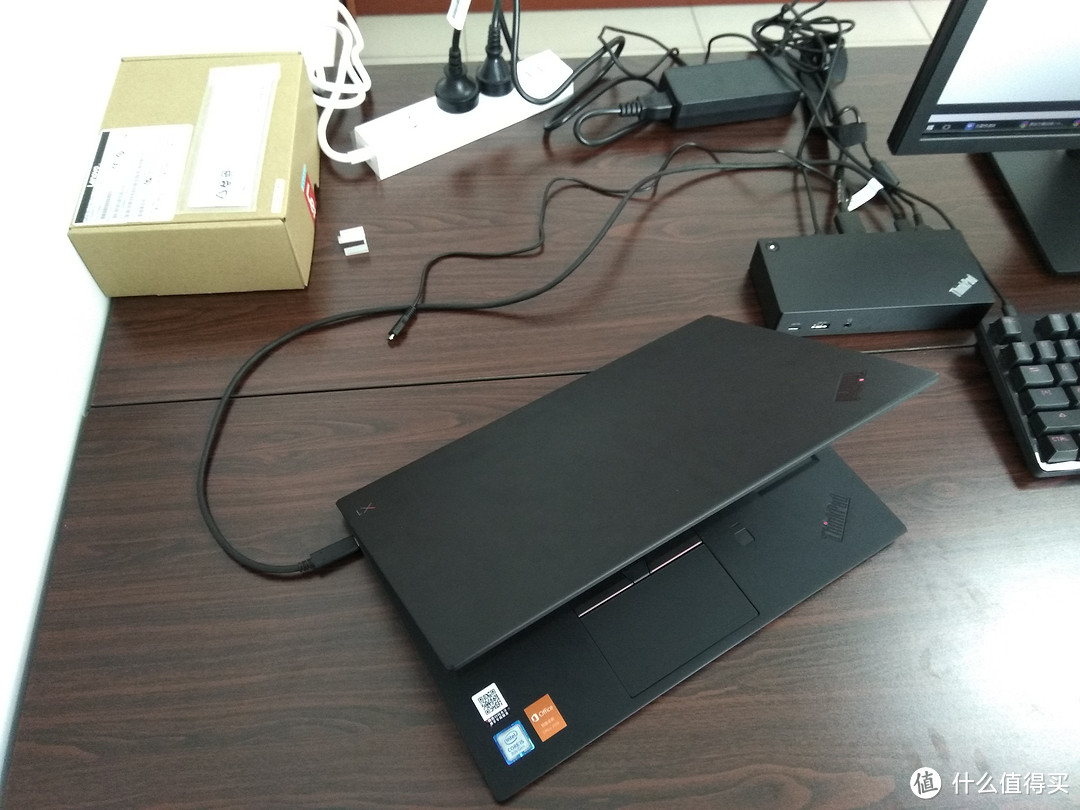
没错,笔记本的充电接口连扩展坞的数据接口,反正上面有明确表明,也不会差错。
即使差错了,反正换个口就是了。
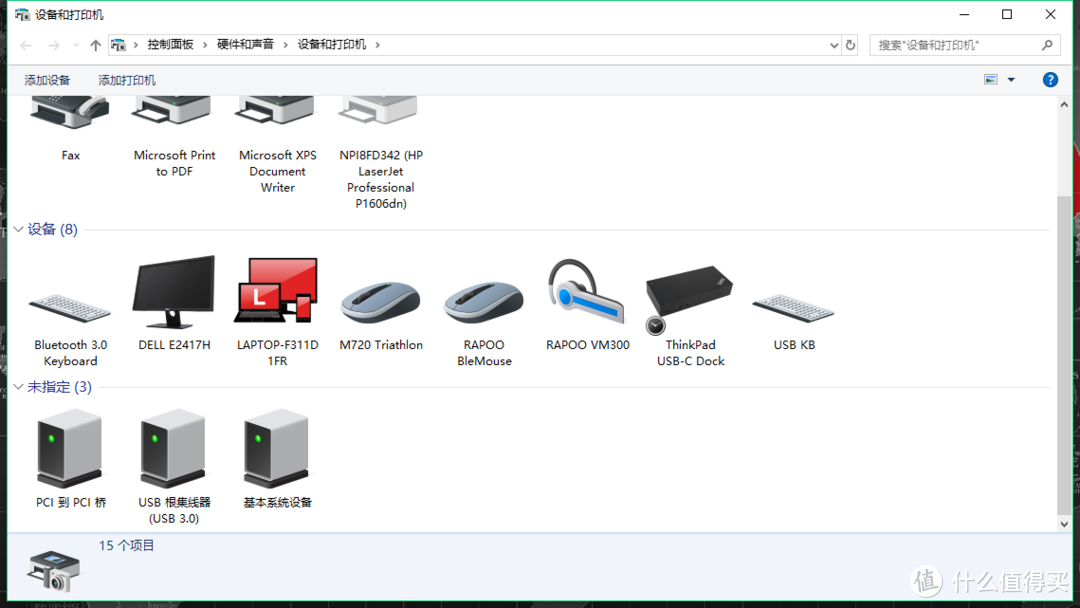
正常在设备连接里面可以显示,那个黑色的ThinkPad usb-c dock就是了,完美显示与兼容,不需要任何插件。
不知道其他笔记本,拥有这个type-c接口或者雷电接口的是否能用,或者是否能识别出来。
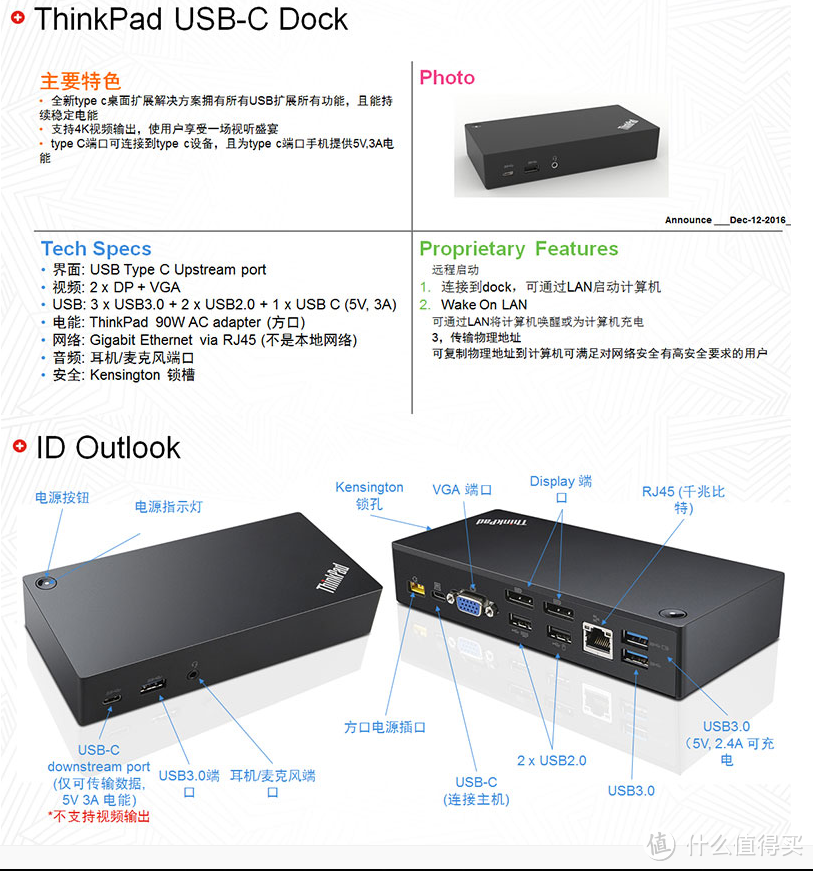
这个是扩展坞的官方介绍,想来想去,好像没有其他什么可以说的,反正所有接口都可以使用,对我来说就没什么了。毕竟只是一个工具,一个中转站而已。
到这里一般大神都要测试接口的速率啊,是不是满血啊,或者测测电压是否满足笔记本需求啊。
不过对我来说,能用就行了,那些个数据,没有用啦!要看的话还是找专业测试的去看看吧!
总结
好了,最后做个总结。
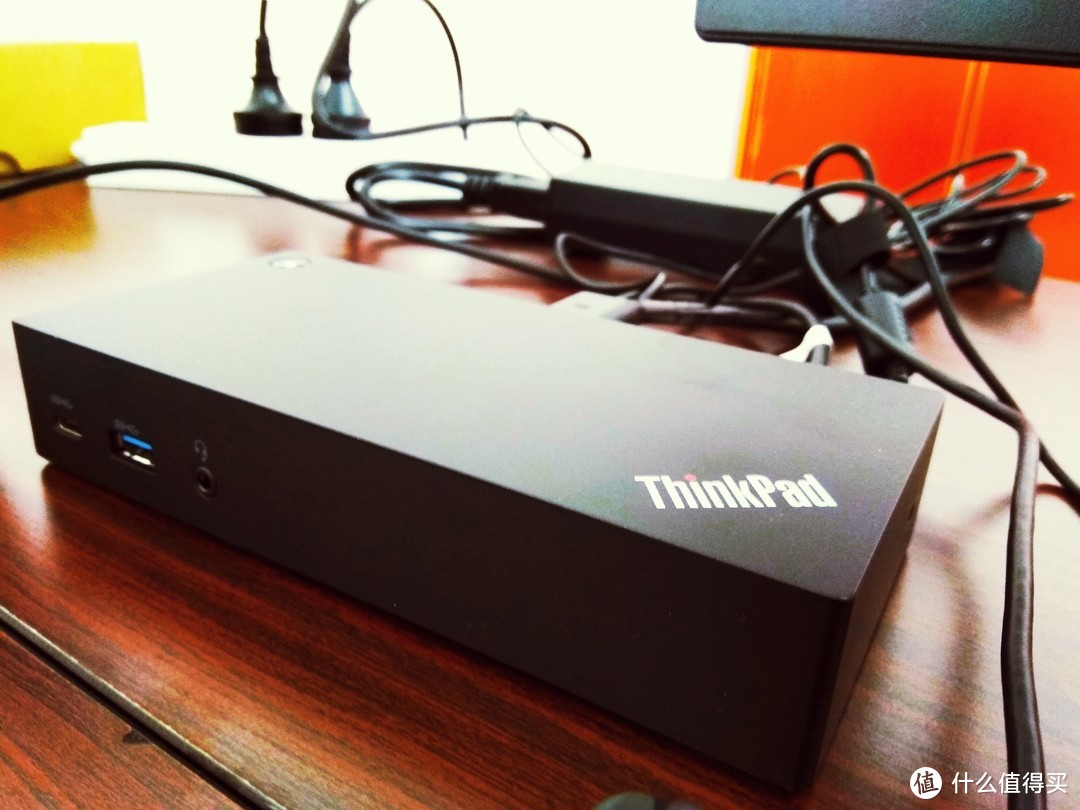
优点:
1、小巧,只比手机大一圈。
2、做工精致。
3、性能满足需求,各个接口都完全够用。
4、方便,完美兼容ThinkPad,插一根线,解决所有连接问题,下班只要拔一根电源也是数据线,就可以走,不用所有设备都接笔记本,撤退麻烦。网上也有无线的,依托于无线局域网来实现无线连接,也就是无线的扩展坞,但是笔记本还得供电,也就是说在办公室使用,至少得插一根线,况且目前工地上网络比较烂,经常断线,平均速率在一百多KB。我想,这种情况下用无线,无异于自寻死路,还是数据线连接毕竟靠谱吧。
缺点:
1、额,一千五的价格是不是偏贵了?
2、实用性,对于我来说,完全满足了我的使用要求,但是可能有些人觉得没啥用。
好了,以上是这个ThinkPad usb-c dock扩展坞的展示内容,对于这个东西,完全是一个工具,是一个设备的中转站,对于我这种,只想用一根线连接的特殊需求来说,刚好满足!所以可能需求面比较狭窄,不知道对于广大值友,有没有参考意义!
谢谢大家!下一篇展示dell的显示器,以及所有桌面装备!













您好!您是联想的工程师吧,冒昧地请教一下,我的40A9扩展坞连接笔记本X13,长时间不用(随机)会出现用扩展坞上的开机键开机后,扩展坞上连接的外接显示器检测不到,需要把扩展坞连接笔记本的type-c电缆拔插一下就能检测到了。这个问题联系联想客服,升级固件、驱动等始终不能解决,网上查找国内外的用户也存在同样的问题。这个问题是什么原因呢?有什么办法解决吗?盼答复。
校验提示文案
校验提示文案
校验提示文案
校验提示文案
校验提示文案
校验提示文案
两点一线的模式下 扩展坞必备
校验提示文案
校验提示文案
校验提示文案
校验提示文案
校验提示文案
校验提示文案
校验提示文案
校验提示文案
校验提示文案
校验提示文案
校验提示文案
校验提示文案
校验提示文案
校验提示文案
校验提示文案
您好!您是联想的工程师吧,冒昧地请教一下,我的40A9扩展坞连接笔记本X13,长时间不用(随机)会出现用扩展坞上的开机键开机后,扩展坞上连接的外接显示器检测不到,需要把扩展坞连接笔记本的type-c电缆拔插一下就能检测到了。这个问题联系联想客服,升级固件、驱动等始终不能解决,网上查找国内外的用户也存在同样的问题。这个问题是什么原因呢?有什么办法解决吗?盼答复。
校验提示文案
校验提示文案
校验提示文案
校验提示文案
校验提示文案
校验提示文案
校验提示文案
校验提示文案
校验提示文案
校验提示文案
校验提示文案
校验提示文案
校验提示文案
校验提示文案
校验提示文案
校验提示文案
校验提示文案
两点一线的模式下 扩展坞必备
校验提示文案
校验提示文案