














































8
6
上车留念—PHICOMM 斐讯 K2 路由器 开箱测试
2018-05-07 20:28:56
10点赞
12收藏
18评论
购买理由
一直都知道斐讯的这个零元购模式,也研究过这个模式,感觉短期来看应该问题不大。只是它卖的东西我基本都用不上,一直没有关注。五一回老家发现家里的路由器信号不太好(用的是极路由一代,网线端扣在卧室,客厅信号不太好),打算再买一个做个中继,看了下斐讯K2路由399一个月全反,还可以接受。没啥优惠就直接买啦,貌似赶上活动还能再便宜点。老样子京东下单,次日到!
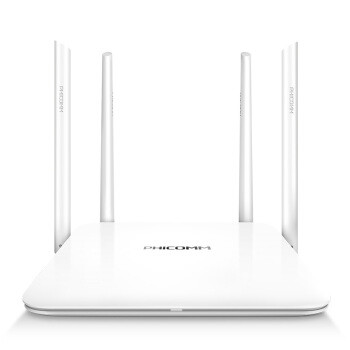
外观展示
牛皮纸盒子,大小大概有A4纸大小,还挺沉

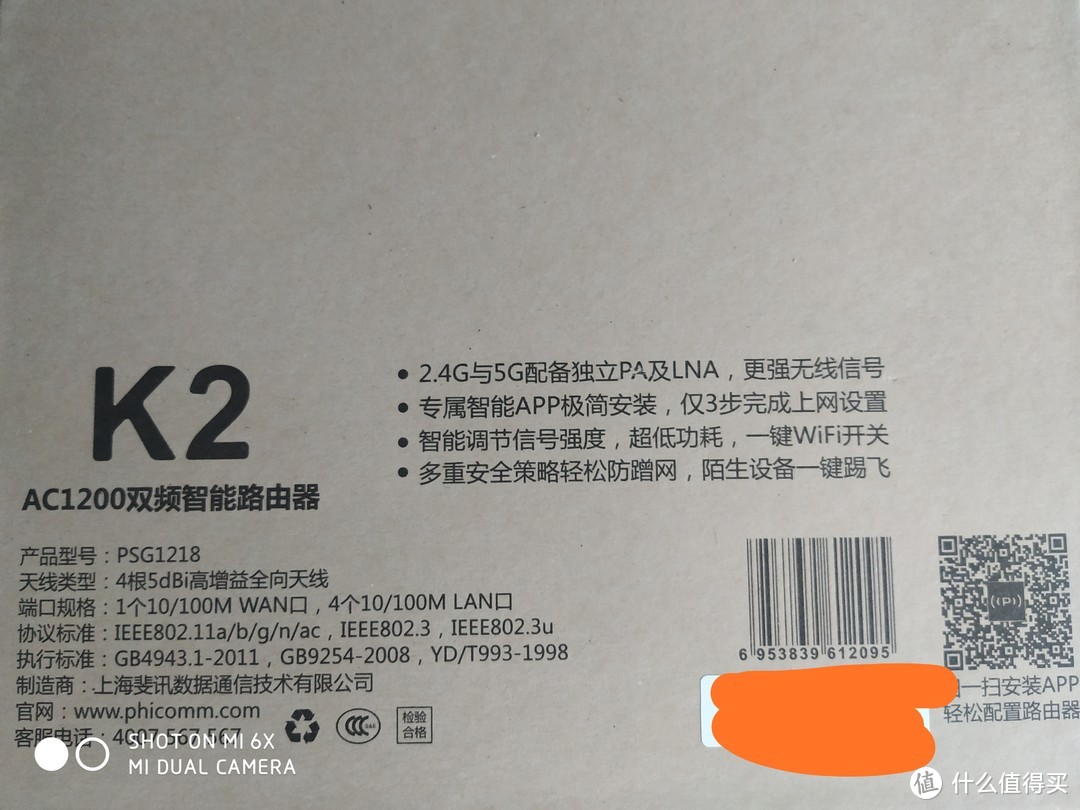
背面是路由的一些参数,2.5G、5G双频。。。巴拉巴拉一堆,其实一般也没人看,普通人看了也不懂,老爸用别的花哨功能也没有用
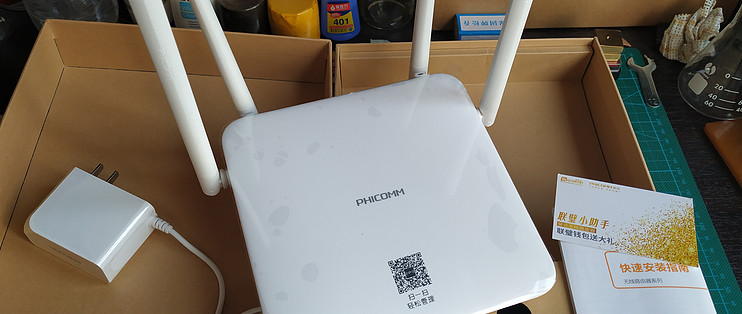
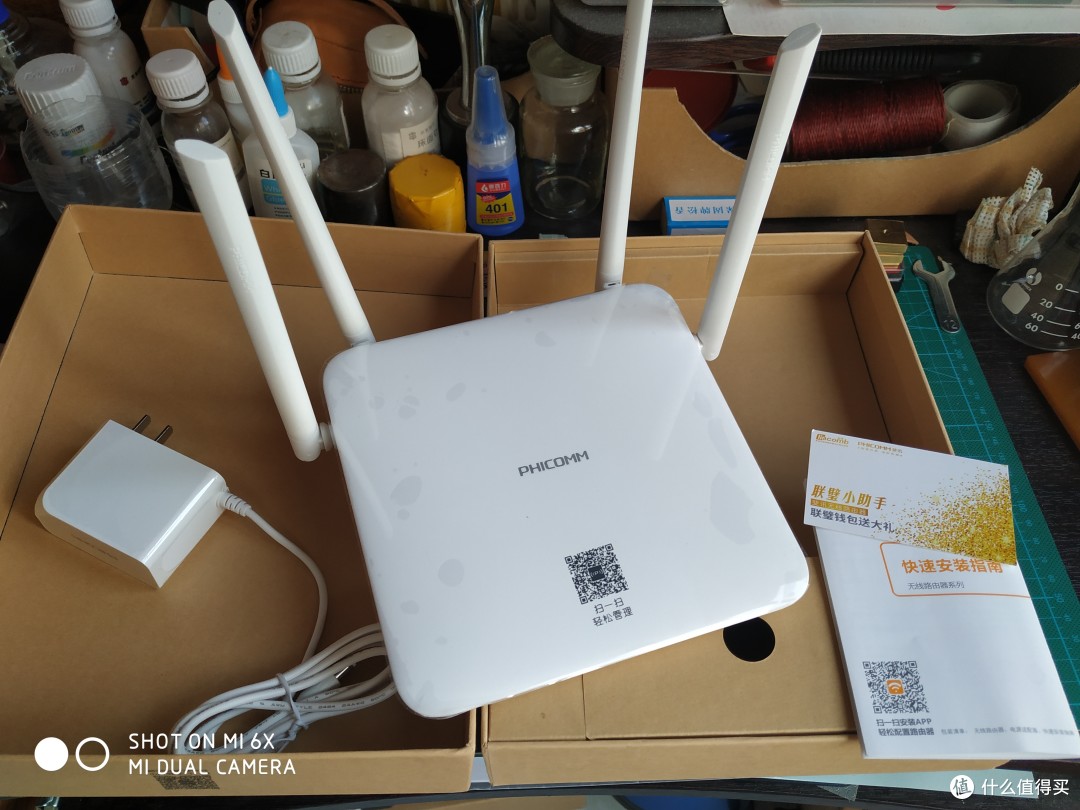
打开包装,就一台主机和一个电源,然后就没有啦。
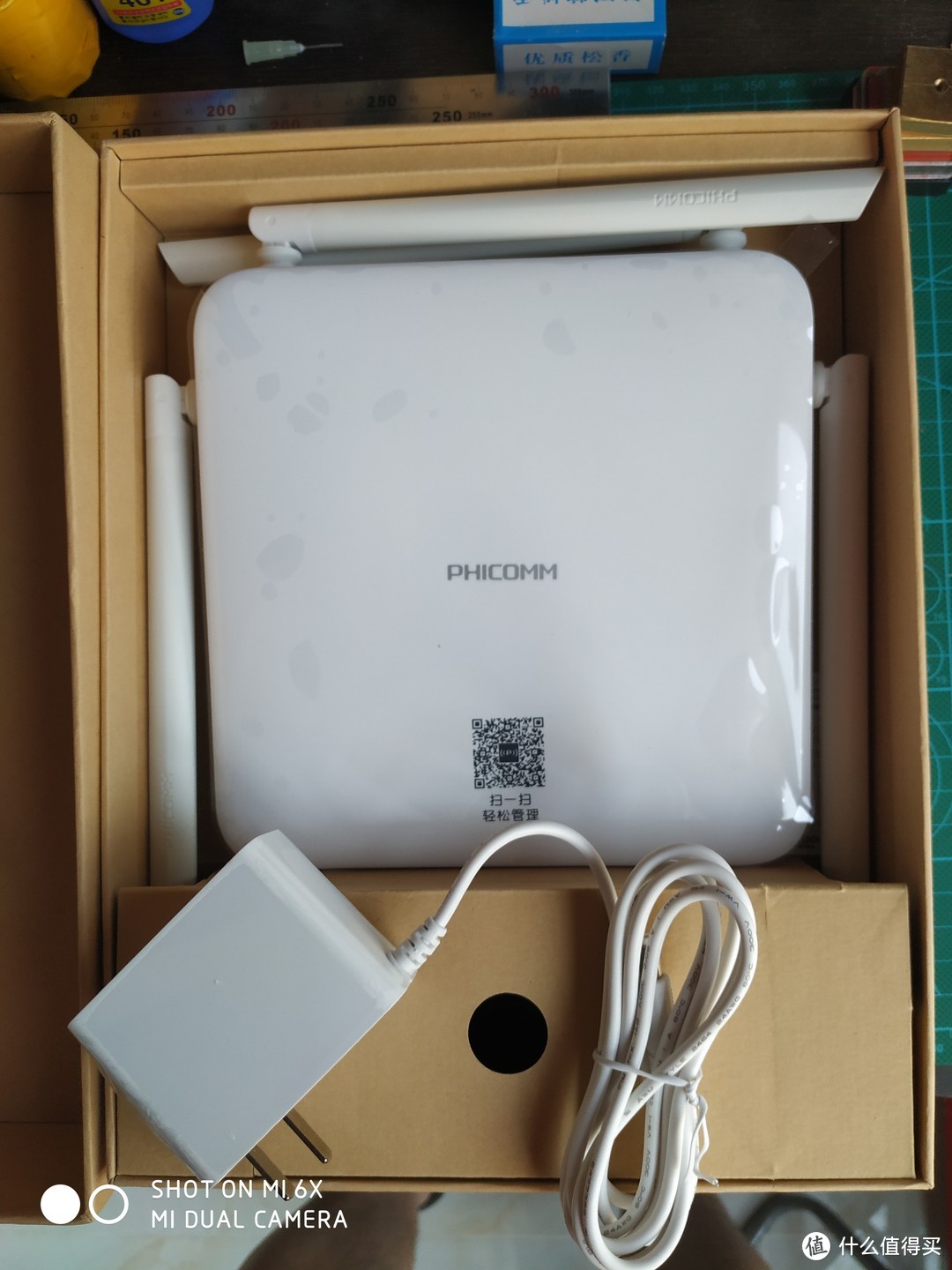
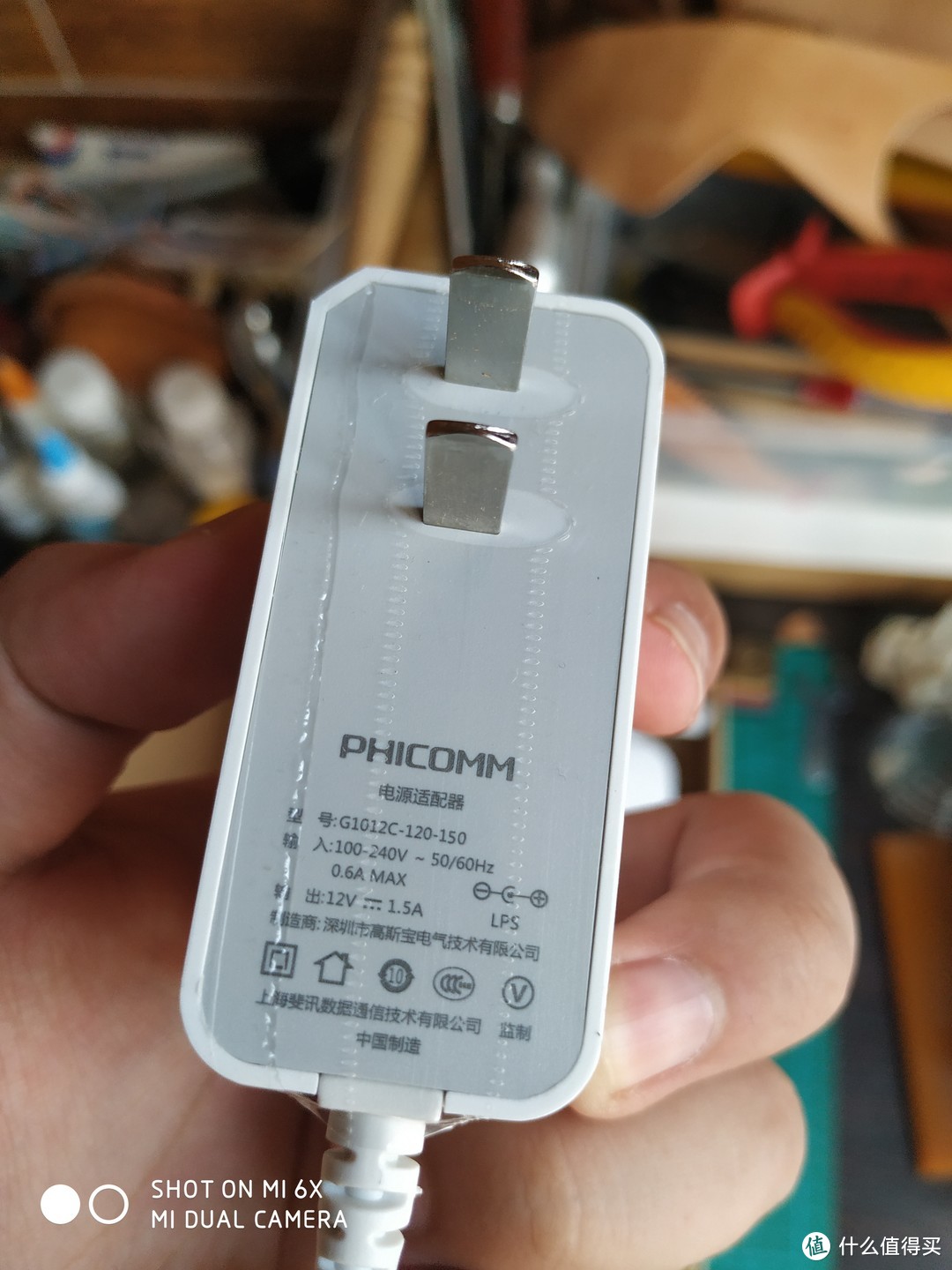
电源,做工还不错,个头也不小。12V,1.5A
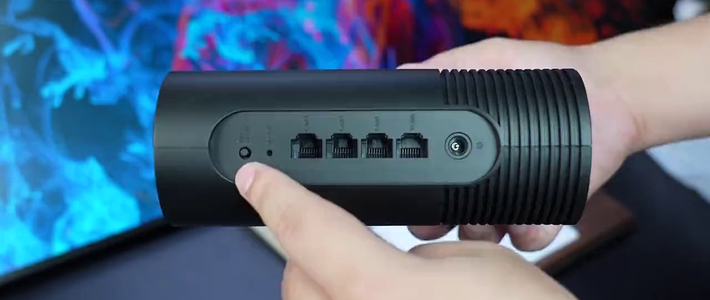
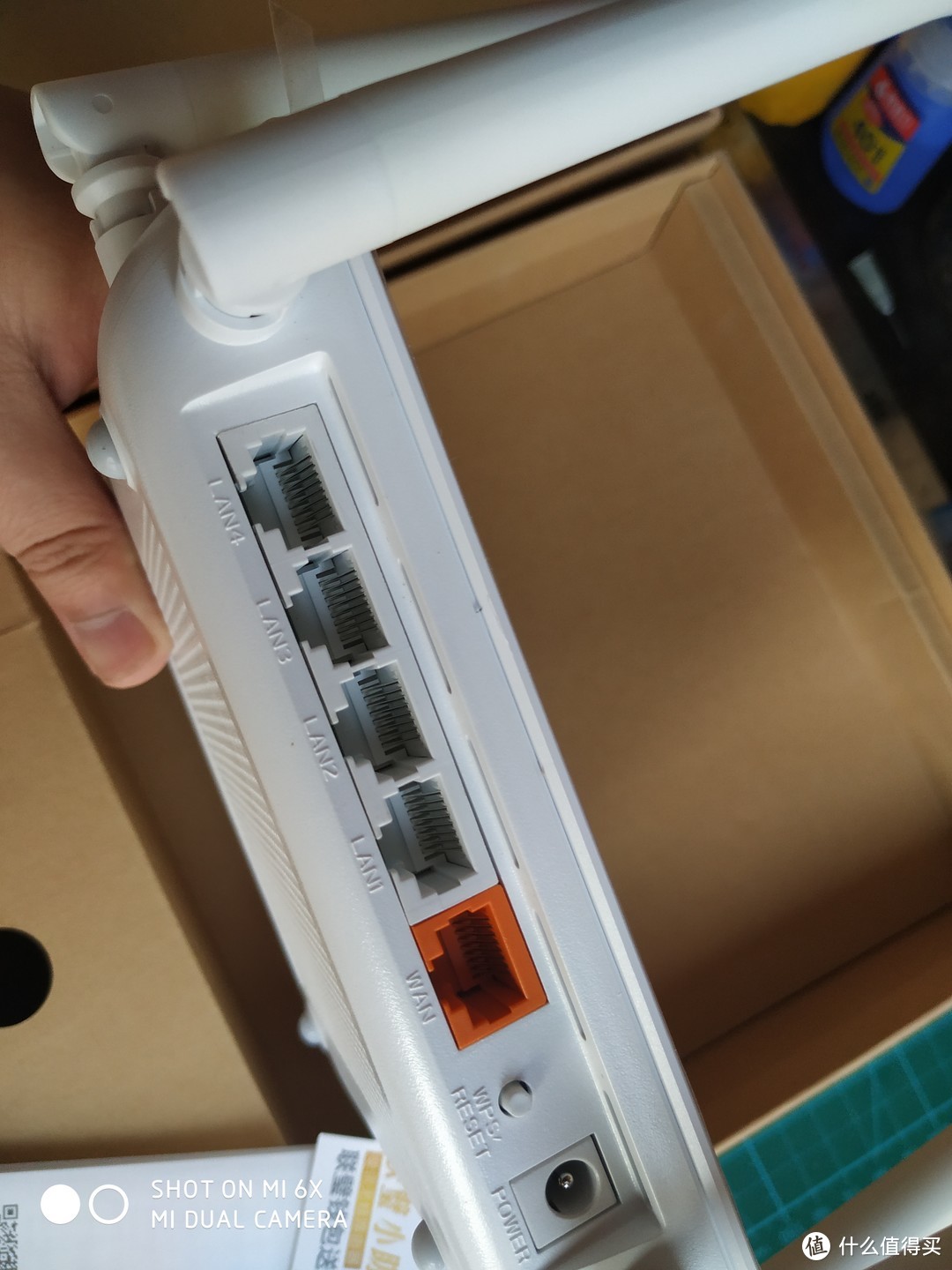
背面4个有线接口、复位键、电源接口。常规设置
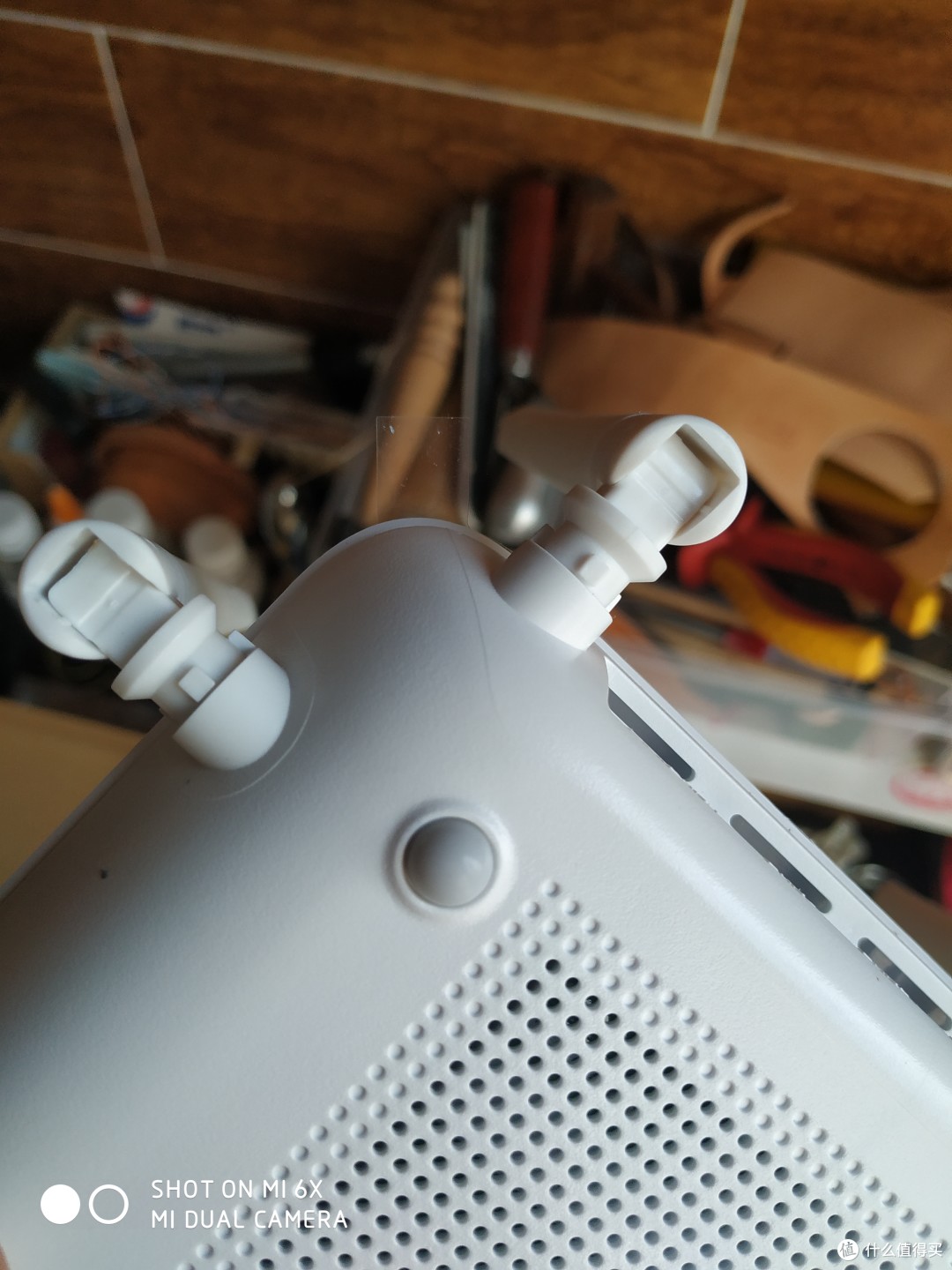
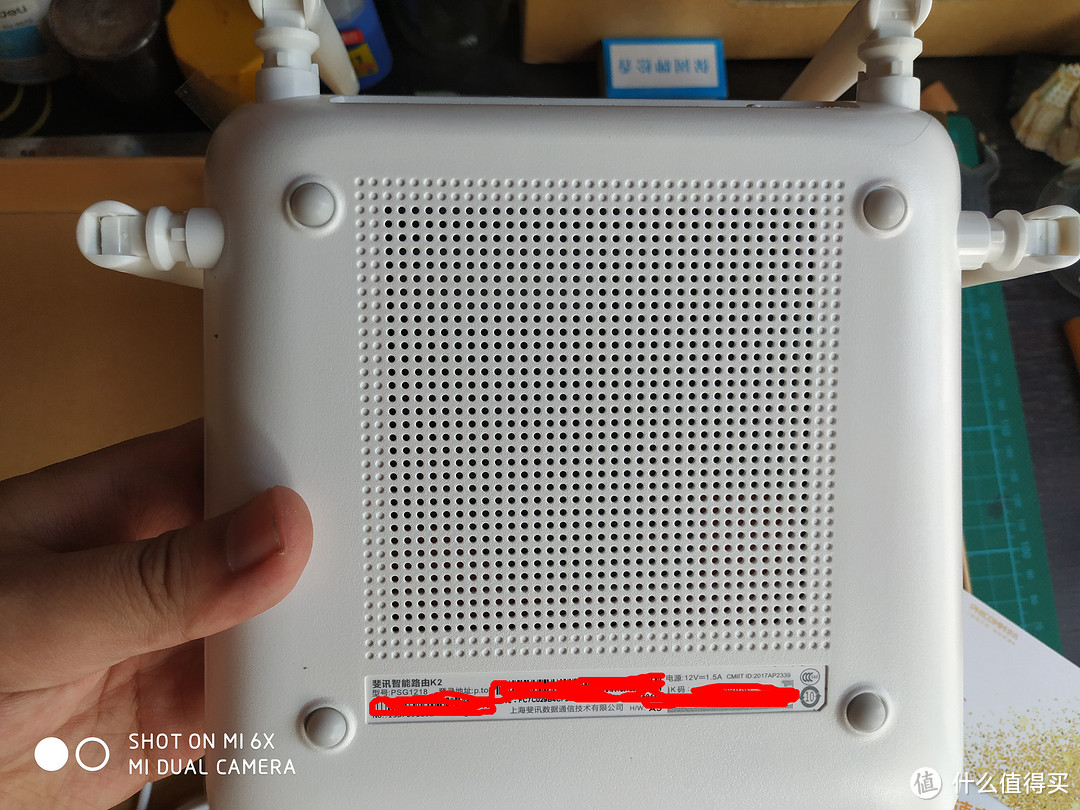
背面散热孔面积挺大,这里有K码,注意保密
所有的东西都在这啦。
使用感受
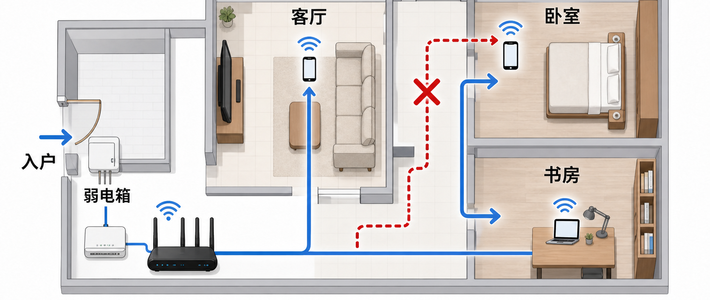
现在住的房子弱电箱在入口门旁边,当时装修的时候不知道联通全部改成光纤啦,跑弱电的时候只跑了宽带的 ,把两个卧室和客厅都只留了宽带的口。然而装联通网线的时候才发现只能走光纤
 ,所以只能直接从弱电箱拉线出来就把光线猫放在的入户门旁边。送的光纤猫是有无线路由功能的,所以只能在客厅再中继一个路由器来解决全屋信号覆盖问题,当时买了小米3路由。
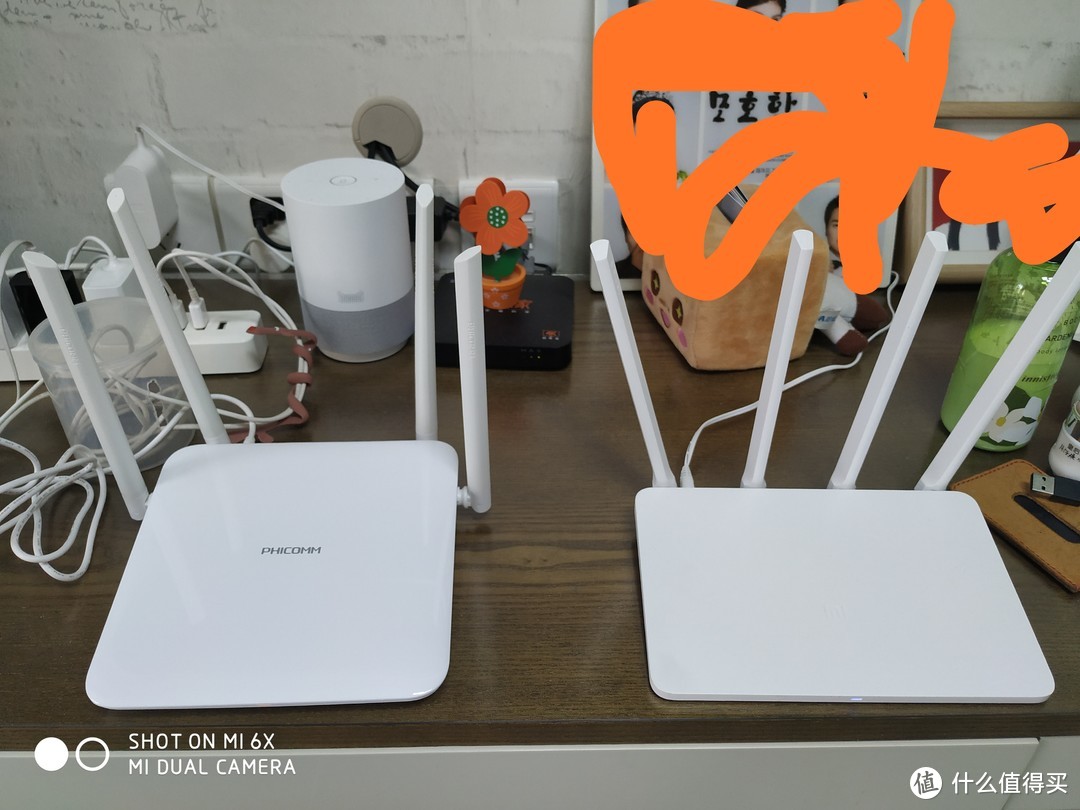
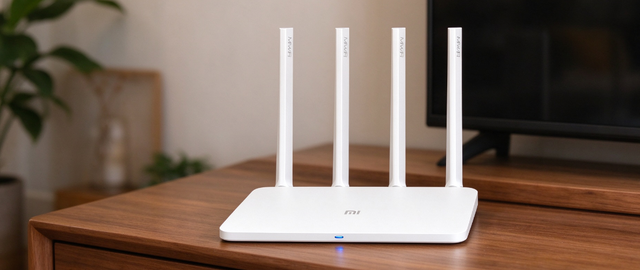
正好拿他们两个做个对比,看看孰优孰劣。两个路由都有专用的APP,小米路由用“米家”就可以控制,斐讯用的是自家的“斐讯路由”
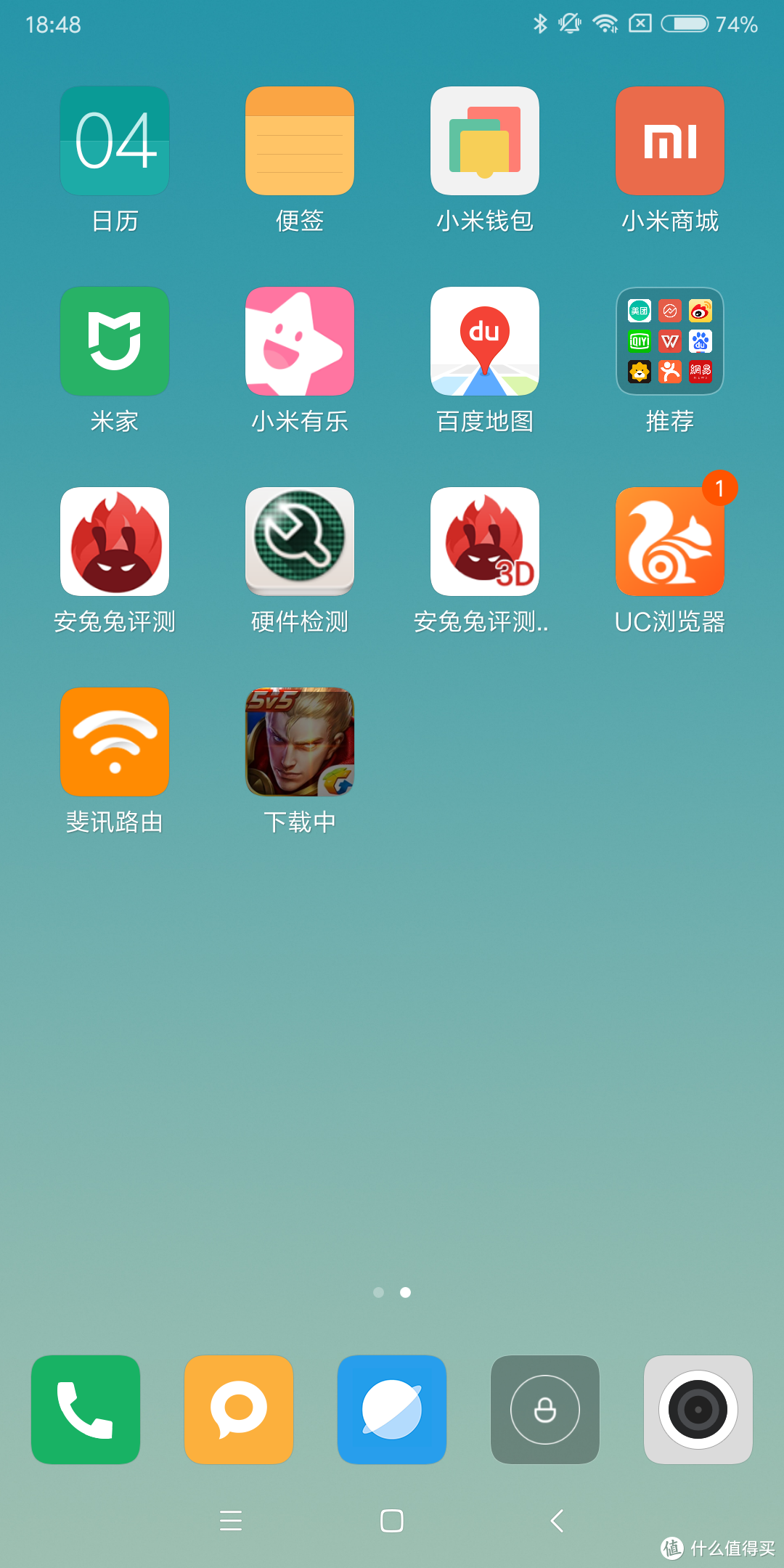
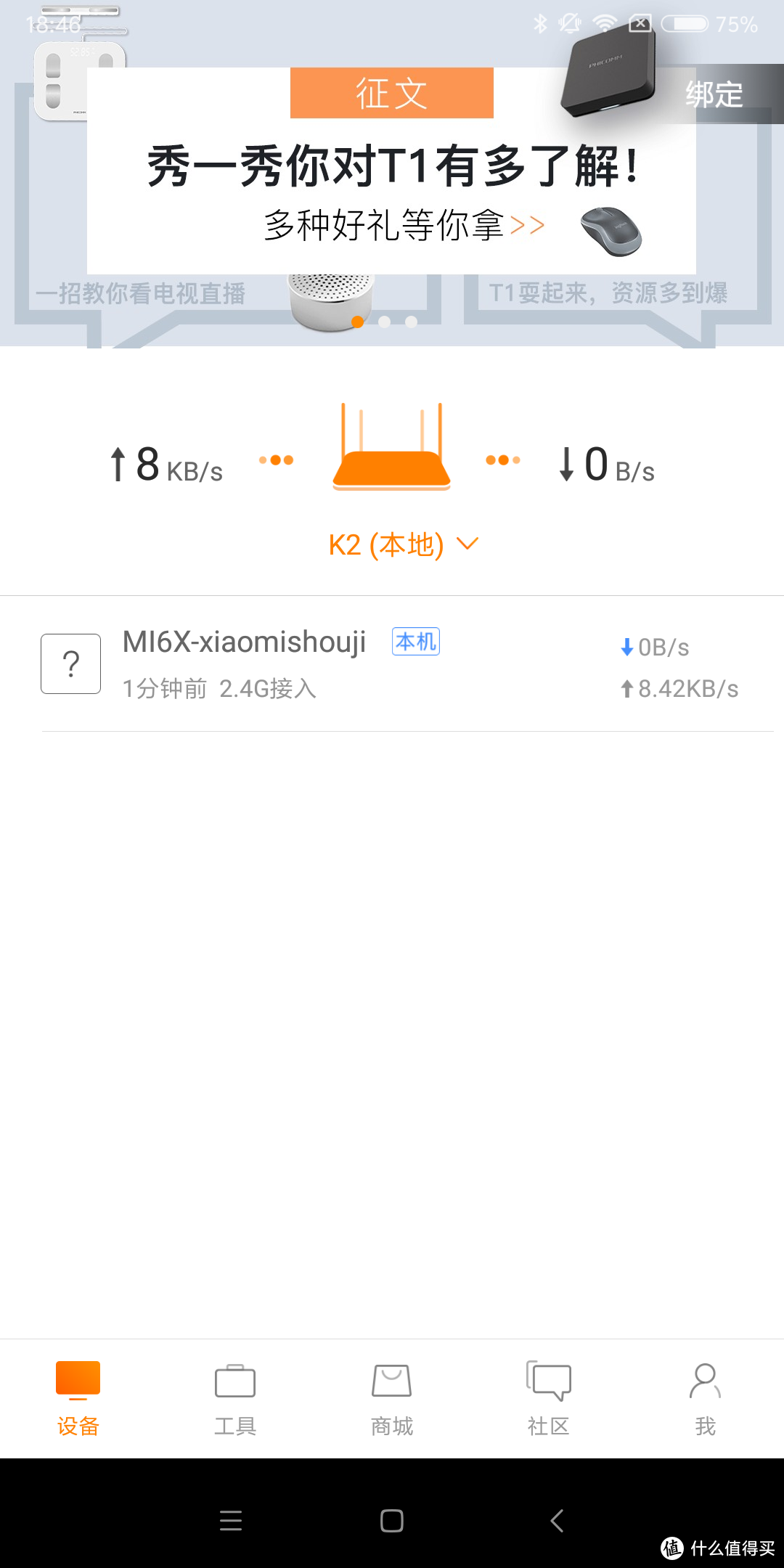
米家就不多说啦,下面看斐讯路由APP的界面,比较简单,常用的功能都有,因为是做中继用,所以选择“无线扩展”简单设置后就能上网啦!
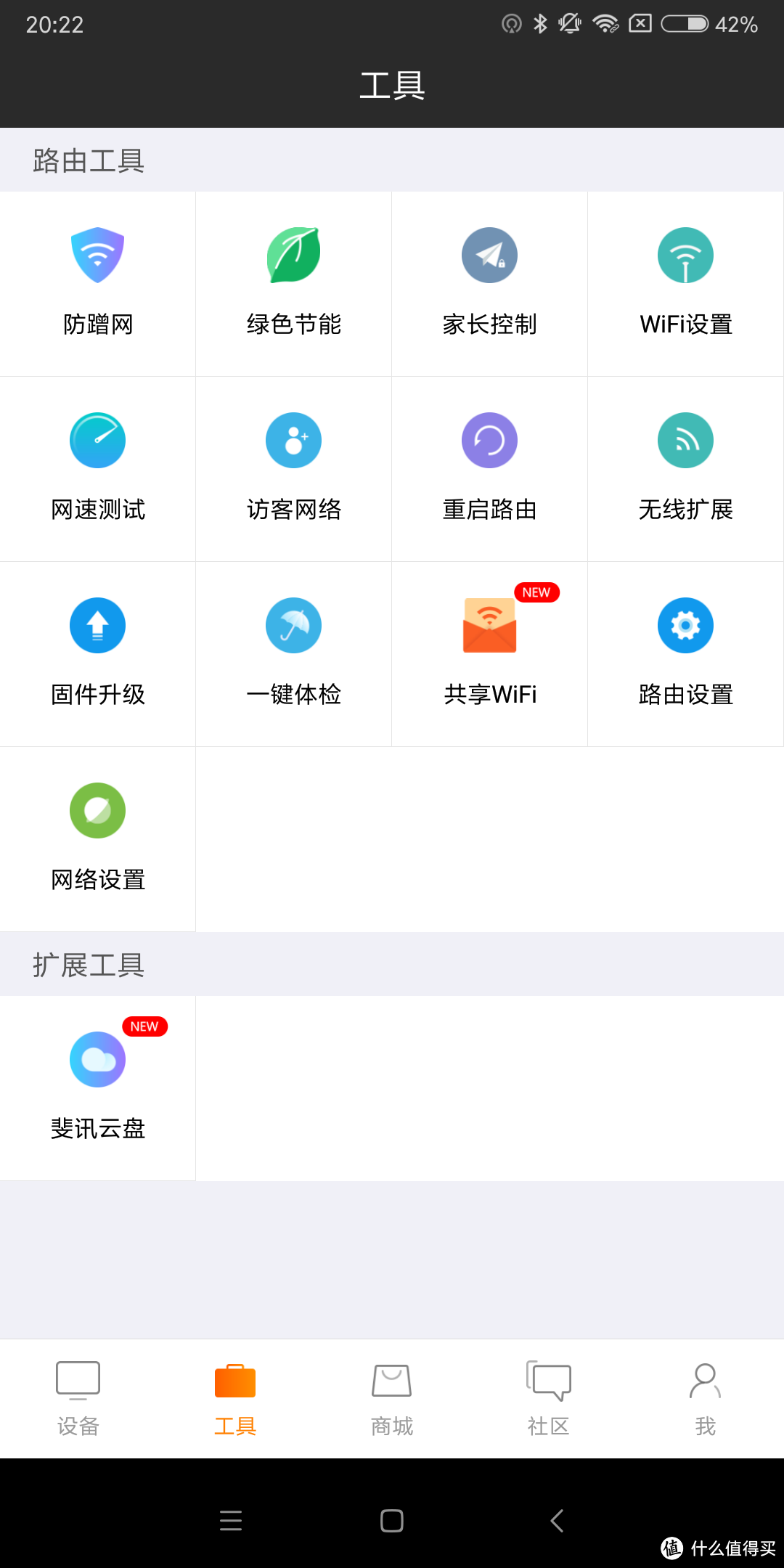
APP上可以看到当前链接设备的状态。
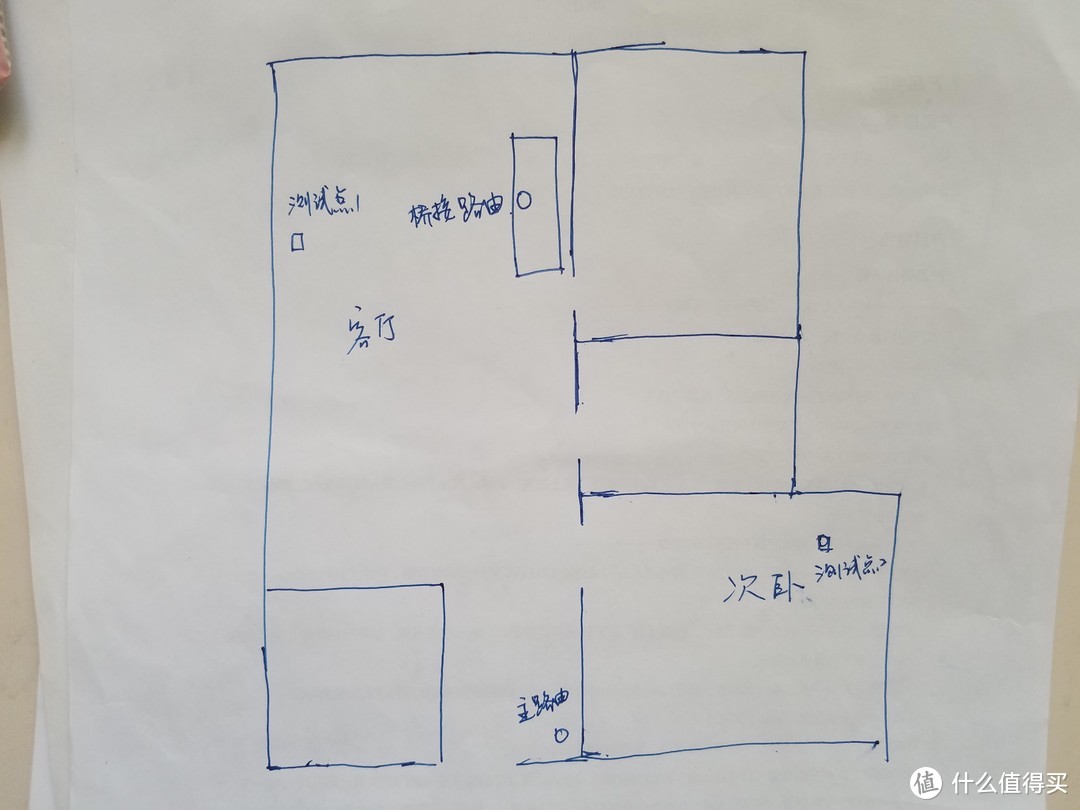
下面简单测试一下信号强度,注意不是专业测试,可能测试不严谨。先说一下路由的位置,我手工画了个简图,两个中继路由器都放在的客厅电视柜上,测试点1是在电视对面的沙发上相距也就3米多,测试点2在次卧虽然相聚也不是很远直线距离不到10米,但是存在死角所以次卧的信号一直不好。测试软件用的“wifi分析助手”和“网速测试大师”。测试手机小米note2(这手机WiFi性能很一般)。
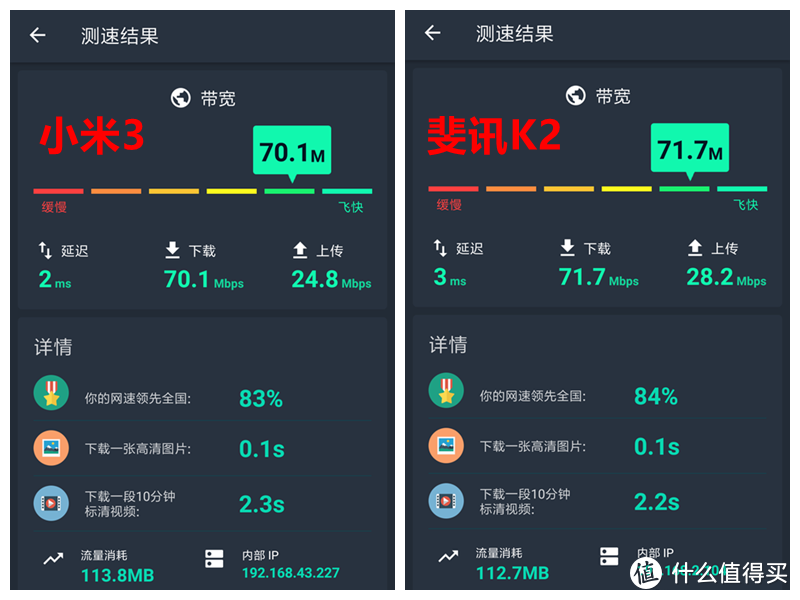
 好的测试开始,先是在客厅(测试点1)测试两台路由分别在2.4G和5G下的网速↓。可以看到两者在近距离情况下2.4G和5G网速都差不多。
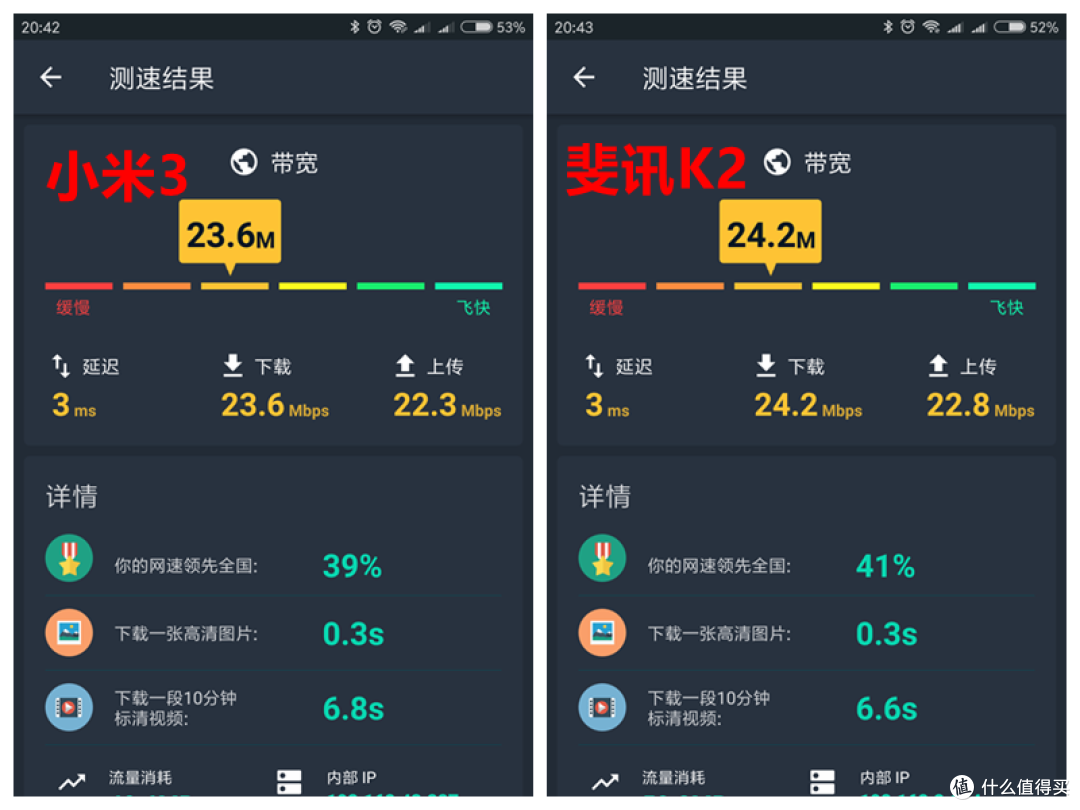 客厅2.4G网速对比
 客厅5G网速对比
然后看一下在次卧两个路由器的情况对比↓
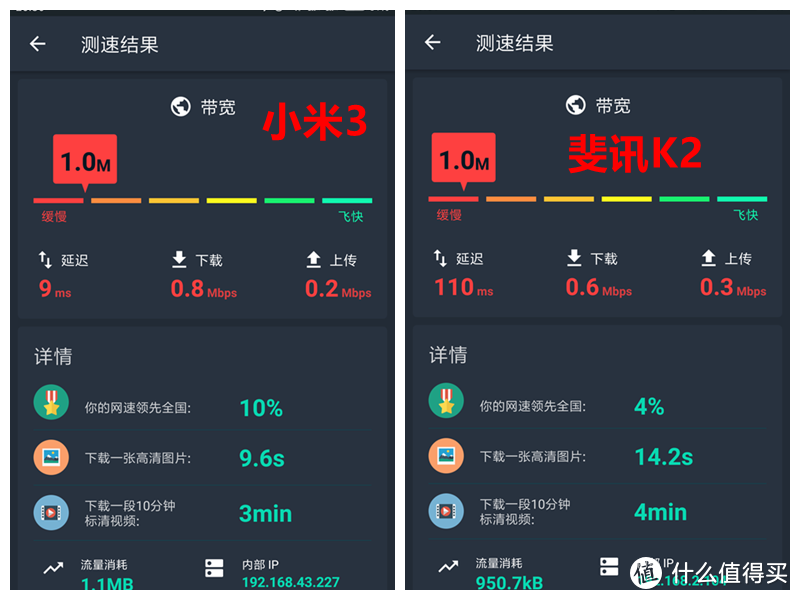 次卧2.4G网速对比
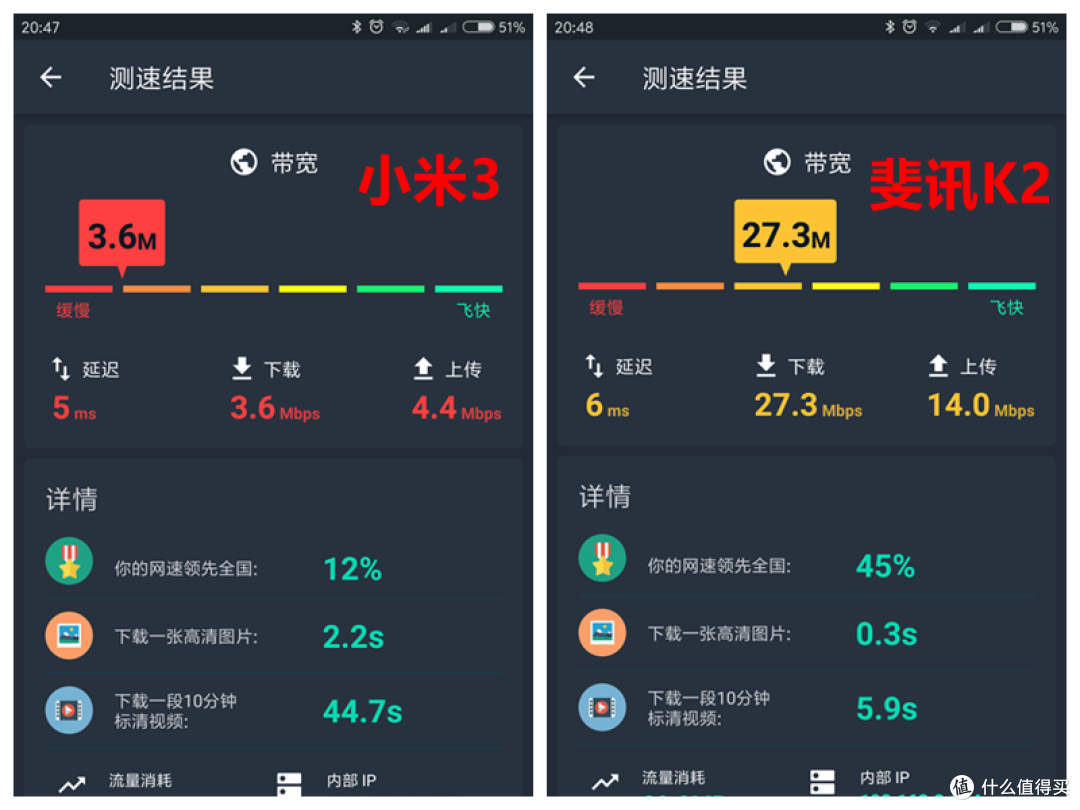 次卧5G网速对比
可以看到,在2.4G下两者都基本处于不可用的状态,实际上网也是基本打不开网页。但是在5G下斐讯路由的网速表现还是不错的,实际上网也没啥问题。那么接着对比一下网络信号↓
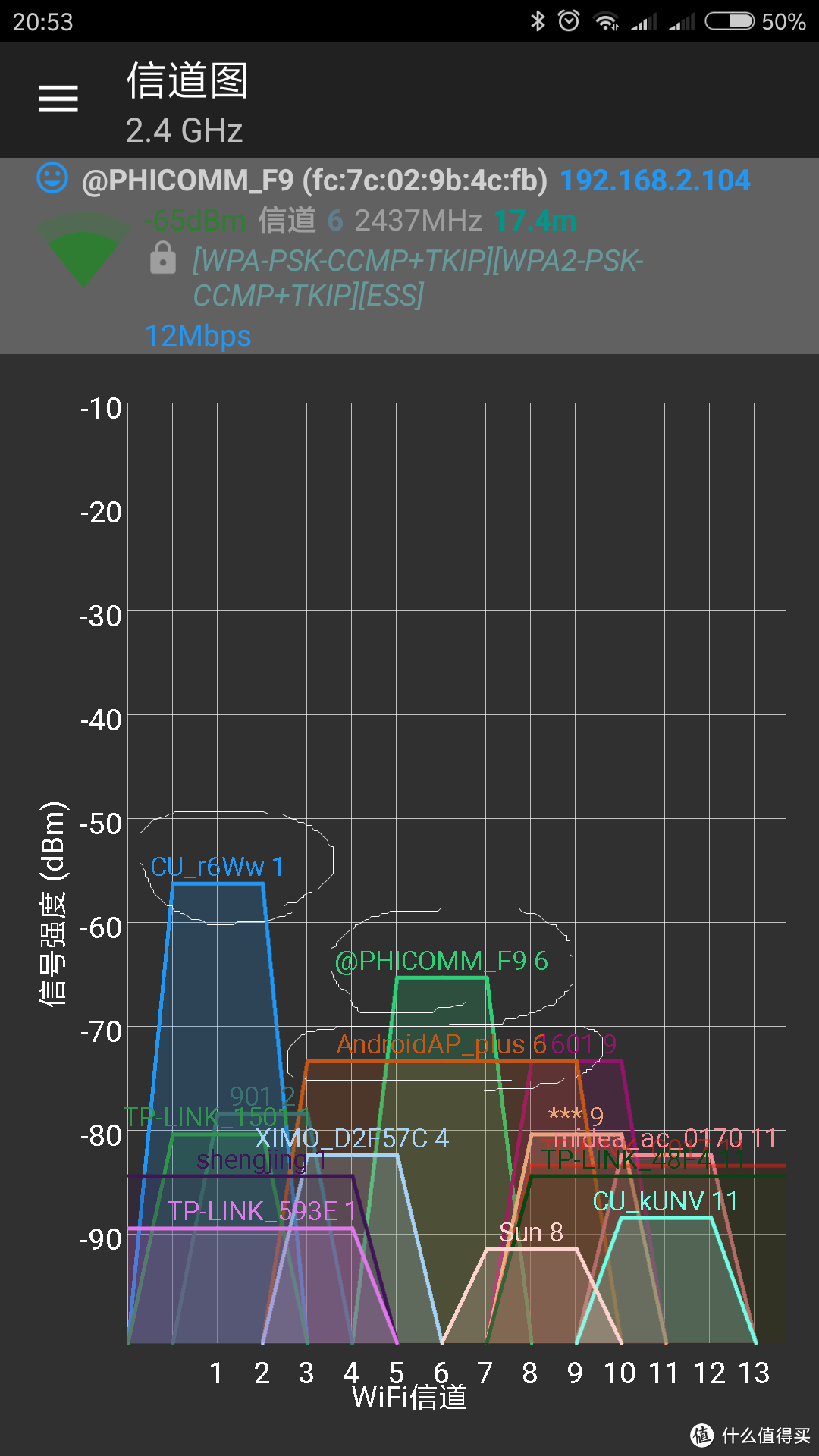
这是在2.4G下的信号,图中画圈的3台路由器分别是:蓝色-入户光纤猫路由、绿色-斐讯K2、橙色-小米3。因为光线猫就在次卧门口,所以信号最强,斐讯信号虽然比小米强一些,但是上网网速差不多基本不可用。

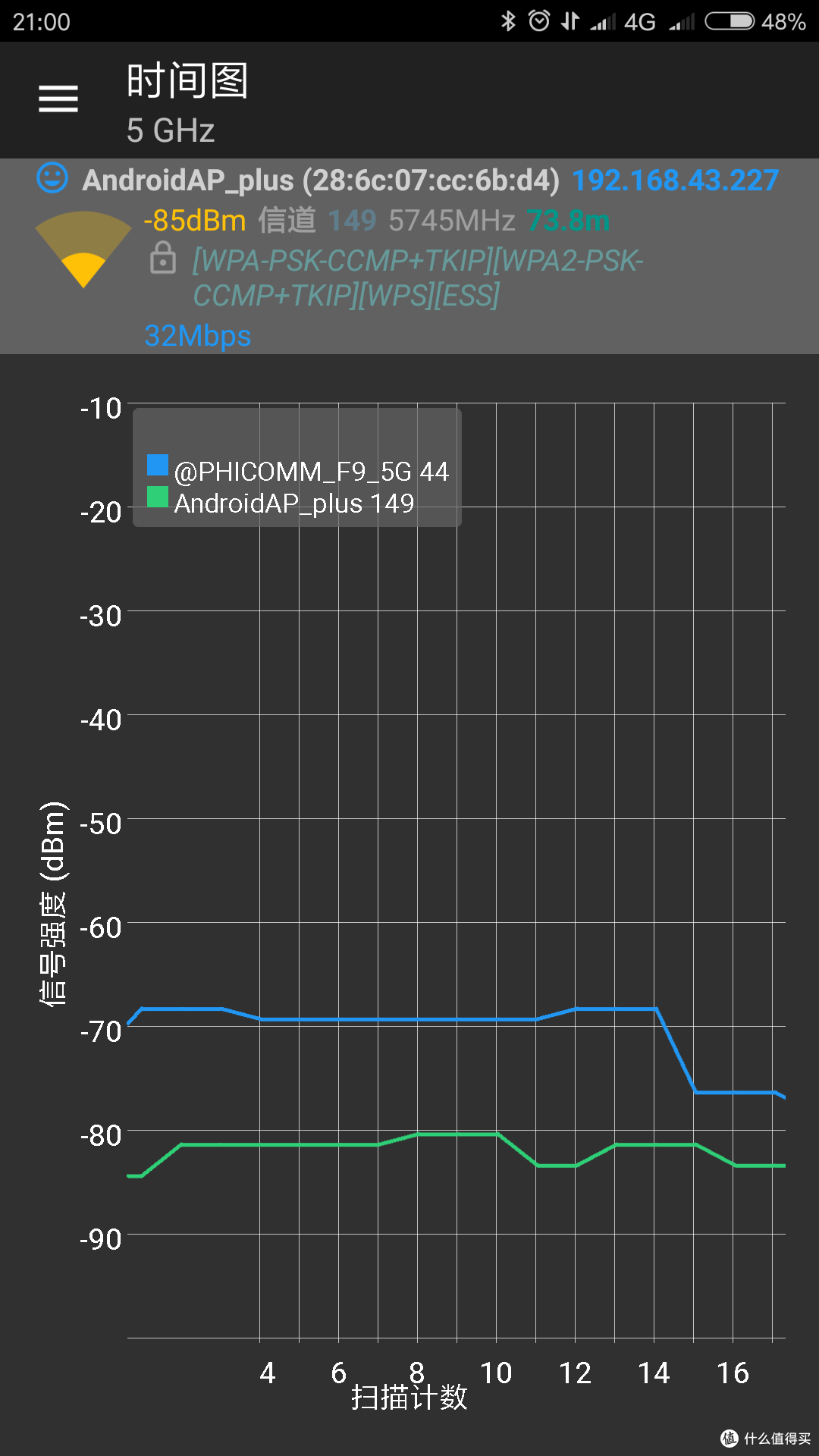
然后是5G下,不知道啥原因这软件信道图中只能显示出小米的信号,不显示斐讯的。↑切换到时间图↓的时候可以看到两台路由器信号随时间的变化,蓝色是斐讯,绿色是小米
总结
好啦是该总结的时候啦,作为“0元购”产品,上车周期只有1个月,翻车可能不大。作为一款路由器是可以胜任的,颜值可以设置简单。和百元级别的小米3路由相比毫不逊色甚至穿墙能力还好一些。如果你家里正好需要一台路由器,在百元这个级别斐讯K2是值得推荐的,如果赶上活动说不定还能倒贴你点钱!















校验提示文案
校验提示文案
校验提示文案
校验提示文案
校验提示文案
校验提示文案
校验提示文案
校验提示文案
校验提示文案
校验提示文案
校验提示文案
校验提示文案
校验提示文案
校验提示文案
校验提示文案
校验提示文案
校验提示文案
校验提示文案
校验提示文案
校验提示文案
校验提示文案
校验提示文案