





























 深耕居家、数码兴趣领域












34
13
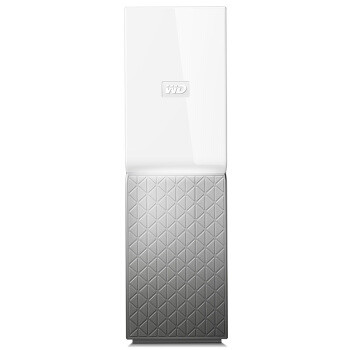
简单易用的轻NAS—WD 西部数据 My Cloud Home个人云存储器开箱
2018-05-22 23:15:40
29点赞
122收藏
55评论
前言
想必大多数朋友都是使用云盘备份照片和文件吧。为什么要备份呢?万一哪天手机不见了,或者是坏了,手机有价可以再买,但数据是无价的,某些回忆的遗失可能是每个重感情的人心中永远的痛。但目前各大云盘的现状也是很不乐观,理由如下:
小众云盘安全性较低,随时有泄漏、倒闭的风险。
相对稳定的云盘有容量限制、有文件大小、上传、下载速度限制,部分云盘需要收费,但用户的照片仍有泄漏和被用作大数据分析的可能。
云盘会对存储格式进行限制,甚至会删除、替换掉部分其认为不合理的内容。
网盘如此不靠谱,所以现在有越来越多的用户开始搭建自己的个人云。个人云相对网盘来说有很大的优势,我这里列举几点:
一次投资可以使用多年,不需要使用费。
没有速度、容量的限制,速度只取决于网络带宽。
数据存放比较安全,没有泄露的风险。
一台个人云存储器可以供多人使用。
个人云完全由自己掌控,存储内容没有任何限制。
我之前写过几篇关于搭建个人云的原创,操作流程较多,需要一定的计算机基础。正好前几天我一位家人(是个妹子)的手机被盗了,她从来就没有备份的习惯,问我有没有办法恢复...说手机上面有很多有纪念意义的照片,这时候我也无力回天呀。亡羊补牢为时未晚,我给妹子推荐了网络存储服务器(NAS),但她觉得太麻烦了,问我有没有简单一点的。于是我就找到了这款西数My Cloud home觉得应该能满足她的要求,浏览店铺的时候还提示有一张优惠券,正好当时这款也降价了,但遗憾的是提示券要28号后才能用,妹子说不等了就立即下单了。感觉这款My Cloud home属于轻NAS吧,看介绍感觉上手挺简单易用的,收到后简单的讲解了一下妹子就会用了,我在这里给大家分享一下体验过程和使用心得感受,供大家参考。
外观和开箱
按照惯例先开箱吧。妹子只用来备份手机照片和视频,所以买的3TB容量单盘版本,备份内容较多的朋友可以选择更高容量的,单盘容量最高的有8TB版本;对安全性要求更高的朋友(比如个人工作室)可以购买双盘版。包装正面印着“您的家庭云存储,专为移动而设计”:

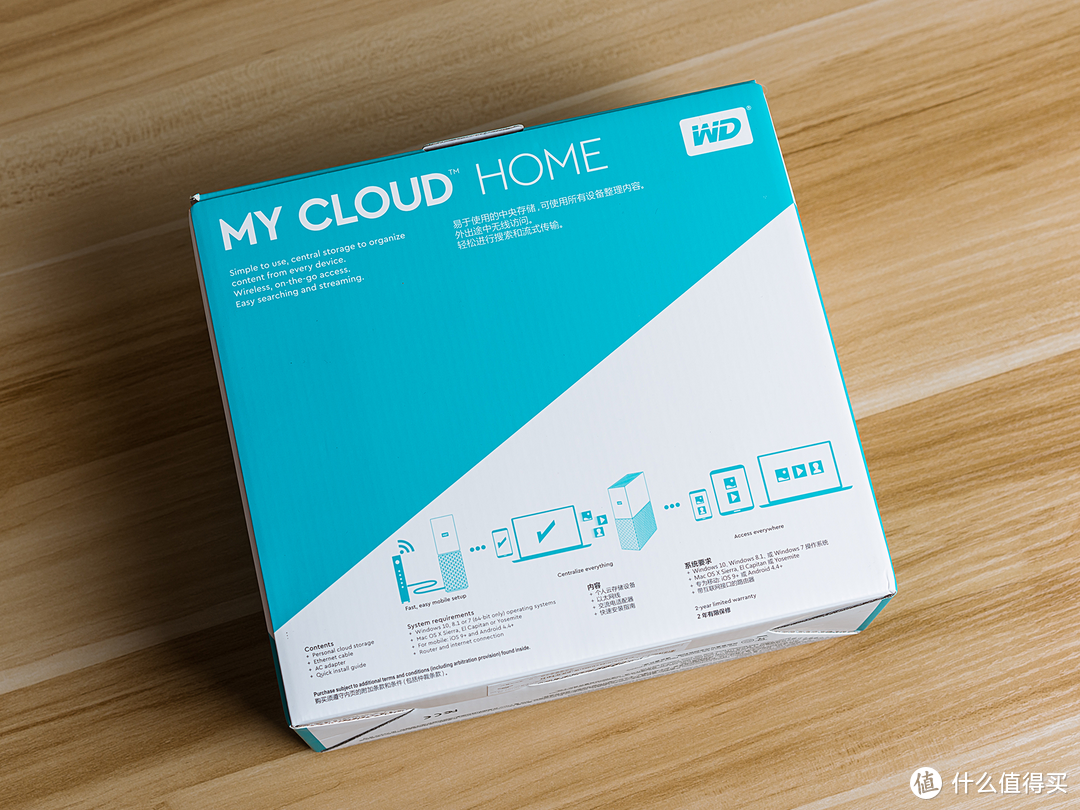
包装背面印着产品特性、包装内的附件以及系统需求,并且注明了保修时间为2年:
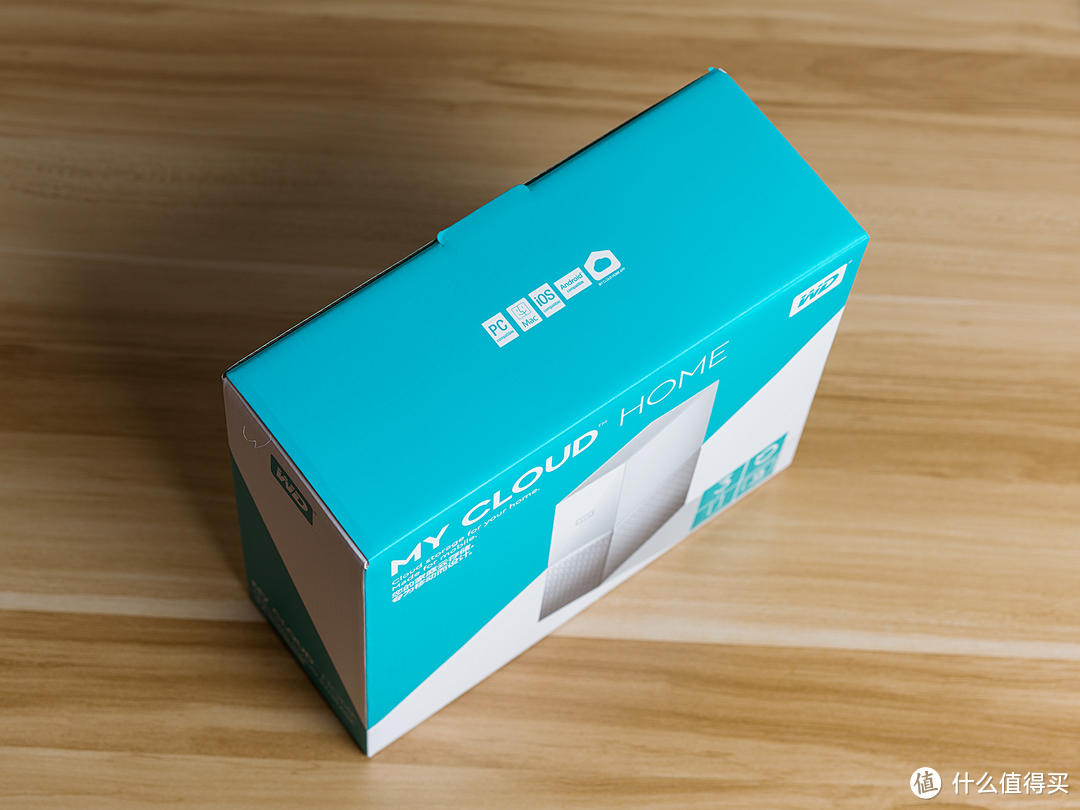
盒子顶部的5个图标表示支持PC电脑、MAC电脑、苹果IOS设备、安卓设备以及可以使用My Cloud Home APP:
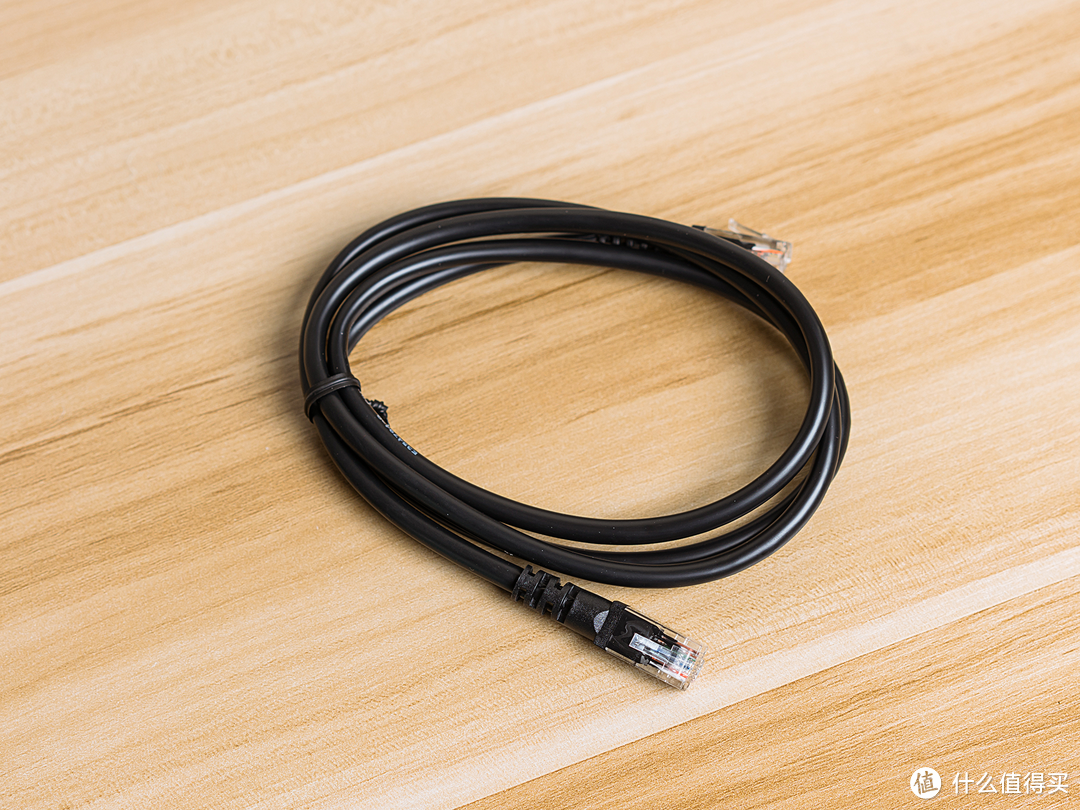
包装内附送了一条千兆网线,看起来质量不错,省的额外再去购买了:
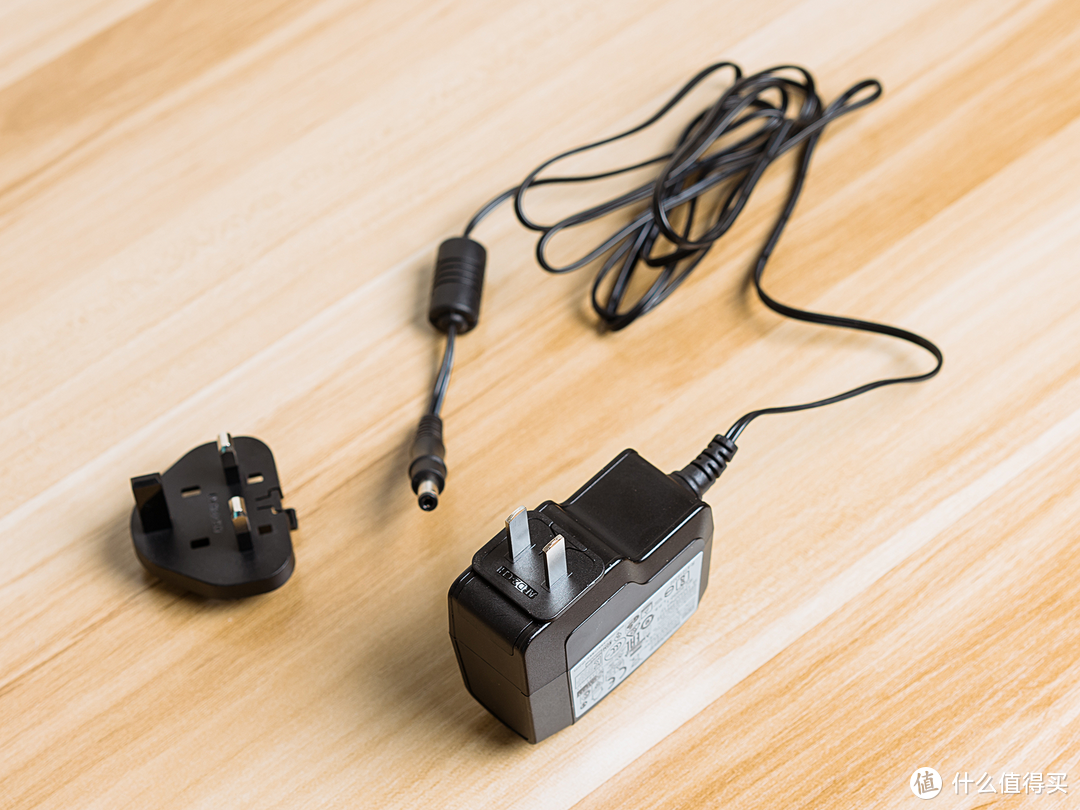
电源适配器是12V 1.5A的,体积很小,由此可见My Cloud home的功耗也很低。
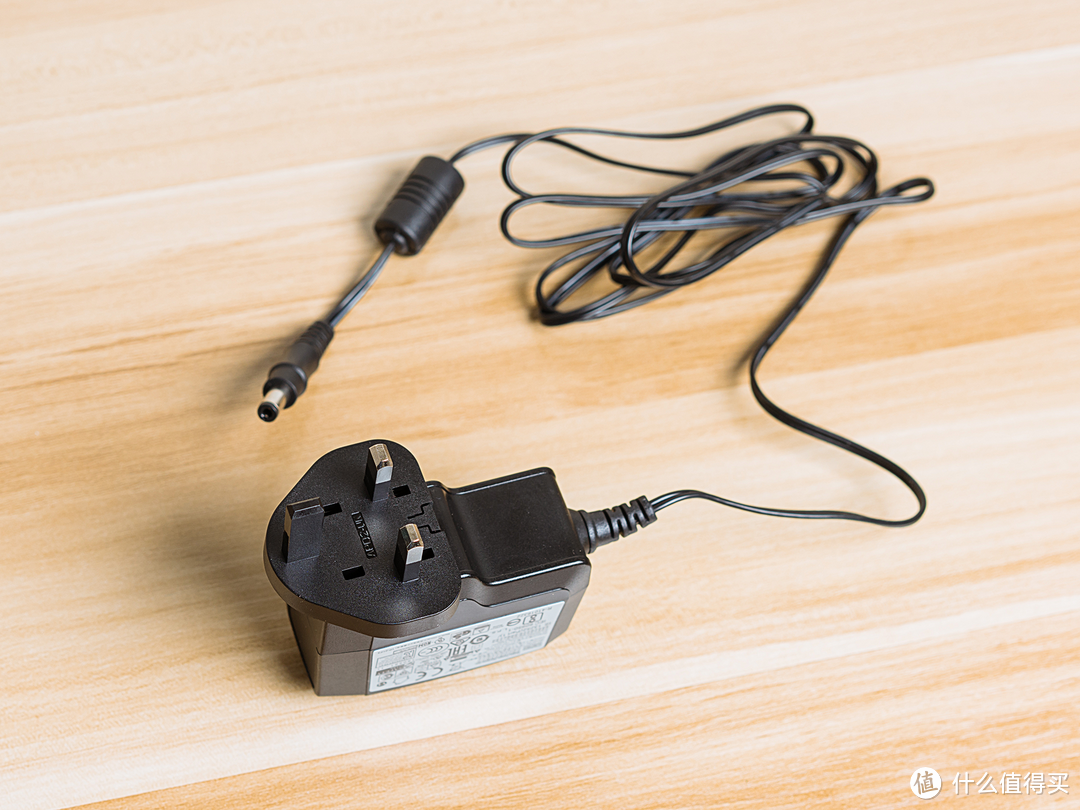
适配器附送了两种插头组件,方便在不同地区使用:
将My Cloud home主机从包装里拿了出来,主机的上半部分是白色的,下半部分是银色的,方方正正的给人一种稳重的感觉:
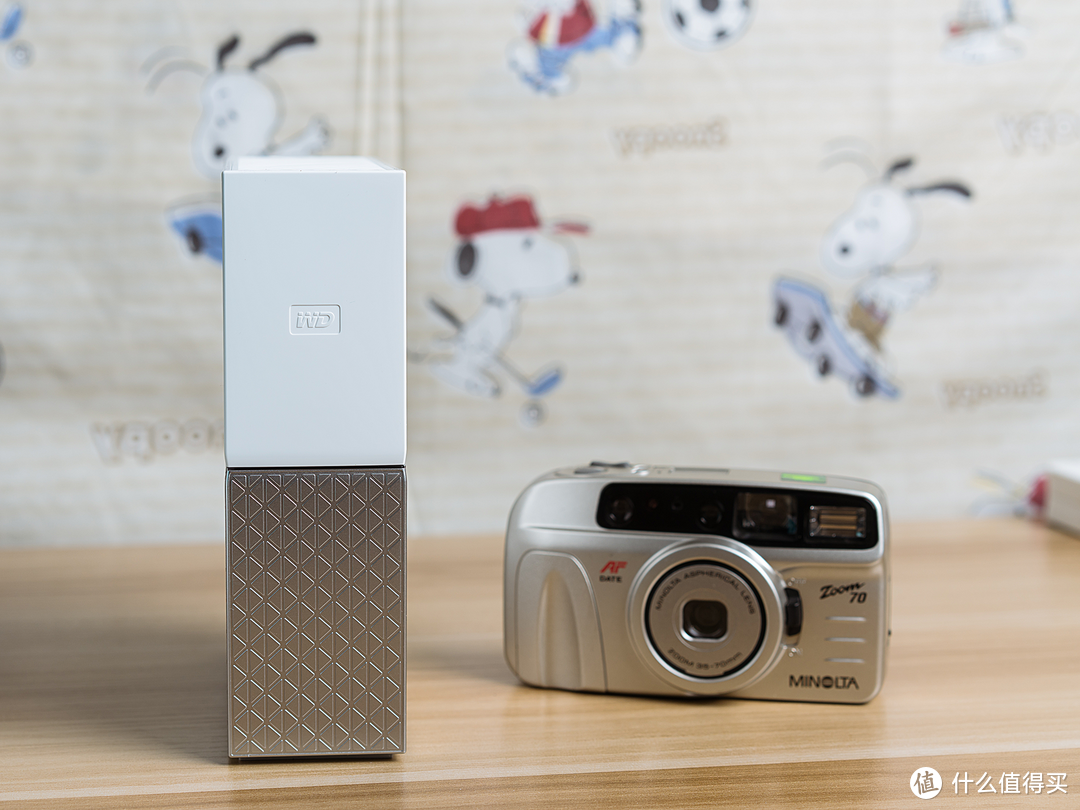
主机正面的分割线实际上是LED指示灯,指示灯是白色的,光线很柔和不刺眼:
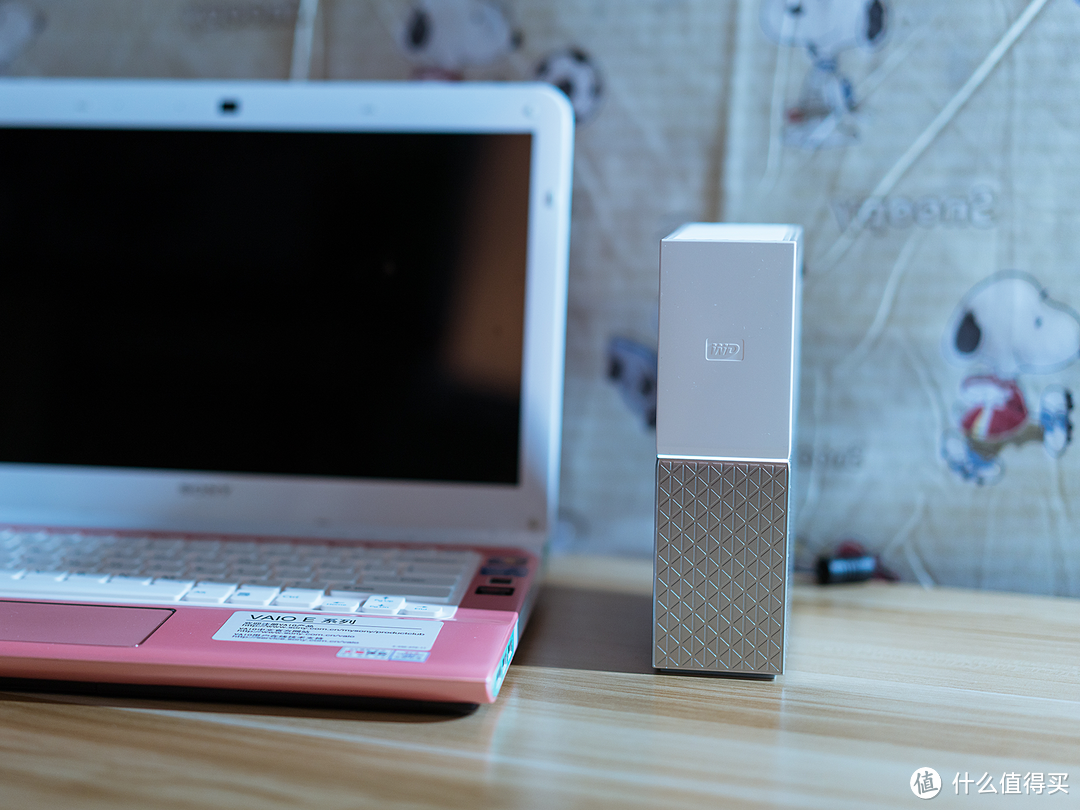
两侧和正面采用相同的简洁设计,整体做工很好,线条优美:
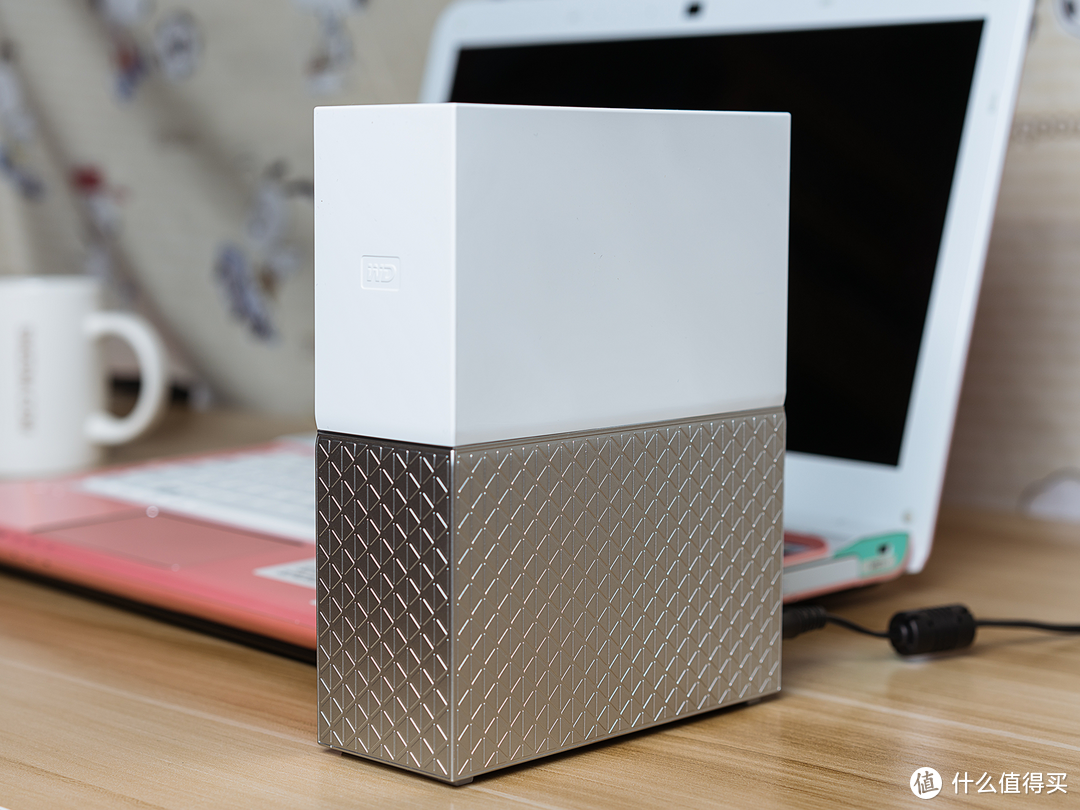
My Cloud home的体型不大,尺寸是高17.5cm,厚5.3cm,长14cm,和Switch游戏机做个对比就可以看出来:

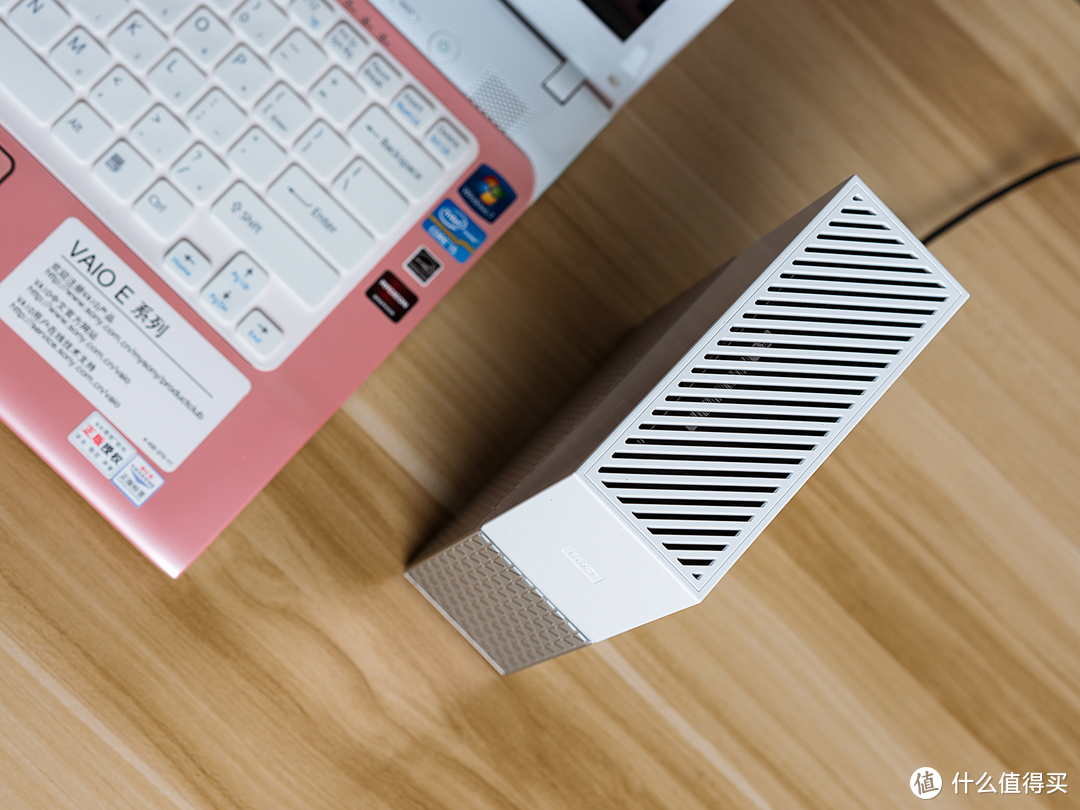
主机顶部是散热孔,从散热孔看进去没有看到散热风扇,应该是采用被动散热设计的:
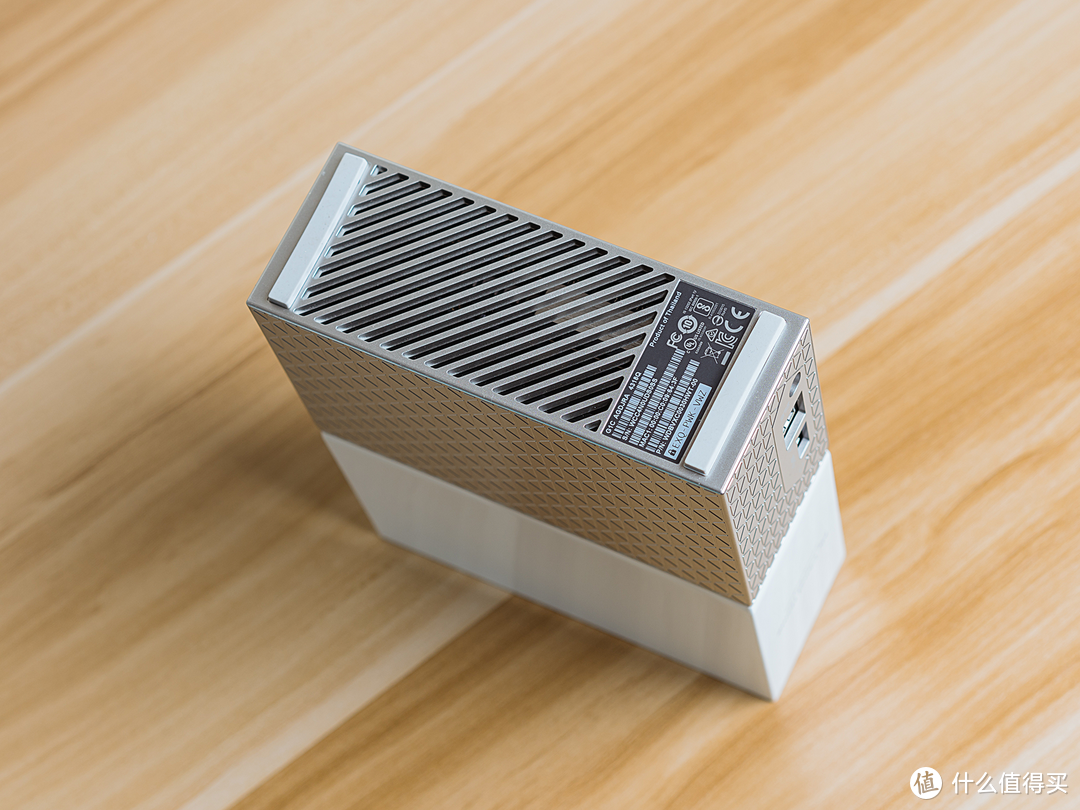
底部除了一样的散热孔外,还贴着一张标签,标签上印着序列号、MAC地址和机器码:
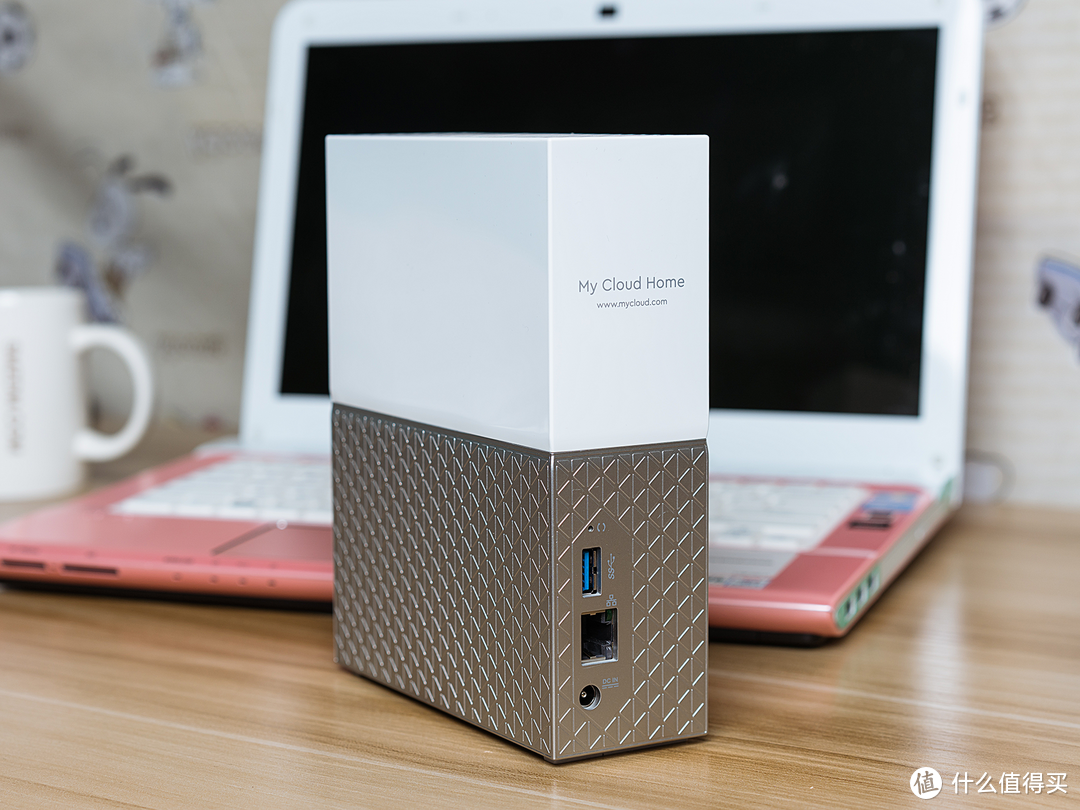
背面的下半截有3个插孔,分别是USB3.0口、千兆网络插孔、电源插孔:
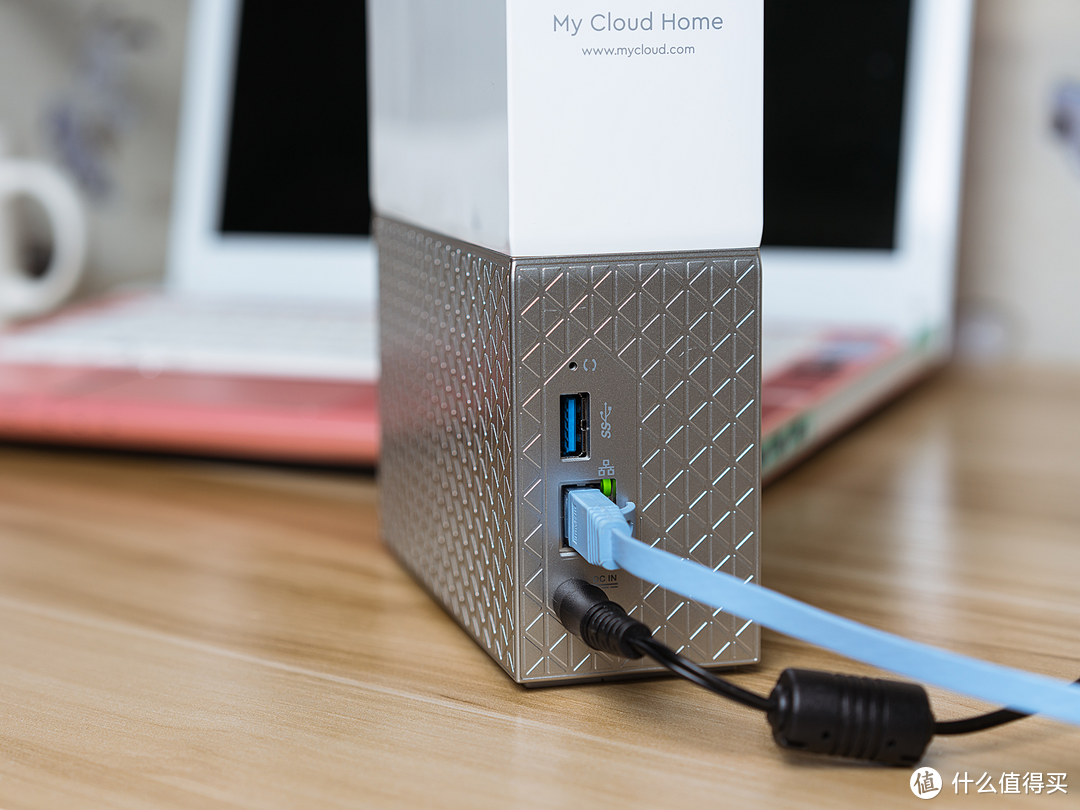
插上网线后,网络插孔上有两个绿色的LED灯会在有数据传输时闪烁:
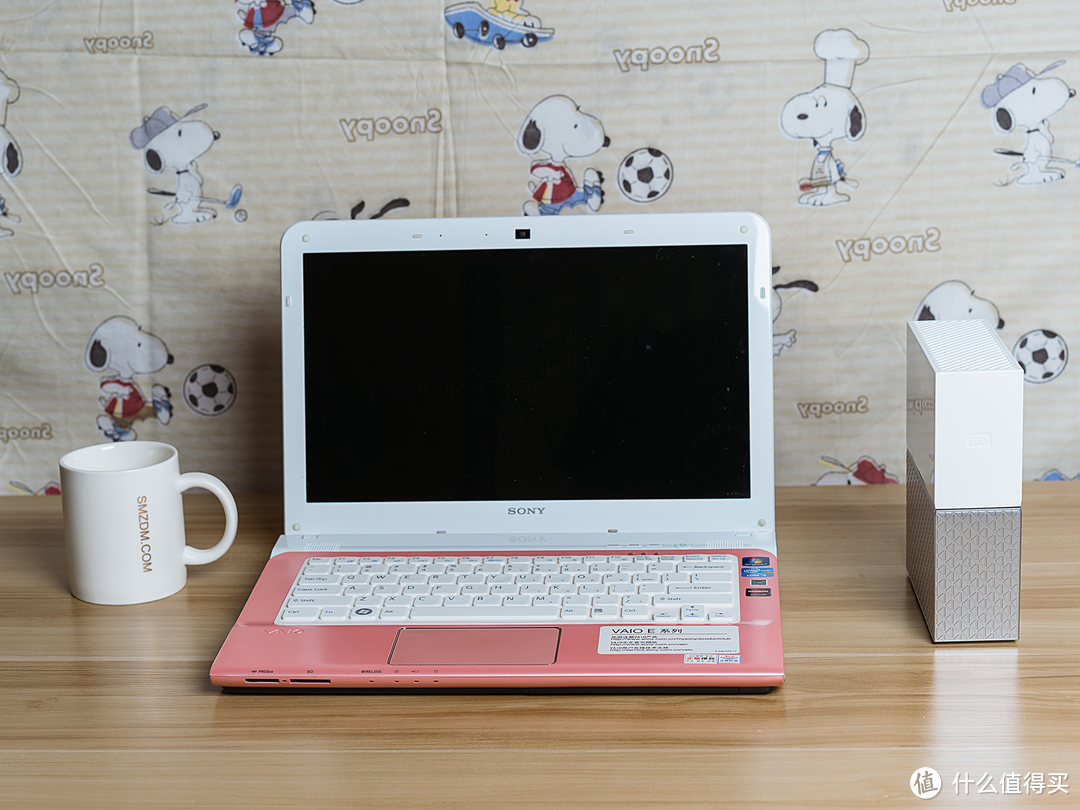
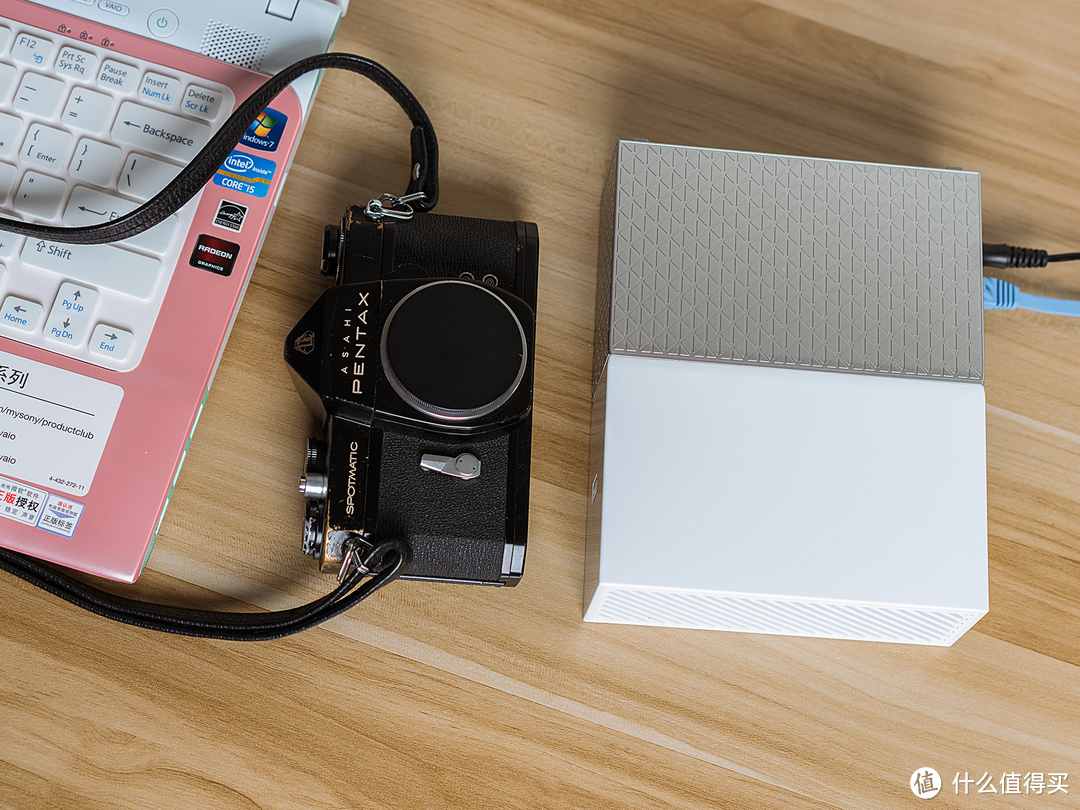
放在桌子上感觉挺漂亮的,不会占用太多的空间,随便找个角落就能摆放(左边的杯子是张大妈APP签到抽到的哦 ):
):
使用体验
开箱照拍完后,开始正式体验吧。
连接myCloud home
包装内附有一张Hello上手指引,如图所示只需要4个步骤即可完成安装。第一步是用网线将myCloud连接到路由器上,然后插上电源适配器,等待指示灯亮起:
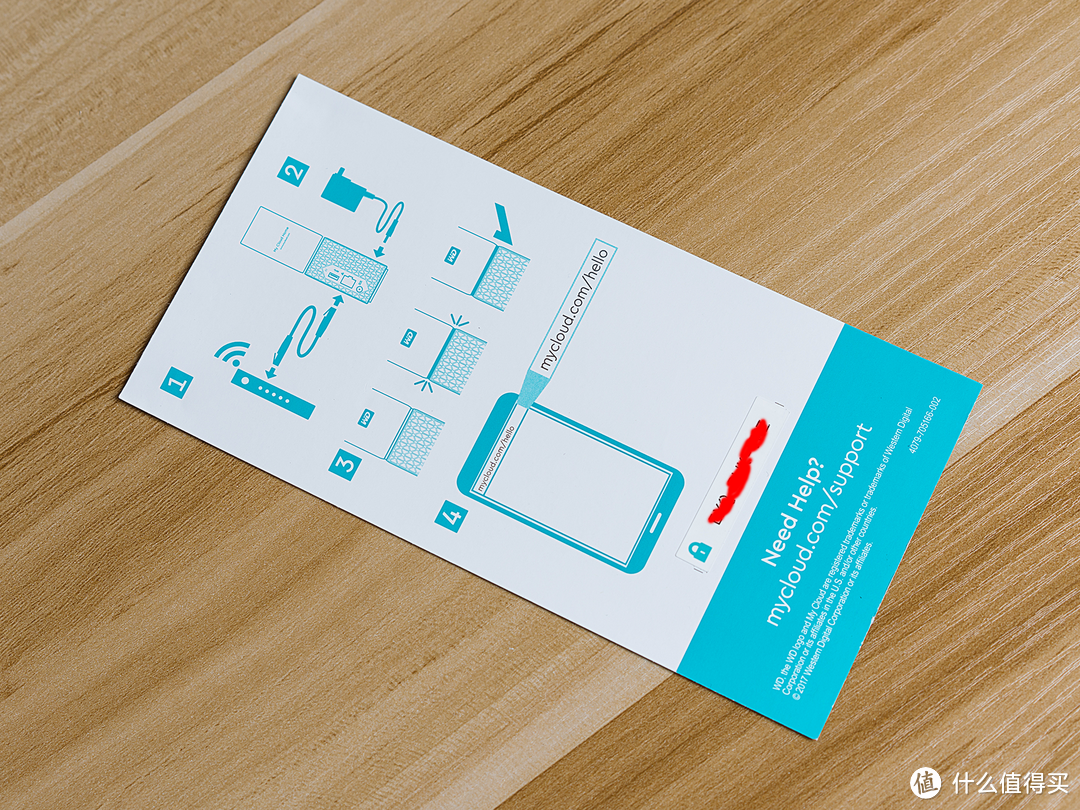
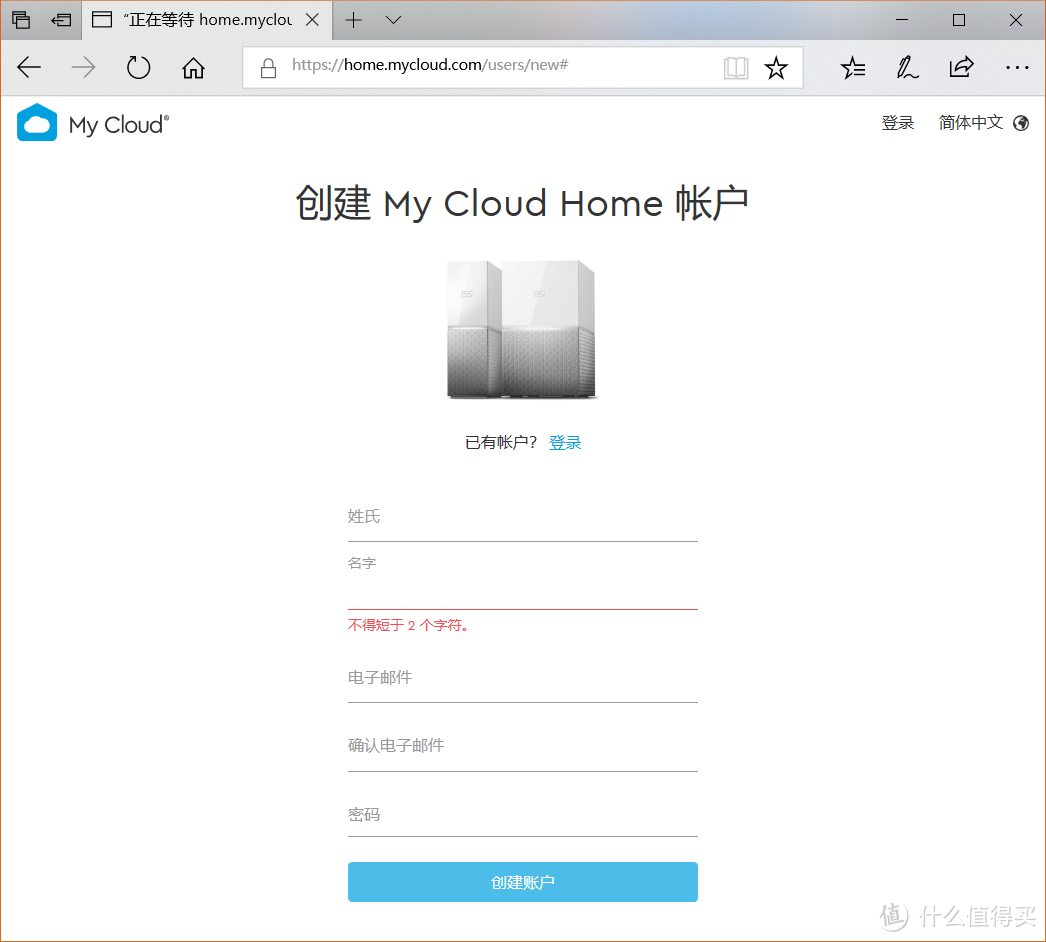
按照以上步骤操作后,需要在浏览器里访问指定网站以激活mycloud。输入网址后,要先创建My Cloud Home账户,只需要输入姓名、电子邮件和密码即可完成创建:
创建账号后开始查找已联网的myCloud设备:
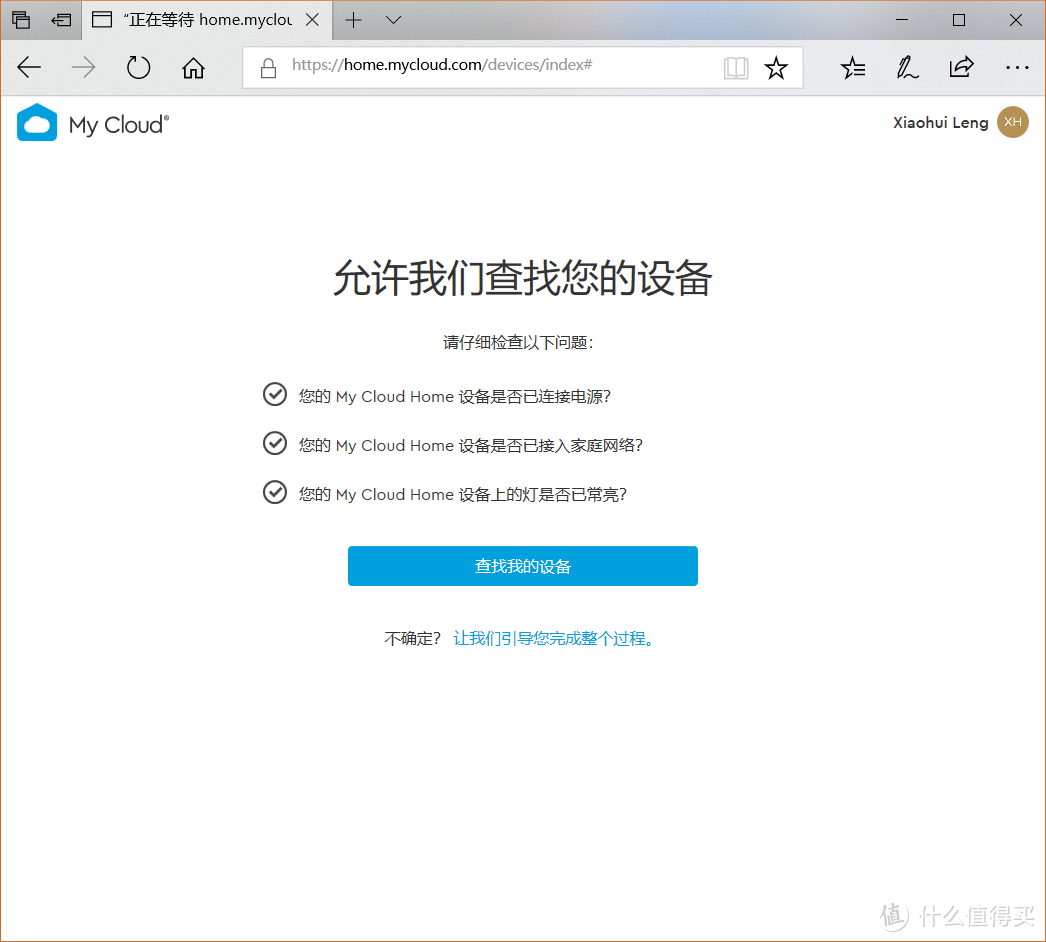
输入刚才那张Hello上手指引上面的9位设备代码(这个设备代码在主机底部也可以找到):
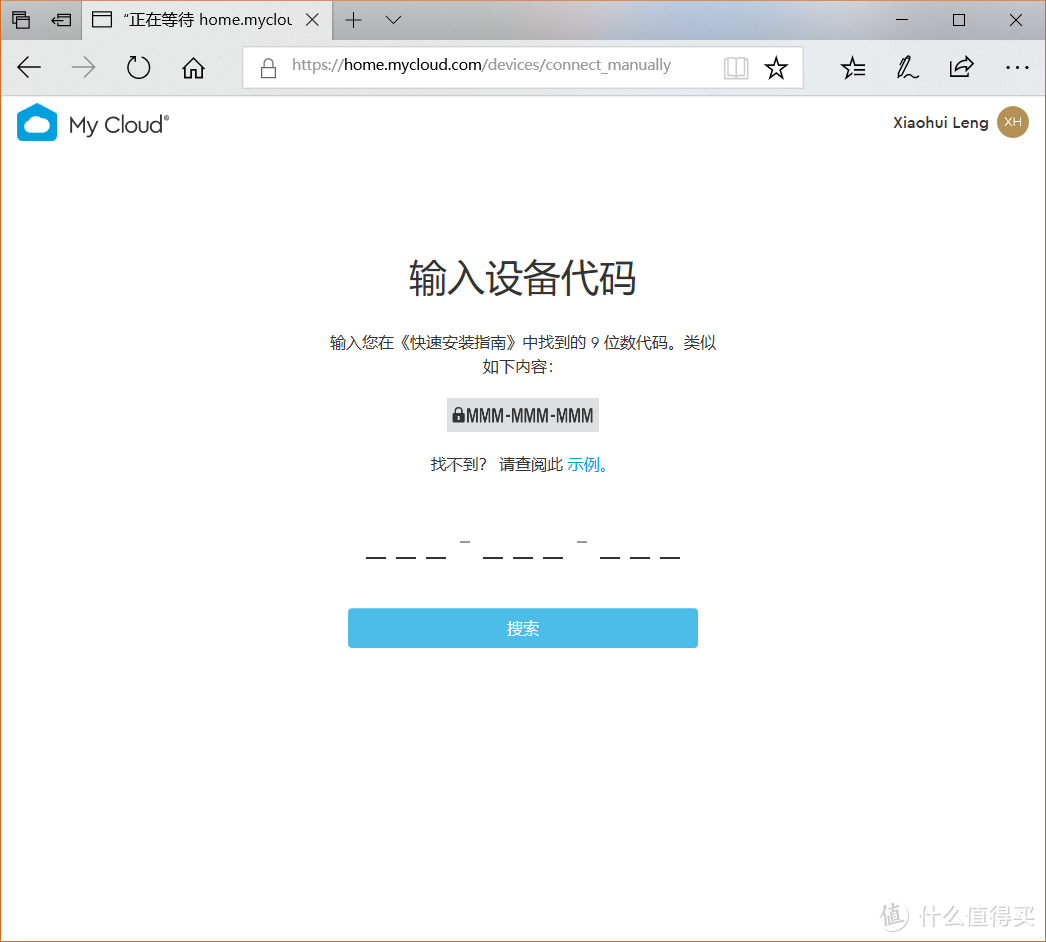
输入设备代码后顺利查找到设备,是不是很简单呀~
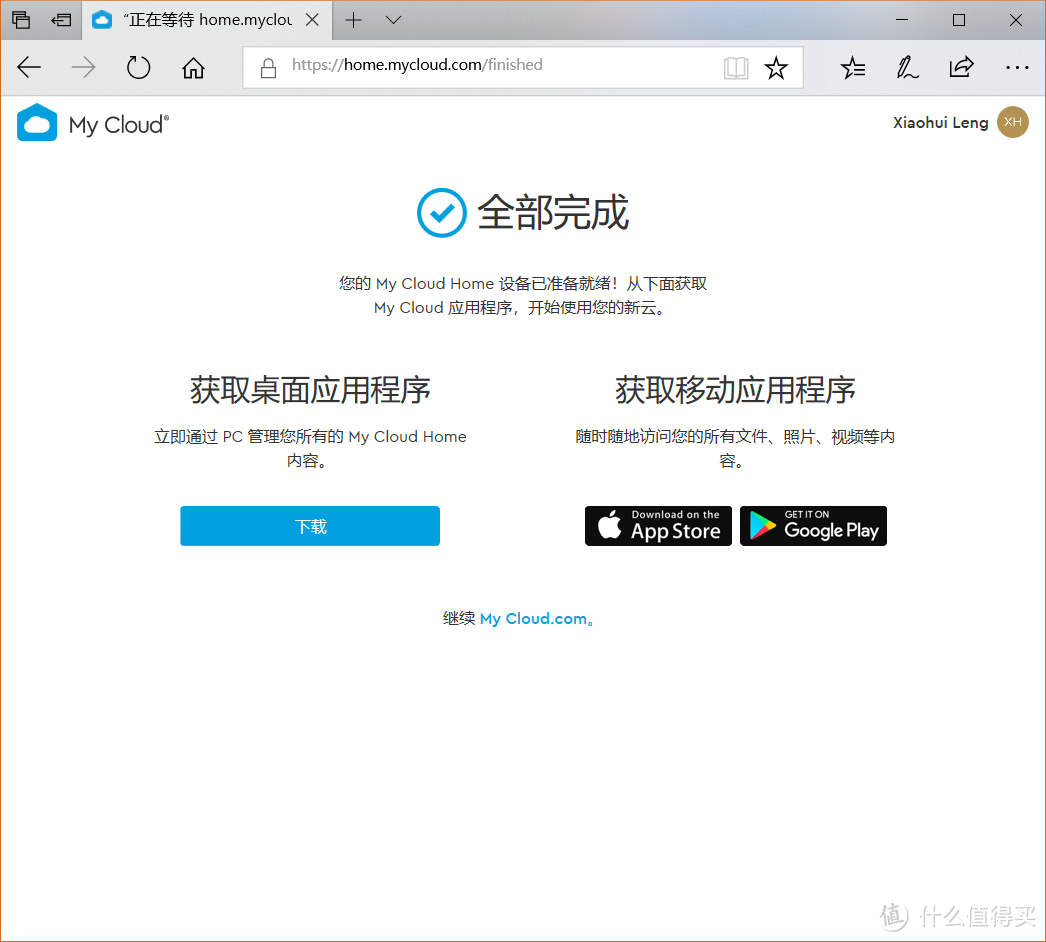
安装桌面应用程序
没有电脑的话这一步可以跳过。
根据上图提示接着要获取和安装桌面应用程序,点击下载将WDDiscovery下载到PC电脑上进行安装。
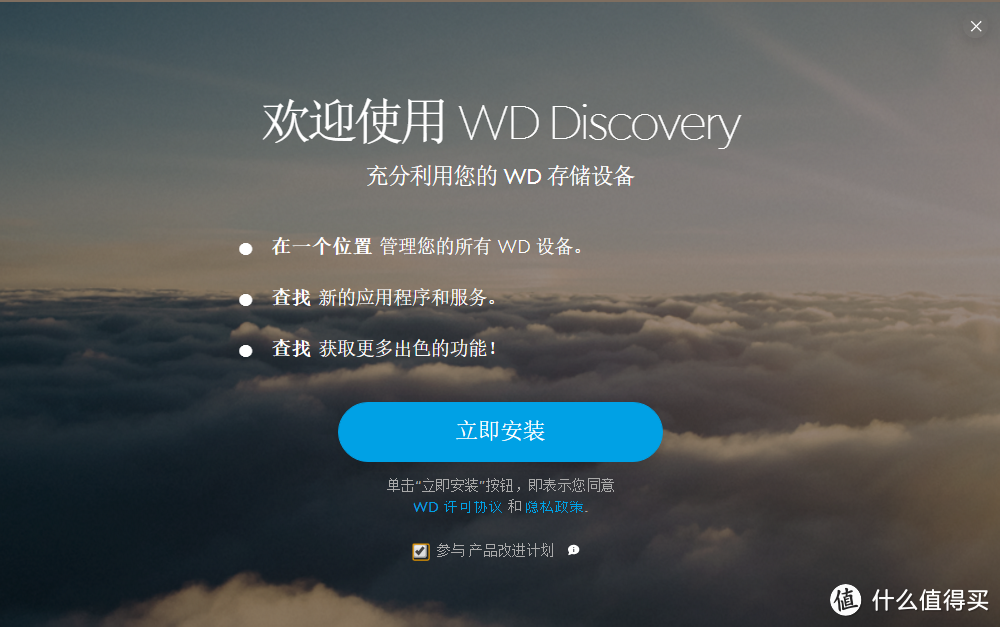
WDDiscovery安装完成,界面如图,先点击登录才能访问Mycloud home:

登录界面,输入注册的电子邮件和密码然后点击登录:
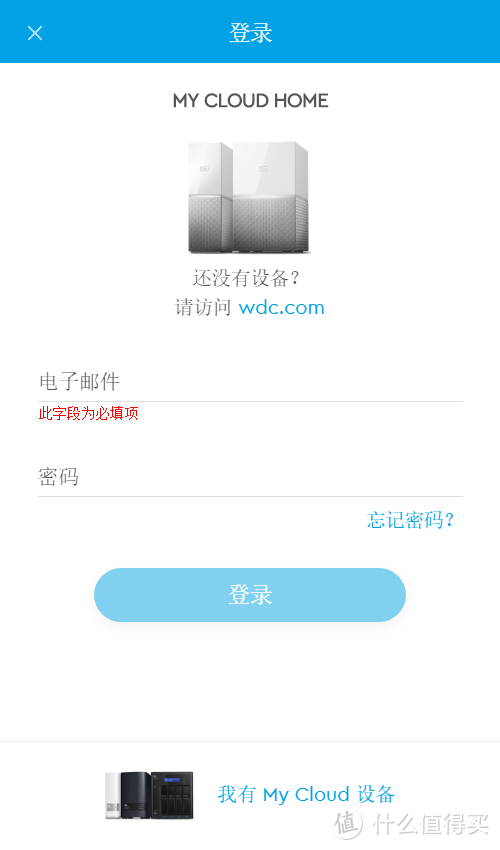
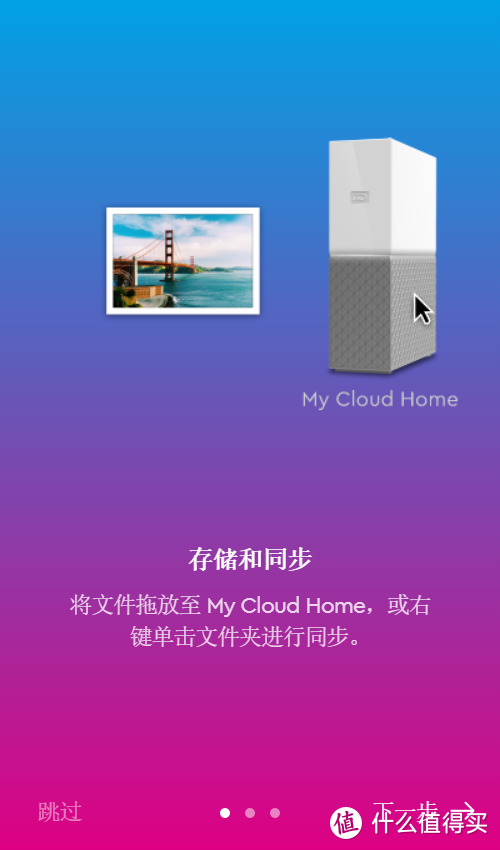
登录成功后会有个简单的操作指导,可以跳过:
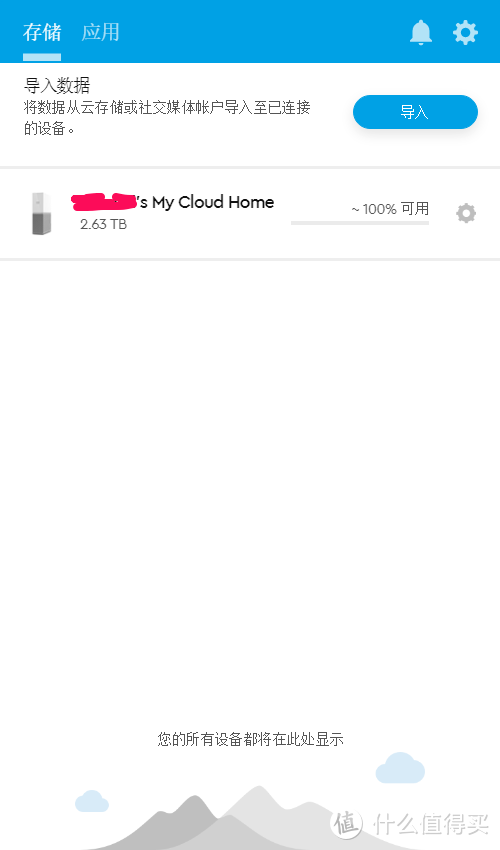
WDDiscovery在任务栏有个图标,不用时界面可以隐藏起来。登录后找到了账号绑定的myCloud home,容量还剩有100%可用:
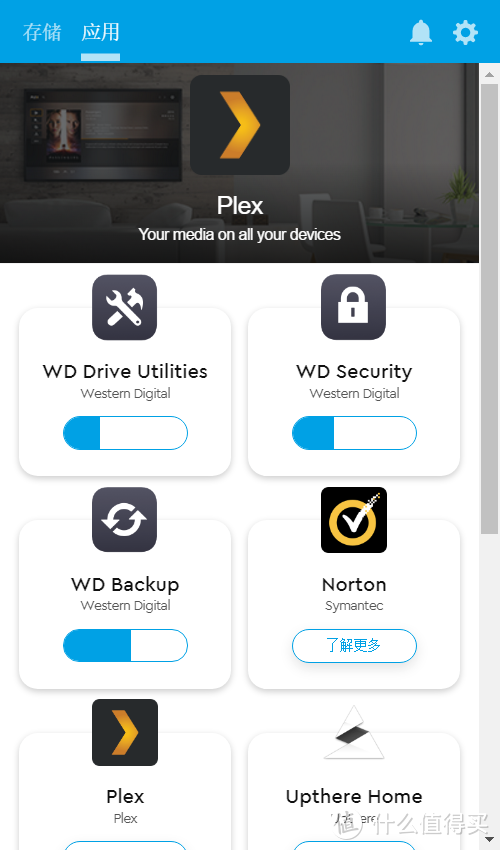
在应用选项卡里还提供了一些扩展应用可以根据需要选择安装。
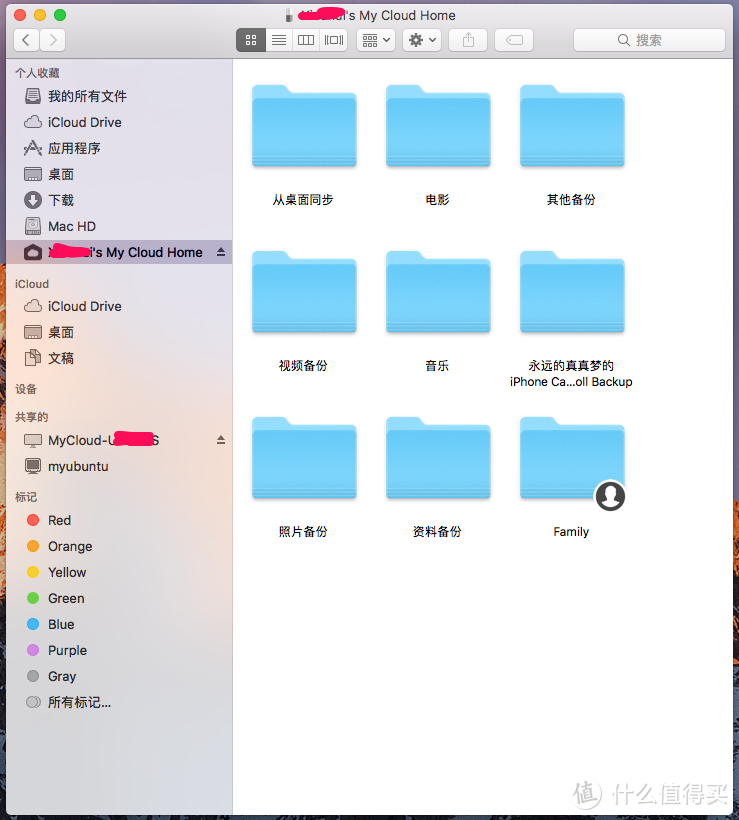
对于是用苹果MAC电脑的朋友,My Cloud也提供了相应的桌面客户端,界面和Windows的差不多。除此之外还多了一个TimeMachineBackup目录,可以使用TimeMachine将系统备份直接到My Cloud Home里:

安装MAC OS客户端后在Finder的个人收藏里新增了一个My Cloud Home文件夹,操作也是和本地档案一样的:
备份和同步电脑上的文件
安装好WDDiscovery并且登录账户之后会在此电脑里多出一个My Cloud Home盘符:
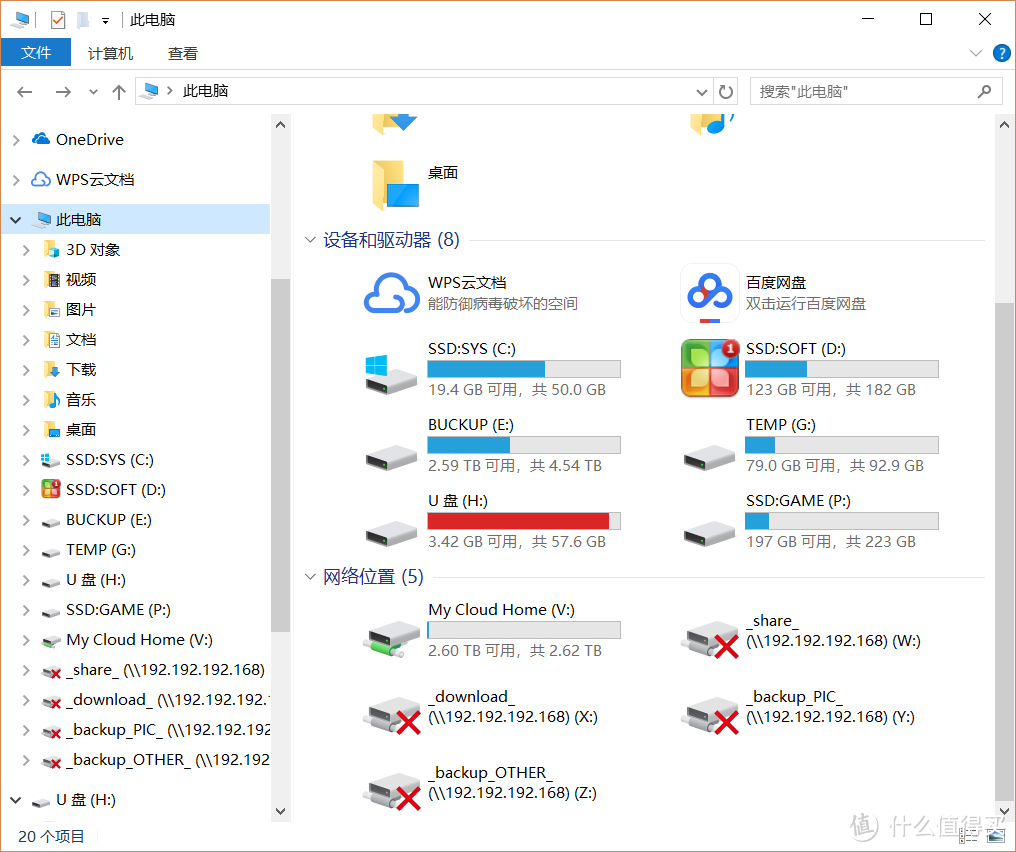
打开My Cloud Home盘后试用了一下,完全可以将它当做本地硬盘一样使用,也就说新建文件夹、删除、复制等操作都是和使用本地硬盘一样的,要往MyCloud home里备份文件时,使用复制粘贴、或者将文件直接拖到相应文件夹里即可,非常方便。

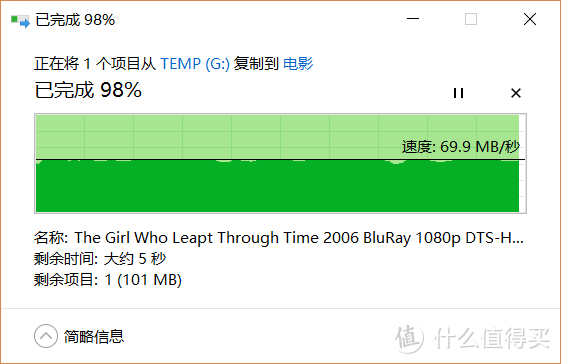
因为使用千兆网络的缘故,实测从电脑往myCloud传输文件时速度稳定在70MB/S左右,也就说MyCloud的写入速度是70MB/S:
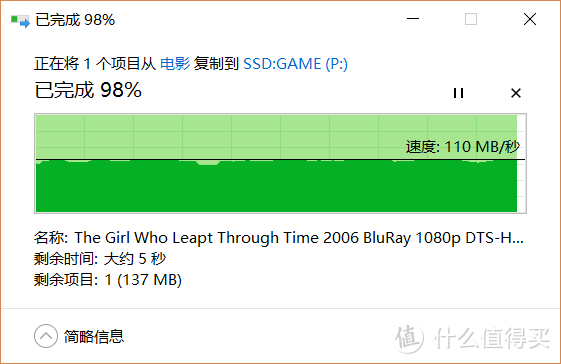
再测试读取速度,从myCloud里拷贝文件到电脑,实测速度稳定在110MB/S左右,读写速度都非常快。
手动进行备份和取回操作是非常简单的,那么自动同步备份呢?说到自动同步备份,我举个例子吧。我经常写原创,有一次文章还没写完突然硬盘就坏掉了,处理好的上百张图片也没有了,难道又要花半天时间重新处理?所以现在我准备将素材文件夹同步到个人云里,只要有新文件就自动进行备份,这样就可以避免再次发生同样的事件了。
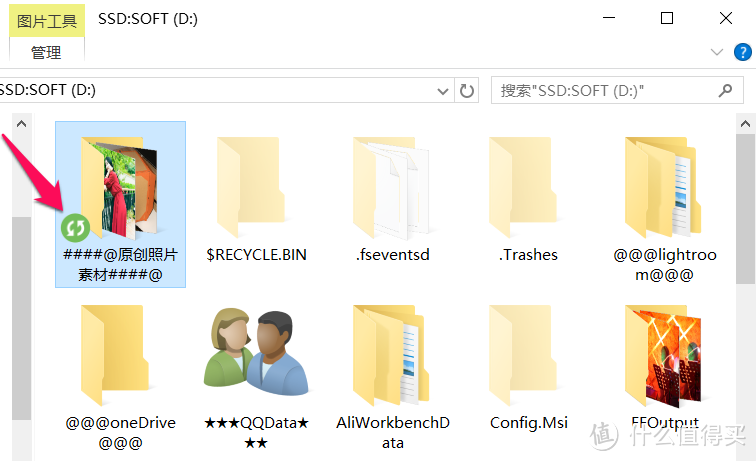
我试了一下My Cloud HOME的同步功能同样非常简单,不需要再单独安装同步软件,直接在要进行同步的文件夹上点击鼠标右键,再点击[同步至my Cloud],我这里备份我的素材文件夹:
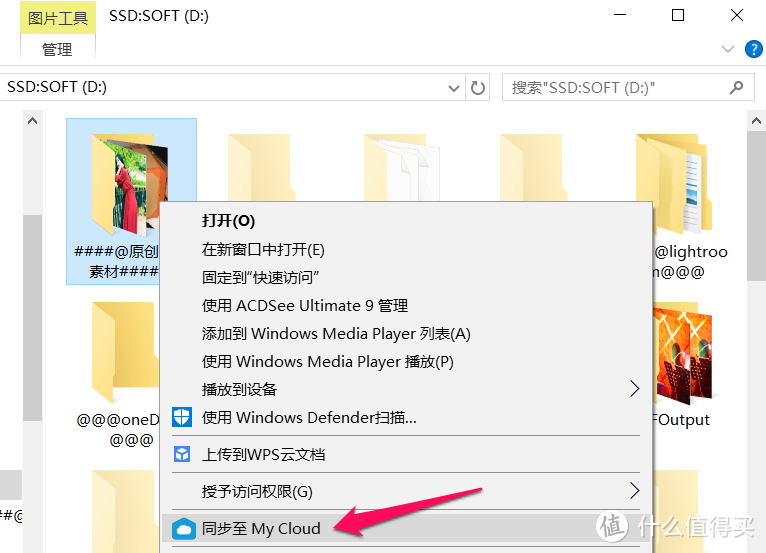
之后同步文件夹上会被加上一个同步的标志,该文件夹的内容会与MyCloud保持同步。
web界面管理和分享文件
有时候人在外地,想取回家里My Cloud上的文件,但又不想安装客户端怎么办?使用浏览器登录myCloud网站、输入账号就可以进行管理~
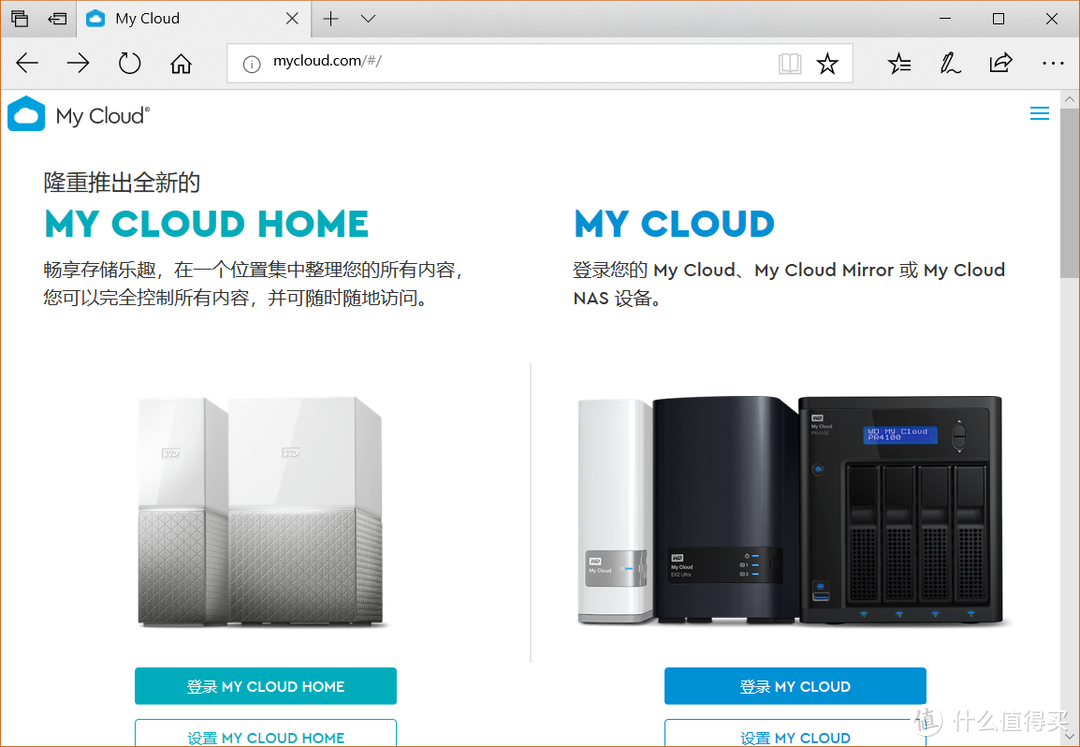
登录后就可以看到My Cloud设备上的内容,操作也非常简单,可以直接浏览图片,删除、移动、新建文件夹、使用网页上传和下载文件等功能都有,直接使用右键就可以找到:

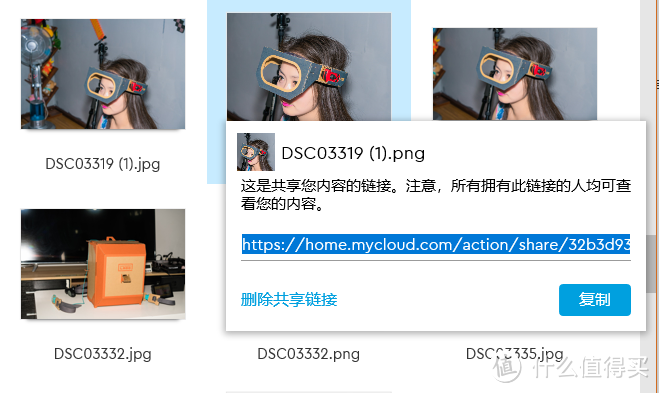
除了基本操作外,在文件上点击鼠标右键,再点击[获取链接],可以创建分享链接将文件分享给其他人。

使用移动APP备份手机照片
之前讲过备份手机照片和档案是妹子买my Home cloud的主要目的。妹子使用的是iphone手机,在Appstore里搜索My Cloud Home并且安装到手机上,运行My Cloud home APP后,也是需要先登录账号:

账号验证通过后会提示是否开启自动备份,这个自然是要开启的,今后就不需要手动进行备份了。
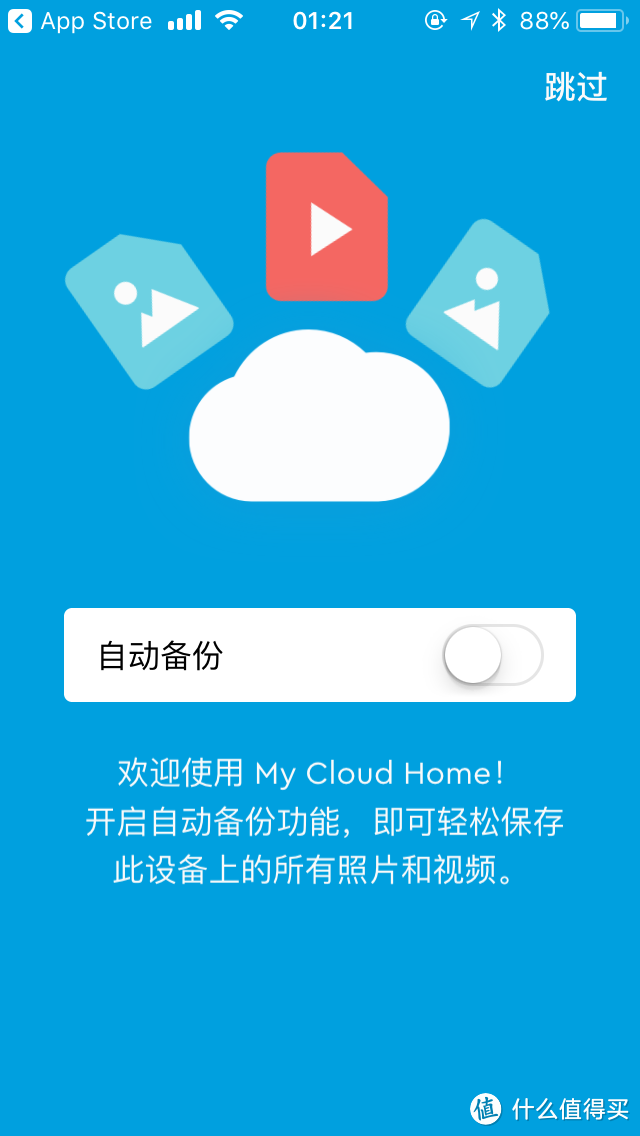
接下来是选择是否使用移动网络数据上传,是否进行后台上传:
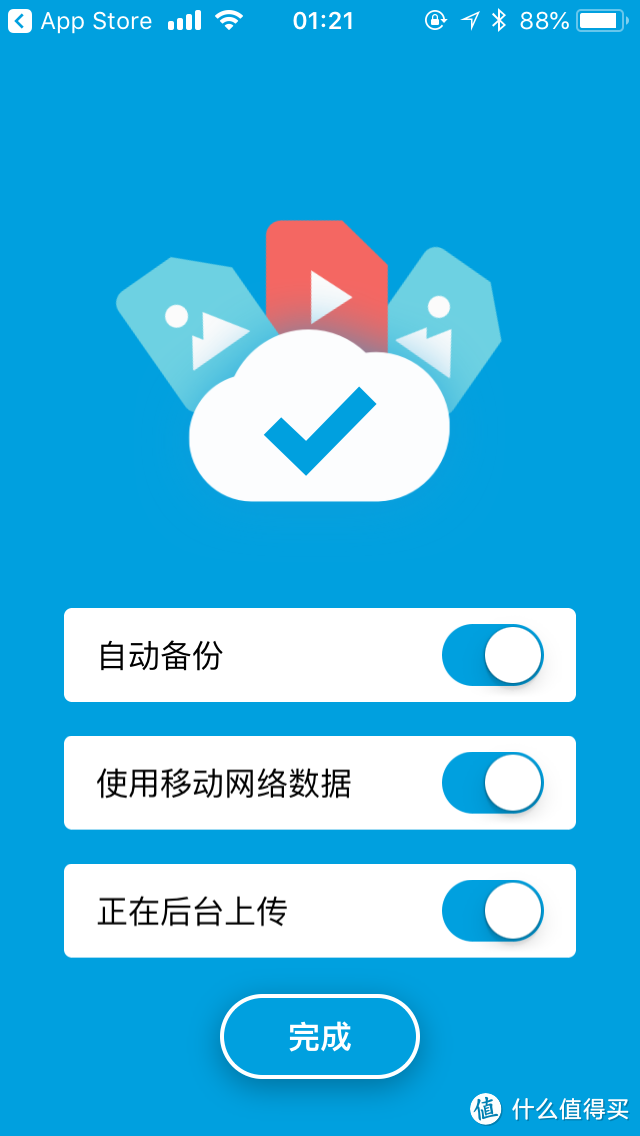
由于开启了自动备份和后台上传,进入APP后不久就提示备份完成:
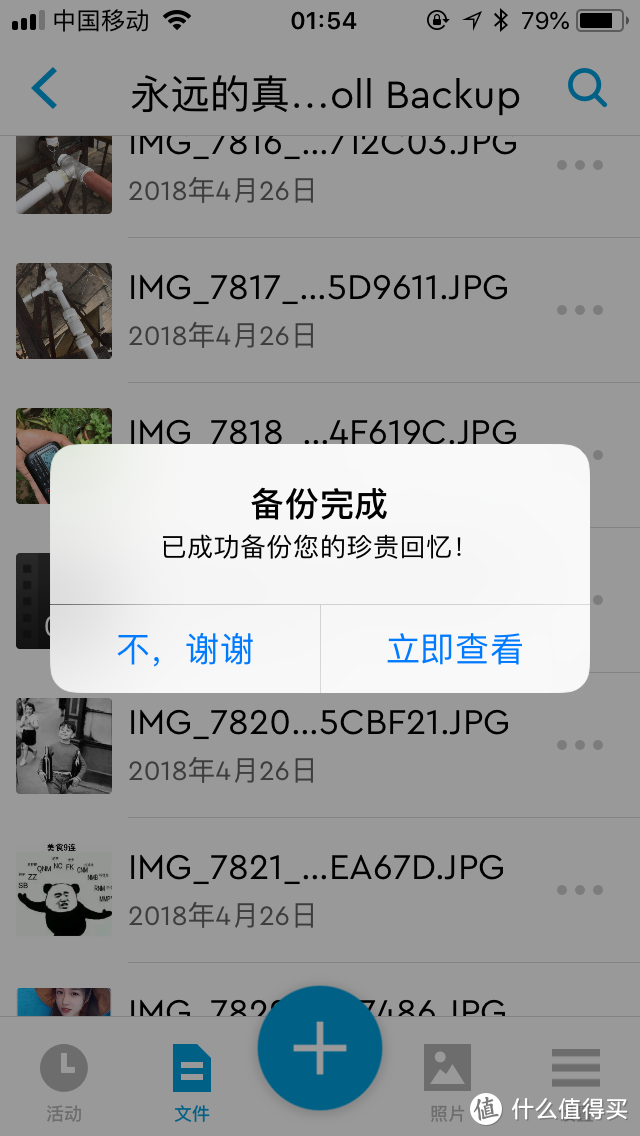
备份的手机照片将保存在手机名...Roll Backup文件夹内,支持一个账号多台设备进行备份。除了自动备份外,点击屏幕底部的+号还可以手动上传照片和视频,以及新建文件夹。
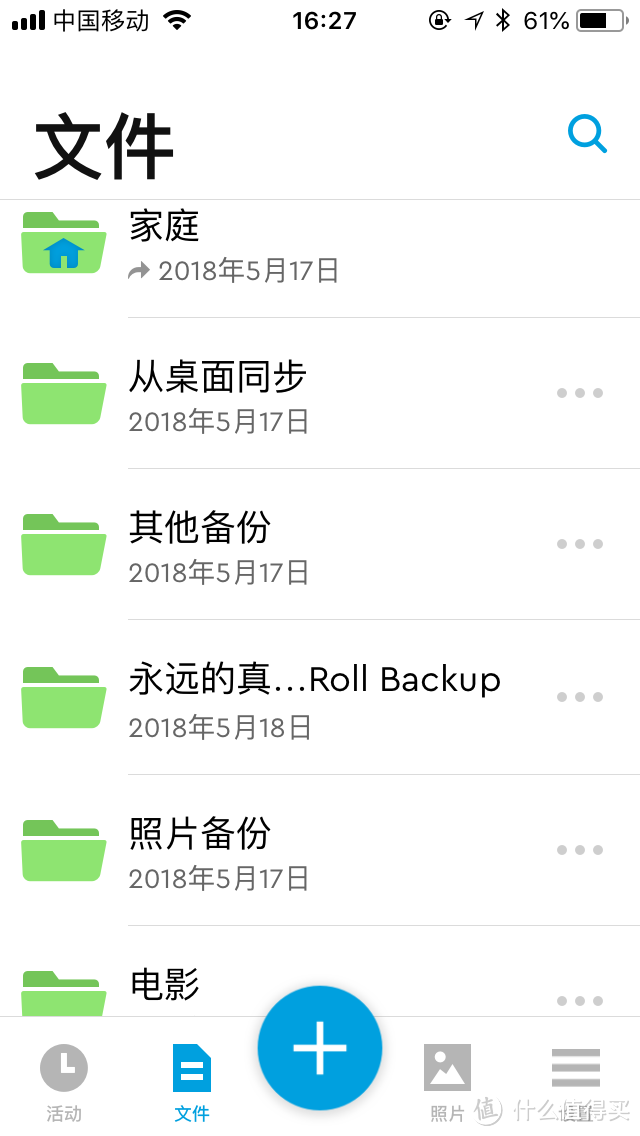
如果手机空间告急的话备份后可将手机上的照片删除,今后可以随时在手机、电脑上浏览备份的照片:
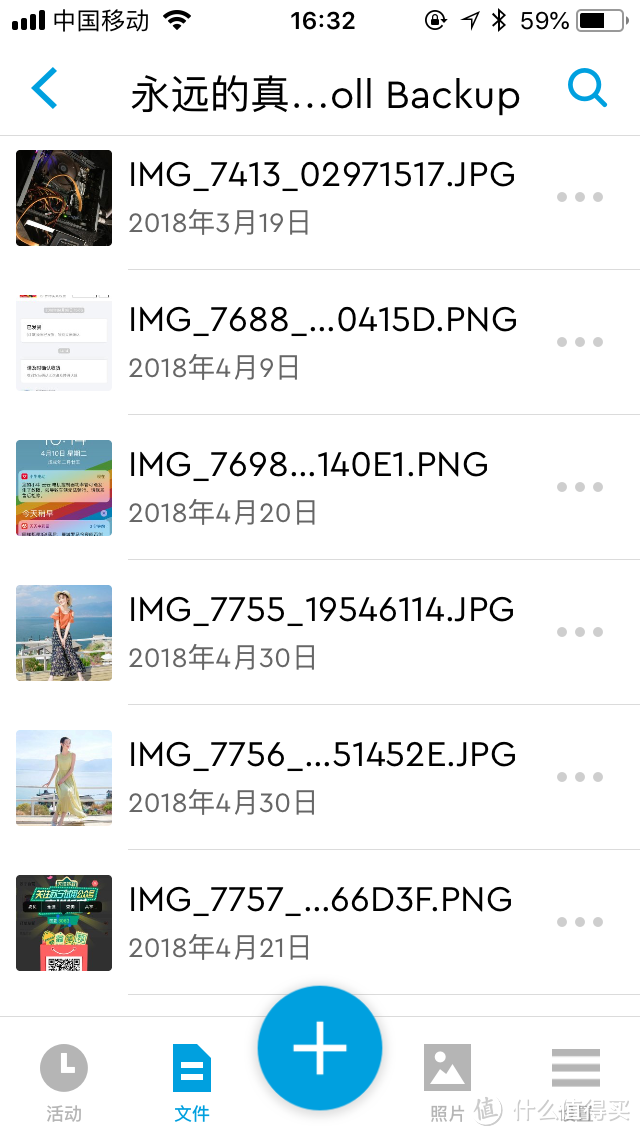
当然除了手机照片外,单反和微单相机拍的照片和视频也可以备份到My Cloud home。可以直接在APP里浏览各种格式的图片和视频:
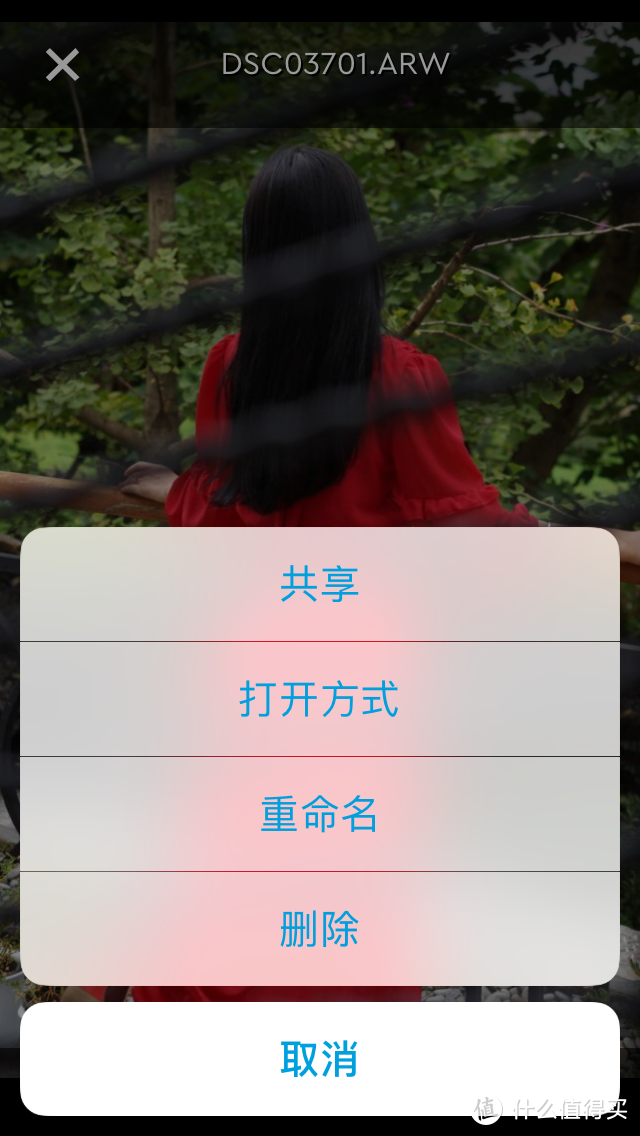
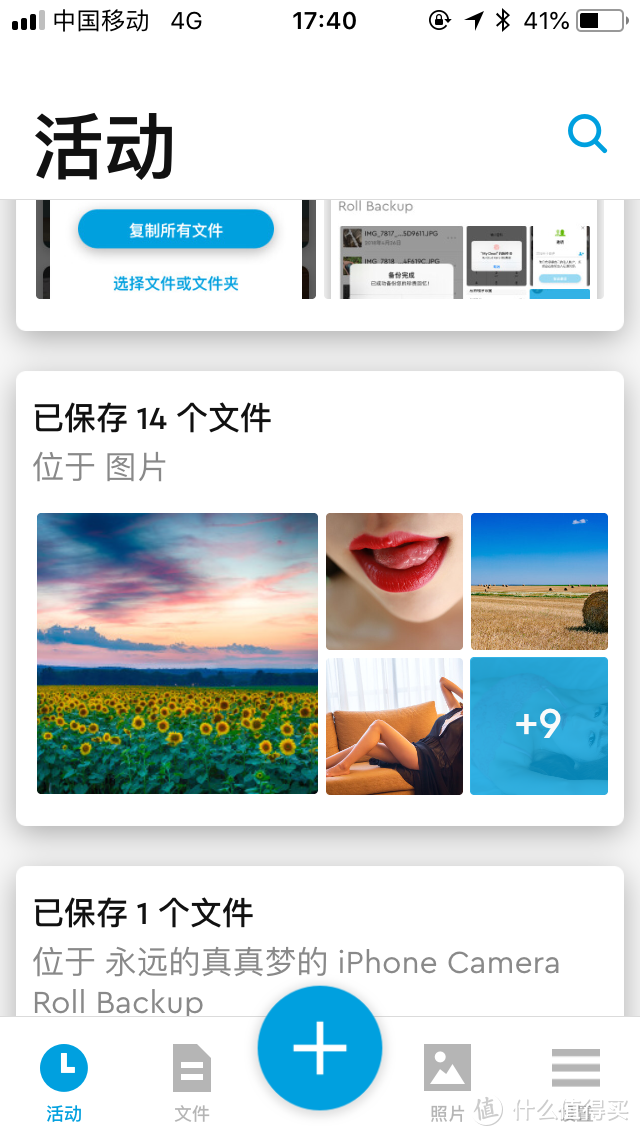
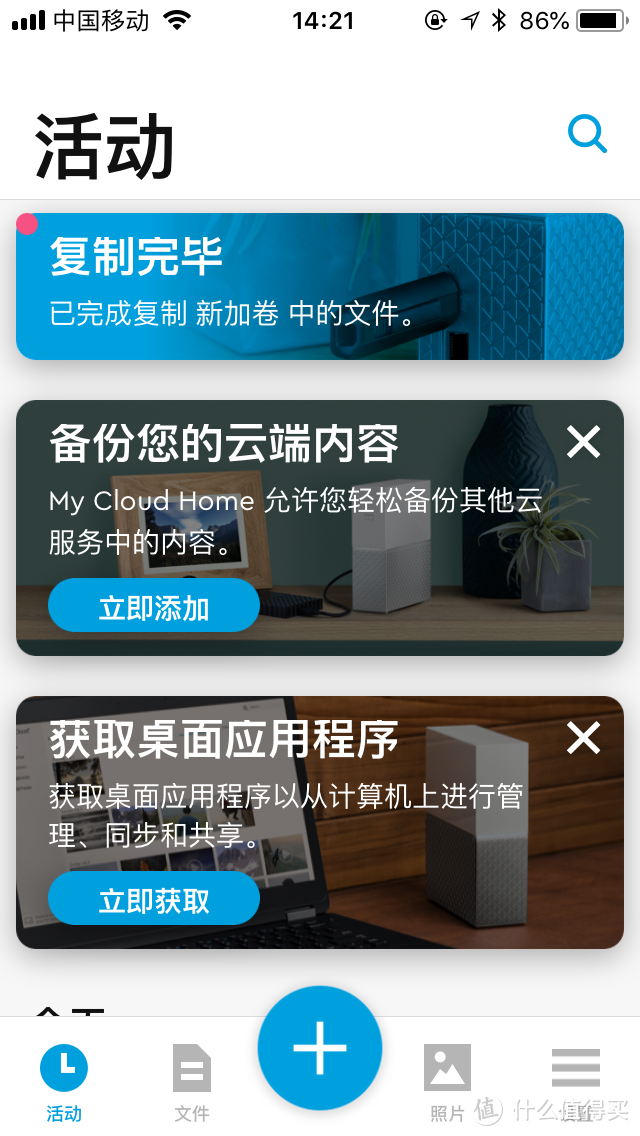
所有备份等操作完成后会记录在"活动"页面,感觉和日志差不多,可以随时进入活动页面查看近期的操作记录:
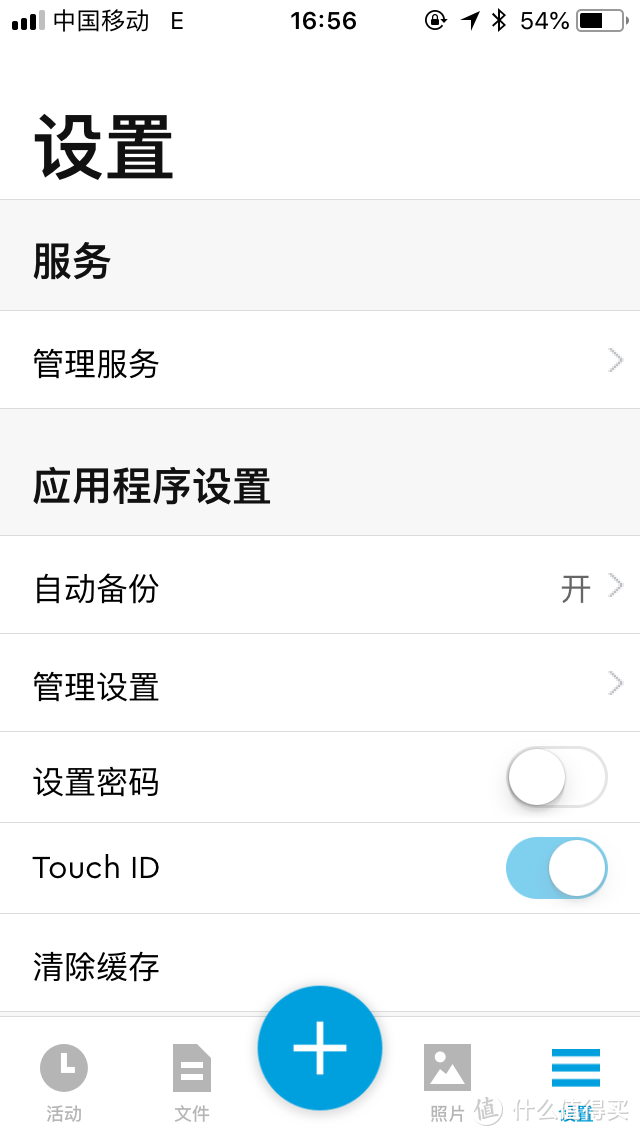
担心他人拿到手机打开APP查看照片?可以在APP界面设置一个密码,或者开启Touch ID指纹:
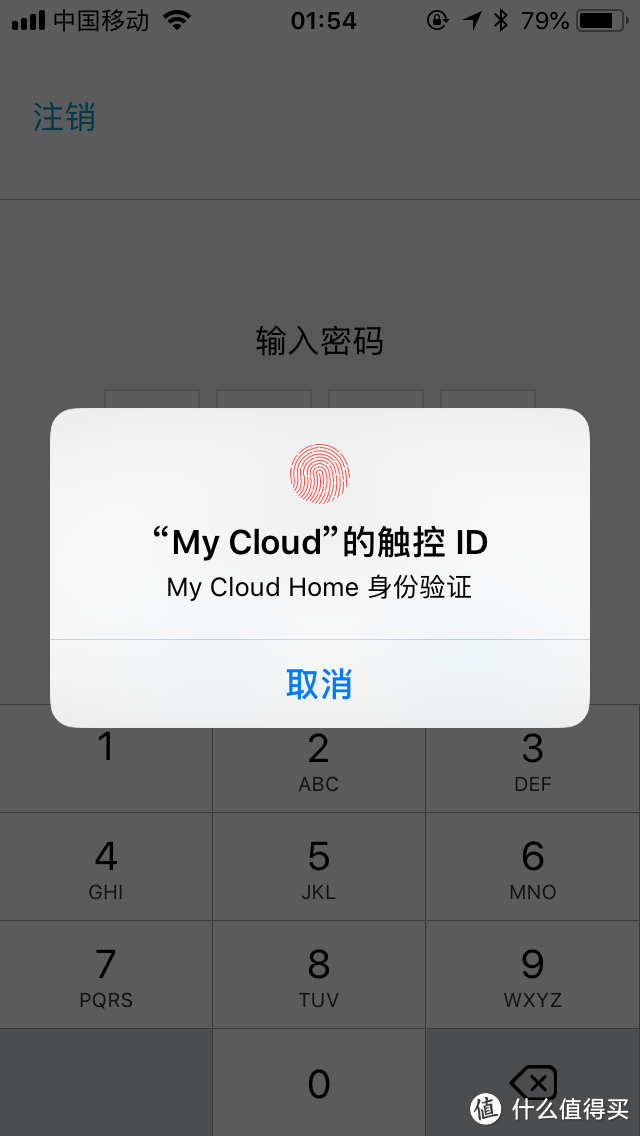
开启指纹解锁后,每次运行My Cloud APP都需要输入指纹才能解锁:
在设备信息里可以查看可用空间、用户数量,还可以进行重启、关机、擦除数据等操作:

备份家人的照片和档案
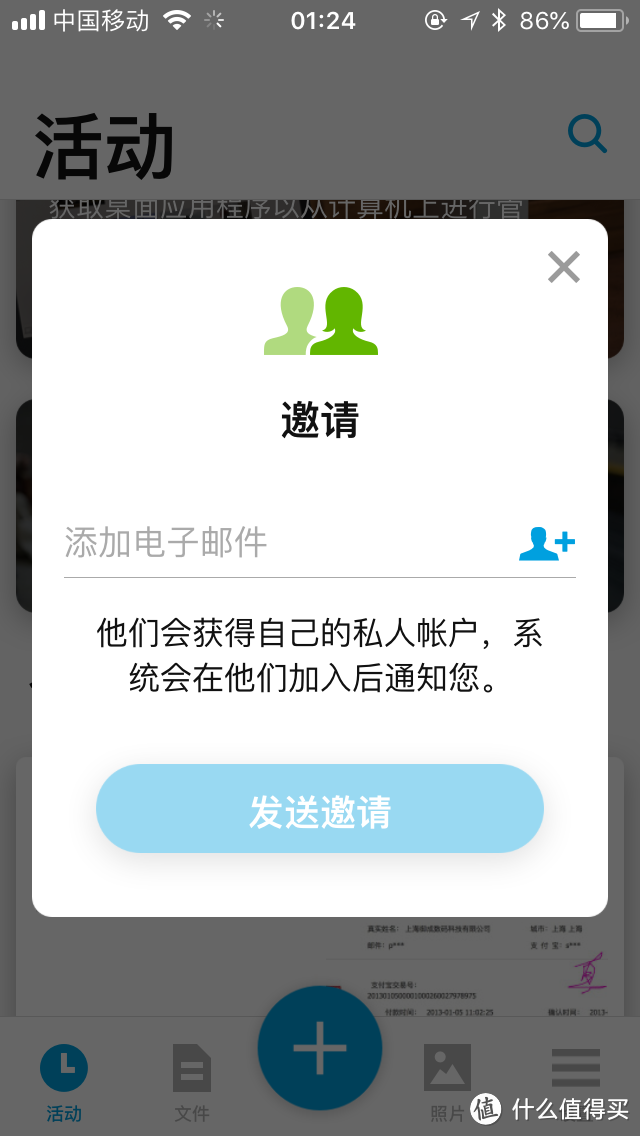
My Cloud Home支持多人备份,在设置里点击[邀请他人],输入家人的电子邮箱地址后发送邀请。除了邀请外,家人也可以自行登录My Cloud官网注册账号:
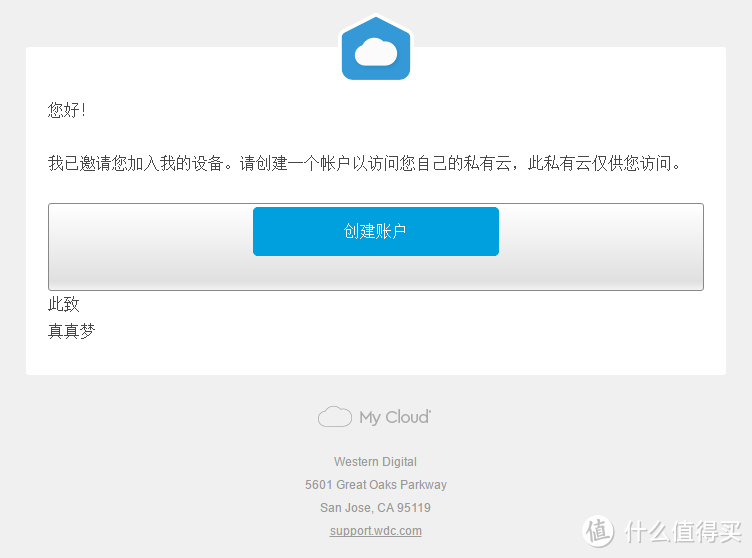
稍后家人会收到一封邮件,在邮件里点击[创建账户]为自己创建一个账户。创建过程和之前讲的步骤一样,输入姓名、邮箱地址和密码即可,创建后家人即可在自己的手机上使用自己的账号登录My Cloud Home进行照片备份。
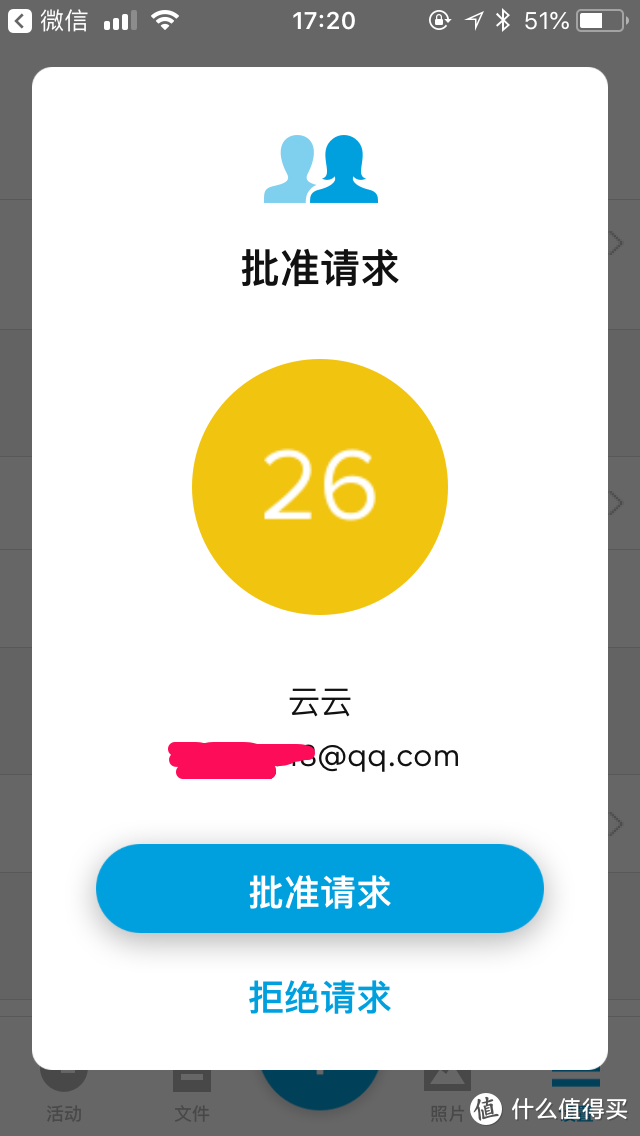
注册好账号之后和之前的激活步骤一样,需要绑定一台My Cloud Home,步骤是一样的,需要输入9位设备代码,这里就不赘述了。家人绑定账号后,主账号APP上会弹出提示是否批准该账号使用My Clod Home。确认是自己家人的话,点击批准请求,之后家人就可以和你一样备份自己的档案了。
家人的账号与主账号使用方法是一致的,同样可以使用电脑客户端、网页、手机、平板等设备进行访问、备份和管理。有的朋友可能会想吧,每个人都有自己的隐私,把我的照片传到共用的My Cloud里,会不会被所有人都看到?关于这点完全不用担心,每个人都使用自己的账户,只能看到自己账号里备份的文件,看不到其他人的:
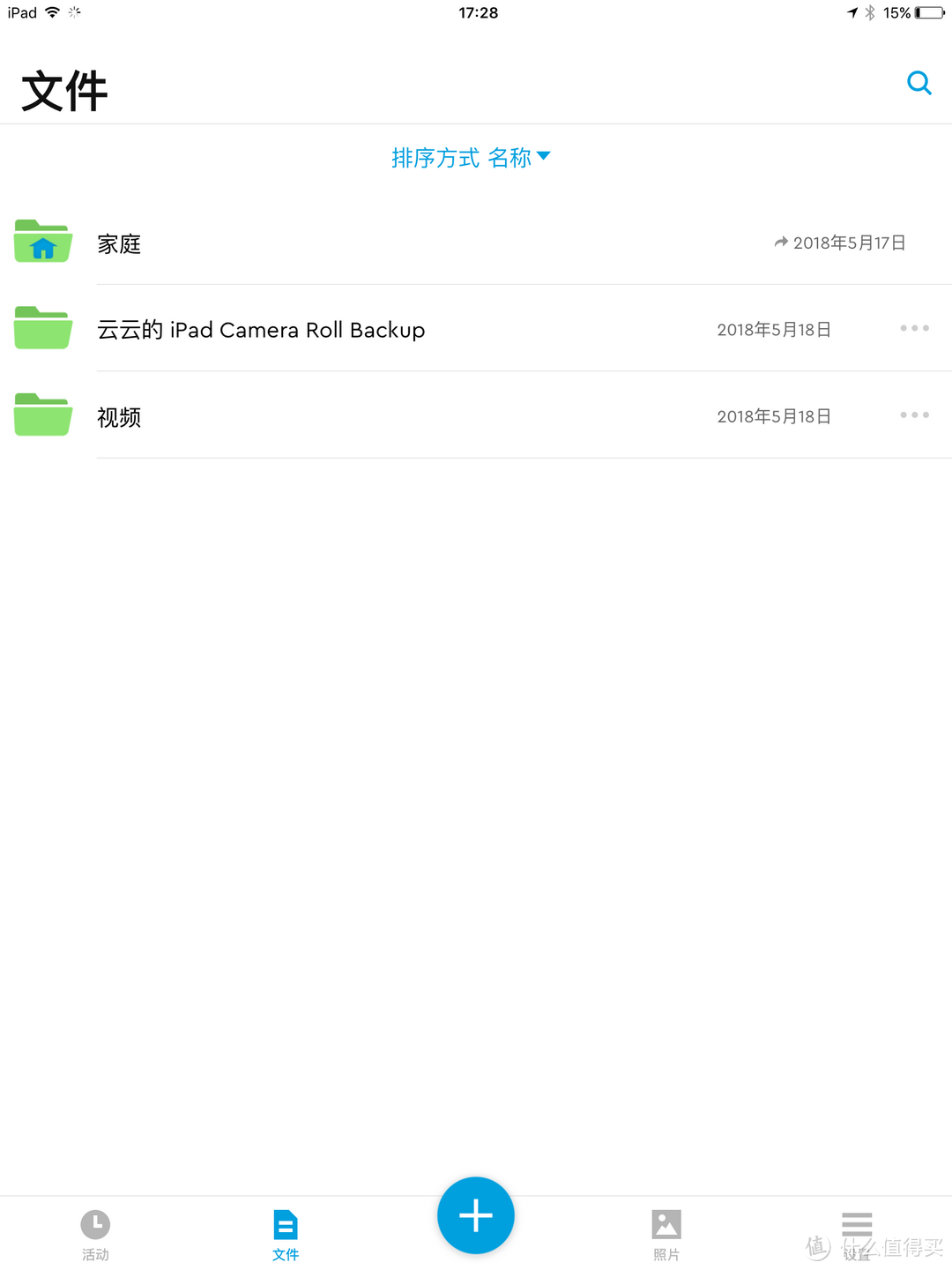
如图,即使使用主账号也只能给看到自己账户下的文件,在隐私保护方面,My Cloud做的很到位。
当然有照片或者文档需要分享给大家看时,如图,My Cloud绑定多个账户后会在每个账户里多出一个Family(手机上显示家庭)文件夹,这个文件夹是共享的,将文件上传或者分享到里面后,所有成员都可以看到:
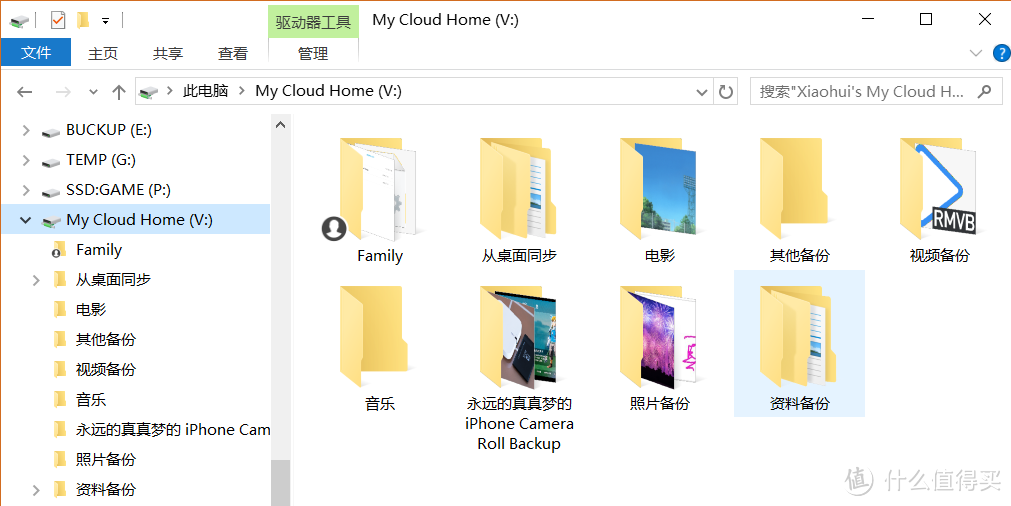
备份移动设备上的文件
My Cloud Home背面有一个USB 3.0接口,可以用来备份移动硬盘、相机、存储卡里面的文件,直接插上去就可以完成备份,不需要开电脑主机。如图,我将移动硬盘连接到My Cloud home的USB口上(读卡器也可以直接连接):
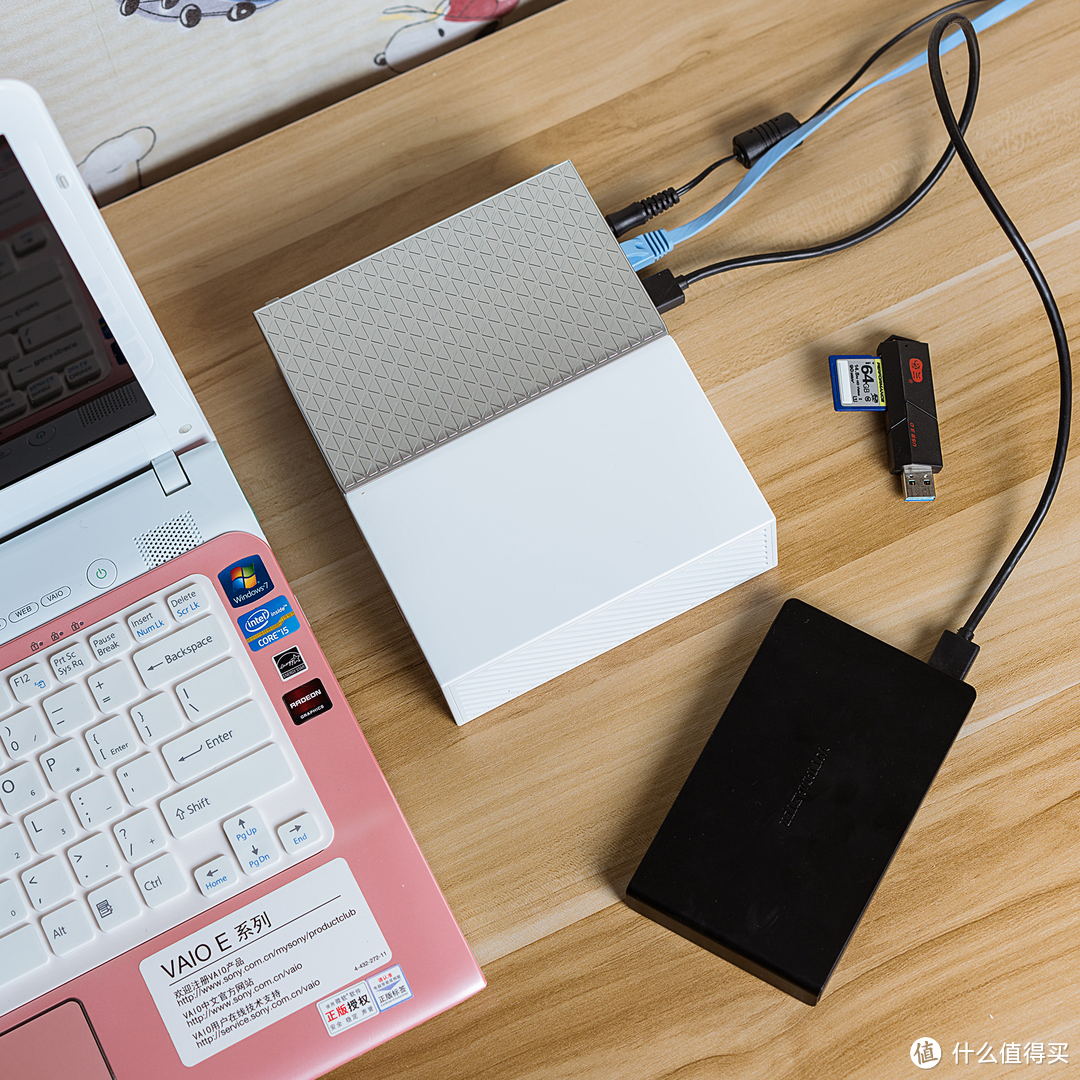
接上移动硬盘和读卡器后,APP端提示找到USB设备,点击[复制数据]就可以将文件备份到My Cloud:

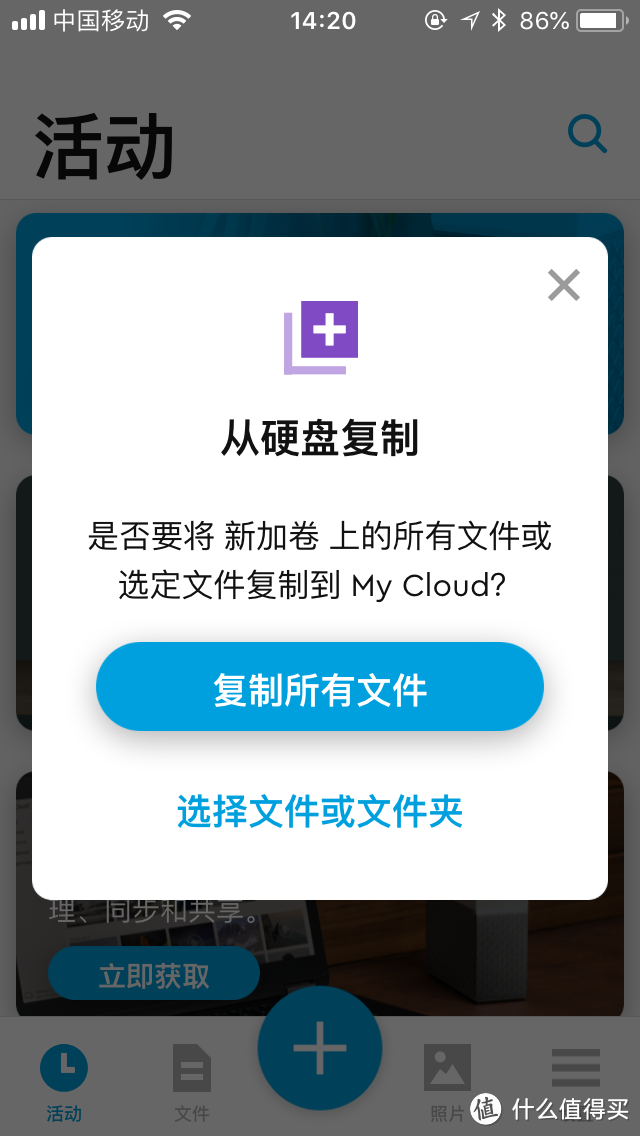
点击复制数据后,可以决定是复制所有文件还是选择一部分文件/文件夹进行复制:
复制过程中没有速度显示,不过由于接口是USB3.0的,感觉速度还是相当快的:
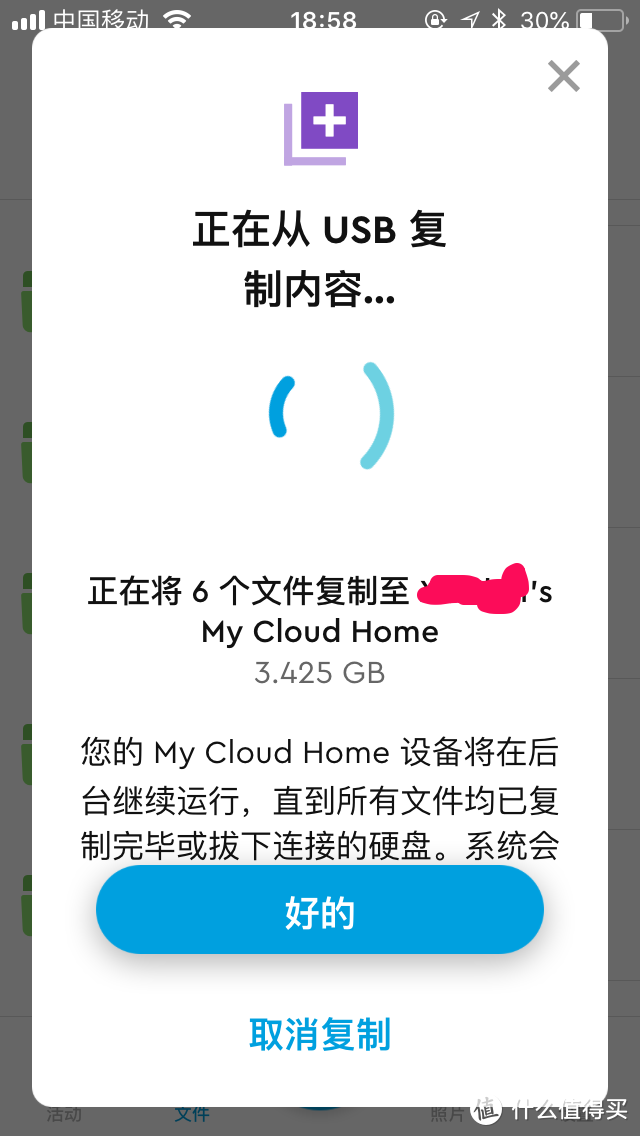
完成后会收到复制完毕的提示。这个功能挺实用的,比如拍片回来将读卡器插入My cloud就可以备份。不用取卡,直接将相机连接到USB口也可以备份,只是速度会慢一些。目前只支持从APP上手动进行备份,如果今后能增加自动备份的功能就更方便了,也就是说拍片回来插上读卡器,什么都不用操作,自动将SD卡上的照片备份到My Cloud指定文件夹里,希望工程师能看到这段建议哦~
温度、噪音和功耗
最后讲讲大家都关注的温度、噪音和功耗。
首先是温度。之前开箱时讲过,My cloud home是没有主动散热风扇的。没有主动散热意味着噪音会相对较低,但发热量可能会变高。由于没有专业的测试工具,我这里只能给大家说说个人感受。目前进入夏季了,测试时室温在26℃左右,经过之前两个小时的连续测试(备份、USB拷贝等等),My cloud home外表有一点仅有一点点温热的感觉,这种发热量完全可以忽略不计,要知道在此时旁边的笔记本外壳温度可高多了。
接着说噪音。同样,我只是普通的使用者,没有专业的噪音测试设备,无法用数据来体现噪音水平。My cloud home是没有散热风扇的,没有读写操作时几乎是完全静音的,只有当耳朵凑近它时才能听到轻微的磁盘转动的声音;在有读写操作时,只有夜深人静时、离它30cm以内才能听到轻微的读盘声,超过这个距离是完全听不到的。我认为即使将My Cloud放在床头,也不会听到有任何噪音。
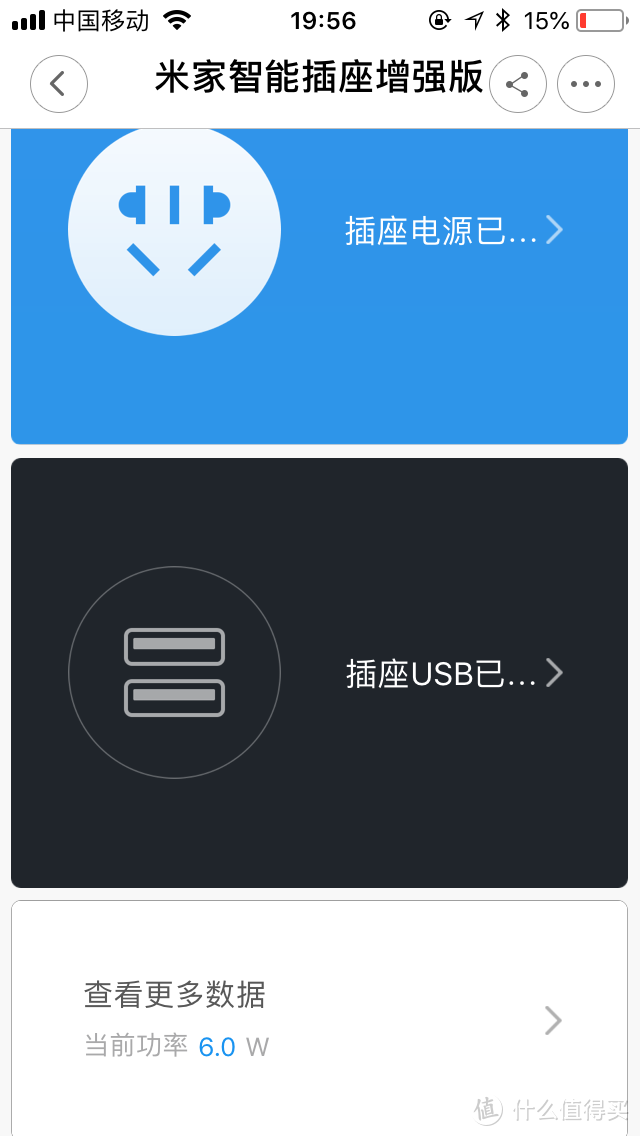
最后是功耗。一般个人云都是连续24小时开机的,如果功耗过高的话电费也将是一笔不菲的支出。我将My cloud home插在带功率计的智能插座上测得功耗为6W左右,担心不准确又用计量插座试了下是一样的。按照平均6w功耗来计算的话,每个月的耗电量=6X24X30=4320W,也就是说全天24小时开机的话每个月会产生4.3度电的电费,实际支出约3块钱。对于使用量非常低的朋友也可以在APP上将My Cloud home关机,需要使用时再使用智能插座远程开机也是不错的方案。
总结
从产品名称My cloud home里的“HOME”就可以看出,它是一款专为家庭推出的个人云存储器,可以满足家庭和个人的照片、资料存储备份要求。经过几天的使用,我对这款产品做出以下总结:
主机小巧不占地方,做工不错,线条优美,外观简洁时尚。
安装、使用极其简单,没有专业知识也能轻松上手,没有复杂的配置过程。
支持PC和MAC电脑,支持安卓和IOS智能设备,也可以使用WEB界面进行管理和访问。
一台设备可以供所有家人使用,每个账号使用独立的存储空间,可以备份多台设备的资料,也有共享区设置。
传输速度快,功耗较低、几乎没有噪音,不会对居住、办公环境造成影响。
我个人对My cloud home的各方面的表现都是很满意的,但软件有一些地方需要完善。比如插入的USB存储设备不能设置自动备份,需要去手动操作,总觉得很不方便。
好了,本次分享就到此为止了,大家还有什么需要了解的地方、或者使用上遇到什么问题,欢迎跟帖咨询,我会尽量抽空答复的。












校验提示文案
校验提示文案
校验提示文案
校验提示文案
校验提示文案
校验提示文案
校验提示文案
校验提示文案
校验提示文案
校验提示文案
校验提示文案
校验提示文案
校验提示文案
校验提示文案
校验提示文案
校验提示文案
校验提示文案
校验提示文案
校验提示文案
校验提示文案
校验提示文案
校验提示文案
校验提示文案
校验提示文案
校验提示文案
校验提示文案
校验提示文案
校验提示文案
校验提示文案
校验提示文案
校验提示文案
校验提示文案
校验提示文案
校验提示文案
校验提示文案
校验提示文案
校验提示文案
校验提示文案
校验提示文案
校验提示文案