













































6
5
在Window10下安装Anaconda3 和 GPU版 Tensorflow
2018-08-21 22:45:05
21点赞
127收藏
13评论
【简述】
关于Window安装TensorFlow- GPU环境的文章网上已经有很多了,但是为什么还要写这篇文章呢,作者就是被网上的文章给坑了,经过无数次的失败后,终于安装成功。由于tensorflow-gpu的版本和CDUDA版本,甚至CUDNN版本都有着对应关系,导致在安装TensorFlow-GPU入了很多坑,最后还是通过看错误信息,才顺利安装上的,因此分享这篇文章,避免小伙伴们入坑(大家可以对照我的模式来安装)。
借鉴了两位大神的安装教程之后,综合一下终于安装成功了。
先上作者的环境

【详细过程】
一、前提准备条件(所有内容全为64位,不要问为什么)
1、Python-3.5
2、Anaconda3-5.1.0 (python 3.6 version,64位)
3、显卡驱动:建议去英伟达官方下载,驱动不要最新的,时间最好跟cuda和cudnn发布时间相差无几。
4、CUDA-9.0.176_win10 (是V9.0版本)
此外包括了cuda9.0.176的两个补丁CUDA-9.0.176.1_windows 和 CUDA-9.0.176.2_windows
5、CUDNN-9.0-windows10-x64-v7 (其实是V7.0,官网下载下来是这个,需要注册帐号)
二、安装过程
1、安装python-3.5,默认安装即可,记得勾选环境变量设置。
2、Anaconda3的安装,也默认安装,记得勾选环境变量设置。
3、安装英伟达显卡驱动,默认精简安装即可。
4、CUDA的安装(核心来了)

① 右键以管理员身份运行cuda_9.0.176_win10.exe,下面按照图片操作


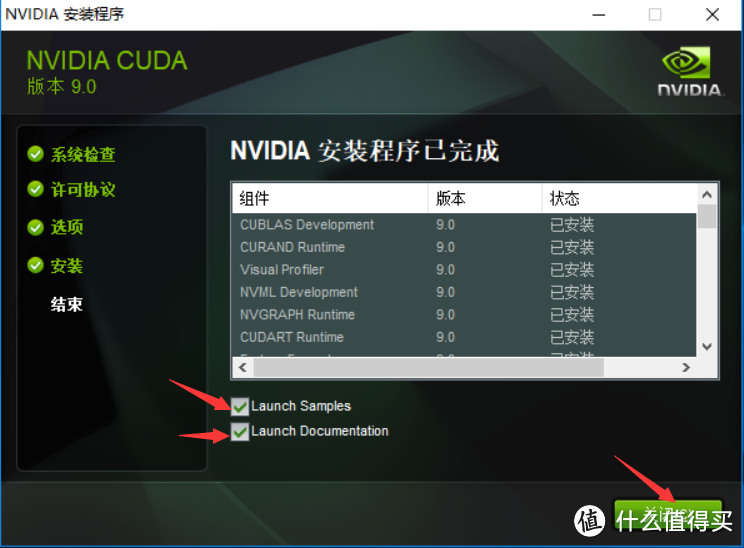
以上便是安装完毕cuda的主程序。
② 接下来安装两个补丁,也分别以管理员身份运行,先安装补丁1:CUDA-9.0.176.1_windows,详细如下图所示:


③ 接下来安装两个补丁,也分别以管理员身份运行,再安装补丁2:CUDA-9.0.176.2_windows,详细如下图所示:


以上便是cuda主程序和两个补丁的完整安装教程。
5、CUDNN的安装
解压CUDNN-9.0-windows10-x64-v7.zip,压缩包里面cuda文件下有三个文件夹(bin,include,lib)和一个txt文件,把这三个文件夹复制到你cuda的安装目录下,如果按照上面默认安装的话,路径是C:Program FilesNVIDIA GPU Computing ToolkitCUDAv9.0,将文件复制过来即可。


6、环境变量的设置 ★★★★★★
接下来便是核心的核心了,网上教程大部分都是没有这部分,从而导致无法调用GPU。Window10系统直接小娜搜索“环境变量”,运行“编辑系统环境变量”,然后选择“高级”→“环境变量”,我们看到“系统变量”已经有 CUDA_PATH 和 CUDA_PATH_V9_0 这两个环境变量,还需要添加以下几个环境变量。


① 在“系统变量”下面点击“新建”,在弹出的窗口“编辑系统变量”中输入变量名和变量值,然后确定。
“变量名”:CUDA_SDK_PATH
“变量值”:C:ProgramDataNVIDIA CorporationCUDA Samplesv9.0


② 再依次新建以下四个变量名和变量值,分别确定保存。
CUDA_LIB_PATH = %CUDA_PATH%libx64
CUDA_BIN_PATH = %CUDA_PATH%bin
CUDA_SDK_BIN_PATH = %CUDA_SDK_PATH%binwin64
CUDA_SDK_LIB_PATH = %CUDA_SDK_PATH%commonlibx64


③ 在系统变量“Path”增加以下几条路径,点击“Path”,选择“编辑”。

在“编辑环境变量”窗口点击“新建”,依次新建以下四个变量
%CUDA_LIB_PATH%
%CUDA_BIN_PATH%
%CUDA_SDK_LIB_PATH%
%CUDA_SDK_BIN_PATH%

再依次通过“新建”添加如下4条(默认安装路径):
C:Program FilesNVIDIA GPU Computing ToolkitCUDAv9.0libx64;
C:Program FilesNVIDIA GPU Computing ToolkitCUDAv9.0bin;
C:ProgramDataNVIDIA CorporationCUDA Samplesv9.0commonlibx64;
C:ProgramDataNVIDIA CorporationCUDA Samplesv9.0binwin64;
如果你选用了自定义路径,上述这些默认路径都应该相应替换为你的自定义路径。安装完毕后如下图所示:

到此,环境变量配置完毕,我们可以验证是否配置成功,主要使用CUDA内置的deviceQuery.exe 和 bandwithTest.exe:首先win+R启动cmd,cd到安装目录:C:Program FilesNVIDIA GPU Computing TookitCUDAv9.0extrasdemo_suite,然后分别执行bandwidthTest.exe和deviceQuery.exe,执行完毕,两个都返回“Result=PASS”,那么就证明环境变量配置成功。
三、安装tensorflow-gpu
Win+R启动cmd,在命令提示符内输入以下
C:User***>conda creat –n tensorflow-gpu python=3.6
(这样在anaconda建议一个名字叫tensorflow-gpu的环境)
C:User***>activate tensorflow-gpu
(激活tensorflow-gpu环境)
C:User***>pip install tensorflow-gpu==1.7.0
(安装tensorflow-gpu 1.7.0版)
待tensorflow-gpu安装完毕后,基于window10 + Anaconda3 + tensorflow-gpu版就全部安装完毕了,可以采用网上各种方法测试显卡的威力。
测试前:

测试中:

【写在最后】
经过不断尝试,最后总算安装完毕并成功在window10下用GPU运行程序,测试结果GTX 1080 Ti的计算力还可以,通过安装过程中出现的问题,总的来说,【环境变量】一定要严格设置才能避免各种错误。
P.S. 第一次发文,排版还不太会,希望大家多多见谅。














校验提示文案
校验提示文案
校验提示文案
校验提示文案
校验提示文案
校验提示文案
校验提示文案
校验提示文案
校验提示文案
校验提示文案
校验提示文案
校验提示文案
校验提示文案
校验提示文案
校验提示文案
校验提示文案
校验提示文案
校验提示文案
校验提示文案
校验提示文案