






















星际蜗牛魔改之侧透连体蜗牛,打造最小14盘位NAS

2020-05-13 19:07:17 43点赞 81收藏 56评论

疫情期间在家办公,天天从早上8:30忙到晚上12:00,一周七天轮轴转,实在需要一些东西来消遣,再加上最近入了PT坑。广泛看了张大妈上有关星际蜗牛的各类文章后,最初先入了个C款单千兆的来玩,后来发现C款适合改造为小钢炮高性能ITX电脑,而B款更适合作为NAS,于是入了两个机箱。再后来,受到这位老哥@暗黑色骨头 的启发,搞了个皇帝版13sata的J1900主板,之后就是本文的内容了。最终成果是能容纳12个3.5寸硬盘+2个2.5寸硬盘,整体体积大约长38cm,高20cm,深26cm。下面直接进入改造主题

1、安装皇帝版的1号机箱改造

由于原本B款机箱只能容纳17*17的主板,而我这块13sata的皇帝版主板是17*19的(有17*17的13sata皇帝版卖,但是贵很多),因此就要做好凸出来的准备。先看看主角吧,J1900 13SATA皇帝版,很像八爪鱼啊。注意这板在群晖下有4个sata口认不出来,要认全的话需要装win10用驱动总裁搜驱动。

星际蜗牛魔改之侧透连体蜗牛,打造最小14盘位NAS

在装入1号B款机箱的时候,会发现B款底部固定主板部件中间的金属横条会挡住皇帝版的安装,所以首先要除去!

星际蜗牛魔改之侧透连体蜗牛,打造最小14盘位NAS

机箱下面那条杠,导致皇帝版无法正常安装。

星际蜗牛魔改之侧透连体蜗牛,打造最小14盘位NAS

星际蜗牛魔改之侧透连体蜗牛,打造最小14盘位NAS

而且是通过铆钉固定的!除了暴力破坏,没别的办法……上工具!

星际蜗牛魔改之侧透连体蜗牛,打造最小14盘位NAS

上金属剪!干掉它。

星际蜗牛魔改之侧透连体蜗牛,打造最小14盘位NAS

星际蜗牛魔改之侧透连体蜗牛,打造最小14盘位NAS

星际蜗牛魔改之侧透连体蜗牛,打造最小14盘位NAS

然后用绝缘胶布稍微保护和固定一下这两个用来固定主板的螺口。

星际蜗牛魔改之侧透连体蜗牛,打造最小14盘位NAS

最后装上主板,是这样子的,可以看到比机箱稍微高了1cm左右,原先的机箱会顶着那个电容,稍微把机箱边缘用金属剪减掉一点就好了,然后绝缘胶布包上。

星际蜗牛魔改之侧透连体蜗牛,打造最小14盘位NAS

星际蜗牛魔改之侧透连体蜗牛,打造最小14盘位NAS

星际蜗牛魔改之侧透连体蜗牛,打造最小14盘位NAS

星际蜗牛魔改之侧透连体蜗牛,打造最小14盘位NAS


2、电源改造

电源我用的是淘宝改好的台达400W小1U金牌电源,单路12V输出最大21A,两路12V同时输出最大32.5A,也就是390W,拿来带十几块硬盘足够了。但是卖家发货的时候忘记把两路12V输出同时放在大4D口和SATA口上了,所以还得改针,让大4D口和SATA口供电由两路12V共同提供。

星际蜗牛魔改之侧透连体蜗牛,打造最小14盘位NAS

家里没有回形针,只好用这种金属绑带来弄,折腾了半天终于搞好了……累出一身汗

星际蜗牛魔改之侧透连体蜗牛,打造最小14盘位NAS

这样子就实现了不论是大4D口,还是SATA供电口,都是由两路12V同时来供电的,稳。

3、蜗牛合体!

终于到合体的时刻了,先上全家福,其中已经在B款上的是原先的蜗牛主板,准备把13SATA的皇帝版换上去,同时那一堆供电扩展线也是为了满足多个硬盘的供电需求。

星际蜗牛魔改之侧透连体蜗牛,打造最小14盘位NAS

开始对2号B款机箱改造,首先把后面这个减掉,扩大散热空间(1号的也要剪掉,否则台达400W电源风扇会被挡住)。

星际蜗牛魔改之侧透连体蜗牛,打造最小14盘位NAS

星际蜗牛魔改之侧透连体蜗牛,打造最小14盘位NAS

然后对前面板进行美化。因为喷漆很臭而且家里有小朋友,所以选择了用老婆之前买的厨房防油污PVC贴纸,老婆买了白色和粉色(好吧本来想用粉色的)。量好尺寸,挖孔,粘贴,搞定!

星际蜗牛魔改之侧透连体蜗牛,打造最小14盘位NAS

星际蜗牛魔改之侧透连体蜗牛,打造最小14盘位NAS

星际蜗牛魔改之侧透连体蜗牛,打造最小14盘位NAS

合体前夕……此时已经把皇帝版主板和电源装上1号B款机箱了,可以看到此时还是采融那个99元3个的风扇,后期就换成乔思伯日蚀光污染了。

星际蜗牛魔改之侧透连体蜗牛,打造最小14盘位NAS

可以看到机箱侧面有这种结构,用老虎钳弄掉,然后用5mm螺丝螺母固定!

星际蜗牛魔改之侧透连体蜗牛,打造最小14盘位NAS

星际蜗牛魔改之侧透连体蜗牛,打造最小14盘位NAS

边框和底部都可以固定,就看个人手艺了……(因为有的地方很狭小,根本没法通过十字螺丝刀去固定,只能放弃)

星际蜗牛魔改之侧透连体蜗牛,打造最小14盘位NAS

星际蜗牛魔改之侧透连体蜗牛,打造最小14盘位NAS

合体成功,初具造型!!

星际蜗牛魔改之侧透连体蜗牛,打造最小14盘位NAS

星际蜗牛魔改之侧透连体蜗牛,打造最小14盘位NAS

星际蜗牛魔改之侧透连体蜗牛,打造最小14盘位NAS

为了扩大连体蜗牛的存储容量,通过msata转接卡转为sata,进而可以接大硬盘,然后通过U盘引导群晖。

星际蜗牛魔改之侧透连体蜗牛,打造最小14盘位NAS

星际蜗牛魔改之侧透连体蜗牛,打造最小14盘位NAS

然后再把以前限制的风扇调速模块拿出来,粘在这个位置。可以看到我上了一块S3700固态,在它上面还可以再放一块2.5寸硬盘。

星际蜗牛魔改之侧透连体蜗牛,打造最小14盘位NAS

然后在2号B款机箱硬盘笼的上方可以放2块3.5寸硬盘,硬盘笼的侧面,也就是2号B款机箱原先装主板那个位置,还可以再竖着放2块3.5寸硬盘,至于怎么固定?超级双面胶大法好!!目前数的话是12个3.5寸硬盘加2个2.5寸硬盘,但实际2.5寸硬盘还可以装在很多缝隙地方……至于主板没这么多口的问题,通过USB外置硬盘扩(拆掉USB外置硬盘盒子,只用里面的转换芯片)!

星际蜗牛魔改之侧透连体蜗牛,打造最小14盘位NAS

星际蜗牛魔改之侧透连体蜗牛,打造最小14盘位NAS

4、完全体——侧透连体蜗牛!

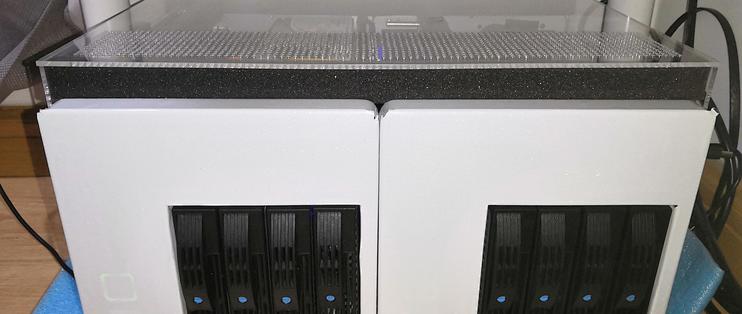
由于主板本来就比机箱顶部高,而且还有一根sata线是接在顶部的sata口,所以整体比机箱边缘高了1.7cm左右,原先的机箱顶盖用不了了(我也懒得去把它敲平拼凑在一起了)。正好想到何不直接弄个侧透连体蜗牛?于是定制好散热孔,2mm直径,间隔2mm。下单,2天后定制的侧透亚克力板到了。

星际蜗牛魔改之侧透连体蜗牛,打造最小14盘位NAS

星际蜗牛魔改之侧透连体蜗牛,打造最小14盘位NAS

顺便把后面防尘网剪裁好,用3m磁条吸附在2号B款机箱的缺口部位。

星际蜗牛魔改之侧透连体蜗牛,打造最小14盘位NAS

利用海绵贴在机箱边缘和内部横梁上,然后放上顶部的亚克力板。侧面的亚克力板则是通过3m磁铁条吸附在机箱边框上,总体来看还是很稳的。

星际蜗牛魔改之侧透连体蜗牛,打造最小14盘位NAS

星际蜗牛魔改之侧透连体蜗牛,打造最小14盘位NAS


外观展示

最终完成体,感觉还是不错的,黑白配。


星际蜗牛魔改之侧透连体蜗牛,打造最小14盘位NAS

星际蜗牛魔改之侧透连体蜗牛,打造最小14盘位NAS

下一步就是对散热稍微再改造一下,也就是把正面USB口、开关口那几个不用的拆掉,在厨房贴纸那挖空,装上防尘网,令机箱内部前后风道通畅。

致谢

这里再次感谢以下这几位老哥和先驱者!!@暗黑色骨头 @阿文菌 @qianseyue

展开 收起
56评论

  • 精彩
  • 最新
  • 用两幅支架拼,外套亚克力会不会更好些

    校验提示文案

    提交
    也可以,但是如果没前面板的话不太好看

    校验提示文案

    提交
    我觉得,都这样了,干脆全亚克力定制,不一定要用白色透明的亚克力,用带颜色的亚克力,透出里面风扇悠悠的光,更骚气。

    校验提示文案

    提交
    还有6条回复
    收起所有回复
  • 动手能力很强。。。

    校验提示文案

    提交
    谢大佬夸奖 [脸红] [脸红]

    校验提示文案

    提交
    收起所有回复
  • 不错,样子也好看。

    校验提示文案

    提交
    谢谢老哥,喷漆虽然好,但是这厨房贴纸也不差 [得意]

    校验提示文案

    提交
    收起所有回复
  • 亚克力多少钱定制的

    校验提示文案

    提交
    三块板一共45~ [喜极而泣]

    校验提示文案

    提交
    收起所有回复
  • 3M磁条是什么东东?会不会影响机械磁盘

    校验提示文案

    提交
    不会的,就是有磁性的磁条,其中一面贴了3m双面胶,淘宝搜就见了

    校验提示文案

    提交
    收起所有回复
  • 改造的不错,不过那个两路12v改造同时输出没看懂,有详细资料学习下吗?

    校验提示文案

    提交
    是这样子的,这电源自身有两路12V输出,但是原先全部的大4D口只使用了其中一路12V输出,另一路12V输出给到了显卡供电上。然而因为我不需要显卡,所以就把另一路12V输出给到了一部分大4D口上。具体做法就是把先把需要改造的大4D上12V输出针头退出来,换成另一路12V输出针头……

    校验提示文案

    提交
    明白了,涨知识了 [得意]

    校验提示文案

    提交
    还有2条回复
    收起所有回复
  • 既然都这样了,为啥不定做个前面板和你的盖子平齐,喷喷漆也挺好看的?
    背后剪过的地方砂纸或者锉刀打磨一下,比帖胶布好看,防尘网不做成挡板的样子,还是放内部好一些。
    个人意见,不喜勿怪。
    支持爱好动手的人 [高兴] [高兴] [高兴]

    校验提示文案

    提交
    买了锉刀,磨过但实在还是锋利,而且金属碎屑到处跑。。。那天装亚克力的时候都负伤了。。。

    校验提示文案

    提交
    收起所有回复
  • 另一边空置的尾部电源口位置,不要用防尘网,那里直接封死就对了,强制进风都从前面进。。你这个位置用防尘网,这个口也会进风。。反而影响散热

    校验提示文案

    提交
    emmm,有道理,好滴,我下次再改改

    校验提示文案

    提交
    收起所有回复
  • 动手能力贼强,500多的分型工艺机箱可以省时省力

    校验提示文案

    提交
    那篇文章我也看了,但是那机箱太大了,我这体积比较小,嘿嘿 [亲亲] [亲亲]

    校验提示文案

    提交
    收起所有回复
  • 牛,铁皮剪什么牌子?准备入手这个搞机箱?

    校验提示文案

    提交
    看到了,得力的。。

    校验提示文案

    提交
    得力的,京东搜就看不见了,相当威猛 [龇牙]

    校验提示文案

    提交
    收起所有回复
  • 皇帝版貌似要刷bios才能认所有的盘吗?我的只能认5个

    校验提示文案

    提交
    不需要的,mSATA+SATA一共14个口,应该能认10个,但是如果你那里认不全的话,需要通过putty用root账号在黑群晖系统里面设置一下

    校验提示文案

    提交
    请问怎么设置呀,有教程吗?

    校验提示文案

    提交
    收起所有回复
  • 我之前也想喷漆的,看到楼主的文章有了新想法

    校验提示文案

    提交
    嗯嗯是的,而且这种厨房贴纸防油污,脏东西一擦就掉

    校验提示文案

    提交
    收起所有回复
  • 合体外观都很大了,我用的银欣ps08能上13盘,三个抽取位,只需要打几个孔加联力支架。所有硬盘都有风扇对着吹

    校验提示文案

    提交
    拍照显得大,实际尺寸是380mm (W> x 200mm (H> x 260mm (H>,19.76升。银欣PS08三围是168mm (W> x 355mm (H> x 400mm (D>,24.53升。PS08是个好机箱,而且价格不贵,但是体积来说还是大了点。

    校验提示文案

    提交
    收起所有回复
  • 哈哈,改造达人,这个思路挺好的。楼主,我有个问题,我也是13sata皇帝版,装win10,开机好慢,差不多40几秒,ssd已换,速度没问题。然后驱动总裁总有一个主板驱动装不上。。 [喜极而泣] [喜极而泣]

    校验提示文案

    提交
    emmm,我用的是群晖,不太清楚win10的情况,不过我还有一块皇帝版,回头我试试看再给你答复吧。不过就看这里老哥说的,应该用驱动总裁是都能装上的啊。你现在的问题是开机慢,还是硬盘认不全?
    因为J1900性能跑win10比较捉急,所以会不会慢是因为CPU的缘故?

    校验提示文案

    提交
    裙晖13sata全部可以识别吗?我之前就是看了一篇帖子,说皇帝版裙晖只能识别8个sata,才装的win10

    校验提示文案

    提交
    还有4条回复
    收起所有回复
  • 牛*动手大人

    校验提示文案

    提交
  • 这个实在很强👍 [赞一个] [赞一个]

    校验提示文案

    提交
  • 主板挺牛皮,我这笔记本改的黑裙只能装俩2.5,还不够你这盘位的零头。

    校验提示文案

    提交
  • 动手能力真的强 [赞一个]

    校验提示文案

    提交
  • 自己动手,丰衣足食。

    校验提示文案

    提交
  • 动手能力真强!

    校验提示文案

    提交
提示信息

取消
确认
评论举报

相关文章推荐

更多精彩文章
更多精彩文章
最新文章 热门文章
81
扫一下,分享更方便,购买更轻松