

































96
45
英睿达 镁光 BX500初体验+装机流水
匿名用户
2018-11-23 19:42:59
15点赞
38收藏
16评论
想起去年被固态价格支配的阴影,现在想起还历历在目。刚好去年刚需一个固态,忍痛上了一个199元120G的金泰克做过度,刚开始还能用,陪伴着我玩了巫师3,古墓9,热血无赖等游戏。随着用的时间变多(其实也没用多少),经常系统卡死,要重装才能再次开机。然而用一段时间后,又会再次卡死,要再重装才能开机。
后来觉得好麻烦,而且也没时间玩游戏,就没管这货了。最近也是一直关注固态价格,鱼竿之类的厂商早已降过1元1G了,不过我还是在等镁光和三星之类的,一来我对固态性能没啥追求(不然也不会买金泰克了),二来想要用得省心,再加上我以前也就只买过镁光和三星,用着确实省心舒服,对这两个牌子挺有好感。
这时,镁光BX500横空出世,成为了一支搅屎棍。低廉的价格,原厂的闪存,让很多犹豫不决的买家都指了一条明路。本着对镁光的信仰之力,毫不犹豫就下单了一个试水。(这里吐槽一下自己,9月买的硬盘,10月打算写的文章,11月终于写出来)
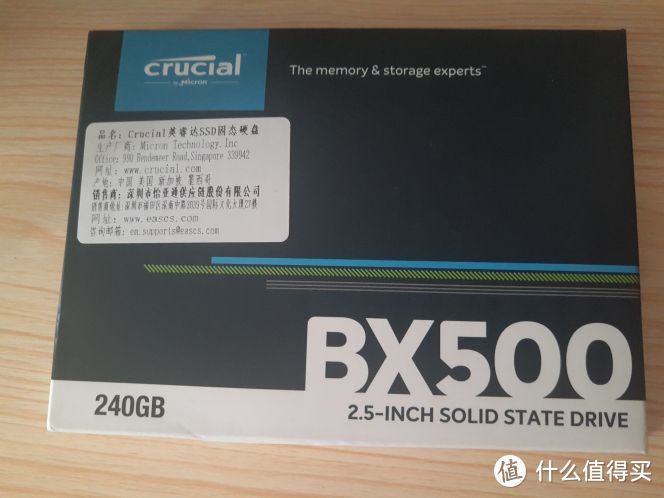 包装外观
包装外观
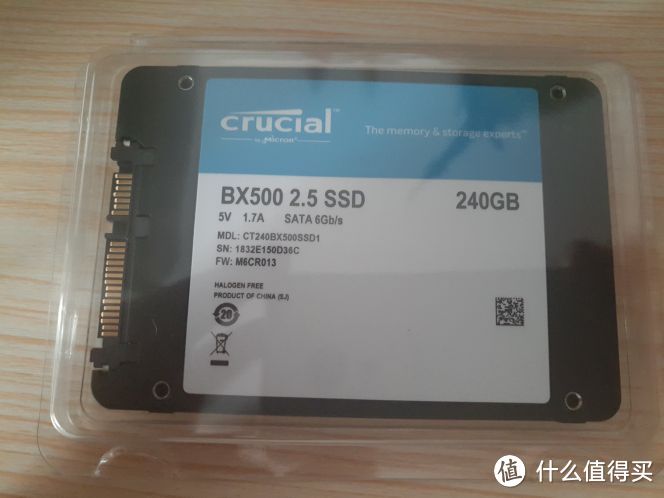 内部包装
内部包装
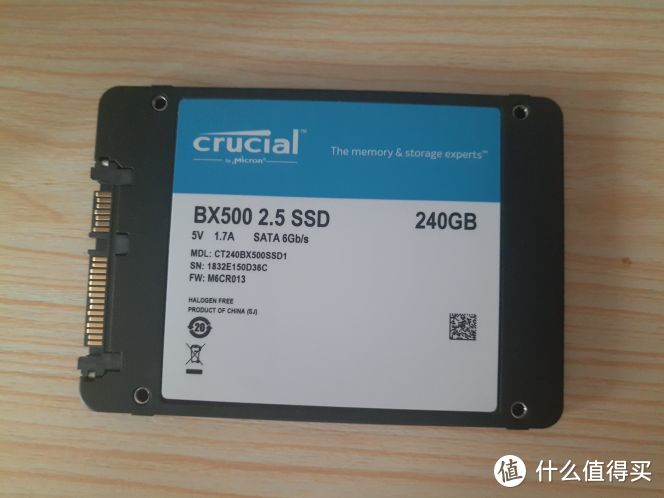 硬盘背面
硬盘背面
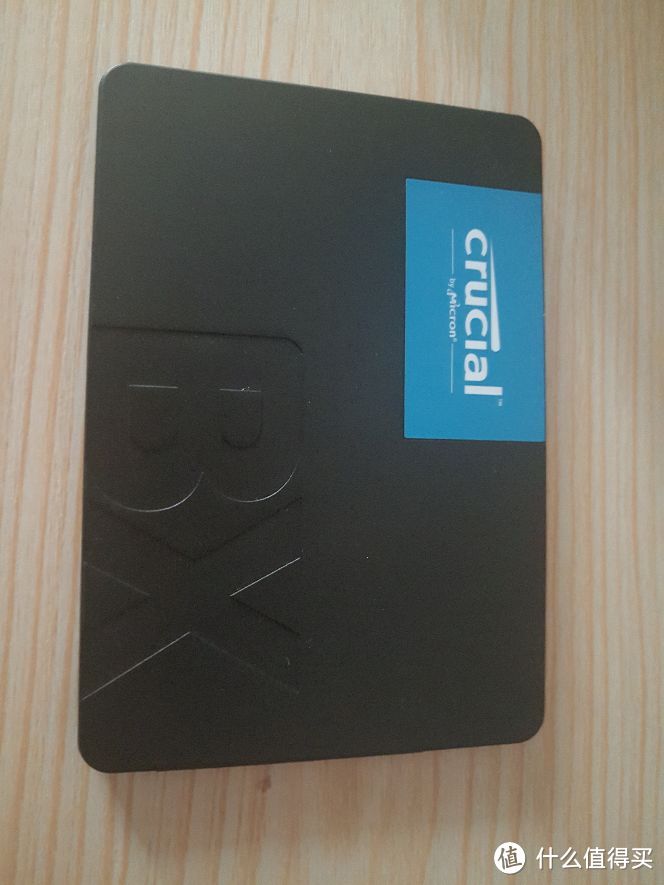 硬盘正面
硬盘正面
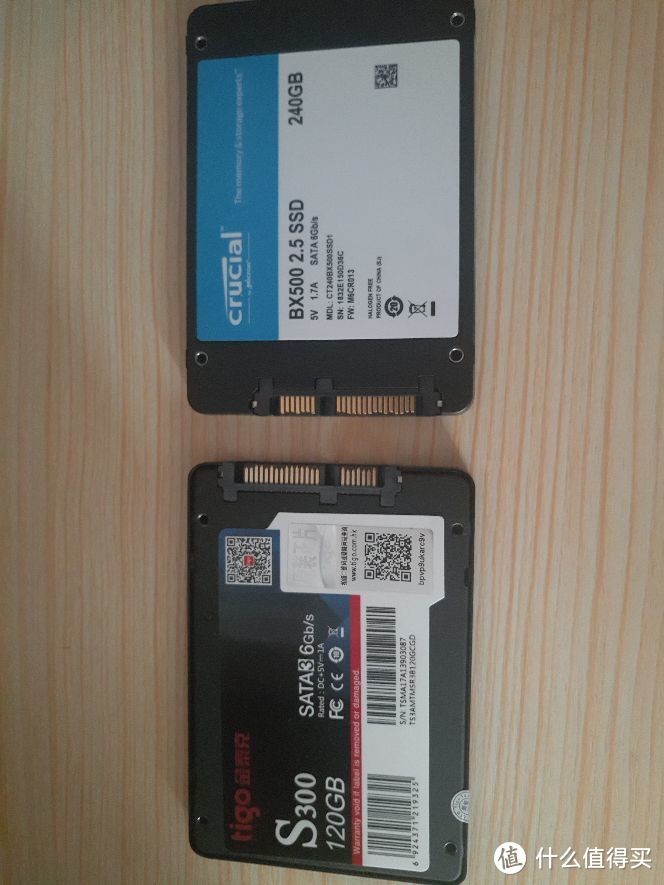 辣鸡金泰克终于能卸下来了
sata固态都是这个样子的,拍几张大家认认就好。其实我挺想上m2的,奈何钱包不争气,还在用b75。如果大家钱包允许,还是用m2吧,我体验过朋友家的m2,真牛逼。
言归正传
需要提前准备的工作:
备份好电脑数据,毕竟数据无价。
下载一个原版系统,iso结尾的,推荐msdn下载
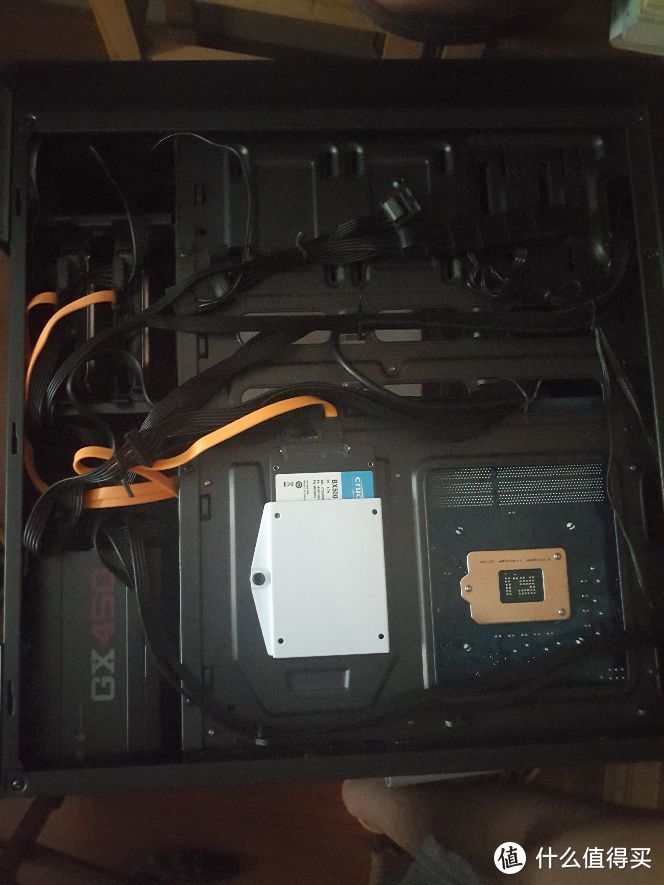
1、拆机上硬盘
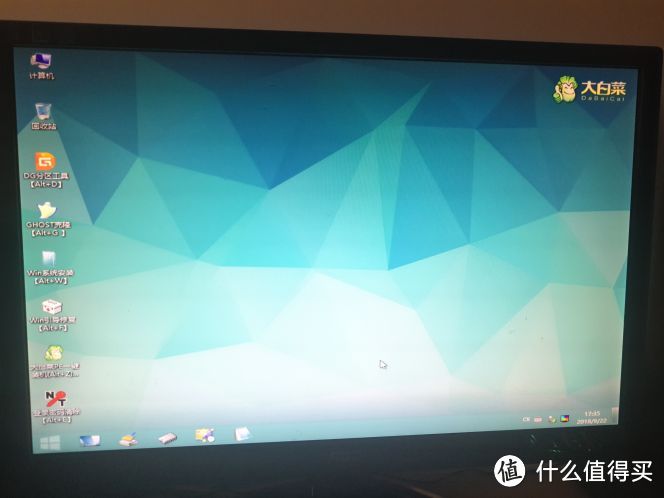
2、打开pe
3、用pe自带的硬盘工具分区并格式化
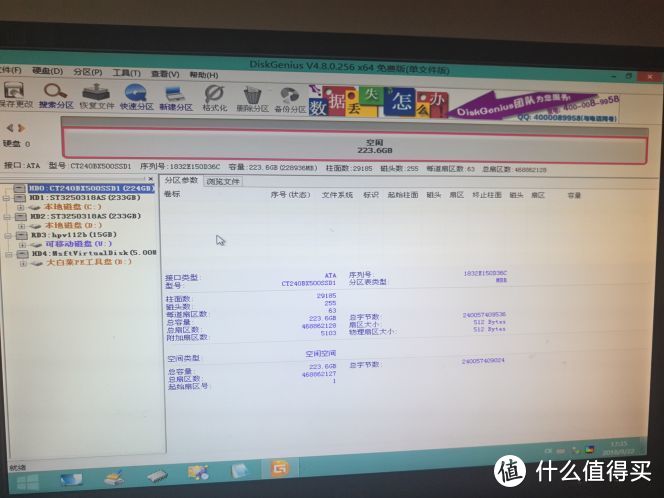
按以下选项设置,基本都是傻瓜操作
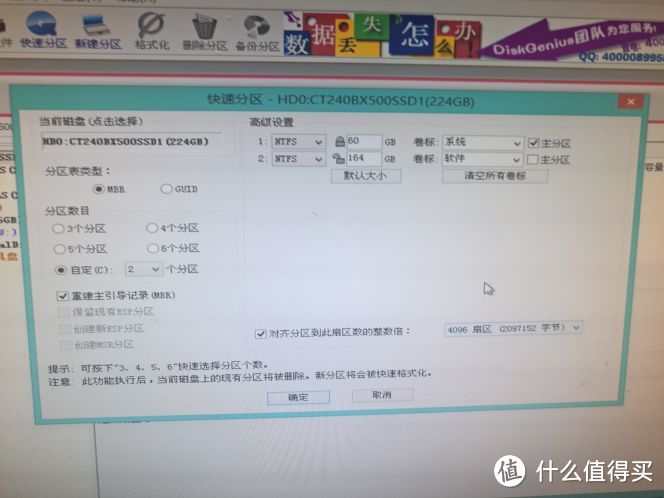
240G分两个就刚刚好,一个系统一个游戏,大部分人都是这样分的吧
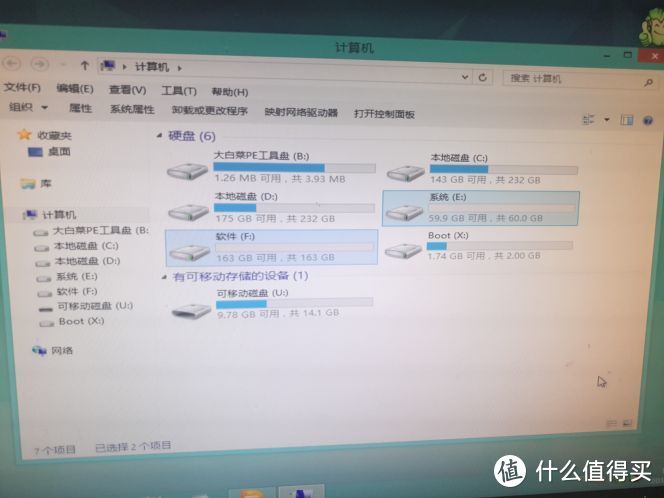
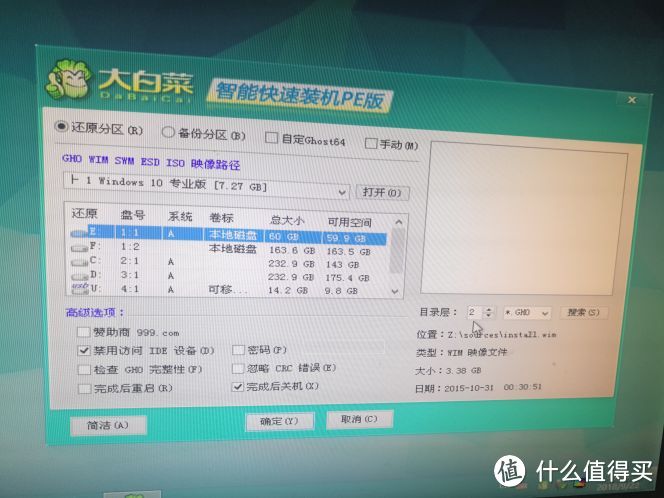
4、用pe带的工具还原系统,这里要选择你之前准备的原版系统
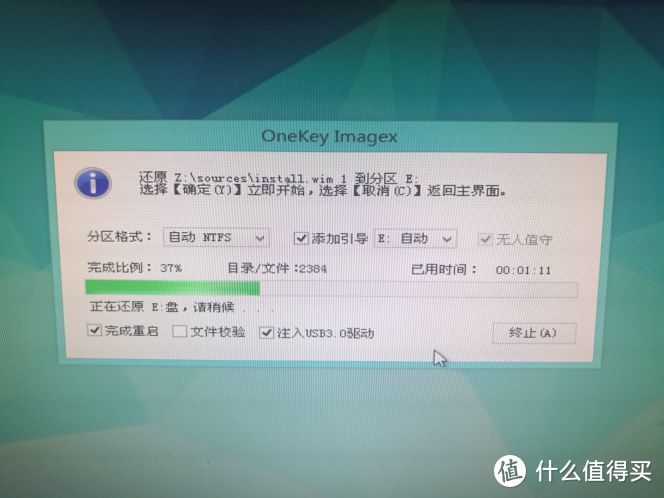
等待完成就会自动重启
5、一般装完之后都会这样,因为换了个系统盘,主板不能自动识别出来
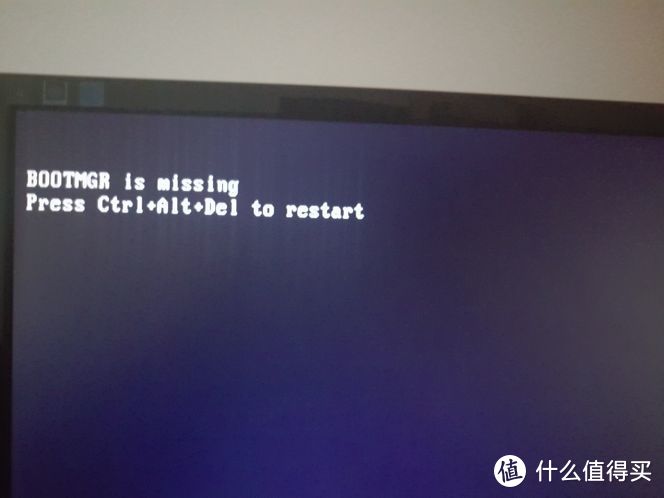
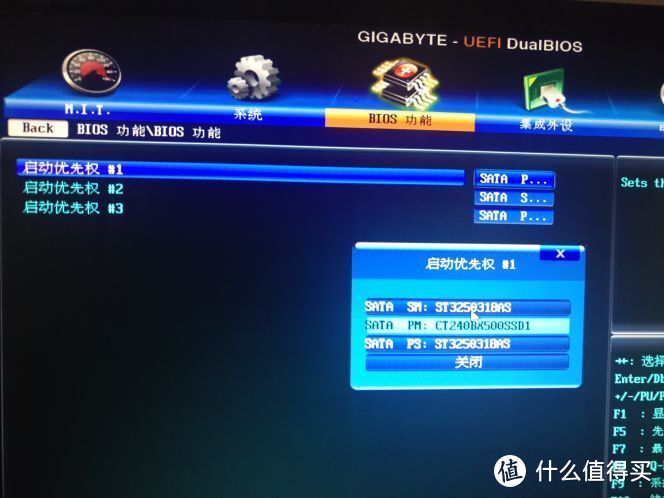
不着急,进去bios,现在都是有图形界面了,还有中文。遥想当年那一屏幕的蓝色和英文,现在的真的方便好多。
在bios里选择你的新硬盘优先启动
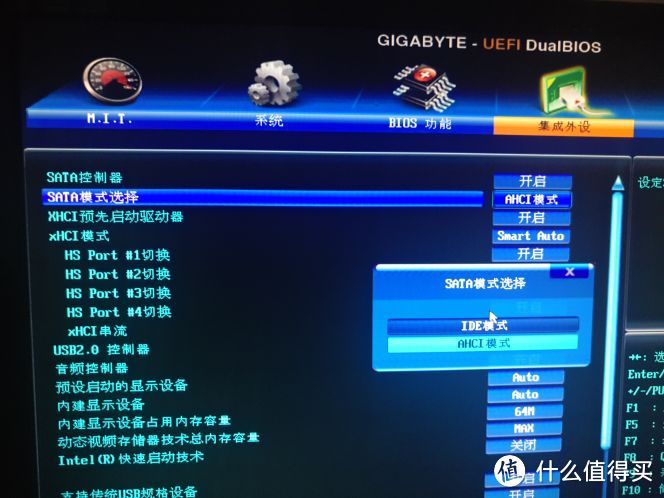
sata模式选择ahci模式
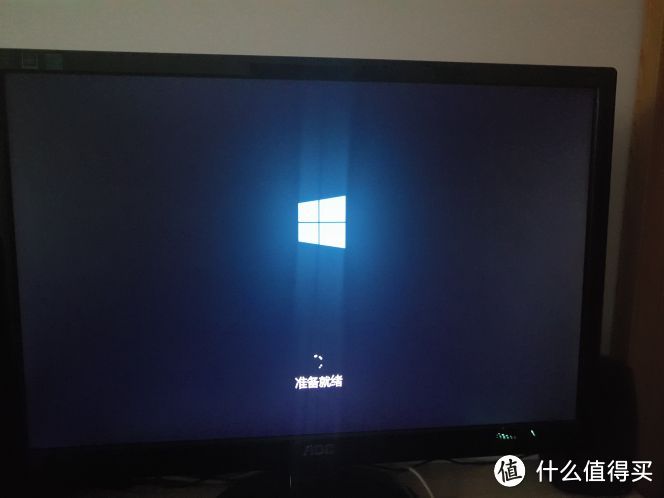
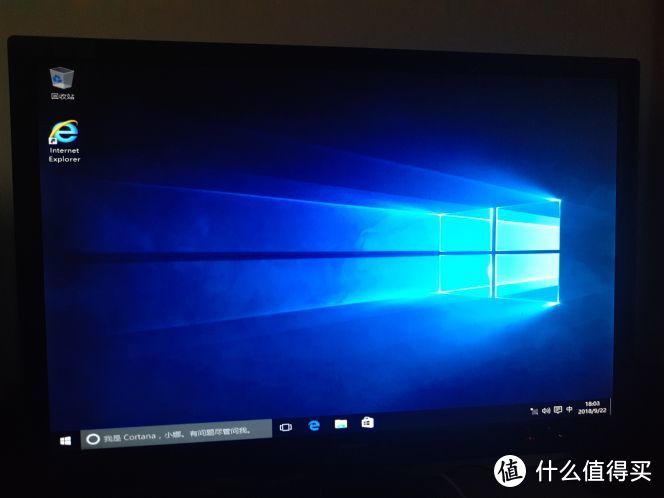
6、保存后重启,顺利开机
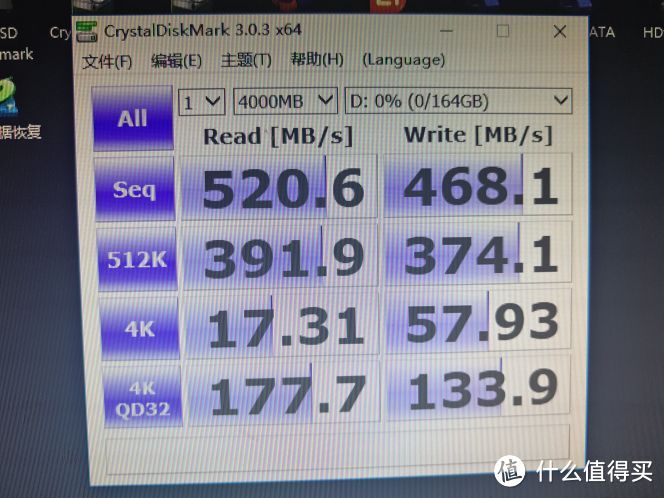
这时就可以开始爽快感受固态的魅力了。这里先跑个婚,在sata里算是一个中庸的成绩。
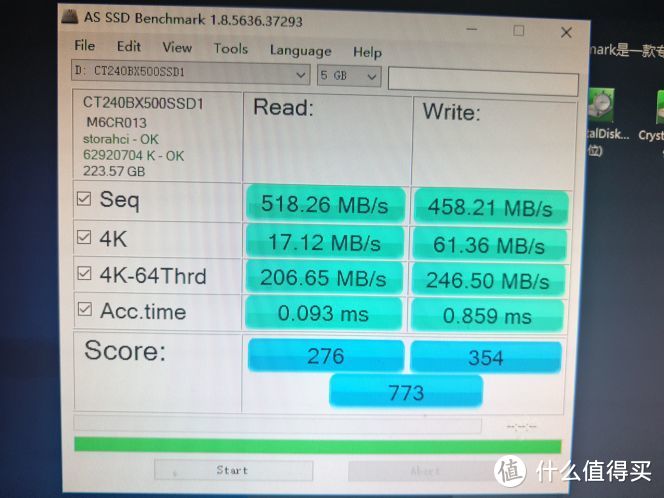
和上面基本一致,另外跑分的时候不要选择跑太少容量,不然没有意义的,跑的容量越少分数越高,也就是好看而已。
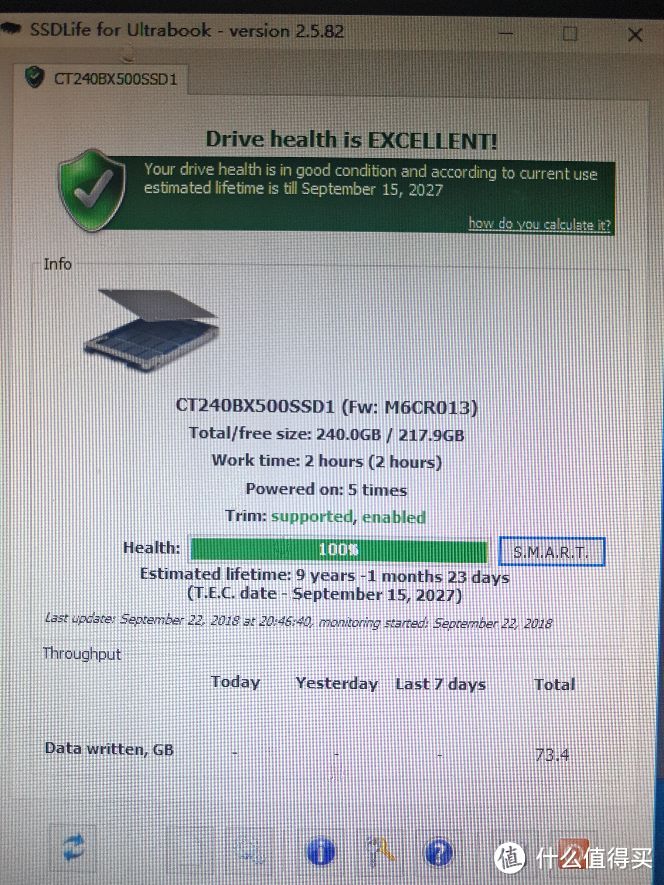
另外看一下寿命,和我使用的次数和时间差不多,再加上金手指的亮度,新盘无误。
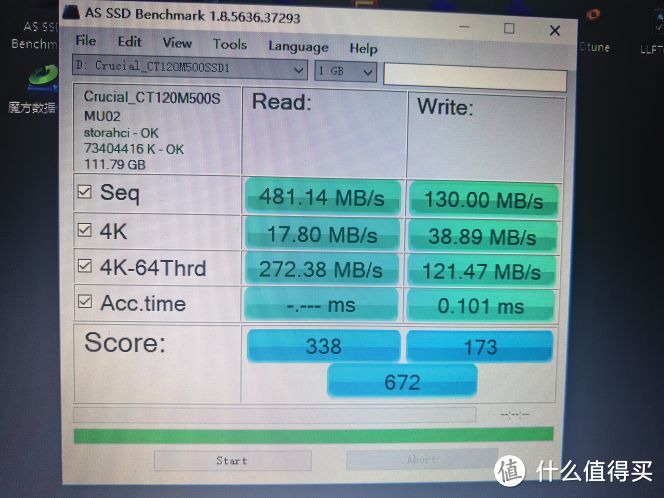
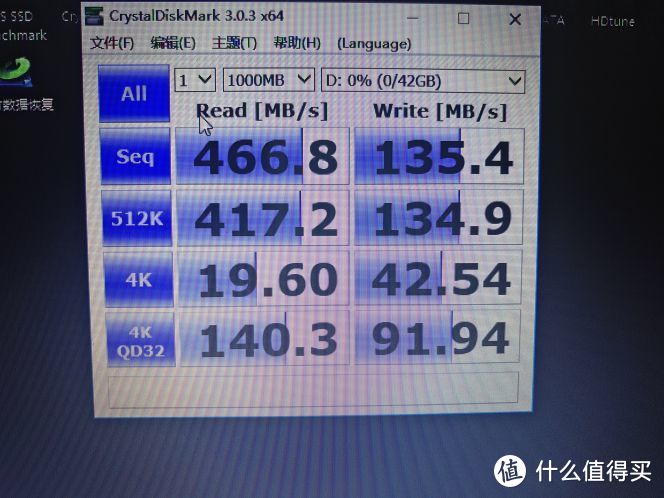
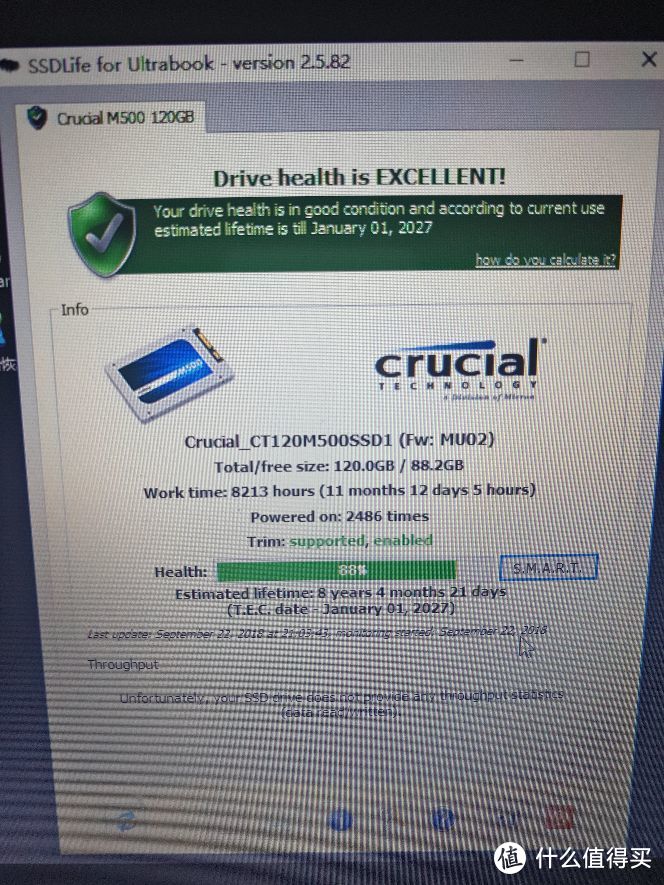
本来到这里文章就应该要结束了,不过我对于之前已经用了4年多的镁光m500跑分和寿命去到什么程度了,我很好奇。
虽然速度不行了,但是日常使用还是妥妥的,目前在我的笔记本电脑里面服役着,是一台已经用了5年多的神舟,还是杠杠的。在这里忍不住喊一声,神舟牛逼,镁光牛逼。
以上就是本文的全部内容,有点混乱,每天工作下班后在公车上一点一点码的。如果对你有帮助,我很开心。如果对你没有帮助,希望你笑笑就好,让你见丑了。最后的最后,真心感谢你看完这篇文章。














校验提示文案
校验提示文案
校验提示文案
校验提示文案
校验提示文案
校验提示文案
校验提示文案
校验提示文案
校验提示文案
校验提示文案
校验提示文案
校验提示文案
校验提示文案
校验提示文案
校验提示文案
校验提示文案
校验提示文案
校验提示文案
校验提示文案
校验提示文案
校验提示文案
校验提示文案
校验提示文案
校验提示文案