


























8
5
iPhone用到了8102年,知道这些技巧,XS用起来更顺手
2018-09-22 15:19:30
229点赞
1700收藏
120评论
前言
iPhone,它有个可爱的中国名字——苹果。时至今日,它也已深深融入我们的生活,即使你没有使用过苹果产品,但你一定知道它的一些特点。更加知道每次发布会后,令人发出“电板可再用三年”的感慨。没错,它的价格总是令人津津乐道。
楼主并不算一个苹果忠粉,也是从iPhone 6开始才真正使用的,随后给老婆入手了6s和iPad,去年给自己的6更新到了X,回想起来,后悔的只有一件事——就是以首发的价格入手了X,血的教训,今年准备给老婆的6S更新到XS,但坚决不抢首发了!等!降!价!
用了这么几年的苹果产品,楼主谈不上十分精通吧,但也在不断学习其中的一些使用技巧。楼主也相信,或许到现在,许多功能还有一部分朋友还不甚了解,所以来一篇小小的总结,希望可以帮到大家,也希望可以给入坑XS的朋友们做一个更稳妥的使用铺垫。
一、录屏
经常能看到一些评测手机文章,总是出现录屏的上传操作,一度有一种幻觉——这个功能好像是安卓专属?其实不然,苹果自带便可以录屏。
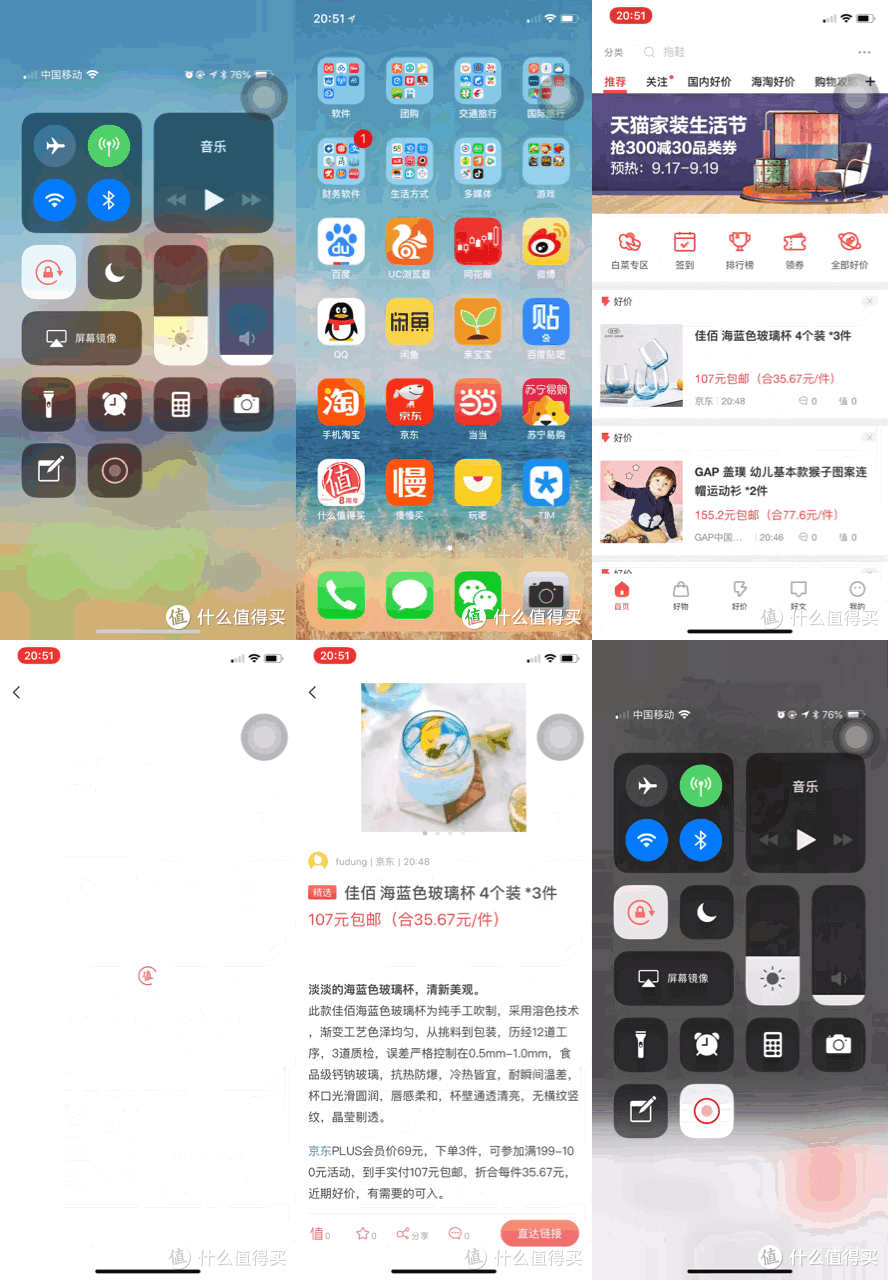
通过 设置—控制中心—自定控制 中调出屏幕录制选项,接着在下拉菜单中就会有一个圈圈按键,可以进行快捷录屏操作。

点击圈圈,倒计时3秒后即可开始录屏:
二、扫描文档
日常工作中,免不了随时随地的可能需要扫描文档,除了借助“邮件”功能或是第三方APP之外,其实iPhone原生态也是可以完成扫描工作的。
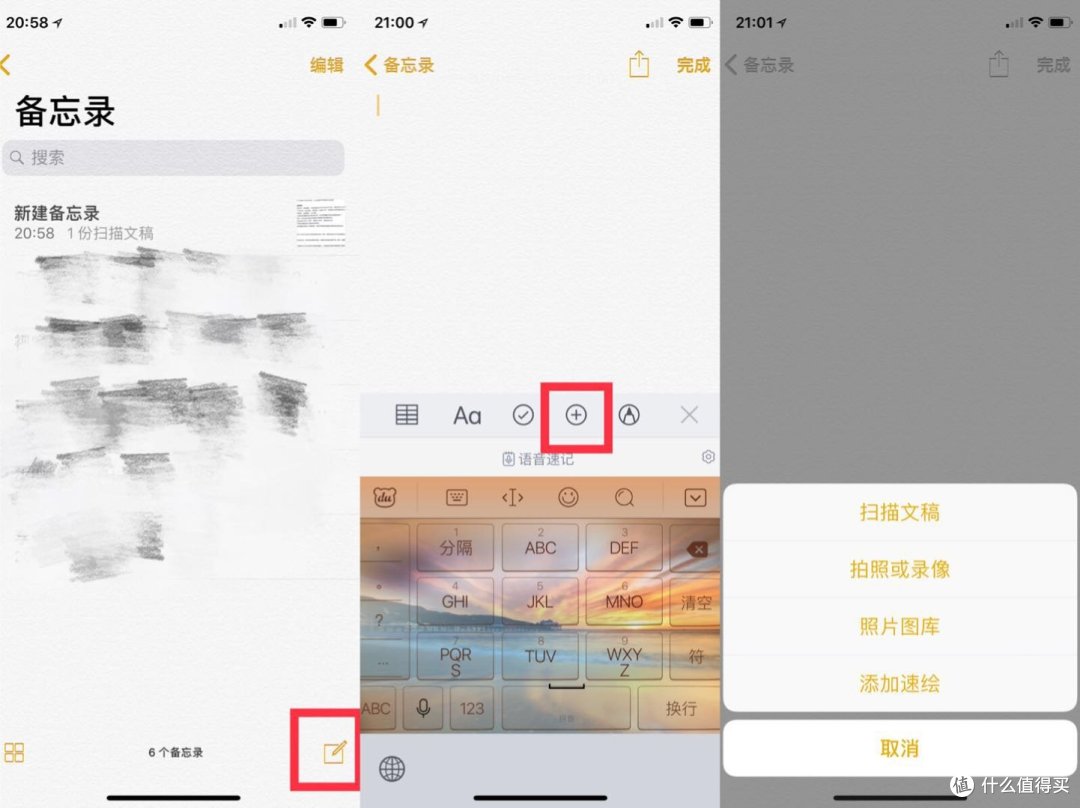
打开备忘录—右下角新建—点+号—扫描文稿即可
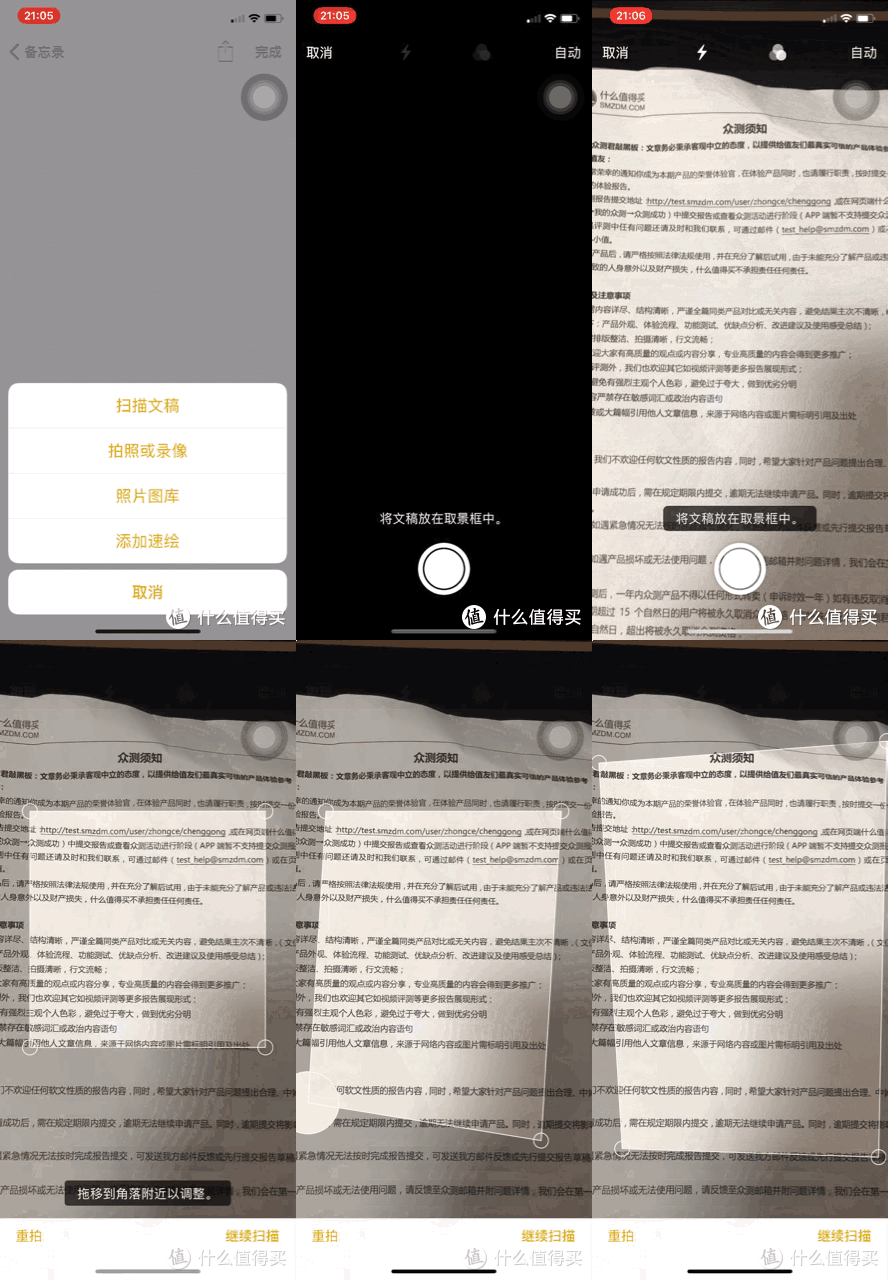
扫描的时候要注意尽量将文稿放平,另外扫描后还可以进行调整:
三、传递照片
如果需要将一台手机中的N张照片立即传给另一台手机,大多数人肯定选择的是微信吧,然而针对数量过多的照片,一者微信选择麻烦,二者传输速度没保障。所以建议大家如果有10张照片以上需要传递,就可以使用“隔空投送”功能:勾选照片—点击左下角,投送即可。
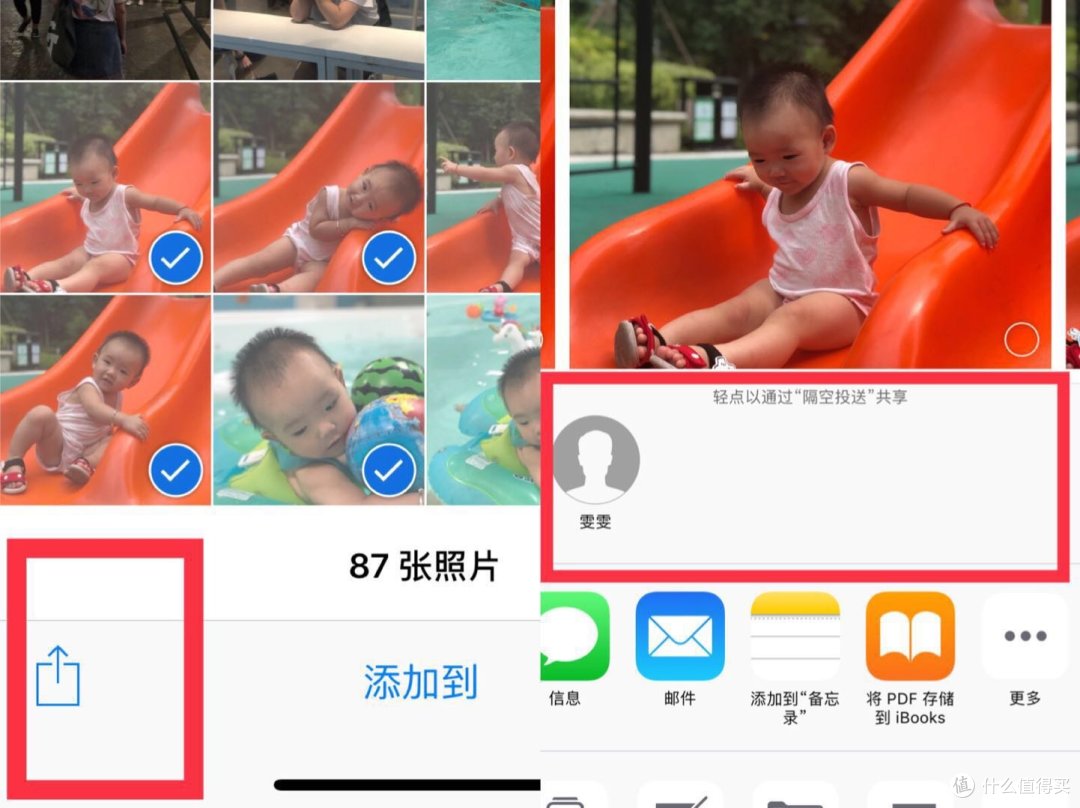
当然,投送的前提是对方也开启了该功能,至于如何开启,其实也很简单,对于目前系统来说,只需要在下拉或上拉的菜单内左上方的框框内重击(不要告诉我这也不知道,就是重重的往下压)即可调出隔空投送,选择开放的权限。

设置途径二:设置—通用—隔空投送。
四、快速登录
对于现在的用户尤其是重度手机用户来说,免不了许多APP或是手机网页需要登录,而虽然一般都是长期登录状态,但一些APP在一段时间后会需要重新登录,也许你的账号密码千篇一律并不难记,但重新登录时也少不了麻烦,哪怕一个手机号也要输入11位数,所以利用iPhone的钥匙串功能来自动输入就会显得尤为方便。
只需要在设置—账户与密码—应用于网站密码中添加相应的账户密码保存即可,比如张大妈APP,届时需要登录的时候,只要点击下方的钥匙标记一行,直接进行识别(X面部识别很迅速),完美登录,省去了一大串字母数字符号的输入时间。

五、搜索框功能
iPhone目前的搜索框已是相当强大,楼主认为主要应用优点有以下几点:
1、重度手机使用者手机里安装了上百个APP不为过,对于一些冷门的APP,偶尔使用,而使用时可能需要花一点时间来找到它,那么就可以直接利用搜索框,进行搜索。
2、如果APP不多,用它来寻找APP的作用也就几乎为0了。主要还可以在众多信息中搜索到想要查找的短信内容等。
比如搜索什么值得买,除了APP,还会有短信、邮件、网页乃至地图等信息调出,方便精确定位到自己真正想要打开的东西。
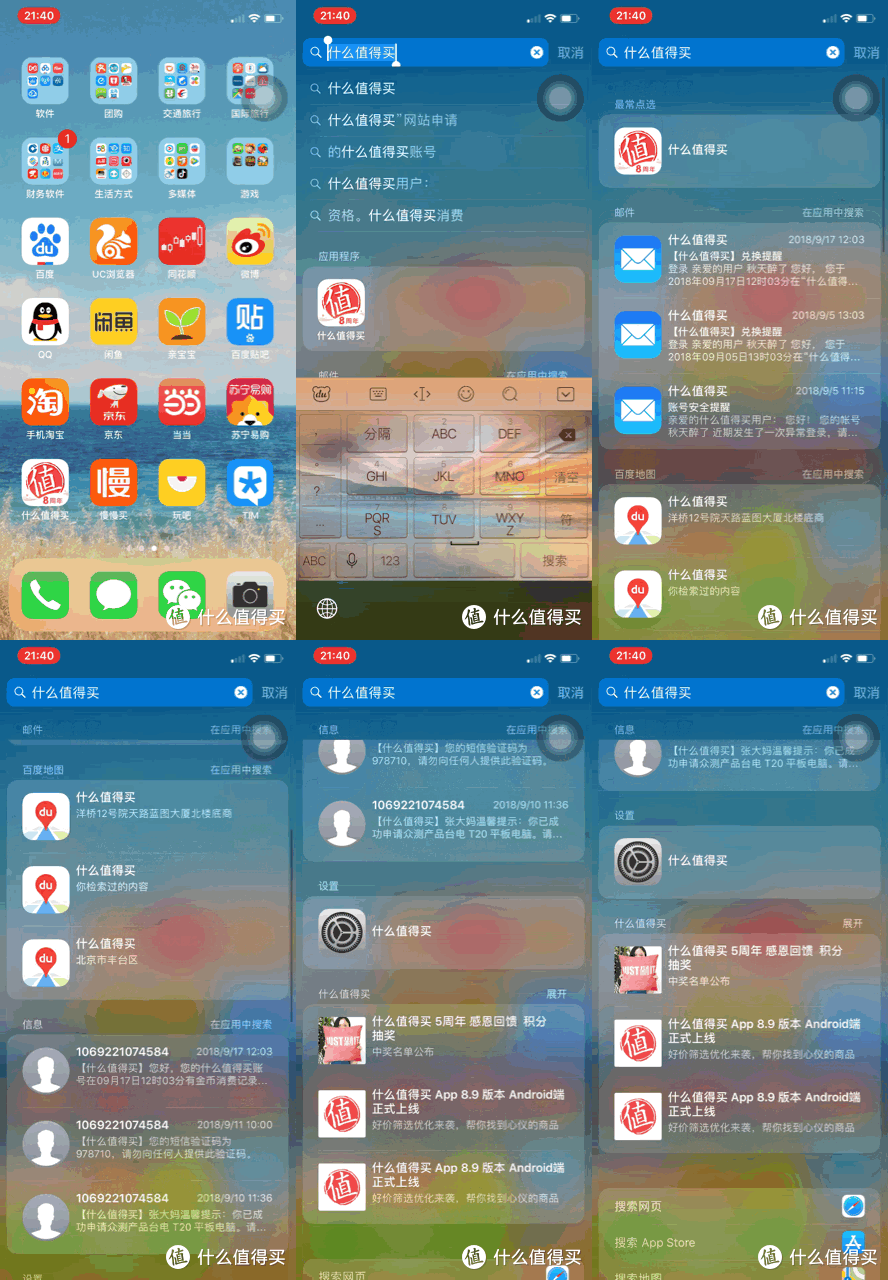
除此之外,还可以搜索联系人来拨打电话、发送短信等操作。实际上,这个搜索框还有一些快捷换算操作,日常生活中也是极为方便:

其实这个搜索框的强大之处远不及于此,大家可以自行开发,比如可以直接进行翻译工作,还可以进行运算工作,大家可以自行尝试!
六、3D Touch
iPhone的3D Touch功能也能给我们的日常带来一定的便利性,比如日常签到张大妈,按压软件后就会跳出一个小菜单,比如选择签到,就可以快速地直接地进入签到页面。
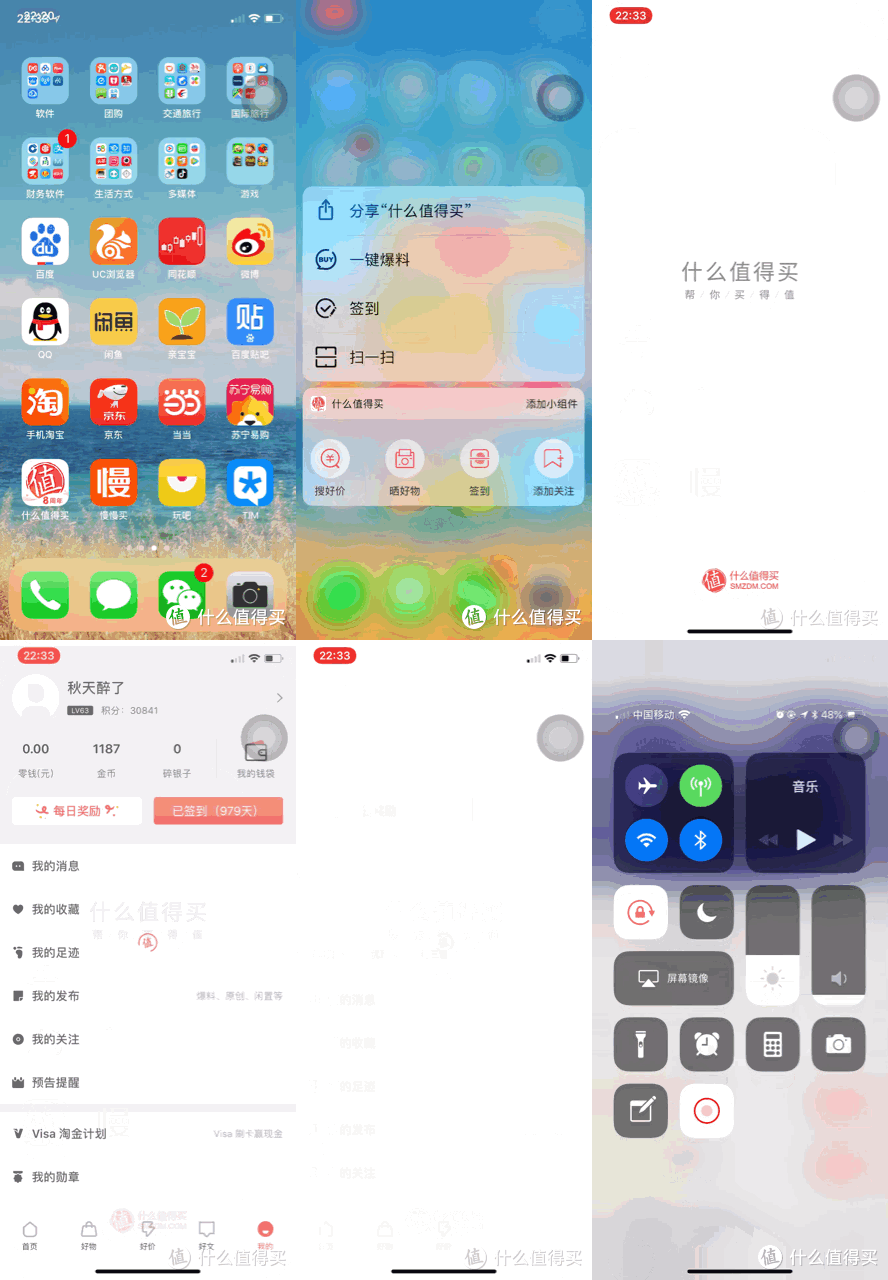
另外,还可以在APP中进行按压诸如预览等操作,不过这个操作感觉并不太用,就不展开了。当然,要使用3D Touch前,是要先确认该功能已打开的。
设置—通用—辅助功能中进行打开,还可以调节压力的灵敏度。
七、原生相机
楼主对于拍照其实是非常不精通的,一来没有这爱好,二来家里也没有一台相机。而iPhone尤其是X及以上的拍照功能虽然对于专业的你们来说可以是一个渣,但对于楼主这样的普通人来说,已经是相当不错了,对于拍照技巧方面,大致会这么一些也就够了。
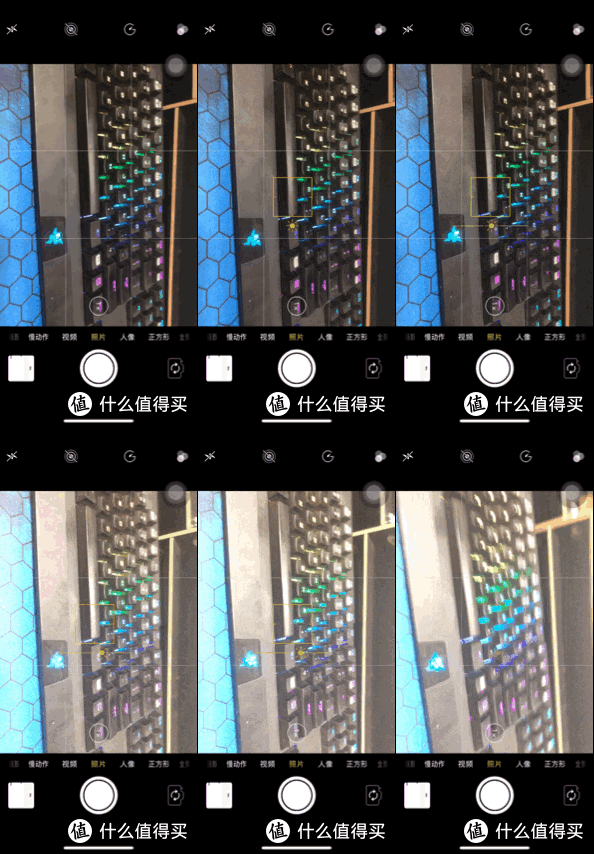
通过设置—相机来打开网格。
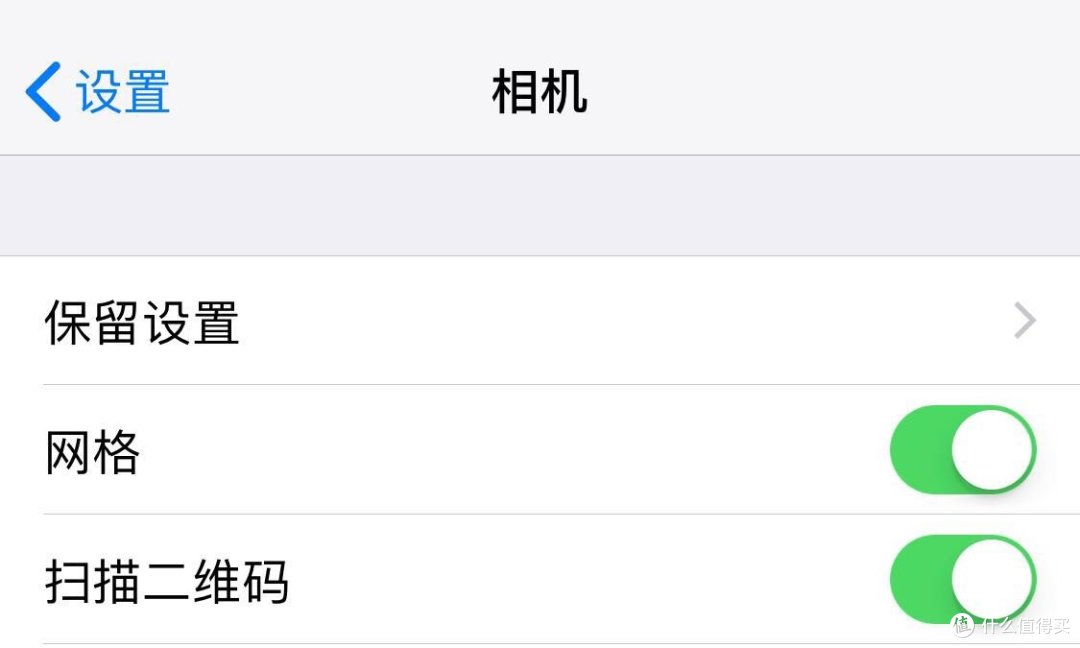
网格可以说对小白的拍照还是有一些帮助的。另外对焦的时候,点击后可以在右边小太阳上下拉动来调整曝光度。至于其他的,比如全景模式、视频慢动作等这里不做过多赘述,相信大家都并不陌生了。
对于拍摄好的相片其实在内置编辑中就可以进行不错的调整修饰,用的最多的莫过于自带的滤镜以及颜色标记、文本等,这些大家也都比较6了。

最后提一下人像模式,iPhone的人像模式演变至X已是比较完善了,前置后置都可以人像模式来拍。所谓人像模式,通俗的说就是背景虚化,虽然不及单反的虚化来的真实,但对于我们这种小白完全够用,看着也是够舒适的了。而目前通过相关媒体的实机使用可以发现,XS等新一代产品的人像模式比X多了一个光圈调节的功能,也就是虚化度可以调节,这一点还是可以期待下的,应该使用效果会更加完善。
八、快捷操作及设置
我们都知道,iPhone X第一次摒弃了指纹,而转向面部识别。还记得当年在X正式上市前,大家的说法很多,有说指纹方便的,也有说面部识别方便的。
对于使用到现在的楼主来说,我认为面部识别相比此前用6的指纹来的方便许多,暂且不谈什么红包被玩坏这种玄幻之事,仅从操作上来说,只要习惯之后,确有更加方便的感觉。
另一个非常直观的感受就是最小化等操作时,向上潇洒的滑动远比按下home键来的舒服!另外左右切换(类似电脑的Alt+tab)也十分方便,就是上滑时同时向左或向右即可切换后台的APP。
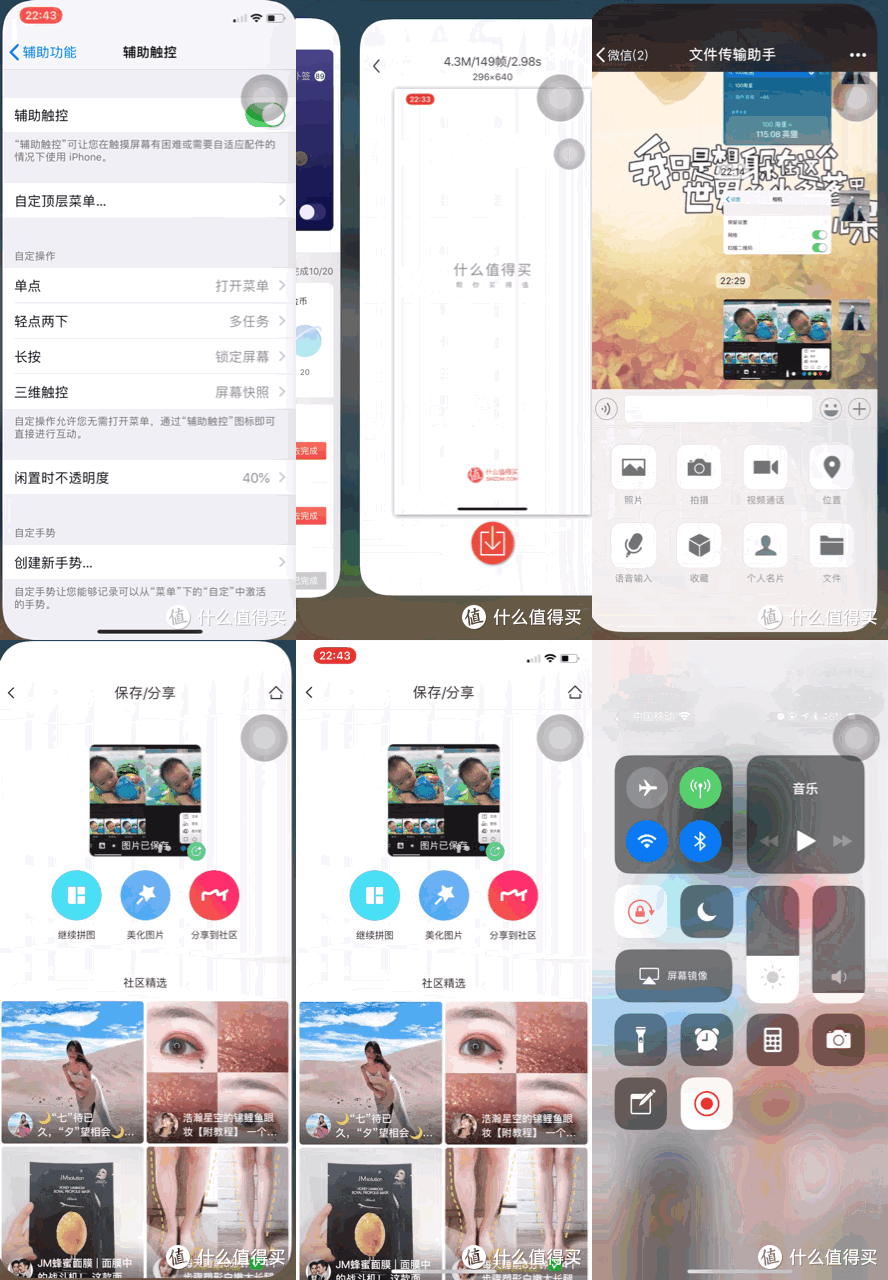
最后,由于取消了HOME键,虚拟圆点的作用就变得更加强大,具体可通过设置—通用—辅助功能—辅助触控来实现自定义设定:对于楼主来说,最方便的就是3D触控来截屏了,比以往方便不少。
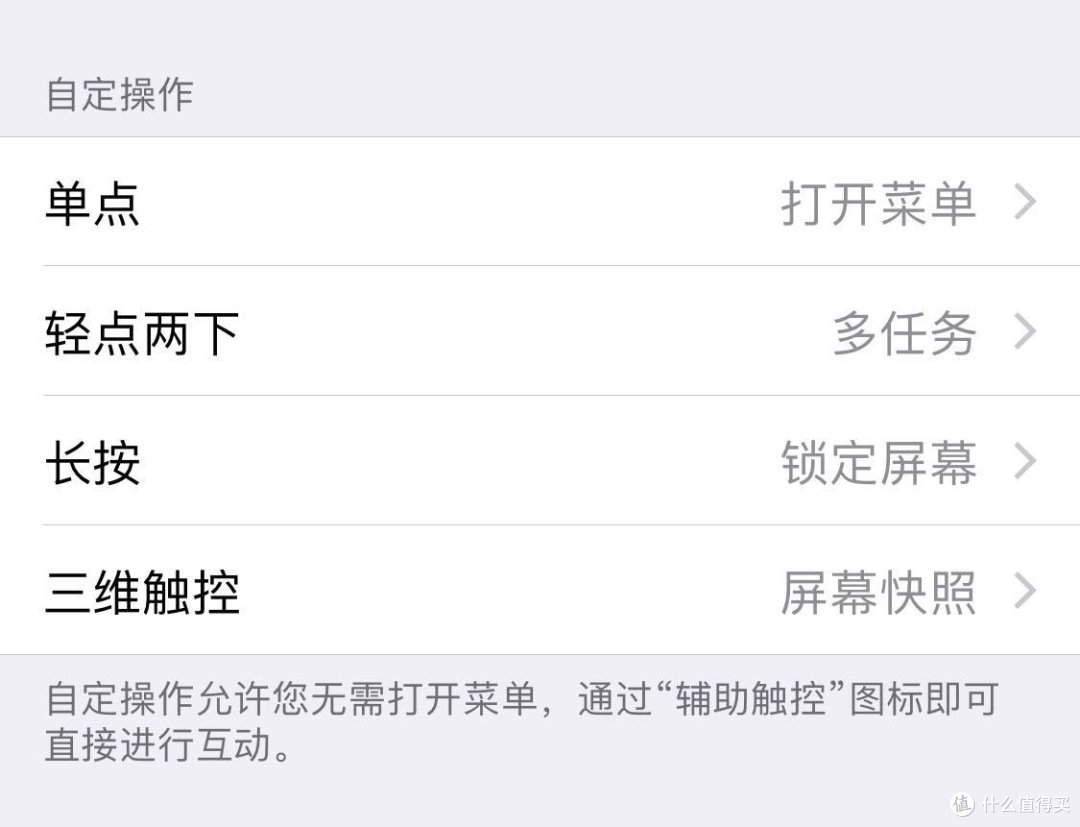
相信这些简单的设置和操作对于没有使用过X,直接进入XS的购买的你们,能有进一步的认识和帮助!
结语
上述总结的这些小功能、小技巧,相信对于iPhone用户来说还并不完全掌握或知晓,而除了上述这些之外,其实iPhone的操作以及内置软件还有许多值得开发的地方,或许对某些人也会有一些用处,比如放大镜、投屏、查找手机、开关小圆点等等,虽然对楼主没有什么用,这里也没有展开,但或许对你们有用。
另外从X开始,增添了许多的手势操作以及快捷操作,包括但不限于上面最后一章节,个人认为远比HOME键时代来的方便快捷且有效,也给日常增添了不错的体验感,相信直接XS的朋友们也会有一个耳目一新的感觉。
iPhone固然贵,甚至贵出天际,但贵总也有它贵的道理。最后楼主的建议依然是:量力而为,择需选购。






校验提示文案
校验提示文案
校验提示文案
校验提示文案
校验提示文案
校验提示文案
校验提示文案
校验提示文案
校验提示文案
校验提示文案
校验提示文案
校验提示文案
校验提示文案
校验提示文案
校验提示文案
校验提示文案
校验提示文案
校验提示文案
校验提示文案
校验提示文案
校验提示文案
校验提示文案
校验提示文案
校验提示文案
校验提示文案
校验提示文案
校验提示文案
校验提示文案
校验提示文案
校验提示文案
校验提示文案
校验提示文案
校验提示文案
校验提示文案
校验提示文案
校验提示文案
校验提示文案
校验提示文案
校验提示文案
校验提示文案