








 深耕数码、AI兴趣领域









16
25
 别让旧平板吃灰!极空间上部署这个Docker,每天自动推送回忆照片
2026-07-06 14:55:27
13点赞
112收藏
2评论


这,是我极空间Z4 Pro+性能版里面的相册,极相册的AI分析、搜索是我非常喜欢的功能,想找什么照片直接用自然语言描述就行,我也一直开着自动同步,将手机上新增的照片同步到极空间里面。

虽然说极空间中还有今日精选推荐照片;也能以幻灯片的形式进行播放。我们每次都需要在电脑、手机、电视上打开极空间APP才能看到系统推荐的照片。
久而久之,虽然开着相册同步,虽然开着今日精选推荐,但很少会去看一眼,关键是少了一个能显示每天推荐照片的载体。
诶?旧手机?旧平板?如果有一个应用可以分析咱们同步到极空间中的照片,并生成推荐理由之类的,推送到手机和平板上,这不就是一个回忆电子相框了么?
我有一台iPad Pro 9.7英寸 一代,性能放到现在不能说没用吧,只能说当个泡面盖还行。那既然这样,岂不是可以将其改造成一款数字相框呢?反正放着也是放着。

iPad Pro 9.7改造成相框这个咱们就不多说了,就是去买一个符合自己平板尺寸的相框,用胶粘起来就行;不想深度改造的就一直插着电就行,如果担心用电安全的,也能搭配智能插座以及苹果的快捷指令实现低电量自动充电;当然如果你动手能力特别强,也能取掉电池改成直供电的形式。我这里就是搭配的智能插座实现低电量自动充电。
那iPad Pro改造成了电子相框,但是NAS中相册的数据如何才能推送到平板上呢?

我这看到了Github上的一个项目【InkTime · 墨水屏回忆相框】,这个就是对NAS相册中的数据进行分析,然后推送到墨水屏中。只是咱们的需求是在平板上显示,我去掉墨水屏部分内容。

根据Github上开源的这个【InkTime · 墨水屏回忆相框】项目,我这里自己coding了一个新的,区别于【InkTime · 墨水屏回忆相框】,咱们只需要用平板访问就能显示,并且还加入了云端API分析——【xiangyi·相忆】
部署过程
咱们这使用极空间Z4 Pro+性能版进行部署,N305处理器,16G D5内存。我原本是想用在极空间本地跑视觉模型来分析照片的,但N系列处理器跑视觉模型还是有点太吃力了。

那干脆将照片的分析识别放到其它性能更强的设备或者使用云端API来分析,咱们极空间本地就跑服务端和前端就行,这样即使用其它性能更低的极空间设备,跑起来也完全没有压力。日常CPU、内存占用都非常小!
services:
  xiangyi:
    build: .
    image: ghcr.io/hongjiahao371-pixel/xiangyi:latest
    container_name: xiangyi
    ports:
      - "8780:8080"
    volumes:
      # NAS 数据根目录(只读),用于浏览和选择照片文件夹
      - 替换成你自己的目录:/nas_data:ro
      # SQLite 数据库(可读写)
      - 替换成你自己的目录:/data
    environment:
      - XIANGYI_DB=/data/photos.db
      - XIANGYI_PHOTO_BASE=/nas_data
      - PORT=8080
    restart: unless-stopped
咱们部署在NAS上的只是前端以及服务端,分析照片还得通过大模型来进行。
我这个项目里面有两种分析照片的模式可选:Ubuntu本地计算、云端api计算。
# 1) 建独立 venv,避免污染系统 python
python3 -m venv ~/xiangyi-venv && source ~/xiangyi-venv/bin/activate

# 2) torch 必须按 CUDA 版本装,否则会装成 CPU 版(这是最常踩的坑)
pip install torch --index-url https://download.pytorch.org/whl/cu121
# cu118 / cu124 按你实际驱动选:nvidia-smi 里看 CUDA Version

# 3) 装其余依赖(torch/transformers/qwen-vl-utils/bitsandbytes)
pip install -r gpu_server/requirements.txt

# 国内加速(可选,强烈建议)
export HF_ENDPOINT=https://hf-mirror.com

# /etc/fstab 加一行(uid/gid 换成 GPU 机器上的用户)
//换成自己的nas IP/挂载的图片文件夹路径  /mnt/nas-photos  cifs
  credentials=/etc/cifs-creds,uid=1000,gid=1000,iocharset=utf8,vers=3.1.1  0  0
  #需要注意下映射的关系:
  NAS 容器里:/nas_data/...
  GPU 机器上:/mnt/nas-photos/...
  比如:NAS 上照片是 /nas_data/2023/2023-06-22/IMG_001.jpg,GPU 机器上对应 /mnt/nas-photos/2023/2023-06-22/IMG_001.jpg。相忆分析时会按 direct_nas_path → direct_server_path 做路径替换。

#跑服务(systemd 常驻)

# 1) 把 gpu_server 目录拷过去
cp -r gpu_server ~/xiangyi/

# 2) 装 systemd unit 并启用
sudo cp ~/xiangyi/gpu_server/xiangyi-analyzer.service /etc/systemd/system/
sudo systemctl daemon-reload
sudo systemctl enable --now xiangyi-analyzer

# 3) 验证
sudo systemctl status xiangyi-analyzer
# 日志里看到 [Xiangyi] Model loaded. 就成了
首先是ubuntu本地服务器计算,这需要本地的服务器有N卡独显,我这使用的是Qwen2.5-VL-7B 模型,用了一张16G显存的N卡,基本上能够做到几秒到十几秒一张图,还是很快的,如果纯CPU的话,可能跑一张图需要几分钟,建议有闲置N卡的用户可以使用这个方案。

服务跑起来之后,我们需要在设置页面切换到本地模式,填写服务器的相关设置
如果你不会,可以使用kimi code、minimax code、zcode等agent工具,让它们帮你弄一下,具体的操作我都放在README里面了。我这边呢也把整个项目全部放在了Github上面。
那有的小伙伴可能会说:本地强劲的算力我没有,但是我薅了一些免费的tokens,能用上么?

咱们这提供了云端API选项,填入openai兼容的base url以及api key,测试连接后拉取模型,选择具有图像识别能力的模型。咱们这以minimax为例,填入minimax 兼容openai的base url、api key,测试连接后拉取模型,咱们这选择的是MiniMax-M3模型,选择之后会自动保存。
翻到最下方的分析板块,当有新增照片需要分析时便会使用MiniMax-M3模型进行分析。

针对使用云API的用户,在设置页面也支持设置配额,像有些小伙伴订阅的是token plan,可以设置每日限额、每小时限额、自定义选项。可以根据自己的token plan的实际情况来设置。

除了分析模型选择之外呢,咱们这还能通过定位,结合照片的exif的位置信息来给照片添加旅行回忆加分。

原本设定的是每天只推荐一张照片,这也是【InkTime · 墨水屏回忆相框】这个项目设定的每日只推荐一张照片。但感觉还是多少有点严格了,所以我这里的设置里面支持设定每日展示数量,像我这就设定每日展示三张图,一张不喜欢还能切换成另一张,给自己另一个可选择的余地。
展示

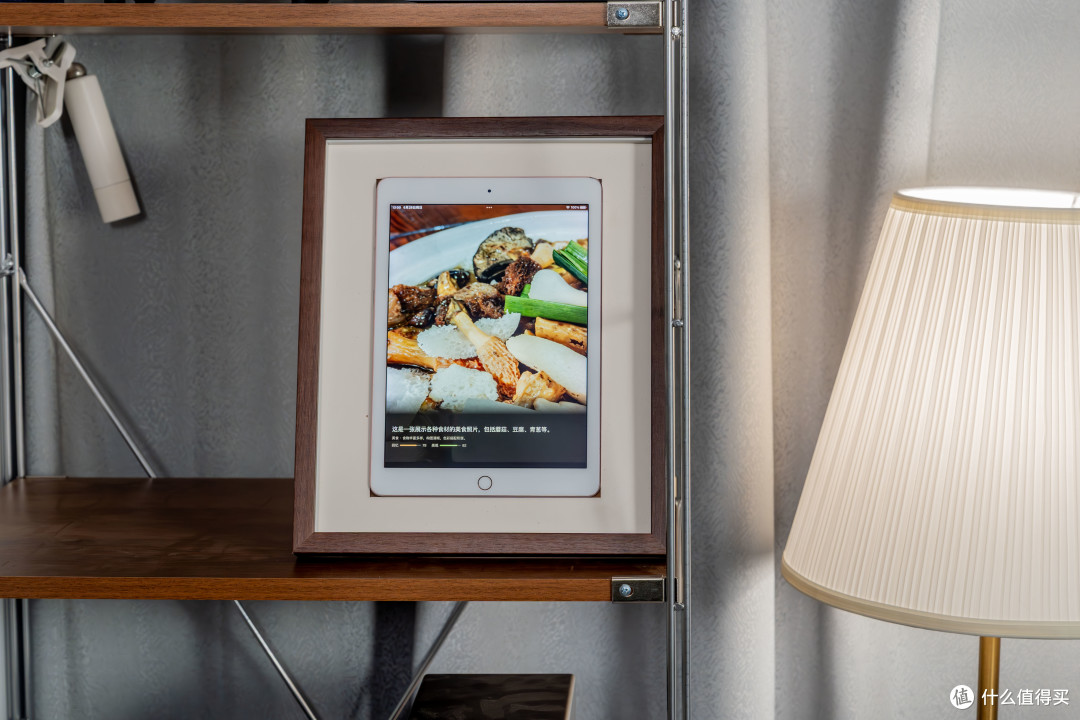
这是我已经改造好的iPad Pro,打开极空间的IP+:8780,这里就能展现每天推荐的照片。

如果是在ipad上直接打开NAS IP+ :8780,这时候是无法隐藏顶部的搜索框以及IP地址的,咱们将这个网址发送到桌面,然后从桌面打开就能全屏显示了。

照片的显示点击这里还能切换为铺满还是原始状态,点击全屏按钮,也能全屏显示。
这样,设置好之后,只要开着自动同步,照片同步到极空间,就会自动触发AI分析,生成照片推荐分数以及描述。那咱们Z4 Pro+性能版一直都是7*24小时开着运行的,照片分析也能做到非常及时。每次看到平板上显示的极空间推送来的回忆照片,就能想起当时的场景,勾起回忆,让照片不再是躺在硬盘中冰冷的数据。
那么好了,以上就是本篇文章的全部内容
让我们下篇文章
再见~






校验提示文案
校验提示文案
校验提示文案
校验提示文案