





















5
7
显卡驱动怎么卸载干净再重装 超详细教程
2026-04-10 18:05:41
0点赞
0收藏
0评论
很多小伙伴在更新显卡驱动后,遇到了游戏闪退、画面卡顿、分辨率异常甚至黑屏的情况。这时候,简单地覆盖安装新驱动往往解决不了问题,因为旧驱动的残留文件还在“捣乱”。今天我就手把手教大家,如何使用一款神器——Display Driver Uninstaller(简称DDU),把显卡驱动彻底、干净地卸载掉,让电脑恢复到安装驱动前的纯净状态。
第一步:下载DDU工具
访问Wagnardsoft网站,点击“Software”页面,选择“Display Driver Uninstaller (DDU)”。
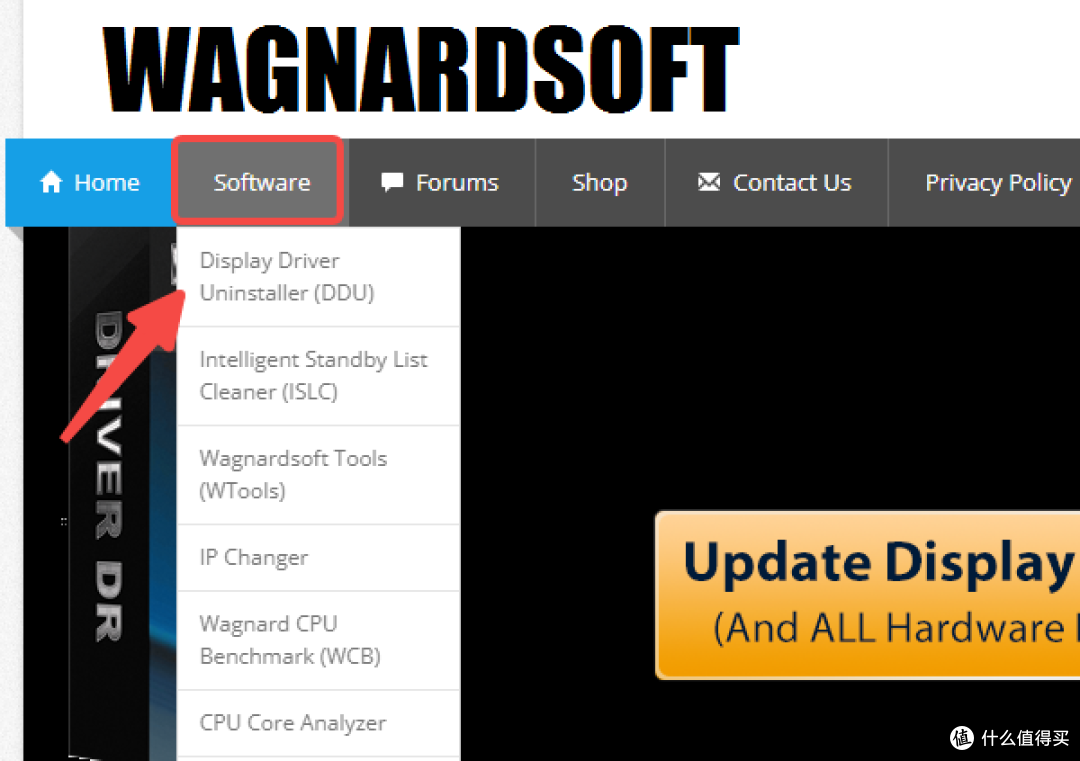 Software
在弹出的页面中,会提供很多个DDU版本,选择最新版下载。点击“Read More”。
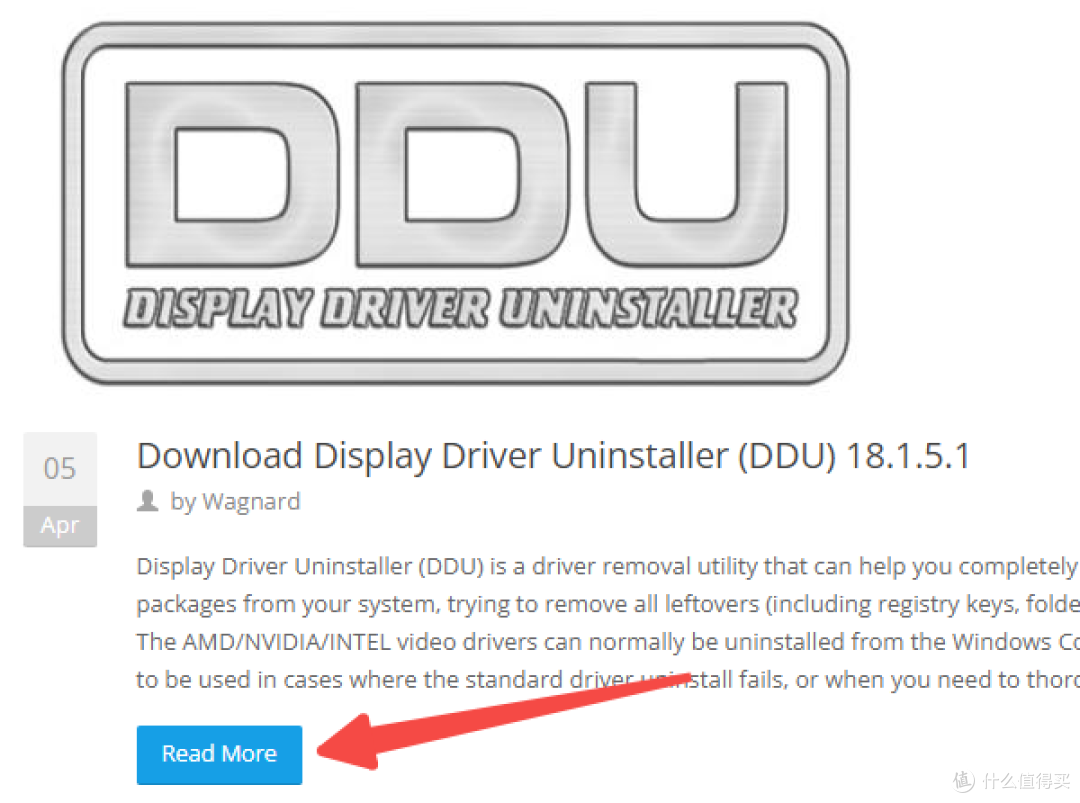 Read More
找到并点击“DOWNLOAD”按钮,在跳转的页面中接着选择“Download DDU (Installer)”。
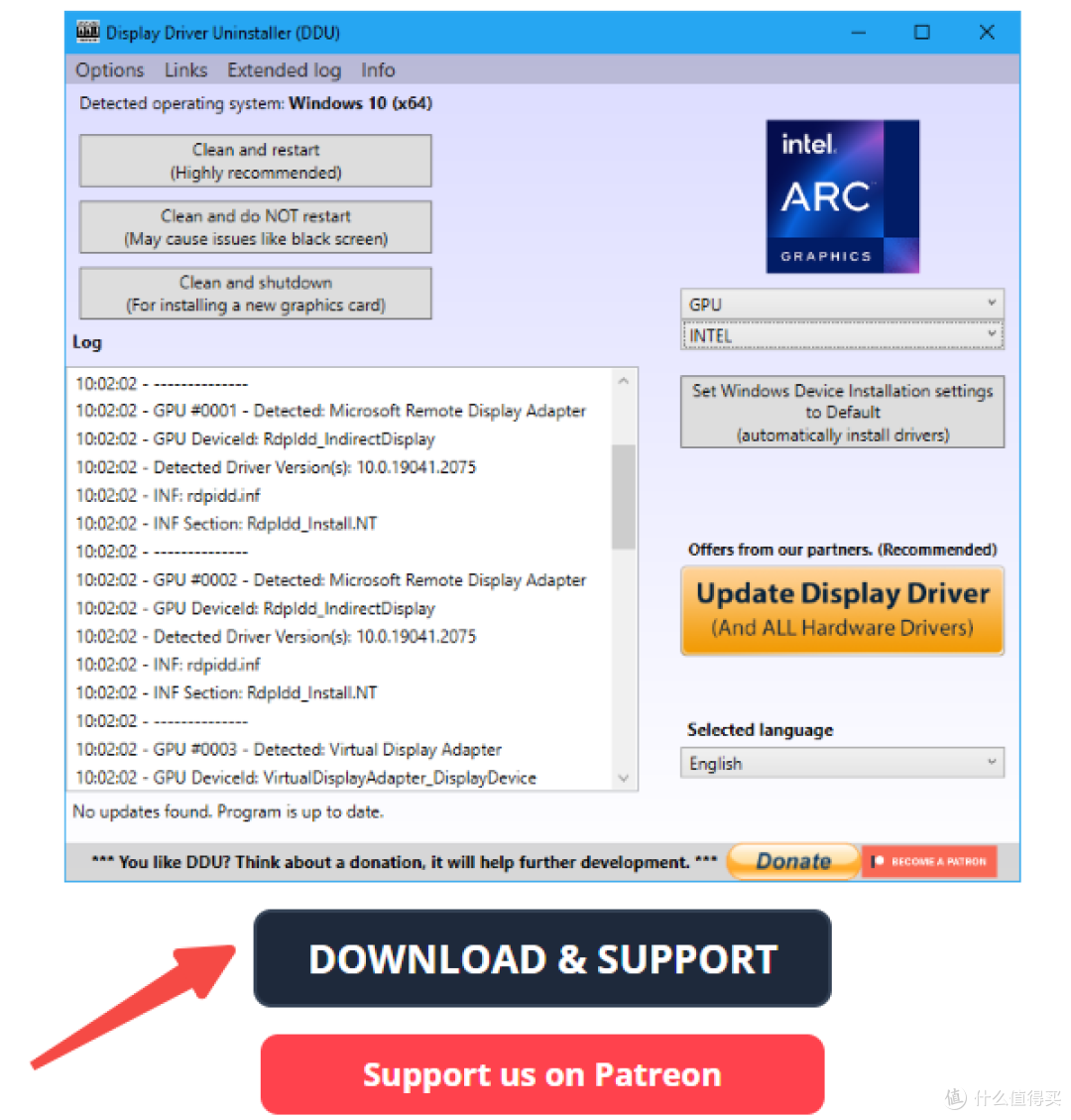 DOWNLOAD
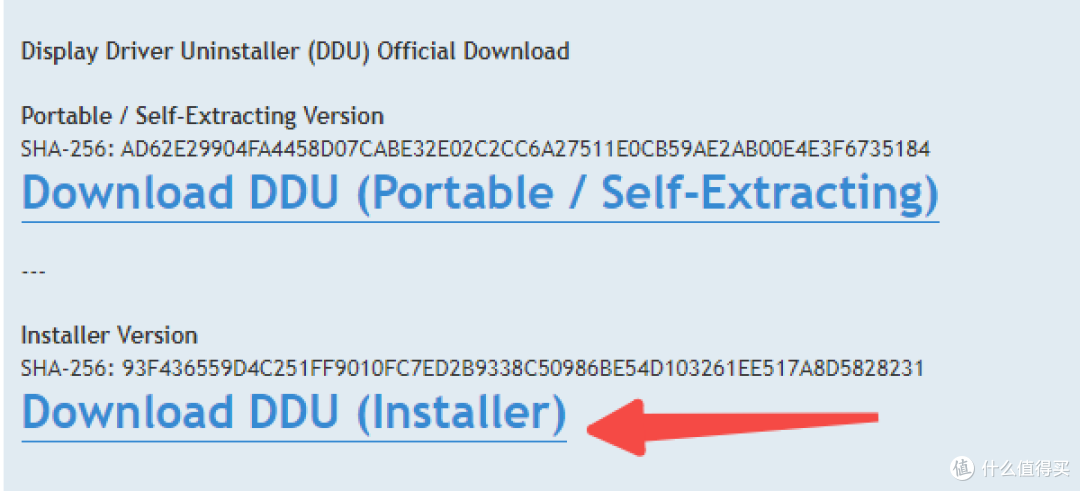 Download DDU (Installer)
下载DDU到桌面备用。
第二步:进入安全模式
Win10/Win11:按住Shift键不放,点击开始菜单里的“重启”。电脑重启后会进入蓝色恢复界面,依次点击:疑难解答 → 高级选项 → 启动设置 → 重启。按数字键4或F4进入安全模式。
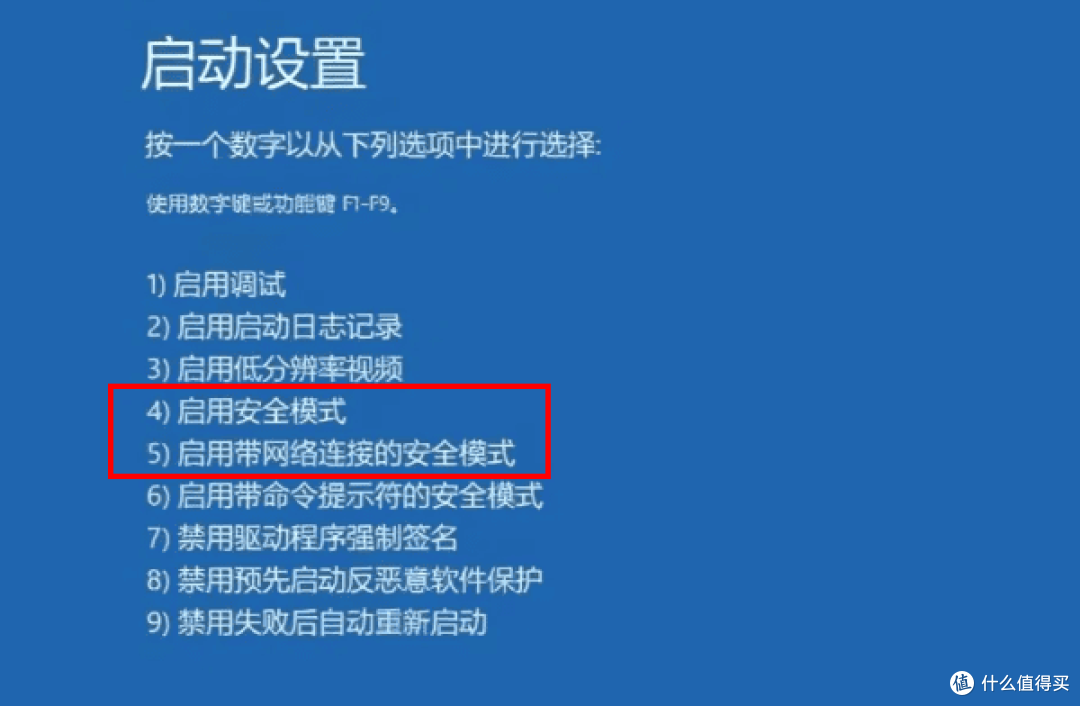 进入安全模式
第三步:打开DDU
进入安全模式后,打开DDU,在弹出的界面中,勾选【当windows搜索设备时,禁止windows更新下载驱动程序】,以防止系统自动重新安装驱动。然后关闭。
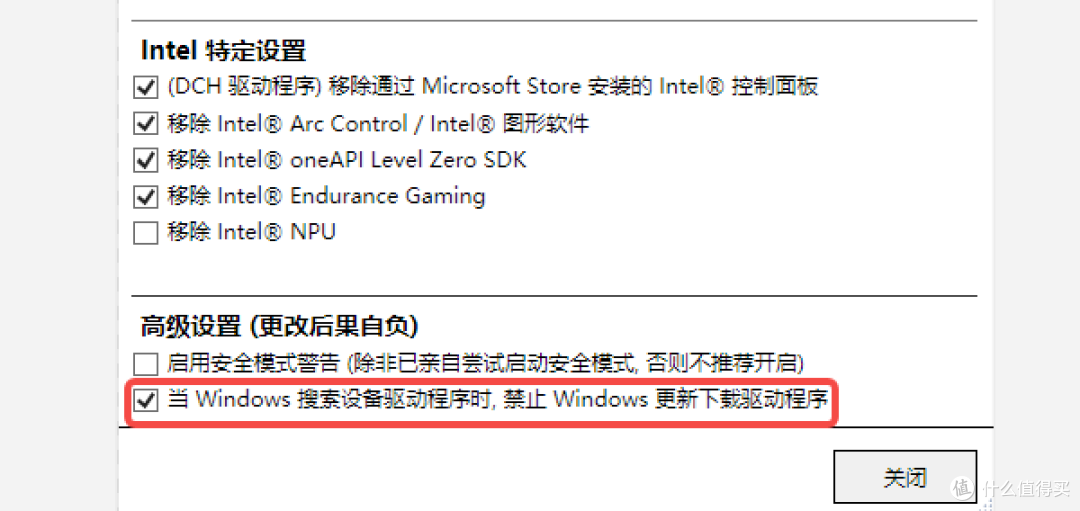 打开DDU
打开DDU第四步:清除驱动
在DDU界面右侧的下拉菜单里,根据你的显卡选择NVIDIA、AMD、Intel等。
然后点击“清除并重启”,DDU就会自动开始卸载。整个过程大约一两分钟,你会看到它在疯狂删除文件、清理注册表。完成后电脑会自动重启。
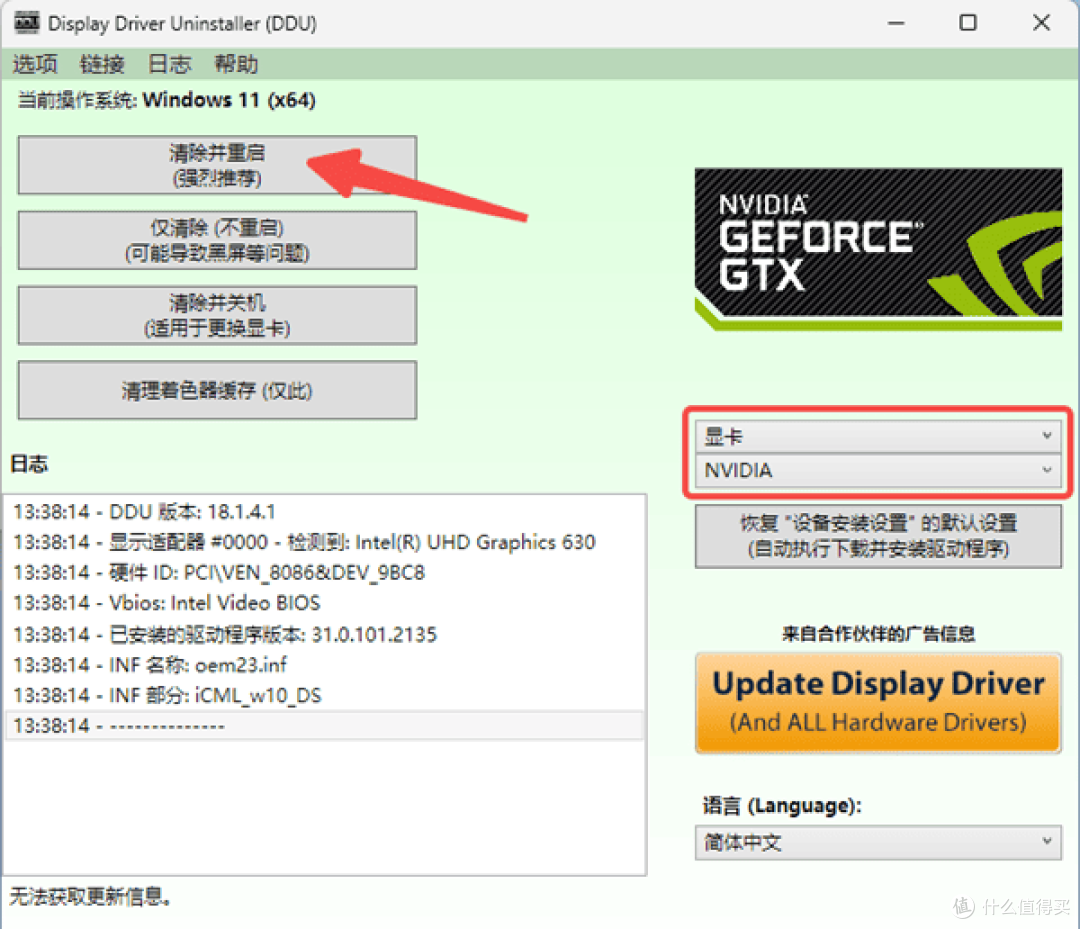 清除驱动
清除驱动第五步:安装新驱动
重启后,电脑会进入正常桌面,分辨率可能会很低——这是正常的,因为显卡驱动已经被完全移除。接下来就是关键的重装驱动环节了,可以下载“驱动人生”帮你一键安装适合的驱动。
驱动人生是一款专业的驱动管理软件,拥有百万级官方驱动库,能自动识别你的显卡型号并匹配合适的驱动版本。无论你是NVIDIA、AMD还是Intel的显卡,它都能一键搞定。
使用步骤超简单:
① 下载安装“驱动人生”软件;
② 打开后点击“立即诊断”,软件会自动检测你的显卡型号和当前驱动状态;
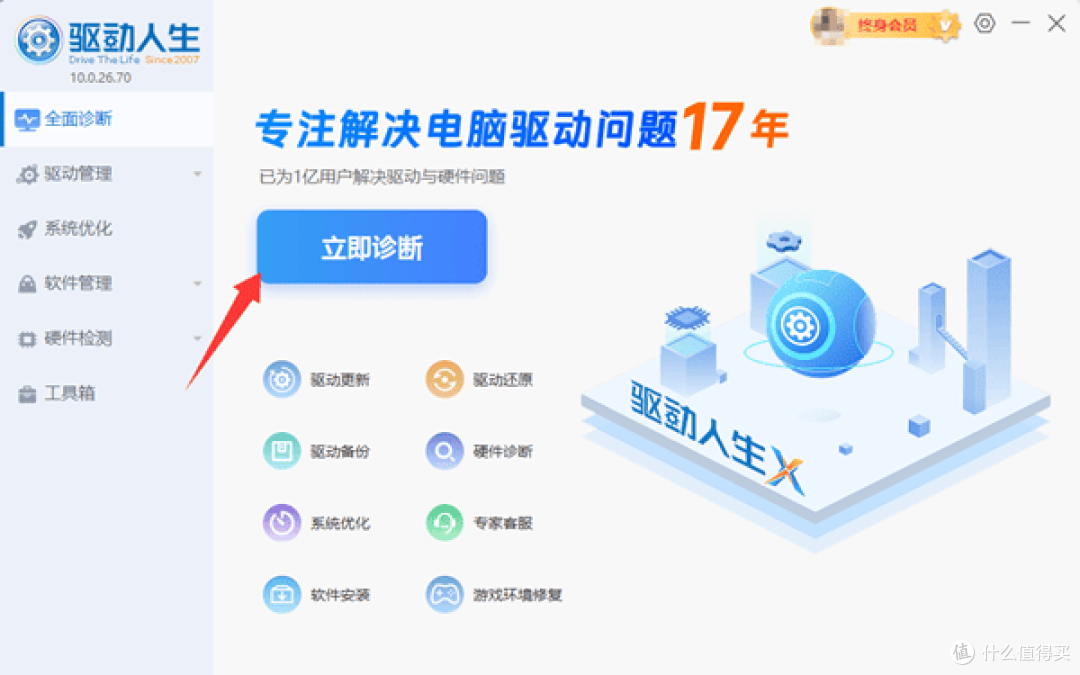 安装新驱动
安装新驱动③ 找到显卡驱动,点击“安装”或“升级”;
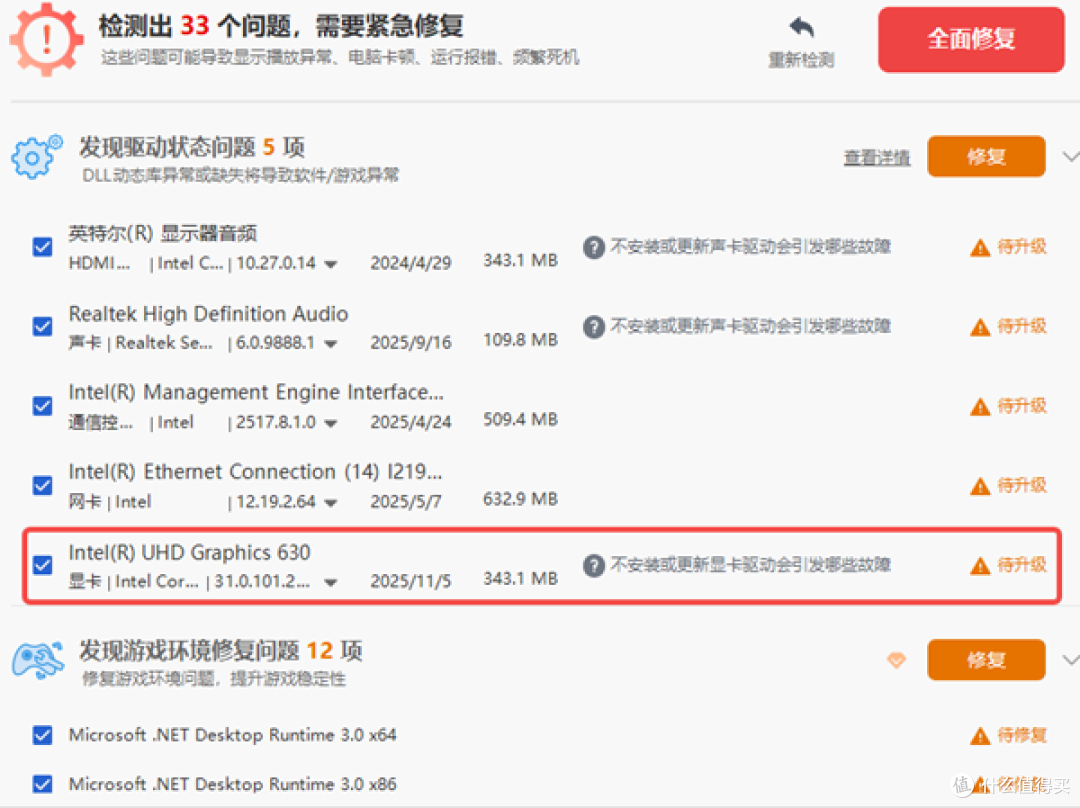 安装显卡驱动
④ 等待安装完成,重启电脑即可。
常见问题
问:DDU会把集显驱动也删了吗?
不会。DDU默认只处理你选择的显卡品牌。如果你用的是笔记本且同时有集显和独显,放心操作,集显驱动不受影响。
问:我该在什么情况下使用DDU?
更换不同品牌的显卡(比如从N卡换到A卡);
驱动反复安装失败;
游戏经常报错或闪退;
系统升级大版本后显卡异常。
DDU虽然界面朴素,但功能极其强大。很多看似无解的显卡故障,用DDU彻底清理一遍再重装驱动,往往就能迎刃而解。如果你正被显卡驱动问题困扰,不妨按上面的教程试一次。