






 深耕居家兴趣领域





2
4
值无不言201期:Windows桌面极简美化教程及4K超清动态壁纸推荐,让你的桌面颜值不输Mac
2020-03-12 11:00:00
449点赞
3750收藏
254评论
Hi,亲爱的值友们,《值无不言》栏目新的一期上线啦!无论你是想了解更多攻略还是学习更多知识,点此关注话题#值无不言#
值无不言第201期,我们请来了站内首席生活家@普通奶爸为我们分享他的Windows桌面极简美化教程及4K超清动态壁纸推荐,让你的桌面颜值不输Mac
APP端的值友可以在评论中向@普通奶爸直接提问,
PC端的值友点击下方按钮“我要请教”即可直达提问区~
 当然啦!如果大家有更多见解看法,也可以发挥互惠互助原则,在评论区安利和讨论起来!
我要请教
———————我叫分割线———————
其实之前写过一篇关于windows桌面美化的教程,也收获了不少朋友的收藏和点赞:
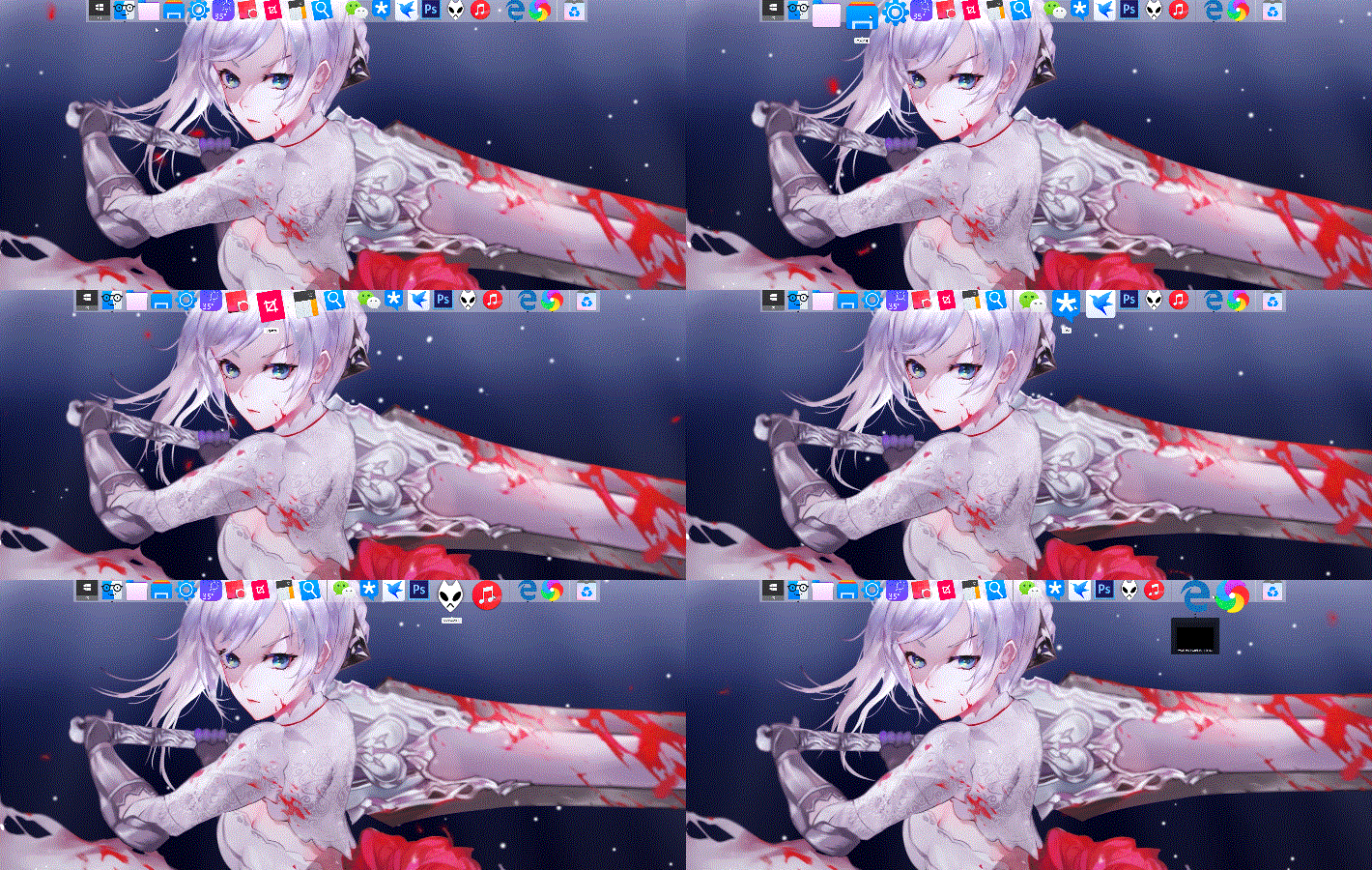
在这篇文章中,主要是分享一下美化的思路和相关的软件,不过坦白说dock这种方式我个人用的也并不是很多,还是感觉效率不高 。而在上次评论区里大家提出最多的需求,就是让我分享一下其中的几款壁纸,所以决定再写一篇,一方面分享我个人觉得比较精美的壁纸;另一方面,也结合一些软件,让我们的桌面实现美观、高效、实用的效果;
话不说多,先看成品效果
▼桌面效果:

 注意鼠标的动态效果
▼桌面管理软件及图标隐藏效果:图标按区域划分,双击左键即可隐藏图标,再次双击后显示;

▼任务栏居中并透明化

▼屏幕保护效果:
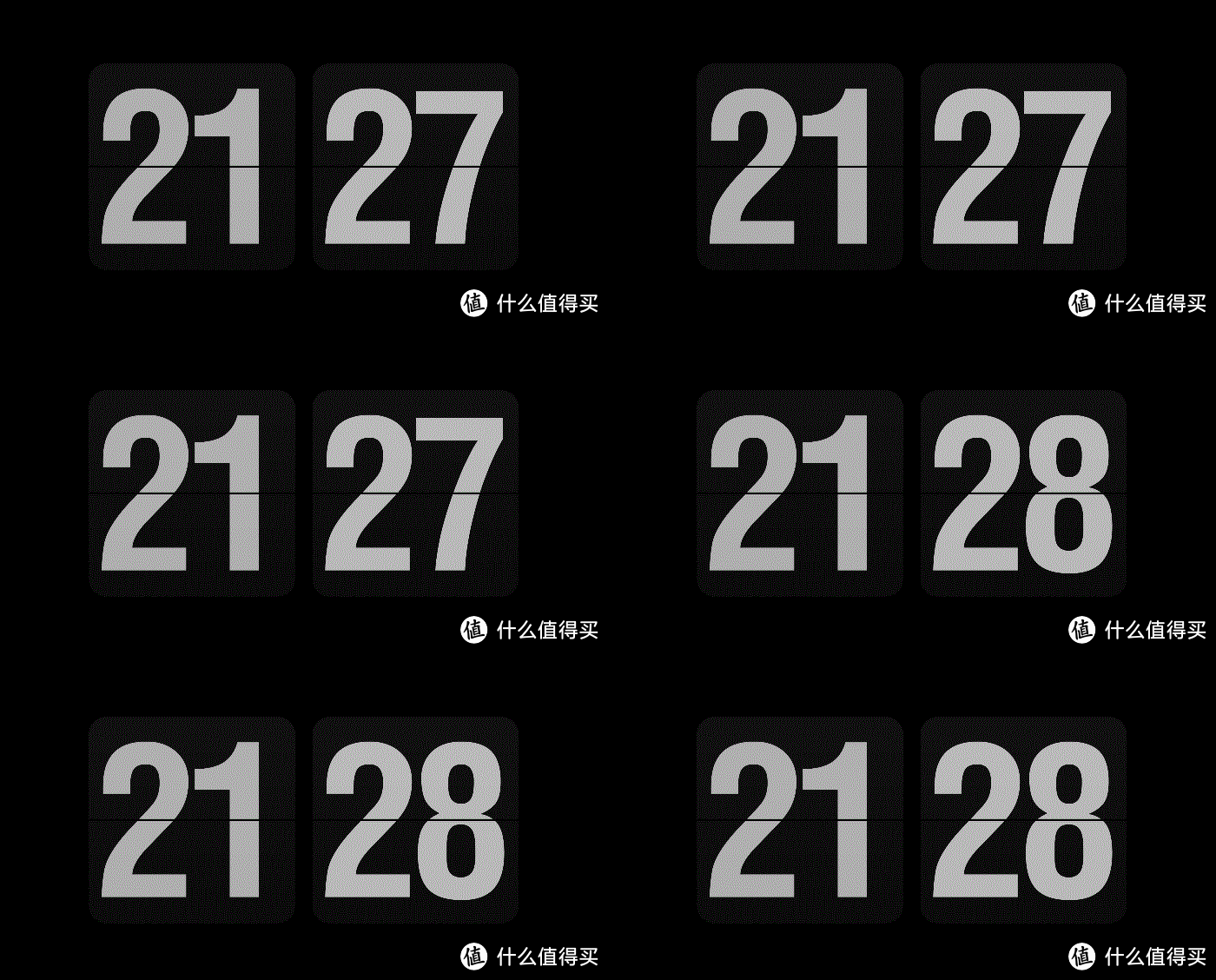
看着稍显复杂,其实通过三个软件就能轻松搞定 ,具体看一下:
一、动态桌面软件 Wallpaper Engine
先说动态桌面软件,这款在之前我已经推荐过一次了,简单介绍一下:
Wallpaper Engine是目前最好用的动态桌面软件,我个人觉得没有之一。除了简单易用之外,最大的优势就在于创意工坊中无数网友分享的各类主题,这是其他任何同类软件都不具备的优势,所以建议购买正版。
下载地址:点这里。
▼以前18元,现在19了,软件封面是一辆车,非常贴切 。这价格绝对物超所值,买不了吃亏买不了上当,只是可能需要补充一些营养
 。
。

▼win7、win8、win10均适用,对系统和配置没什么严格要求;
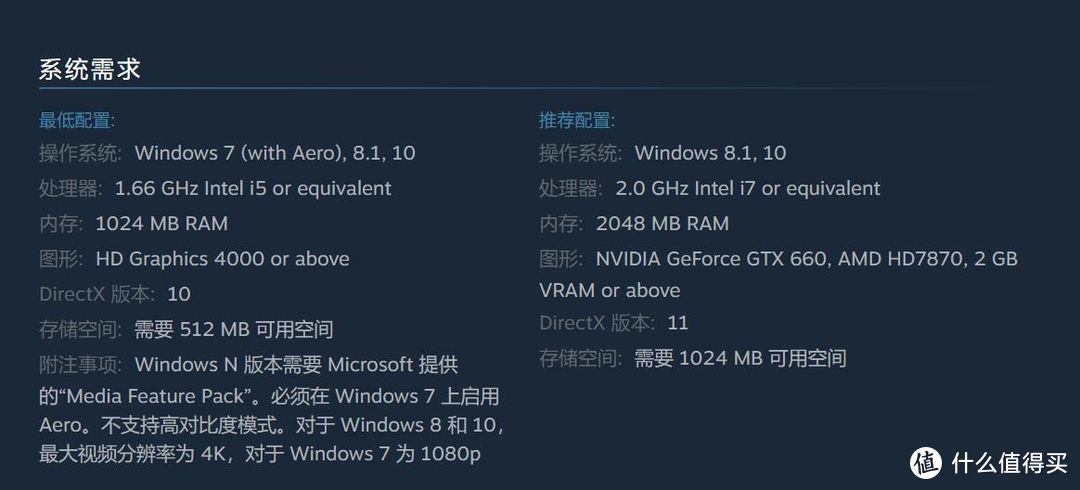
▼创意工坊中可以根据不同的分辨率、主题等搜索自己想要的主题;上面的搜索框注意一下,后面推荐的壁纸要从这里进行搜索;
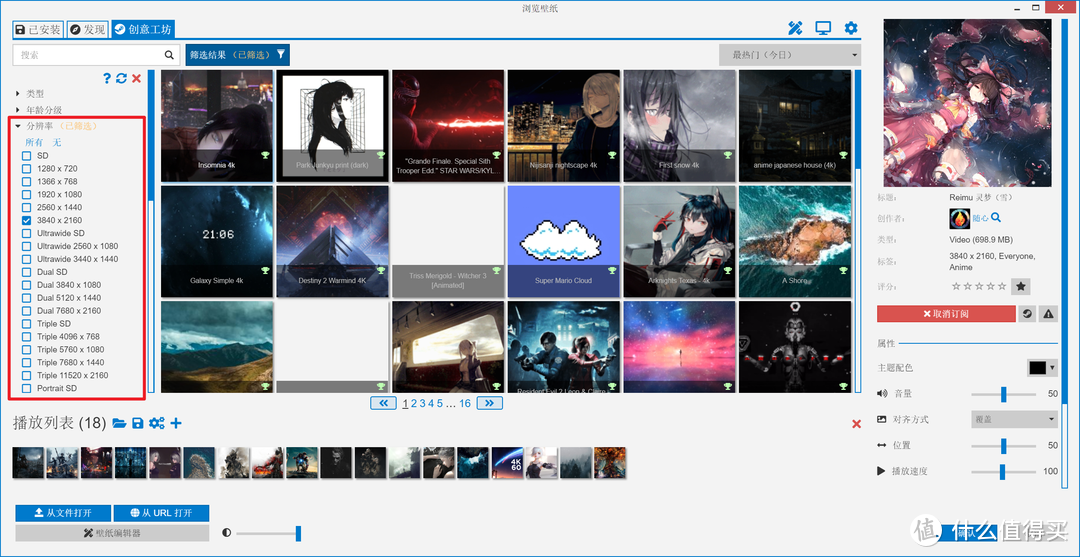
▼底部可以设置播放列表,并根据需求(如1小时1换)等,自动更换壁纸;下方的“从文件打开”还可以将自己电脑中保存的图片或者视频作为壁纸使用,非常方便;

其他就不用再说了,有兴趣的朋友可以看下之前那篇文章中介绍的更加详细一些。
二、壁纸分享
当然桌面美化不单是需要工具和壁纸给力,显示的屏幕也要跟得上才行 ,丰富的色彩和超清的分辨率还是非常有必要的,所以分享前顺便说下我使用的显示器:

经过一段时间的使用,感觉这款这款显示器还是非常不错的。4K分辨率的IPS面板,99%sRGB的色域,并支持智慧调光(根据环境光线强度自动调节显示器亮度)、低蓝光模式等;
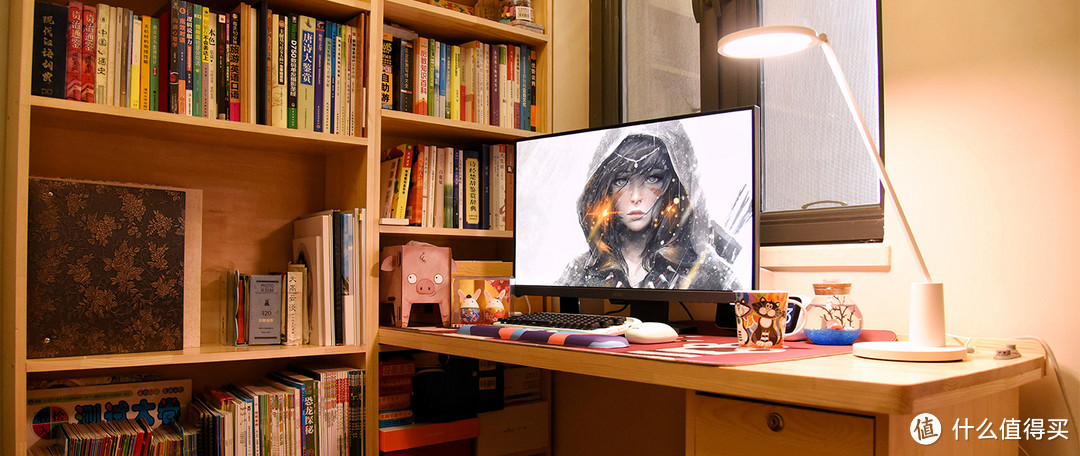
显示效果也确实非常不错,色彩和对比度都有很惊艳的表现,功能方面还支持PIP(画中画)、KVM、CAD模式等,无论是专业设计还是日常办公,都很适用 。HDR显示的效果尤其不错,看一下对比的效果;

因为我的显示器就是4K分辨率,所以这次分享不特殊说明都是3840*2160分辨率的,当然是可以向下兼容1080P。壁纸方面我分为两部分,一部分是个人比较喜欢以及从男性角度推荐的;二是我觉得比较适合女生的(当然也是我的直男眼光 )。这样分开的原因主要是我个人不太喜欢二次元之类,女生壁纸当然也不太适合我,但如果只是推荐喜欢的难免有些小众,考虑到大家的需求,所以尽可能将我觉得好的都推荐给大家,这样能尽量满足多数人。
壁纸无法直接放链接,所以提供关键字,大家在软件中自行搜索就可以了。我在写文时会对每张壁纸都进行关键字的验证,所以大家直接复制关键字即可,不建议手打,有可能出错;
个人推荐:
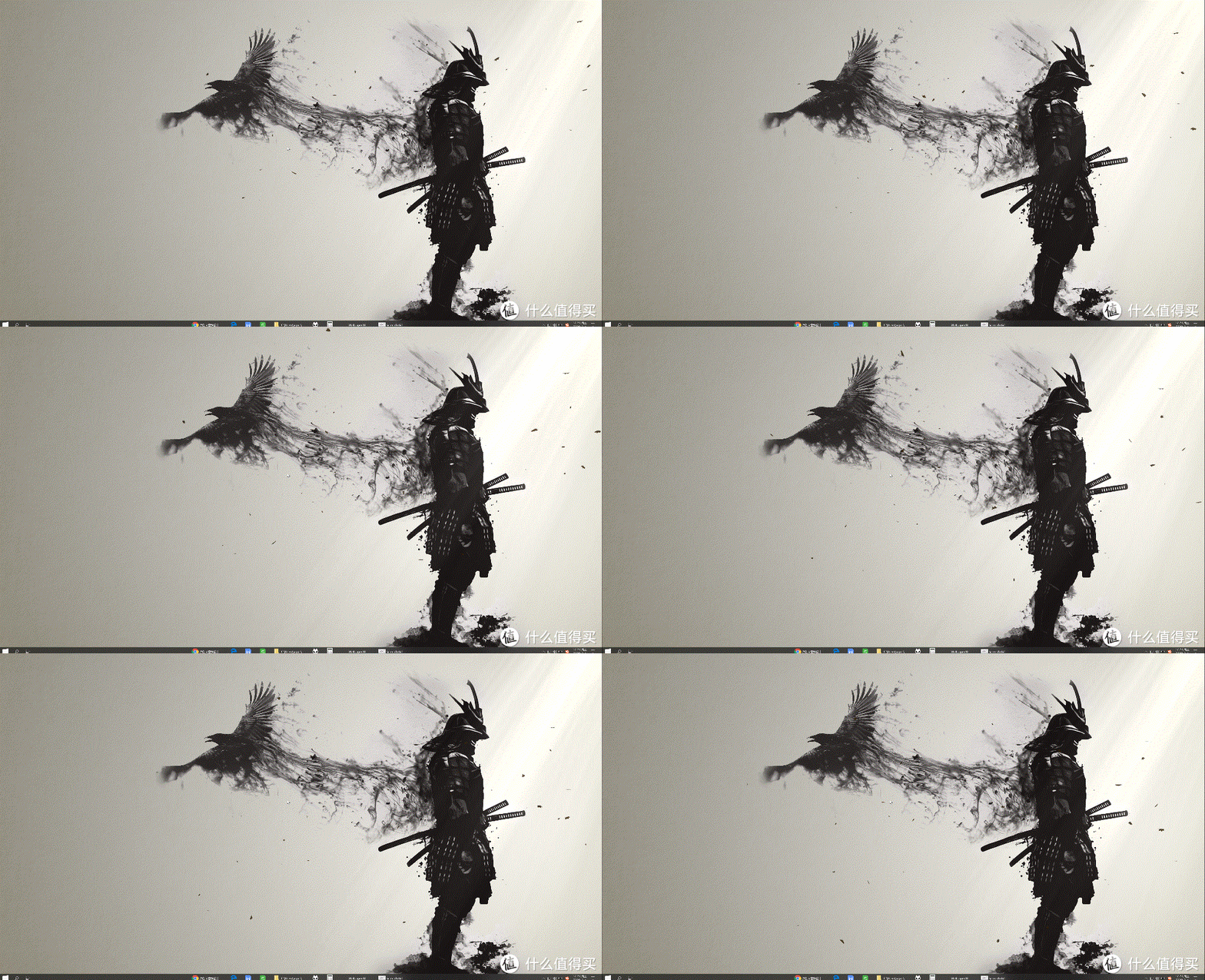
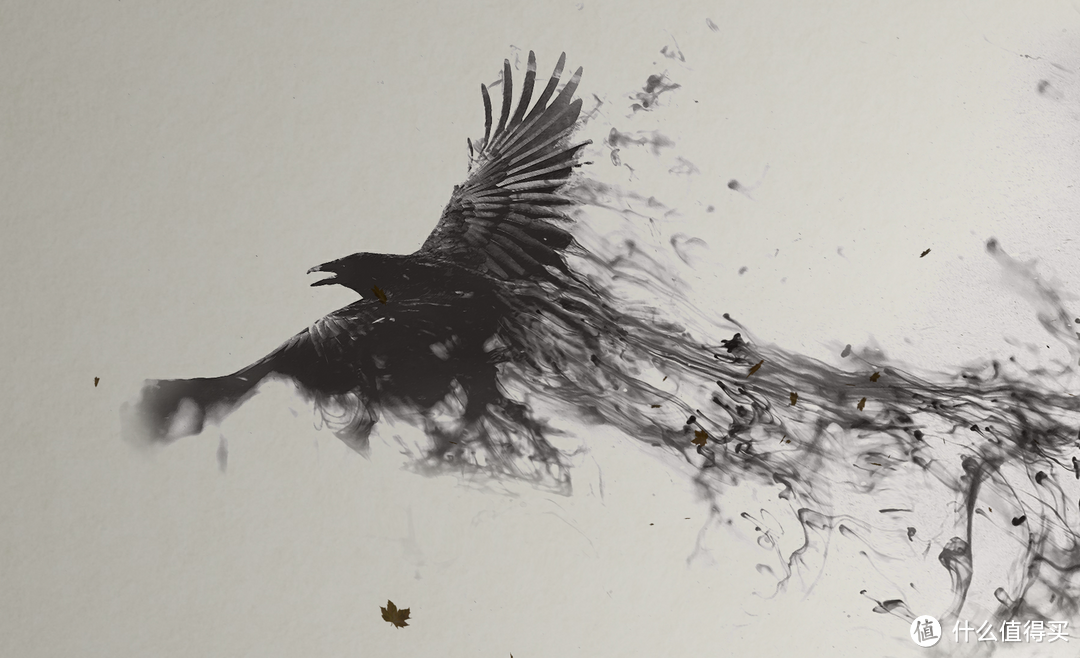
1、 Epic samurai with crow 4K wallpaper
帅炸的水墨风武士,配合落叶、波纹和光线,看起来很有感觉,清晰度也极高,截取老鹰的部分看下
2、Zoro (black and white)
海贼猎人索隆 这张没有日常路痴的搞笑模样,还是非常帅气的,刀上的粒子效果可以和光标互动,注意看动图的效果,遗憾的是只有1080P,不过清晰度还不错,4K显示器用也没问题;

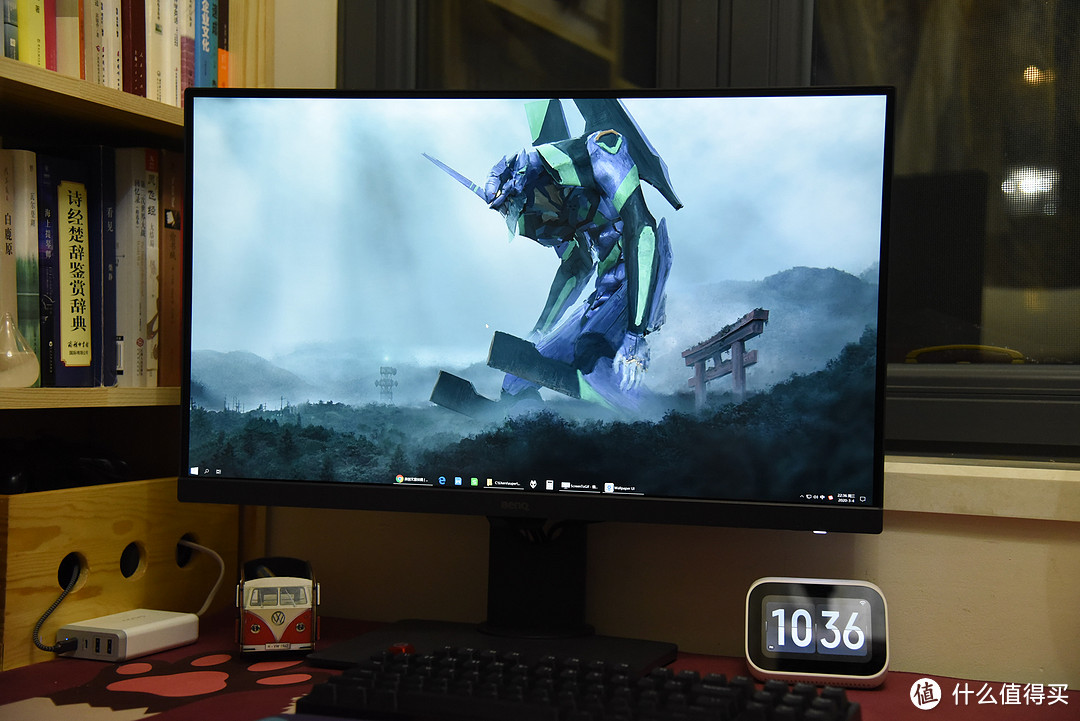
3、EVA新世纪福音战士初号机
这张可能是有最多值友咨询的了,这款壁纸有多个版本,像下雨、樱花、地震等等,我个人最喜欢这个,动态比较简单,就是云的流动,其他的版本感觉有些乱,地震那个看久了还会晕 所以推荐这个;
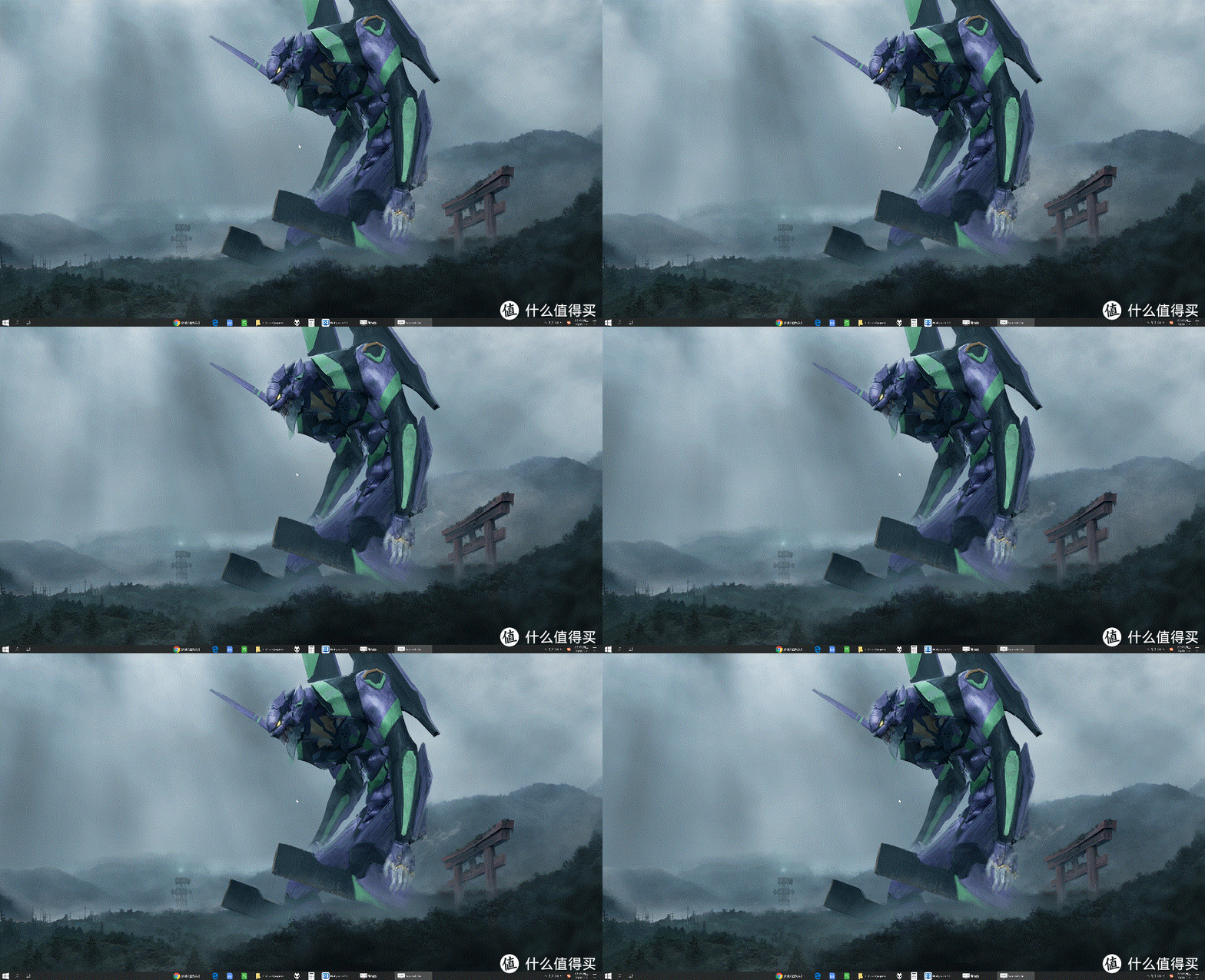
动图被压缩得不像样了 再补张静态的,缺点是也只有1080P,不过问的人比较多,还是推荐给大家吧。
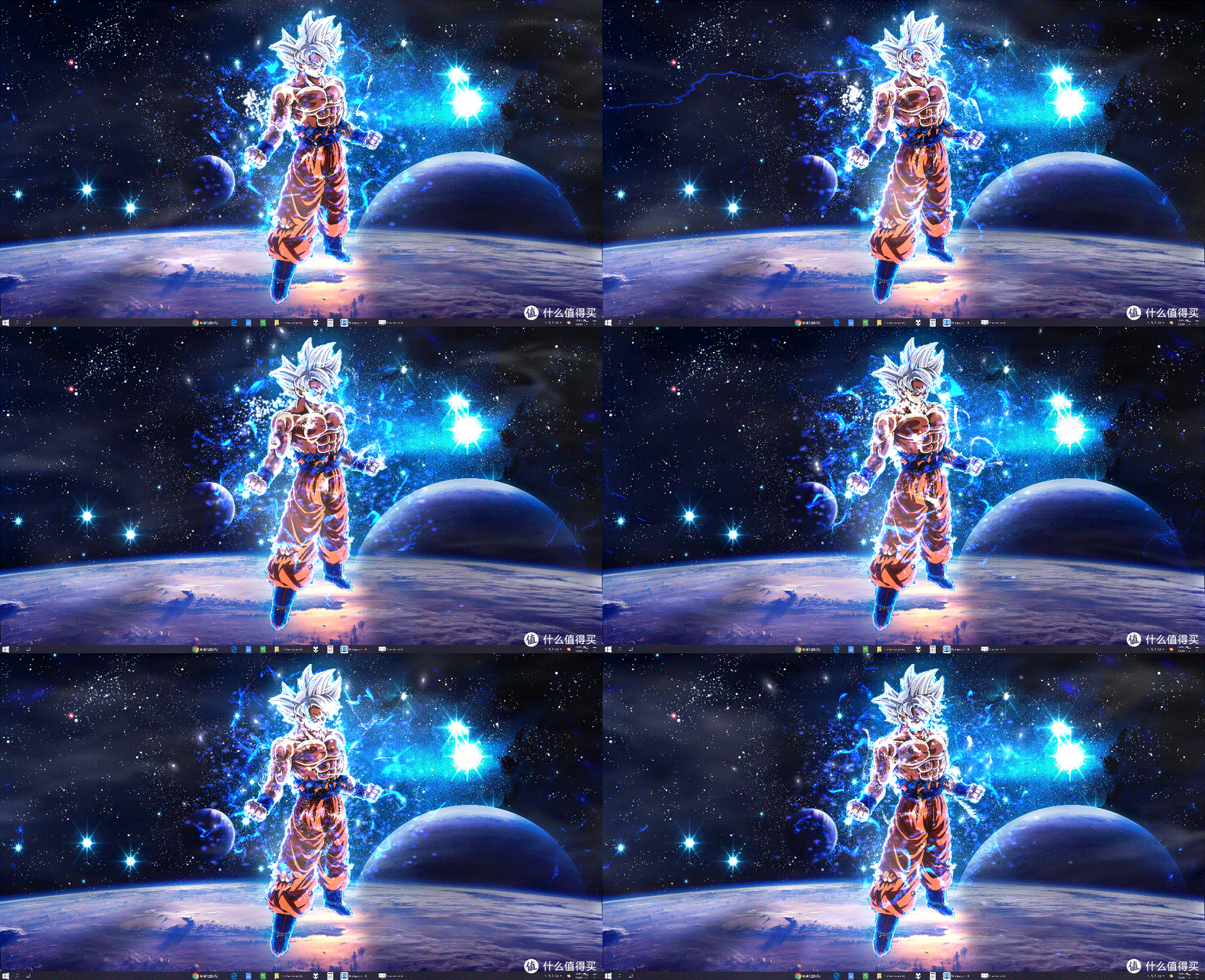
4、Dragon Ball Super Goku Mastered
80后的朋友应该都知道卡卡罗特吧 这款是我找到效果最好的七龙珠壁纸,超级赛亚人状态真是酷炫到没朋友 光标有特效,可以和悟空身上的粒子互动,背景又是太空,真是非常完美
静态的也来一张:

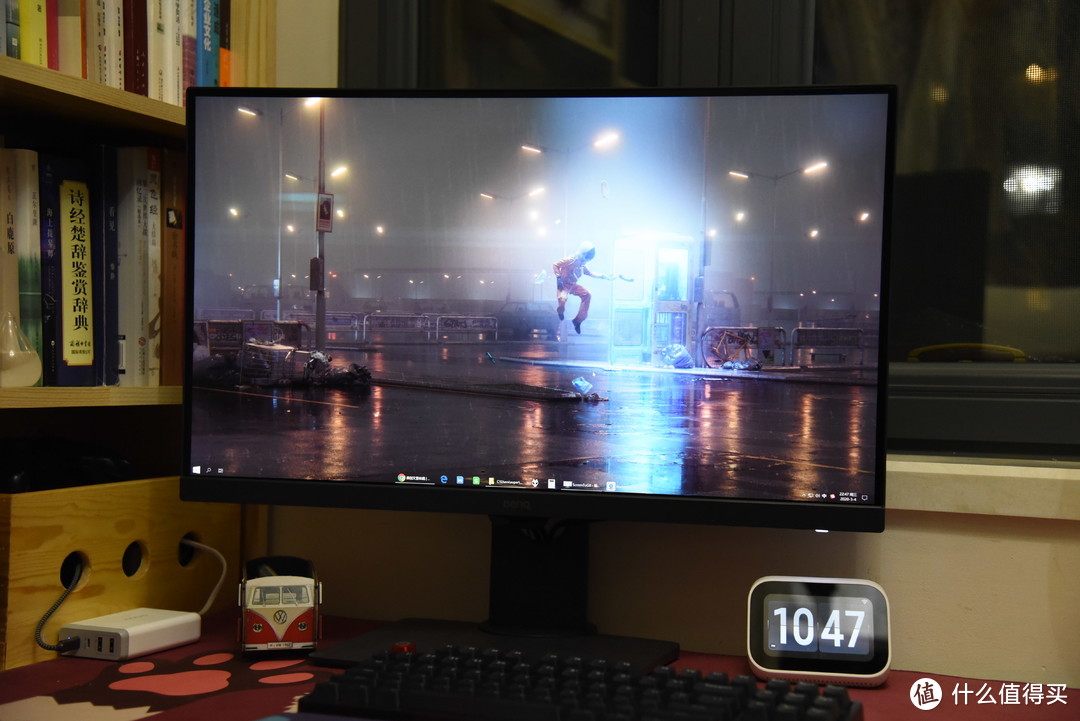
5、Astronaut Floating
漂浮的宇航员,注意看是会动的啊 实际的效果非常好,下着小雨,宇航员在空中缓慢浮动,整个画面无缝循环,感觉有趣又治愈,适合长期使用;不过目前没有找到4K的版本,最高有2560*1440的,也还可以;

静态:
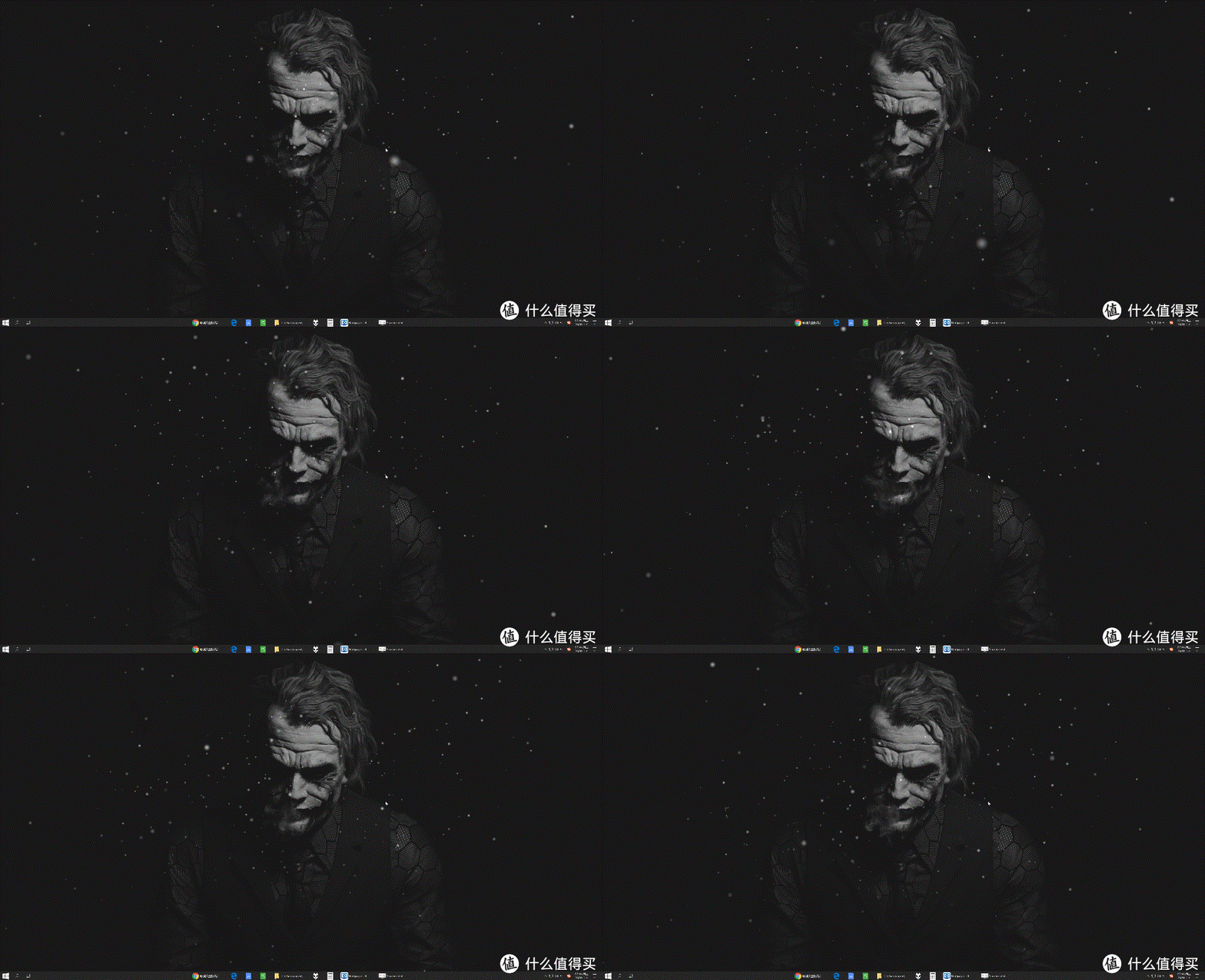
6、Dark Foggy Snowy Joker
《小丑》电影大热,随之的壁纸也非常不错,其中我个人比较喜欢两张,一是这个,纯黑的背景下飘着雪花,小丑吐出的寒气(或是烟?)把小丑的形象渲染的特别好
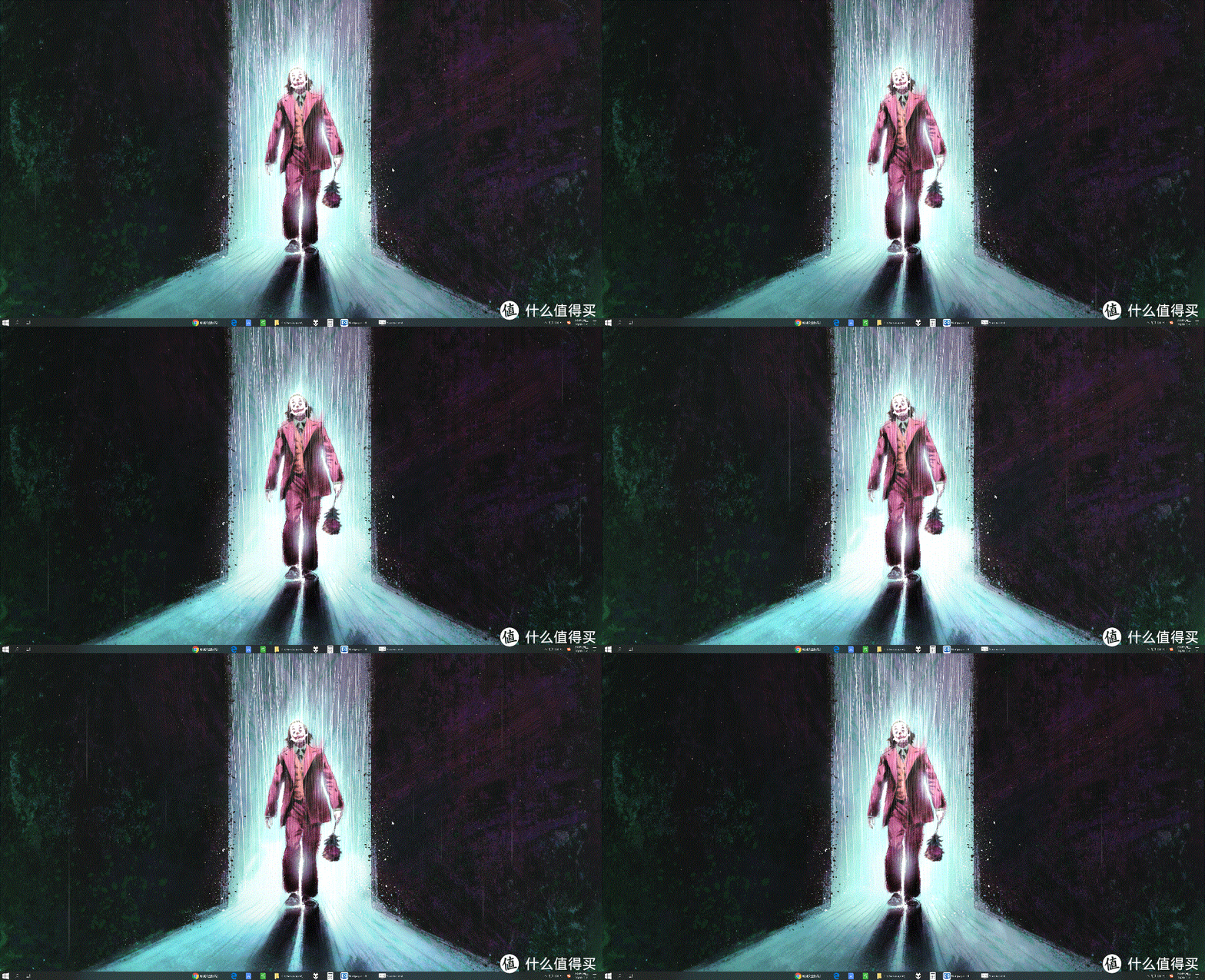
7、Joker ascension
另外就是这款,也制作的非常好;
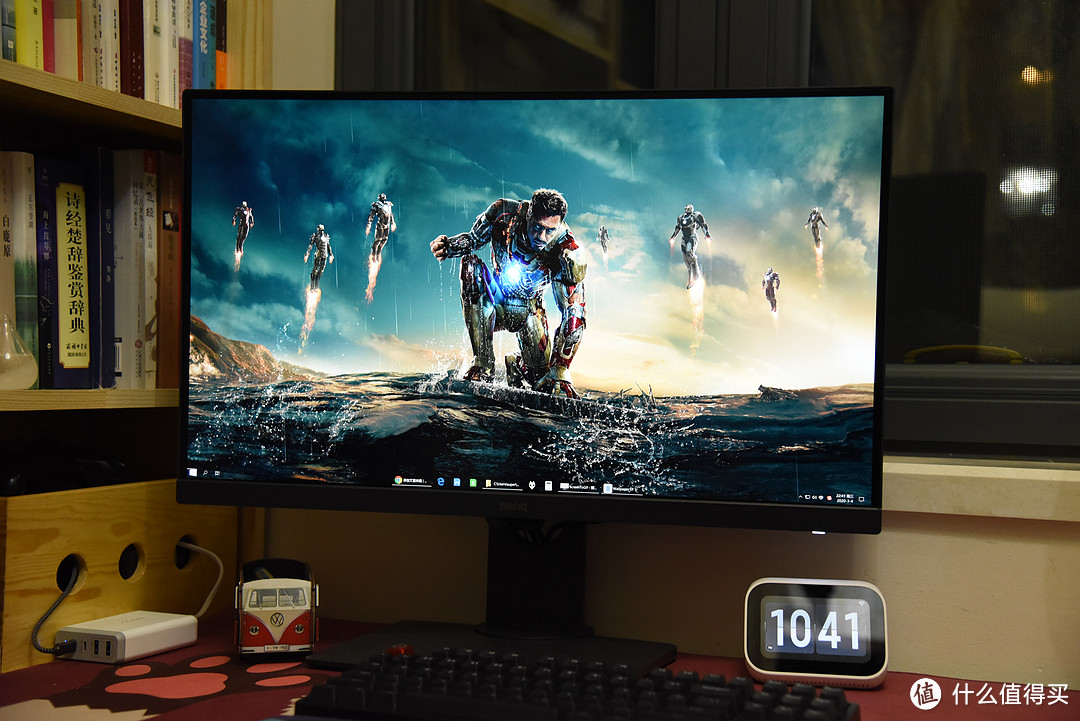
8、Iron man3+music
我不是复联粉,不过还是挺喜欢钢铁侠的,这款的效果就很好

静态:
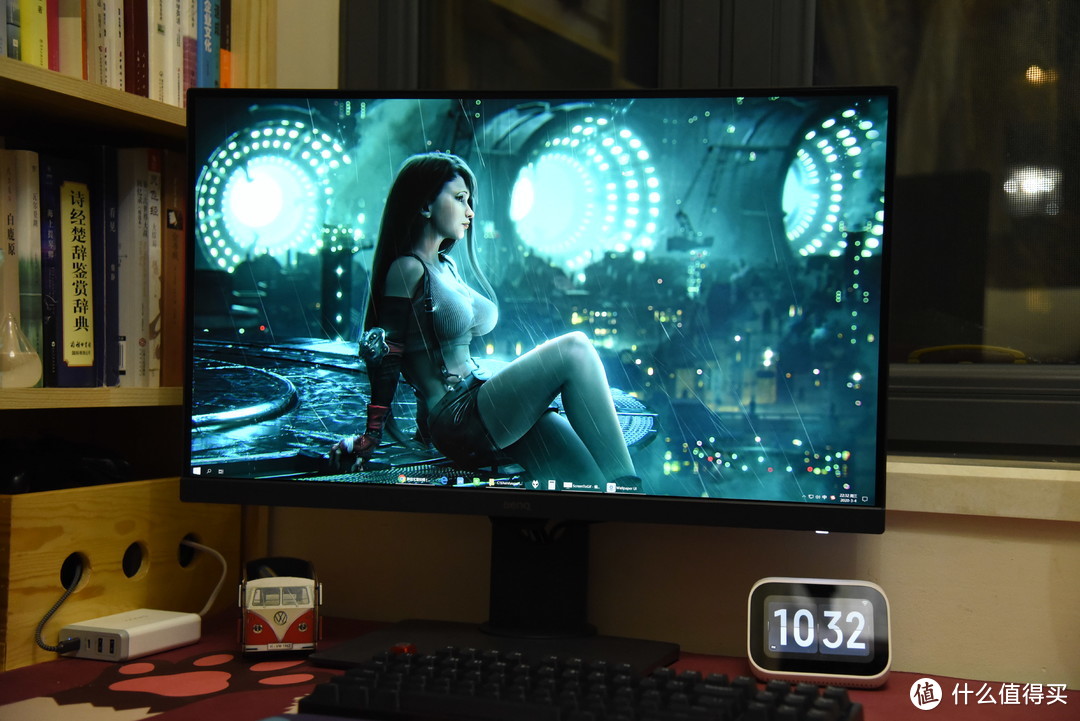
9、TIFA FINAL FANTASY 7
最终幻想7的蒂法很多朋友都知道(重置快要出了),抛开角色的经典程度,这张称得上我所有壁纸中动态效果最好的,无论是雨滴打到水面、还是发丝的拂动,都有极佳的流畅度,但是受限于动图的压缩表现的不太明显,所以大家一定要安装软件后自己试试;
静态图也展示一下,4K清晰度:
10、大圣归来
之前大火的《大圣归来》电影的壁纸,动态效果也不错,这个同款有非常多,不过绝大多数是低分辨率的,如果想要4K的记得在筛选那里自行选择。

静态效果:

11、Man and Cat on Space
一人一猫,站在小小星球上面对着浩瀚宇宙,以前就用过这个壁纸,这里的加了一点动态效果。

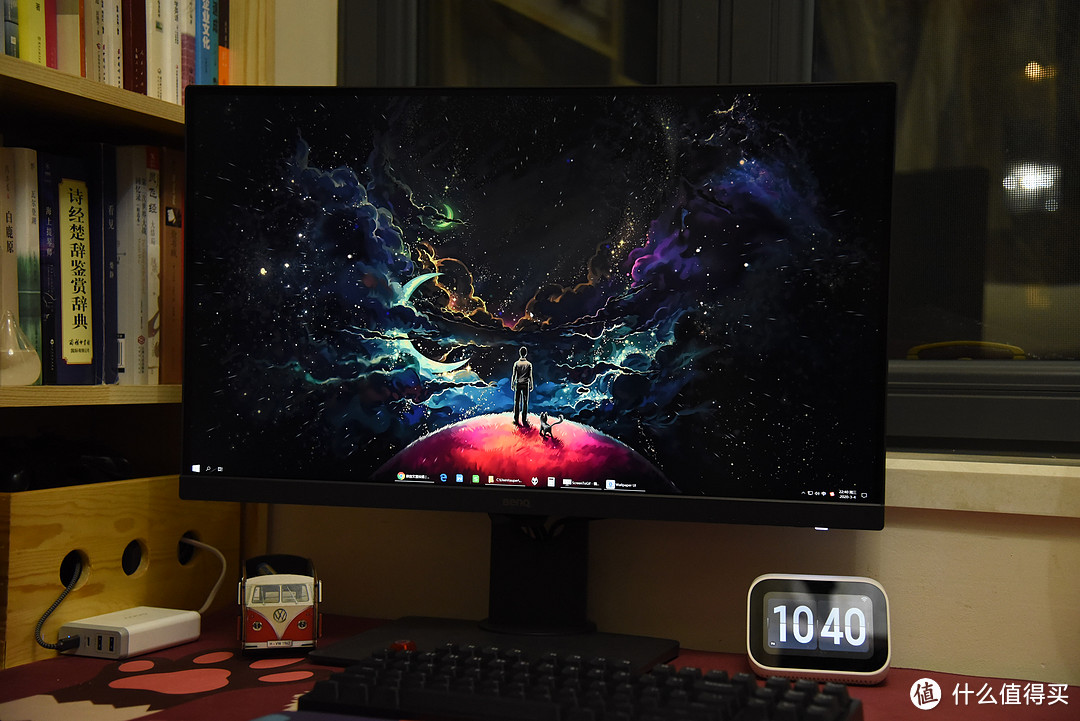 感觉显示器的表现比原图都好
12、Home by VISUALDON
同样是效果非常好的宇宙主题,有两个版本4K和1080P,都是60帧,实际衔接很流畅,永远也走不到尽头

13、Cyberpunk
名为赛博朋克,不过细看细节还是很多的,这个的动态效果一般,就不做动图展示了,同样有多个版本,搜这个关键字可以在结果中自己选择

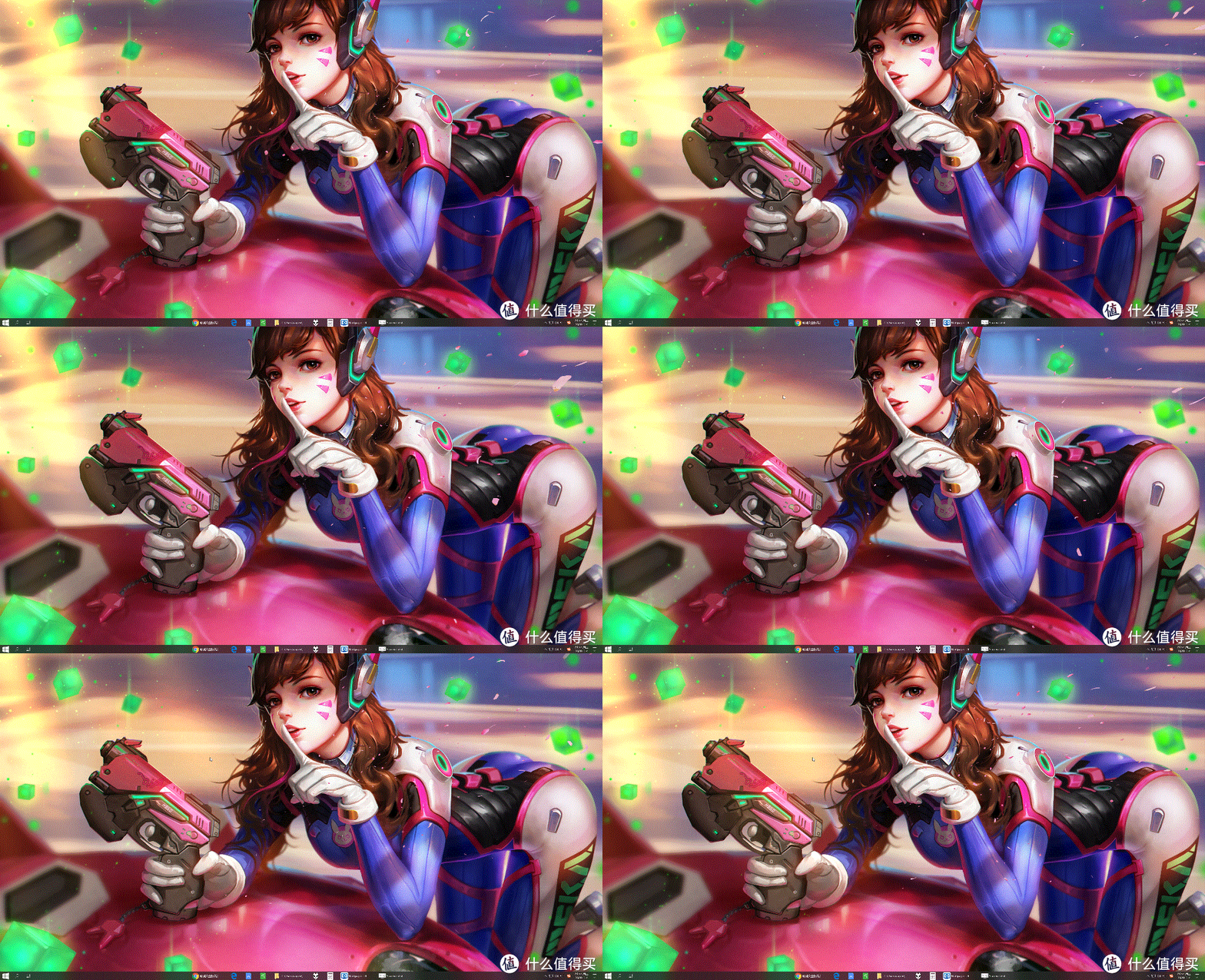
14、D.Va
我个人不玩守望先锋,不过D.Va的人气还是非常高的,一搜一堆,注意筛选结果
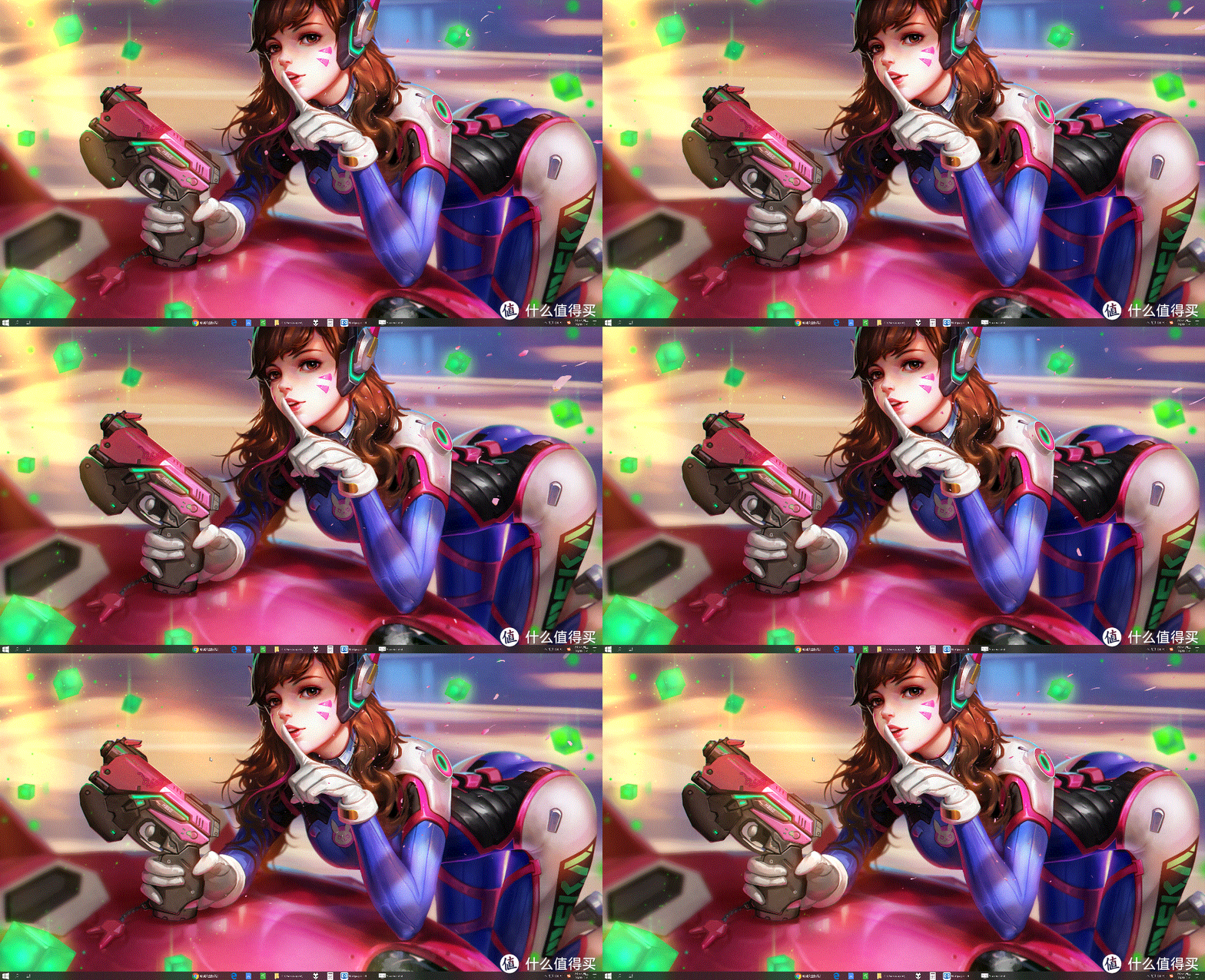
静态:

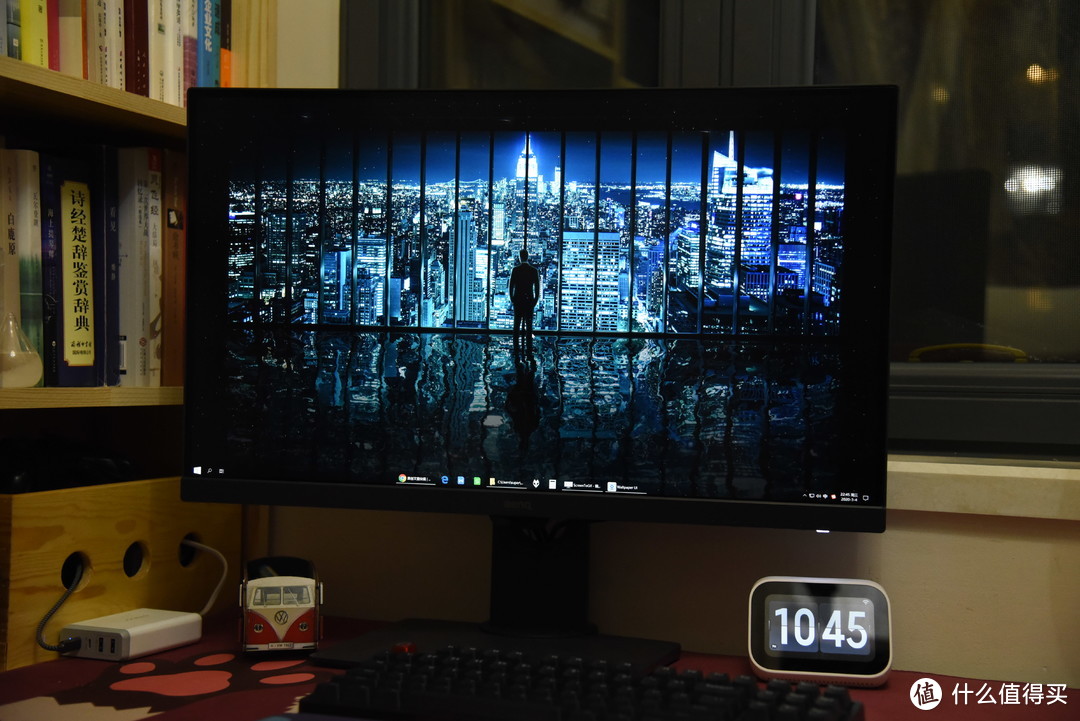
15、City Views 4K
漂亮的城市夜景,不过我看这张图的时候满脑子都是《搏击俱乐部》

静态效果:
女生专属:
这部分主要是我在找壁纸时候看到效果不错的,就标记了一下,单独作为一个主题推荐给女值友,当然也是基于我的直男眼光,除了效果方面就不多做介绍了,好不好看各位自己评判就可以了
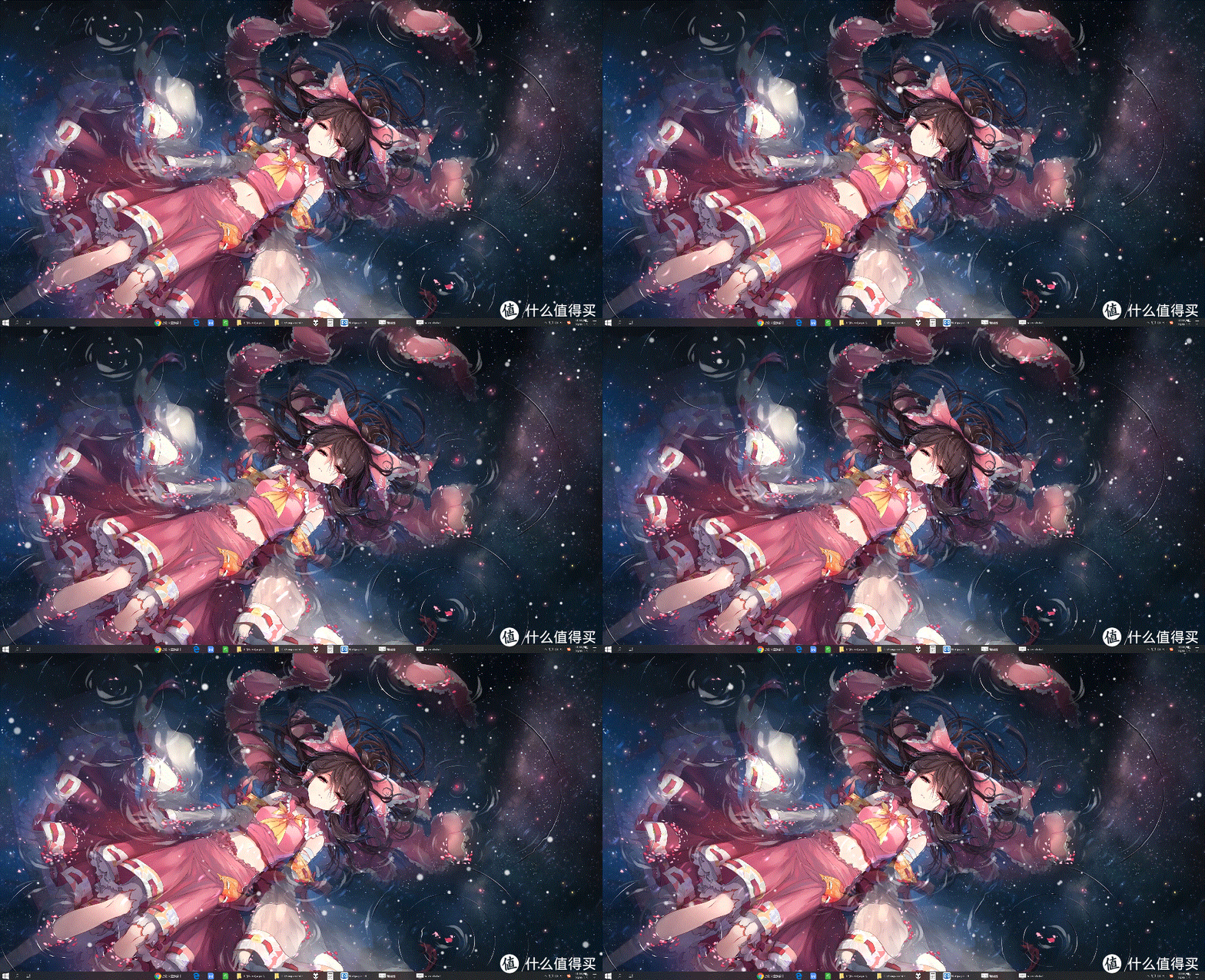
16、Reimu 灵梦
二次元的不太懂,既不知道什么是Reimu也不知道什么是灵梦 不过这款应该是这个系列里最出名的了,天上可以掉各种雨啊雪啊樱花什么的,根据关键字自己找一下就可以了;
静态效果:

17、灵梦东方
同不懂,不过流水的细节很赞。
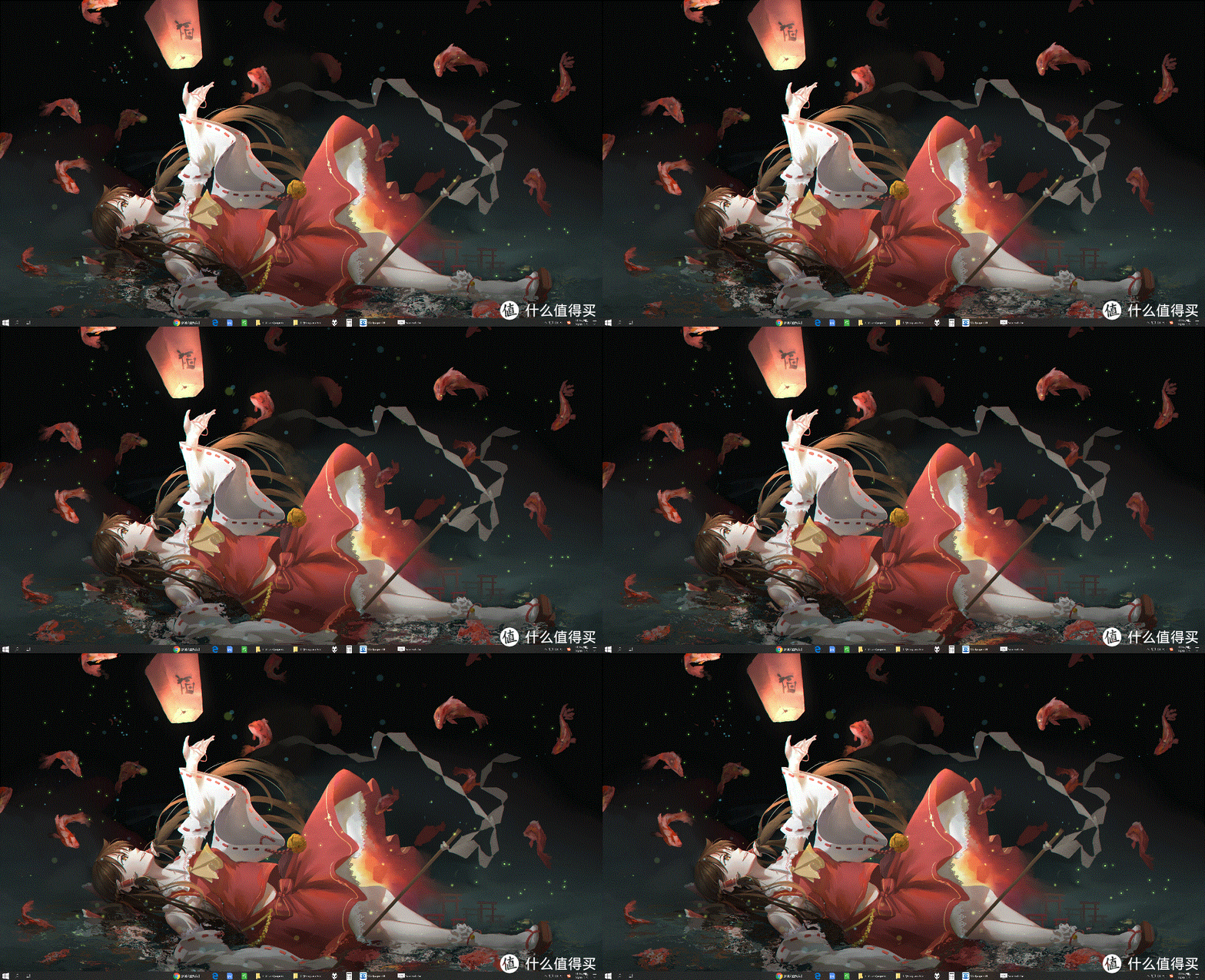
静态效果:

18、Girl with Flowers in Hair
素描的绘画风格,动态效果较少,比较简单。

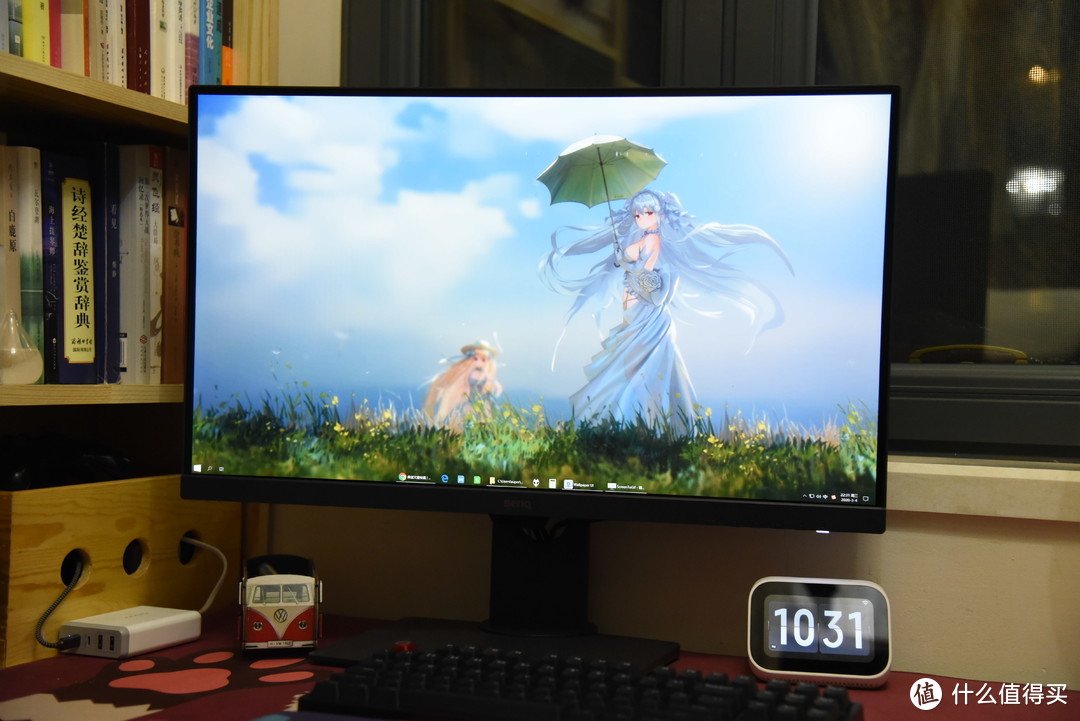
19、海滨公园打伞的澪
完全不知道出处,不过这个个人觉得不错,镜头的拉远拉近表现的非常流畅,不过只有1080P。

静态效果:
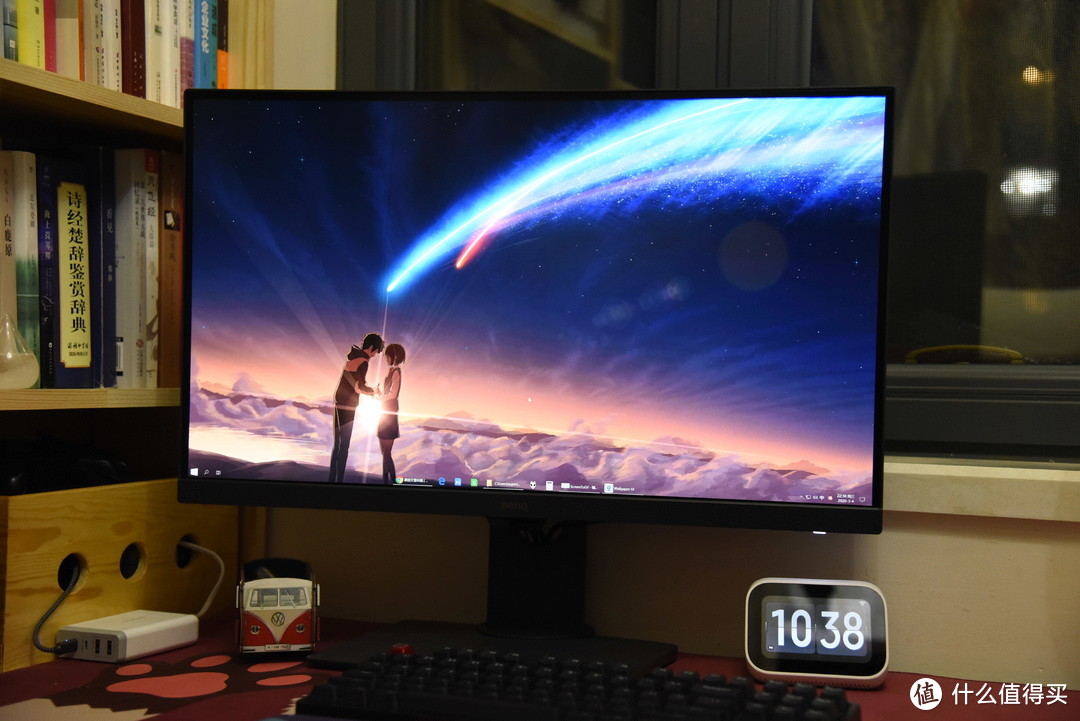
20、[4K 60FPS] Kimi no Na wa(your name)
《你的名字》系列,彗星的效果不错。
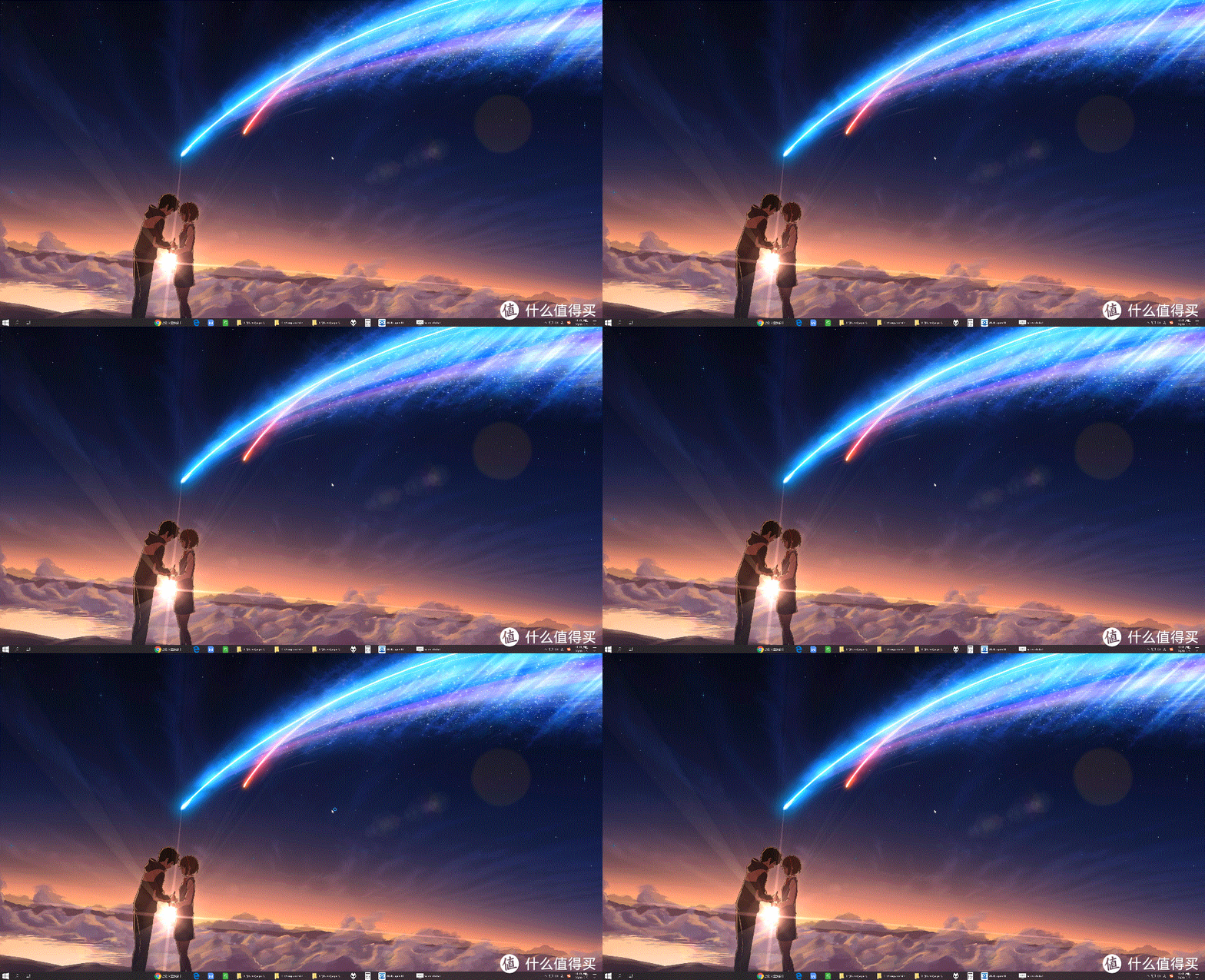
静态效果:
21、下雨 动漫 视觉效果
构图很好,右下角有个比较大的时间显示,不过被水印挡住了

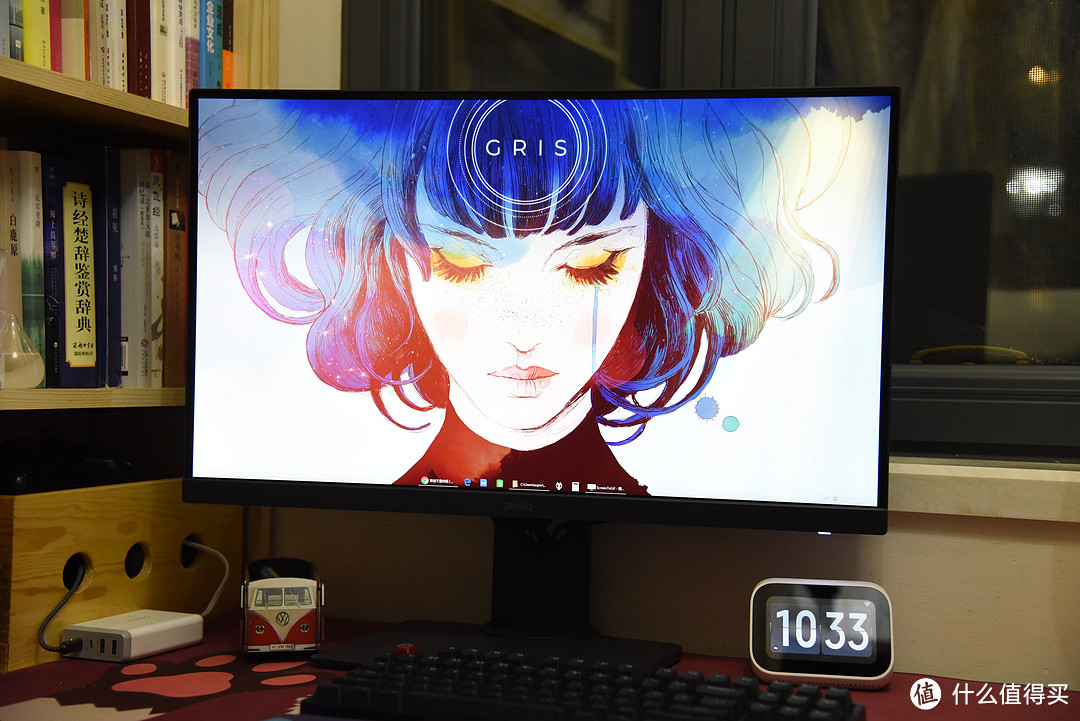
22、GRIS wallpaper 4k

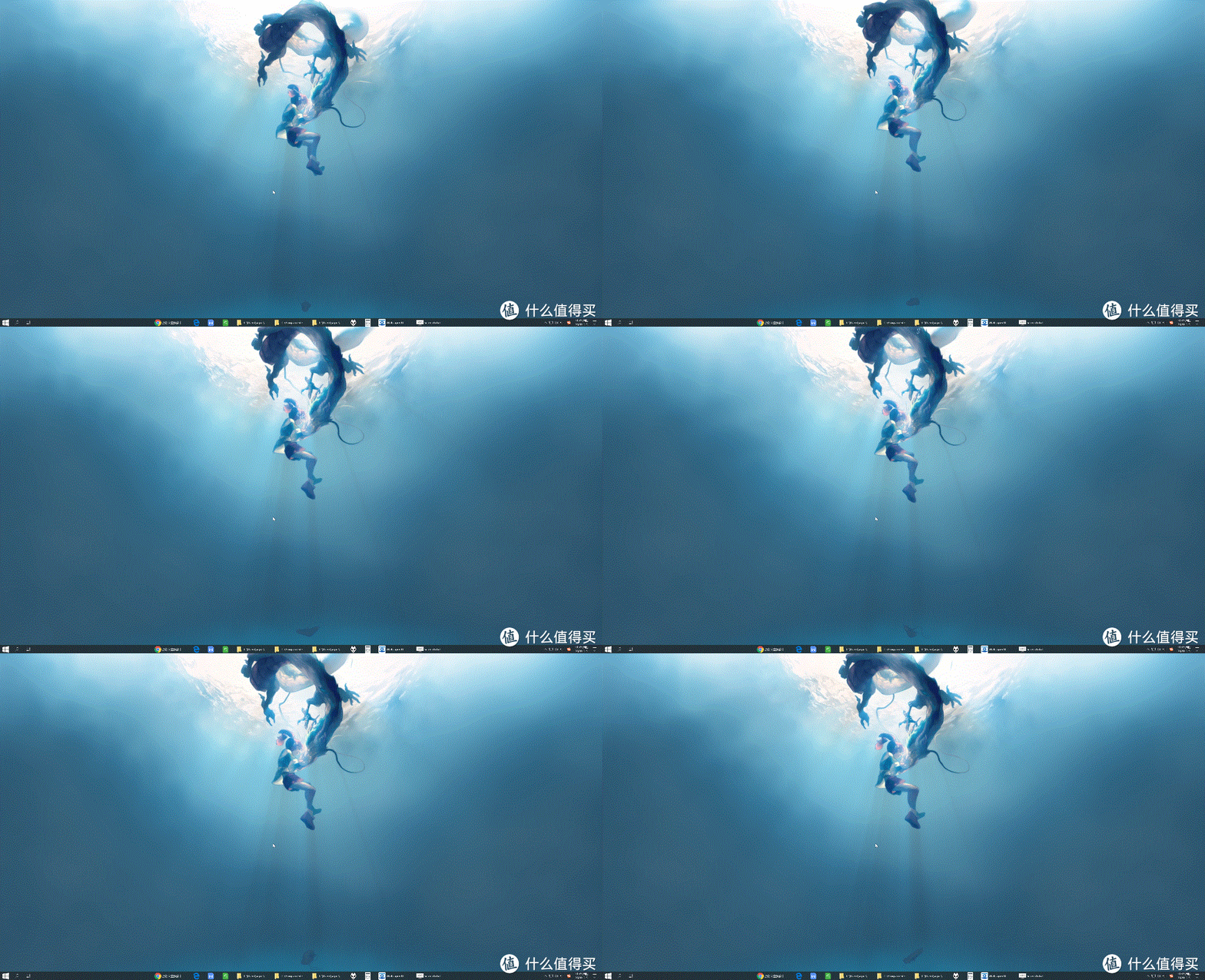
23、千与千寻 神隐
这个以前用过,去年去看了高清重置版
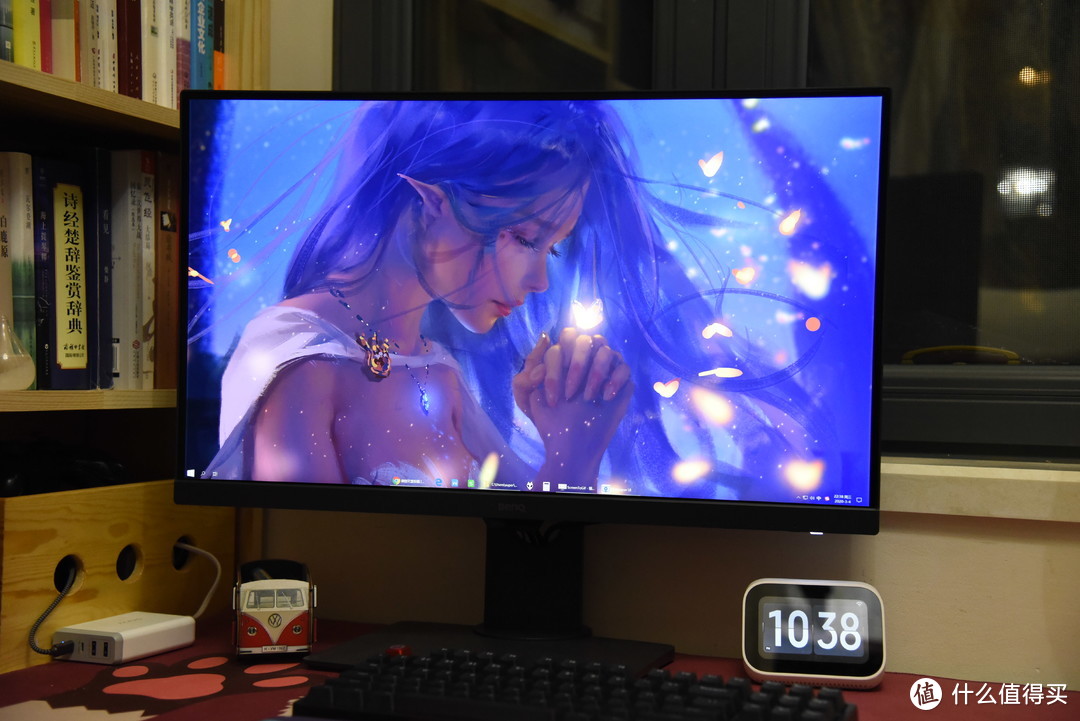
24、WLOP 冰公主 祈祷众生

动图也压缩得太厉害了 看静态的吧
25、Fantasy Forest
最后来张风景的
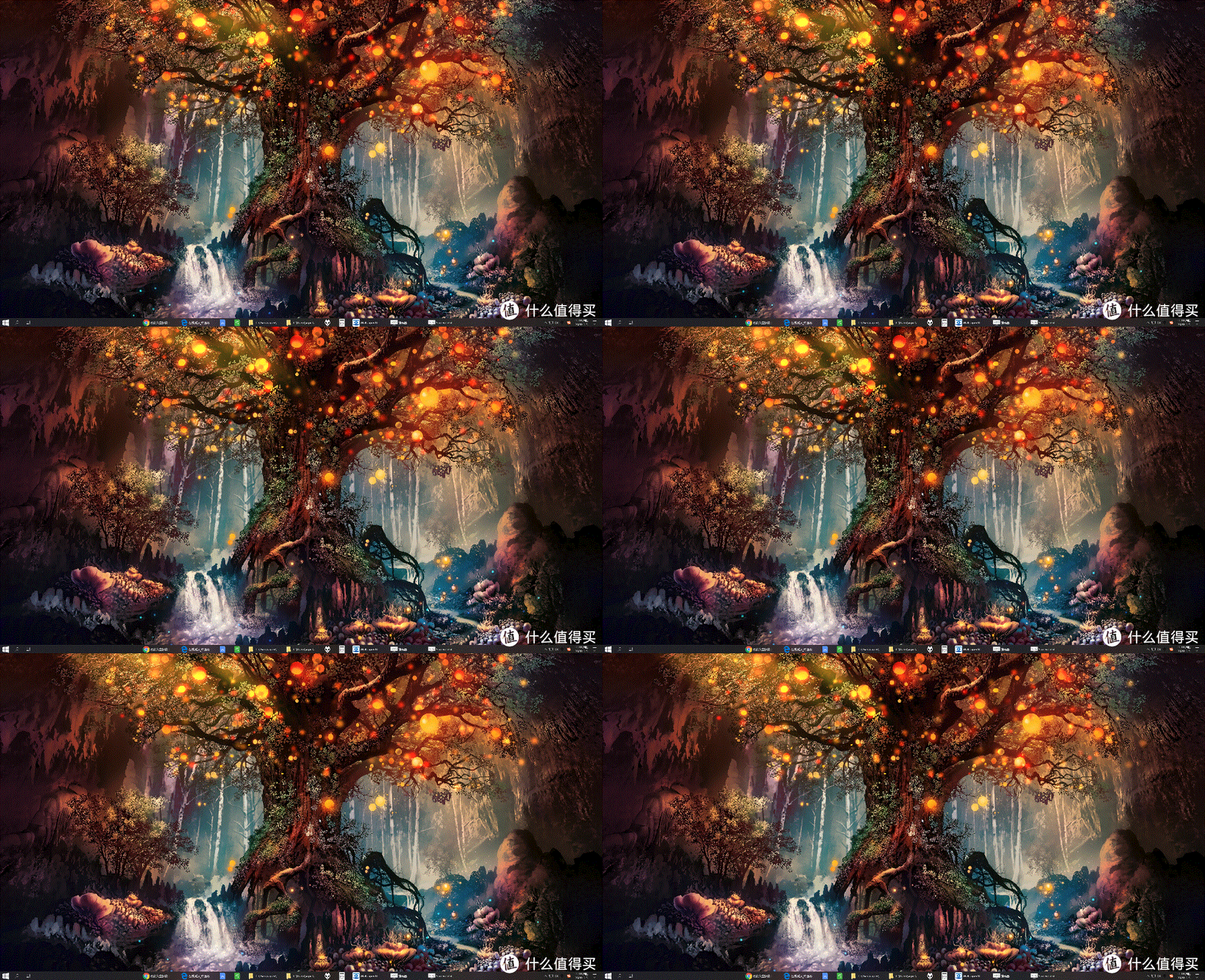
静态效果:

动图做到崩溃 大家看着自己选吧。
三、桌面管理软件——腾讯桌面整理
这里就要涉及到下一个问题了,壁纸再漂亮,满桌面的图标也好看不到哪去,而且图标太过凌乱,不按照一定的标准去划分,对于工作效率的影响也很大,找个文件就需要找半天,这种情况用Frences是可以整理的,但是Frences收费而且用起来也不是很顺手,后来我发现了这款超级简单好用,就是腾讯桌面整理了。
下载地址:点这里。
鹅厂的这款软件我个人觉得还是很良心的,免费轻量,没有插件和弹窗,并且和Wallpaper Engine完美兼容,用起来也特别简单,我简单介绍一下。
▼下载好之后会自动对桌面的文件进行一个预整理,将类似的软件、文件按照规则自动按格子划分,不过这个划分规则很迷,基本上都是需要自己再额外调整的,通过新建格子就可以根据自己的需求来设置了,点击格子的标题位置还可以更改名称,文件夹除了放置在桌面上,还可以映射其他路径;

▼设置好的格子可以任意调节大小、拖动位置,拖动时还会有标准线可以对齐,对强迫症非常友好 。完全整理好后还可以对位置进行锁定,避免误操作移动;
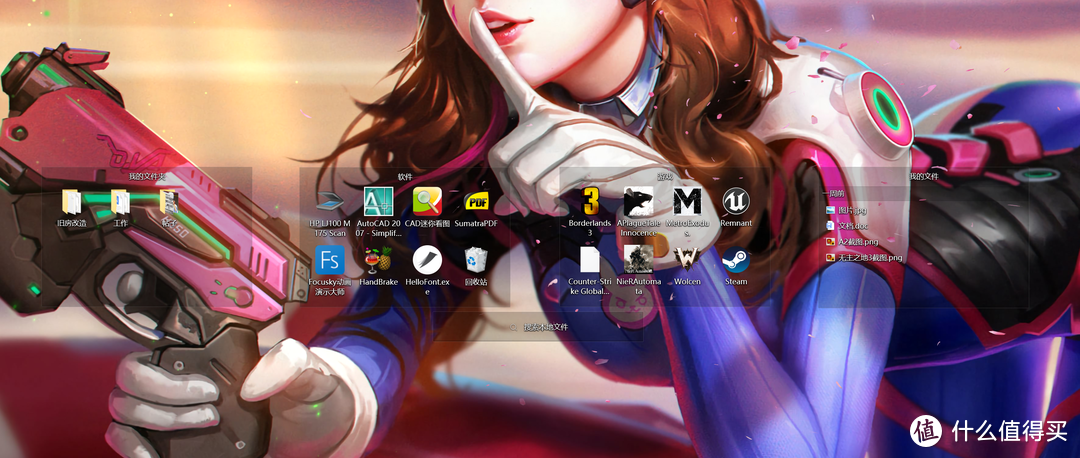
▼在设置中心可以调节一些其他的参数,比如可以设置“双击隐藏桌面图标”

▼就可以实现这样的效果了,用时双击显示,不用时双击隐藏,除了美观之外还有一定保护隐私的效果;
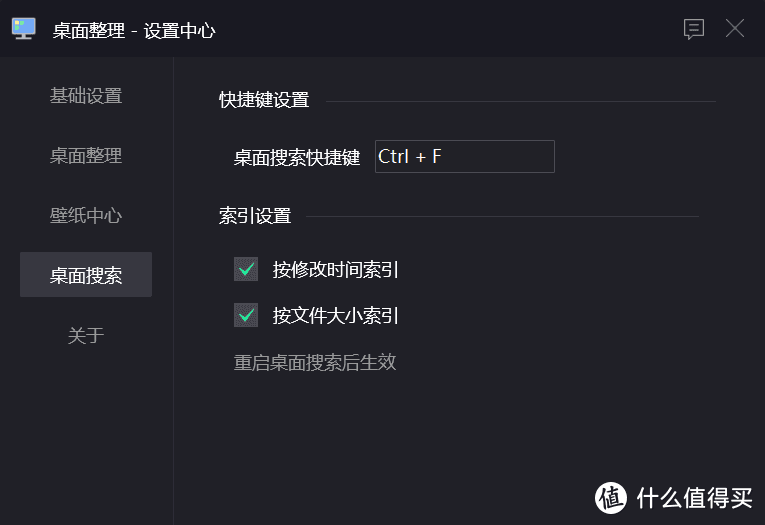
▼还有一个就是这款软件支持文件的搜索,并可以在设置中自定义搜索的快捷键,这个搜索经过我的实测,速度是非常快的,几乎能和专用搜索软件everything有一拼,特别好用
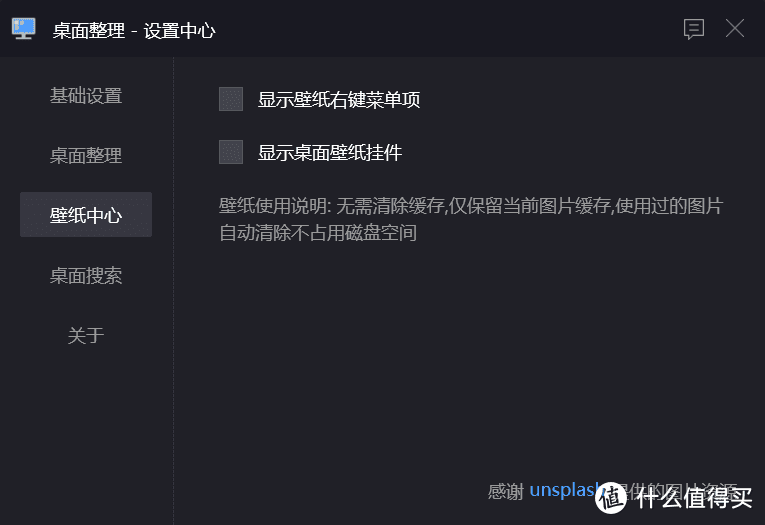
▼另外还可以关联到unsplash,使用其中的免版权壁纸,如果不装wallpaper engine这也是不错的选择;
四、桌面时钟屏保——Fliqlo
下载地址:点这里。
▼其实这个很多朋友都见过,就是这样的屏保界面
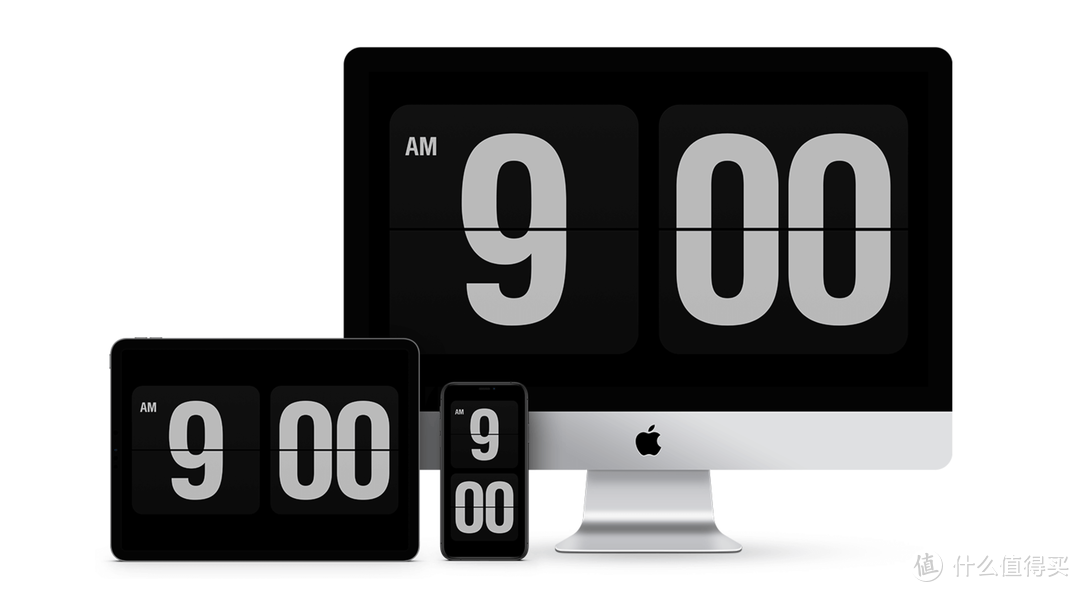
▼双平台,windows和mac都免费

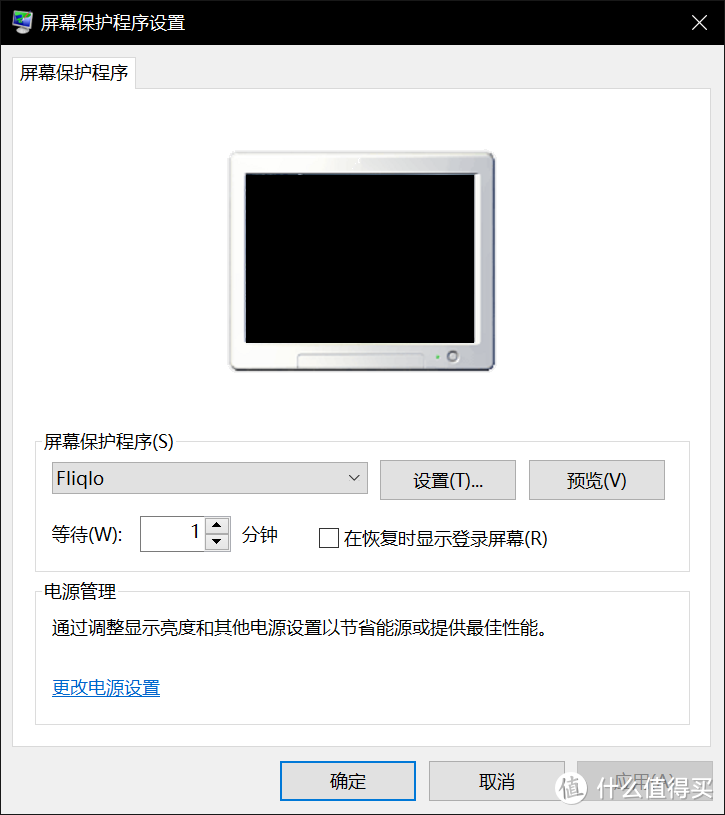
▼以windows为例,下载好后会在屏保程序中多了Fliqlo,选中即可。注意,如果想要起到防止别人查看你电脑,需要勾选下图中的“在恢复时显示登陆屏幕”,这样恢复时需要输入密码才能进入系统;
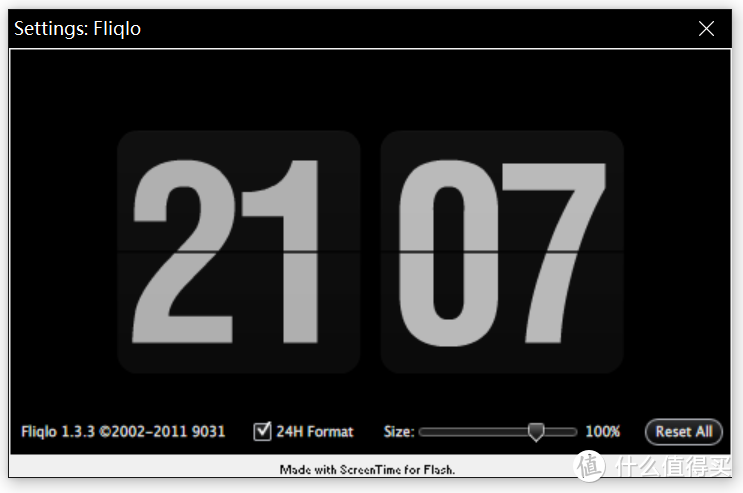
▼还可以调节尺寸、24小时制切换等等
五、任务栏设置软件——StartIsBack
大家可能注意到我的任务栏图标都在中间的位置,而不是像常规的一样在左侧,并且因为截图的原因会变成主题色,实际上是这样的:
在桌面时全透明,并且居中,与壁纸完美契合 实现这个功能的软件就是:StartIsBack,属于收费软件,3.99刀价格倒是不贵,但是Microsoft Store里没有,付款比较麻烦。网上也有可以下载的,大家自己去找一下吧 。
▼安装后,在windows图标处点右键——属性中就可以找到了,可以调整的很多,比如说主题的风格,很多人不喜欢win10的开始菜单,可以用这款软件一键切换回win7
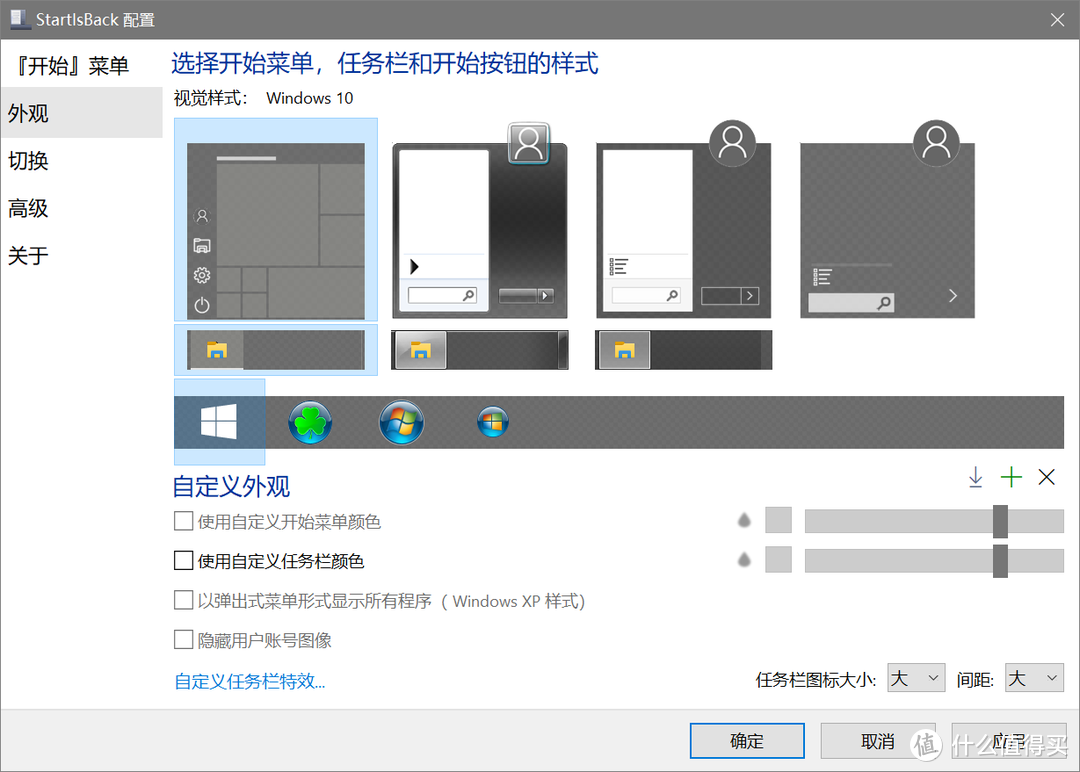
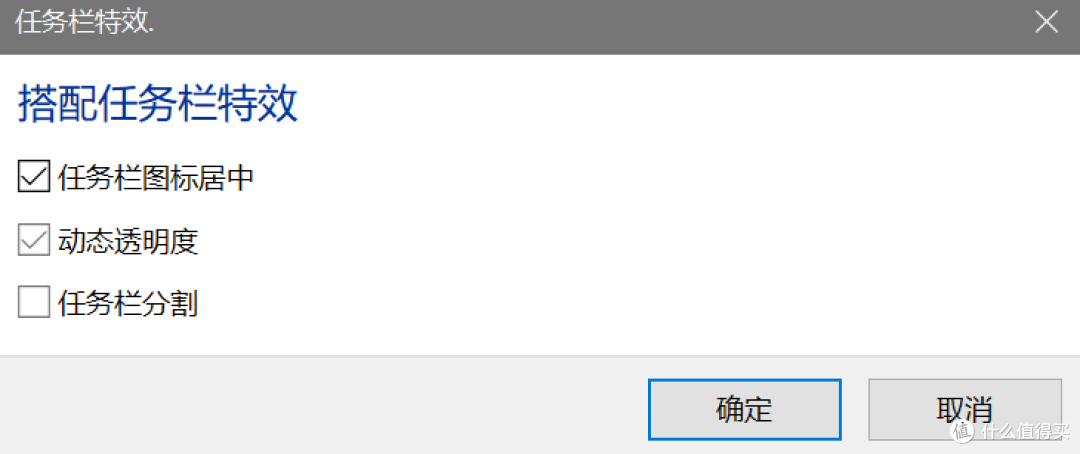
▼点击上图中的“自定义任务栏特效”就可以对任务栏进行调整了,主要是图标居中和动态透明度的调节,完成后就是我图中的样子了。
六、总结
做动图做到崩溃的一篇文章 ,分享了一下自己目前在用的桌面美化方式和收藏的壁纸,配合win10的开始菜单以及一些其他软件,我觉得已经兼顾了美观和实用性,wallpaper engine让大家从此无需费劲的再去寻找壁纸,强大的创意工坊可以基本可以满足大家不同的需求;腾讯桌面整理双击隐藏桌面图标和退出屏保时需要登录的设置,也进一步增强了隐私性(当然像我这样家用的就不需要设置了)。不过上次分享动态壁纸的时候有个别值友表示:费电 ,行吧,要为了省电就别用了 。文章中提到有不明白的地方可以在评论里提出,我会尽力回答。
以上,我是普通奶爸,我们下次再见 。
。
小编注:本文作者@普通奶爸是什么值得买首席生活家,他的个人自媒体信息为:
新浪微博:@普通de奶爸
扶持推广个人品牌是生活家新增福利,更多详细内容请了解生活家页面。欢迎大家踊跃申请生活家,生活家中表现优异的用户还将有机会成为『首席生活家』,欢迎有着特别生活经验的值友们踊跃加入生活家大家庭!











校验提示文案
校验提示文案
校验提示文案
校验提示文案
校验提示文案
校验提示文案
校验提示文案
只要不是纯色背景,多窗口的时候对桌面的辨识度就不高,任务栏和桌面图标可读性也变差了。
平时只要不睡觉几乎就在电脑前,不管是工作还是生活,即便这点效率不算什么,但只要手上是Windows并且是键鼠,就一定不能接受效率降低的优化。
但有一说一,好看是真的好看。
校验提示文案
校验提示文案
校验提示文案
校验提示文案
校验提示文案
校验提示文案
校验提示文案
校验提示文案
校验提示文案
校验提示文案
校验提示文案
校验提示文案
校验提示文案
校验提示文案
校验提示文案
校验提示文案
校验提示文案
校验提示文案
校验提示文案
校验提示文案
校验提示文案
校验提示文案
校验提示文案
校验提示文案
校验提示文案
校验提示文案
校验提示文案
校验提示文案
其实鲁大师里面也有一个动态壁纸,不喜欢太复杂的可以进去试试,我上次装了感觉还行吧~当然楼主推荐的也不错~
校验提示文案
校验提示文案
校验提示文案
校验提示文案
校验提示文案