































28
35
西装暴徒重装上阵——机械革命Z3 AIR-S拆机升级全指南
2020-04-24 15:58:24
53点赞
67收藏
57评论
创作立场声明:拆机有风险,本文内容仅供参考,不作为指南。不鼓励侵犯厂商和消费者权益的行为
写在前面的话
本文不以测性能为主,主要分享拆机改装经验。
从结论说起:
加装内存——OK
加装固态——OK
升级网卡——OK
加装机械硬盘——OK
更换屏幕——理论上OK
前情提要
今年春天最红的游戏本应该算华硕的天选姬了,然而在仔细分析了之后,发现天选其实并不是我理想的游戏本类型,原因主要三点,一、太大太重;二、接口不够丰富;三、太宅……(我才不会说因为根本抢不到)
我近几年基本上都是高性能笔记本加外接双显示器的路子,具有一定性能之余,比较看重的是扩展性和便携性。此前主力本是名不见经传的火影Z5,实际上用的也是机械革命Z2同款的同方模具。这个本子我还是很欣赏它最多外接三屏的高扩展性、轻至两公斤的体重、以及比拯救者等主流游戏本略小一些的体积。
在天选涨价之后,机械革命宣布了他们的新品Z3 Air-s,看到先行文章拆解图的瞬间,耳边传来空耳:“还是原来的配方,还是熟悉的味道”,基本布局、接口和上一代如出一辙,好,我买还不行么。
接下来就是等待4月15日发售。然而拆解图中我注意到的一个细节让我神经有点紧张——居然没看到机械硬盘托架,难道不能加装2.5寸盘了么?问了京东客服、翻了所有预售的淘宝店,大家统一的答案是:不能。这就尴尬了,说好的扩展性呢……
然而我看拆机图上电池旁留出的迷之空位,看上去像是可以放得下2.5寸盘,如果不能装,为啥要留这个空位?
左思右想,我旺旺不断骚扰各各淘宝店的客服,最终和一家淘宝C店的老板商量好,16日店里到货后给我看看能不能加装硬盘。
16日一晃而至,约定的时间到了。找到淘宝店老板,回答是:加不了。原因:得自己弄线,很麻烦。
麻烦,我不怕,只要有接口一切好办。
当晚23:58分,京东预购结束前锁了一单。
17日晚,笔吧猪王直播,确认了Z3 Air-S可以装2.5寸盘,但是原装是没有线也没有硬盘托架的。
直播完,把锁单的Z3付款了,不愧的京东自营,没两天就把电脑送到了。
升级过程
到手以后,第一件事就是……拆机!
重要提示:拆机需谨慎,手残请远离
首先,把易碎贴吹下来……第一次弄,本来以为挺难,百度了一下。实际上用电吹风稍微吹下,美工刀抹点油小心点就能刮下来。
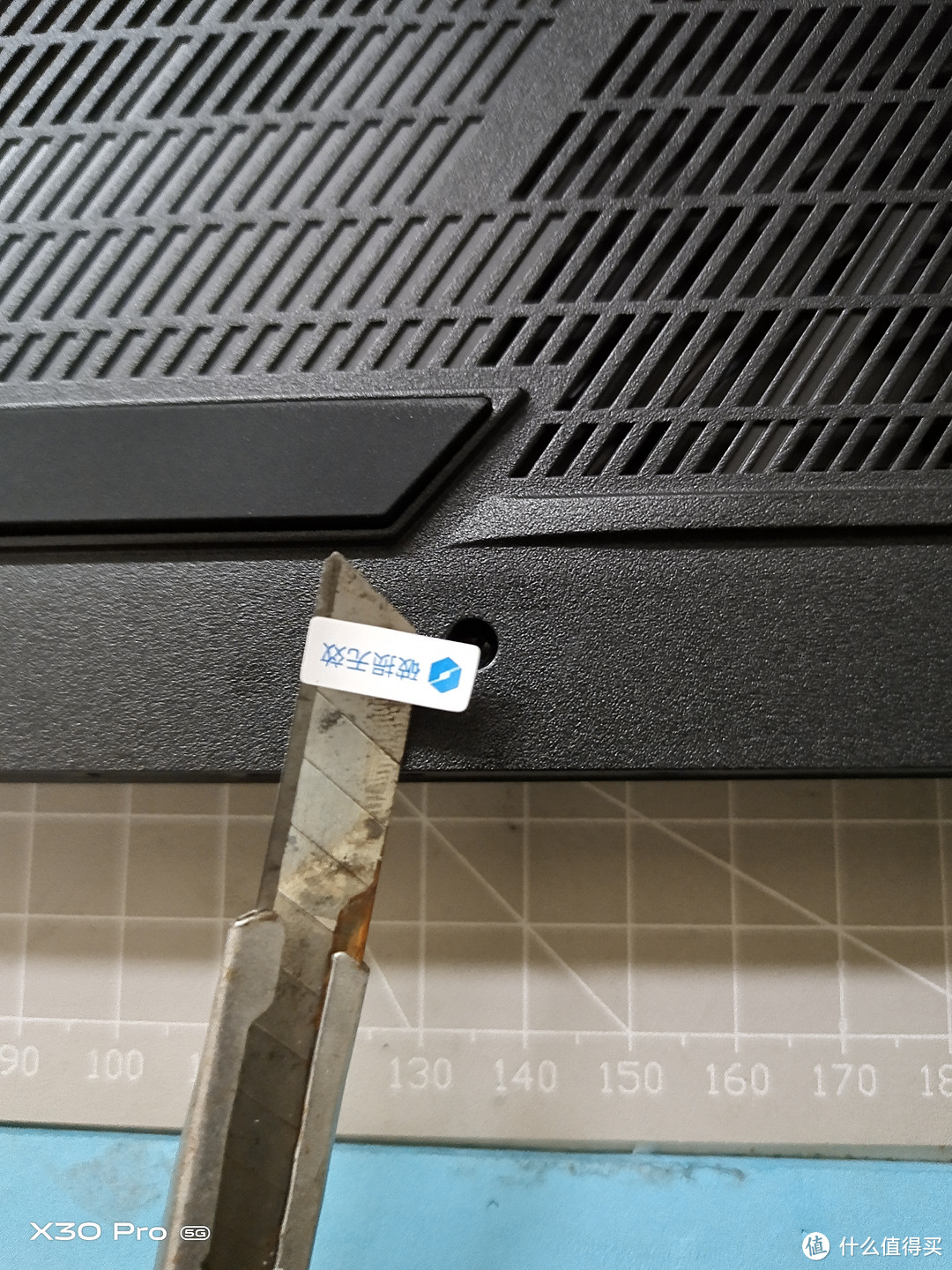 刮易碎贴比我预计要简单得多
接下来拆机,这一代比Z2那代的模具少了差不多10个螺丝,在两侧多了两个卡扣,总的来说也还是蛮容易拆的。D壳总共10个螺丝,有一个是防丢设计,取不下来的
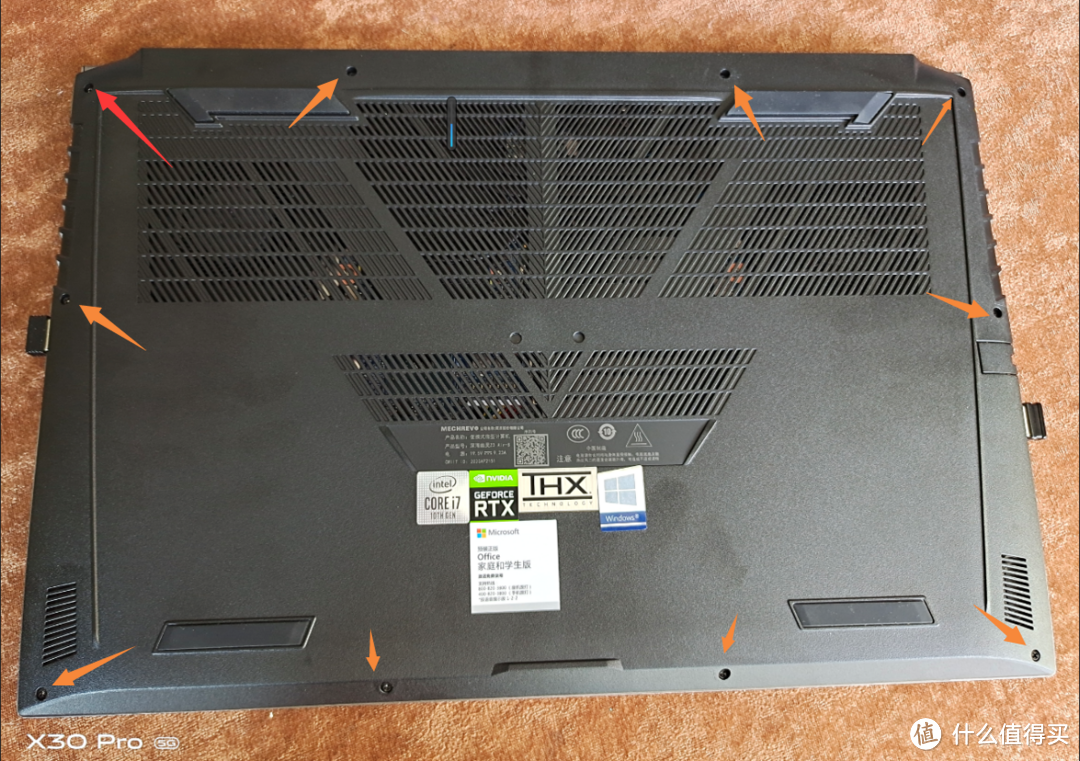 红色部分的螺丝取不下来
拆开可以看到,果然是没有SATA数据线、没有硬盘托架的。但是电池边上的位置还在,托架的螺丝孔也留着了。

预装的固态是群联的OEM货,内存条是8G英睿达的DDR4 3200(因为i7只支持2933频率,所以商品页面写的是2933),网卡是祖传渣渣AC9462,电池和上代一毛一样,46.74wh的。
 群联的SSD,背面就是PHISON的贴纸而已
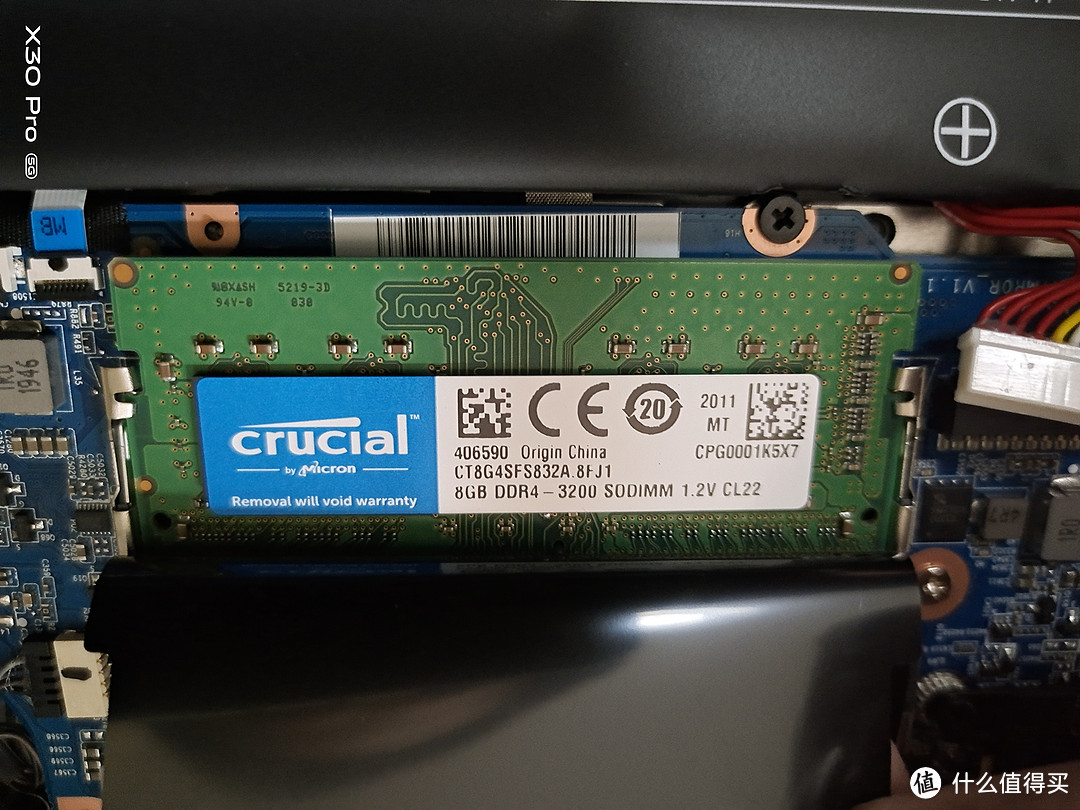 DDR4 3200 英睿达
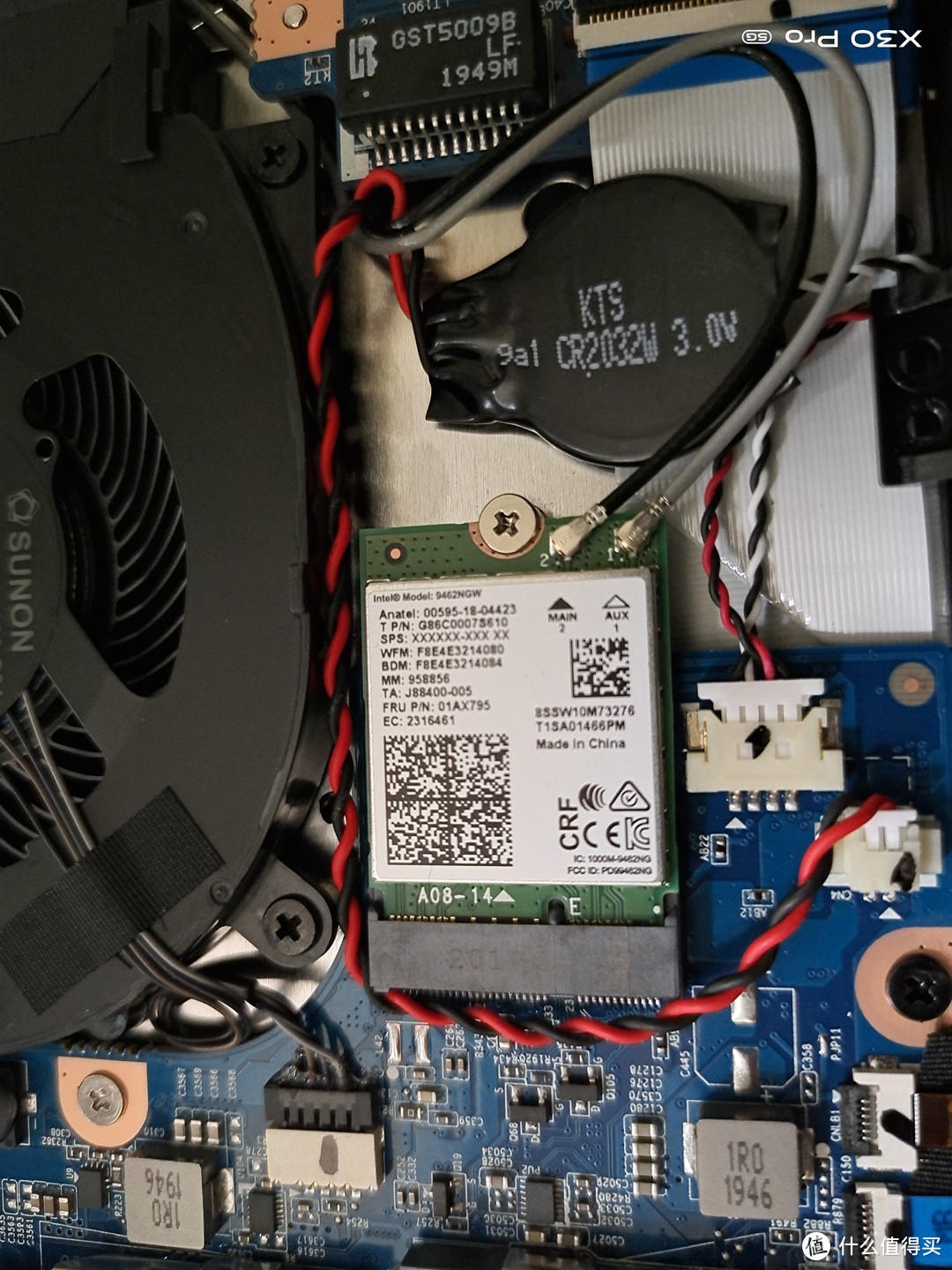 AC9462网卡
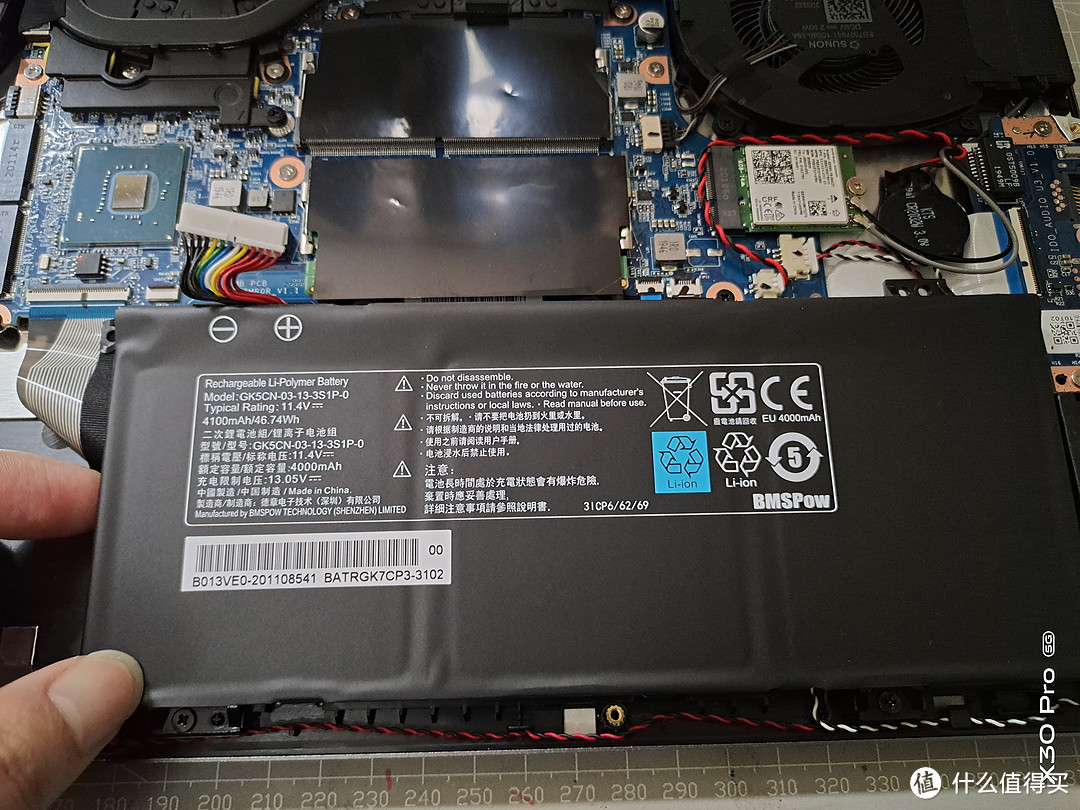 46wh的电池
由于SATA的数据线排线接口在主板背面,所以必须要把主板拆下来。十来个螺丝,工作量不算太大。就是要小心各种排线的位置。拆之前记得先拍照,记下螺丝的位置。
第一步:拔下电池电源
第二步:拆下固态硬盘和网卡
第三步:拔掉所有看得见的排线
第四步:卸掉所有看得到的螺丝
第五步:抬起主板
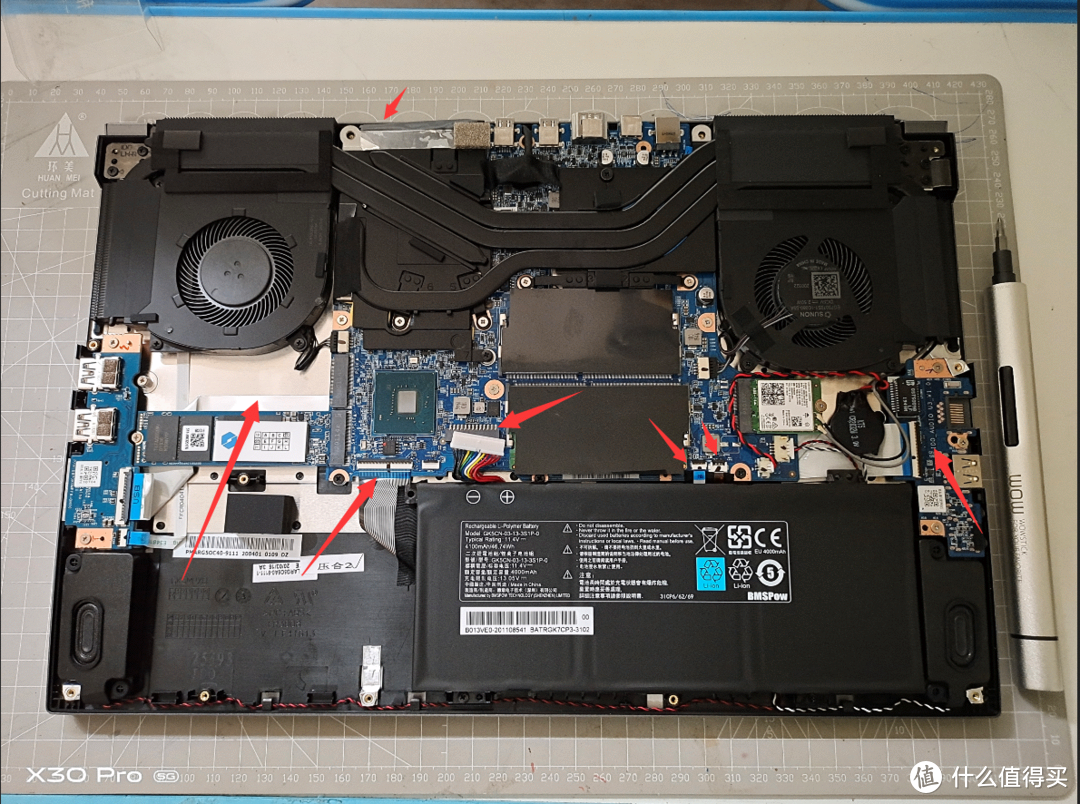
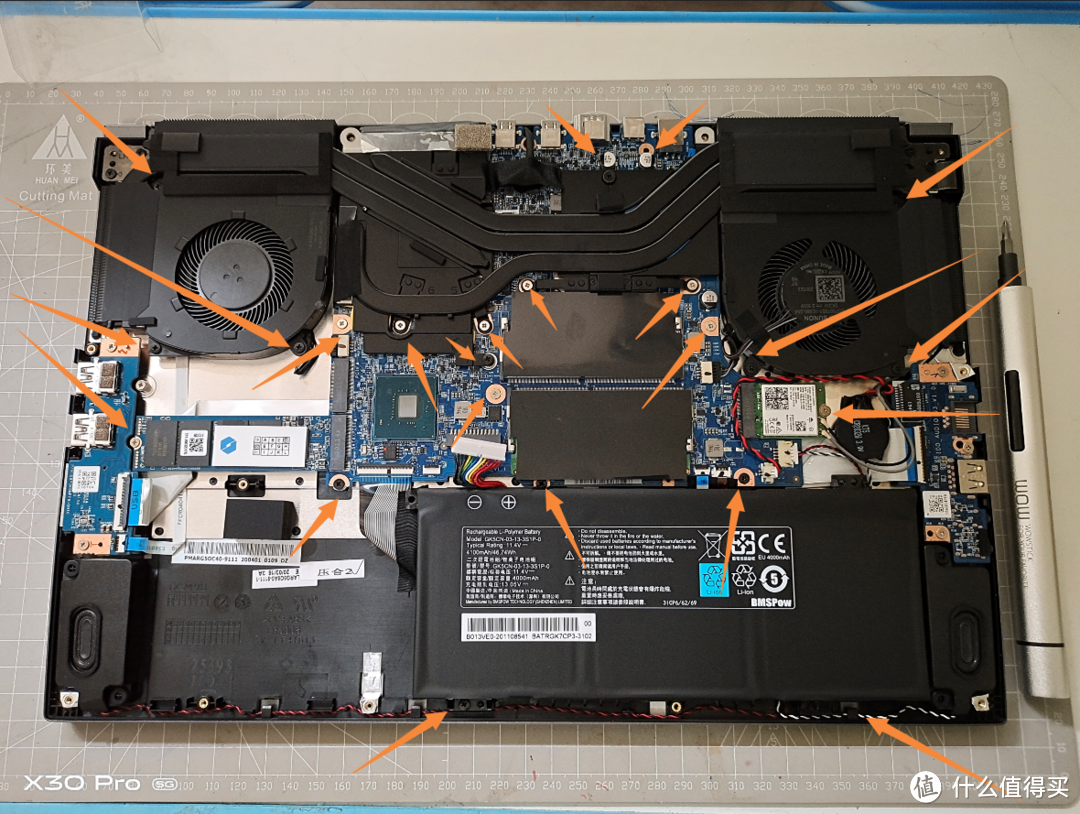 所有要拆的螺丝的位置
有几个小细节要注意。因为有的排线是通过双面胶粘在C壳上的,要小心揭起来;要先把电池拆了才能拆掉主板;注意排线正反,蓝色朝上(我才不会说我开关排线插错了导致重新拆了一次)。
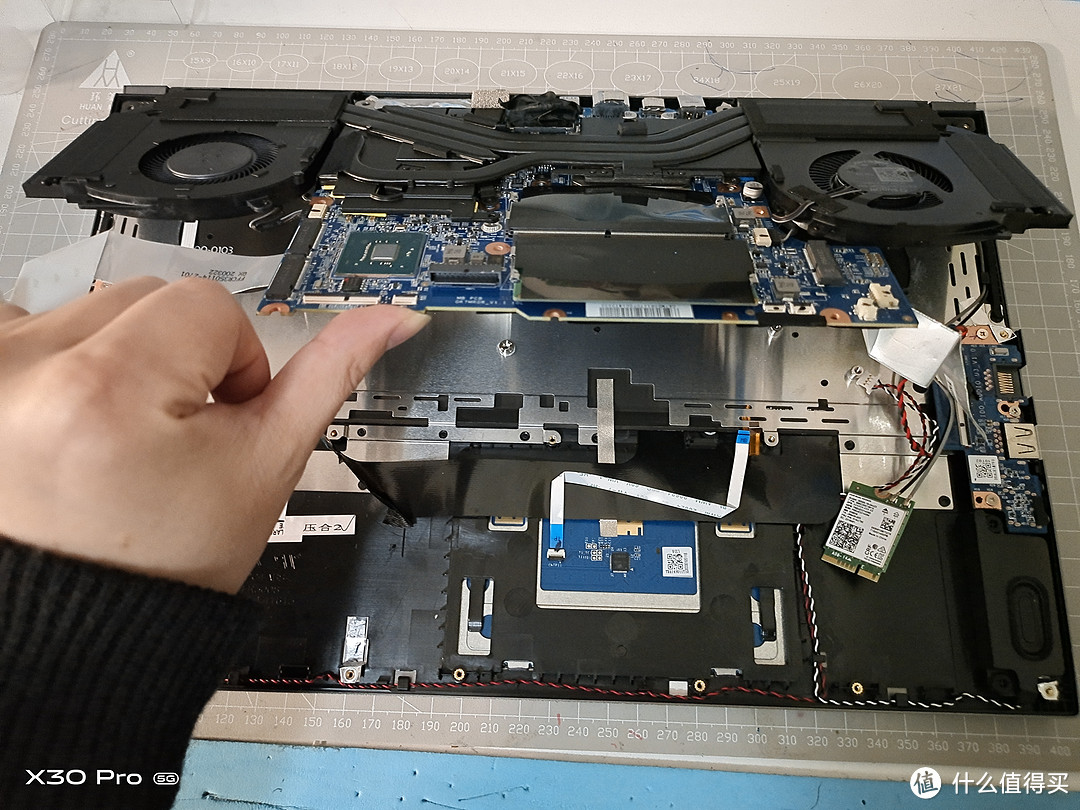 胆大心细,主板拆下来不难
SATA口在背面靠近电池的位置,把准备好的排线插进去就可以了。淘宝上有很多卖排线的店,注意这个是18针的排线,别买错了。
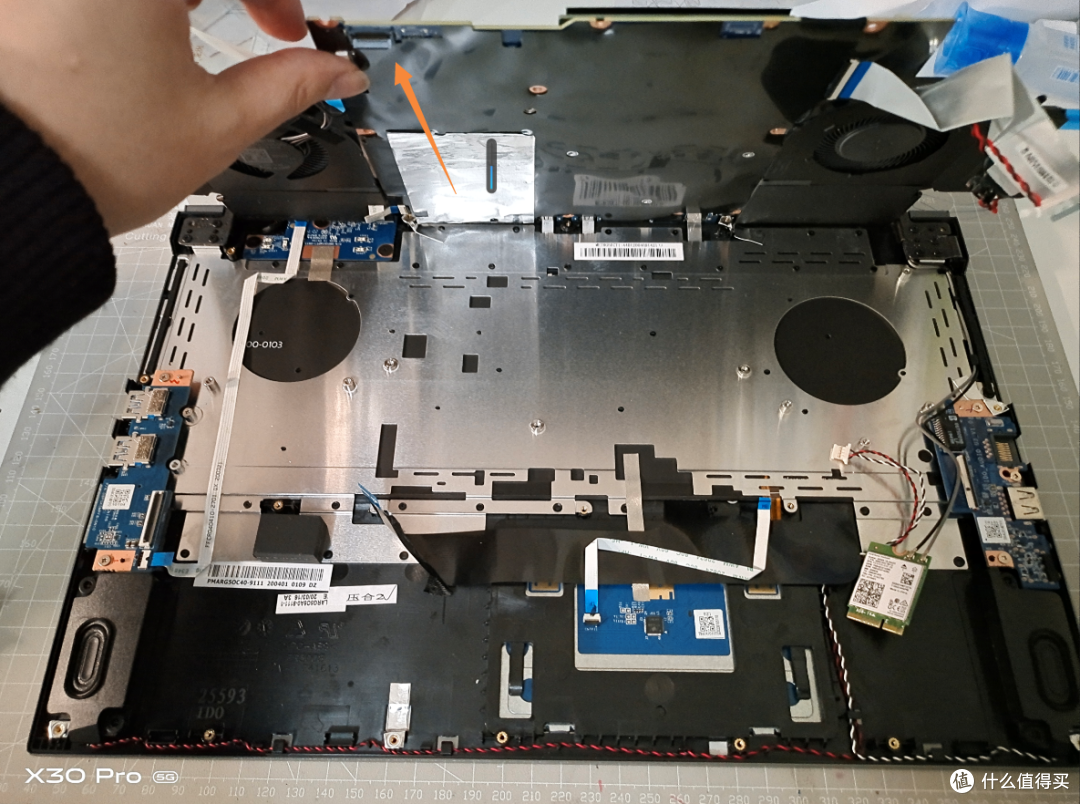 箭头指的就是SATA的排线
 接口是18针的,左边是USB的排线
排线装上之后,按照之前拍照的图,把螺丝装上、排线插上拼回去就OK了。这代机械革命还是挺友好的,不同长度的螺丝是不同的颜色,根据照片装一目了然。上一代全是黑的,装得烦躁。
接下来就是装上2.5寸盘了。如果你是2.5寸的固态,恭喜你,只需要使用双面胶黏在C壳上就OK了,反正固态不怕晃。但是如果像我这样,要装机械硬盘的话就需要一个用于固定的硬盘托架,同时和上代一样只支持7寸的超薄硬盘。
我本来使用的是上一代拆下来的托架,啥都好,就是居然螺孔不一样……于是我掏出大宝剑……不对,是花艺剪刀魔改了一下,螺丝斜着拧进去,勉强是固定住了,虽然很丑,但是还是挺稳的
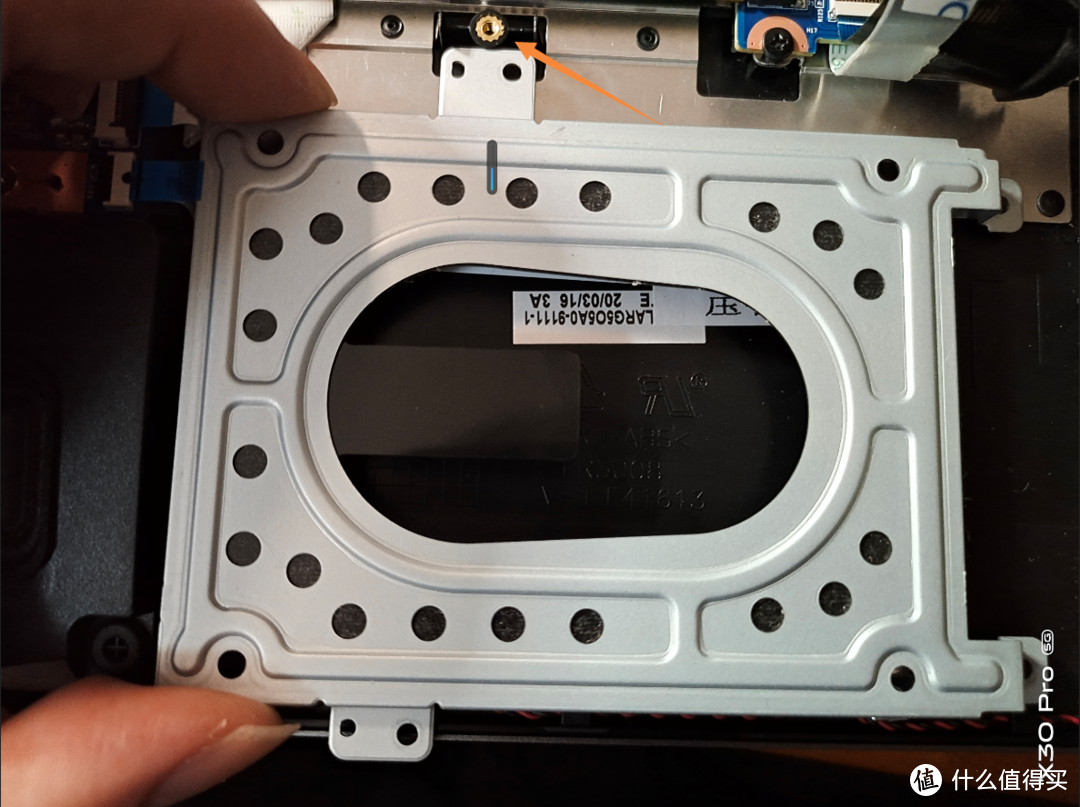 卡槽的位置一样,规格不一样,尴尬得不行
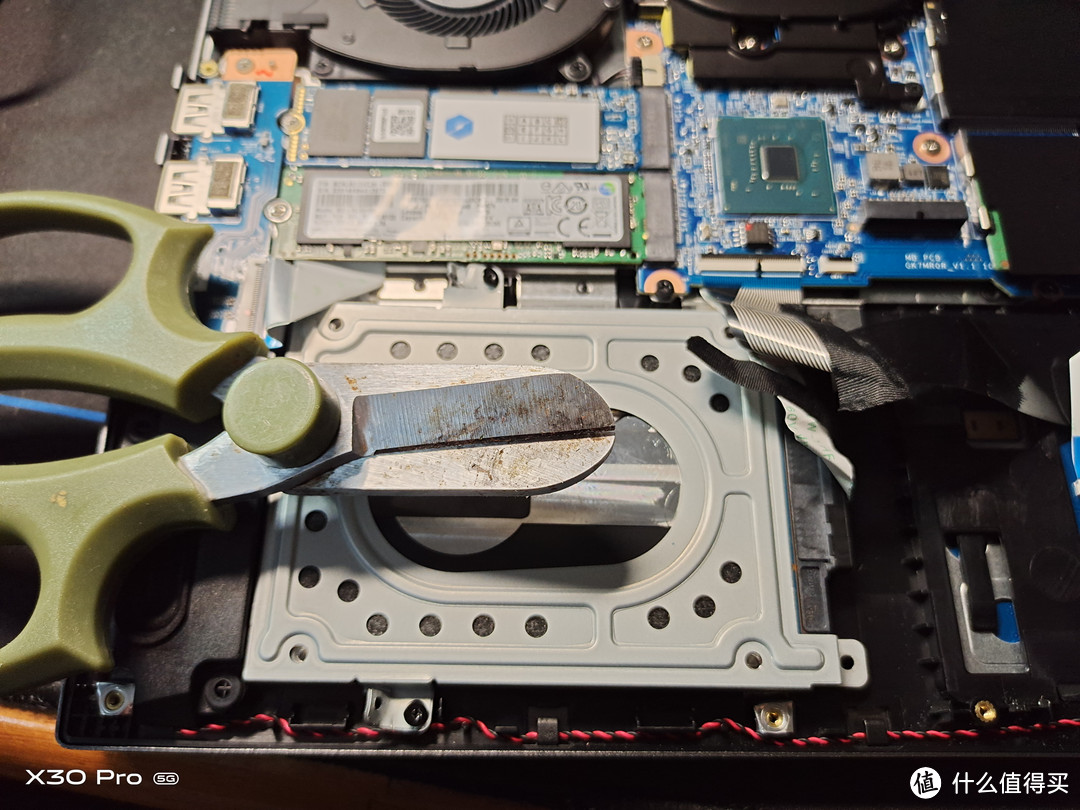 手头没有尖嘴钳,只能用这玩意代替
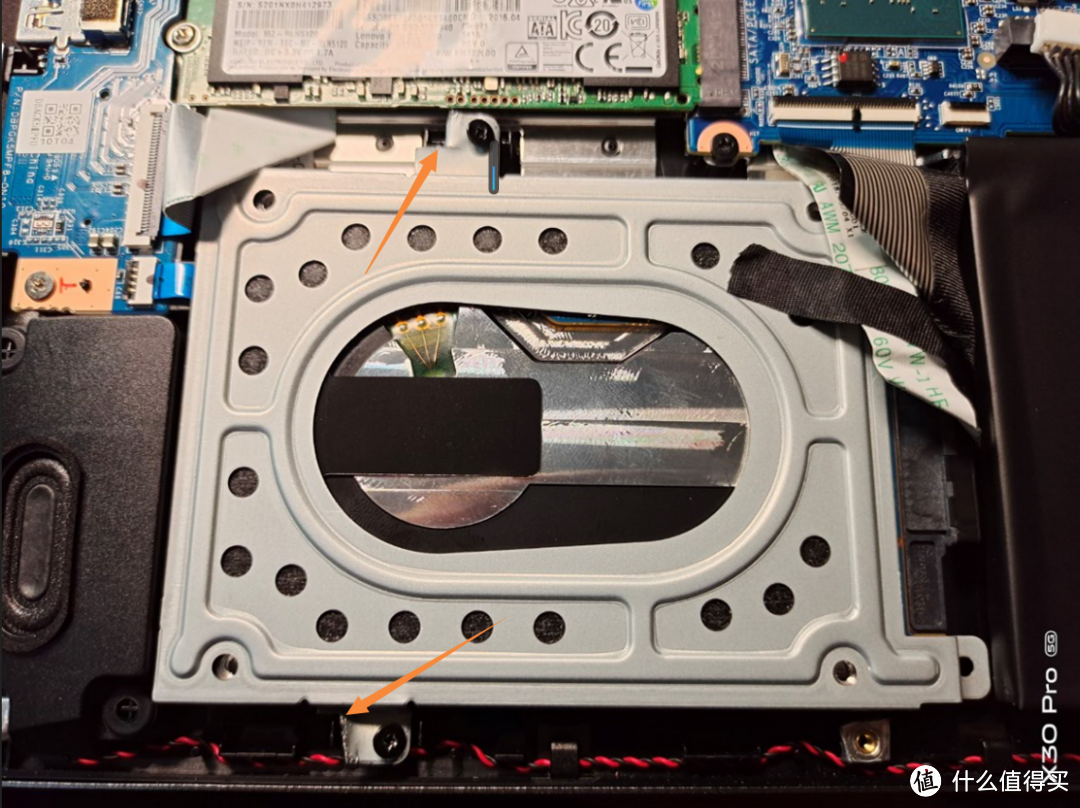 魔改了一下,可以看出螺丝是斜着拧进去的
装M.2固态和内存就非常轻松愉快了。不过要注意的是,靠近风扇的M.2只支持PCIE协议,这点和上一代一样。
网卡我之前那台机器升级了AC9560,拆下来换上。有wifi6需求的可以买块相应的网卡,就几十块钱。注意线不要接反了,卡上有提示黑白分别在哪里。
最后,记得把电池电源插回去再装回盖子。我一年总会忘记那么一两回,被迫再拆一次。说多了都是泪……
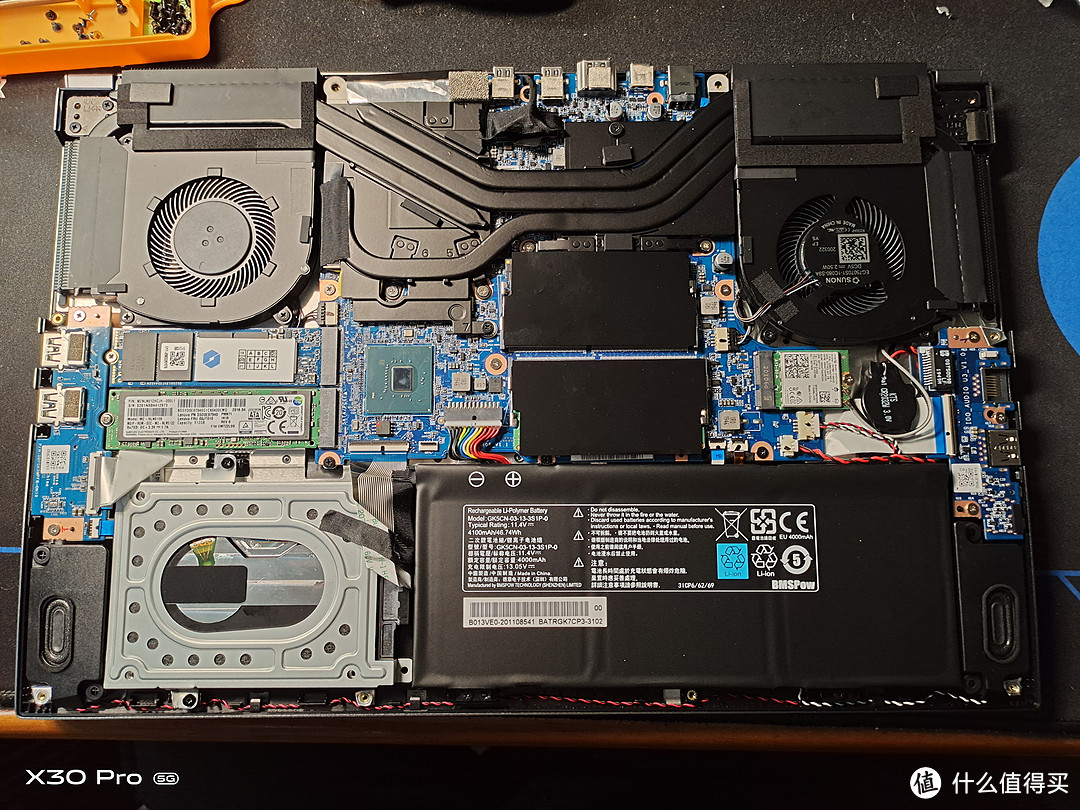 改装后的全景图
分懒得跑了,大家到处都可以找到文章,随便上几个图意思一下。蜘蛛也不爬了,45%NTSC,蜘蛛也救不了。
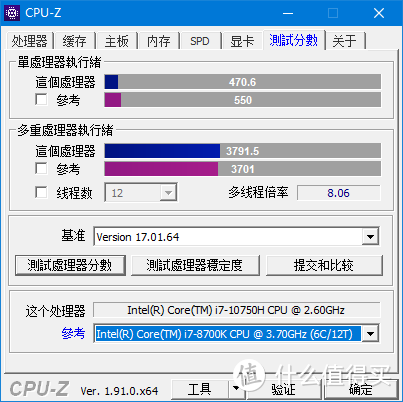 CPU
CPU
 GPU
GPU
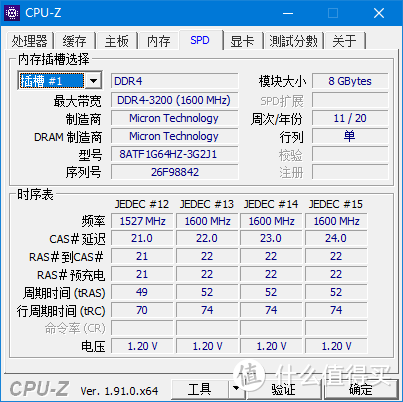 内存
内存
 SSD
SSD
总结
最后总结一下:
Z3的外形真的是非常商务,不宅不杀马特,很适合带着去上班。真机的A面比我之前看视频感受更有质感。不过指纹收集虽然不明显,但是手上的油印还是挺明显的……
Z3的模具和上一代大同小异,结构没有太多区别,拆装升级的难度都不大。就是不留SATA线真的很迷,逼我们自己拆机?如果需要加装2.5寸盘,记得一定要买18针的sata线(和Z2通用,划重点)。硬盘托架我找了很久,最后只在一家C店找到卖Z2版本的,和Z3适配的目前没有出,这东西真的太冷门了。
屏幕理论上可以自己更换,我懒得试了。因为我主要外接显示器使用,我要用到笔记本屏幕的情况基本都是开会敲字,影响不是特别大。噪音方面,如果满血打游戏,肯定是飞机起飞。但是如果在办公室办公,我是电源选项里把CPU压到90%,它不会睿频,噪音就小得可以忽略了。
电池续航我没试,不过前代如果把亮度调低,CPU限制在70%左右,开两三个小时会还是没问题的,但是毕竟只有这么点大,不要太做指望。











校验提示文案
校验提示文案
校验提示文案
校验提示文案
校验提示文案
校验提示文案
校验提示文案
校验提示文案
校验提示文案
校验提示文案
校验提示文案
寻找18针排线时,去过几家,都是一推提问,然后要sata插座的焊接的图片,说有正接、反接两种。
犹豫间,去JD买下HP500G SSD。
后来在楼主提供的店家(上海秩锐环保科技>买了硬盘托架,又在辽宁朝阳的3C数码产品工厂直销买下合适排线(人家卖过的,一问即交易,发来18针B>。
结果,只拆楼主图中的螺钉。排线一点没有,尤其靠右的那条胶封的最短排线先,把主板抬起,扳动插座扣,排线对正放置(蓝色面向板子远方>,合上扣子,就扣死了。接上硬盘,通电(拧部分螺钉即可>,BIOS立马显示。
校验提示文案
校验提示文案
校验提示文案
校验提示文案
校验提示文案
校验提示文案
校验提示文案
只拧螺丝,不动排线,不仅作业更容易、而且不会有任何不好的影响。
体会:最关键还是排线。神马“把插座底部的焊接图发过来”。本指望找行家解决问题,要你何用?
说实在的,这款机械革命的本,比去年入手的戴尔灵越7580,好拆多了。尤其作业中间合上正常工作。就是无排线、托架。戴尔的加装机械硬盘实在太方便了,连接托架固定硬盘的螺钉都拧在本子硬盘位置上。
校验提示文案
校验提示文案
校验提示文案
校验提示文案
校验提示文案
只拧螺丝,不动排线,不仅作业更容易、而且不会有任何不好的影响。
体会:最关键还是排线。神马“把插座底部的焊接图发过来”。本指望找行家解决问题,要你何用?
说实在的,这款机械革命的本,比去年入手的戴尔灵越7580,好拆多了。尤其作业中间合上正常工作。就是无排线、托架。戴尔的加装机械硬盘实在太方便了,连接托架固定硬盘的螺钉都拧在本子硬盘位置上。
校验提示文案
寻找18针排线时,去过几家,都是一推提问,然后要sata插座的焊接的图片,说有正接、反接两种。
犹豫间,去JD买下HP500G SSD。
后来在楼主提供的店家(上海秩锐环保科技>买了硬盘托架,又在辽宁朝阳的3C数码产品工厂直销买下合适排线(人家卖过的,一问即交易,发来18针B>。
结果,只拆楼主图中的螺钉。排线一点没有,尤其靠右的那条胶封的最短排线先,把主板抬起,扳动插座扣,排线对正放置(蓝色面向板子远方>,合上扣子,就扣死了。接上硬盘,通电(拧部分螺钉即可>,BIOS立马显示。
校验提示文案
校验提示文案
校验提示文案
校验提示文案
校验提示文案
校验提示文案
校验提示文案
校验提示文案
校验提示文案
校验提示文案
校验提示文案
校验提示文案
校验提示文案
校验提示文案
校验提示文案
校验提示文案