













电子书格式转换极简教程:Calibre转换教程

2020-06-04 10:40:36 21点赞 151收藏 2评论

大家好,我是buhekele电子书格式转换极简教程:Calibre转换教程

之前写过很多篇kindle如何使用,尤其是在线正版资源这块。

1分钟学会如何在 Kindle 上使用微信读书大家好我是buhekele有不少值友都有这样的问题,最近购买了baipiao了kindle,可是有没资源怎么办啊?使用微信读书啊!微信读书的无限卡,它不香吗?虽然自从腾讯接管阅文后,网文也要收费了,但香还是那么香,评论里也都是人才!那么问题来了!能否在Kindle上使用微信读书呢?全新Kindlepbuhekele| 230 评论126 收藏2k查看详情咪咕版kindle没有浏览器?1分钟学会如何在 咪咕版Kindle 上使用微信读书大家好我是buhekele最近很多值友都入手了咪咕版kindleKindleX咪咕电子书阅读器电纸书墨水触控显示屏6英寸wifi黑色(阅读打卡)KindleX咪咕电子书阅读器电纸书墨水触控显示屏6英寸wifi黑色(阅读打卡......buhekele| 423 评论357 收藏3k查看详情

但很多值友都囤了大量的本地电子书文件,很多文件格式并不支持kindle,这就很不美妙了。kindle支持格式如下图(很显然不支持epub。咪咕版也只是咪咕阅读支持epub)

电子书格式转换极简教程:Calibre转换教程

所以今天写个关于格式转换的教程电子书格式转换极简教程:Calibre转换教程

大家可以先点击收藏,书到用时方恨少,需要的时候再看也不迟。

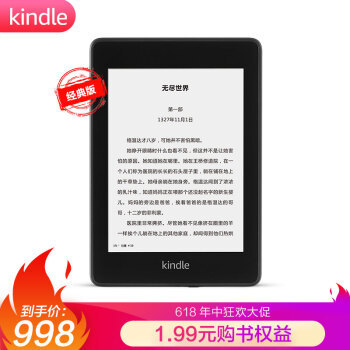
全新Kindlepaperwhite电子书阅读器电纸书墨水屏经典版第四代8G6英寸wifi墨黑色998元京东去购买


格式转换主要使用 calibre 这个软件(电脑端),可以在360或者电脑管家 的软件管理下载。

官方下载地址:

官网下载速度贼慢,我附个从腾讯电脑管家下载的版本

链接提取码:99is

电子书格式转换极简教程:Calibre转换教程

安装教程我就不说了,网上一大堆

下面是使用教程

1、拖动文件至calibre界面
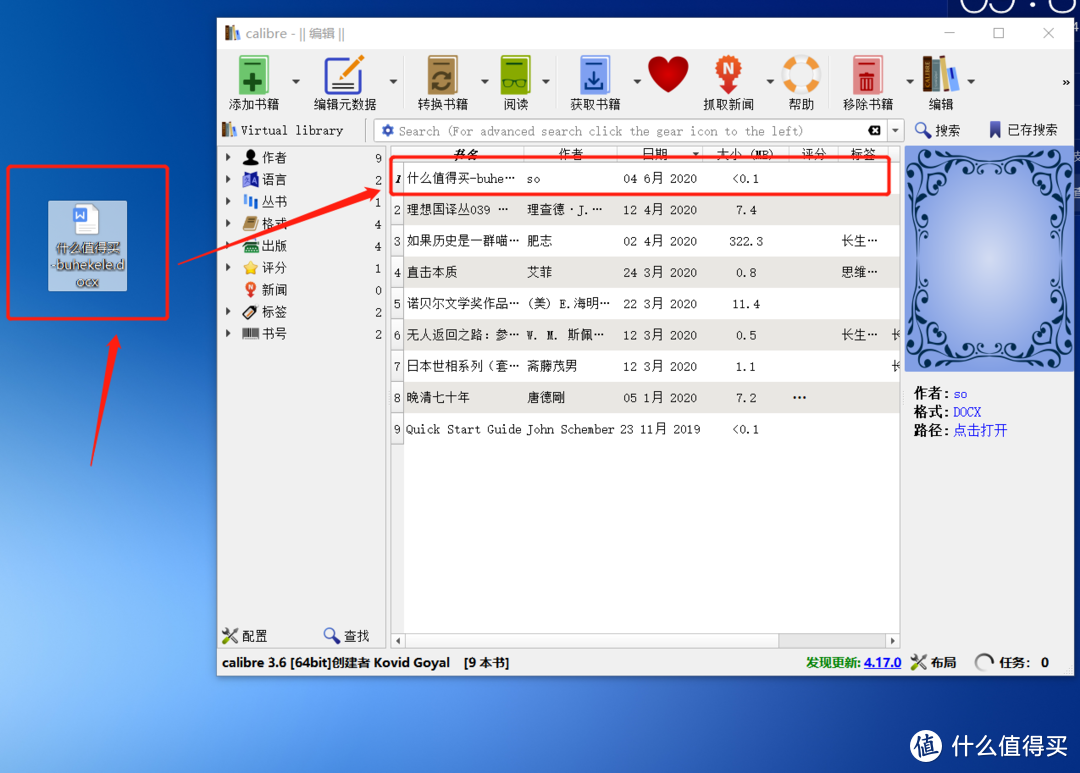
电子书格式转换极简教程:Calibre转换教程

2、单击选中文件,右击出现菜单,选择转换书籍,选择逐个转换(同时也支持批量转换,操作方法大同小异)
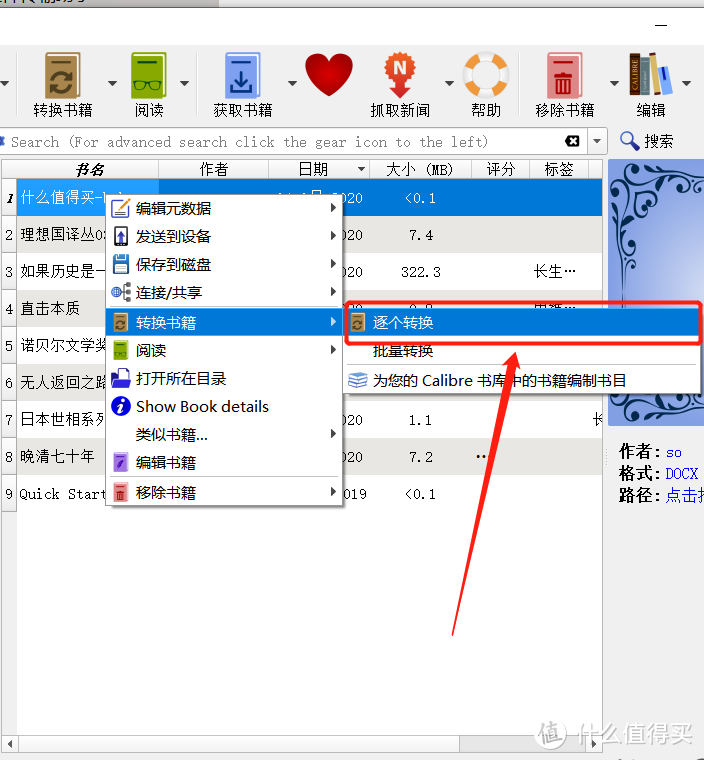
电子书格式转换极简教程:Calibre转换教程

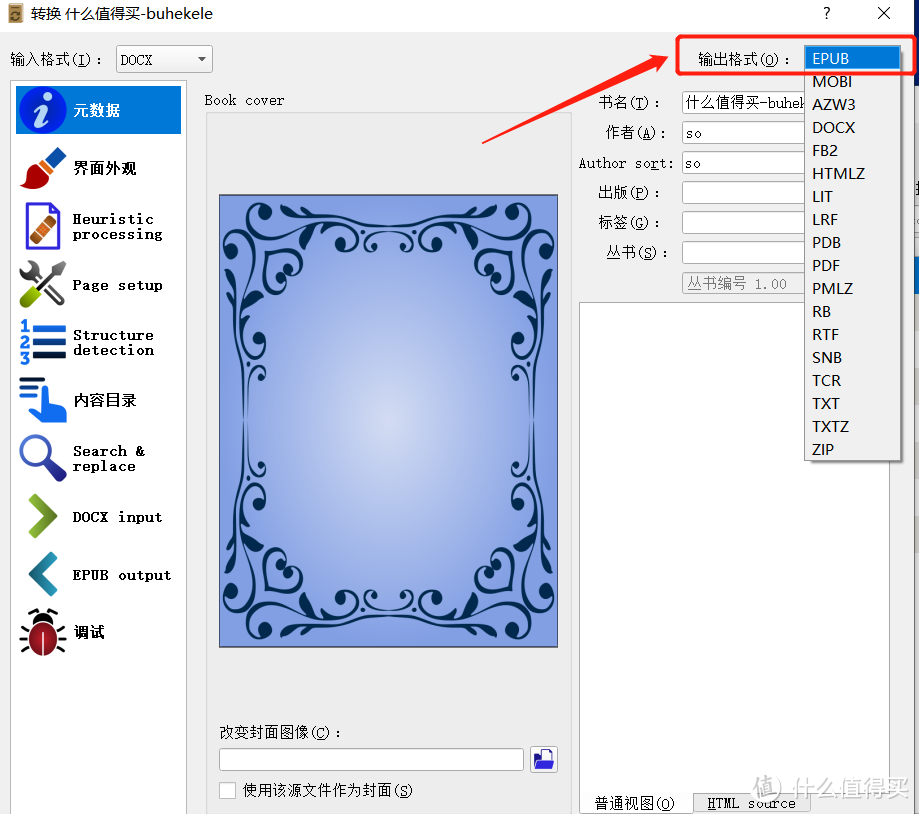
3、出现新的界面,在新的界面的右上角有选择转换格式的种类。如下图

电子书格式转换极简教程:Calibre转换教程

4、选择好你要转换的格式,单击右下角的确定。右下角会出现任务。如下图

电子书格式转换极简教程:Calibre转换教程

5、任务完成后,点击<点击打开>按钮。如下图

电子书格式转换极简教程:Calibre转换教程

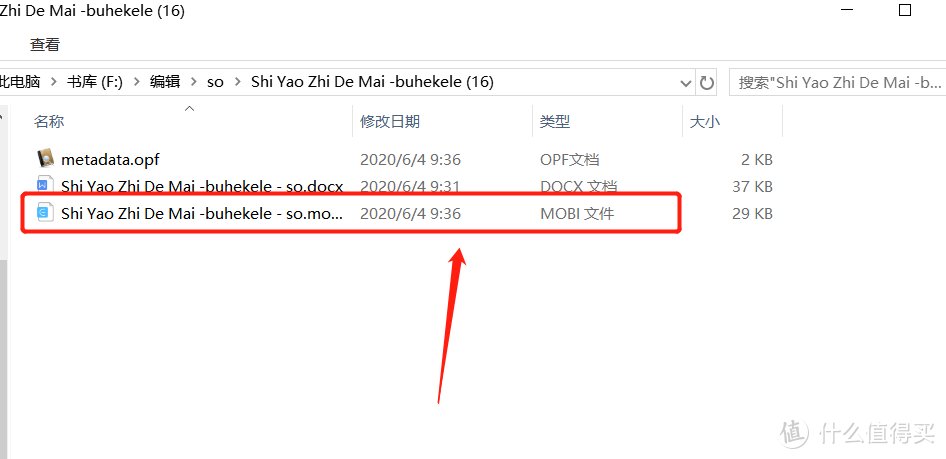
6、点击打开后,会进入转换成功后的文件夹,这里存放着你要的文件。

电子书格式转换极简教程:Calibre转换教程

文件打开后如下图

电子书格式转换极简教程:Calibre转换教程

Calibre这个软件除了格式转化,还有很多功能,例如元数据修改(修改封面,作者等)等等,这里就不多说了。电子书格式转换极简教程:Calibre转换教程

有关于格式转换的方法和网站有很多,我个人主要使用这款软件转换功能,大家对此如有不懂的,欢迎提问!

最后,求关注点赞收藏!谢谢!

展开 收起
2评论

  • 精彩
  • 最新
  • 咪咕不能加字体,那么如何打包字体呢

    校验提示文案

    提交
    在不更改系统的情况下,无解。
    如果要改的话,尝试刷机吧。 [高兴]

    校验提示文案

    提交
    收起所有回复
提示信息

取消
确认
评论举报

相关文章推荐

更多精彩文章
更多精彩文章
最新文章 热门文章
151
扫一下,分享更方便,购买更轻松