






















































16
19
效率UP篇二:Excel实用小技巧
2019-03-11 16:30:00
20点赞
111收藏
4评论
去年剁主计划写了一篇Excel小技巧还是挺受值友好评,今天再来跟大家分享点自己平时报表数据处理上常有的基本小技巧。稍加整理就会大不一样,就是这么简单
技巧No.1 报表数值自定义与套用格式
 稍加整理左右两边变化还是很明显
左边的原始数据报表,可能来源第一手资料,能看到数值都很大(千万级别),排列格式都不统一(有居中,有靠右),很容易发现这份报表:数值大(个十百千还得心里默数),格式乱,无排序
右边是初步整理之后的报表,数值大小一目了然(K=1000,很多企事业单位都在使用),格式用颜色区分(有点层次),数值大小进行排序
简单excel操作步骤:
1.选定报表数据区域,先“对齐方式“:开始--对齐方式-向左/向右/居中-按照使用习惯
2.选定区域,自定义数值格式:右键-单元格格式-自定义-类型选择“#,##0”,进行自定义“#,K”,千位直接有K代替,方便大家阅读,让数据简化
 设置单元格格式,自定义操作
3.选择套用的表格格式,不需要自己上色,excel 都有自带的帮你想好。开始-套用表格格式
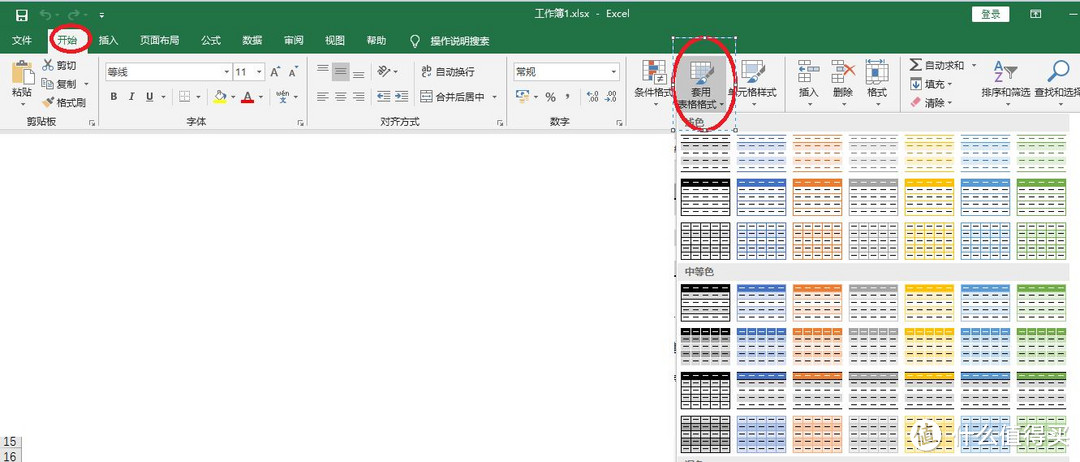 有很多已有的格式可以选择,很基础
4.按照所需的维度进行排序,点击筛选按钮-升序or降序,会按照所选列的数据进行排序
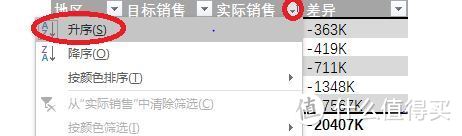
当我们得到原始数据的时候,可以这样先进行初步基础的操作,让报表数据看上去很“舒服”
技巧No.2 分列神技
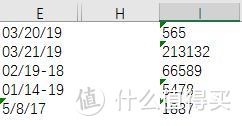
很多时候我们会碰到一些看上去是数字or日期的字段,我们知道是表示日期或者数字的含义但是excel就不知道这是什么格式,导致不能正常的进行“运算、引用”。下面有两组数据:
我们的认知左边表示日期,右边表示数字,但是会发现这样的日期、数字是不能进行运算的,在excel逻辑中只是表示文本格式。我们可以使用“分列神技”批量转换得到想要的格式
分列-批量转换日期格式操作步骤
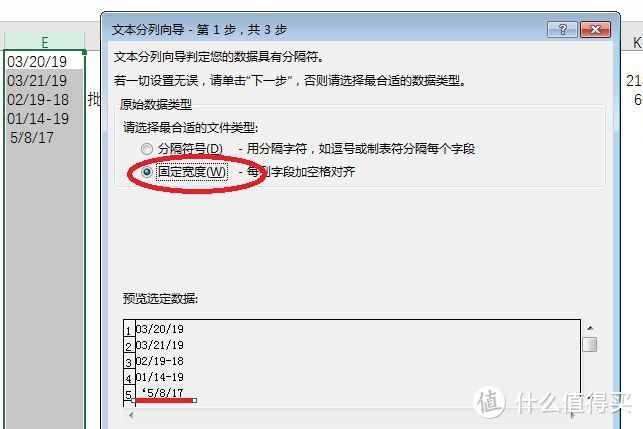
1.菜单选择:选择对应数据列-数据-分列

2.分列菜单:选择固定宽度、下一步--选择宽度(因为只有一列数据,默认就可以不需调整)、下一步--数据列格式(日期,有月日年MDY、DMY多种格式可以选择)

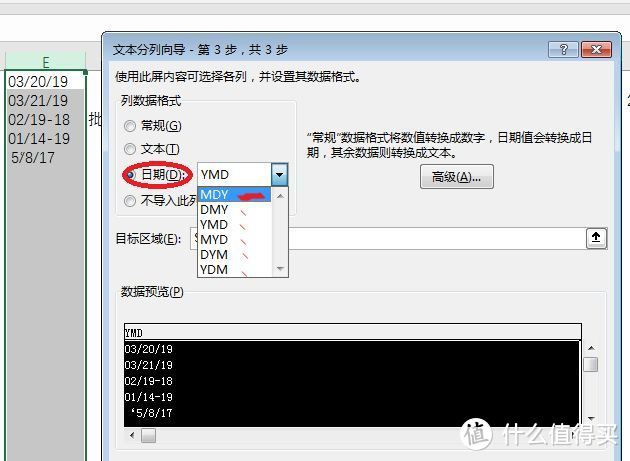 选择日期,注意所需的日期格式
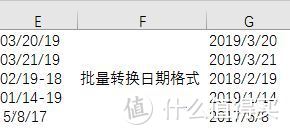
3.转换后就得到excel熟悉的格式,批量转换有时候比公式转换还来得快
分列-批量文本转数字格式操作步骤
前面两步跟日期分列一样,没有区别,主要差异在第三部,要选择“常规”这样就批量文本转成数字格式;反之数字转文本选择“文本”
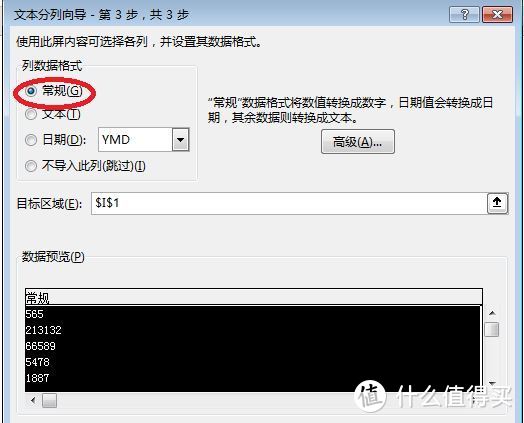
批量转换后得到就是纯数字格式,可以进行函数及其他操作
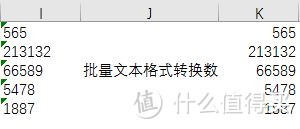 分列果然是神技
结束语
Excel 博大精深,小技巧,快捷键,入门函数还是高端VB 透视等等,需要大家慢慢积累,尤其能运用在你当前的工作中那是最好的啦。分享的不多希望能帮到大家,相互学习
















木子加加
校验提示文案
爱董小白
校验提示文案
Geek7even
校验提示文案
ario
校验提示文案
ario
校验提示文案
Geek7even
校验提示文案
爱董小白
校验提示文案
木子加加
校验提示文案