














































9
11
大坑:华擎z390m pro4的局域网唤醒
2020-09-28 11:41:18
21点赞
63收藏
24评论
创作立场声明:为了局域网唤醒,找了好多天的教程,没有一个说明找个问题,答案放在官网隐蔽处,浪费了好多时间
【写作说明】:自己废了好多天搞定的事,网上没找到教程,自己发出来记录以下,文笔不好,文章也有点乱,欢迎评论区指正
一、前言
1.网络唤醒(Wake-on-LAN,WOL)是一种计算机局域网唤醒技术,使局域网内处于关机或休眠状态的计算机,将状态转换成引导(Boot Loader)或运行状态。
2.网络唤醒网上教程不少,但是针对 z390m pro4 主板设置,都不够,是主板厂商的坑
3.一般电脑经过第二步的设置基本就可以实现网络唤醒,然而`z390m pro4 主板`关机后主板上网卡的灯都不亮,更不要提网络唤醒了,找了很多教程,均没有一个有答案的,也在很多网络唤醒的帖子下留言问题,都没有回复,只能自己找,终于找到了,记录一下
二、教程
唤醒工具
1.Windows 端(局域网) - WakeMeOnLan 下载地址
打开软件 Ctrl + N 新增需要唤醒的机器, 填写 IP Address 和 MAC Address 保存, 随后选中需要唤醒的机器 F8 即可
2.Wake On Lan (Android) 下载地址
界面及其简单,搜索局域网ip,添加上即可,也可以手动输入
开启网络唤醒
1. 设置主板 BIOS 设置 PCIE 唤醒
华擎bios选择中文,高级设置>高级>ACPI设置>PCIE唤醒-打开
 pcie唤醒
2. 设置主板 BIOS 设置 网络引导打开
引导>引导选项 网卡引导顺序可靠后排不影响网络唤醒
3. 开机,win10 网卡设置
右键计算机>属性>设备管理器>选择您的网卡设备,右击>属性
点击高级,将唤醒数据包设置为已启用,这样读取网卡的 Mac 地址和 IP 地址后就可以远程唤醒了!
点击电源管理,勾选允许此设备唤醒计算机
4.设置静态 ipv4(不确定要不要设置)
三、大坑
按道理经过上面设置基本上可以进行局域网的唤醒了,但前面也说了,不行,怎么更改 bois 设置都不行。直到我打开了 华擎官网-常见问题解答
 点击第一个
点击第一个
打开第一个问题,才发现需要下载一个执行文件,右键管理员执行一下,然后我开关机两次,终于网卡灯在关机的情况下可以亮起来了,真不容易!
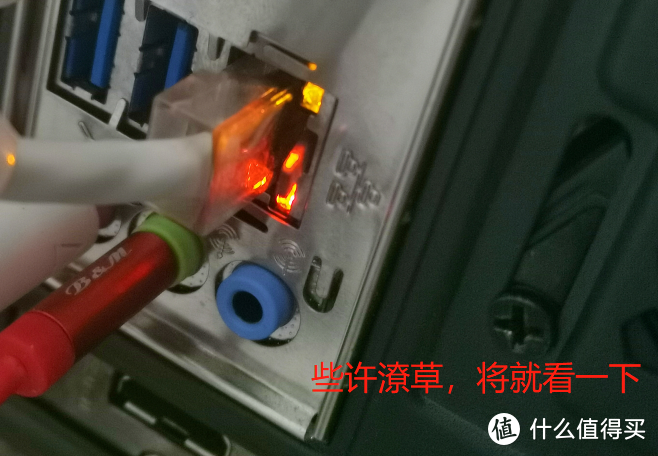 终于亮了
终于亮了
用智能插座测了一下,稳定 2w 功耗,说真的,我嫌高了,我的 n1 在待机下也就 3w 的样子,就一个局域网唤醒也太费电了
断电再通电情况下无法使用网络唤醒功能,不适合长期远程














校验提示文案
校验提示文案
校验提示文案
校验提示文案
校验提示文案
校验提示文案
校验提示文案
校验提示文案
校验提示文案
校验提示文案
校验提示文案
校验提示文案
校验提示文案
校验提示文案
校验提示文案
校验提示文案
校验提示文案
校验提示文案
校验提示文案
校验提示文案