

















14
14
懒人神器——新手必备的图片后期处理软件
2020-12-19 13:34:08
0点赞
0收藏
0评论
大家有没有这样的困扰:拍完照片总觉得不满意,没有达到自己想要的效果。
这时候就需要用到后期来处理图片。今天就为大家带来一款懒人福音——Alien Skin Exposure !当然如果是想学RAW照片编辑的小伙伴也可以用Alien Skin Exposure 。
Alien Skin Exposure 既可以作为PhotoShop、Lightroom等软件的插件使用,也可以独立应用。跟着我一起来解锁Alien Skin Exposure 吧!
一、便捷操作:强大丰富的滤镜功能
这个功能在界面的左边,找到预设,点开,就能看到一列的滤镜。滤镜有很多,总有一款适合你!我们举个例子:
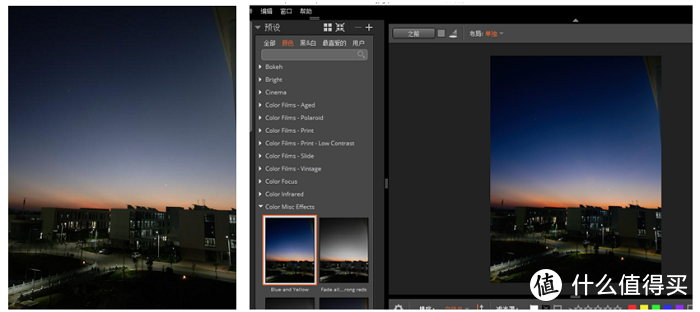 图1:用exposure的滤镜后效果前后对比图
可以看到使用exposure给视频进行后期处理很简单。点击预设,下拉,找到Color Misc Effects 找到Blue and Yellow,选择这款滤镜就好啦(如图一)。可以看下对比,效果很明显!是不是很简单?Exposure的滤镜很丰富,我们还可以试试别的图片。
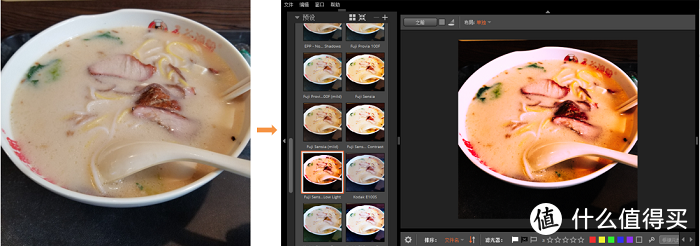 图2:exposure添加滤镜效果前后对比图
通过两张对比图进行对比发现,是不是修过之后很有食欲!由原图变成精修图可以进行如下操作:
1、点击预设;
2、找到Cross Processing,点击它;
3、下拉找到Fuji Sensia-Low Light,选择它就好啦。人像、动物、风景类的图片都可以在exposure上找到适合的滤镜。它的滤镜之多可以达到500多种!
Alien Skin Exposure X5的滤镜是它的亮点功能,它的滤镜带有胶片的颗粒感和曝光效果,这是它区别于其他软件滤镜的地方。
滤镜的颗粒感可以营造人文或复古的风格。颗粒就像是画家的笔触,如果运用得好,能让人身临其境,仿佛置身于照片的世界当中。
二、便捷操作:方便的布局功能
当我们修完全部图时,想要再检查看看有没有什么地方还需要改动。如果一张张看就好麻烦啊!毕竟我们是懒人嘛!如果可以把图片全部摆出来检查就好了!Exposure就可以满足你!
在界面的的上方有一个布局按钮,点击它。你可以看到有一竖列写着:单独、垂直、水平的......(如:图3)
 图3:exposure的布局功能
然后选择列(如图4)就可以看到图片全都出来啦。当然,你也可以选择其他的布局。
 图4:布局完后的功能
以上就是我要介绍的懒人功能。Exposure里还有许多功能,都很简单方便。







