











































18
22
excel基础 篇五:excel下拉菜单的制作方法
2019-12-03 11:30:00
4点赞
18收藏
1评论
在使用excel时经常需要在一列单元格中录入重复的数据,如果要录入大量重复的内容时依次输入不仅浪费时间 ,还容易输入错误的数据。而在遇到需要录入大量重复的数据时我们可以在excel的单元格中预设相应信息
 ,这样不仅可以节约所需时间
 ,还可以更好地避免数据错误。接下来就分享两种制作下拉菜单的方法
 。
。

方法一:
第一种方法是先在任意两个单元格中输入需要预设的多个参数,在这里我们所使用的案例是‘男、女、其他’三个参数。
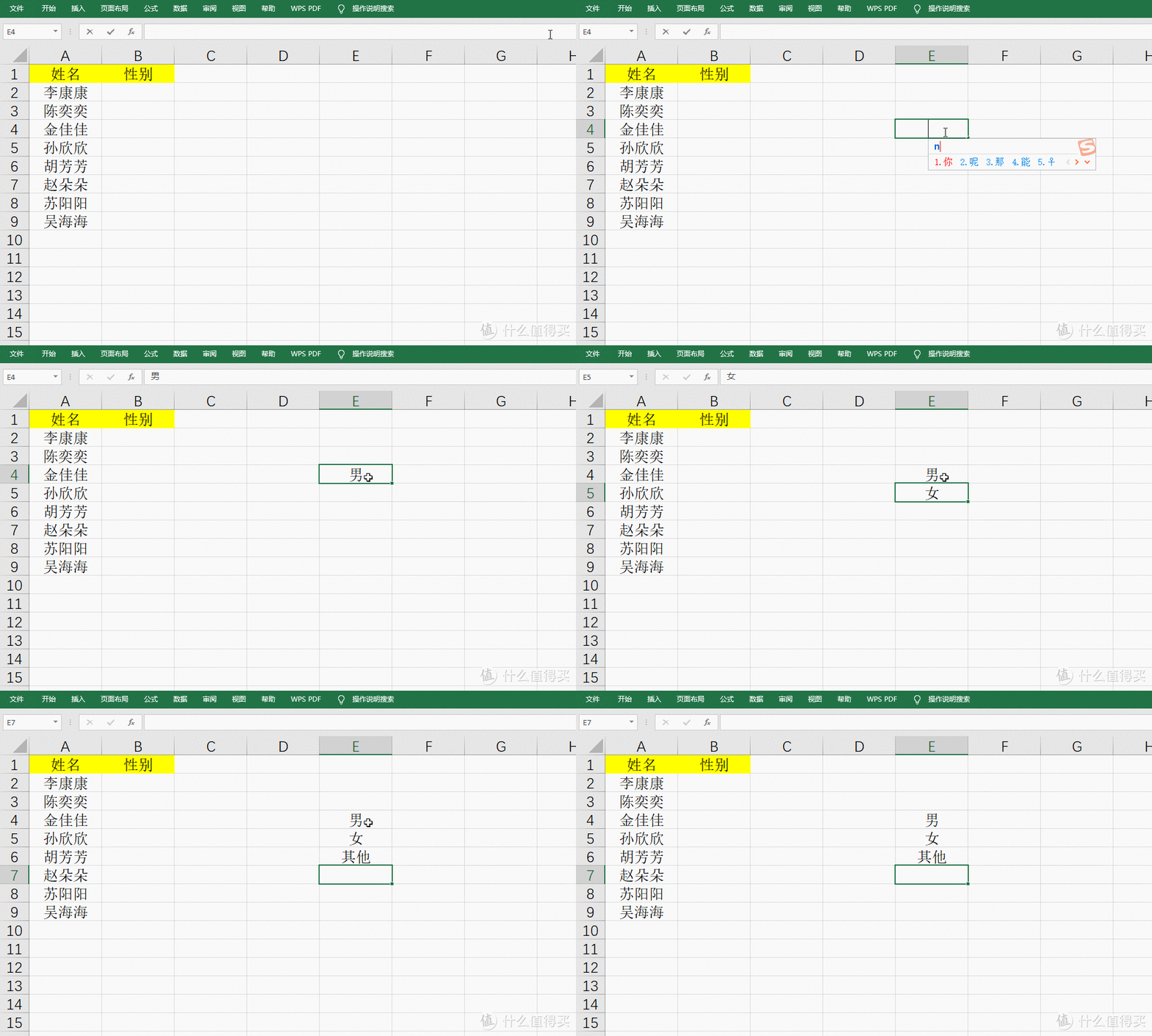
随后选中我们准备录入数据的单元格,在菜单栏中选择【数据】-【数据验证】进入到下方的【数据验证】选项。

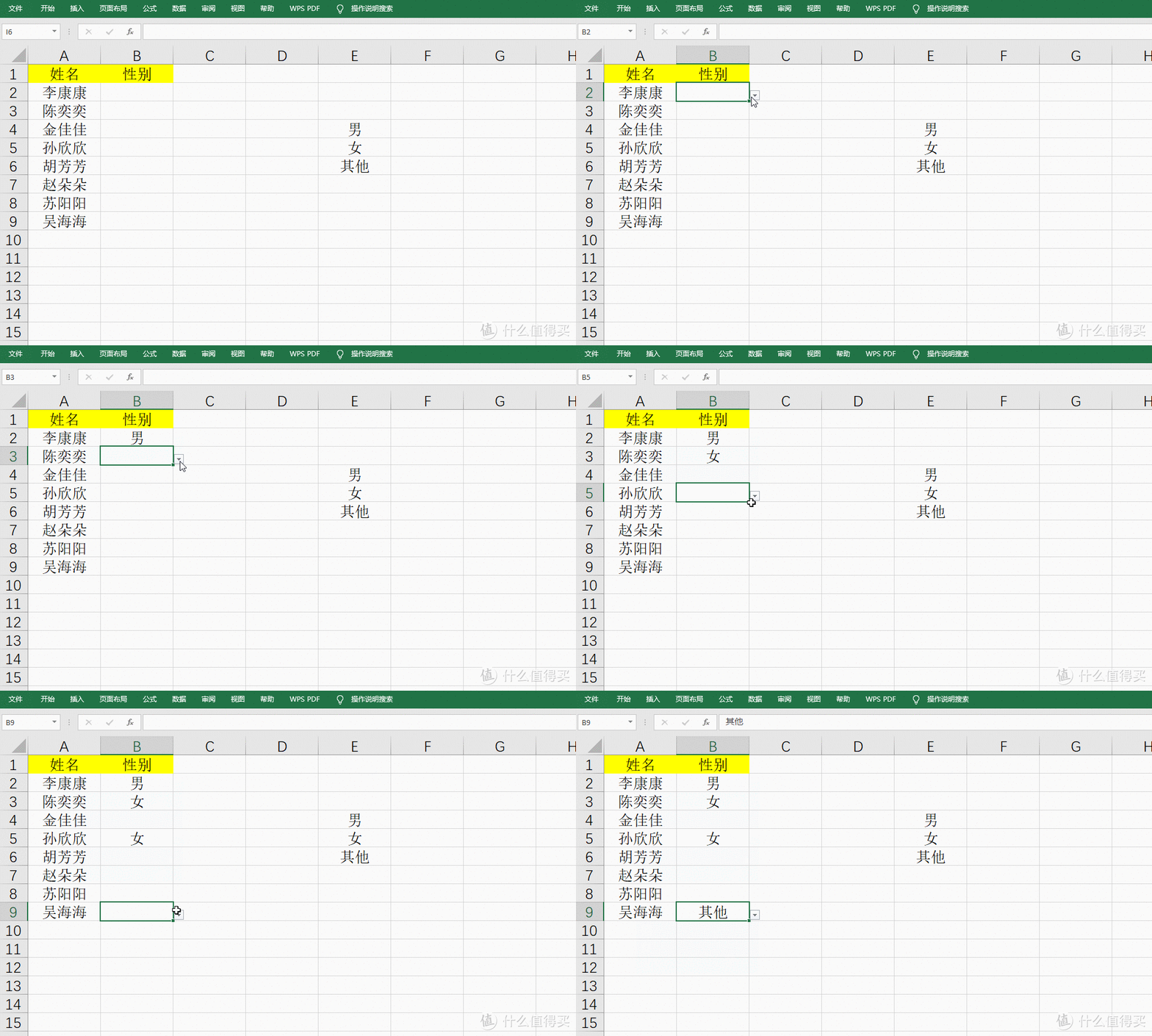
选择好【数据验证】后会弹出一个验证框,此时要把‘允许’条件的【任何值】更改为【序列】,并把我们之前预设好的三个参数作为验证的【来源】。

确定好【来源】的参数后你会发现之前选中的多个单元格会出现倒三角符,接下来你就可以利用下拉菜单录入预设的参数了。
方法二:
第二种方法不需要像之前一样先在单元格输入预设的参数,而是先选中需要录入数据的空白单元格。
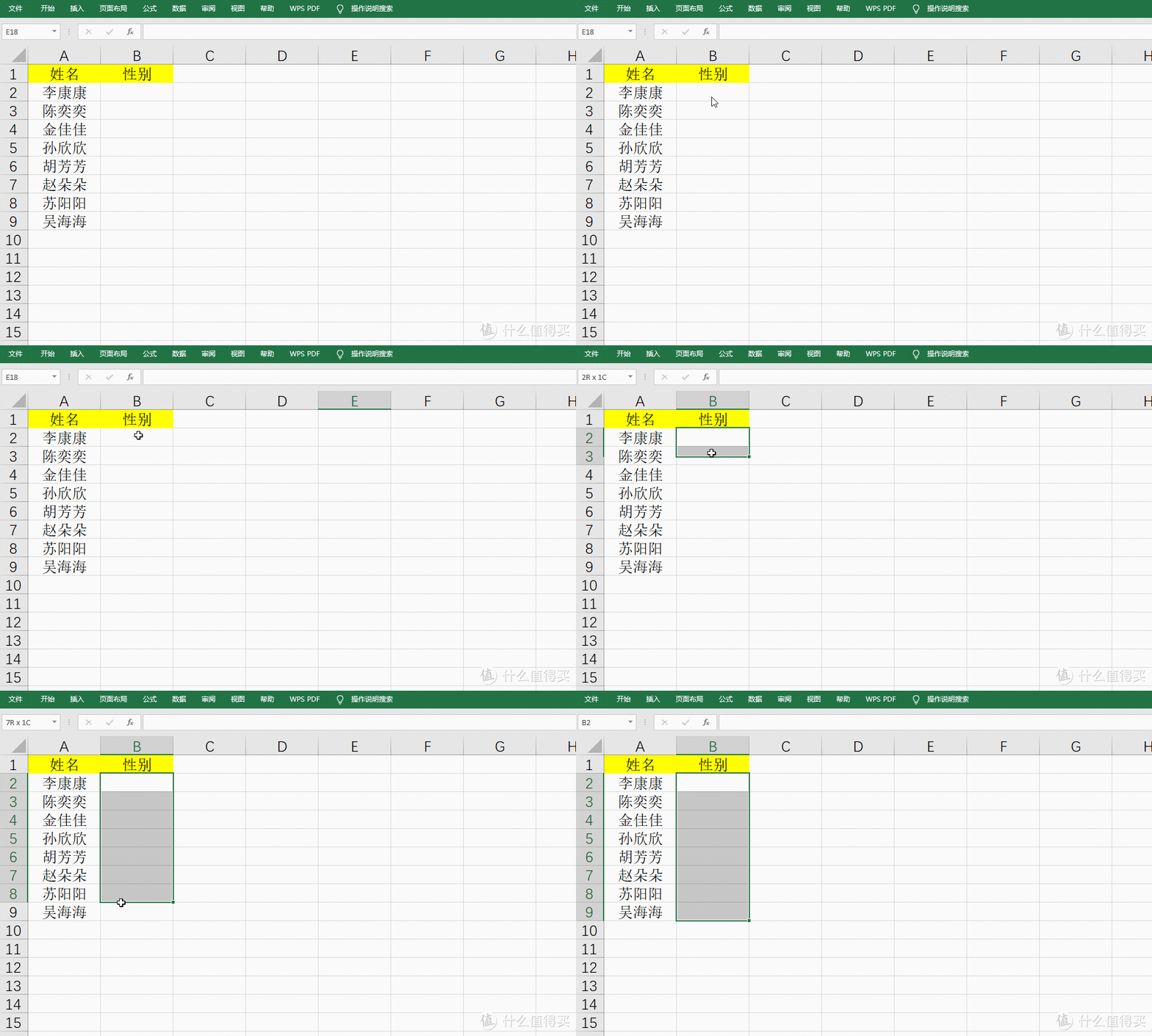
选中空白单元格后在菜单栏打开【数据验证】,此时也是选择菜单栏的【数据】-【数据验证】进入【数据验证】选项。
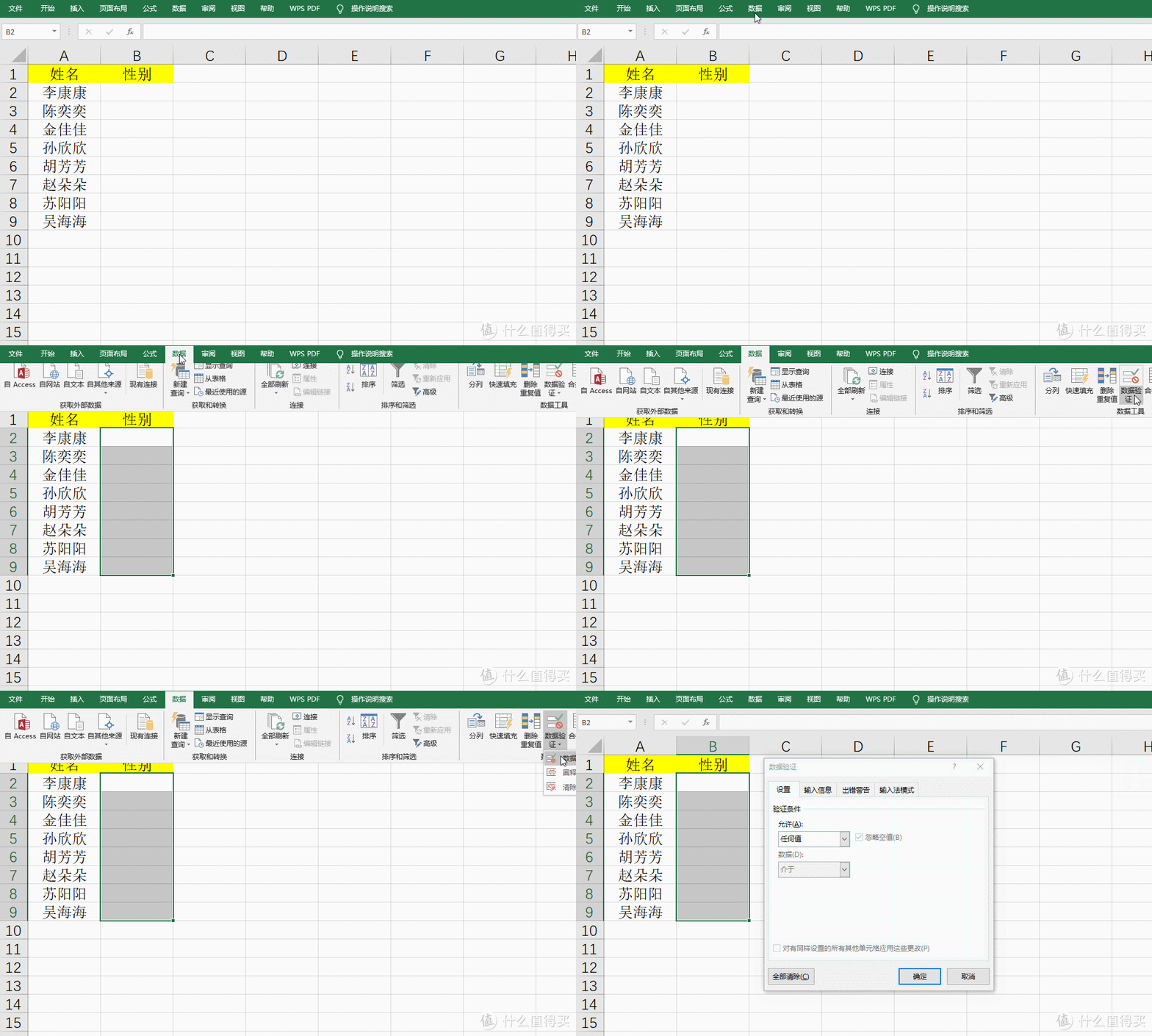
然后我们照旧把【任何值】更改为【序列】,接着把需要录入的三个参数输入到矩形框中,在输入时注意用‘,’(英文符逗号)隔开。
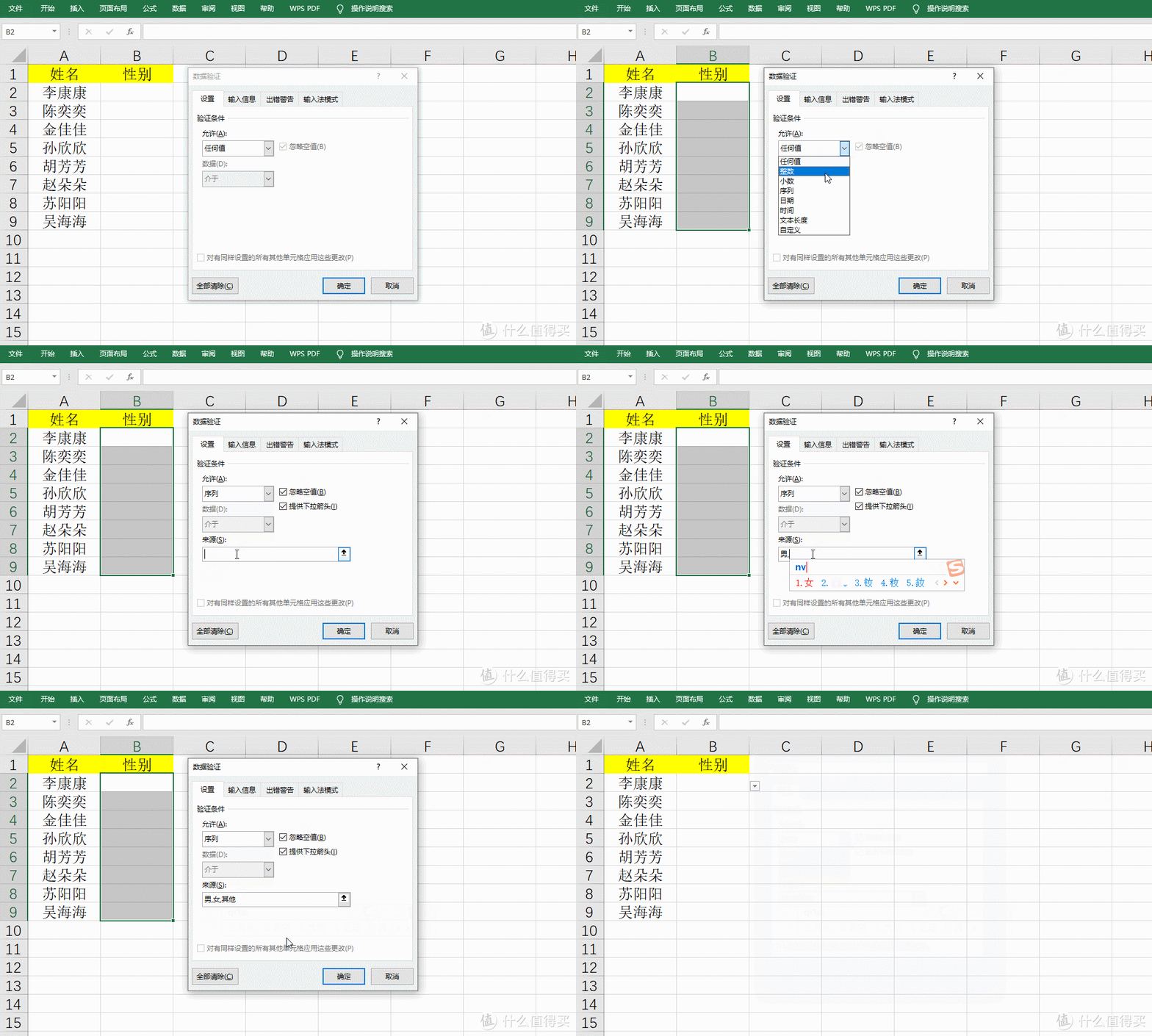
输入并确认好参数后就可以和方法一一样在空白单元格的倒三角符中选择预设好的多个参数了。

注意:
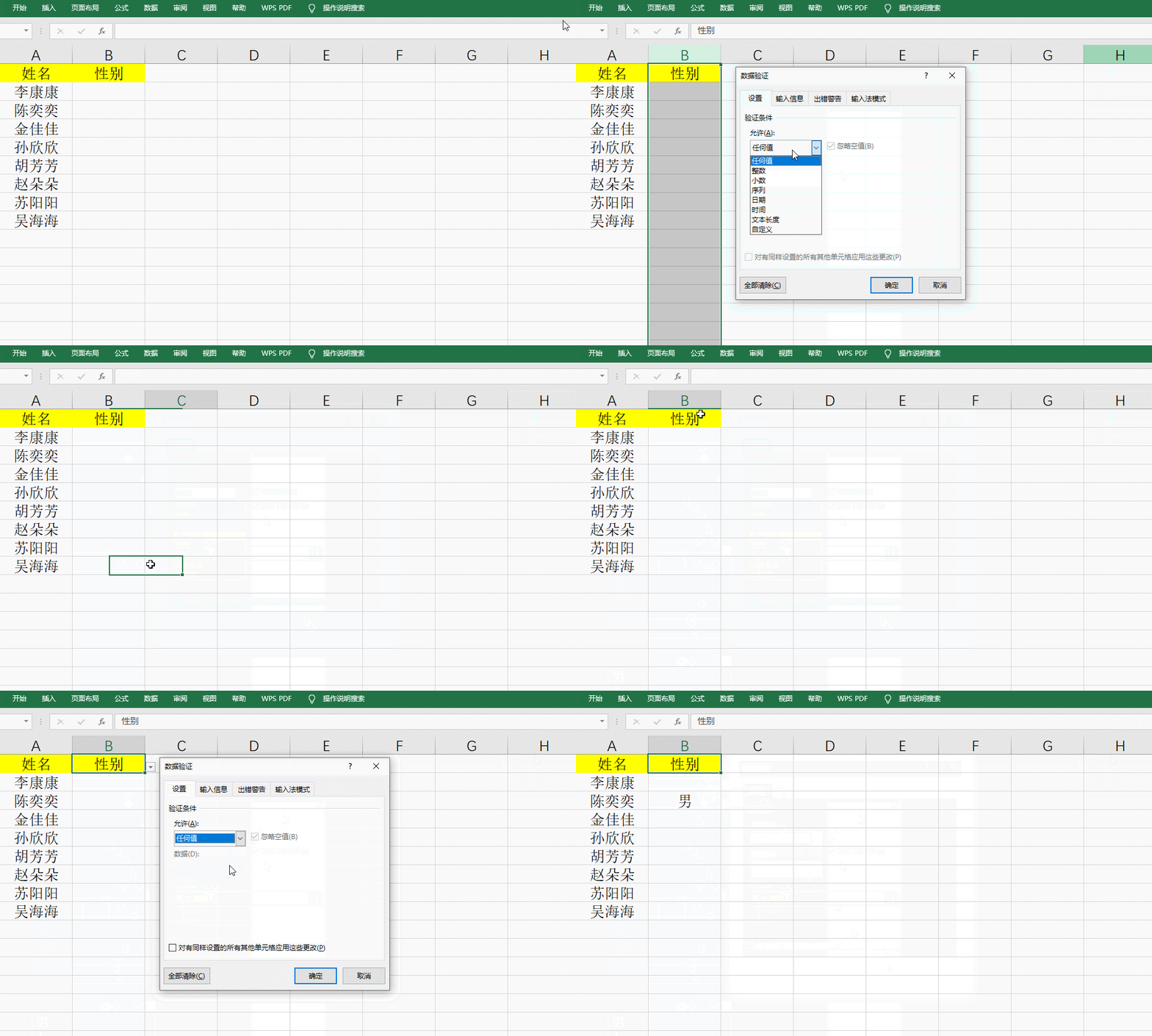
我们所介绍的是选中部分单元格制作下拉菜单,有些小伙伴会误以为不能把整列单元格作为下拉菜单,其实是可以的。当然了,也可以单独把不需要作为下拉菜单的单元格调整为【任何值】。
总结:
方法一和方法二大同小异,不同之处在于方法一要先在单元格写入预设参数,方法二是在数据验证的中途预设参数。
特别强调方法二在输入参数时要用‘,’(英文符逗号)隔开,有些小伙伴因为输入的是中文符逗号导致只有一个下拉选项。
以上就是在excel中制作下拉菜单的方法了 ,那你知道怎么制作二级或多级下拉菜单吗
 ,下一期介绍制作多级菜单的方法哦。
















值友5515169777
校验提示文案
值友5515169777
校验提示文案