





































11
6
linux的好帮手-webmin安装与使用
2019-10-28 21:53:40
16点赞
114收藏
4评论
创作立场声明:目的在介绍好用的linux管理功能,友好的图像界面,大家有其他好用的可以在评论区评论,到时候可以做一个对比。谢谢!
前言
上一期写到,我们的捡垃圾硬件已经准备完毕了,我们大多数NAS系统都是linux内核,因为部分的linux的命令行界面是不友好的,所以今天我们请出webmin。
对于我来说,常用到的几个功能,web界面直接修改配置,文件修改直接编辑即可,不再用命令行去vi。

Webmin是用于Unix的系统管理的基于Web的界面。使用任何支持表格和表单的浏览器(对于文件管理器模块,则使用Java),您可以设置用户帐户,Apache,DNS,文件共享等。
安装
本次安装是在centos6.9上安装的,centos7之后命令有所区别。而且是开源的,可以商用。
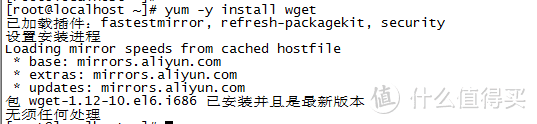
1、yum安装wget
yum-y install wget
2、下载webmin
wget https://nchc.dl.sourceforge.net/project/webadmin/webmin/1.890/webmin-1.890.tar.gz
3、安装webmin
3.1、在当前目录下解压刚刚下载的webmin
tar zxvfwebmin-1.870.tar.gz

3.2、进webmin目录
cd webmin-1.870
./setup.sh

后面的就全部yes,根据提示设置密码就好了
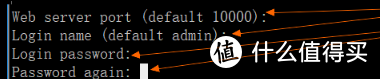
开机启动设置yes。

然后我们就可以访问了,地址是linux 的地址,端口是10000。
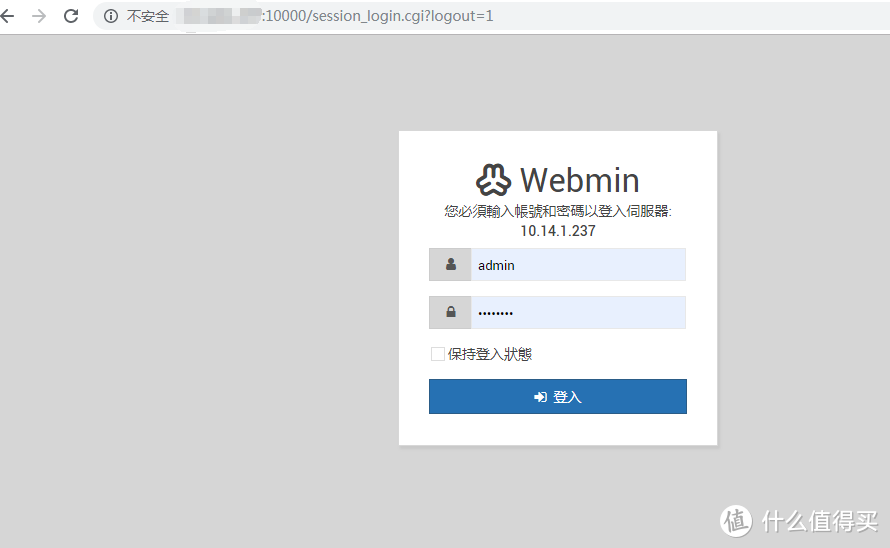
这样我们就安装好了,用之前设置好的密码进行登录。
使用
界面分左右两块,比较符合使用习惯。
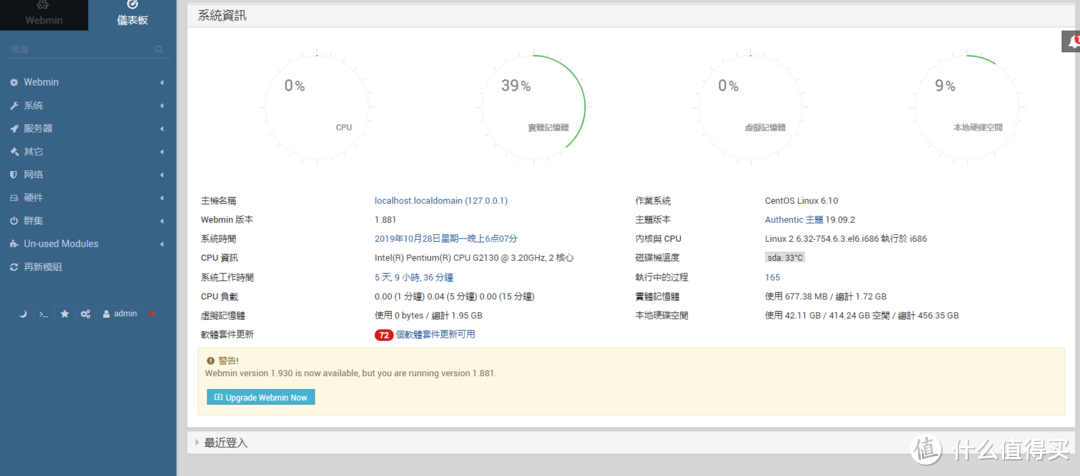
1、监控资产界面,可以清晰的看到各类资源的使用情况(上周二停电了,不然已经运行一年多了)
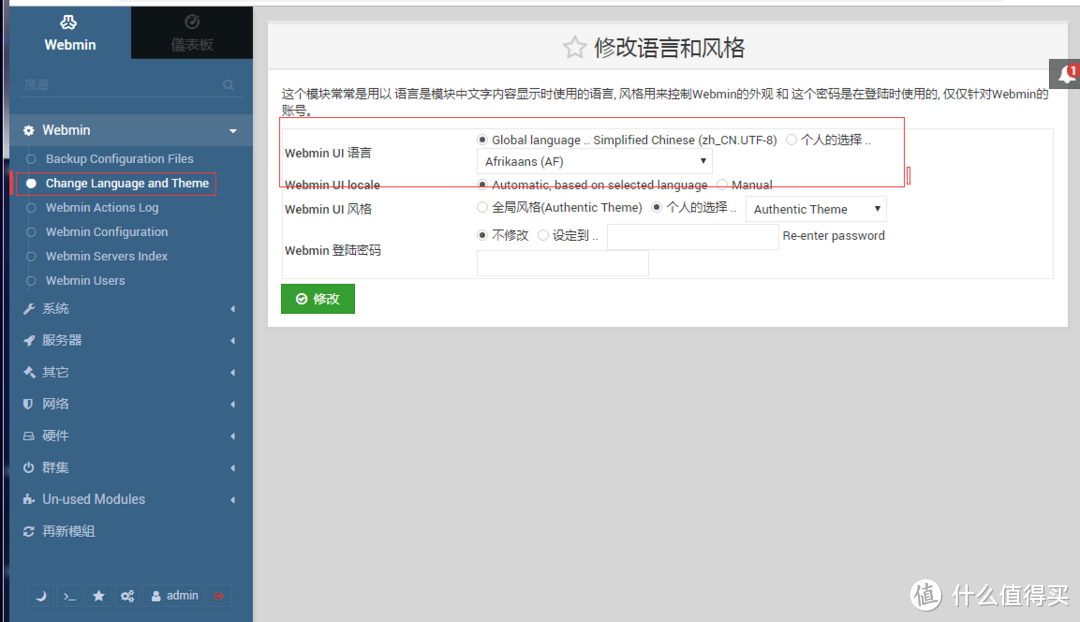
2、首先我们设置下语言,设置为zh_CN.UTF-8,但是翻译度基本是39%,也可以不用改,直接使用chrome浏览器的翻译功能即可。
3、介绍下本人常使用的菜单-服务器。
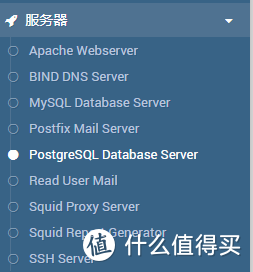
apache webserver
web服务器,不用介绍了,你现在正在看本文章,也是有这类服务的支持。
BIND DNS Server DNS解析服务器,不同的域名走不同的dns,大家都懂的。
全部的配置都可以在这一页完成,简单快捷,不用敲代码。

Squid代理服务器
正向代理,反向代理,缓冲数据,加速访问等,无色透明。客户端无需任何配置,所有过代理的流量,全都掌握在手心 。
。

总结
最后简单的总结一下,以上介绍的只是我常用的服务功能,下一篇介绍webmin对系统方面的操作。
WEBUI,友好的界面实现了大部分的设置。当然,还有很多功能是我没有使用到的,大家多多讨论。
















校验提示文案
校验提示文案
校验提示文案
校验提示文案
校验提示文案
校验提示文案
校验提示文案
校验提示文案