






































18
12
威联通设置VPN服务器
2019-11-18 21:51:12
22点赞
268收藏
20评论
设置VPN有什么用
其实就和蒲公英路由一样,可以再任何地方访问家中的局域网。举个例子:假如你不习惯威联通NAS通过WEB方式访问你的文件,那么你可以将NAS的文件夹映射网络驱动器到本地,然后在外网访问时,拨通设置好的VPN,你在任何地方就可以用windows资源管理器,访问和管理NAS中的文件。(我比较喜欢这样,比web方便快捷,但在别人的电脑上还是用web方式好! )。设置VPN的好处就是方便,可以远程用内网ip的方式访问NAS,路由器,家中电脑等网络设备。
VPN设置的方法
第一步:确保你的NAS外网域名访问正常。
第二步:安装QVPNService 并打卡APP
第三步:设置VPN服务:选择启用 PPTP/VPN,并点击保存(客户端IP范围保持默认即可,当然如果和你局域网的冲突,你也可以自己定义),这里的ip指的是你远程连接vpn后,设备分配的私有IP地址。经验是尽量不要使用常用的ip地址段
 PPTP设置
第四步:设置VPN权限:赋予NAS中某个账户具有连接VPN的权限(后面再手机或电脑的VPN客户端中需要填写),选择添加VPN用户,然后再VPN服务上打√,我这里用的pptp所以在pptp打√
 VPN权限
VPN权限
第五步:设置windows访问VPN,我已win10系统举例,首先打开win10的网络和internet设置,选中VPN,点击添加VPN连接(见图↓)。
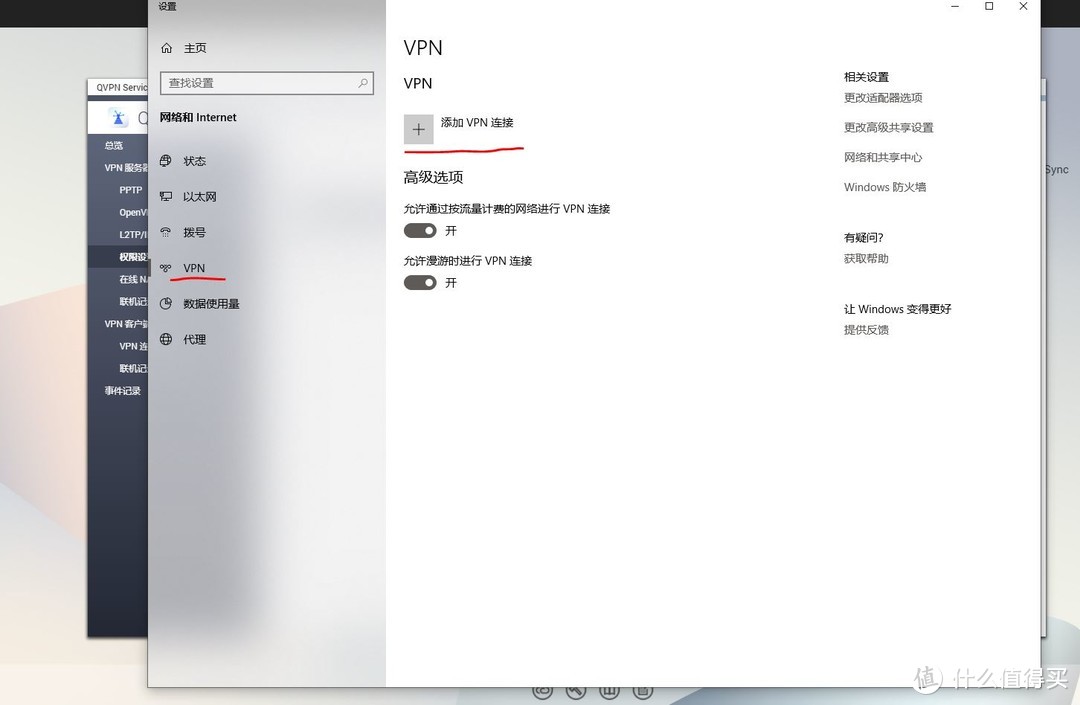 添加VPN
添加VPN
填入相关信息(见图↓),并点击保存

 设置好的VPN
设置好后点击连接,就可以享受VPN带来的方便与快捷了。(我在第一次连接时总是不成功,但第二次就正常了。估计是长时间不用,威联通休眠造成的,当第一次访问,系统VPN服务还没有启动完成造成的。)
使用感受
本来趁双十一,准备买一个蒲公英X1,但通过设置威联通的QVPN,已经满足了我的需求(省了100元 )用起来也很方便,安全性也不错,我把手机,随身的笔记本,单位自己固定用的电脑,都配置了VPN连接(当然非个人设备,我一般不设置,或者不保存账号密码,避免别人随意连接我的局域网)。并把NAS常用的文件夹进行本地映射驱动器,这样拷贝文件,编辑文件就方便多了,甚至小一些的文档直接在映射的盘符编辑,完成后点击保存就行,不用麻烦的再上传到NAS。。。。。。。。
总结
物尽其用,专业的NAS从功能到稳定性,都比什么迅雷云盘,猫盘等等好多了。但就是设置相对复杂,需要一些专业知识,好在互联网上教程很多,只要稍微研究一下,就可以享受更方面快捷的功能,同时还能够学习一些有用的知识。















校验提示文案
校验提示文案
校验提示文案
校验提示文案
校验提示文案
校验提示文案
校验提示文案
校验提示文案
校验提示文案
校验提示文案
校验提示文案
校验提示文案
校验提示文案
校验提示文案
校验提示文案
校验提示文案
校验提示文案
校验提示文案
校验提示文案
校验提示文案