






































2
1
【打印技巧】职场人必备:利用Excel打印工作日历
2021-04-09 14:04:13
4点赞
40收藏
1评论
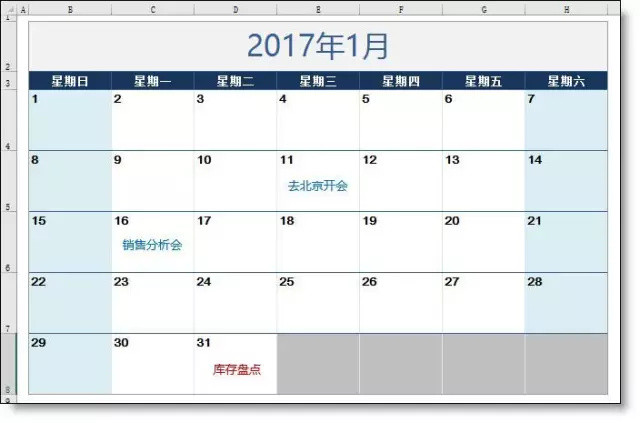
日常工作中,大部分职场人都需要一张工作日历,打印出来贴在办公桌前面,上面标注本月一些重要事情和日程安排。
 下面跟兰色一起用Excel操作吧:
第1步:输入日历月份。
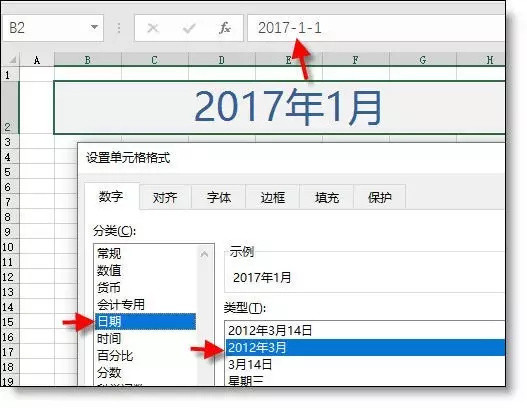
合并B2:H2区域,输入2017-1-1,然后把格式设置为 2017年1月
 2、设置星期显示
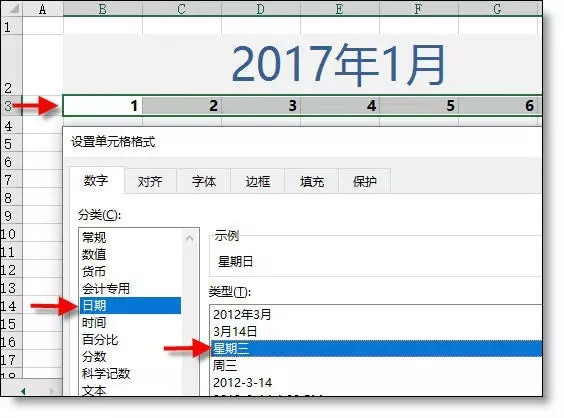
在B3:H3分别输入数字1~7,然后设置日期 - 星期格式。
 3、输入公式
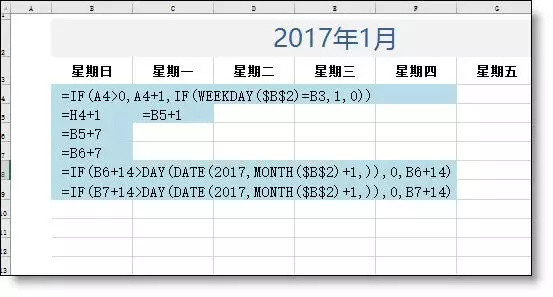 B4公式=IF(A4>0,A4+1,IF(WEEKDAY($B$2)=B3,1,0))
公式说明:如果A4(左边的单元格)有日期,则+1,如果B2单元格(本月1号)的星期数(WEEKDAY($B$2))的值和第3行的值相同,则表示当前单元格就输入数字1(本月1号所在位置 )
B5公式=H4+1
B6公式=B5+7
B7公式=B6+7
B8公式=IF(B7+7>DAY(DATE(2017,MONTH($B$2)+1,)),0,B7+14)
公式说明:如果当天的日期数(B7+14)大于本月最后一天的天数(DAY(DATE(2017,MONTH(B2)+1,)),下个月第0天就是本月最后一天。Excel 07~16版可以用DAY(EOMONTH(B2,0)) 替换),则显示为0
B9公式 =IF(B7+14>DAY(DATE(2017,MONTH($B$2)+1,)),0,B7+14)
C5公式=B5+1
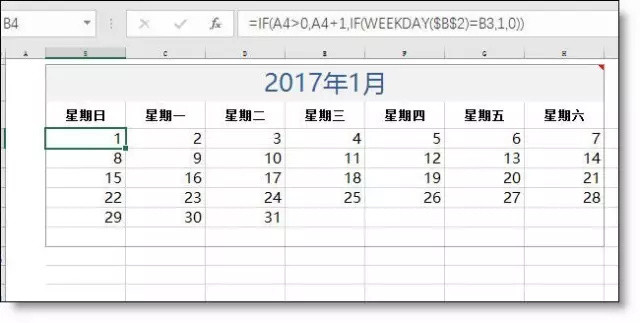
(当然,也可以只有一个通用的公式,只是太过复杂,本例不再介绍。公式复制后,2017年1月的日期已全部显示出来。)
 5、隐藏0值
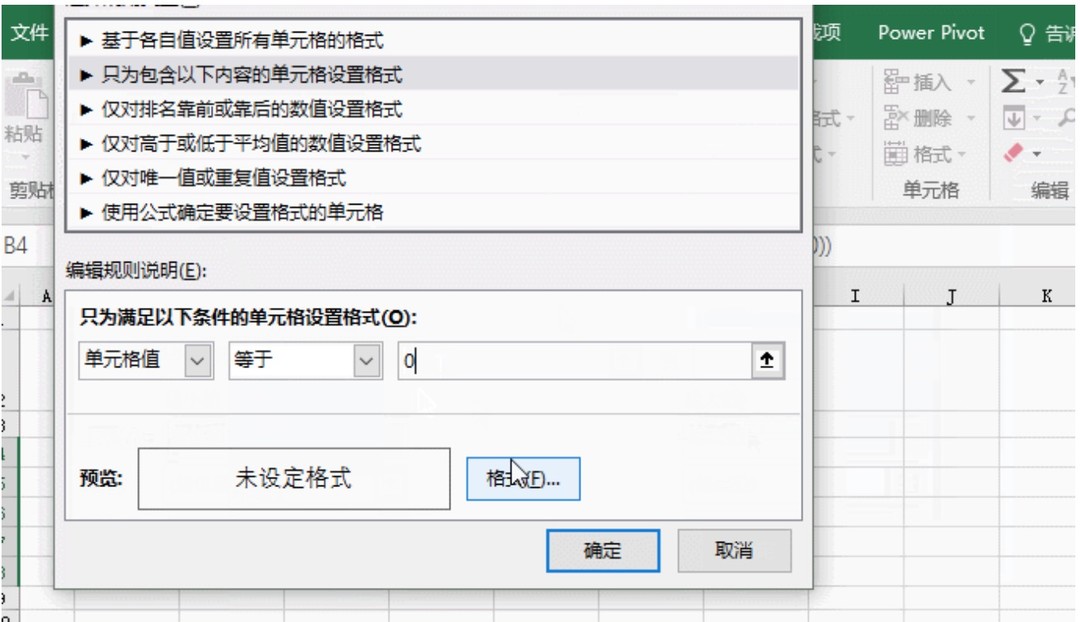
开始 - 条件格式 - 新建规则 - 设置值=0的格式。
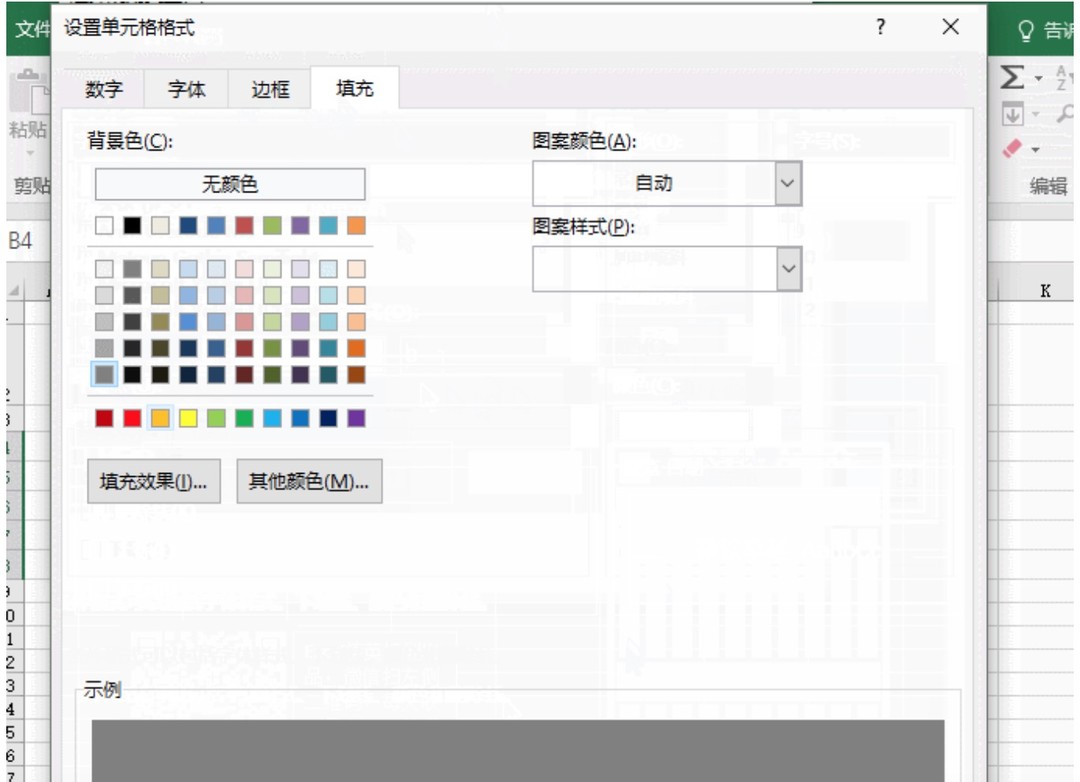 6、调整成最终的格式
填充颜色
调整行高
设置数字靠左靠上显示
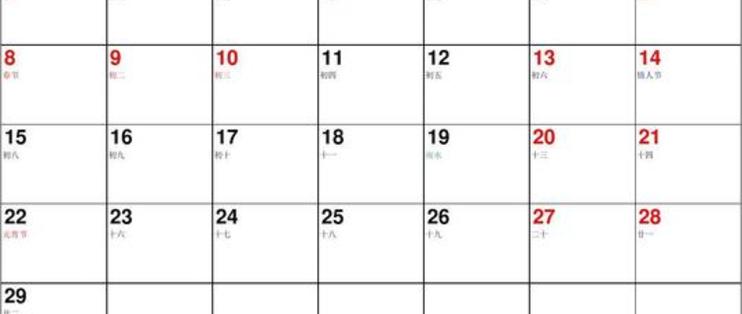
最终的效果如下图所示:
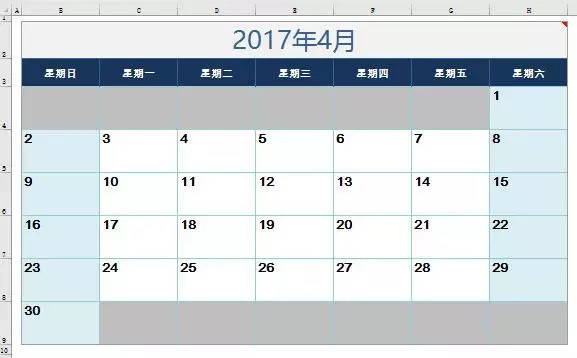 完成!
完成!
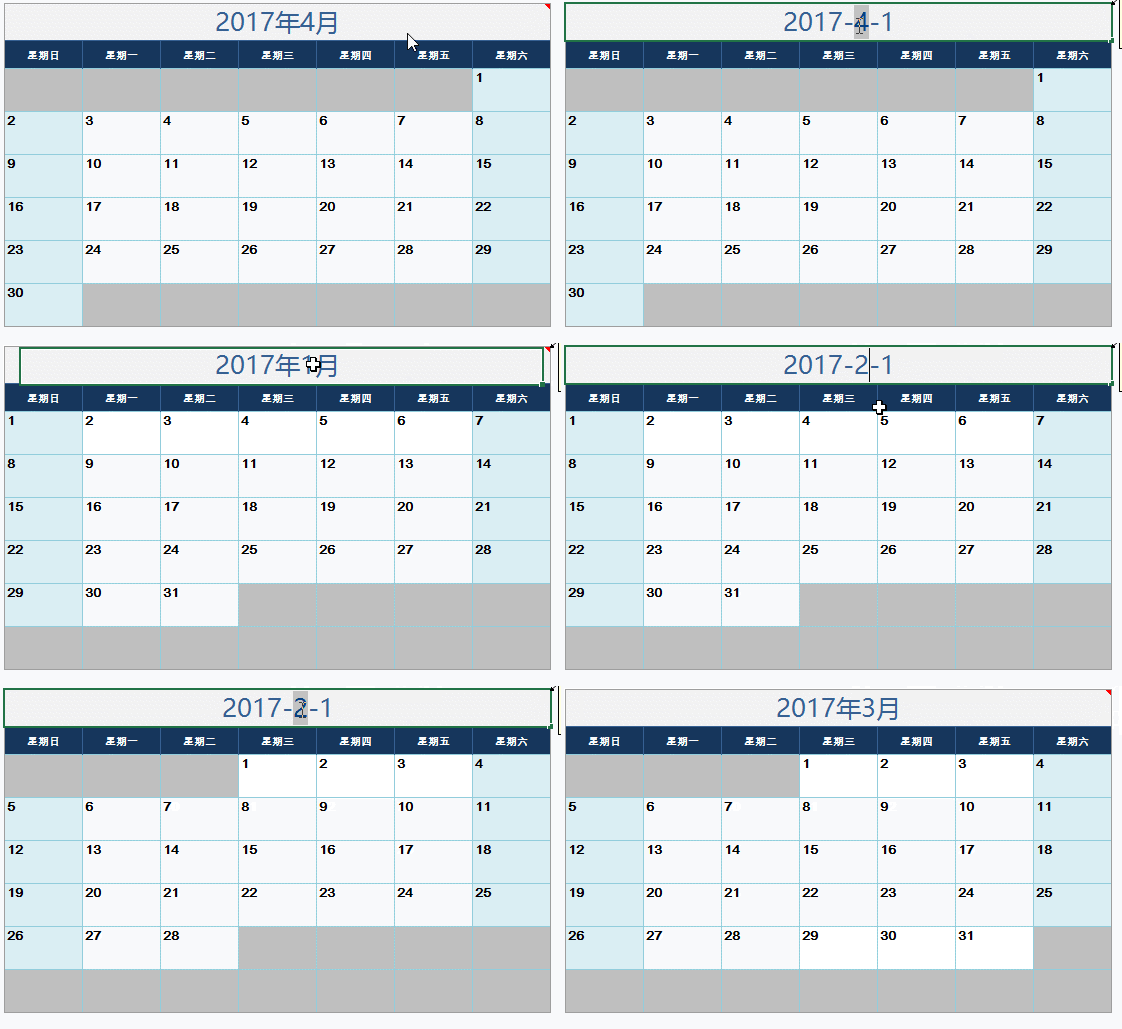
以后的月份呢?只需要修改B2单元格的月份值即可。(1个月才修改一次,就不用下拉菜单方式了,如果用了呢?公式复杂很多)
本文经微信公众号@Excel精英培训(ID: excelpx-tete)授权发布,原标题:利用Excel打印漂亮的 工作日历,文章内容仅代表作者观点,与本站立场无关,未经允许请勿转载。











校验提示文案
校验提示文案