


































2
5
MagicBook锐龙2018开启TPM2.0
2021-09-08 11:27:54
9点赞
14收藏
9评论
创作立场声明:win11要求要有TPM2.0,但很多设备的TPM2.0默认关闭或者被厂商阉割掉设置。
MagicBook锐龙2018(KPL-W00)的TPM设置是被锁定和隐藏的。虽然能打开TPM,但WIN11目前的信息来看官方不支持初代锐龙。
具体原理细节什么的我也不懂。
本文参考的是花粉俱乐部-MateBook D 2018 完美开启TPM教程(@JayShum)(club.huawei.com)
因为MagicBook锐龙2018(KPL-W00)在开启TPM的操作和原教程有一定出入,Intel还需要关闭ME等设置,属于是AMD和Intel的BIOS差异。其他机型想借鉴部分操作,建议跳转去花粉俱乐部看原教程。
免责声明
本文操作的机器是MagicBook锐龙2018(KPL-W00),其他机器能否通用未知。
仅适用于有一定动手能力的人。
使用到的工具软件均来自互联网搜集,并不能保证长期有效。
请确认完全理解教程并备份重要数据再进行动手,造成任何数据或硬件损坏,本人不负任何责任。
准备工具
官方BIOS ----------- 官方最新为1.22
UEFITool ------------ 查找BIOS中相关变量(字串)导出为二进制文件的工具
IRFExtractor ------- 将二进制文件转换成文本文档的工具
H2OUVE ------------ Windows环境下修改Insyde BIOS设定的工具
微软运行库---------- 如果IRFExtractor运行报错,安装下运行库即可(基本不需要)
文末或评论有工具及文件。
注意:接下来所有的操作是在MagicBook锐龙2018 BIOS版本1.22,win10下进行,具体请按实际情况操作。
教程
1.获取BIOS文件
去官网下载最新BIOS文件(consumer.huawei.com)
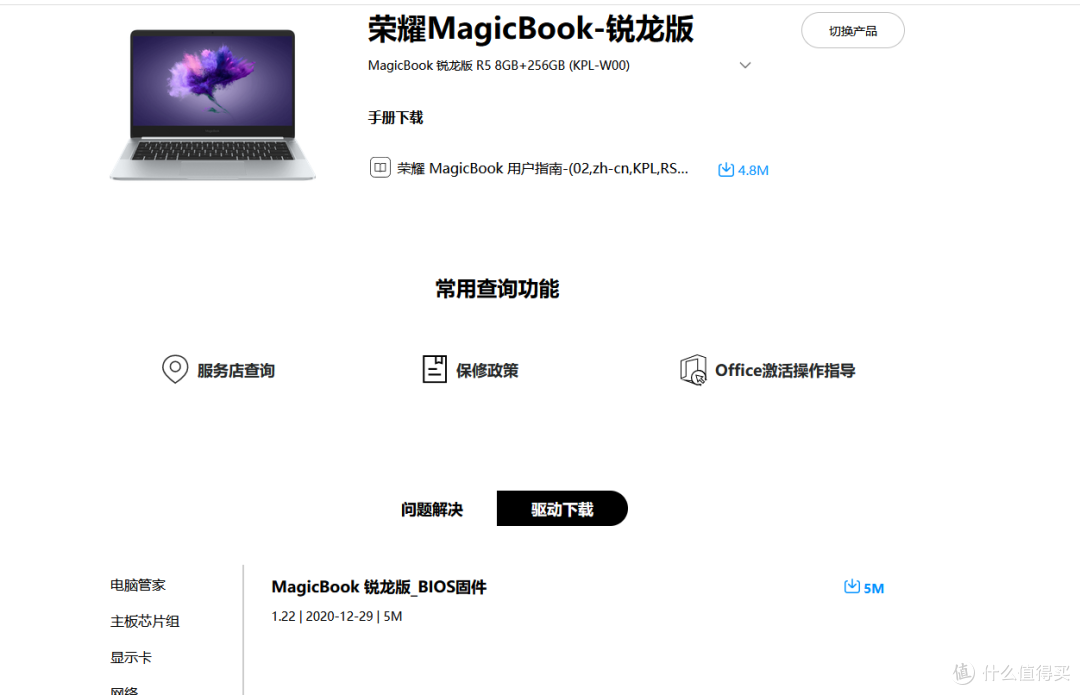
解压得到 SystemFirmware.bin

2.在BIOS文件中检索相应的配置文件
打开UEFITool,点击File - Open image file...,选择刚才解压的SystemFirmware.bin 打开。

使用快捷键Ctrl+F,打开搜索面板,点击Text选项卡,文本框输入TPM,点击OK

在搜索结果那里找到DriverSampleDxe/PE32 image section 字样,双击,上方就会跳转到索引位置。

右键菜单Extract as is... 保存二进制文件

3.转换二进制文件为文本格式
用IRFExtractor打开刚才导出的二进制文件,点 Extract 保存为文本

4.在文本检索相关设置项
用记事本等软件打开刚才IRFExtractor导出的文本文件。
Ctrl+F搜索 TPM,并且留意后面是否有VarOffset和VarStore

VarOffset为偏移值,即要修改数据的地址VarStore为偏移集,即偏移值所在大项(可以理解成这个设置值属于哪个类)
检索到One Of: TPM 2.0, VarStoreInfo (VarOffset/VarName): 0x145, VarStore: 0x1234
我们就得到了VarOffset: 0x145,这个就是我们要修改的值的十六进制坐标了,记下这个0x145,和后面的option,接下来的修改要用。
继续检索下一个,并记下VarOffset,在下面的One Of Option也要去记一下,这个是要设置的值的选项。
剩下的同理,如果遇到0xFFFF请忽略。
再次提醒注意:原教程是Intel机器,部分设置需要通过VarStore查找偏移集的名称,再由偏移集名称来找到相应的偏移值进行修改。本文的MagicBook锐龙2018(KPL-W00)不需要此操作。
5.修改BIOS设置
打开H2OUVE,需要先管理员运行WDFInst.exe,再运行H2OUVE-W-GUIx64.exe点击File - Load Runtime,加载本机BIOS数据
点击左侧Variable按钮,在中间找到Setup,双击打开

在右边的窗口,我们可以看到横纵坐标,用过十六进制编辑器的应该会很熟悉,其中纵坐标表示坐标前面,横坐标表示坐标最后一位。(如0xE3,纵坐标找到E0,横坐标找到03)

如果选项无其他说明则默认00为关,01为开。
我们找到刚才记下来的坐标以及要设置的值
如 将 Setup 下 纵坐标E0 横坐标3 值设为2,作用:启用TPM 2.0。
在本文后面我会列出要修改的值。
最后File - Save保存后直接重启,就启用了TPM了
总结要修改的参数
仅适用于MagicBook锐龙2018,其他机型请按实际情况操作
TPM OperationSetup
偏移坐标 0x62 数据改为 02
TPM AvailabilitySetup
偏移坐标 0x9D 数据改为 00
Current TPM DeviceSetup
偏移坐标 0xE3 数据改为 02
TPM Availability
Setup 偏移坐标 0xF3 数据改为 01
TPM 2.0
Setup 偏移坐标 0x145 数据改为 01
TPM/TCM
Setup 偏移坐标 0x21C 数据改为 01











我裂开啊,从头到尾试了一遍才知道,从第五步开始看就可以了,前面的步骤都是说为什么第五步为什么要改这些地方的,我开通成功了,但是系统提示我还是不能升级win11,因为处理器不兼容,就离谱。
校验提示文案
校验提示文案
校验提示文案
校验提示文案
校验提示文案
校验提示文案
校验提示文案
我裂开啊,从头到尾试了一遍才知道,从第五步开始看就可以了,前面的步骤都是说为什么第五步为什么要改这些地方的,我开通成功了,但是系统提示我还是不能升级win11,因为处理器不兼容,就离谱。
校验提示文案
校验提示文案
校验提示文案