


























 深耕数码、AI兴趣领域








11
19
关于使用【Zero Tier】搭建内网穿透,分享我的一些使用心得
2021-11-03 11:38:31
7点赞
79收藏
5评论
我在前两天给大家分享了微软远程桌面的玩法,其中远程桌面控制分局域网控制和外网控制,局域网控制相对比较简单,外网我给大家分享的是一个比较简单和易用,并且还免费的内网穿透搭建方案,用到的工具是一个叫做【Zero Tier】的工具。
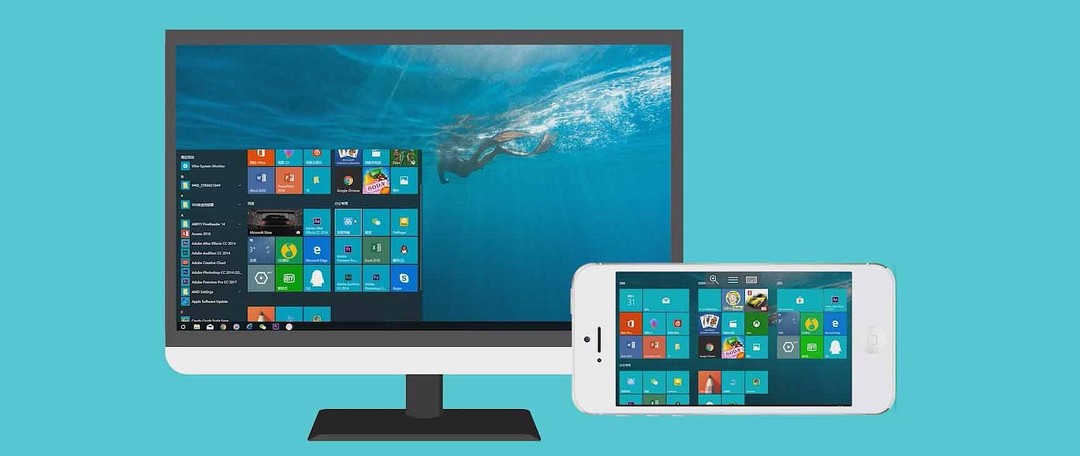
因为前两篇文章是我先安装成功好以后,为了给大家分享详细的安装过程,所以又卸载重新安装了一遍。其实我刚开始安装的时候也并不是一帆风顺,今天特地把我们使用中可能出现的问题以及解决方案分享给大家,希望给电脑小白们一个参考。如果有什么不对的,或者说大佬们有什么更好的解决方案吗,请在评论区留言告诉大家~~
为什么微软远程桌面一连接电脑就会锁屏?
这个问题其实我在上篇文章中已经说了,今天用”百度知道“某网友的回答再次给小伙伴们说一次。
因为在使用远程桌面时系统会获取当前的账户远程访问权,而且同一账户在系统中只允许一个人登录,也就是说远程控制的人和坐在电脑前的人只能允许一个人控制电脑。如果不锁屏就无法让对方登录远程桌面。关于不锁屏的问题,可以试试升级win10,在Build 14295和之后版本有一个新推出的“快速助手”功能,可以让两端同时登录。或使用第三方软件。
微软远程桌面没有声音怎么办?
这个问题我个人碰到过,我也不知道为什么,我明明是重新安装的windows 11系统,开启远程桌面服务之后发现没有声音。不过好在我当时就在网上找到了对策。
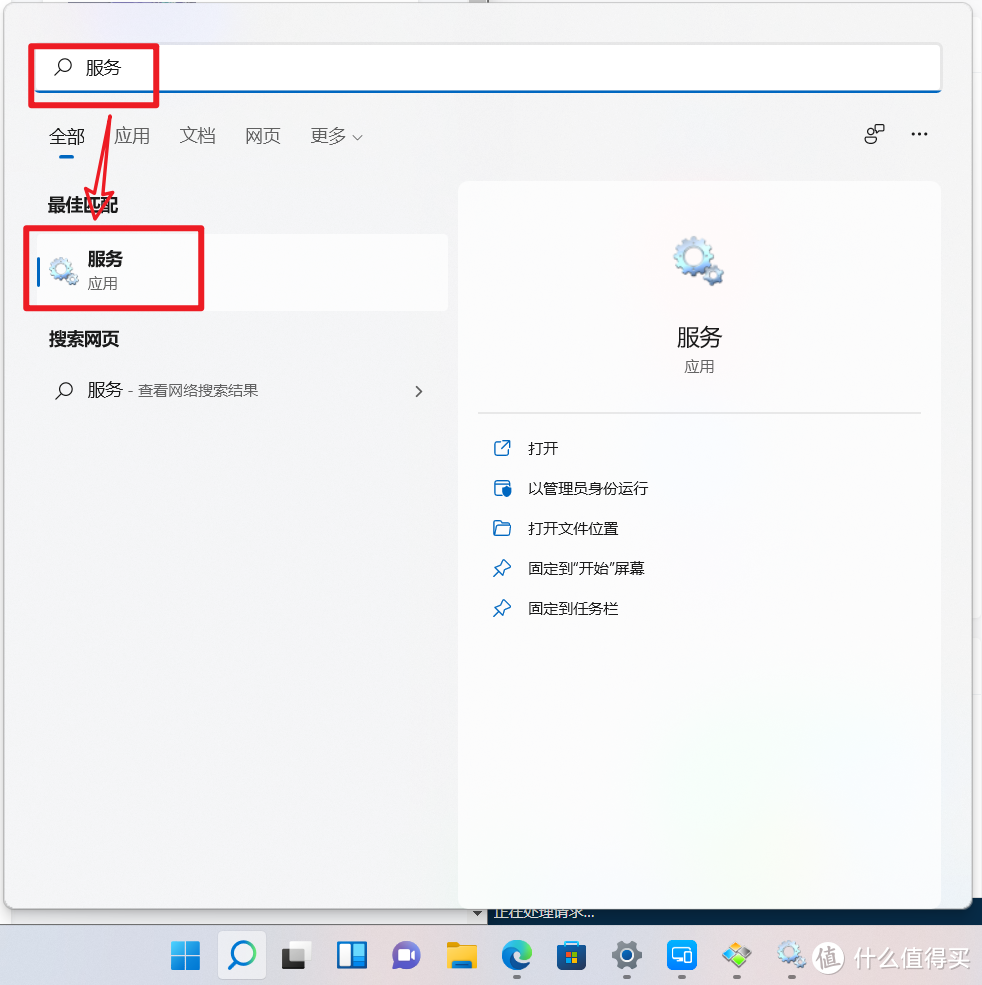
🔺以我自己的windows 11系统为例,直接搜素”服务“,然后点击”服务“
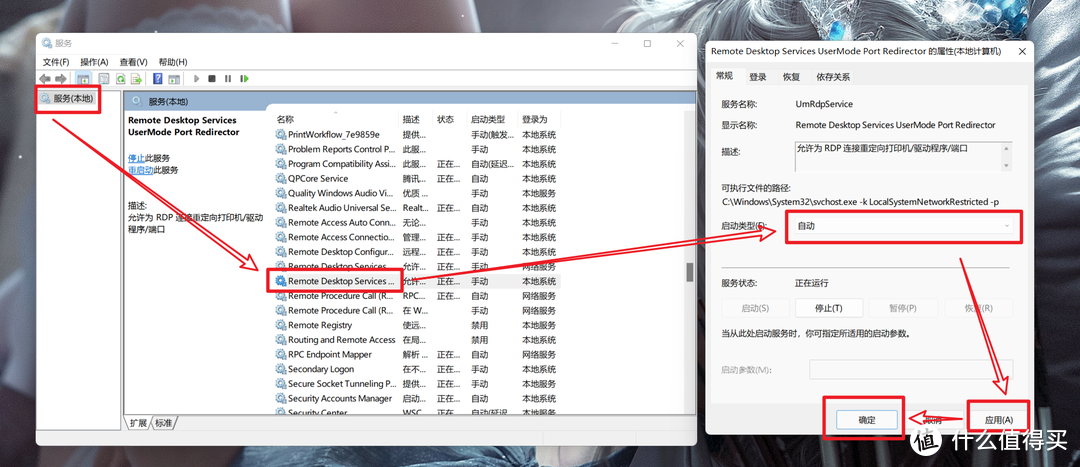
🔺然后点击“服务(本地)”,在列表中找到并选择“Remote Desktop Services Usermode Port Redirector”服务,鼠标右键“属性”,然后在“属性”中点击【启动类型】,设置为自动,然后点击服务状态下的【应用】按钮,最后点击【确定】。
重启电脑,然后重新进行远程连接,即可解决远程桌面没有声音的问题。
关于电脑端【ZeroTier】软件的一些问题
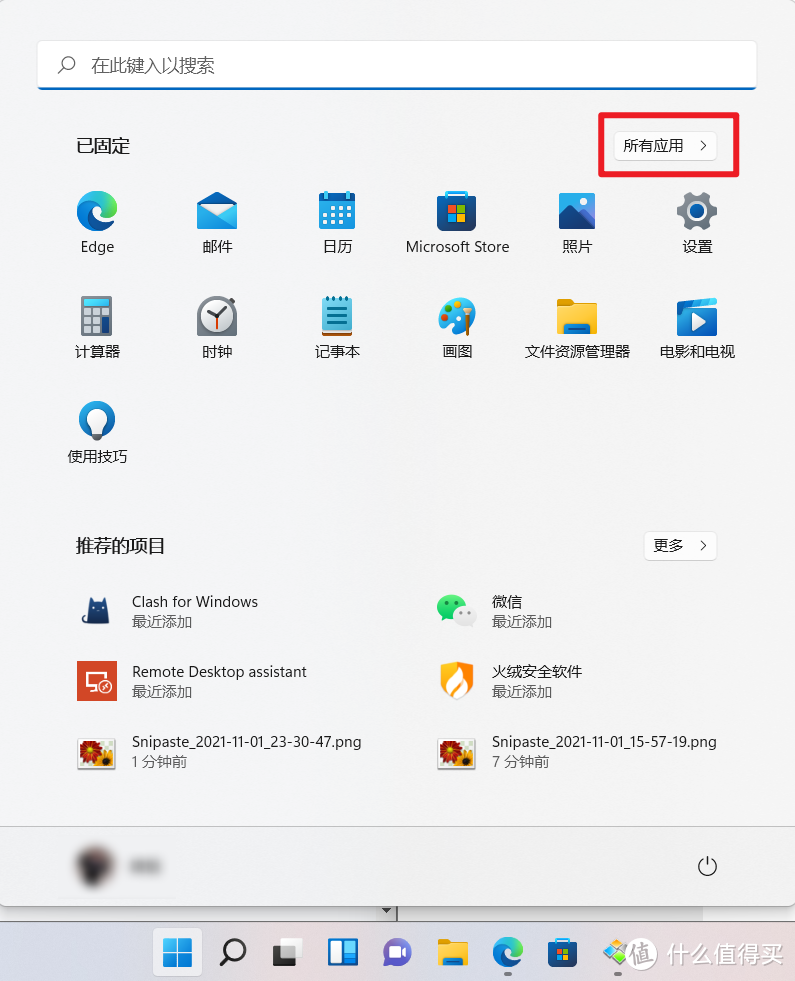
上篇文章就说了目前官网下载的最新版【ZeroTier】软件在电脑桌面没有快捷方式,所以我们需要用到它的时候还需要在【应用】里面找,不过我们可以通过固定到”开始“屏幕的方式更容易找到它。
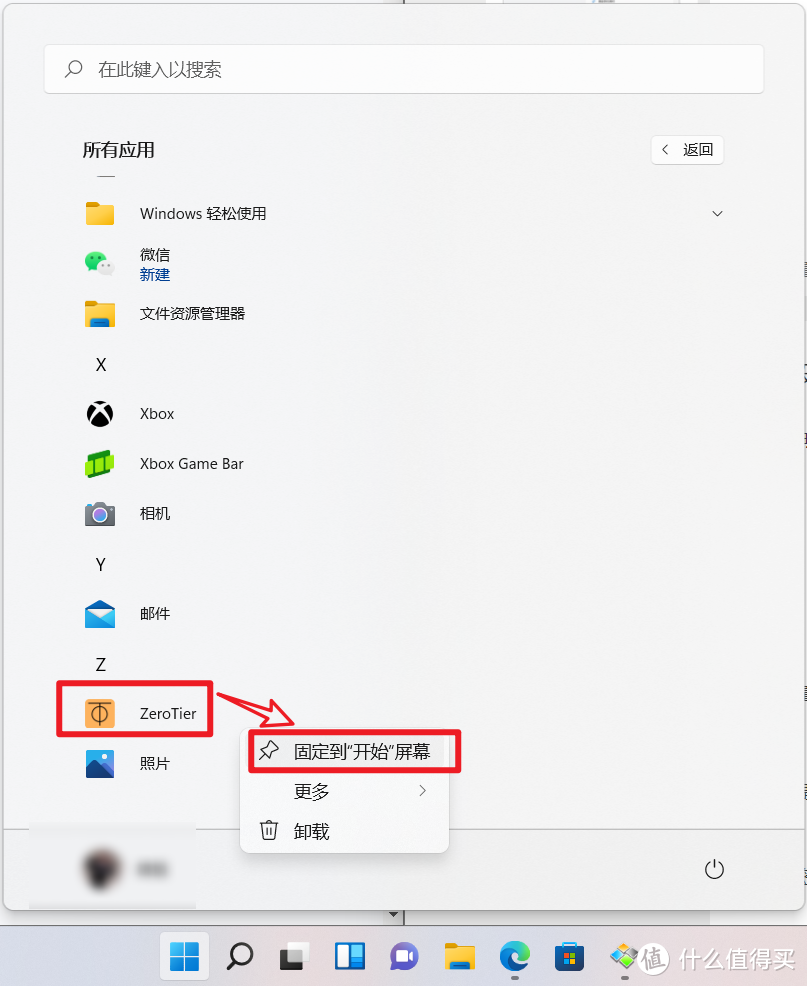
还有就是在PC端的【ZeroTier】软件在设置上也有一个小细节需要注意的:
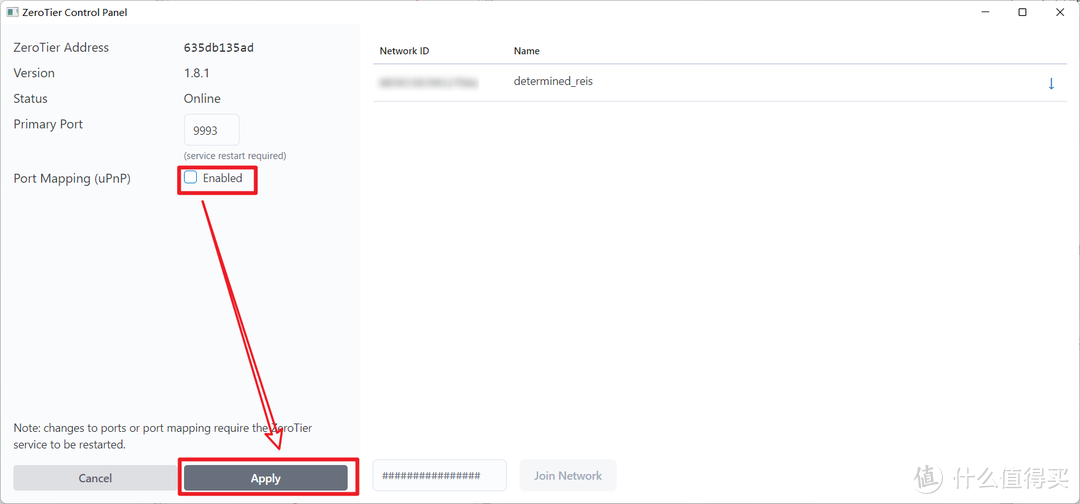
🔺如上图所示,我必须按照图示的操作才能顺利连接上,但是默认的”Enabled“那里是勾上的,我刚开始试了很多次都没连接上,后来自己才发现问题出在这里的。
关于手机端【ZeroTier】软件的一些问题
手机端的【ZeroTier】也有一个小细节需要注意的地方
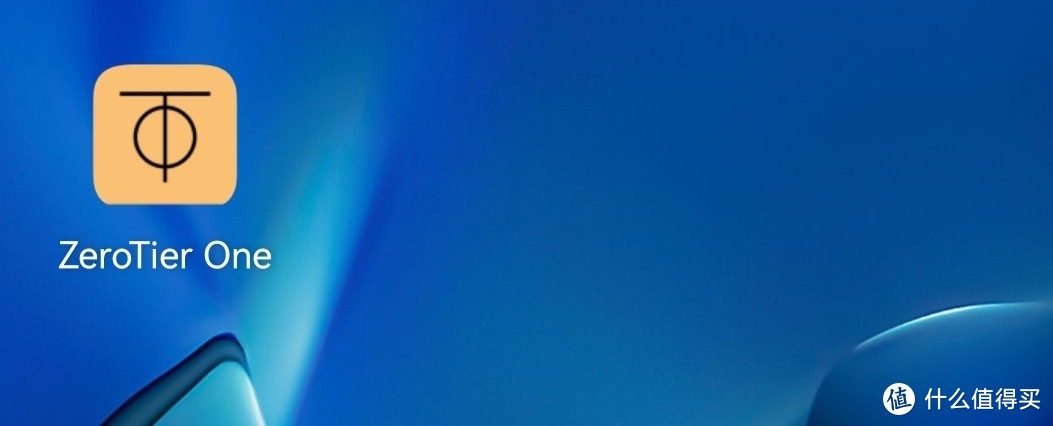
🔺手机端软件的名字叫做【ZeroTier One】
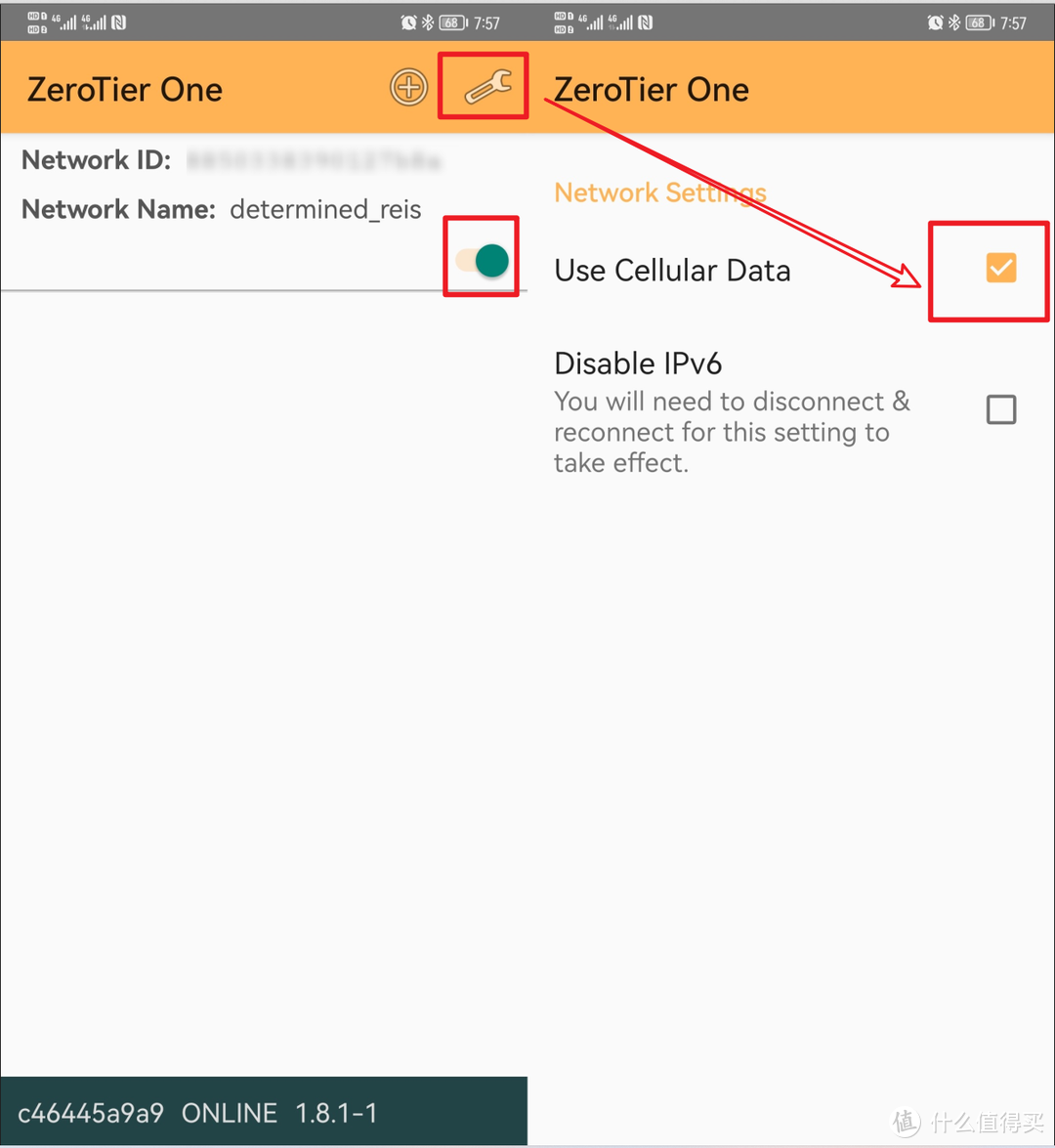
🔺如果说方框里面的开关打不开,你只需要点击右上角的设置按钮,在下一页把第一个选项勾上就可以了。大概意思就是可以使用流量数据远程控制。
Q&A
Q:电脑端的【ZeroTier】需要每次都启动吗?
A:不需要,配置好以后就可以不管它了,也不需要打开。
Q:手机端的【ZeroTier】需要每次都打开吗?
A:需要,主要是打开那个”Network Name“下面的开关按钮。顺便说以下,打开以后手机会有一把小钥匙二点开关,也就是类似于打开VPN的那个标识。
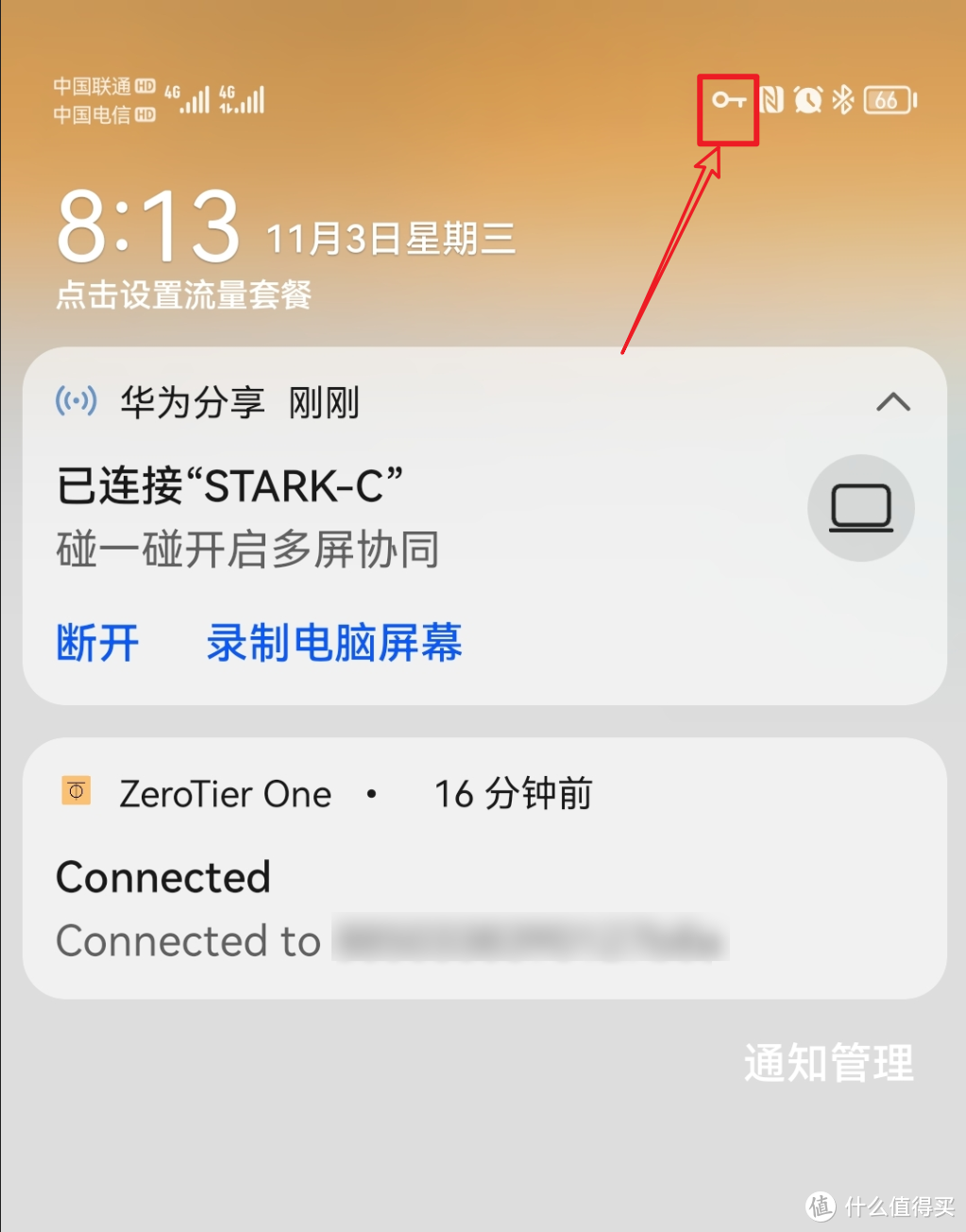
Q:手机端【ZeroTier】远程控制好卡啊!
A:我的也会卡,但是卡的时候我就退出重新进,不行再退出重新进,基本上几次过后就非常流畅了,原因未知~
基本上我遇到过或者你们可能碰到的问题也就以上那些吧,说实话如果你真的需要微软远程桌面,搭配这个【ZeroTier】内网穿透工具是最简单,最实用的一个免费方案了。
好了,以上就是今天给大家分享的内容,我是爱分享的Stark-C,如果今天的内容对你有帮助请记得收藏,顺便点点关注,我会经常给大家分享各类有意思的软件和免费干货!谢谢大家~~













校验提示文案
校验提示文案
这是真的么? 我一直都是打开着的
校验提示文案
校验提示文案
校验提示文案
这是真的么? 我一直都是打开着的
校验提示文案
校验提示文案
校验提示文案