














18
12
超8000MHz必读干货丨14代Intel+DDR5内存超频测试与作业分享
2023-11-06 10:19:14
30点赞
47收藏
10评论
14代Intel十月份中旬终于发售了,相比上一代(13代),主要提升为内存相关,关注数码圈的朋友应该会发现博主们几乎人均8000MHz起步,相信会有一批玩家和发烧友选择更换平台尝试冲击更高的内存性能。

参数很美好,操作很磨人,想超到8000MHz的要点很多,下面给大家分享下目前整理出来的相关信息,全文基本都是干货,懒人朋友可以直接一拉到底看总结,觉得有所帮助欢迎关注点赞收藏三连,有复杂问题咨询请单独联系。

⏹ 本文目录
和以往啰嗦风格不同,超8000MHz的要素太多,本文已经尽量用精简语言+量化数据进行分享,千万别跳着看。

⏹ 已知信息汇总
就目前汇总的信息而言,手动超8000MHz纯看脸,并不是有手就行,是否能超到8000MHz并稳定使用看以下几点,按照重要性排序。
1️⃣ CPU体质
最重要的因素,没有之一,14代和13代完全一样,CPU的IMC体质决定了内存的稳定性和性能上限,根据代理和主板厂商的综合信息,盒装散片一个样,i5-14600K和i9-14900K雷的不多,雷区集中在i7-14700K,预算足够的前提下尽量选14900K。
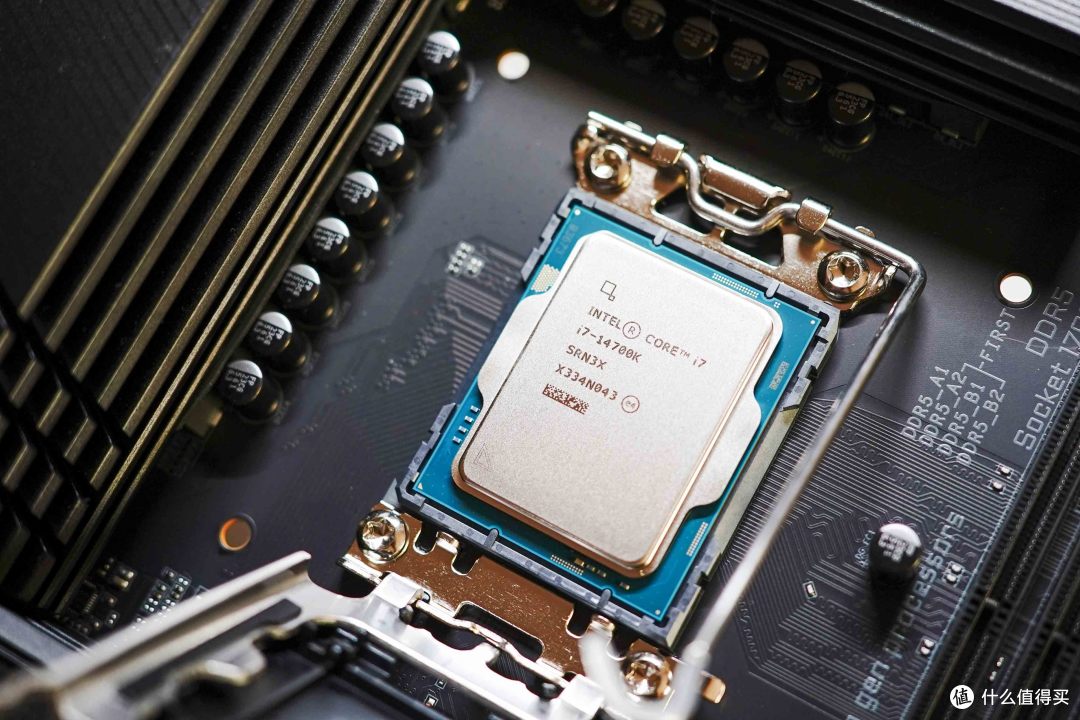
我这个倒霉蛋最开始入的就是盒装14700K,说出来你们可能不信,在有朋友给出超频作业的前提下,死活卡在7800MHz频率上不去,最后无奈去某鱼加钱上了SP94的14900K,更换CPU之后简单几轮8000MHz就过了的TM5,对内存有要求的朋友加钱吧。

评估CPU体质一般使用御三家中高端主板自带的评分软件进行粗略评估,华硕是SP值,技嘉是饼干分,微星是Force2分,但是吧,SP值仅代表CPU综合体质,并不能代表IMC体质,也就是说仅供参考,具体能超多少还是得实际测试。

2️⃣ 舱内散热
博主们给的超频作业以各项BIOS参数为主,提醒做散热的不多,8000MHz需求的内存VDD电压在1.42V以上,有些甚至得加到1.6V,所以内存一定要做额外散热,给机箱上效能风扇提升风道效率或者上单独的内存风扇都行。

除了内存本身需要做散热以外,CPU也需要做好散热工作,上一段已经说过IMC的重要性,而CPU高温会影响IMC的工作稳定性,四热管风冷就别上了,我个人现在还没整理出比较合理温度范围,反正满载温度控制在80°以内肯定是没错的。

3️⃣ 主板支持
主板这点比较有趣,既重要也不重要:
● 说重要是因为主板支持上限决定了是否能上8000MHz,主板详情页都有说明最高支持到多少,没写默认不能到8000MHz。
● 说不重要是因为在8000MHz这个频率,主板的部分黑科技没那么重要,比如技嘉的高带宽+低延迟模式,开了反而有副作用,具体看下文的操作说明部分。

目前想要手动超频到8000MHz,即使是有104微码的B760暂时也别想太多,芯片组只有Z790可选,并且尽量选择原生支持14代的新款Z790,切记看详情页的内存频率说明,并不是新款就行。

4️⃣ 内存体质
在九月份之前,内存体质其实没那么重要,毕竟当时人均海力士A-DIE,现在有区别了:
第一是内存容量,现在出来很多24G单条的新款,据说相比16G单条会好超一些,但严重缺货,起码我现在没弄到,等弄到手再给大家做变量测试。
第二是内存颗粒,目前最强还是海力士,三星和镁光还是比较拉,海力士目前有M-DIE和A-DIE两种,据说都还行,依旧没有特挑批次。

除了内存颗粒以外,想要超频到8000MHz频率还有个重要点是内存散热,部分低价内存品控较差,PCB、颗粒、散热垫和散热马甲的贴合度不是很好,会导致高频状态下部分区域发热严重,目前了解到宏碁是比较稳定的品牌,最差也得是嘉合劲威的阿斯加特。

看到这里应该知道,决定能否超到8000MHz的影响因素太多,并且有很大一部分的摸奖成分在里面,对内存IO刚需的生产力环境建议直接上XMP8000的型号,几乎不需要操作且只要主板支持就能稳定上,缺点是和24G一样缺货得靠抢。

⏹ 本次测试环境
列一下本文使用的设备,都属于正常大货,没有特挑。
1️⃣ CPU丨Intel i7-14700K
简介:现在是2023年11月份,整理信息如下:
● 首发这批体质都不咋地,不急的话建议等等再摸奖。
● 这批14代最雷的是14700K,建议去摸14600K,这俩SP大于80都算雕了。
● 预算足的请一步到位加钱收14900K,SP正常能在90以上,100以内SP加价不多。
● KF和K区别不会很大,体质也一样需要摸奖。
以上信息仅代表近期情况,后续请关注小黄鱼出货卖家的标注。
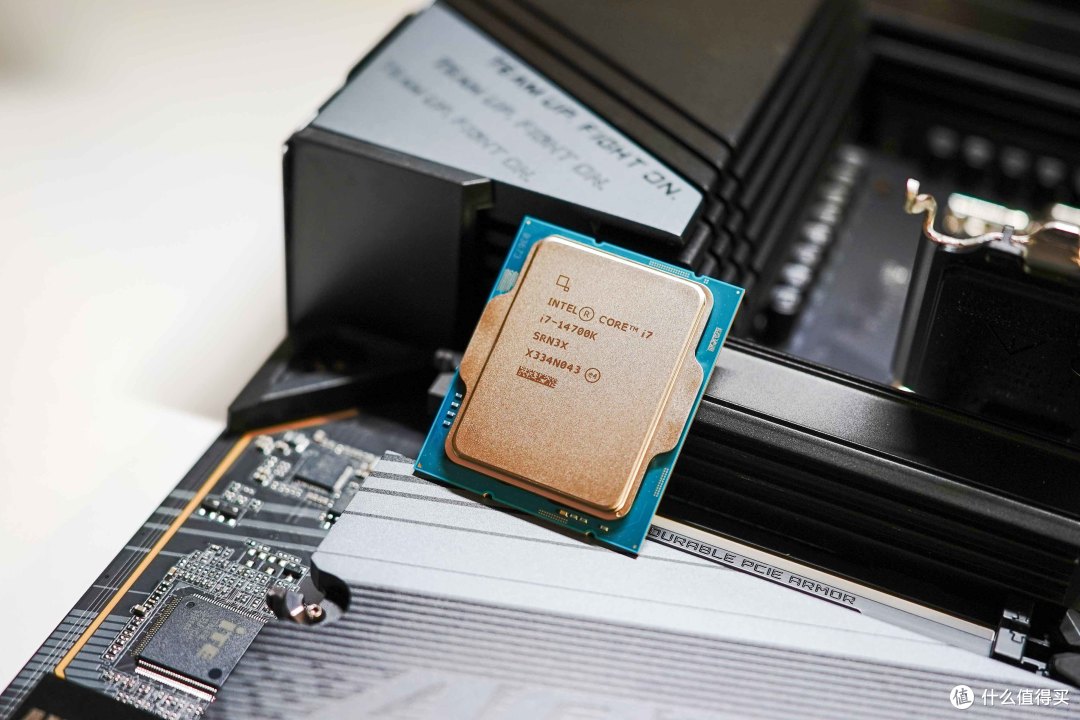
这次超频测试整整花了我三天,搞得头皮发麻,实在是不想拆机重拍CPU了,放个盒子意思一下,小黄鱼四千出头点的价格收的,SP94,下面XMP和默认测试都是拿14700K跑的,手动超频则是14900K。

2️⃣ 主板丨技嘉 Z790 AORUS ELITE X WIFI7
简介:御三家的新款Z790基本都支持8000MHz,这块小雕X都能支持到8266MHz,价格比老版本Z790贵在板载WiFi7网卡上,脸黑的非酋建议技嘉,开高带宽+低延迟模式的7600MHz不会比8000MHz差很多,摸到雷U也能有个保底。

3️⃣ 内存丨宏碁掠夺者 Vesta II 6800MHz 16G
简介:综合各主板厂商和玩家的反馈,宏碁属于相对而言体质比较稳定的内存厂商,说人话就是比较好超,切记切记需要额外加风扇,特别是打算上灯条玩超频,不加额外风扇是肯定不行的,必定因为高温报错过不了777测试。

本次用的是Vesta II,颗粒是海力士A-DIE,XMP预设为6800MHz+C34-45-45-108,不知道后续会不会出3GB颗粒的24G单条版本,技嘉直接开XMP+高带宽+低延迟模式基本和二三线主板手动超7600Mhz差不多,懒人直接上我这套测试机的组合吧。

⏹ 超频作业分享
常规体质超8000MHz确实是有手就行,一共有三种超频方法,具体用哪种看硬件和体质,各家主板都是这套流程,部分数据需要根据CPU+主板+内存体质灵活调整。
1️⃣ 稳定方案丨XMP超频操作方法
该方案利弊:
● 优点是操作足够简单不需要调试,只要能买到这种内存+主板支持就能稳定上8000Mhz,缺点就是这种内存比普通内存贵。
调试完成后参数为6800MHz+C34-45-45-108,测试数据如下图所示:
● 读取速度为106.43GB/s
● 写入速度为104.40GB/s
● 拷贝速度为102.22GB/s
● 延迟为63.4ns

特别提醒,操作前一定要去主板官网看下BIOS升级教程,将BIOS升级到最新版,这点很重要,很多人超不到8000MHz就是因为BIOS版本老,切记切记。

下面开始实操,首先需要进入主板BIOS页面,按下开机建后狂按Del即可,下面两个方法也是在BIOS下进行操作,就不再单独说明了哈。
PS:技嘉不管用哪种方法超频,都建议先开XMP,能进系统之后再手动超频,直接手动超频可能会自检失败。
进入BIOS之后开始超频:
● 第一步,点击Extrem Memory Profile(X.M.P.),选择XMP1预设。
● 第二步,点击上面的Save&Exit,弹出窗口点击确认,之后会自动重启,至此超频完成。
技嘉需要多一步,将下面的High Bandwidth和Low Latency从默认的Auto修改为Enable,也就是上文提到的高带宽+低延迟模式,一定要开。

2️⃣ 懒人方案丨内置预设超频操作方法
该方案利弊:
● 优点是操作简单,仅需要简单测试下合适的频率+时序就行,缺点是得加钱,御三家中高端Z790才有这个功能,并且能超到多少得看CPU+内存体质。
我这块U确实雷,还不如直接开XMP,正常体质应该会比我这个强,调试完成后最优参数为7200MHz+C38-44-44-105,测试数据如下图所示:
● 读取速度为107.68GB/s / 对比XMP提升1.2%
● 写入速度为92.81GB/s / 对比XMP下降12.5%
● 拷贝速度为98.29GB/s / 对比XMP下降4.0%
● 延迟为68.4ns / 对比XMP下降7.9%

该方案操作流程和XMP差不多,稍微有点区别:
● 第一步,先开启XMP,然后保存重启,重新进入BIOS。
● 第二步,点击下图的DDR5 XMP Booster,选择合适的预设。
● 第三步,保存重启,看看能不能进系统。
● 最后,如果能进入系统,重启电脑再一次进入BIOS,开启低延迟+高带宽模式。
需要注意的是第二步,预设开头是Hynix的代表海力士颗粒,8000代表8000MHz频率,16G和24G代表单条容量,建议从7200MHz开始一路加上去,直到稳定为止。

3️⃣ 激进方案丨手动超频操作方法
该方案利弊:
● 优点是只要本文开头说的的条件都满足,体质再怎么差都能超到8000MHz左右,时序能压倒什么程度另说,缺点是需要花大量时间调试,非常磨人。
由于CPU体质比较雷,时序实在是不够理想,操作方法比较复杂,一定要仔细看下面的说明,调试完成后参数为8000MHz+C38-58-58-80,测试数据如下图所示:
● 读取速度为123.67GB/s / 对比XMP提升16.2%
● 写入速度为120.87GB/s / 对比XMP提升13.6%
● 拷贝速度为117.48GB/s / 对比XMP提升14.9%
● 延迟为56.6ns / 对比XMP优化12.0%
应该会有老玩家对这张图提出质疑,没跑777测试不算完全过测,因为拿手持风扇散热确实不行,跑半小时之后摸着都烫,TM5会零星报错,已经下单目前最强的振华性能扇当补足了,后续有时间单独给大家出个更换前后的测试对比。

第一步先进入BIOS,点击Advanced Mode进入高级模式,点击Tweaker,准备开始超频。
PS:如果单纯追求极限内存性能,可以把下图中的Max Ring Ratio改成50,之后再开始后续操作。
PPS:这里用英文是因为各家主板对选项的中文翻译可能不同,英文几乎完全一样,一样可以抄的哈。

如果是14900K或者体质比较好追求极限超频,额外需要解锁温度墙,点击Advanced CPU Settings。

进入后点击CPU Over Temperature Protection,将默认的Auto修改成105°C,修改完成后按ESC键返回上一级菜单。

第二步修改内存频率和时序,稍微有点复杂:
● 技嘉主板依次点击DDR5 Auto Booster、High Bandwidth、Low Latency、XMPBooster和XMP,将状态都切换成Disable,也就是关闭附加功能,其他主板自己找一下。
● 点击System Memory Multiplier,首次超频建议将频率修改为7600,能进系统且稳定后再回来加频率,每次加2000,千万不要上来就超8000,不然大概率开不了机。

接着点击下面的Advanced Memory Settings。

进入二级页面后修改以下两项:
● Memory Ref Clock默认是Auto,修改为100
● Gear Mode默认是Auto,修改为Gear2
上述两项修改完后,点击Memory Channels Timing。

进入下一级页面后修改下面四项参数,注意看说明:
● 如果是7600MHz起手,CAS Lantency修改为36,后续超8000MHz的时候修改为40,能稳定40可以尝试再改回38。
● 如果是7600MHz起手,tRCD修改为48,后续超8000MHz的时候修改为50,能稳定50可以尝试降到50。
● 如果是7600MHz起手,tRP修改为48,后续超8000MHz的时候修改为50,能稳定50可以尝试降到50。
● 如果是7600MHz起手,tRAS修改为80,后续超8000MHz的时候修改为128,能稳定128可以尝试降到80。
这里给大家的数据比较宽松,直接照抄就行,切记频率稳定后再改时序,全部修改完成后按两次ESC键,返回Tweaker的第一级页面。
PS:目前朋友中超频比较厉害的超到了8000MHz+C34-48-48-76,当然他的CPU和内存都是特挑,大家了解下就行。

第三步修改CPU代理电压,也就是下图的Internal VCCSA:
● 如果是7600MHz起手,修改为1.29V,后续超8000MHz的时候修改为1.3V。
这里的数据不固定,得看CPU体质,范围是1.27-1.31V,具体多少合适只能靠各位自己去尝试了。

第四步修改内存电压,下拉找到DDR5 Voltage Control,点击进入。

进入下一级页面后修改三项参数:
● 如果是7600MHz起手,VDD A0 Voltage修改为1.42V,过不了就改为1.43V,后续每增加200MHz正常多给0.01-0.02V。
● 如果是7600MHz起手,VDDQ A0 Voltage修改为1.40V,后续调整跟着VDD A0 Voltage走,低0.01-0.02V。
● VDD A0 Voltage修改为1.9V,这个不用变。
这里变数非常大,有朋友8000MHz需要VDD A0 Voltage给到1.6V,如果7800MHz给1.45V左右过不了系统自检,可以尝试给到1.5V或者1.55V,大力出奇迹。
PS:电压肯定是越低越好,低电压意味着发热量小,对稳定运行是有帮助的,并且也能省点电。

上述操作全部完成后,即可按Save&Exit保存配置重启,看看能不能进系统,能进的话跑一下TM5的1us测试,看看有没有报错,如果开头就有报错,那么需要重新进BIOS修改IMC电压,能过1us最好再跑一下777测试。

第五步修改IMC电压,也就是进内存电压的上面:
● VDDQ CPU电压改为1.32,如果TM5依旧报错,重启后加0.01V。
● VDD2 CPU电压改为1.41,如果TM5依旧报错,重启后加0.01V。
PS:我个人测试,7800MHz及以下频率不用改,用自动就行,只有超8000MHz才需要动,当然可能是我CPU体质都一般的缘故。

超频教程至此就完毕了,进不去就根据上文的说明调整下,主要变数就是内存电压和IMC电压,多试试,总能到8000Mhz的。
PS:有个技巧,7600MHz超频稳定后,点击Save Profiles保存一下当前BIOS设置到主板上,超频失败后点击下面的Load Profile可以一键加载,能省不少时间。
PSS:能进系统不代表能稳定使用,TestMem5压力测试最起码要跑一轮1us不报错才代表超频成功,过测前先别装其他软件,多次超频失败可能会导致系统损坏需要重装。

⏹ 总结
评测到这里就结束了,给一拉到底的朋友做个总结:
🔘14代+新版Z790主板超频到8000MHz还没到人手就行的地步,但难度不大,我这体质不咋地的U都干上去了,个人觉得基本盘是7600MHz。
🔘8000MHz亦有区别,电压越低对应内存的运行温度越低,时序越低对应内存的IO越高+延迟月底,我这套超完温度还行,起码破120GB/s了。
🔘决定内存超频能力的点有好几个,按重要度排序依次是CPU体质、电脑散热能力、主板支持上限和内存体质,想要超8000MHz缺一不可,上文给了量化标准,一定要看。
🔘现在批次的CPU不建议摸奖,小黄鱼体质好点的加价200元左右,内存如果选单条16G的,无脑建议宏碁,量化标准文章开头说了,可以翻回去看下。
🔘由于硬件体质不同,电压数据真没办法直接套,手动超8000Mhz需要花大量时间去测试,建议准备个两天试错时间,当然欧皇和加钱买大雕U的富哥请随意。
以上就是本次测试的个人观点,感谢观看。













校验提示文案
校验提示文案
校验提示文案
但是我感觉基本盘大家至多在7600 左右
我手里有个 14600KF 超了5.8但是我对我的散热没信心回5.7
内存分别用了Adie C34 32g银爵 MdieC34 48g龙武
在MSI 790A MAX 主板上稳定到了7200 7400 7600能开机但是过会就蓝屏
身边另外两个换14代的 一个刀锋TI 一个技嘉小雕也都是稳定运行在7200
校验提示文案
校验提示文案
校验提示文案
校验提示文案
校验提示文案
校验提示文案
校验提示文案
校验提示文案
校验提示文案
校验提示文案
校验提示文案
但是我感觉基本盘大家至多在7600 左右
我手里有个 14600KF 超了5.8但是我对我的散热没信心回5.7
内存分别用了Adie C34 32g银爵 MdieC34 48g龙武
在MSI 790A MAX 主板上稳定到了7200 7400 7600能开机但是过会就蓝屏
身边另外两个换14代的 一个刀锋TI 一个技嘉小雕也都是稳定运行在7200
校验提示文案
校验提示文案
校验提示文案
校验提示文案