
















17
19
新版Container Manager绝配——composerize(兼附新套件使用指南)
2023-05-12 18:58:19
30点赞
143收藏
10评论
提示:本篇文章约3661字,阅读大约需要3分钟。
关注专栏不迷路

写在前面
今年稍早一些时候,我发布了关于群晖DSM7.2 beta版前瞻更新和部分应用更新的评价。随着最近DSM7.2 RC版(7.2-64551),也意味着DSM7.2正式版就离我们不远了。
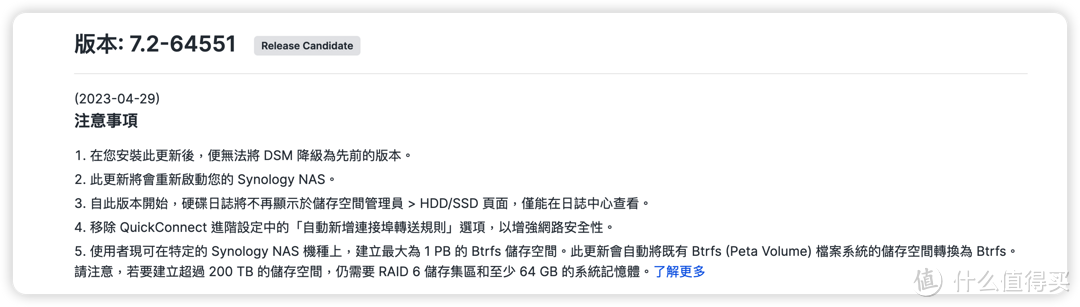 DSM7.2 RC版更新通知
在新版本即将到来之际,我在带着大家提前认识一下docker套件的继任者——Container Manager,提前熟悉一下用法,以免之后更新到新系统还需要适应一段时间。
(618)支持docker功能的ARM群晖一览
因为X86架构的群晖肯定支持docker功能,所以这里简单给大家罗列一下支持docker功能的ARM版群晖,帮助大家选购到既便宜又不缺失重要功能的群晖NAS。
对于品牌NAS来说,docker功能当然是重中之重,这次群晖在ARM入门机型上添加docker功能,无疑是降低了群晖玩机门槛。我们应该对此保持欢迎态度。
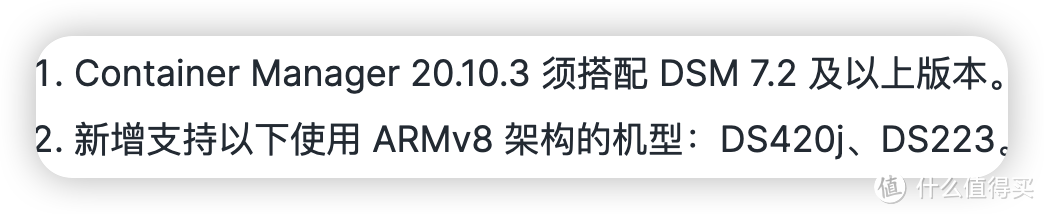 container manager支持
从群晖关于套件的发行资讯中,我们看到本次支持Container Manager套件的ARM机型有两款分别是DS420j、DS223。
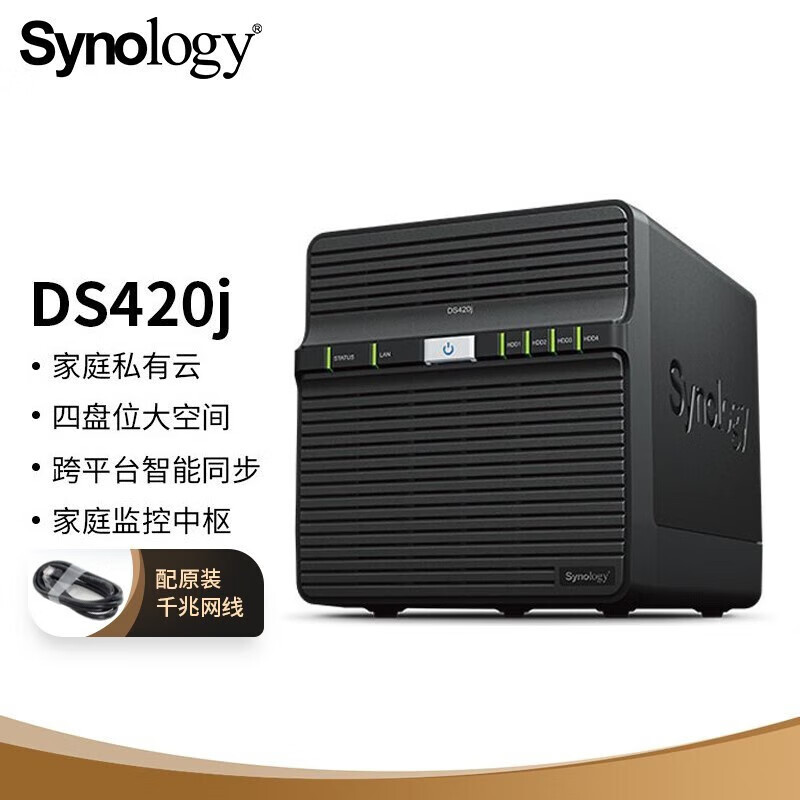
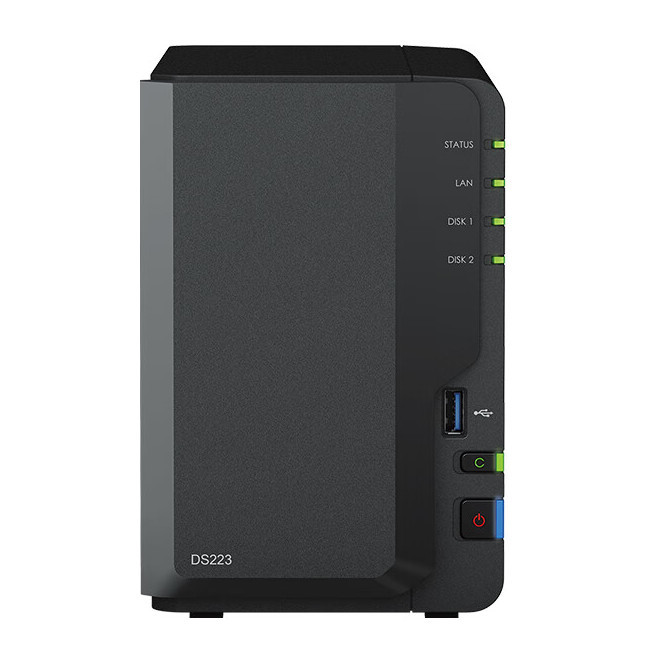
其他ARM机型是不是就不能体验docker功能呢?
答案当然是否定的。
因为大神早就为ARM机型适配了docker容器,具体支持如下:
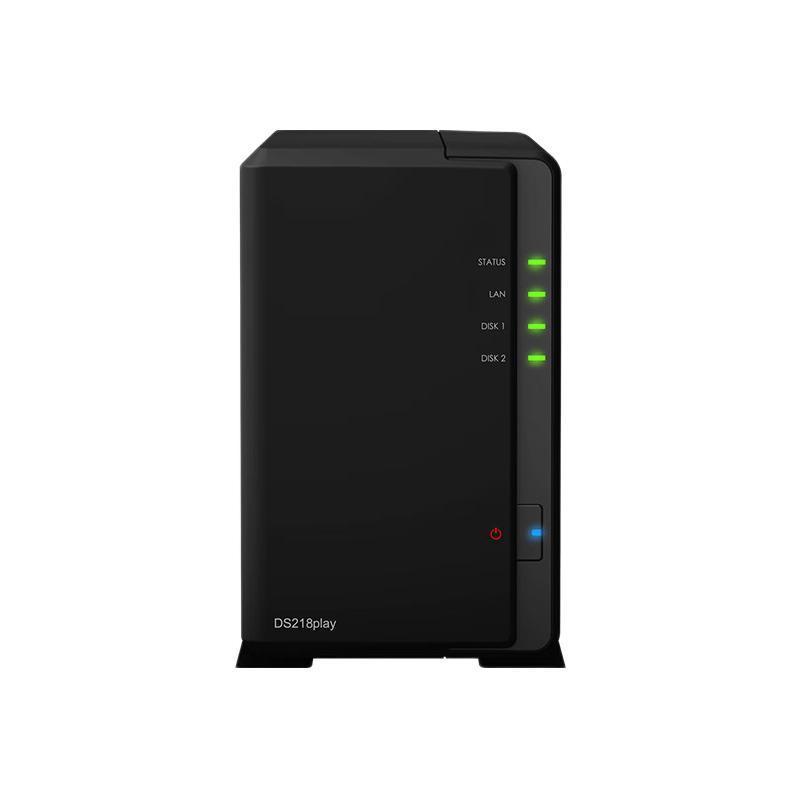
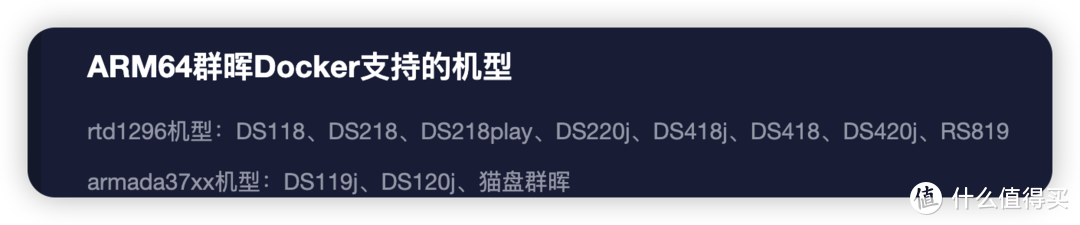 ARM版docker支持机型
具体套件源及添加方法请参考下面的文章。
还有一种方法是通过SSH命令直接安装docker功能,但是因为平台限制,这里就没法放具体安装命令了,各位请自行百度。
安装Container Manager
如果你现在升级到了DSM7.2 RC版,需要先加入Container Manager的测试:
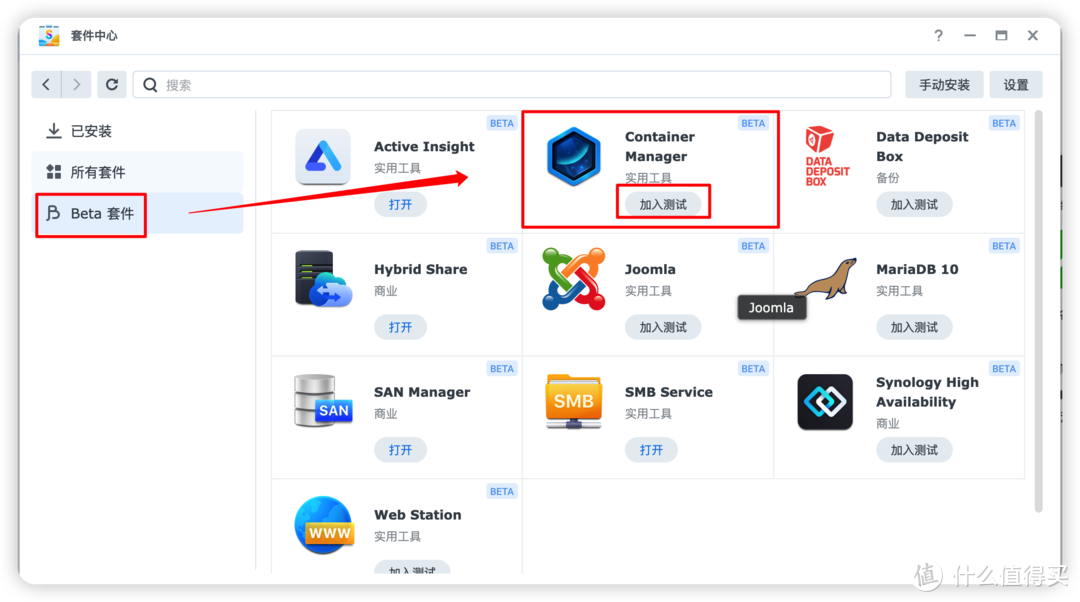 加入测试
加入测试
因为这个仅仅是小版本更新了docker内核,所以不用担心docker数据丢失问题。
阅读指南:关于新套件的更新内容及评测请参考本人下列文章,这里不再赘述。
部署Composerize
这一部分主要是为了补全昨天《docker妙用》专栏留下的空缺。对于新版Container Manager添加的“项目”(即docker compose功能),部署这个容器是非常方便的,这里仅简单演示部署方法。具体使用方法请参考以下这篇文章。
第一步:搜索Composerize:
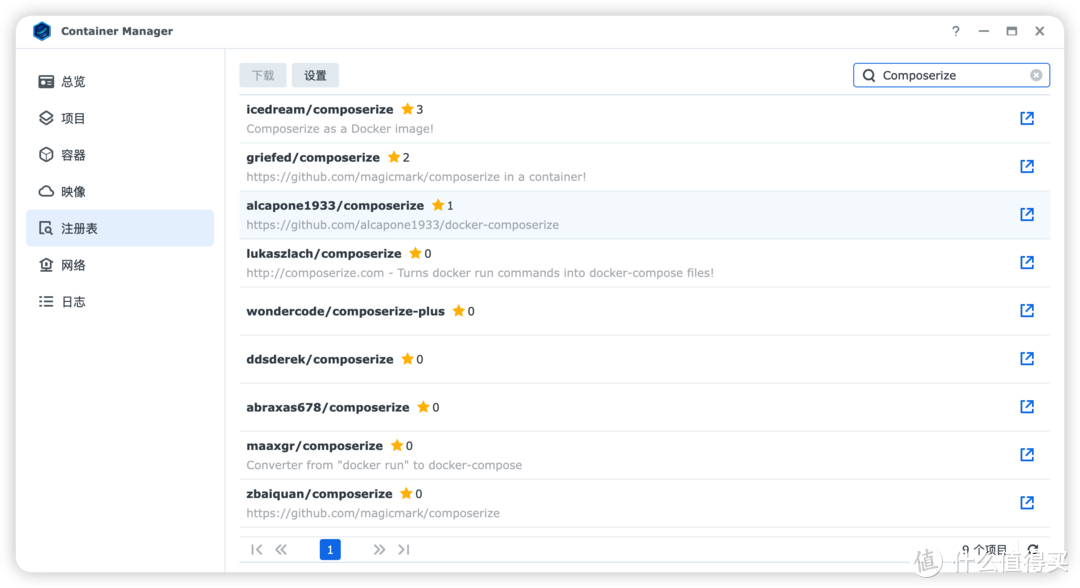 搜索Composerize
第二步:下载镜像:
 下载镜像
下载镜像
第三步:查看下载详情,直到100%;
 img
img
第四步:点击运行:
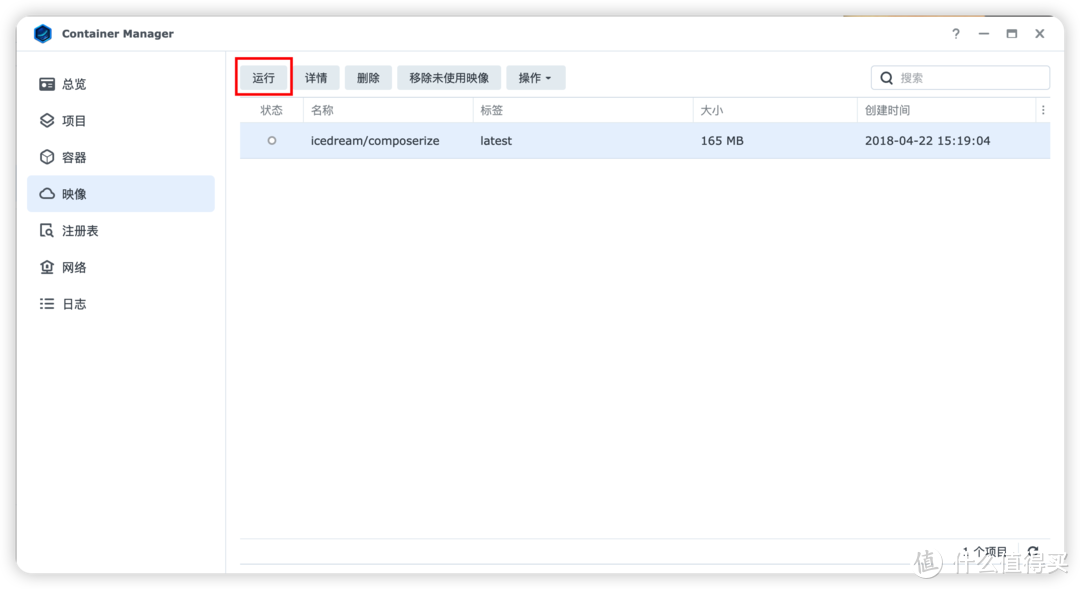
第五步:勾选启用自动重新启动:
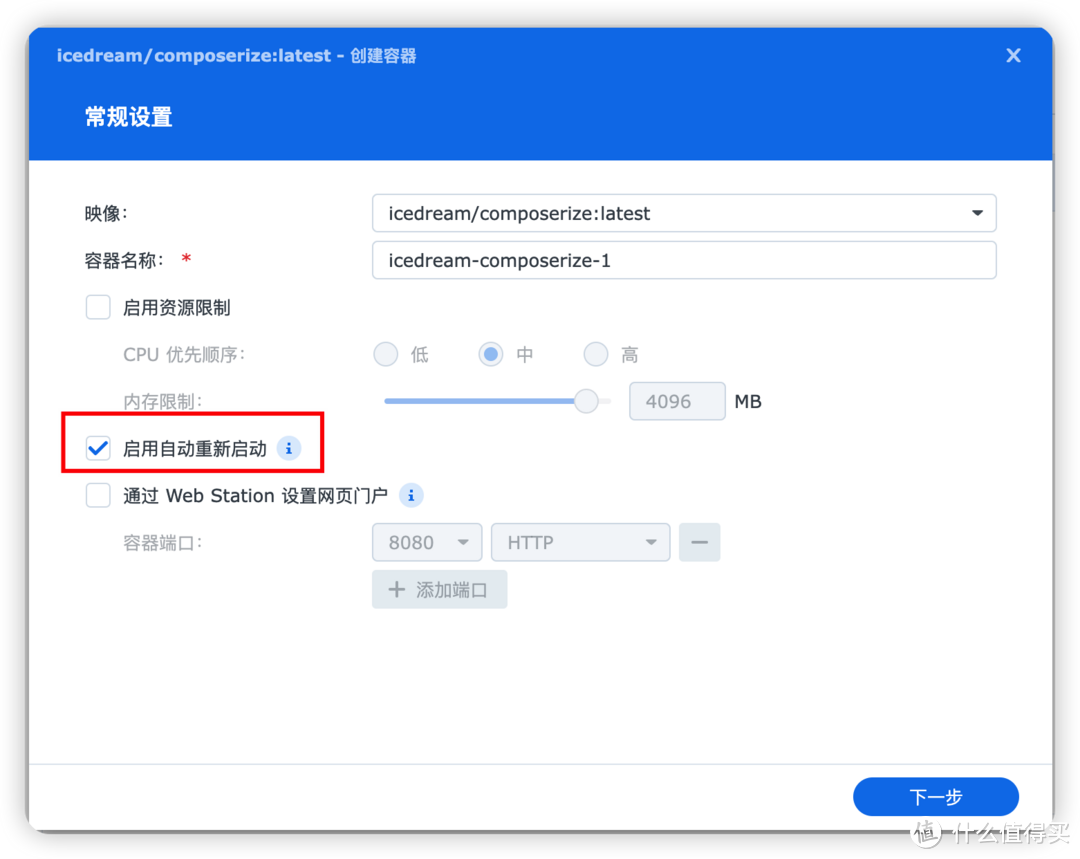
第六步:修改端口号:
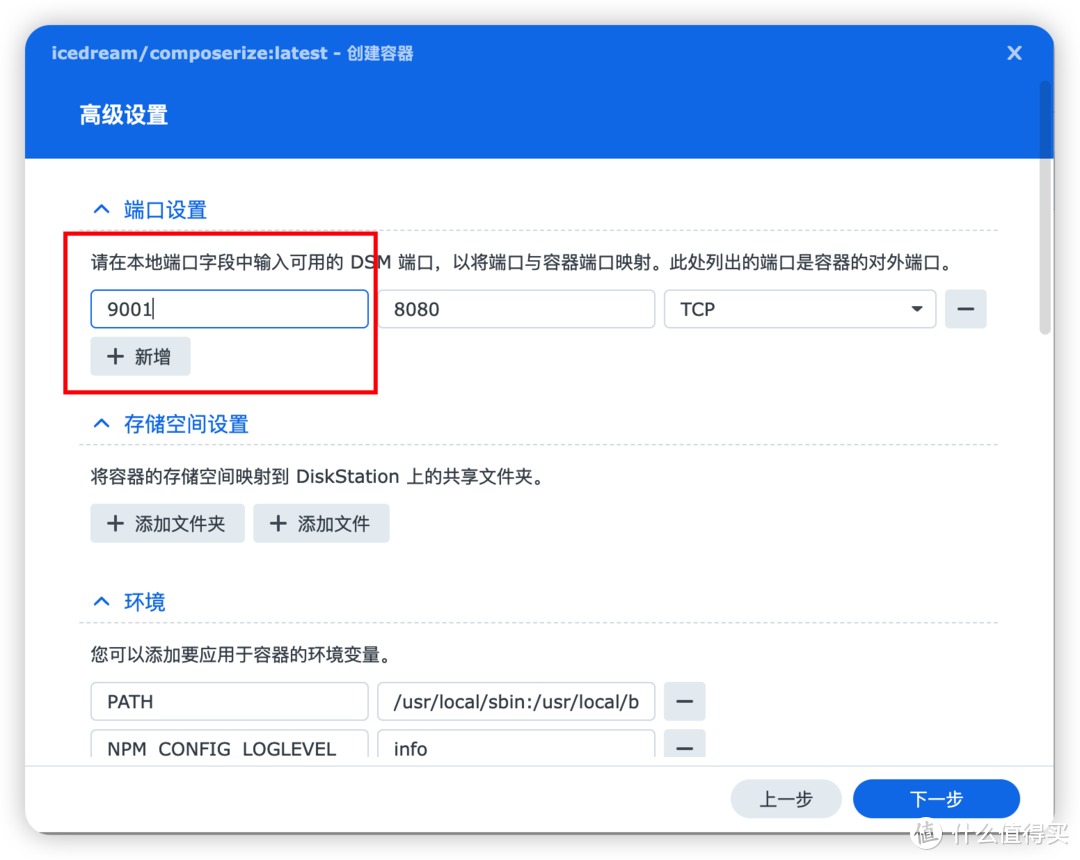
第七步:部署成功:
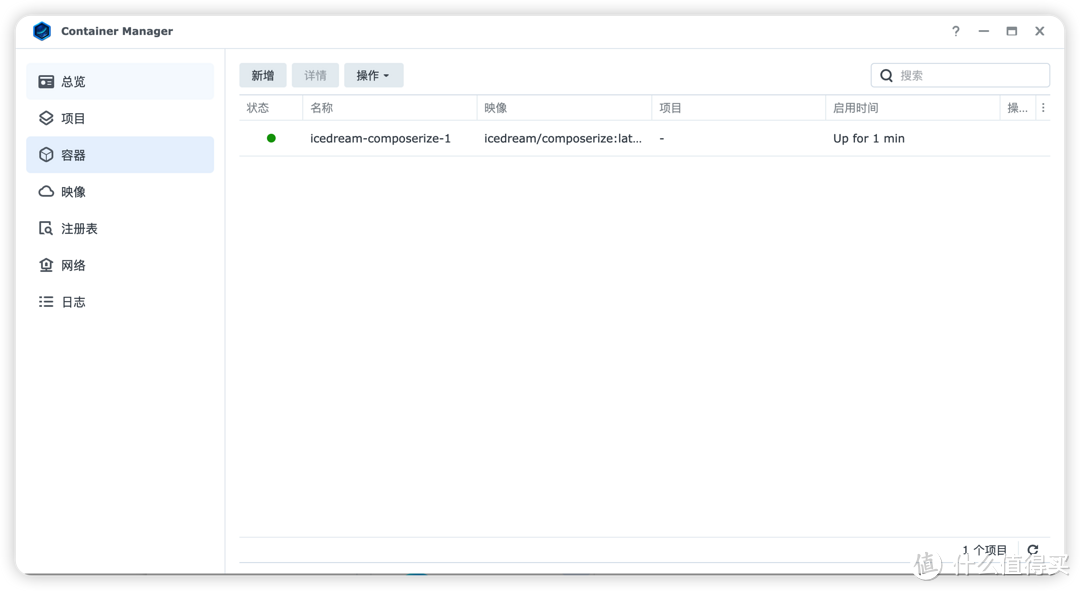
实战使用“项目”功能部署Portainer
有了Composerize,当然要用起来,我们今天实战使用新增“项目”功能部署Portainer:
第一步:将Portainer的docker run命令输入第一个对话框:

第二步:复制生成的Docker Compose配置文本:
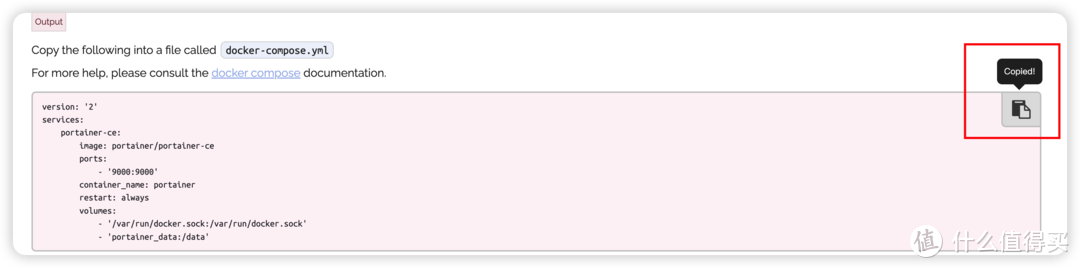
第三步:新增项目:
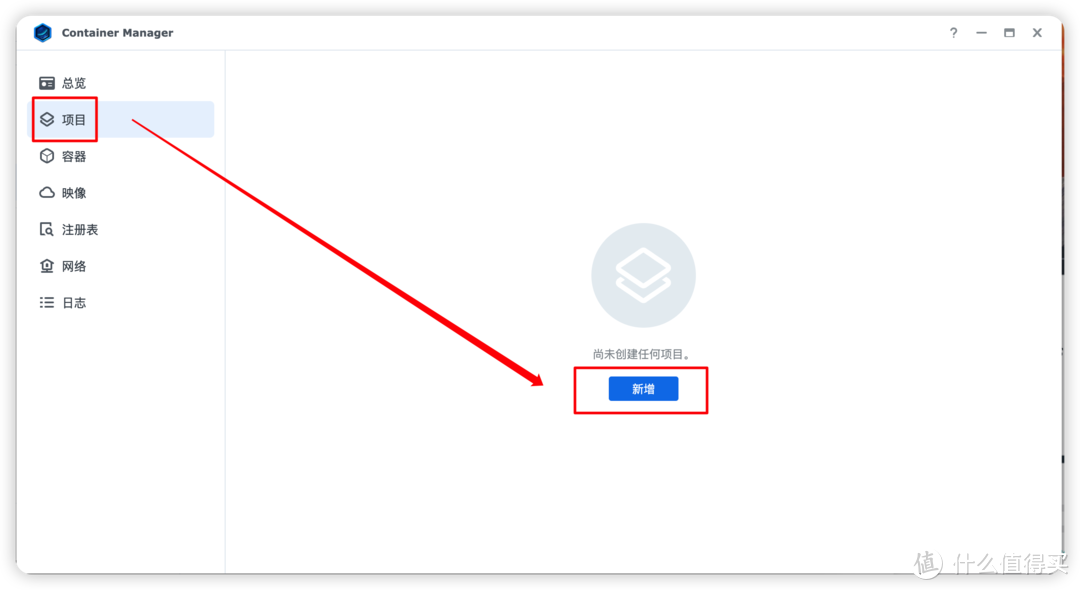
第四步:新建Docker Compose配置文件,并将刚刚的复制的文本粘贴进去:
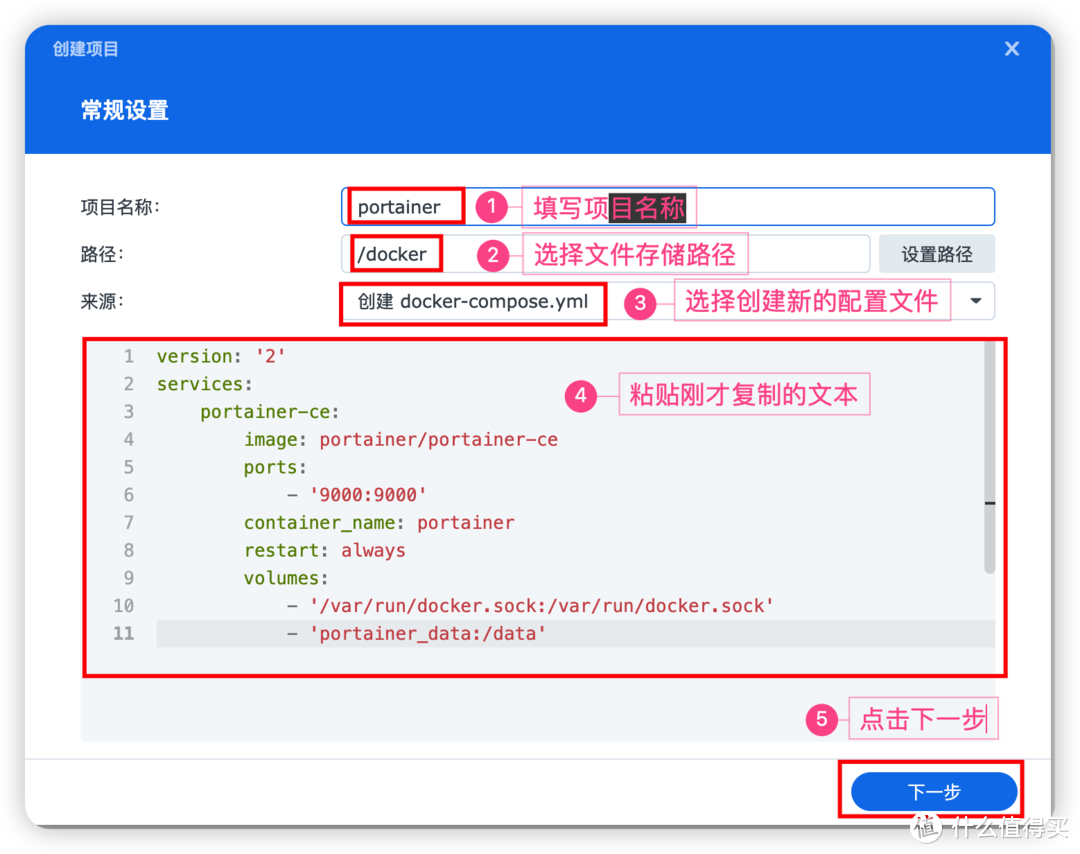
第五步:一路点击下一步,然后你就会发现构建失败了:
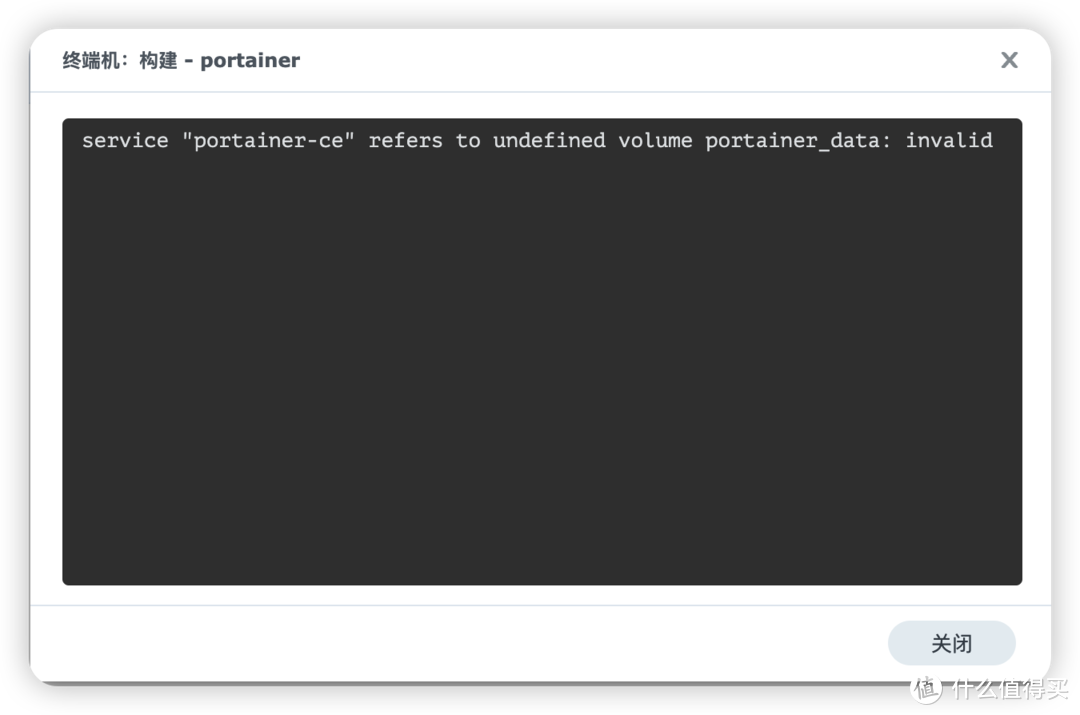
这个时候,相信成熟的值友早就看出了问题,我们粘贴文本的时候既没有新建portainer_data文件夹,也没有修改文件夹路径(本薇就是故意的嘿嘿)。
这个时候就会引出教程的另一部分——如何修改docker compose配置文件?
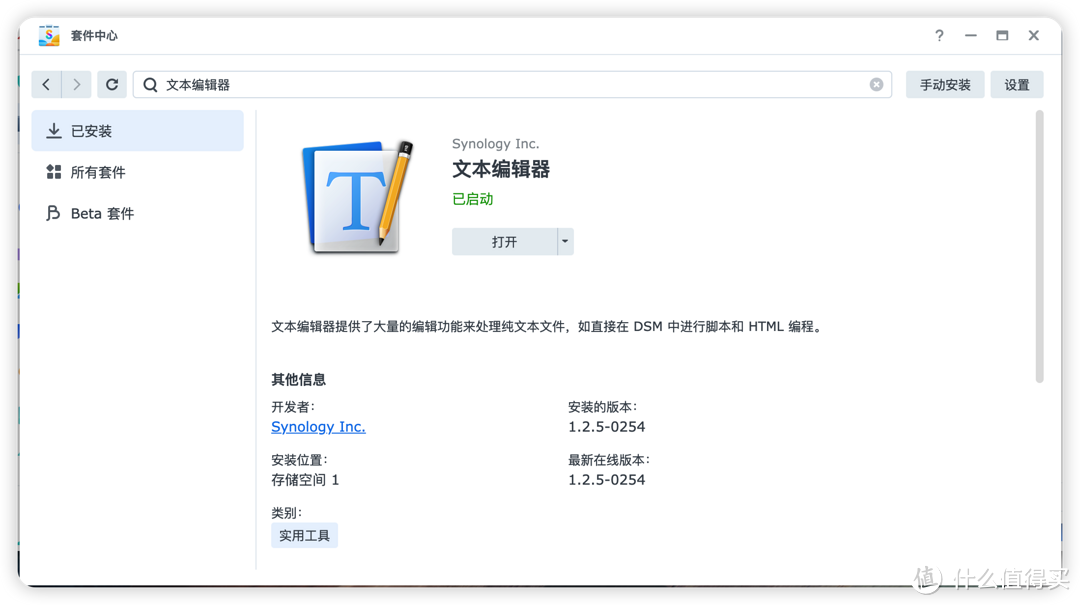
非常简单,第六部,安装文本编辑器套件:
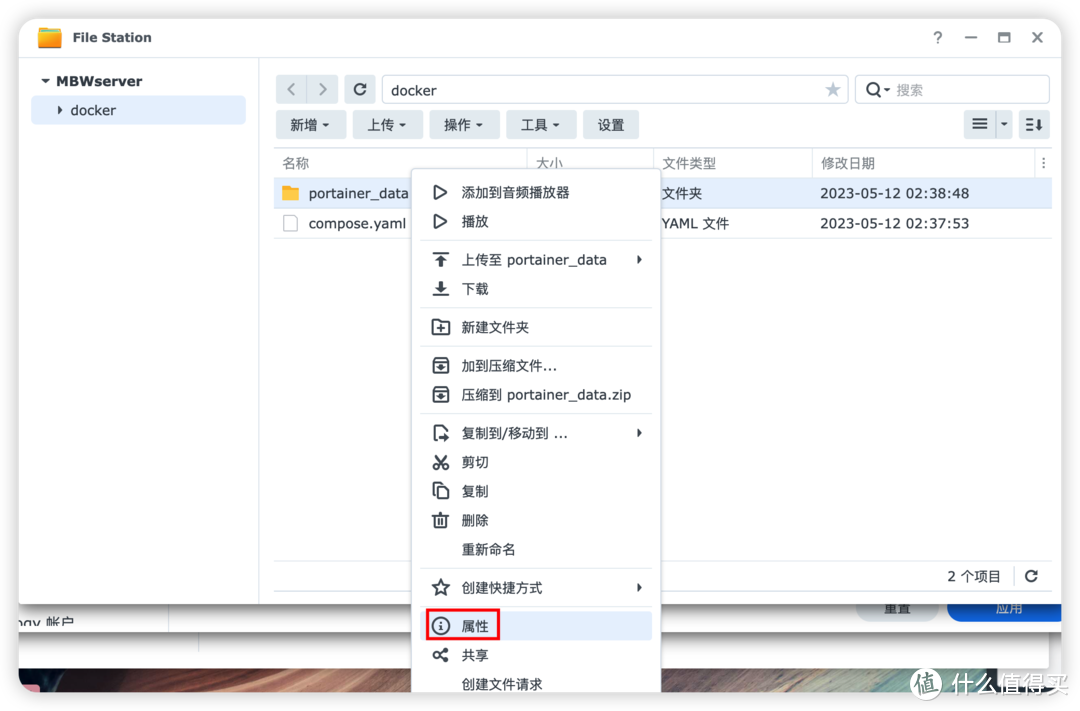
第七步,在docker文件夹下新建portainer_data文件夹,并查看属性:
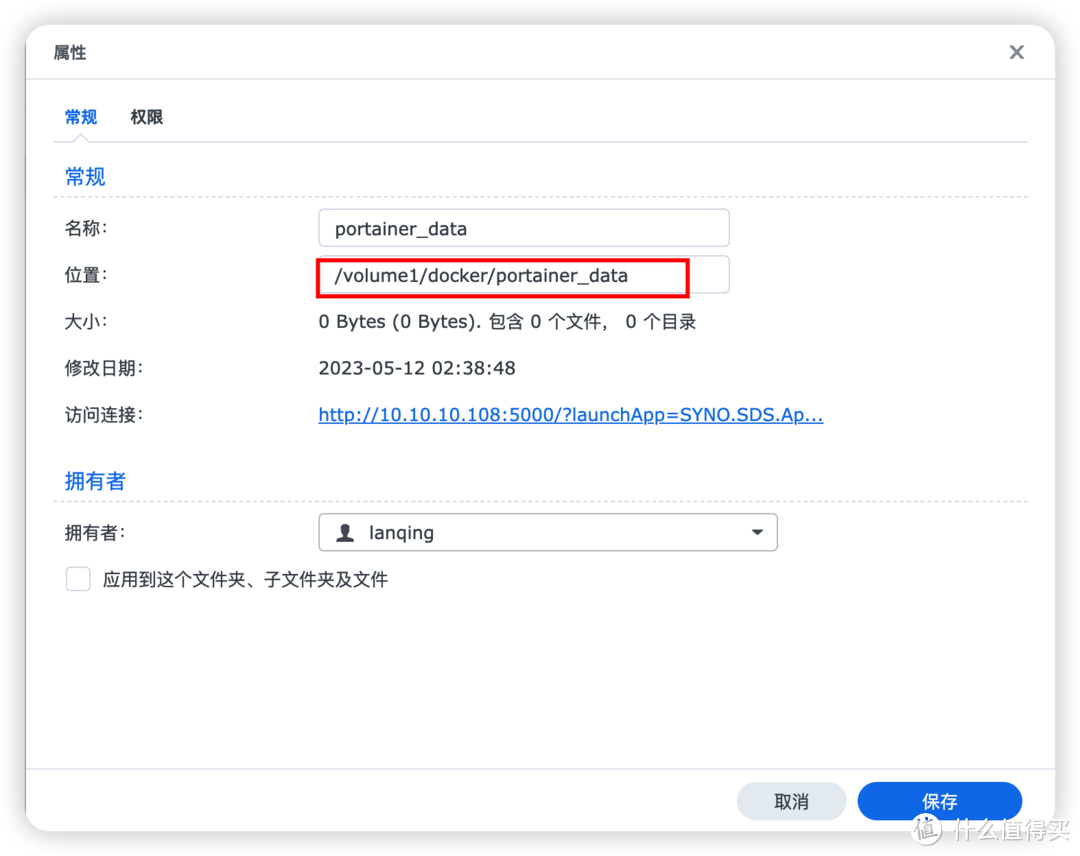
第八步:复制文件夹路径:
第九步,双击打开compose配置文件,并对路径位置进行修改:
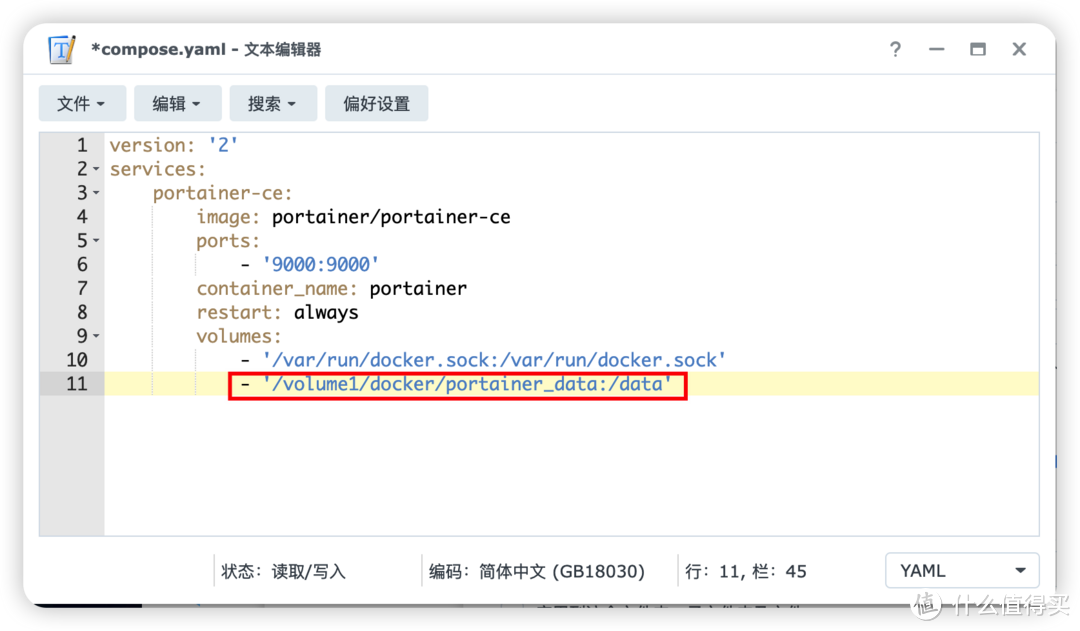
别忘了点击保存哦。
第十步:再次操作构建:
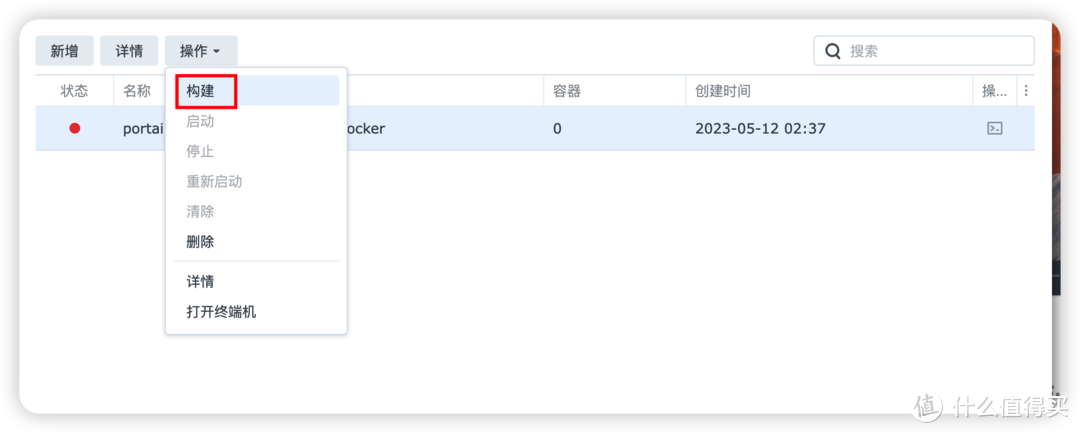
这回当然就成功啦。
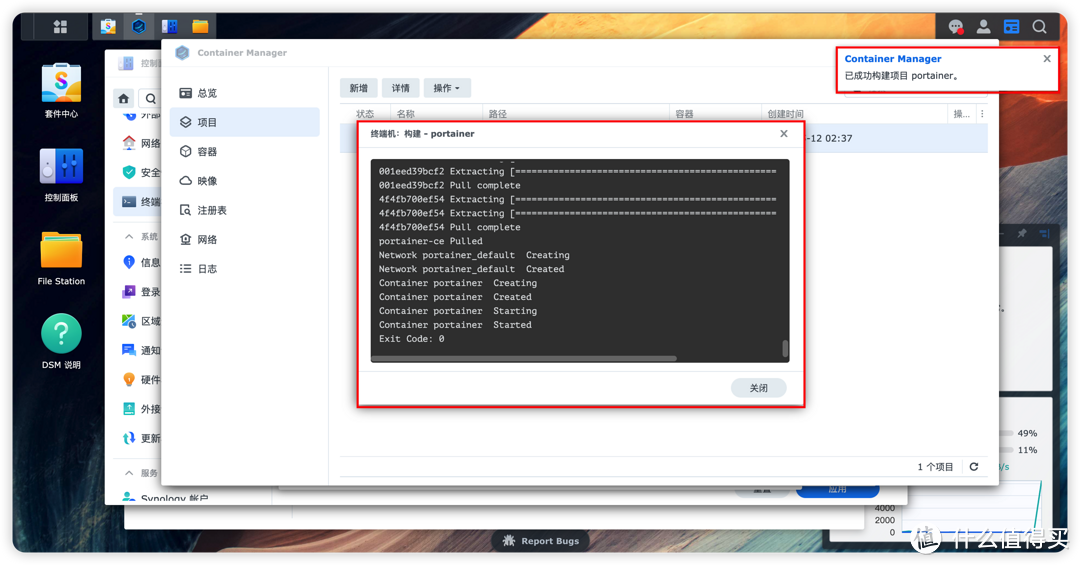
总结
今天主要带大家体验了一下新版的Container Manager,并配合部署Composerize,实战通过docker compose功能部署Portainer。这样以后再碰到docker compose教程就再也不用担心不会食用了。
这就是本期的全部内容了,如果这篇文章对您有帮助的话,欢迎您在评论区多多讨论,也欢迎关注、点赞、打赏一键三连,您的支持对我非常重要。
我是冥冰薇,点个关注不迷路,我们下期再见。

设为头图
作者声明本文无利益相关,欢迎值友理性交流,和谐讨论~






校验提示文案
校验提示文案
校验提示文案
校验提示文案
校验提示文案
校验提示文案
校验提示文案
校验提示文案
校验提示文案
校验提示文案
校验提示文案
校验提示文案
校验提示文案
校验提示文案
校验提示文案
校验提示文案