


























 深耕数码、AI兴趣领域












7
10
内置6大音乐源,音乐刮削神器,极空间部署「music-scraper」
2026-01-25 10:34:08
6点赞
61收藏
4评论
前几天我分享了一篇「玩转 NAS 音乐,下载、管理、播放一条龙,支持多平台使用」的文章,里面介绍了 NAS 从音乐下载,到刮削,到播放的教程。
玩转 NAS 音乐,下载、管理、播放一条龙,支持多平台使用
有粉丝留言说,除了 music-web-tag 之外,最近有一款很多的音乐刮削工具 —— music-scraper 也很不错,希望我可以出一篇极空间的部署教程。
在体验了几天 「music-scraper」和极音乐的搭配以后,我觉得效果是相当不错的,于是今天把我自己的部署和折腾过程也分享出来~
Music Scraper 是一款轻量级的音乐元数据刮削工具,帮助你自动获取音乐文件的封面、歌词、艺术家等信息。专为 NAS(网络存储)用户设计,支持 Docker 一键部署,通过网页即可在手机/电脑上操作。

不过需要注意的是,Music Scraper 目前还是一款闭源项目,仅在 github 上提供了文档和截图,并没有源代码。所以对闭源项目介意的用户就可以不用考虑了。
另外项目提供免费的 3天试用,可通过宣传分发找作者要激活码(激活跟设备码绑定,重装 docker 不会改变设备码)。

🔻项目的 6 大音乐数据刮削源,有主备之分,所以整体上应该还是算比较稳定的。

一、Music Scraper 部署
部署 Music Scraper 之前,建议大家先将音乐放到一个统一的目录下进行管理。这个目录下的音乐可以是多层级的,问题不大,但是至少未来给极空间和 music scraper 一个统一的父文件夹。

接着我们打开极空间的 docker 应用,创建一个 Compose 服务,然后将下方提供的 yaml 代码添加到代码框内。

version:'3'
services:
music-scraper:
image:minzgo/music-scraper:latest
container_name:music-scraper
ports:
-"7301:7301"
volumes:
-路径1:/app/music
-路径2/data:/app/data
environment:
-TZ=Asia/Shanghai
restart:unless-stopped
替换代码里的【路径1】,这个就是放音乐文件的文件夹。

替换代码里的【路径2】,这个根据你平时的习惯自行选择 docker 文件夹就可以了。

部署完成以后,切换到容器标签页,点击远程访问就可以随时随地打开音乐刮削工具。

二、Music Scraper 体验
整个项目的可操作内容并不复杂,首先先设定一个管理员密码用于登录,避免音乐数据泄露。

系统在启动以后,会在后台自动对音乐文件夹里的数据进行分析。我的音乐里大概有近 5000 首歌,大概识别了 20多分钟,全部都完成了。

Muisc Scraper 会对现存音乐的封面、标题、艺术家、专辑、年份、流派、歌词等信息进行识别,并给出不同格式的音乐数量,刮削占比等信息。

Music Scraper 目前支持手动刮削和自动监测两种刮削方式。手动刮削就比较简单了,在系统里浏览音乐文件直接刮削就可以了。

我们重点来讲讲这个自动监测的效果。在这里,我切换了一下 Music Scraper 的主题,除了默认的黑暗模式外,还有很粉嫩的樱花粉,深得我的喜爱~~
在自动监测模式下,默认是对全部音乐进行监测,但是我们可以删掉默认选项,选择一些音乐目录进行监听。这样更容易控制刮削效果,避免 PT 站下载的刮削完成的数据被覆盖掉。

默认扫描间隔的 5~20 秒,这个时间可能会对 NAS 的性能有一定的挑战。建议开到 10分钟左右会比较合适。

自动刮削时,我们可以选择不同的刮削源。目前第一个是首选,只有在第一个首选不可用的情况下,才会启动后续的音乐源,整体是一个冗余的结构。

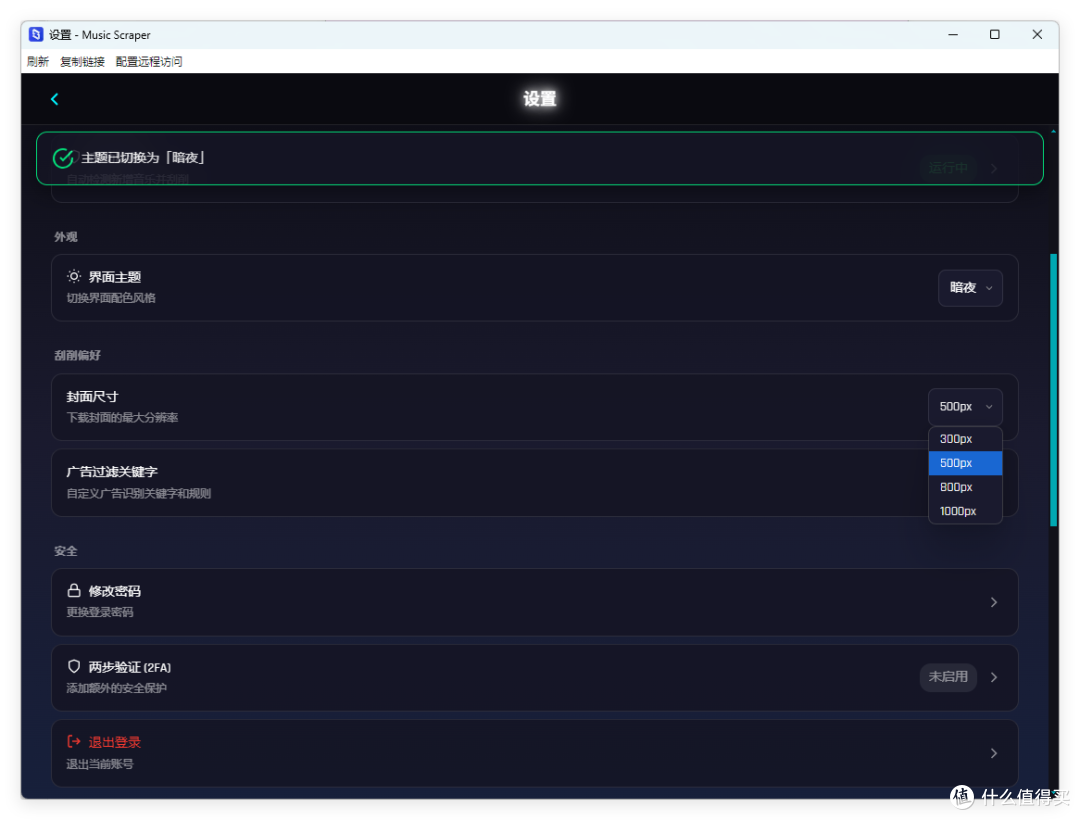
刚才我们提到的封面、标题、专辑等等信息,都可以自定义选择,这一点我觉得还是比较好的。值得一提的是在设置里,系统还允许我们配置不同尺寸的封面。

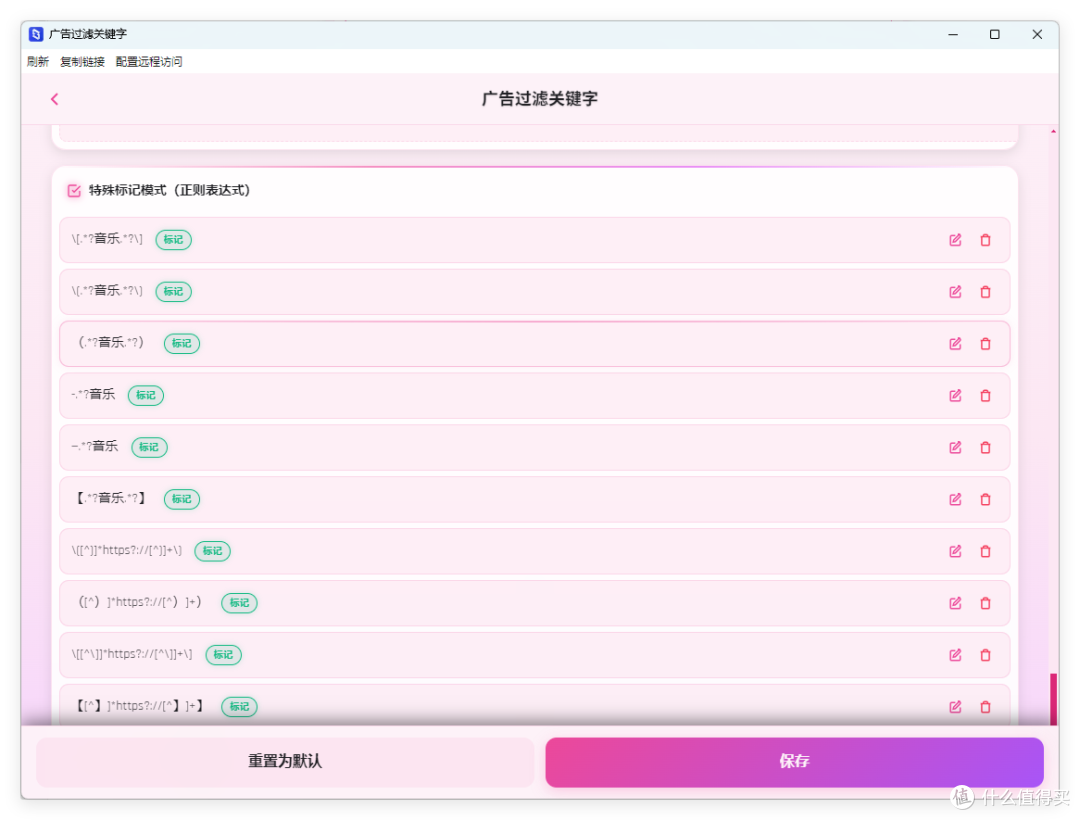
在高级选项里,有几个比较关键的参数。一个是跳过已有信息的文件(默认开启),可以避免数据覆盖;另外一个则是去除广告功能,可以自动过滤刮削信息里的广告信息。

我看了一下规律的关键词,内置的已经十分丰富了。这种一般就是通过正则来过滤的,如果你有一些其它的关键词字典的,可以在这里手动添加。
我个人认为 Music Scraper 比较好的地方,就在于它所有的默认配置都是尽量不重复去进行数据处理,所有的刮削、索引、更改文件都避开了那些有数据的文件。
比如首次启动扫描,默认就是仅索引不刮削的。让用户可以看到索引结果后,手动选择是否刮削。

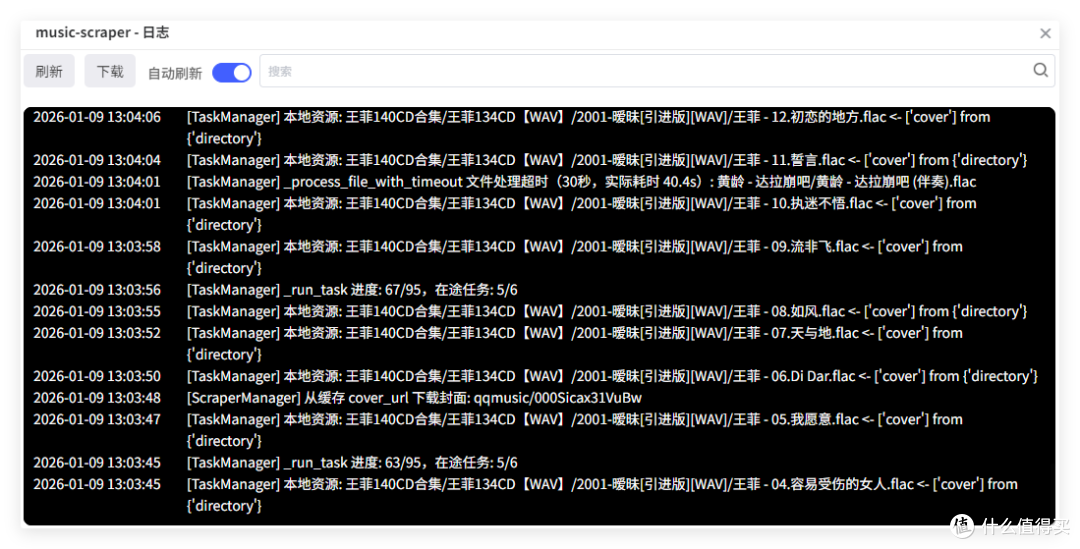
而且系统所有的刮削操作记录,在系统前端日志里都可以看到。

对应的,所有的进度、操作日志在 docker 后端的日志里也都可以查询,清晰明了。
🔻系统设置,包括封面尺寸、2FA、主题等等。
最后就是关于激活码这个问题。目前我看项目还是没有收费的计划,不过具体打赏多少或者转发多少可以激活,作者也没有明确给出,大家可以通过系统内的群号自己去问问~

三、极音乐体验
好了~ 最终我们的音乐元数据全部刮削完成了。最后我再来介绍一下我很喜欢的极音乐应用,它支持 PC、移动终端,可以用直观、简约的方式将 NAS 里的音乐打造成个人音乐库,支持主流所有音乐格式和封面展示。
首先在极音乐里,我们需要将音乐文件夹加入到内容管理里。可能有小伙伴也注意到了,极音乐是支持挂载远程文件的,这意味着通过 openlist、夸克网盘挂载的网盘音乐文件,在极音乐里也可以正常播放。

极音乐支持以文件、专辑、歌曲、歌手、流派、歌单等多种多样的形式展示音乐内容。

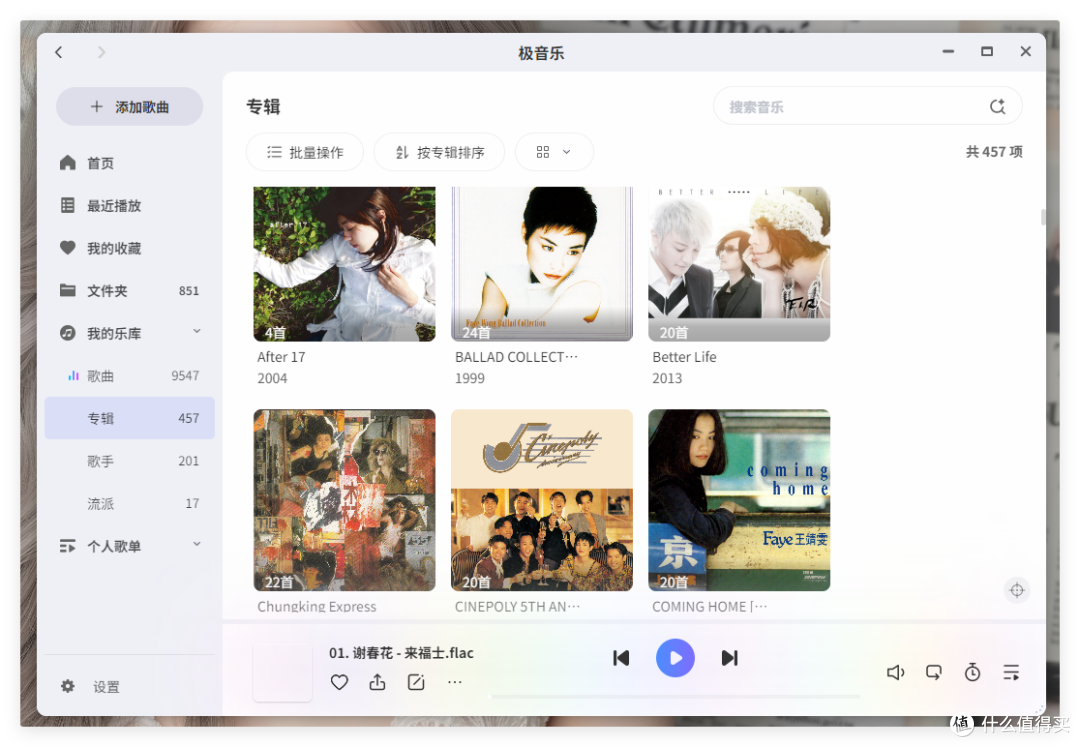
刮削完成以后,所有专辑都拥有了 CD唱片般好看的封面,并且专辑内的音乐数量也在专辑下有了标注。
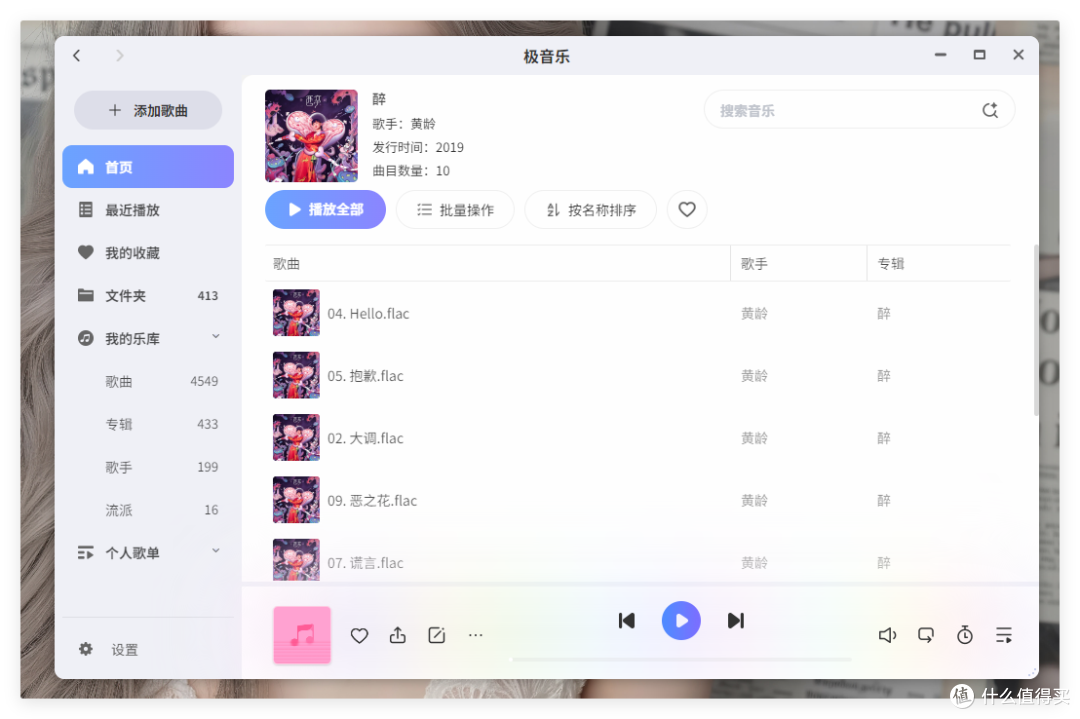
专辑内部界面和普通的播放器一样,支持排序、信息展示、收藏操作。
而且极音乐还内置有歌词匹配功能,如果刚才在 Music Scraper 里没有刮削到的歌词,也可以通过极音乐进行在线刮削。

如果使用 PC 客户端播放音乐的,还支持将歌词变成桌面歌词,一秒回到千千静听的感觉~

总结
整体体验下来,Muisc Scraper 在音乐刮削的自动化程度还是比较高的,虽然这是个新项目,而且后续也可能收费,但考虑到目前永久激活码获取的方式并不困难,所以还是很值得对音乐刮削有需求的用户来部署体验的,三天免费基本上库里所有的音乐都可以搞定!
而极空间作为国内顶尖的家用 NAS 品牌,它的极影视、极相册、极音乐、极漫画等应用做的都很不错的,尤其是极影视的播放效果,那更是属于独一档的。
尤其是极音乐几乎陪伴了我全部的上班码字时间。我司把网易云、QQ音乐啥全都封了,美其名曰增加同事间的沟通交流,而我利用极空间免费的转发服务和极音乐,打造属于自己的音乐平台,效果有多爽我是真的不想说啦~ 红红火火恍恍惚惚
作者声明本文无利益相关,欢迎值友理性交流,和谐讨论~











校验提示文案
校验提示文案