






























8
5
远程桌面连接端口,修改远程桌面连接端口的步骤
2024-06-15 11:36:14
2点赞
16收藏
0评论

windows的远程桌面服务,使用3389端口作为远程连接服务的端口,这位我们提供了对于计算机的远程访问的功能,这个功能在现在的云服务以及局域网中起着极大的作用。
方法一:通过修改注册表
步骤:
打开注册表编辑器:
按下 Windows键+R 打开“运行”对话框。
输入 regedit 并按 Enter 打开注册表编辑器。
定位到远程桌面服务的端口设置:
第一个位置:HKEY_LOCAL_MACHINESYSTEMCurrentControlSetControlTerminal ServerWdsrdpwdTdstcp
第二个位置:HKEY_LOCAL_MACHINESYSTEMCurrentControlSetControlTerminal ServerWinStationsRDP-Tcp
修改端口值:
在上述两个位置下,找到 PortNumber 的键值。
双击 PortNumber,确保“基数”为“十进制”。
将“数值数据”修改为你想要的新端口号(如 4433,确保是四位数的,且未被其他服务使用)。
点击“确定”保存更改。
重启计算机:
修改注册表后,需要重启计算机以使更改生效。
注意事项:
修改注册表前,请确保已备份注册表,以防万一。
选择的新端口号应确保未被其他服务或应用程序使用。
方法二:使用第三方工具
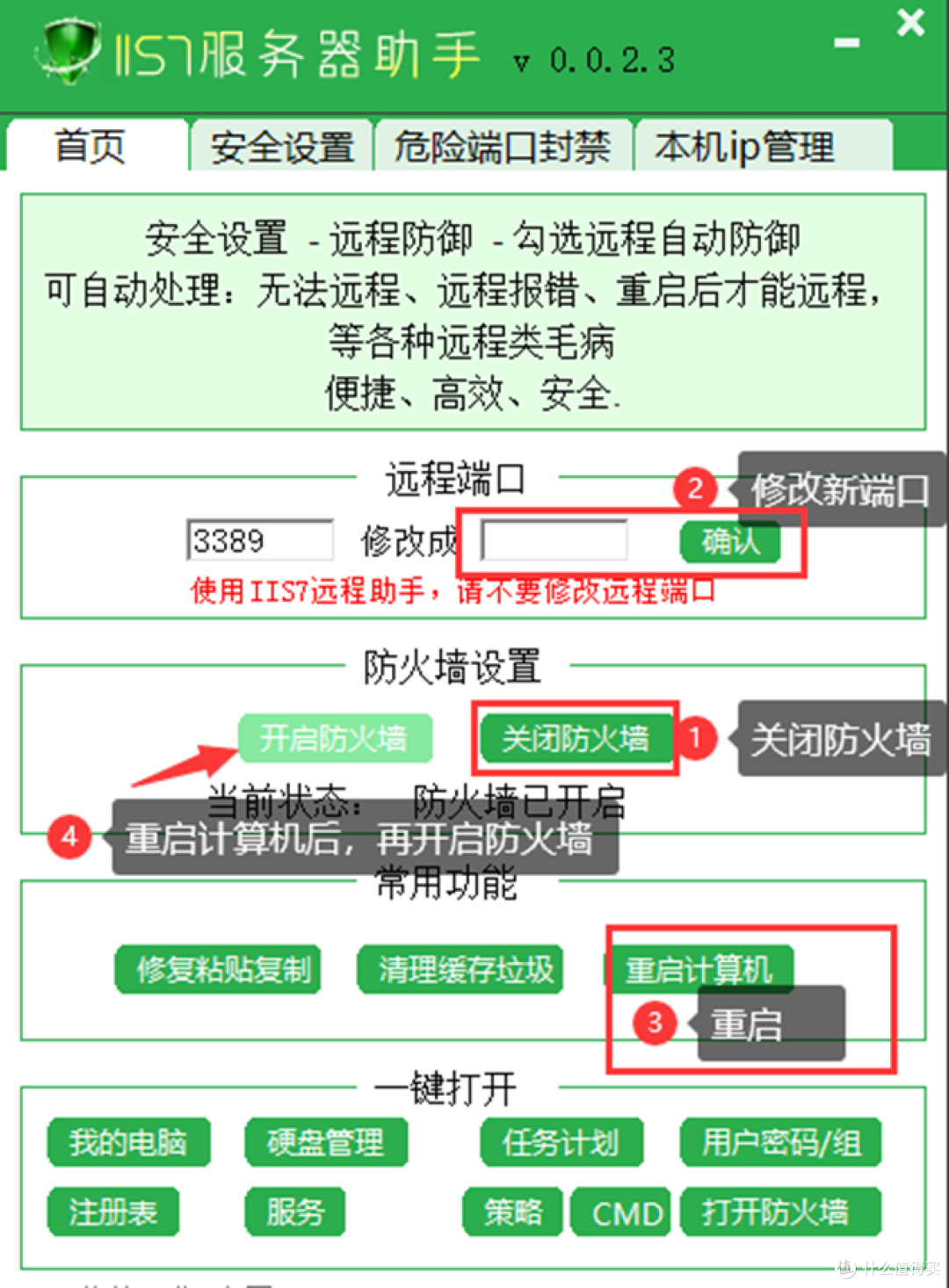
步骤:
选择并下载工具:
在网上搜索并选择一个可靠的“远程桌面端口修改工具”。
运行工具:
安装并打开该工具。
根据工具的界面和提示,输入你想要的新端口号。
应用更改:
点击“应用”或“保存”按钮,使更改生效。
重启计算机:
修改完成后,重启计算机以使更改生效。
注意事项:
请确保从可靠的来源下载第三方工具,以避免安全风险。
在使用第三方工具之前,请仔细阅读其说明和注意事项。
总结:
以上两种方法都可以用来修改远程桌面连接端口。方法一需要手动修改注册表,相对复杂但灵活;方法二使用第三方工具,操作简单但需要注意工具的来源和安全性。无论使用哪种方法,都需要确保新端口号未被其他服务使用,并在修改后重启计算机以使更改生效。








