









































 深耕数码兴趣领域














96
46
电脑技巧:Ditto剪切板增强工具介绍
2024-06-30 11:15:10
4点赞
44收藏
0评论
 图片
图片今天小编给大家推荐一款非常好用的剪切板增加工具——Ditto,感兴趣的朋友可以下载试用一下。,如果使用过程遇到问题,大家也可以互相沟通交流!
1、Ditto是什么?
Ditto是一款跨平台的剪贴板增强工具,可以帮助用户更好地管理历史复制的内容。Ditto支持文本、图片、HTML等多种类型的内容复制,也可以自定义快捷键进行调用,还具有搜索、过滤等功能,针对办公和爱好写作的朋友非常实用。
2、Ditto安装
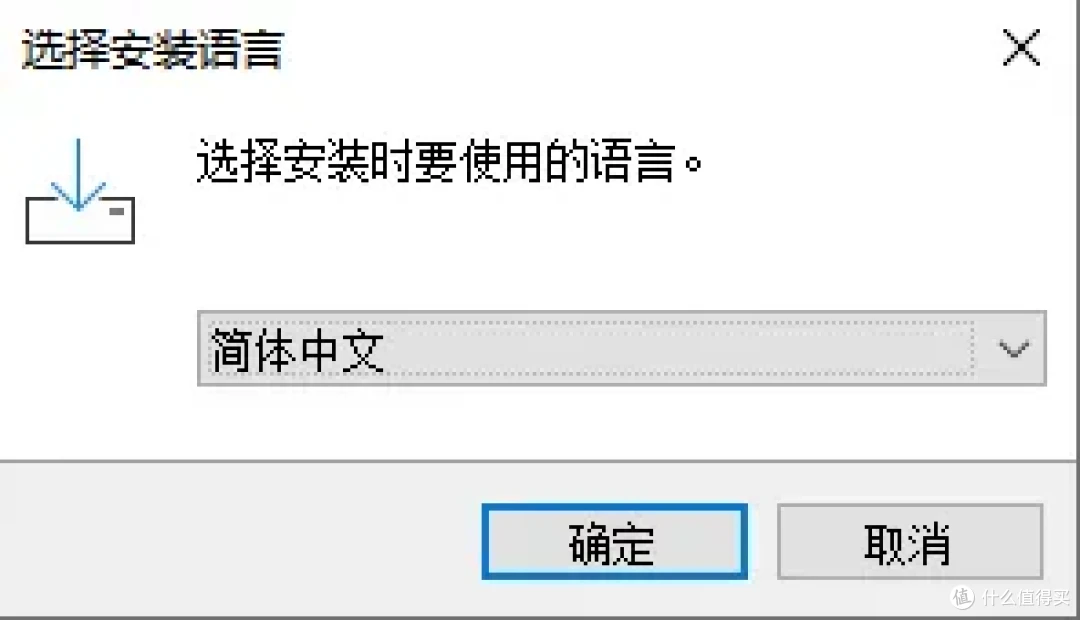
首先下载安装包,双击打开安装包,这里会先选择安装语言。咱们这里选择简体中文。然后点击确定按钮。
 图片
图片然后选择安装位置,建议大家安装调整为D盘。选定好安装位置后,点击下一步。
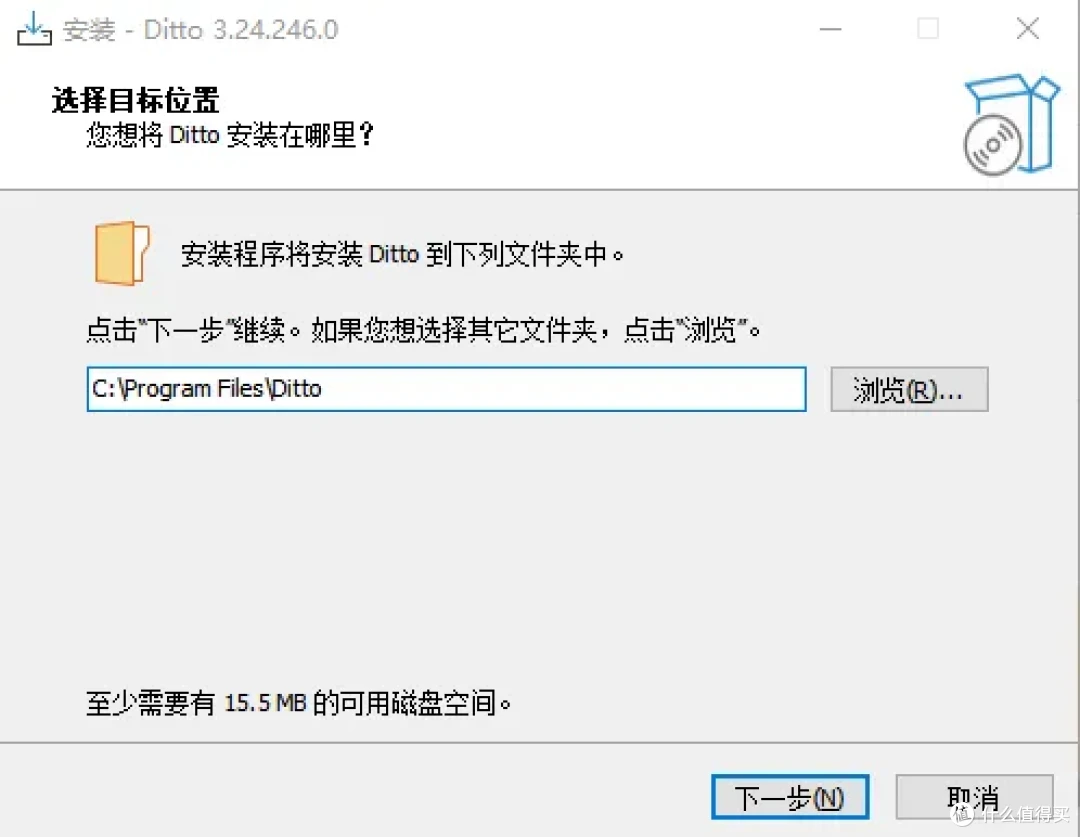 图片
图片然后弹出选择附加任务,这里勾选第一个运行并创建开始菜单,再次点击下一步。
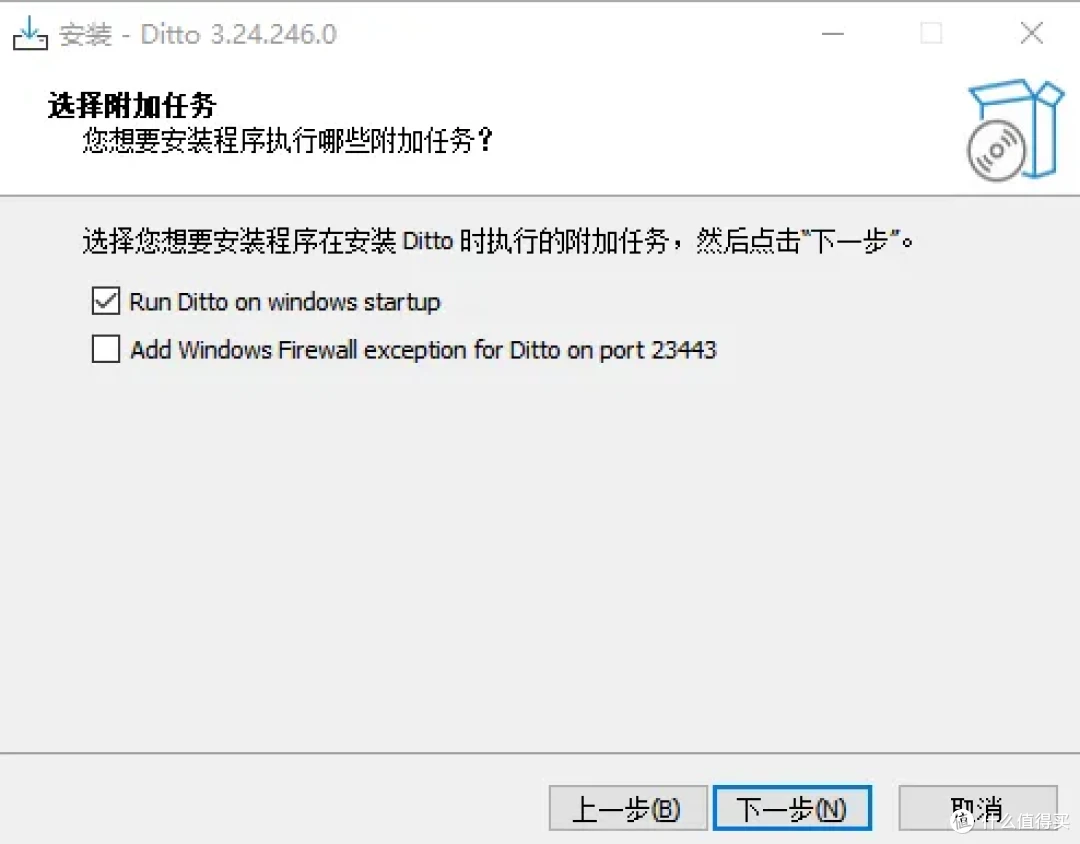 图片
图片然后就安装成功了,点击完成。
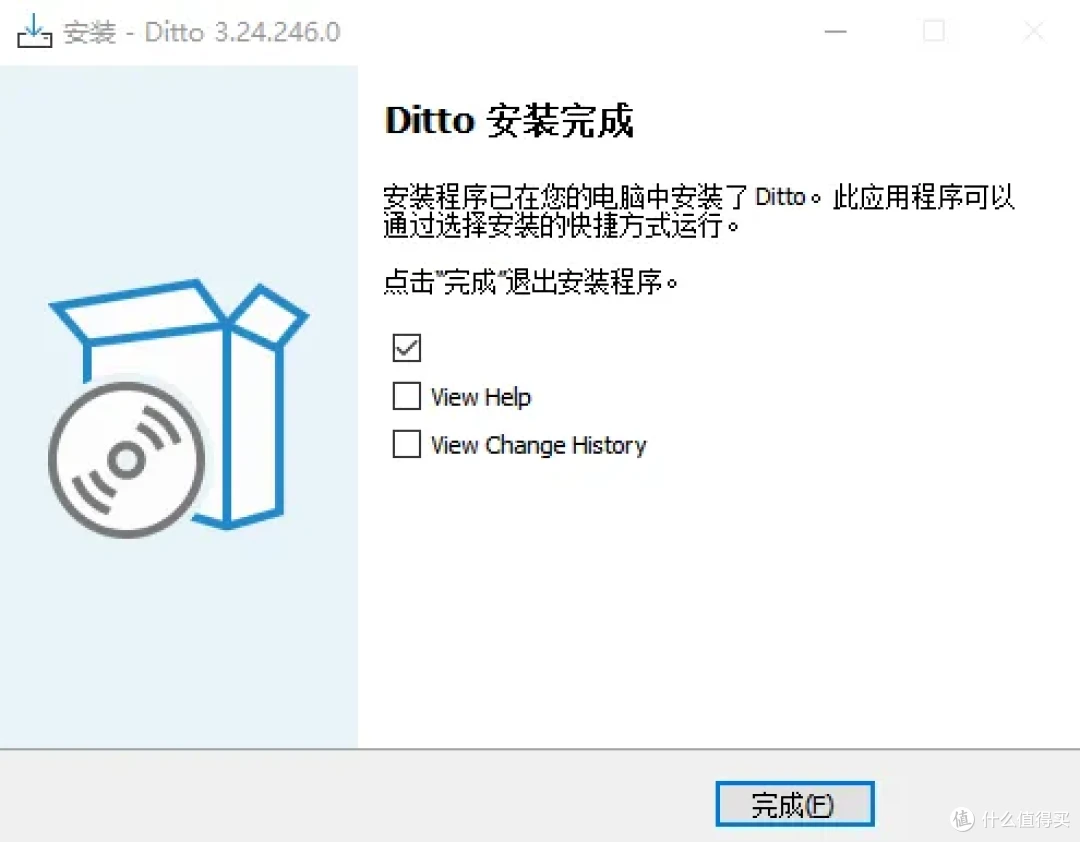 图片
图片3、Ditto安装后使用介绍
双击打开软件,然后在任务栏找到Ditto的图标。
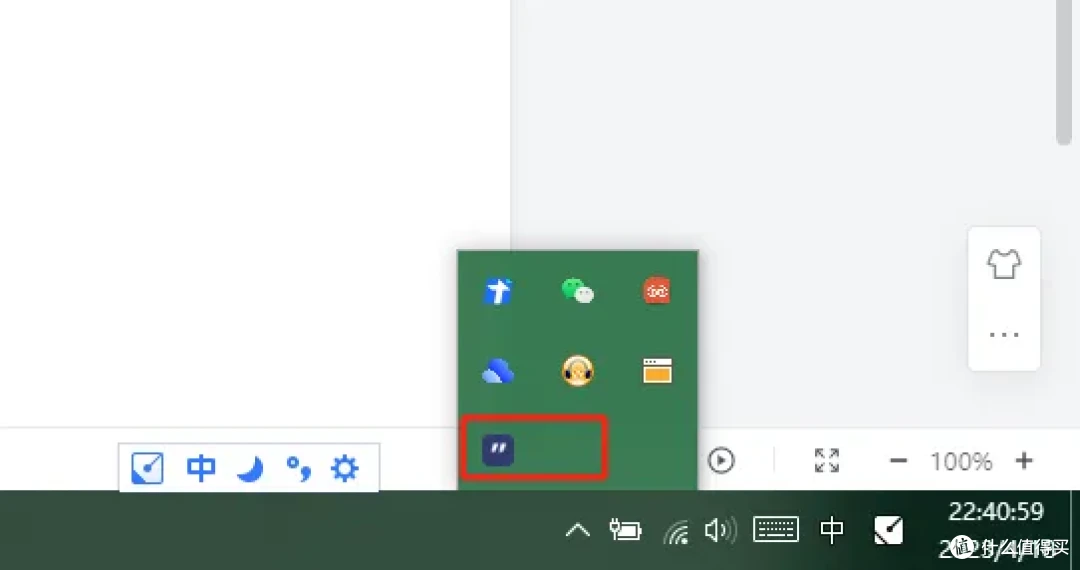 图片
图片点击图标打开页面,点击三个点的图标,打开设置页面
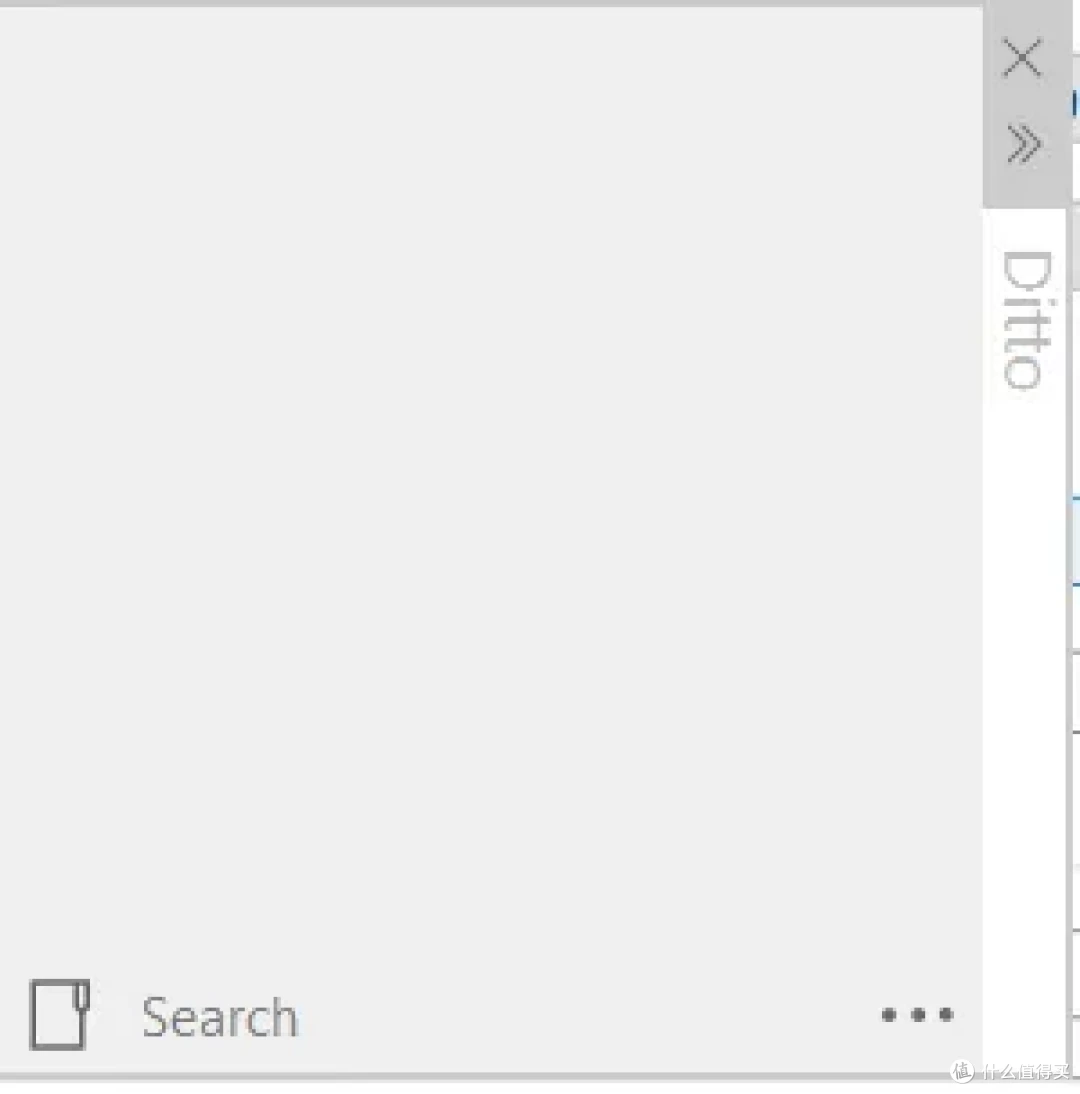 图片
图片然后把语言调整为简体中文
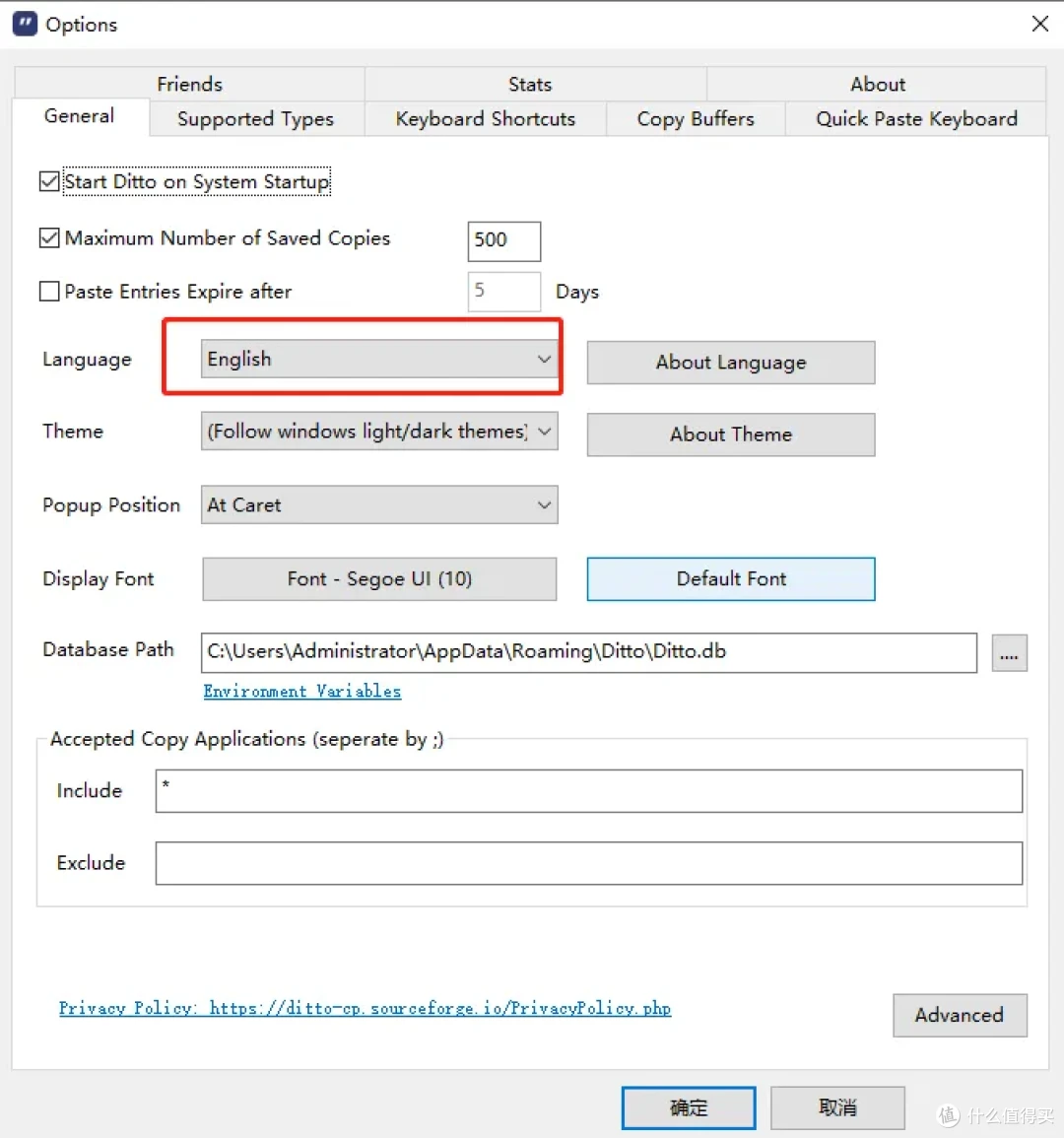 图片
图片选择简体中文,然后点击确认
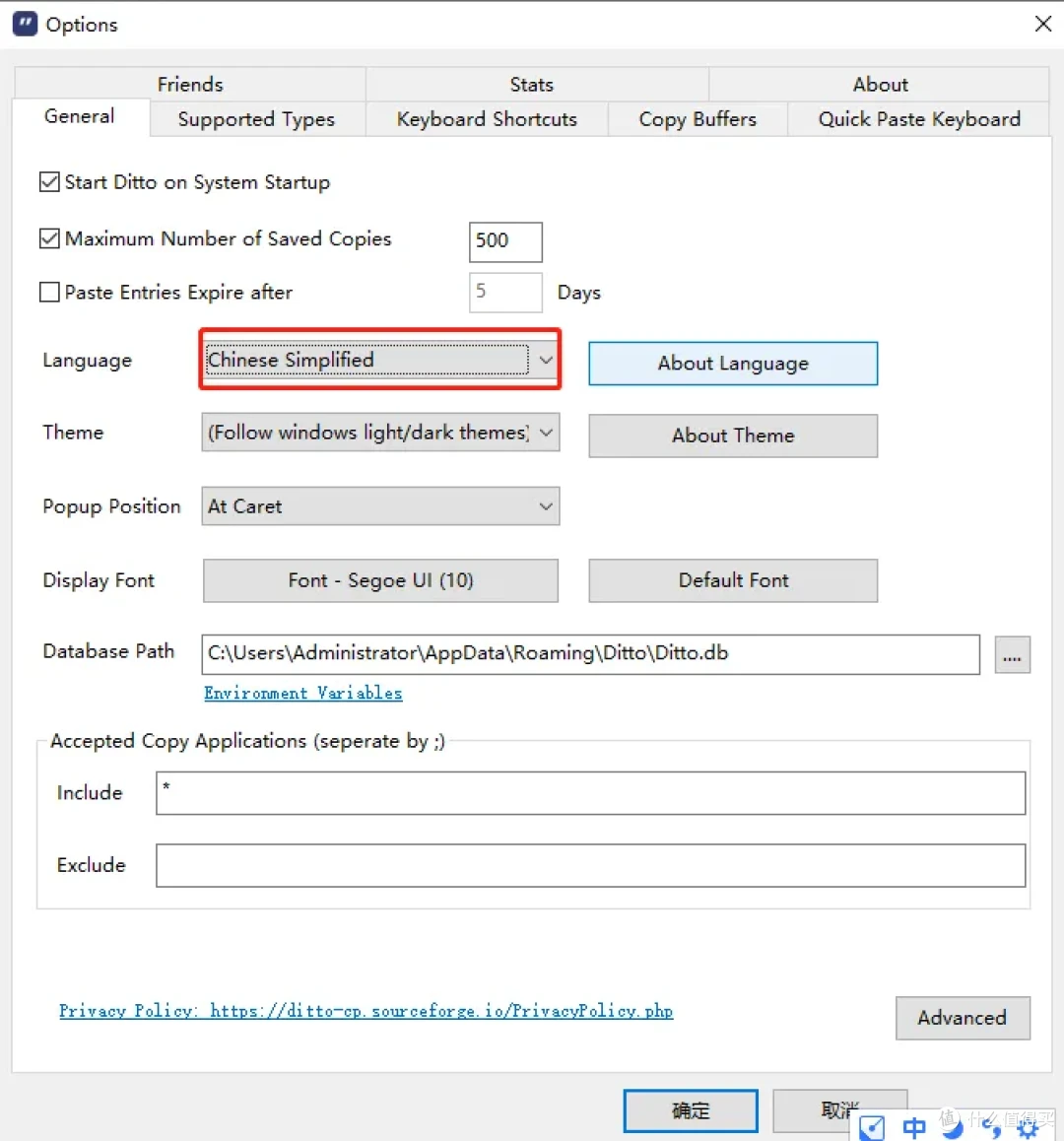 图片
图片查看剪切板功能,这里支持文字、图片等内容。软件会把每次剪切的内容保存下来,方便下次使用。
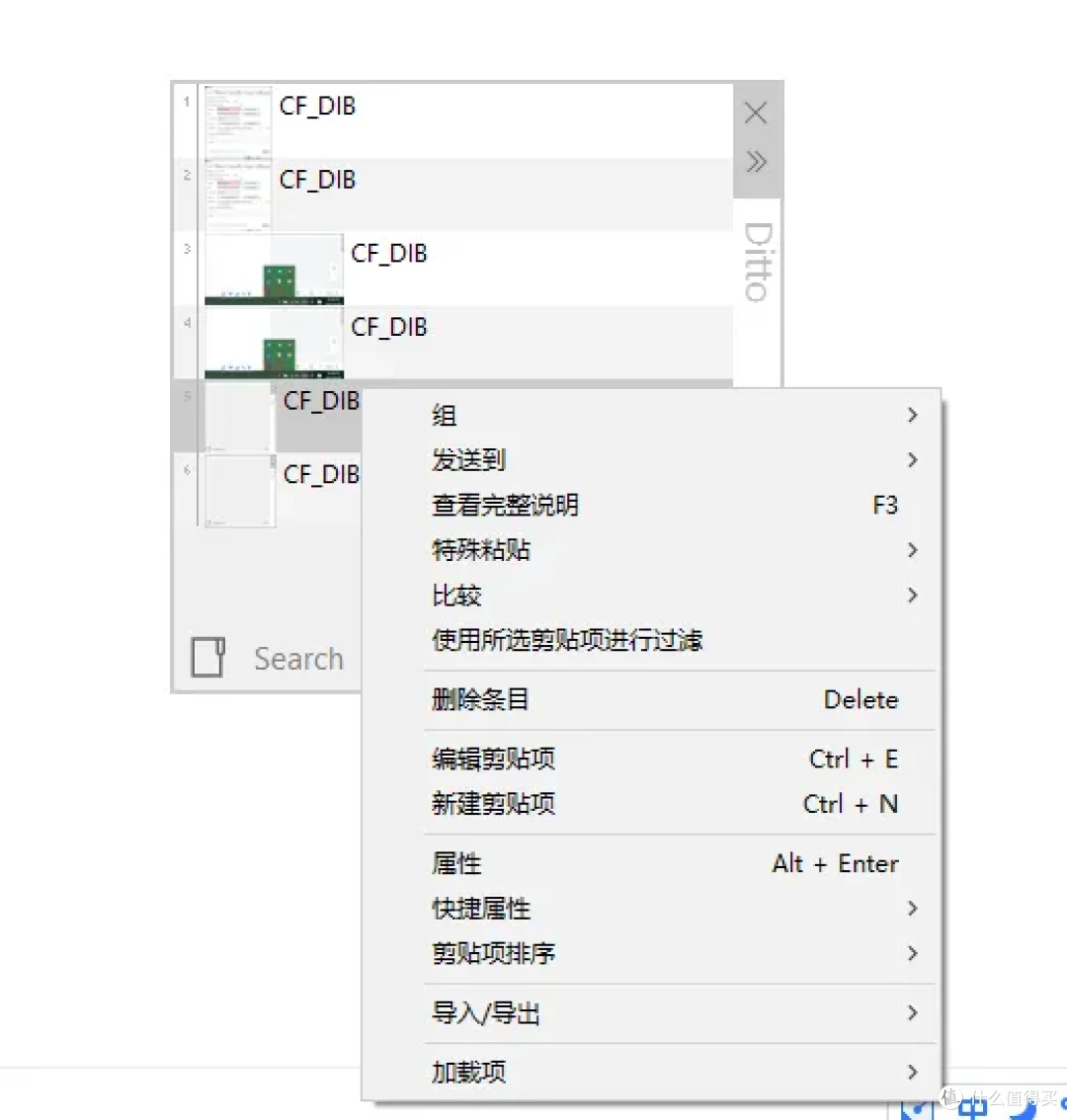 图片
图片支持的文件类型如下图
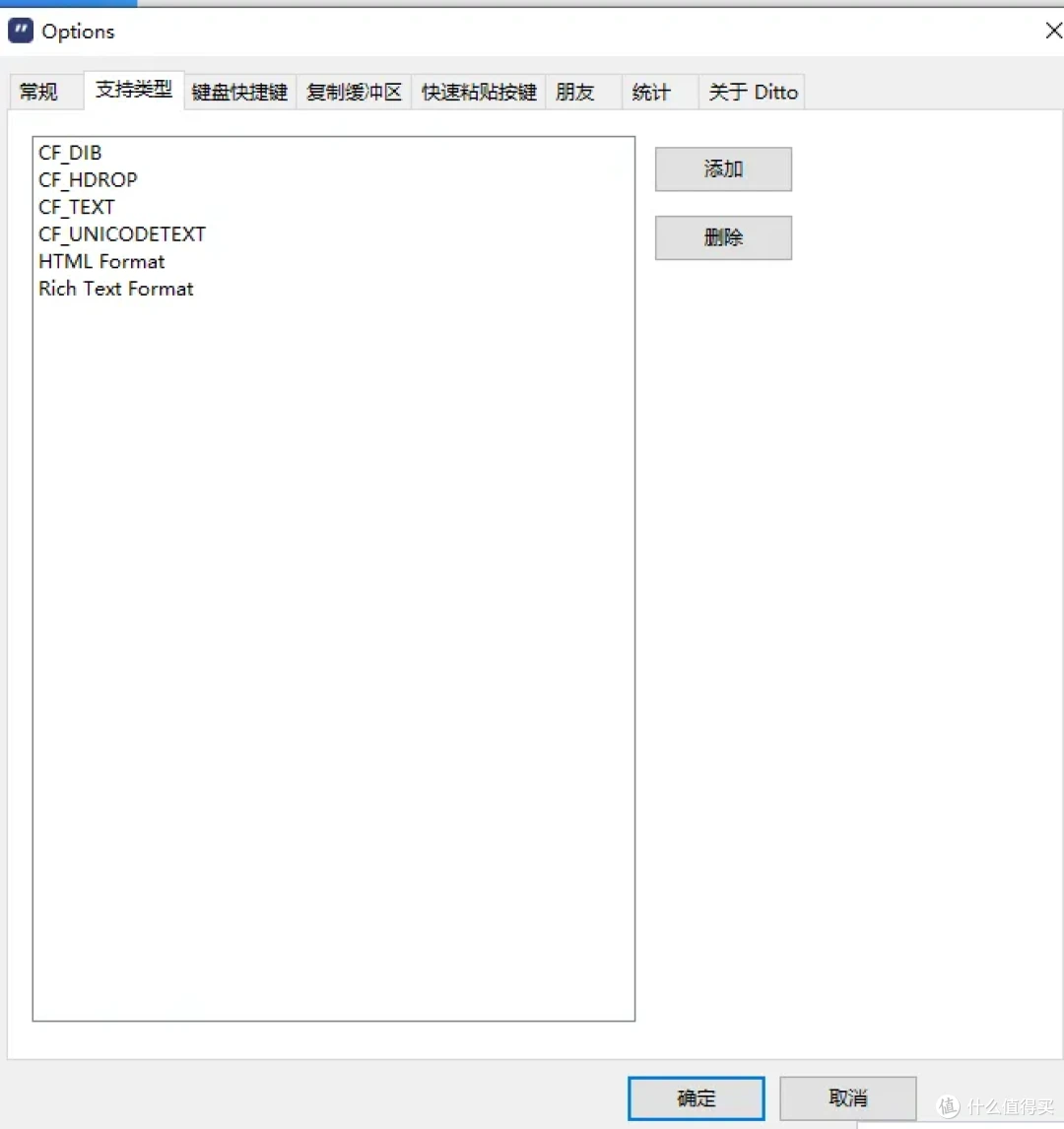 图片
图片键盘快捷键设置选择卡,大家可以根据自己的需要进行设置
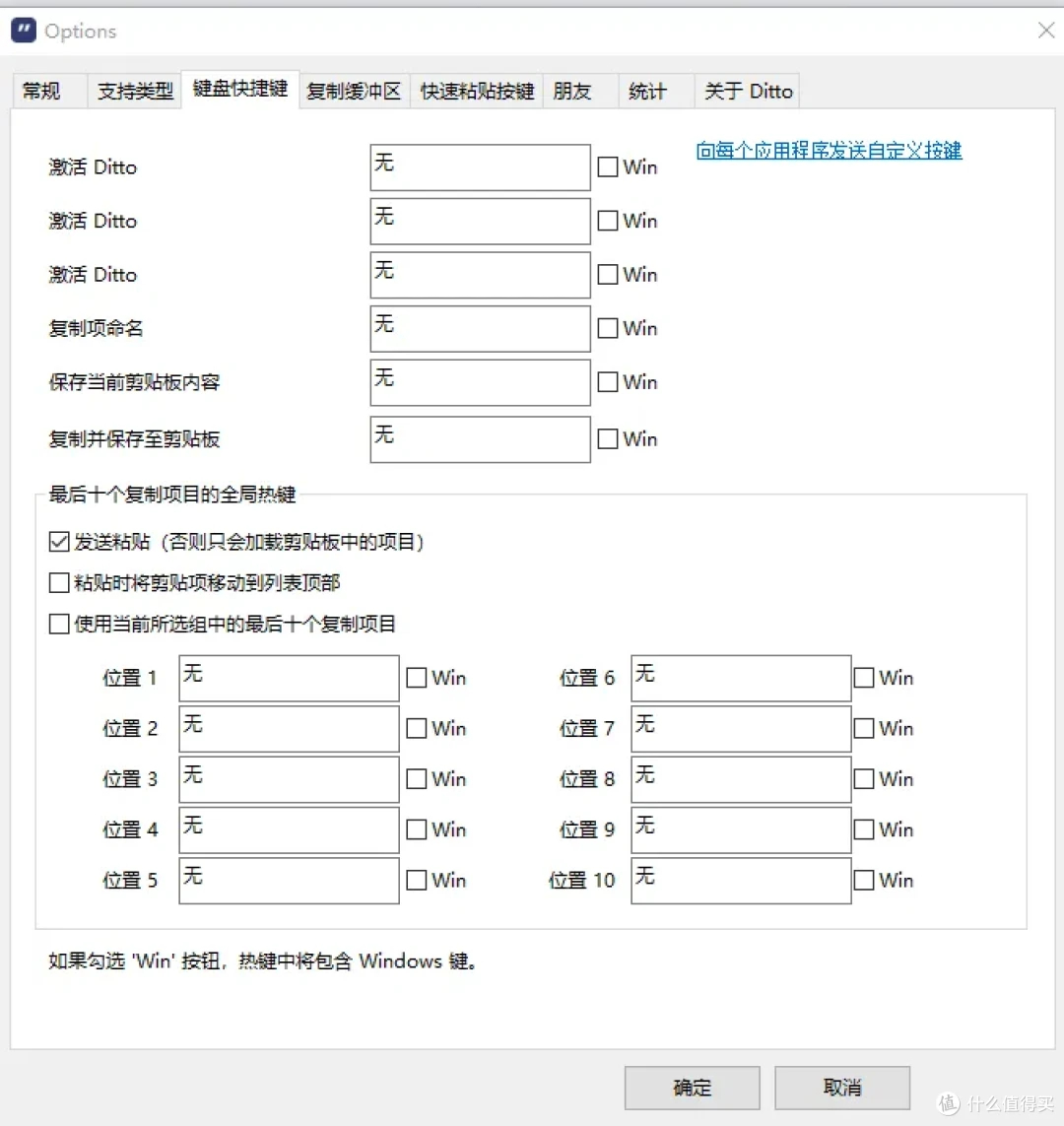 图片
图片4、Ditto功能清单介绍
● 快速地搜索内容,当要粘贴的内容找不到的时候,一键输入关键字进行模糊匹配查找,非常方便
● 分组功能(ctrl+g), 可以右键新建分组,然后在剪切板中将常用的输入移动到分组中,然后右键分组名称可以设置快捷键,快速开启常用的分组查找分组内容,并可以通过backspace键快速回到母粘贴板
● 电脑关机后复制记录仍然保留
● 可手动设置保留的复制记录数
● 分组策略,可以实现的快速输入常用内容
● 快速的搜索功能,迅速匹配到历史复制的内容,并且高亮展示
● 可以合并粘贴等实用功能
● 也可以导出剪切板内容
● 支持文字、图片、html等内容的复制
● 其他功能大家可以自行挖掘
作者声明本文无利益相关,欢迎值友理性交流,和谐讨论~