










134
56
【技术】OMV7系列2-系统安装后基本配置
2024-04-01 12:48:12
1点赞
9收藏
2评论

一、前言
前面已经装好了OMV7系统,整个系统的管理方式和群晖等还是有所区别的,下面对安装好系统的初始配置进行简单说明。
同时建议在开始使用NAS之前,建议做好相关规划,比如IP及端口分配、文件系统名称结构分配、各种用户密码分配等,建立相关表格,方便后期查询。
二、材料准备
安装好OMV7系统主机一台。
电脑浏览器客户端。
三、实施步骤
本文一共有12点,约1600字本文一共有12点,约1600字
说明
系统调整:1-12点;
01
进入系统-工作台,根据需要配置OMV的前端主页访问端口等。

02
进入系统-通知-设置,根据实际情况,配置邮件服务器及收件人地址。

03
进入系统-插件,安装所需要插件。这里列出一些最基本需要使用的插件。
openmediavault-fail2ban :扫描日志文件并禁止显示恶意迹象的IP-太多的密码错误,寻找漏洞等;
openmediavault-cputemp:显示CPU温度;
openmediavault-diskstats:监控收集硬盘的性能统计数据;
openmediavault-filebrowser:简单文件浏览器;
openmediavault-resetperms:重置共享文件夹权限;
openmediavault-locate:全系统文件名搜索,类似everything;
OpenMediaVault WebDAV plugin:webdav共享插件。
openmediavault-backup:OMV系统备份;
openmediavault-usbbackup:自动将共享文件夹同步到USB/eSATA/SD设备,插入设备时也可同步。设备在同步后进入睡眠模式,以发出信号,表示可以安全地移除;
openmediavault-remotemount:装载远程共享;
openmediavault-hosts:管理系统etc/hosts文件;
openmediavault-compose:docker管理软件;
openmediavault-kvm:虚拟机软件;

04
进入网络-主机,这个是安装了openmediavault-hosts插件后显示的界面,用来在前台编辑OMV的hosts文件内容,很方便。

05
进入网络-接口,用来配置本机网卡的界面,建议配置成固定IP,方便后期管理;打开网络唤醒,方便在关机时候远程开机。

06
进入存储器-磁盘,配置本机要使用的硬盘,相当于硬盘的挂载,可以对硬盘进行高级电源管理。这里根据我们的实际情况,添加硬盘;建议使用小固态安装系统方便系统备份,同时增加一块固态硬盘作为单独存放软件的硬盘,提高系统相应速度。

07
进入存储器-文件系统,这里相当于硬盘的分区管理,可以实现增加分区、挂载已有分区、编辑分区、对用户进行容量配额限制等功能。这里根据我们的实际情况,对硬盘进行合适的分区。

08
进入存储器-共享文件夹,这里相当于文件夹管理,可以对要共享的文件夹进行权限管理、快照备份等功能;注意,这里每个文件夹只能被创建为一个共享文件夹;还有自带插件引用了其中的一个共享文件夹后,这个共享文件夹就限制不能被部分地方再次引用了。所以用OMV系统自带的共享文件夹,需要提前规划好硬盘的文件结构目录,要不然会不方便查看使用文件夹。

09
安装的相关插件,大部分都分类在服务中;根据实际需要,使用NFC、SMB/CIFS等插件,并配置相关插件的配置内容。

10
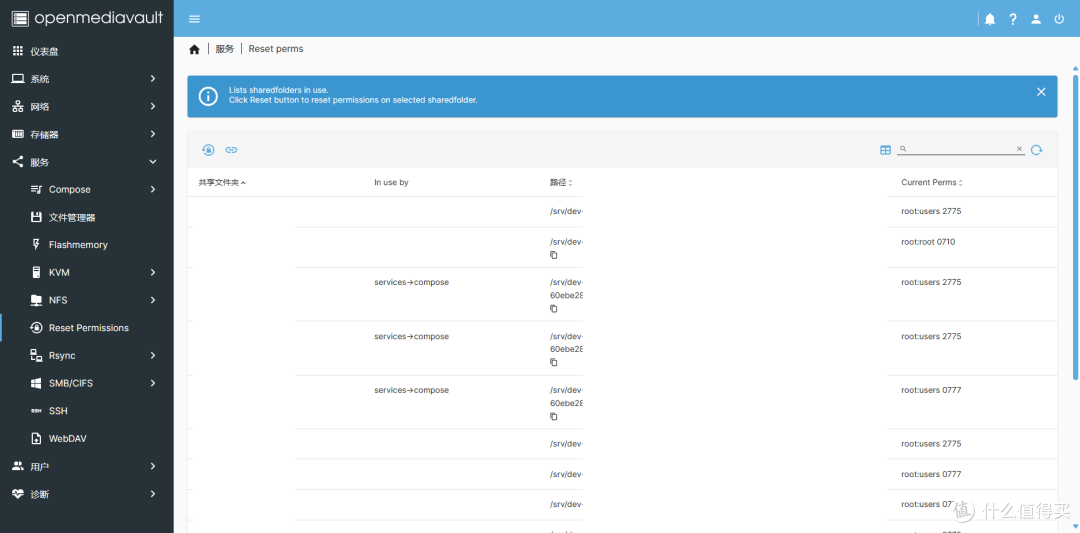
进入服务Reset Permissions,这里能看到所有共享文件夹,以及相关路径】被引用、默认权限等,大多数时候插件出现访问问题时,都可以通过重置相关共享文件夹的权限来解决,非常实用。
11
进入用户-用户,这里用来管理OMV系统的用户;我们至少为docker等应用建立一个普通用户,杜绝使用root用户来运行容器,保护安全。

12
进入服务-SSH,这里我们根据实际情况,修改SSH端口及访问方式;强烈建议修改默认端口同时,关闭密码访问,采用密钥访问。

四、小结
总的来说OMV的系统结构还是比较简单的,就是基于Debian,有前台UI,通过插件增加功能。通过安装omv-extras插件来提供更多的插件。
除了最基本的文件共享,后面将主要通过docker、kvm来进行功能扩展。接下来将讲述docker的基本安装配置。
— 参考 —
[1] OMV官网 (http://www.openmediavault.org/)
[2] OMV官方omv-extras扩展Wiki (https://wiki.omv-extras.org/)
作者声明本文无利益相关,欢迎值友理性交流,和谐讨论~










Vocalist
校验提示文案
Vocalist
校验提示文案