








































15
14
剪影云存储同步电脑端,剪影云存储同步电脑端的使用方法
2025-01-14 10:37:35
1点赞
7收藏
0评论
在数字化办公的浪潮中,云电脑以其独特的魅力脱颖而出,它不仅为企业提供了高效、灵活的办公解决方案,也为个人用户带来了全新的计算体验,成为了数字时代的新宠。今天就为大家介绍剪影云存储同步电脑端的使用方法。
剪影(剪映)是一款非常受欢迎的视频剪辑软件,支持手机端和电脑端的同步功能。通过剪影云存储,用户可以方便地在不同设备上编辑和管理视频项目。本文将详细介绍如何使用剪影云存储同步电脑端的操作方法,帮助你轻松实现多设备间的无缝协作。
一、确保软件版本更新
更新软件版本
确保手机端和电脑端的剪影应用都是最新版本。手机端剪影版本需更新至5.90以上,电脑端剪影也需更新至最新版本。
二、登录同一账号
登录剪影账号
在手机端和电脑端的剪影应用中,使用同一个抖音账号登录。确保账号已经登录且与要同步的设备一致。
三、手机端上传草稿
选择草稿
打开手机版剪影,选择需要云备份的草稿。
上传草稿
点击草稿右下角的三个点标志,选择“备份至云端”。等待上传完成,草稿左上角会出现云朵图标,表示已成功上传到云端。
四、电脑端下载草稿
打开电脑端剪影
打开电脑端剪影专业版,登录同一抖音账号。
下载草稿
在电脑端剪影的云备份界面,找到已备份的草稿,点击下载箭头,将草稿下载到本地草稿箱中。
五、电脑端上传草稿
选择草稿
在电脑端剪影中,选择需要上传到云端的草稿。
上传草稿
点击草稿右下角的三个点标志,选择“备份至云端”。等待上传完成,草稿左上角会出现云朵图标,表示已成功上传到云端。
六、手机端下载修改后的草稿
打开手机版剪影
打开手机版剪影,登录同一抖音账号。
下载草稿
在手机版剪影的本地草稿中,选择“剪映云”,找到已上传的草稿,点击下载箭头,将草稿下载到本地草稿箱中。
七、注意事项
确保网络连接
上传和下载草稿时,确保设备连接到稳定的网络,以避免上传或下载失败。
检查云空间容量
确保剪影云空间有足够的存储容量,避免因空间不足导致上传失败。
自动备份设置
在剪影的全局设置中,开启“草稿自动备份”功能,确保新建草稿自动备份到云端。
然而,在当今这个数字化和远程工作日益普及的时代,“个人云电脑工具”运用非常高效,可以知道电脑的远程连接地址,并且可以设置、修改密码,保护电脑和个人的隐私。已经成为了一个革命性的概念,还能实现远程办公、学习和娱乐。它不仅改变了我们对传统计算机的依赖,还为个人和企业提供了前所未有的灵活性和便利。现在让我们来探索一下“个人云电脑工具”的奇妙世界,了解它是如何工作的,以及它为我们的日常生活和业务运营带来的巨大变革。
我们需要两台电脑,简称分别是A和B
A:需要被远程的电脑。
B:需要用这台电脑去远程
首先,您需要访问电脑A下载“个人云电脑工具”,然后打开个人云电脑,得到远程地址,如图所示:

其次,电脑B上找到mstsc(电脑左下角,点击搜索,输入“mstsc”即可调出此页面),输入电脑A上得到的远程地址和用户名,点连接,之后在新的对话框输入A的密码,点击确认,如图所示:
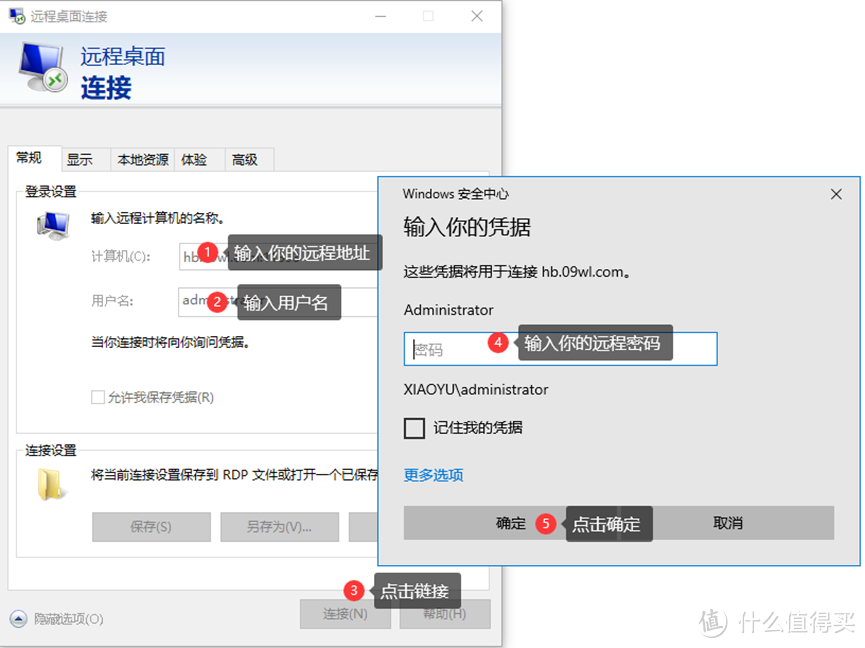
最后,连接成功后的界面如图所示:

云电脑的发展前景广阔,它将在更多领域展现其独特魅力。随着技术的不断进步和应用场景的不断拓展,云电脑将不断优化升级,为用户提供更加优质、便捷的服务,引领我们走向更加智能、高效的数字未来。







