

























 深耕数码、AI兴趣领域






8
5
拯救掉速的SSD固态硬盘!记录一次固态硬盘掉速修复教程
2025-05-31 09:22:24
13点赞
61收藏
13评论
哈喽小伙伴们好!我是Stark-C~
我在前两天折腾M.2 SSD的时候发生了一件怪事。也不知道是我多次的测缓外,还是频繁的全盘基准测试,最后竟然导致它严重的掉速~
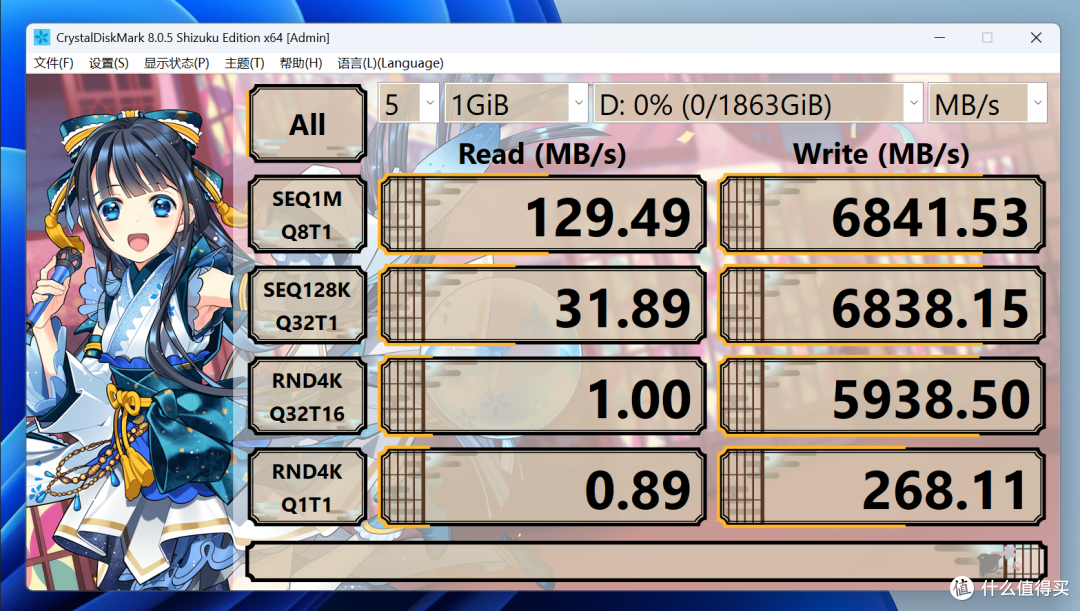
🔺先来看看出现问题后的状态。写入速度是正常的,但是读取速度低到129Mb/s。要知道我这款硬盘可是一款高性能的PCIe 4.0 SSD,官方读取速度可达7300MB/s,现在这个速度可以说是惨不忍睹,问题非常大!
尝试过格式化,或者使用DiskGenius删除所有分区,最后发现故障依旧。
没办法,各种常规工具操作无果之后,我最后选择全盘擦除,完事之后问题终于解决。
所以本文的内容就是为大家分享下我此次操作的全部过程,希望可以帮到遇到同样问题的小伙伴。
友情提醒:
理论上本教程适用于所有SSD固态硬盘掉速的修复
全盘擦除会删除硬盘所有的数据,操作之前请一定做好重要数据的备份
不到万不得已不建议使用全盘擦除,不建议操作的SSD固态硬盘为系统盘
准备工作
1,准备一个U盘
不需要很大,1GB的就可以了!不过因为要重新写入数据所以会格式化U盘,所以操作之前U盘有数据记得提前备份!
2,需要的软件
写盘工具 【Rufus】:https://download.liveupdate.fnnas.com/x86_64/packages/rufus-4.5.exe
磁盘工具箱 【Parted Magic】:该工具是一个iso的镜像文件,不过它其实是一个付费软件,偶尔使用可以搜索免费的“开心版”,分享的平台很多,还是很容易找到的(顺便鄙视下自己使用“开心版”)
操作过程
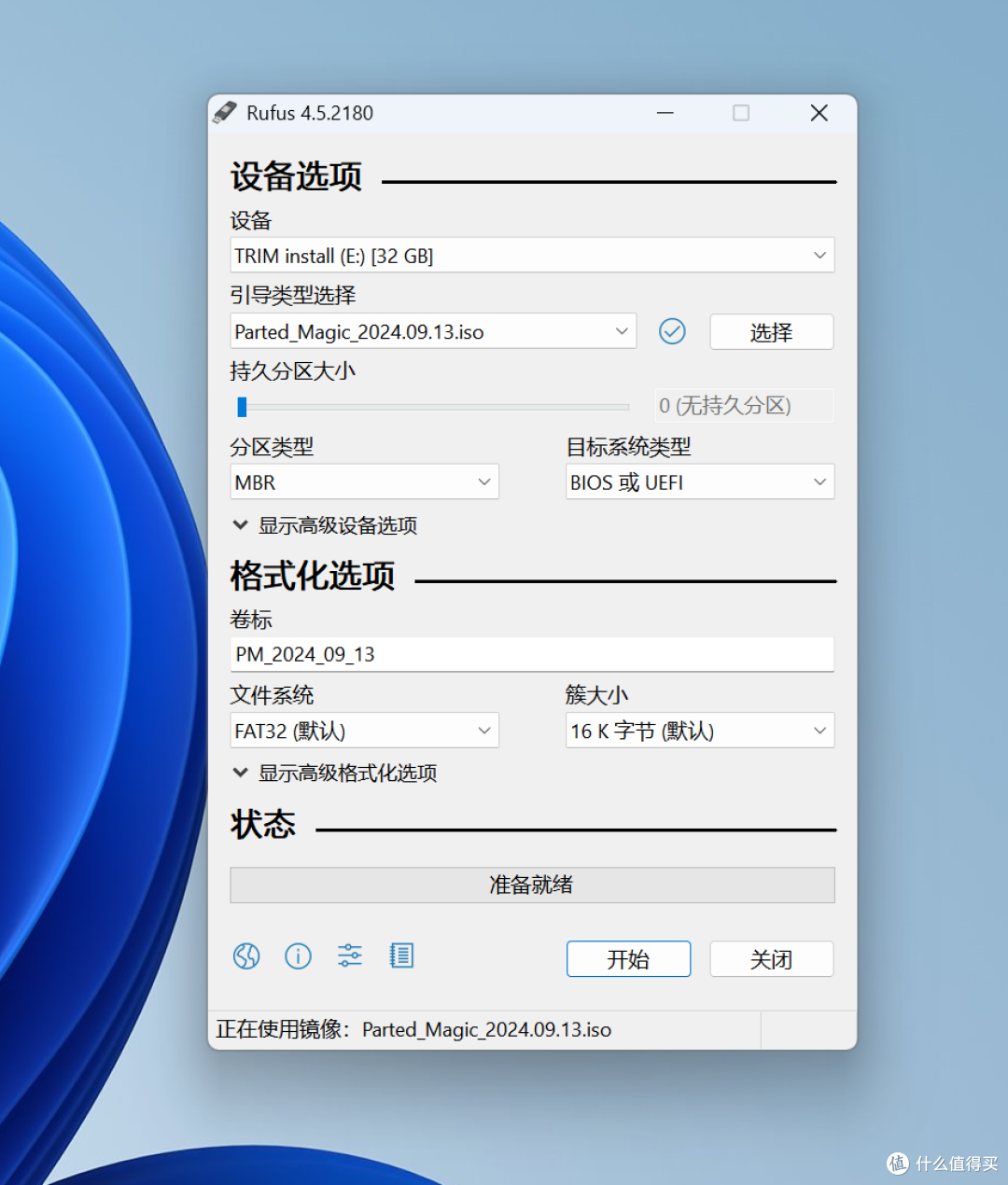
🔺将U盘插入电脑,打开写盘工具Rufus,上传自己下载的磁盘工具箱 Parted Magic 后直接点“开始”。
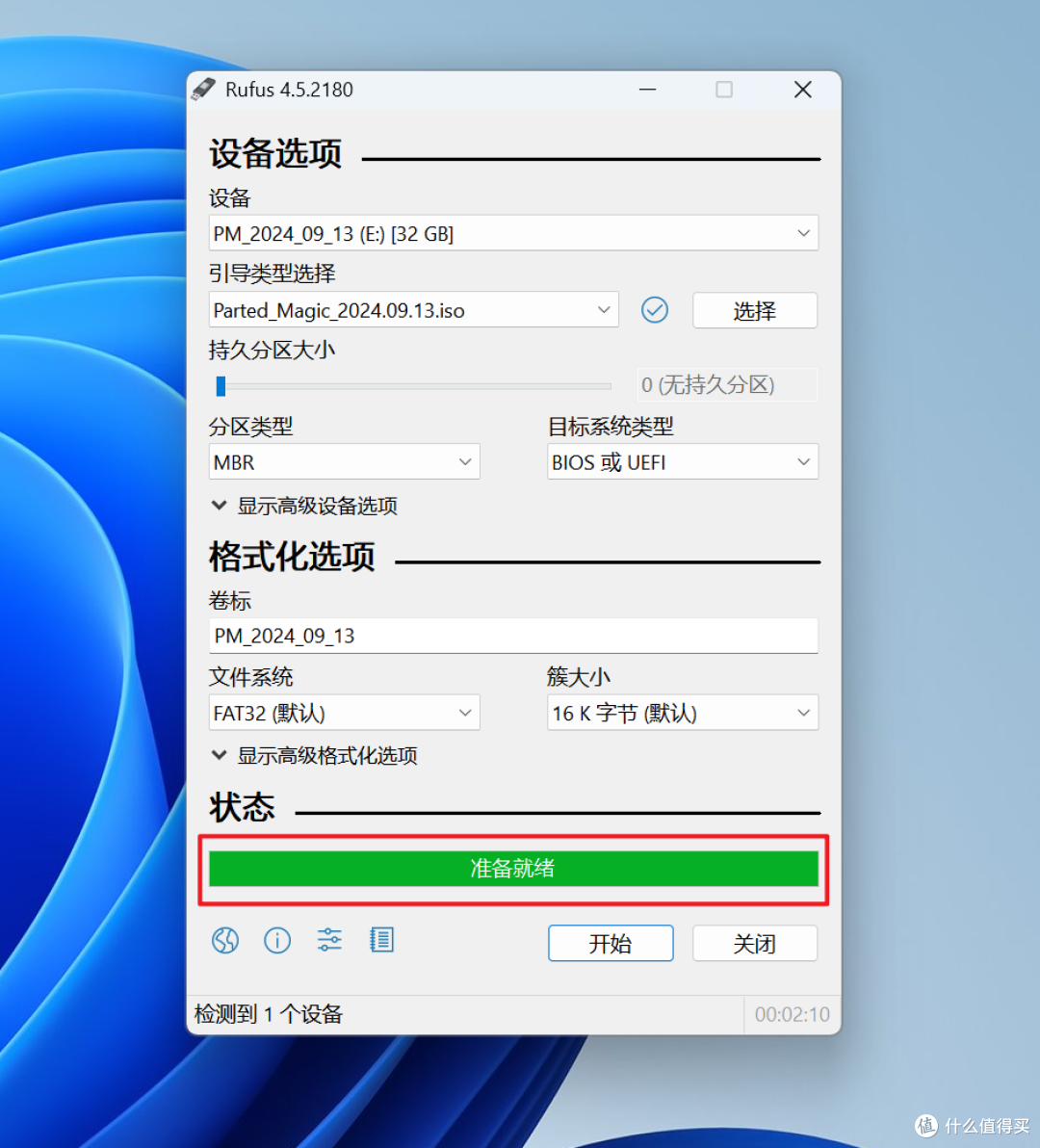
🔺等待Rufus显示“准备就绪”,就可以直接“关闭”Rufus。此时不用拔出U盘,直接重启电脑。
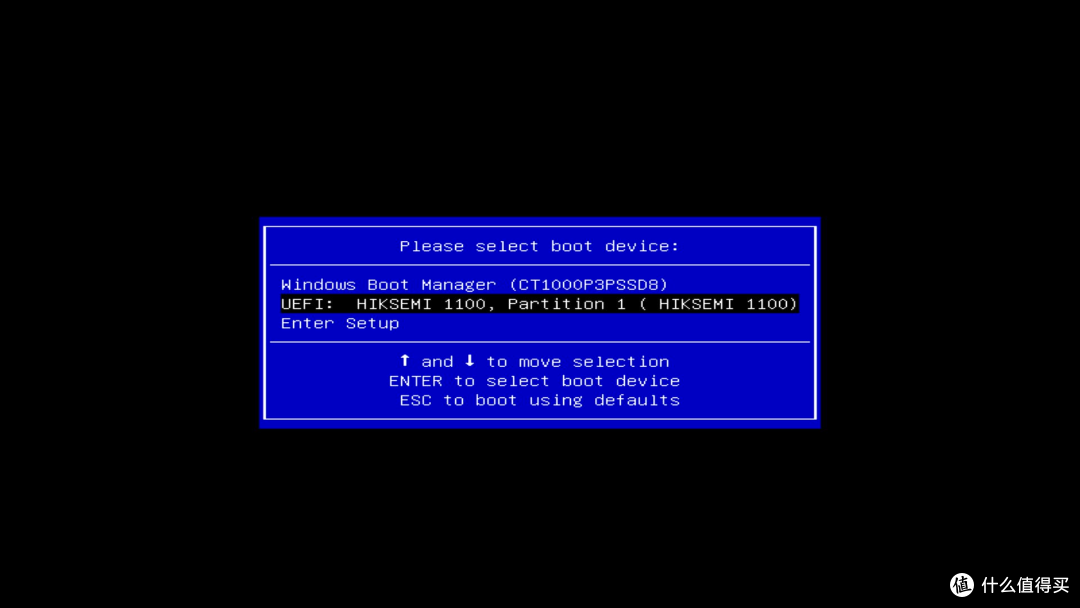
🔺开机出现主板LOGO一瞬间进入启动项的选择界面,选择插入的U盘名称并回车。进入方式一般是键盘F12,也可能是ESC,DEL,F7,不清楚的可以自己搜索下自己所用主板的启动项快捷键即可。
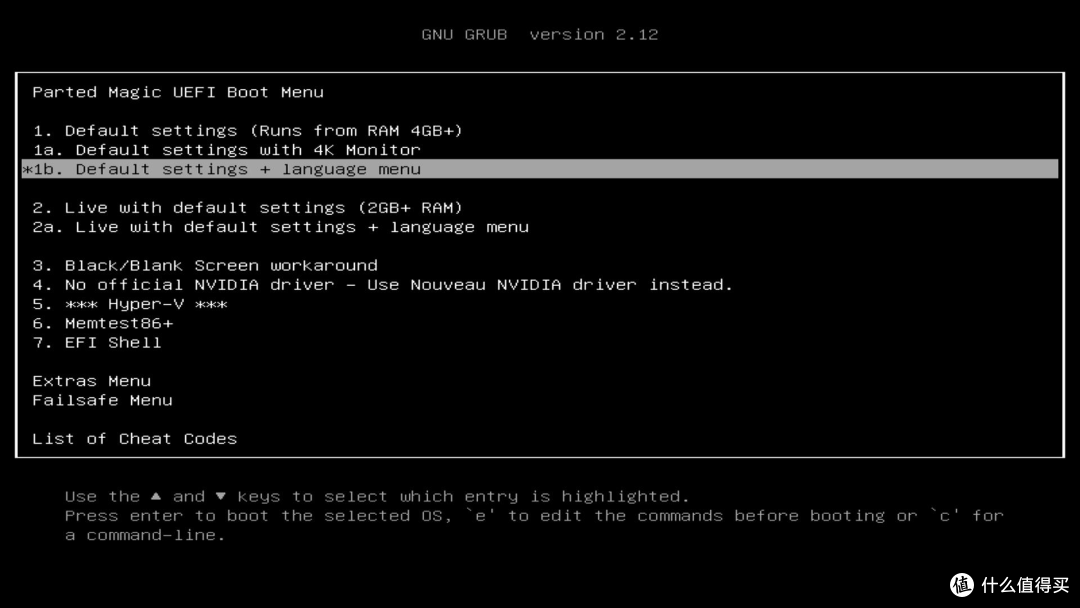
🔺在版本的选择界面选择“1b”版本。
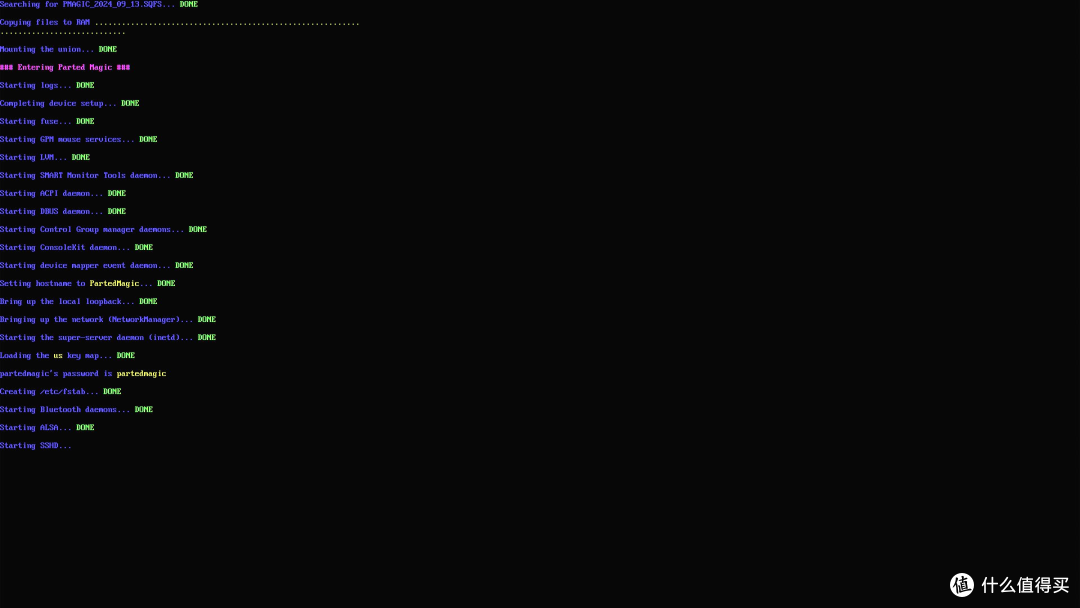
🔺稍后电脑就会自动加载磁盘工具箱Parted Magic,等待代码加载完成。
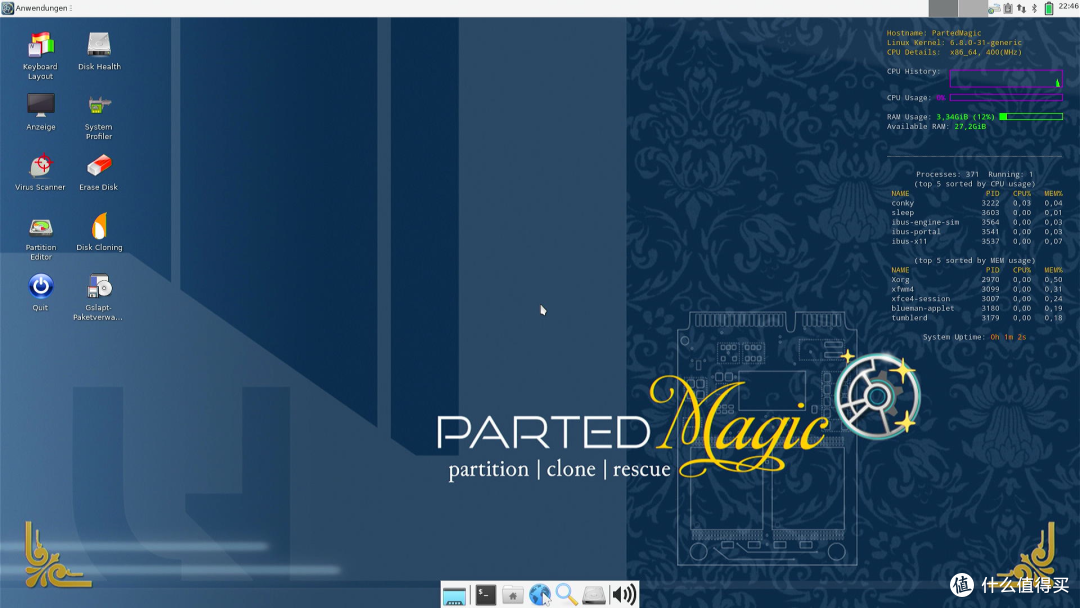
🔺大概几分钟后,就会进入PartedMagic的桌面界面了。
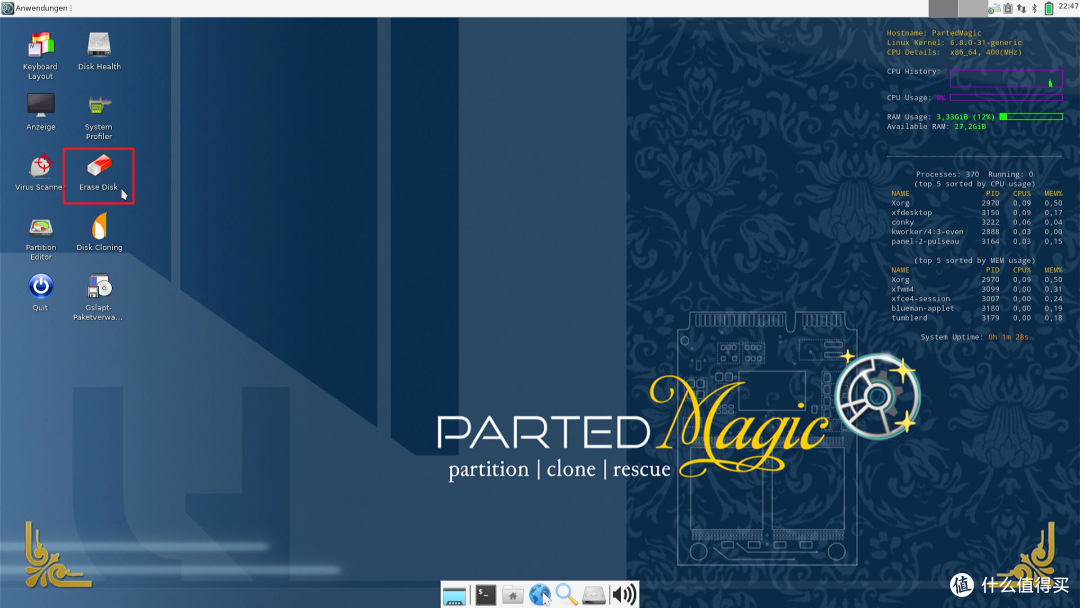
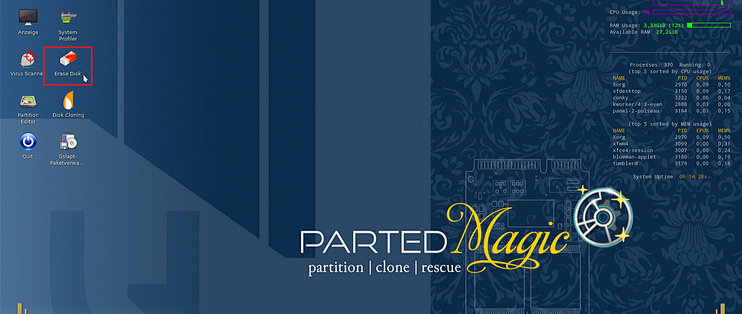
🔺点击桌面图标“Erase Disk”。
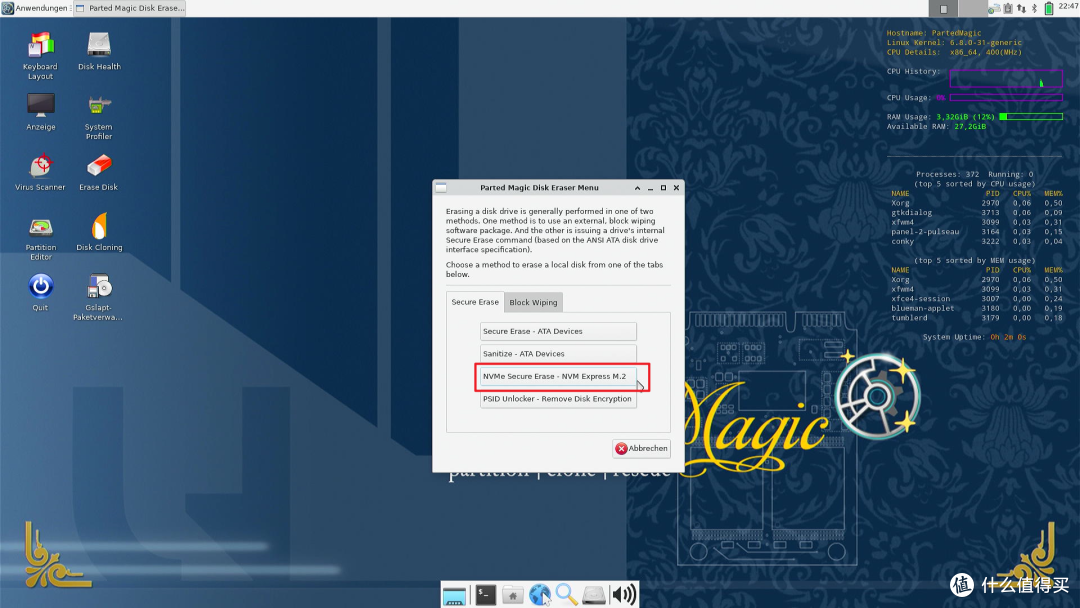
🔺先让我们选择我们需要擦除硬盘的协议。可以看到它同时支持SATA协议与NVMe协议。因为我此次操作的为M.2固态,所以选择的第三个NVMe协议。
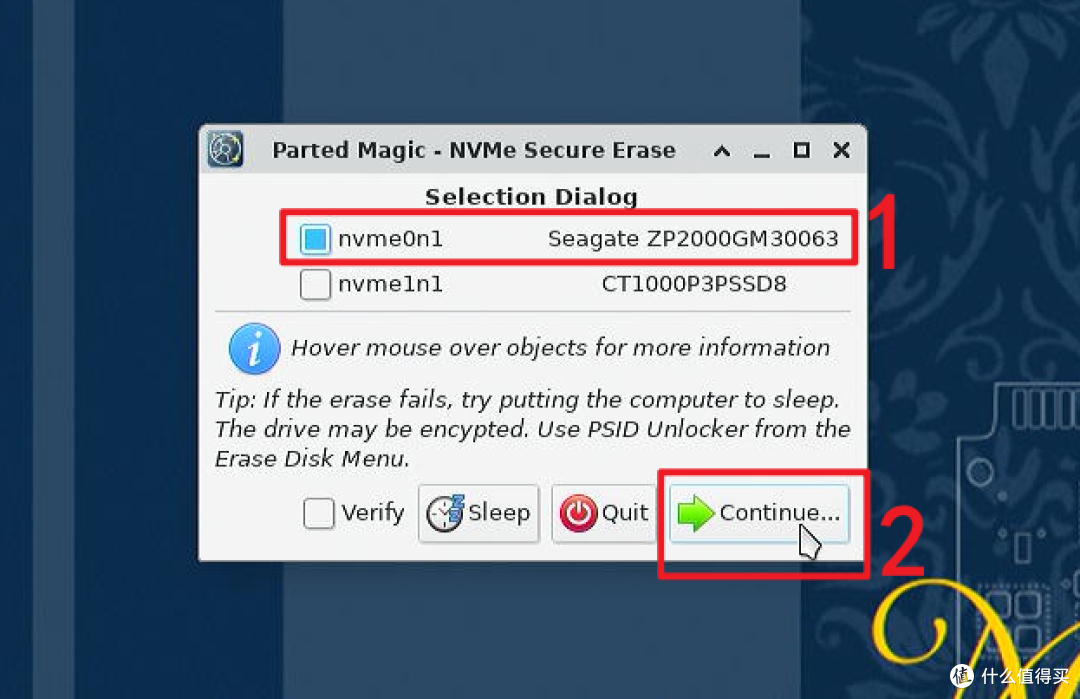
🔺接着就会让我选取具体的硬盘,之后勾选前面的小方框即可。如果有多个硬盘请务必选对名称!!!然后点“Continue”继续。
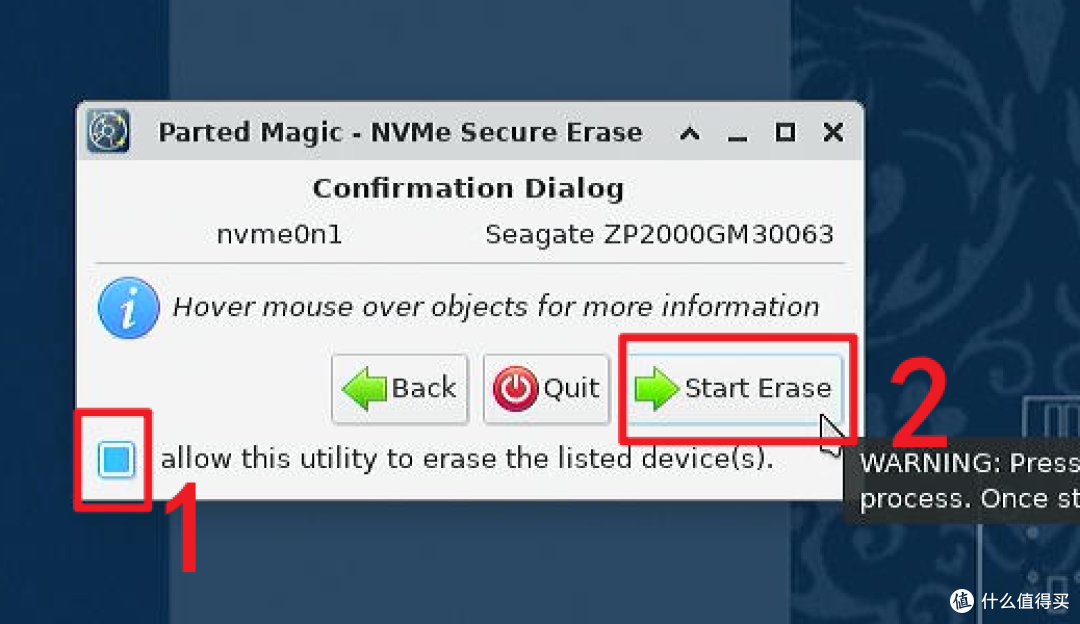
🔺再次确认硬盘名称无误,确认后勾选允许操作,然后点Start Erase开始擦除。
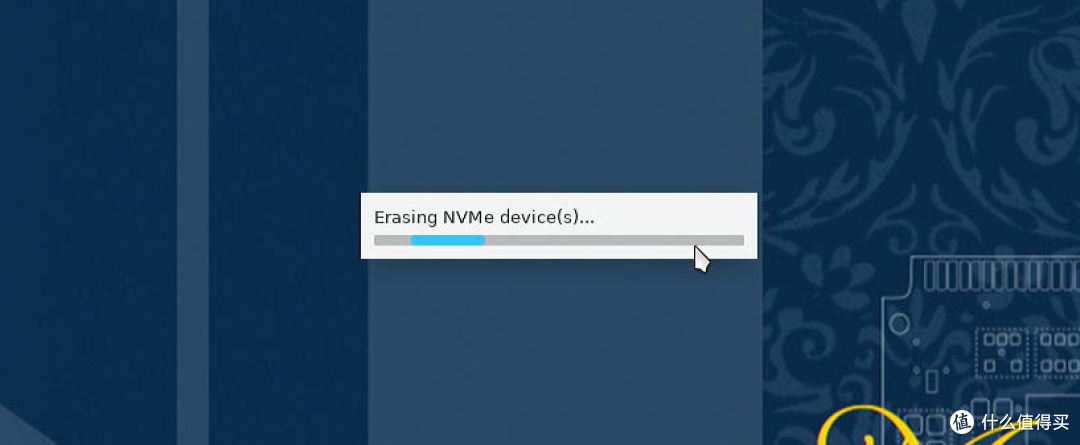
🔺擦除一般不会太长。
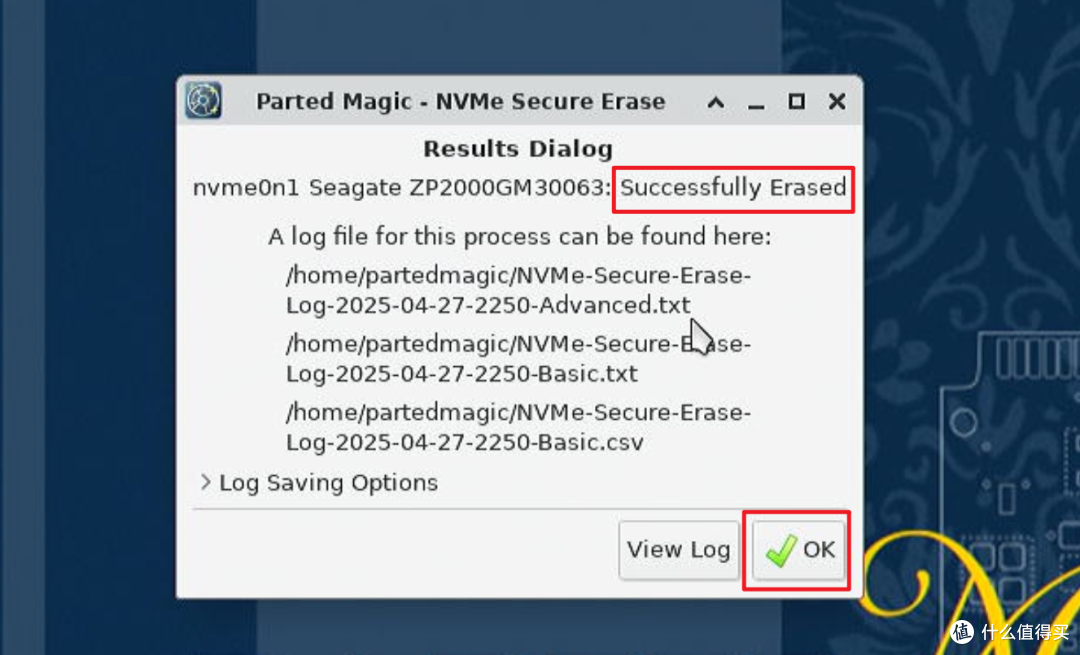
🔺擦除成功之后会有Successfully Erased的提示,然后点OK按钮,就完成了硬盘的擦除操作。此时就可以退出Parted Magic工具,然后重启电脑。
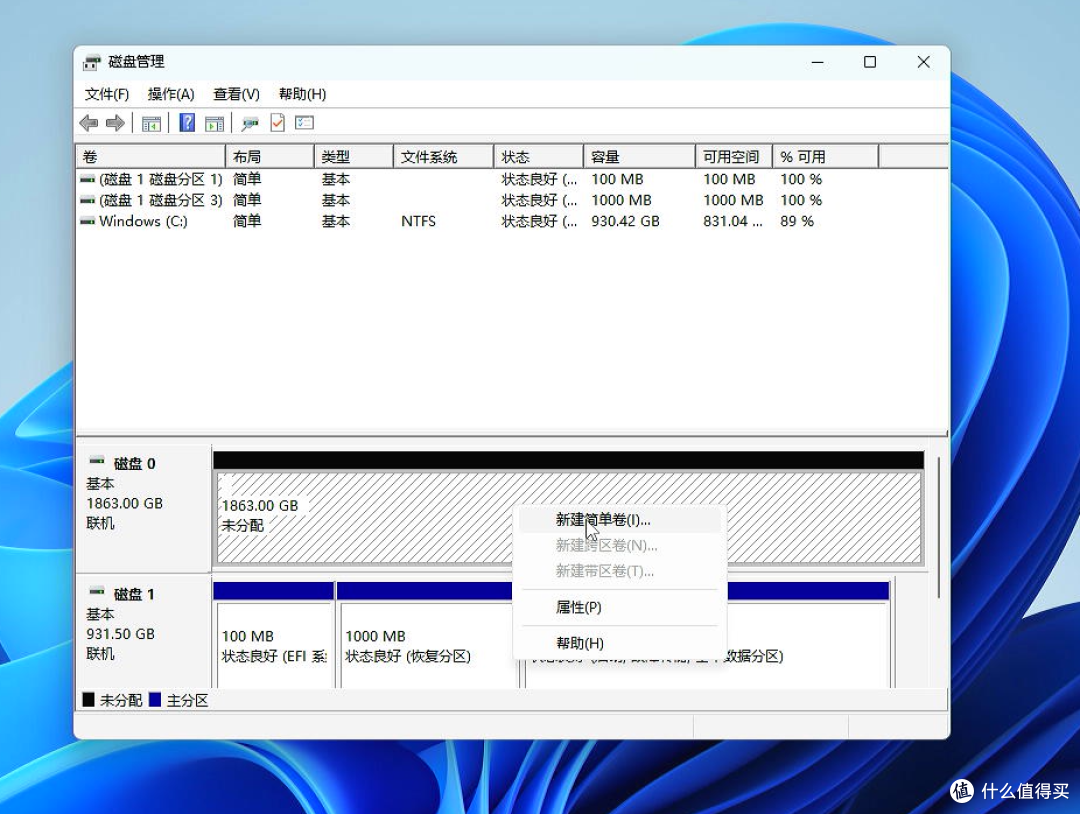
🔺因为擦除操作相当于将硬盘恢复出厂设置,所以进入系统之后我们需要对磁盘重新初始化。
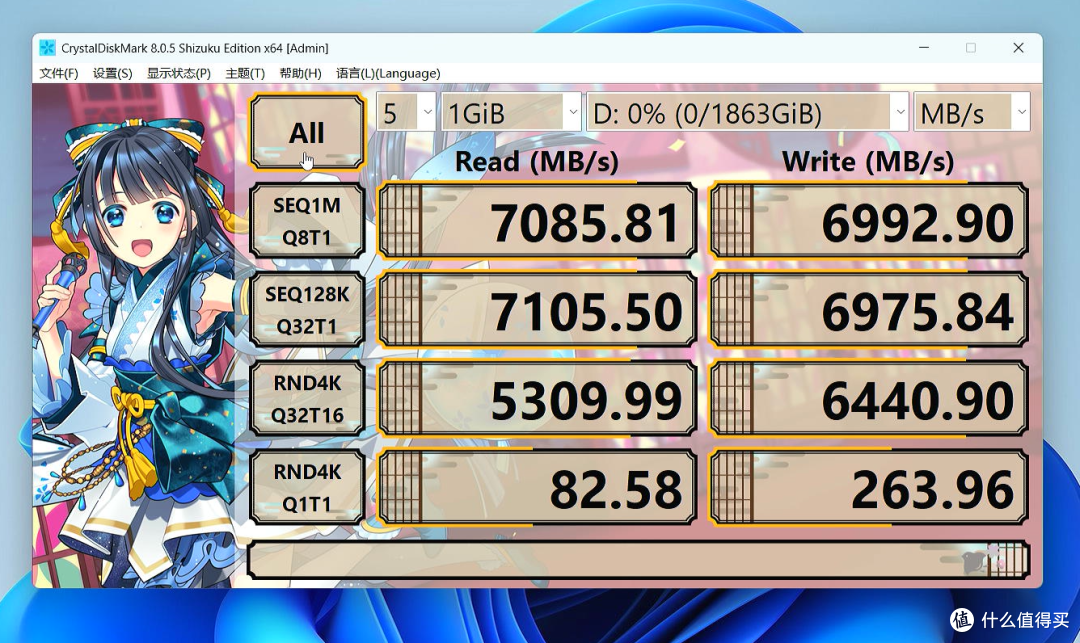
🔺最后再次测速,可以看到读取速度已经正常了。
今天教程所使用的Parted Magic工具并不限于全盘擦除,它还支持硬盘分区、格式化、克隆以及数据恢复等功能,因为它和咱们熟知的PE工具箱一样,为我们提供一个独立且高效的操作环境,所以我们可以自由无限制地对硬盘进行各种操作,有兴趣的小伙伴可以自行挖掘它更多的玩法,不过操作之前请务必做好数据备份!
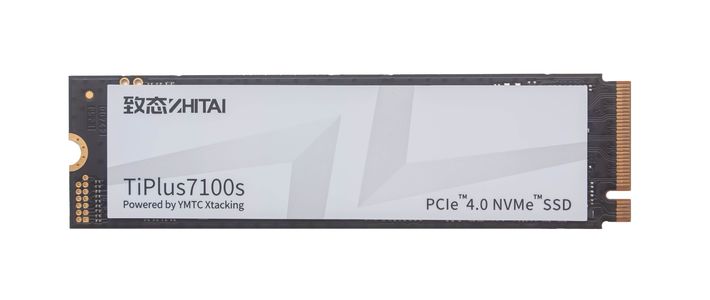
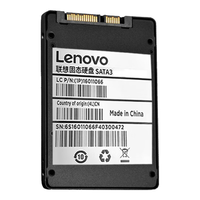
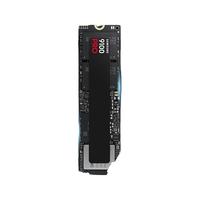
文章最后为大家分享几款最近性价比不错的SSD硬盘:
好了,以上就是今天给大家分享的内容,我是爱分享的Stark-C,如果今天的内容对你有帮助请记得收藏,顺便点点关注,咱们下期再见!谢谢大家~











校验提示文案
校验提示文案
校验提示文案
校验提示文案
校验提示文案
校验提示文案
校验提示文案
校验提示文案
校验提示文案
校验提示文案
校验提示文案
校验提示文案
校验提示文案
校验提示文案
校验提示文案
校验提示文案
校验提示文案
校验提示文案
校验提示文案
校验提示文案