





















94
40
装显卡要注意什么?别错过!
2025-11-03 10:10:29
0点赞
0收藏
0评论
安装显卡是电脑硬件升级中相对简单但需要谨慎操作的重要环节。无论是新手还是老手,稍有不慎都可能造成硬件损坏或性能损失。以下是关于显卡安装的详细注意事项,涵盖从前期准备到后期调试的全流程,帮助您顺利完成显卡升级。

一、安装前的准备工作
1. 确认兼容性
- 主板接口:检查主板是否拥有与显卡匹配的PCIe插槽(通常为PCIe x16)。老旧主板可能仅支持PCIe 2.0或3.0,而高端显卡(如RTX 40系列)需PCIe 4.0以上才能发挥全部性能。
- 电源功率:显卡是耗电大户,需计算整机功耗。例如RTX 4080建议搭配850W以上电源,且需确认电源是否有足够的8pin或12VHPWR供电接口。
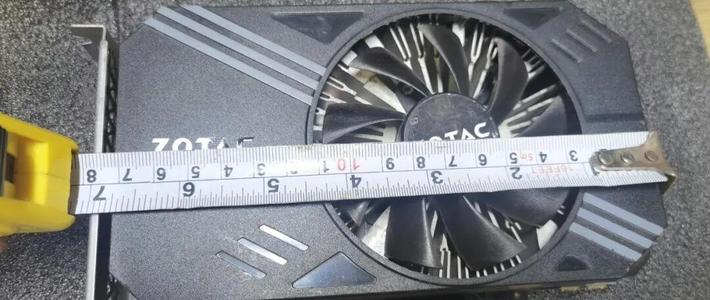
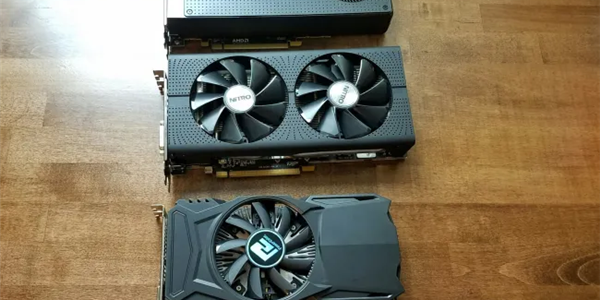
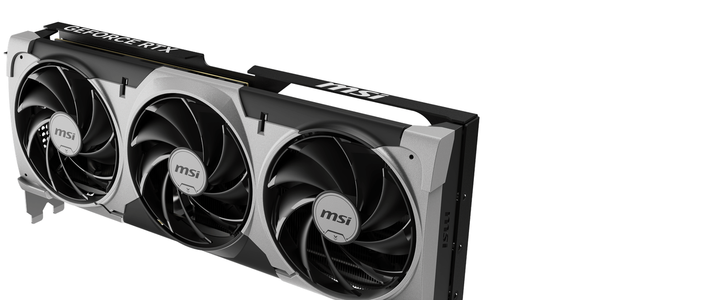
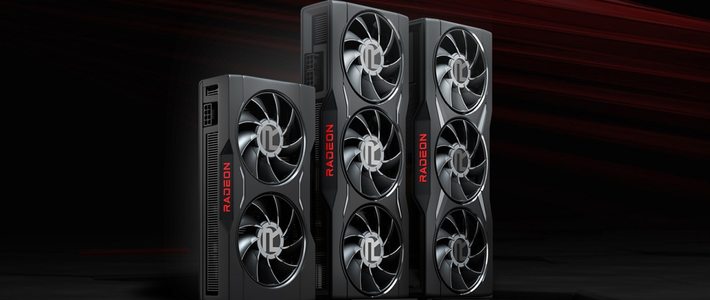
- 机箱空间:测量显卡长度(如三风扇显卡可能超过30cm)与机箱兼容性,避免因空间不足导致无法安装或影响散热。

2. 工具与环境准备
- 准备防静电手环、螺丝刀(通常为十字PH2规格)、扎带等工具。
- 建议在木质桌面操作,避免静电损坏硬件;拆除机箱侧板后,先触摸金属部件释放静电。

二、安装过程中的关键步骤
1. 拆除旧显卡
- 断开电源线后,按下PCIe插槽末端的卡扣,轻轻拔出旧显卡。若显卡有辅助供电接口(如6+2pin),需先拔除电源线。
- 注意:部分主板需先卸下显卡挡板螺丝,避免强行拉扯导致PCIe插槽损坏。

2. 安装新显卡
- 对准插槽:将显卡金手指与PCIe插槽对齐,垂直向下按压直至卡扣复位。听到“咔嗒”声即表示安装到位。
- 固定显卡:使用机箱附带的螺丝将显卡挡板固定在机箱后部,避免因重力导致插槽松动。
- 连接供电:确保电源线完全插入显卡供电接口(如8pin需听到卡扣声),避免因接触不良导致黑屏或性能下降。

3. 特殊注意事项
- 多显卡配置:若使用SLI/NVLink,需主板支持并正确安装桥接器,但现代游戏已较少优化多卡方案,建议单卡高配。
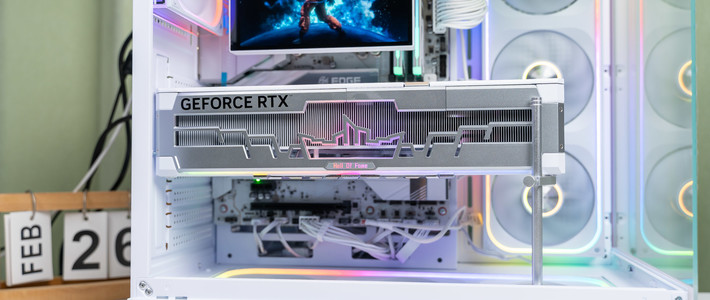
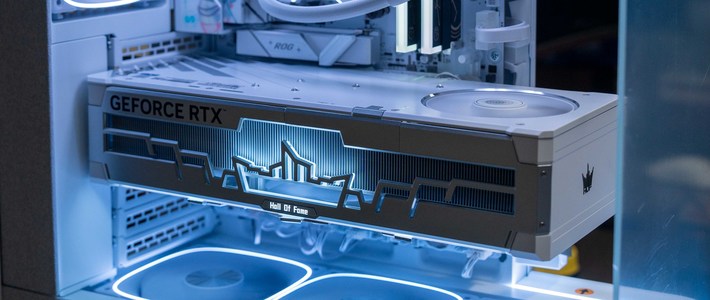
- 竖装显卡:需使用PCIe延长线,注意线材质量(推荐Gen4版本),避免信号衰减导致花屏。

三、安装后的调试与优化
1. 驱动安装与设置
- 卸载旧显卡驱动(可使用DDU工具彻底清理残留),从官网下载最新驱动(如NVIDIA GeForce Experience或AMD Adrenalin)。
- 在驱动控制面板中调整性能选项,如开启DLSS/FSR、设置电源管理模式为“高性能”。

2. 散热与噪音控制
- 使用GPU-Z或HWMonitor监控显卡温度,满载时建议核心温度低于85℃。若温度过高,可调整风扇曲线(如MSI Afterburner)。
- 机箱风道优化:确保前进风、后出风的风扇布局,避免显卡吸入CPU散热器的热风。

3. 性能测试与稳定性验证
- 运行3DMark或FurMark进行压力测试,观察帧率、温度是否正常。
- 若出现黑屏、闪屏等问题,需检查供电是否充足或重新插拔显卡。

四、常见问题与解决方案
- 问题1:开机无显示
检查显示器线是否接在显卡输出口(而非主板集显口),尝试重置CMOS或更换DP/HDMI线材。
- 问题2:显卡风扇不转
部分显卡支持低负载停转功能,可通过驱动调整策略。若高负载仍不转,需检查供电或售后。
- 问题3:性能低于预期
确认显卡未插在PCIe x4插槽,BIOS中设置PCIe速度为“Auto”或“Gen4”。

五、长期使用建议
- 定期清理显卡散热器灰尘(每半年一次),避免积灰导致过热降频。
- 避免频繁插拔显卡,PCIe插槽耐久度约50次插拔。
- 升级显卡时同步考虑CPU瓶颈,如RTX 4090搭配i9-14900K以上处理器才能完全发挥性能。

通过以上步骤,您不仅能安全完成显卡安装,还能最大化硬件潜力。若仍有疑问,建议参考华硕官网的技术文档(如搜索“[cmd]”获取命令行调试工具)或联系厂商客服。记住,耐心和细致是DIY装机成功的关键!