



























 深耕数码兴趣领域











2
4
NAS必备!部署最新 Lucky ,一站搞定 DDNS、自动证书与反向代理
2025-06-20 10:42:35
33点赞
372收藏
36评论
哈喽,艾瑞巴蒂我是生活爱好者。
作为一名NAS玩家,部署Lucky是绕不开的话题,本期介绍如何在NAS部署Lucky。
Lucky—— 专为 NAS、软路由等内网设备打造的全能网络工具,集成动态域名解析(DDNS)、内网穿透、反向代理、端口转发及 SSL 证书管理功能。
通过lucky进行反向代理,为访问NAS上一把安全锁,降低风险。

本文使用设备:威联通NAS
一、NAS部署
进入NAS,打开ContainerStaion,将代码按照下图格式复制粘贴。
services:


    lucky:
        image: gdy666/lucky
        container_name: lucky
        restart: always
        volumes:
            - '/share/Container/lucky:/goodluck' # 这步必须做,否则重启配置会消失,可直接照抄配置。
        network_mode: host
# host模式, 同时支持IPv4/IPv6, Liunx系统推荐
# 桥接模式, 只支持IPv4,windows 不推荐使用docker版本
# 我仍然不建议使用默认的桥接模式,如作者所说很容易出问题,已经试验过

二、配置Lucky
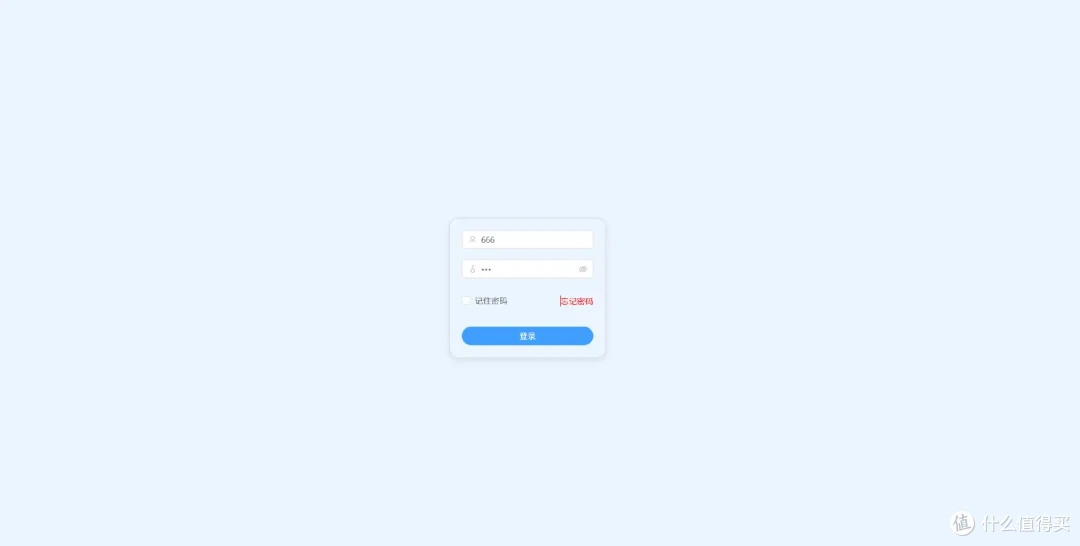
在浏览器中输入NAS的ip+端口号即可访问lucky。默认账密:666/666。
1、修改密码
点击设置,修改账密,启用外网访问。

2、动态域名(DDNS)
点击左侧【动态域名】→【添加任务】。

选择托管服务商,接着点击创建DNSPod Token,获取ID和Token。

下拉页面,点击【同步记录】,先填写一个主域名(二级域名),回车填写一个三级域名,举例:申请的一个域名为:shegnhuoaihaozhe.com。那么三级域名写成*.shegnhuoaihaozhe.com

添加完任务后,下图为配置成功的界面。

3、SSL/TTS证书
点击左侧【SSL/TTS证书】→【添加证书】。

添加方式选择【ACME】,证书颁发机构选择【Let's Encrypt】,上面步骤输入的ID和Token粘贴过来。域名列表和上述填写的一样,DNS强制查询IPV4和DNS查询仅使用TCP,点击启用。

刷新下,证书配置成功。

4、web服务
点击【Web服务】→【添加Web服务规则】

填写监听端口号,注意这里的端口号还要到路由器上进行转发,点开TLS的滑块。

点击【默认规则】,服务类型选择关闭连接。

添加子规则
前端地址填写xxx.<域名>,例如 nas.shenghuo.com(shenghuo.com为域名,前面的nas.随便填,笔者用来访问NAS,所以填写nas.方便记忆。)

完成反代之后,再访问NAS,地址前加了把锁,成功搞定。也可以将lucky或者其他服务进行此操作,操作步骤同添加子规则。











校验提示文案
校验提示文案
校验提示文案
校验提示文案
校验提示文案
校验提示文案
校验提示文案
校验提示文案
校验提示文案
校验提示文案
lucky的反向代理配置都试过了,也不知道什么原因,大佬指导一下。
校验提示文案
lucky的反向代理配置都试过了,也不知道什么原因,大佬指导一下。
校验提示文案
校验提示文案
校验提示文案
校验提示文案
校验提示文案
校验提示文案
校验提示文案
校验提示文案
校验提示文案
校验提示文案
校验提示文案