











































 深耕数码兴趣领域














7
8
 我把AI接入NAS!威联通MCP Assistant联动WorkBuddy实测
2026-09-30 10:51:36
2点赞
10收藏
1评论
AI发展的速度真的太快了,已经超过不少人的预期,以前感觉ai就是聊聊天,写写文案,现在我已经习惯让它帮我处理简单的工作和生活,甚至它会根据我的习惯给一些很合理的建议。作为NAS玩家,当然也要尝试下用AI来管理NAS。今天和大家分享下腾讯的WorkBuddy 和NAS进行联动的体验。
很多人不放心把NAS交给AI,担心NAS里的照片文件会被AI 查看。这里不得不提威联通的MCP Assistant。可以把它理解成AI连接NAS的桥梁,AI 要想在NAS执行相关的操作,需要通过 MCP Assistant,只能按照你提前设置好的权限进行访问。它就像你给AI配了一把带权限的钥匙,它可以打开门,进门之后具体做什么还是由你决定。
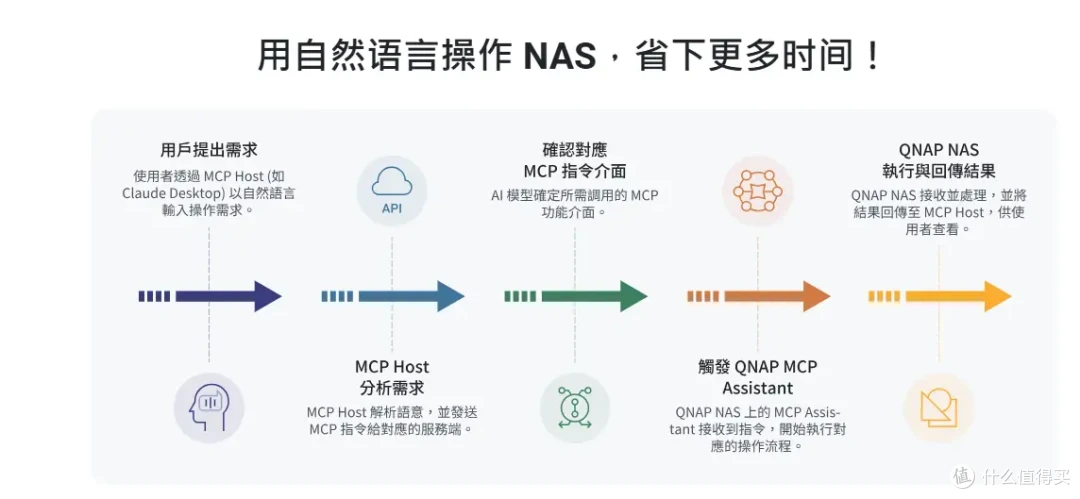
一、威联通NAS端MCP Assistant设置
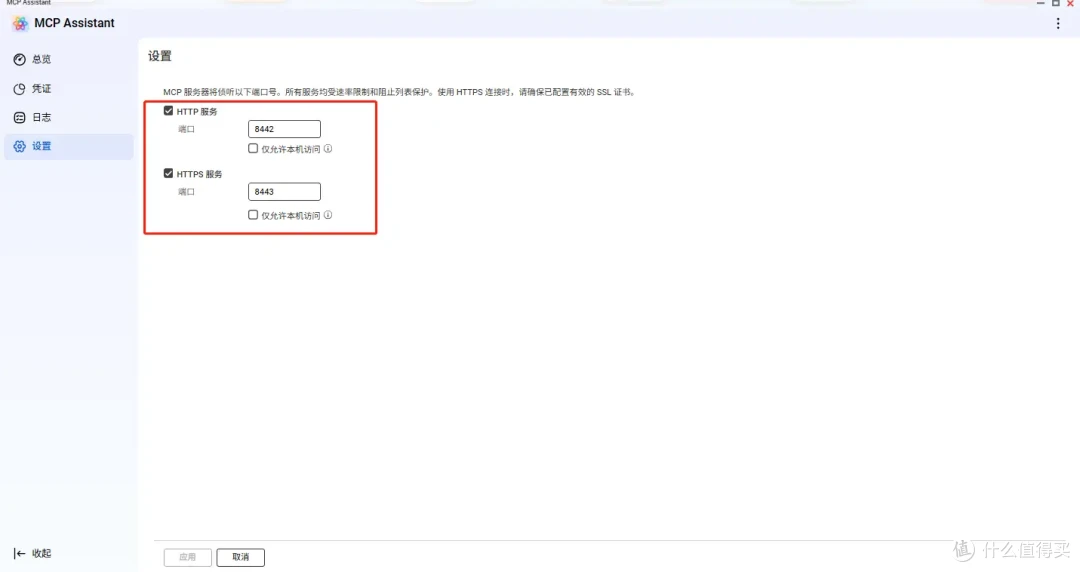
首先在AppCenter中心搜索MCP Assistant并下载,进入软件后,点击【设置】,查看端口号,和你使用服务的端口是否有冲突图,像我部署的docker比较多,在第一次体验的时候,就出现端口号冲突的情况。如果外网访问,需要对端口进行转发。
接下来点击【凭证】,填写【名称】,下拉倒三角可以选择用户,下方是权限的设置,根据自己的需求进行勾选。
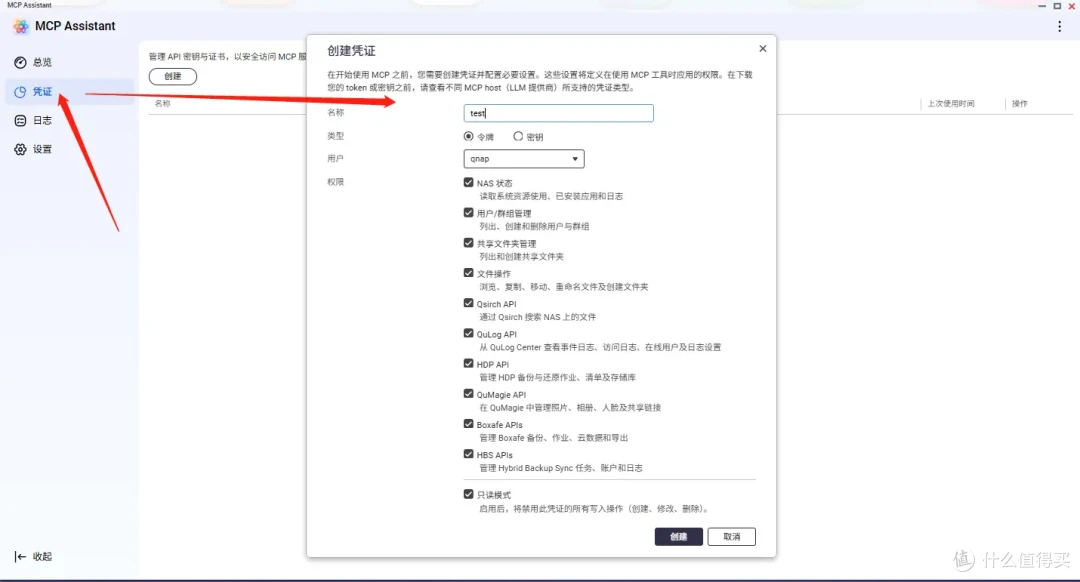
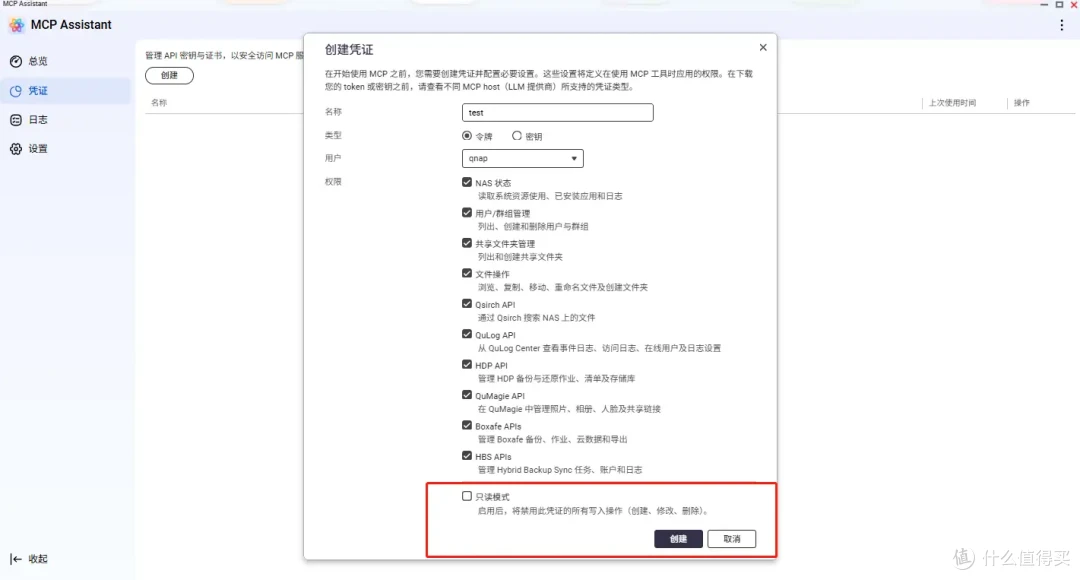
系统默认只读模式,为了测试ai和NAS更好的联动效果,这里我取消了只读模式。为了安全起见,不要长期给AI开启过高的权限。
如果你使用的平台是下面的其中一个,直接点击对应的平台,我使用的是WorkBuddy ,选择其他。
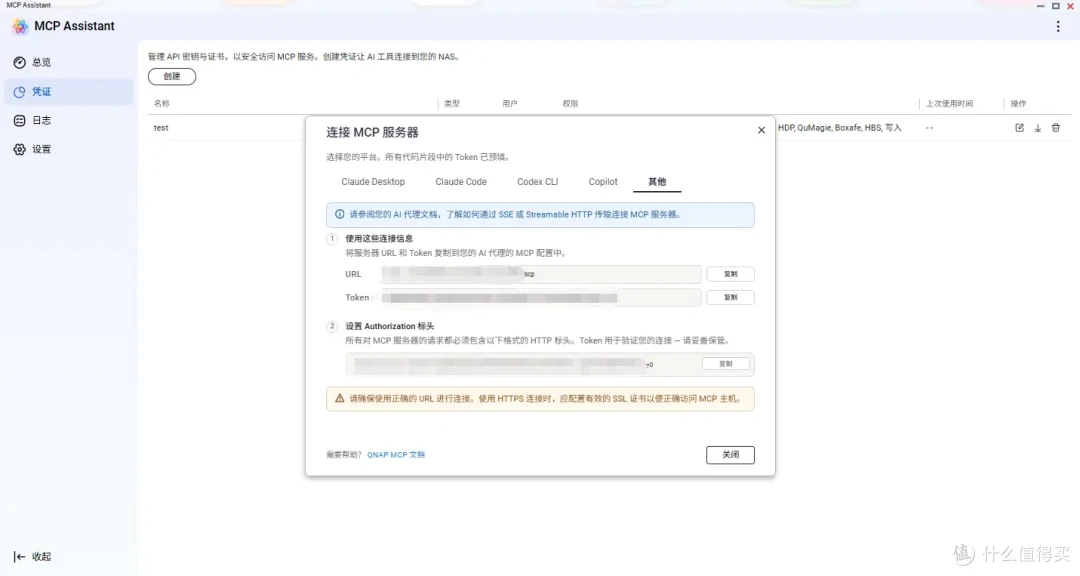
让后把上面的信息都复制给WorkBuddy ,剩下的交给它就行,如果遇到问题可以交给WorkBuddy 让它帮咱解决。
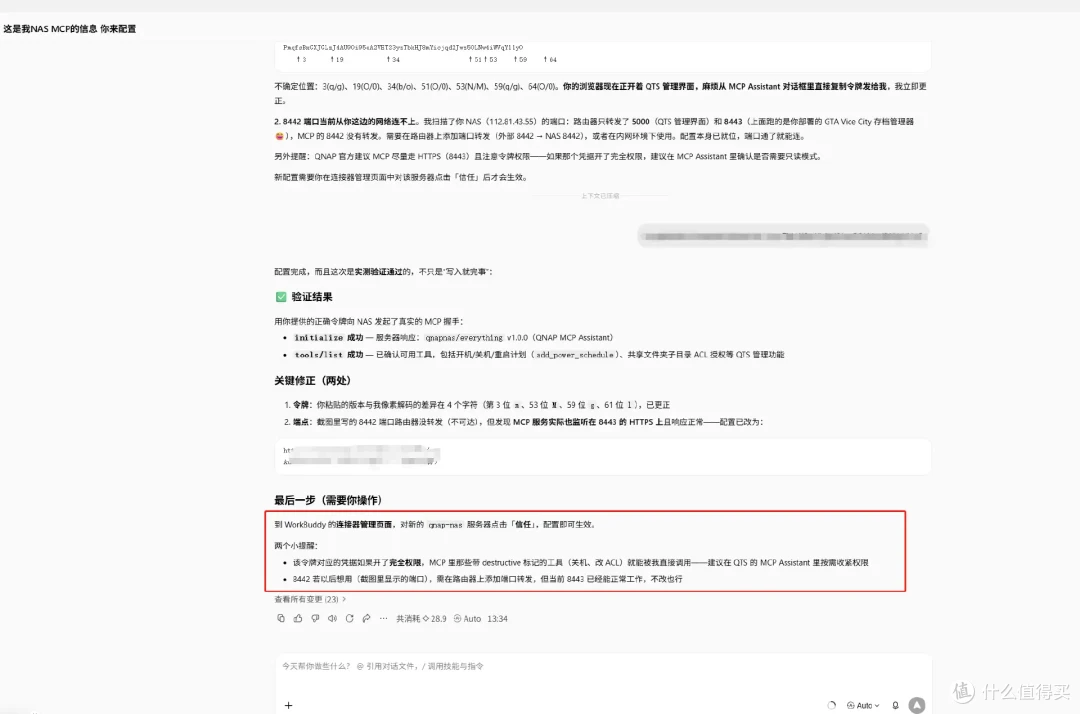
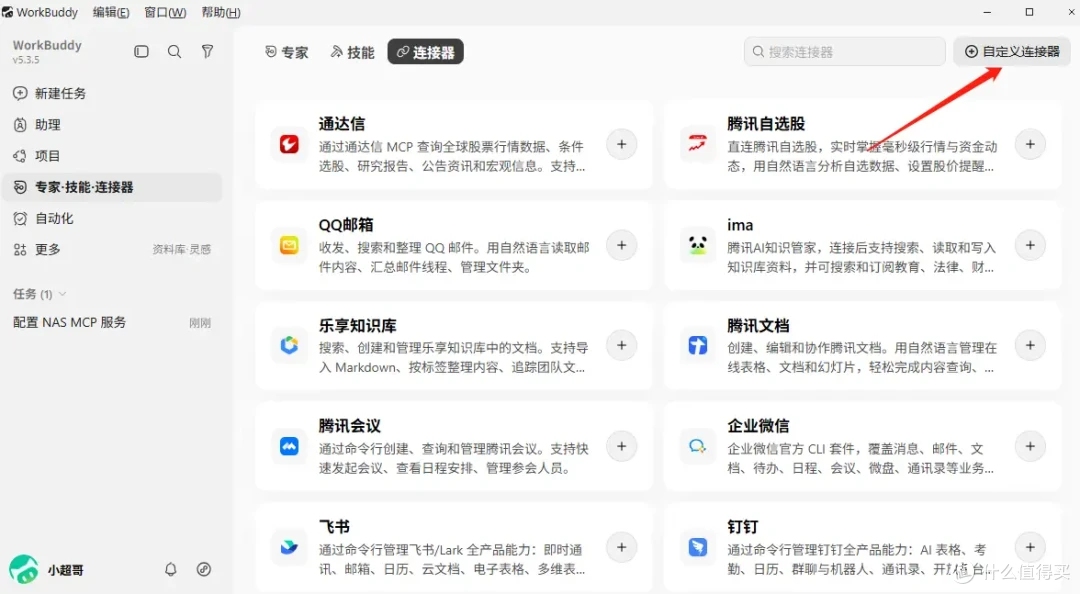
接下来点击左侧【专家、技能、连接器】然后选择【连接器】,点击右上角【自定义连接器】。
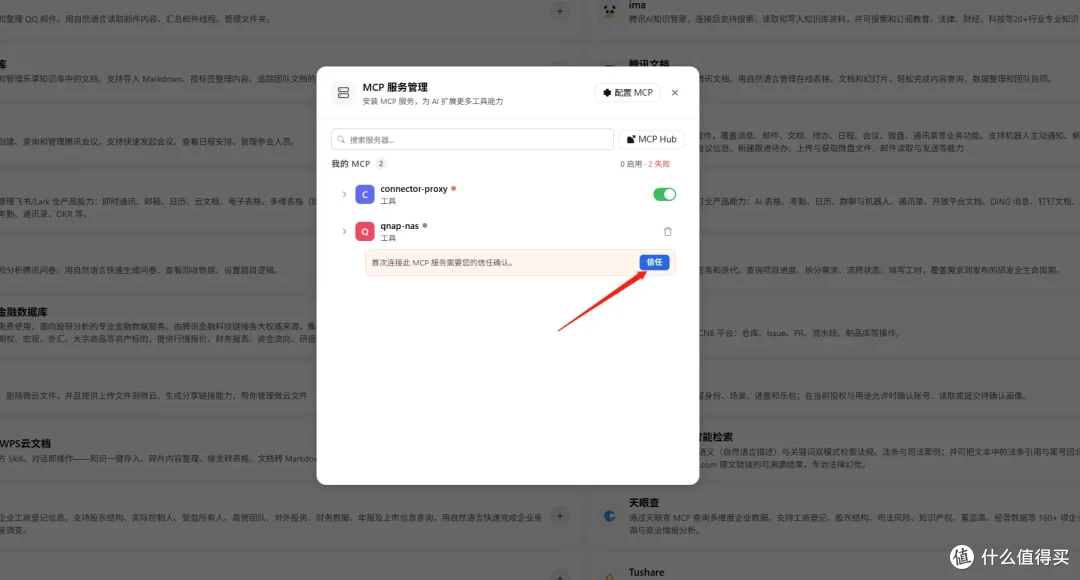
进入到下个页面会跳出qnap-nas,选择信任。
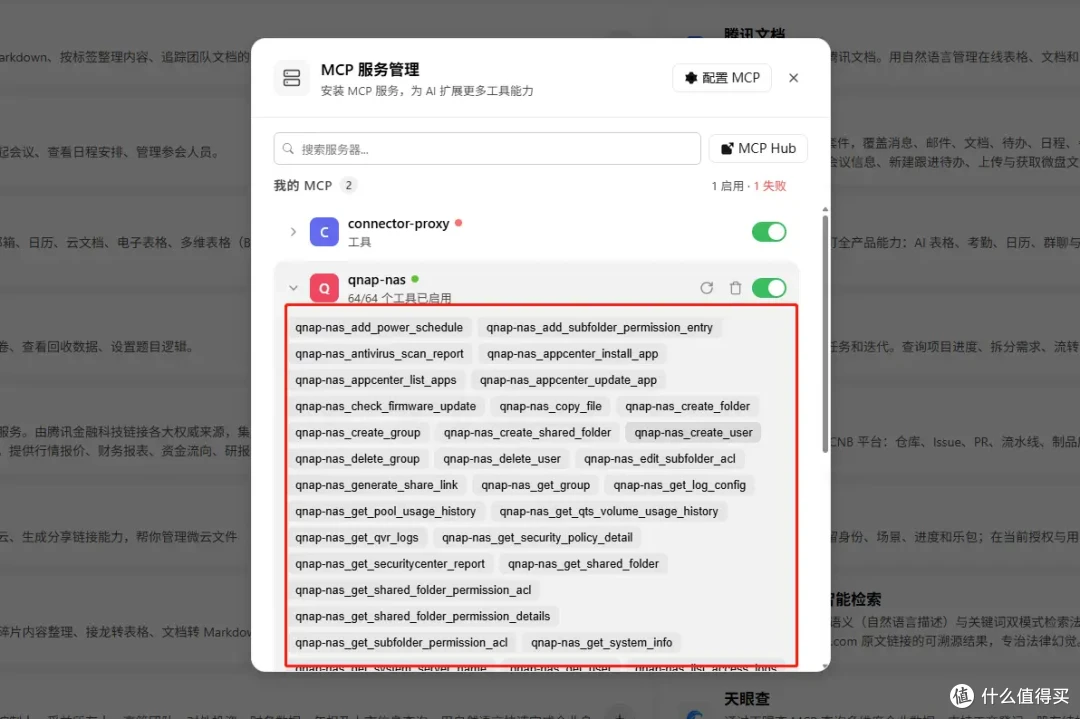
可以看到支持的工具已经启用。
二、WorkBuddy 联动NAS
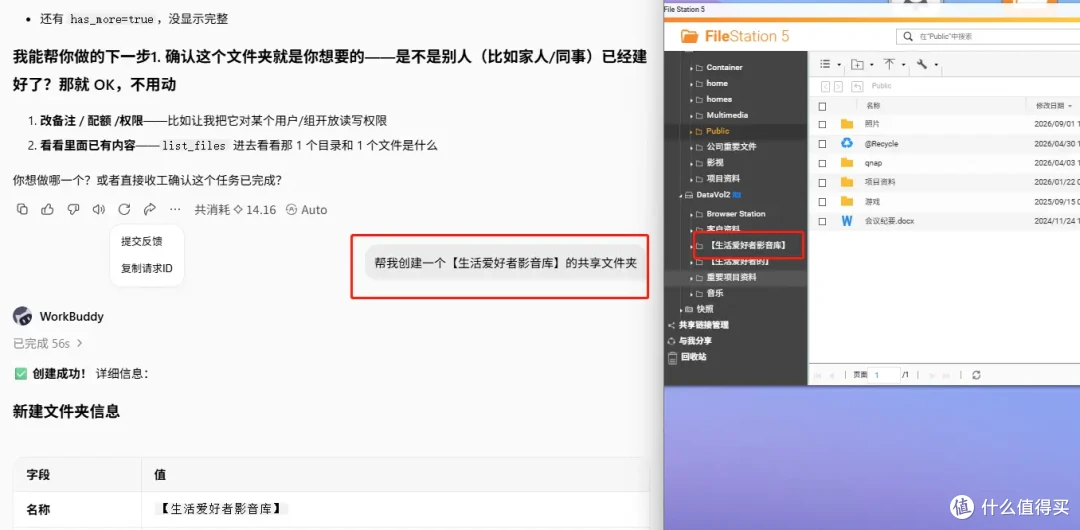
返回WorkBuddy,给它一个指令,帮我创建一个共享文件夹。给的指令越详细越好。
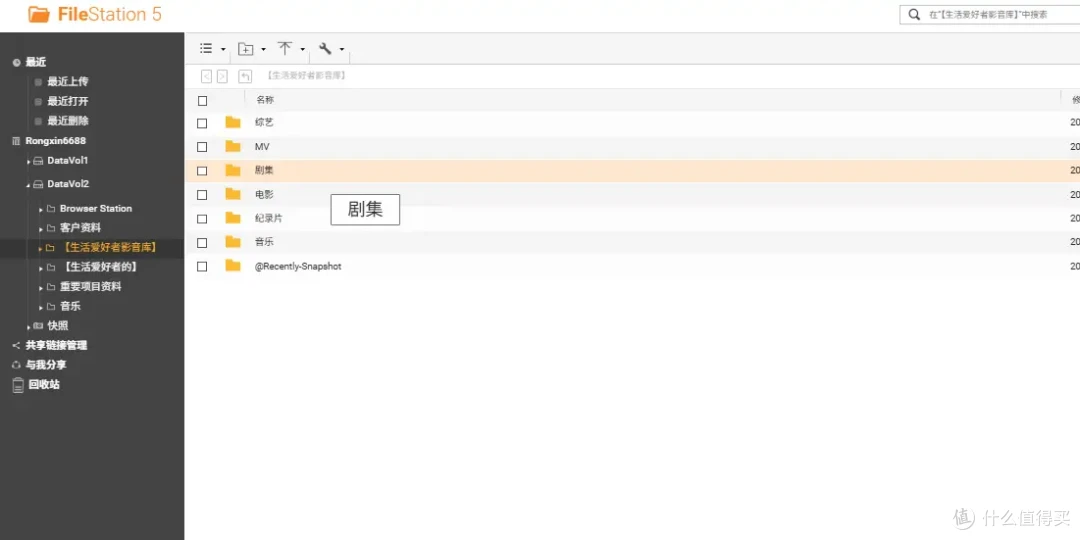
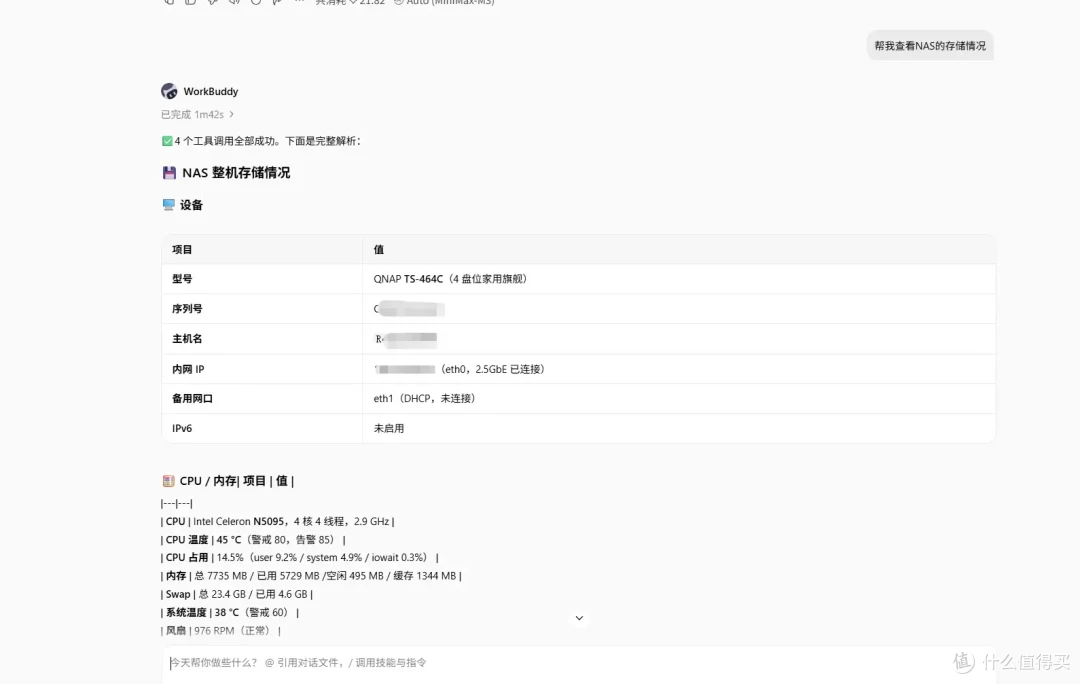
查看NAS的存储情况。
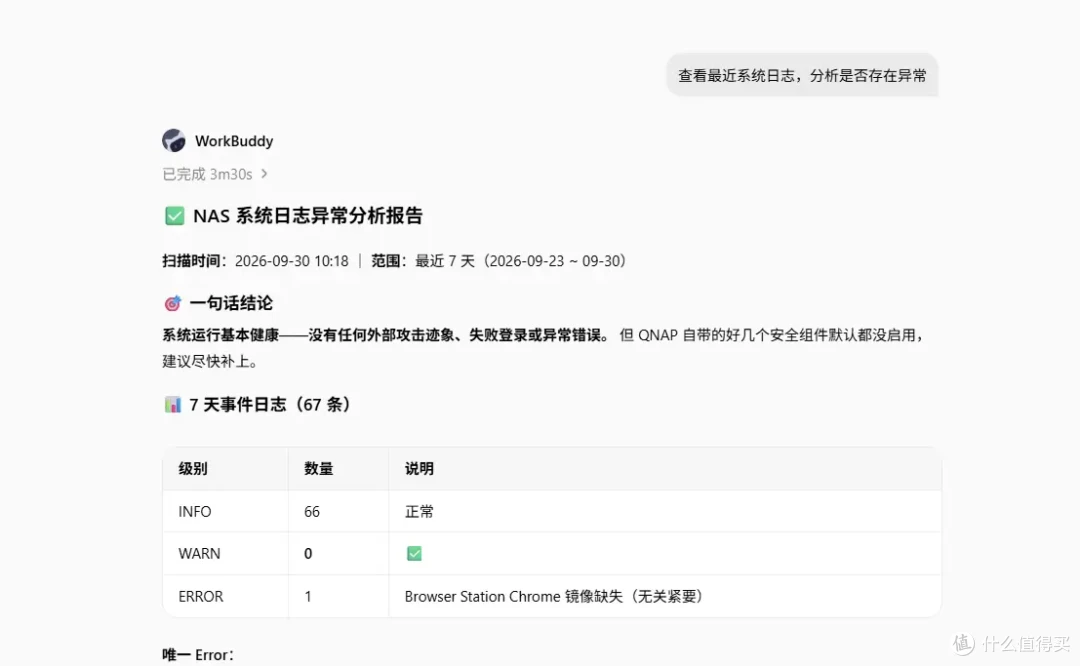
查看NAS的系统日志,看看NAS有没有异常,还有更多的玩法等待大家去探索。
整体体验下来还不错,也有些缺点就是比较消耗WorkBuddy的积分,最后想说一句NAS的未来,不仅仅是存储海量的数据,而是让管理数据这件事更简单。













校验提示文案
校验提示文案