








 深耕数码兴趣领域













0
1
私人数据专业管家,专业NAS威联通TS-464C2
2025-06-14 12:15:26
71点赞
35收藏
56评论
前言:
面对日常生活中手机、电脑、相机存储卡、移动硬盘、U盘、网盘、监控等高频使用的数据存储载体,私人数据存贮分散、凌乱、重复、以及存在一定的隐私泄露等安全隐患。

但使用NAS不仅可以更好的管理分布在不同终端的数据,同时也能减少移动/PC机的内存压力,避免为”存储不足,隐私安全”等问题焦虑,多端数据同步,使用更加方便,数据存储也相对更安全。

作为一名有多年NAS使用经验的老用户,在体验威联通之后,切实感受到了这家老牌厂商在系统稳定性、功能完整性以及生态扩展性方面的专业实力。尤其是在QTS系统与自研应用加持下,TS-464C2 无疑是 618 值得入手的专业级 NAS 代表。

1. 稳定流畅的QTS5.2&QuTShero双系统
威联通 TS-464C2 支持双系统启动,可在 QTS 5.2 与 QuTS hero 系统之间自由切换。新版 QTS 5.2.4 相比旧版本运行更流畅,界面布局更直观,并新增 HDP 整机备份等功能,整体易用性与安全性显著增强。而对商用场景更友好的 ZFS 文件系统 QuTS hero 则可带来更强的数据一致性与快照能力。

系统界面简洁清爽,操作逻辑清晰,同时针对每个功能配有详尽的新手引导,极大降低了上手门槛。App Center 丰富的软件生态覆盖数据备份、同步、下载、娱乐、安全、自动化等核心需求,满足大部分家庭和专业用户的使用场景。

极其丰富的软件应用生态,威联通自带的AppCente应用中心,拥有非常丰富的软件应用,从备份/同步,通讯、下载,娱乐、工具、监控、安全,到家庭自动化,开发者工具等满足了绝大多数NAS使用者的需求。

除此之外还提供了第三方生态应用,可以将MyQNAP创建在App Center中,可以在MyQNAP中下载安装需要使用的三方应用程序,对于一些大神日常分享的功能,也可以快速配置在自己的NAS中使用,易玩性更高。

2. Hyper Data ProtectorP电脑整机备份
5.2系统我比较喜欢的功能就是威联通Hyper Data Protector 多平台系统备份中心软件,可以将将 Windows的完整系统、磁盘、文件夹与文件备份在NAS上,备份完成后,可以通过 NetBack PC Agent 创建的 USB 启动盘恢复计算机。
第一步,在AppCenter中下载安装Hyper Data Protector软件。
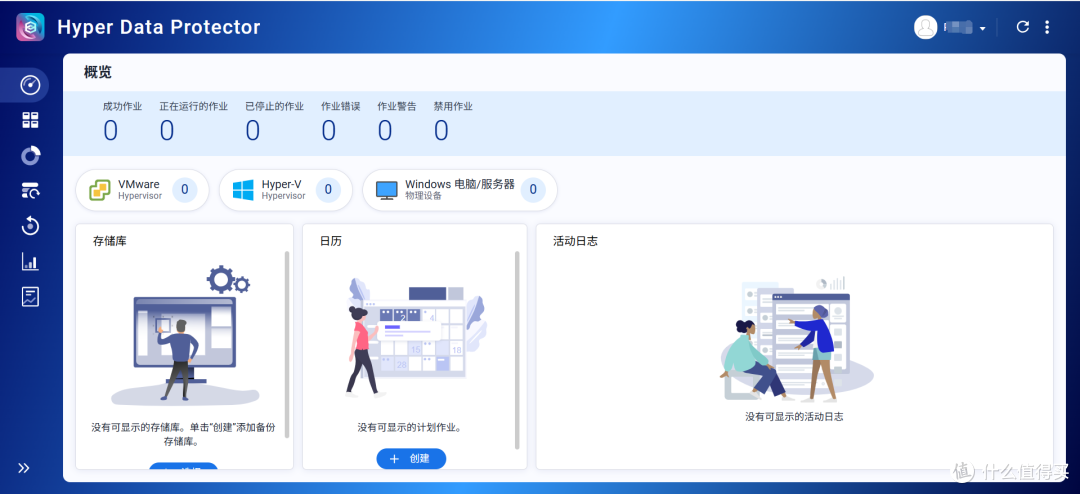
第二步,在PC电脑上下载安装NetBak PC Agent,登录NAS用户名与密码后,通过选择对应的磁盘,可选择整机备份或单个磁盘以及单独文件夹等备份与还原需求。

4.Hybrid Backup Sync一键备份相机文件
对于自媒体人来讲,大爱这个功能,QNAP机身前端设计有USB3.2接口,且最高上限传输速度可达10Gbps,使用时可直接将读卡器插入,并点击U口上部的一键复制按钮,可自动完成备份。

如何使用?在Appcenter中下载Hybrid Backup Sync,插入读卡器,设备可自动识别外部存储设备,并且HBS3支持三种模式,智能导入、USB一键复制、外部存储驱动器,以智能导入为例。

可以在FileStaion中新建命名用于存放的文件夹,这样便于后期分类管理与快速调用。

用于存放的文件夹新建完成后,就可以在HBS3中选择刚刚新建的“相机备份”文件夹用来专门存储相机备份文件,之后就可以点击NAS左下角的一键复制按钮,NAS可是自动进行导入备份,并且在NAS系统界面中会有进度条提醒。

全部备份完成后,NAS会有“滴”的提醒音,可以在选择备份是选择“启用警报蜂鸣”选项即可在完成后发出蜂鸣声,完成后文件会按照备份日期命名文件夹。

除了傻瓜式的智能导入之外,还可以选择使用USB一键备份功能,支持双向备份,我们可以更具需要选择将NAS文件存储到移动硬盘,或者将移动硬盘盘文件备份到NAS,可以按需使用。

同时,也可以使用同步功能选项,可以将存储卡新增的文件及时同步到NAS中,但需要注意的是,选择同步功能时,存储卡内的内容新增或删除,NAS的内容也会同步新增或删除。

5.Qfiling文件自动分类管理打工人的办公搭子
Qfiling的功能设计确实很实用,必须好评,而且是免费使用,无论是用于相机里视频与照片的自动分类存放,还是电脑文件同步, 手机文件同步,微信聊天信息同步后的自动分类管理,确实提高了日常对于文件管理的效率。

可以在App Center下载Qfiling应用,支持自主创建规则,还可以设定计划,按照固定时间自动执行归档任务,无论是图片、音乐还是影片、文档,大杂烩的数据格式,统统丢给QNAP自动整理,太节省日常自主完成文件分类时间了,日常使用中,也会将电脑中一些杂乱的工作文件,传到NAS分类,完成后再拷贝到电脑,省时又省心呀。

如果自动分类已经很友好了,那么同时支持在归档过程中对文件进行压缩,加水印,调整大小,字母匹配,转换格式,以及人脸模糊,图片转PDF,视频转码,妥妥的一个小应用,解决日常工作中的众多难题,除了视频转码需要购置许可证外,其余功能免费使用,打工人的办公搭子。

6.Qsync Central文件同步与管理
Qsync Central是一个非常好的文件同步管理工具,完成同步设置之后,可将电脑或者手机中指定的文件夹同步到NAS中,并且支持多重权限管理与多人共享,智能实时同步,对于多设备使用以及需要多处使用的朋友非常友好,无需携带硬盘,U盘,实时访问,高效处理。

在App Center下载安装Qsync Central,和在自己的电脑上下载安装Qsync,选择需要同步的文件即可,同时支持局域网内连接实时同步,也支持通过威联通的myQNAPcloud进行外网连接实时同步。

除了重要的需要同步备份以及多地,多终端使用高效之外,由于我的微信数据各种简历,数据,报表,合同等对我来说也非常重要,所以我将微信文件夹也做了实时同步备份,同时支持智能删除文件,可以选择删除计算机内容,但NAS副本依旧保存完好,这样降低了因为内存不够,数据清理丢失的风险。

7.Qsirch AI智能搜索
提起搜索功能,也是NAS使用中比较重要的基础功能,随着日积月累存储的数据庞大冗杂,高效智能的搜索功能可以帮助我们快速找到存储的内容,威联通的Qsich AI智能搜索功能不仅支持RAG搜索,图像识图搜索,还支持AI OCR文本检测以及语义混合搜索,有需要也可以下载Qsirch PC Edition软件用于搜索电脑端文件与NAS文件。

测试了一下AI图像搜索的准确性,几十秒便将近期备份的QNAP图片全部匹配搜索出来了,高效准确。

8.QuMagle AI相册
对于摄影爱好者或者自媒体人日常使用,QuMagle AI相册功能,也非常实用,可以快速识别人脸以及物品,自动分类,并且支持语义与人物搜索,智能管理,高效搜索,威联通的自研应用个个能打,高效好用。

测试一下语义搜索,我输入了“但在电脑桌上的黑色NAS”,快速检索,准确呈现搜索结果。

9.威联通NAS TS-464C2使用总结
除了专业稳定的系统与丰富的应用生态之外,威联通TS-464C2的硬件配置也是很能打,N5095四核四线程处理器,最高支持扩容至16G内存,双M.2插槽,4盘位,双2.5G网口,支持HDMI2.0接口,妥妥的正规军配置,每一个功能,每一处使用体验,都能感受到老牌NAS厂商的研发实力与专业能力。

一入NAS深似海,众多易用,高效的应用,下次继续分享,威联通好玩的东西太多了,我是尧尧妈妈,关注我带你探索NAS更多好玩的功能。












校验提示文案
校验提示文案
校验提示文案
校验提示文案
校验提示文案
校验提示文案
校验提示文案
校验提示文案
校验提示文案
校验提示文案
校验提示文案
校验提示文案
校验提示文案
校验提示文案
校验提示文案
校验提示文案
校验提示文案
校验提示文案
校验提示文案
校验提示文案
校验提示文案
校验提示文案
校验提示文案
校验提示文案
校验提示文案
校验提示文案
校验提示文案
校验提示文案
校验提示文案
校验提示文案
校验提示文案
校验提示文案
校验提示文案
校验提示文案
校验提示文案
校验提示文案
校验提示文案
校验提示文案
校验提示文案
校验提示文案