












































6
5
ThinkPad E531 修改“白名单”刷BIOS及更换网卡详细教程
2015-08-14 13:46:38
35点赞
108收藏
53评论
最近折腾电脑更换无线网卡的过程中,我就知道了“白名单”这个词. 拆机拿掉主板,然后焊下BIOS芯片.通过专业工具修改BIOS芯片里的数据.这里面存放着联想出场配置的 硬件ID,所谓的“白名单”就是只能使用联想允许的这个BIOS芯片存在的硬件ID.当你更换网卡后开机会报警.我们要做的就是让把他加入白名单.(PS:这种办法可以实现所有的硬件)
我们需要用到的工具及软件:U盘 CH341A编程器 SOP8测试夹 FPT phoenixtool RW-Everything XSearch (PS:CH341A SOP8可不需要,如你动手能力强可买,不建议购买,浪费钱) 网盘链接 解压密码:https://www.smzdm.com
此方法适用于 ThinkPad Lenovo
首先通过联想官网下载最新版的BIOS进行升级.U盘做PE,然后将 FPT文件解压至U盘根目录. 备份BIOS(PS:关闭 UEFI启动,让U盘进入PE模式,选择 MaxDos工具箱,选择MaxDos9.3,选择纯DOS环境.输入:“fpt -bios -d backup_B.bin” 然后开机.U盘里会有个 B.bin 文件. 后续需要使用这个.
查看电脑 硬件ID 蓝牙硬件ID方法同下:

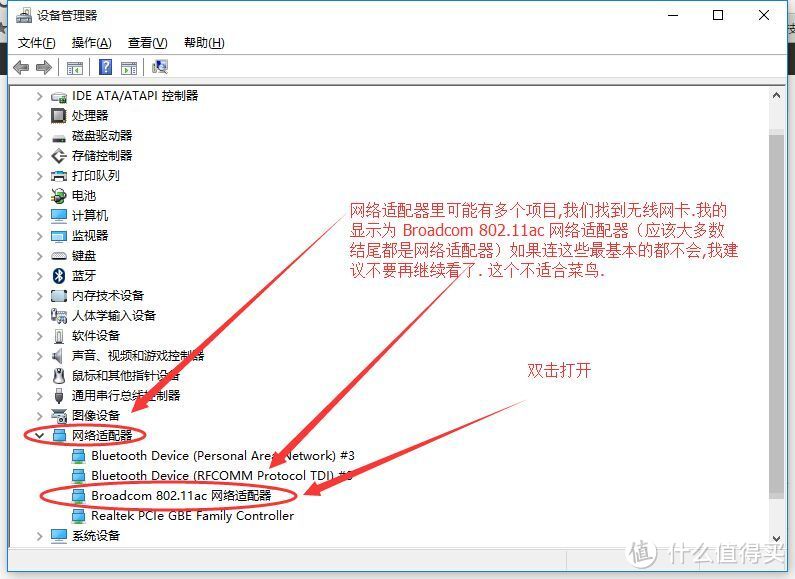
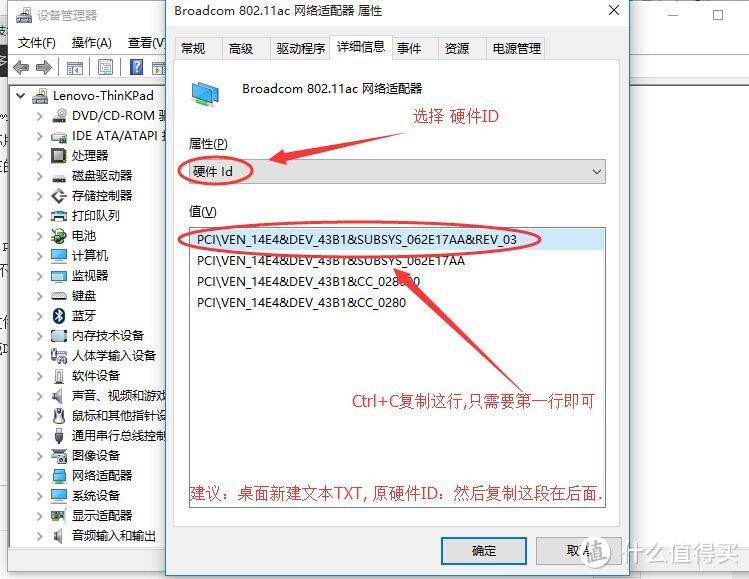
反编译出 硬件ID. PCIVEN_14E4&DEV_43B1&SUBSYS_062E17AA&REV_03 编译之后:E414 B143 AA172E06 这个是我新网卡的 硬件ID,也就是你们要买的网卡的硬件ID. 可以直接使用这个.(必须买 联想版带 FRU)

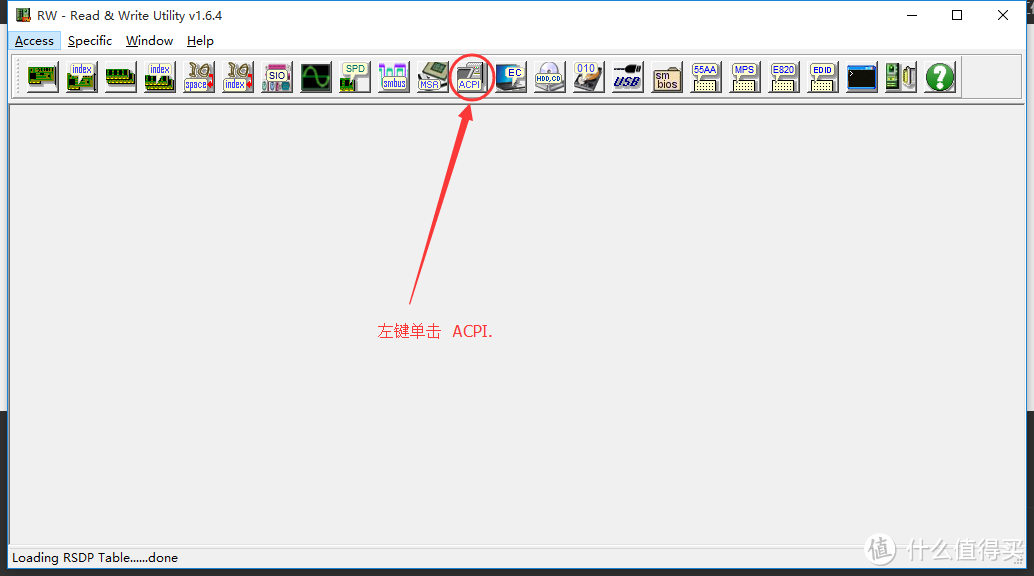
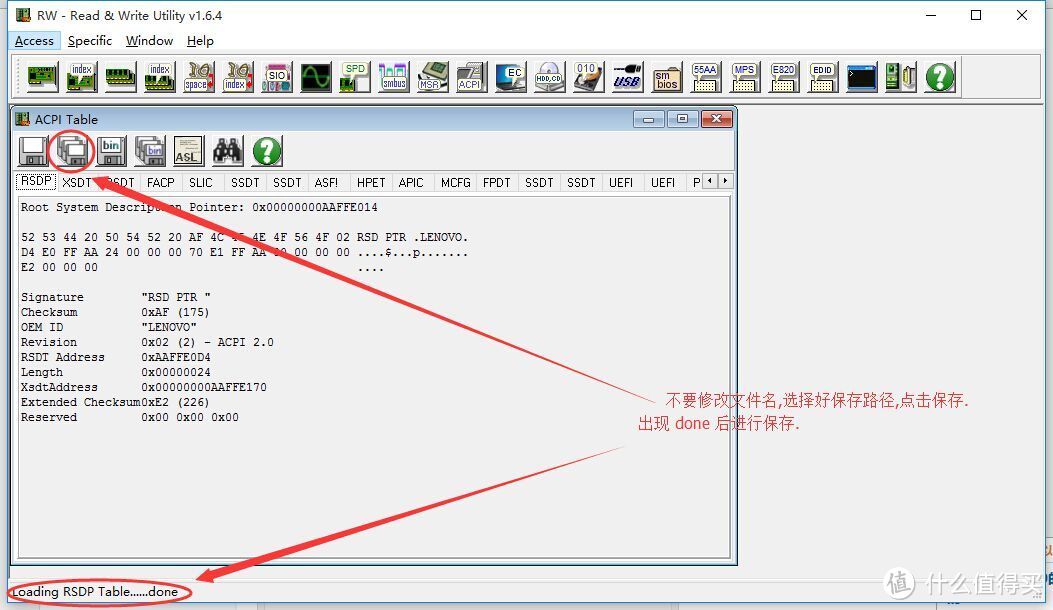
使用 RwPortable 提取当前主板的“AcpiTbls.rw”.这个文件是后面修改 BIOS 所必要的文件.
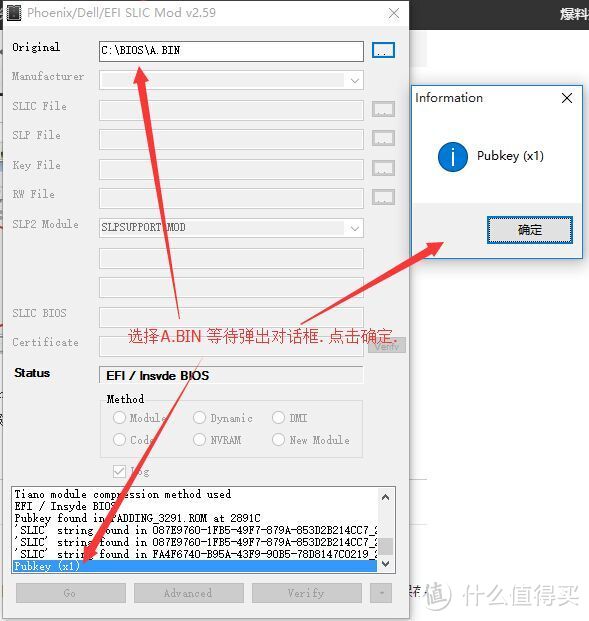
打开phoenixtool,选择提取的BIOS文件A.bin(所有文件路径中不要出现中文,避免出现一些不必要的错误) 所有路径不能出现中文,系统盘根目录 新建文件夹BIOS,将 U盘根目录的 A.BIN复制进去
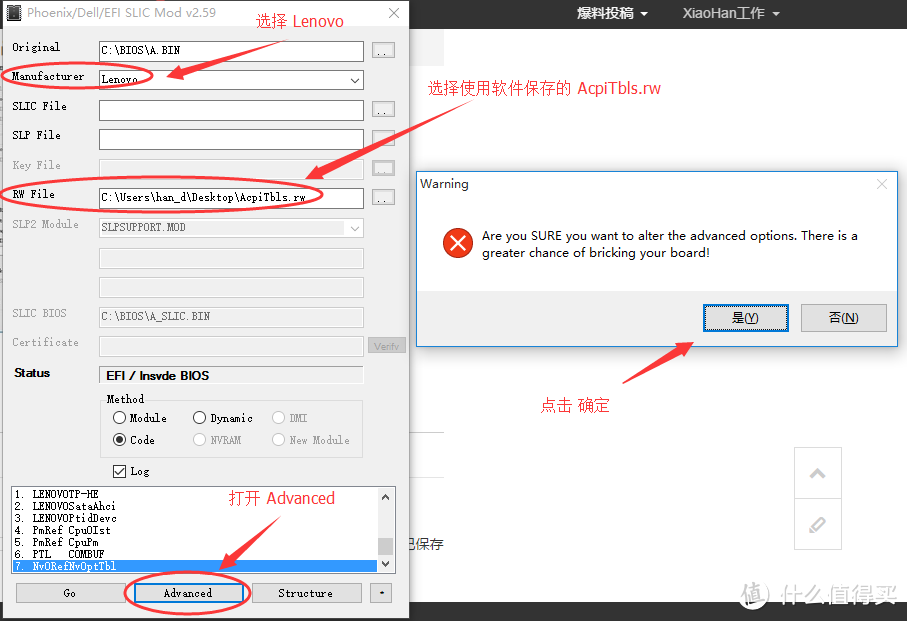
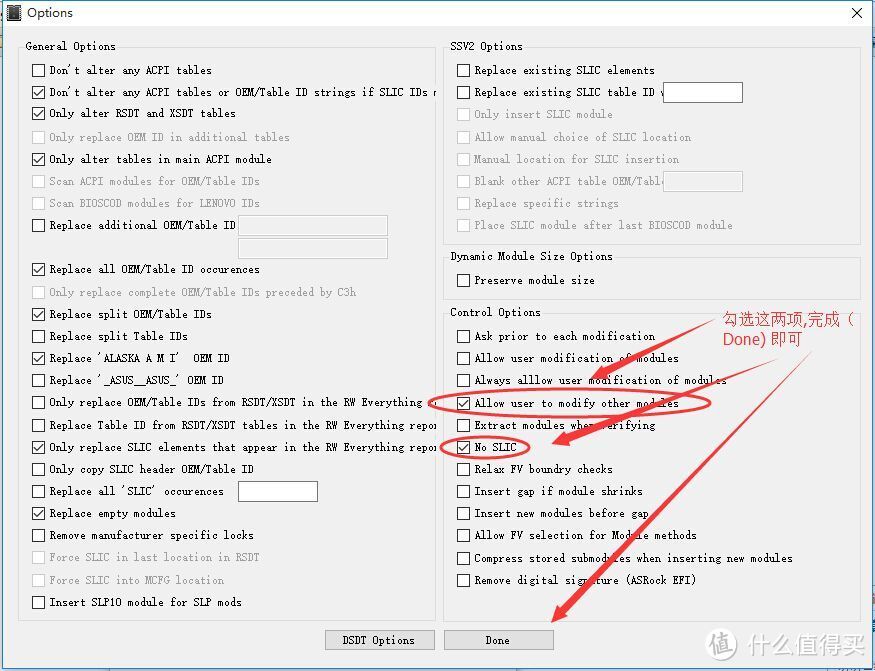
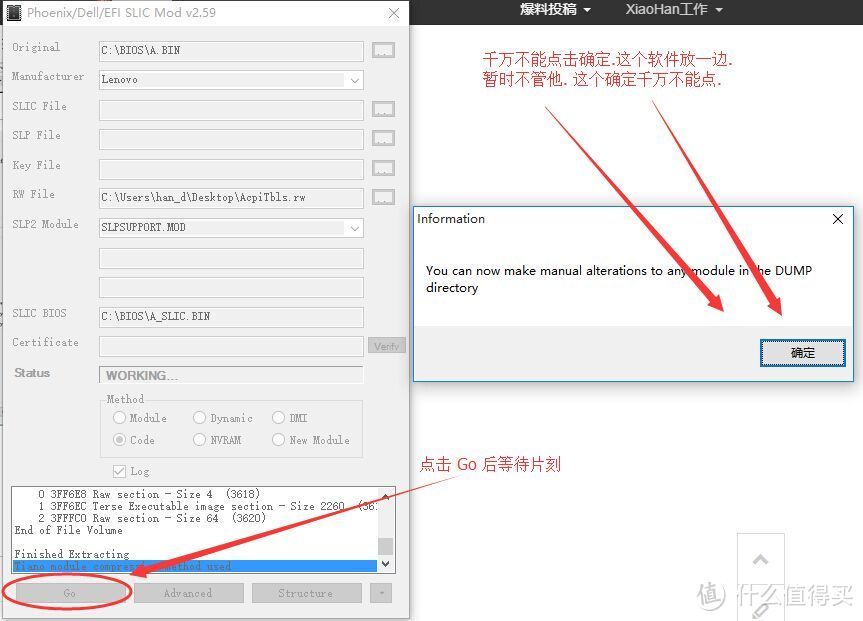
修改 网卡ID,打开 XSearch
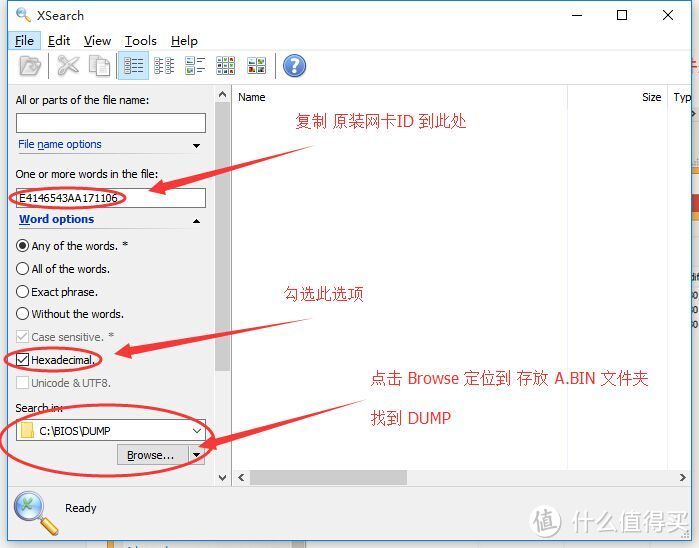
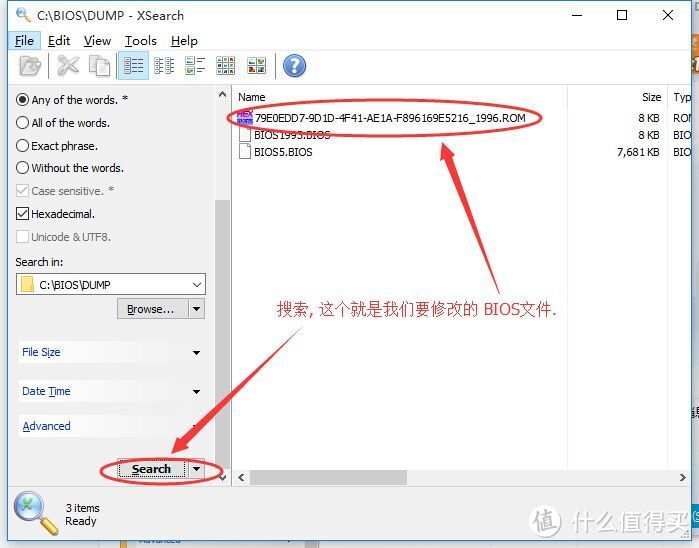
安装 WinHex编辑器,打开后转换成中文(Help-setup-chinese,please!). 从XSearch 79E0EDD7-9D1D-4F41-AE1A-F896169E5216_1996.ROM 直接拖动到 WinHex.
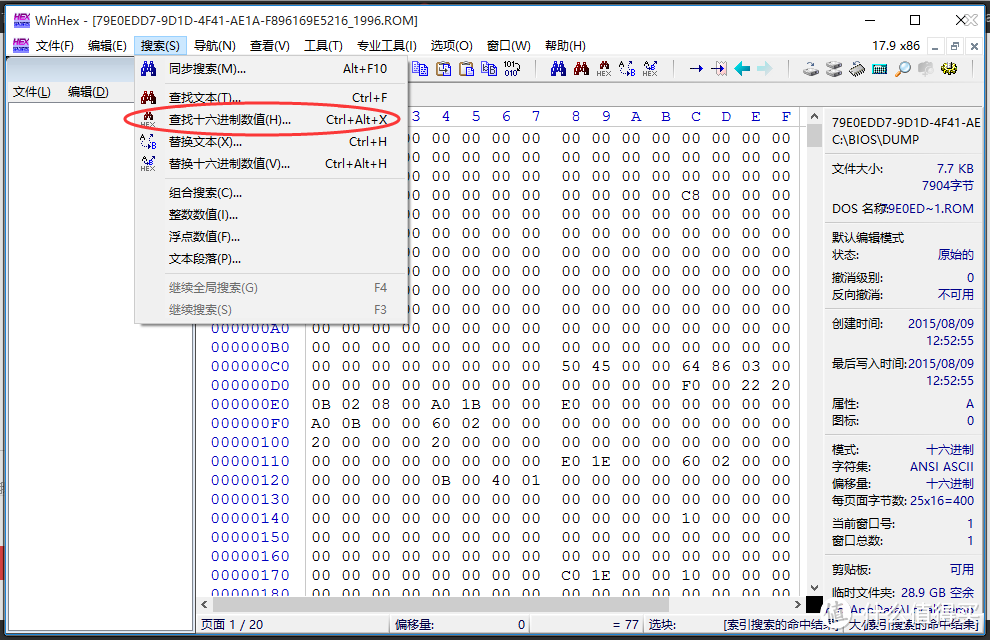
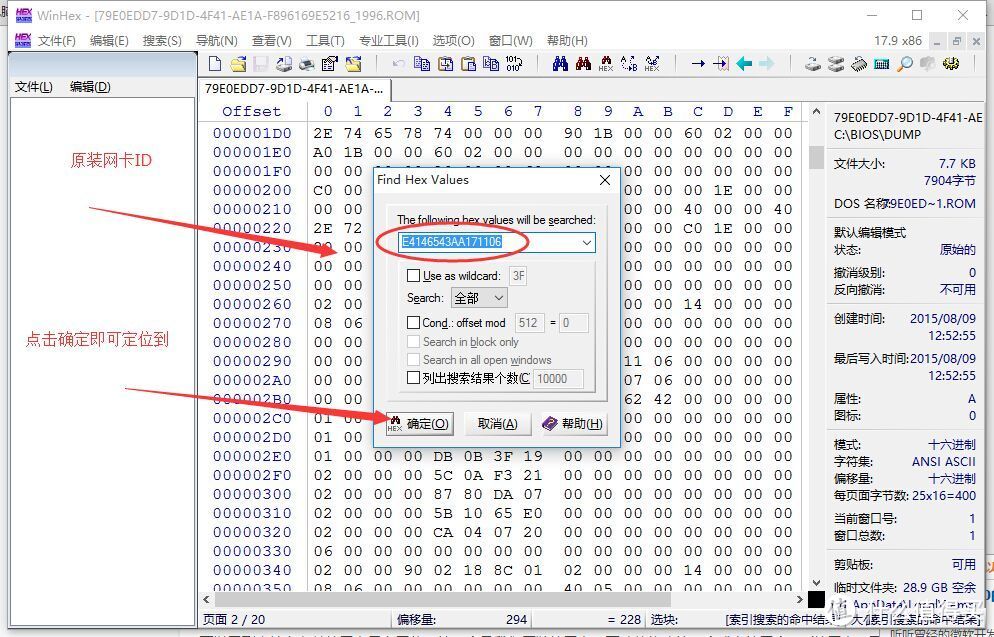
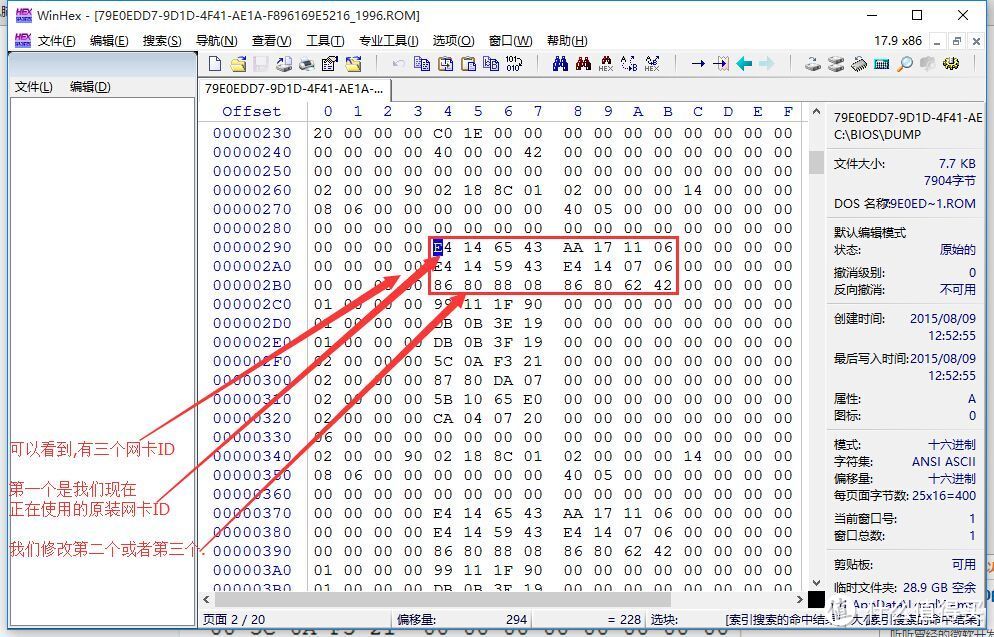
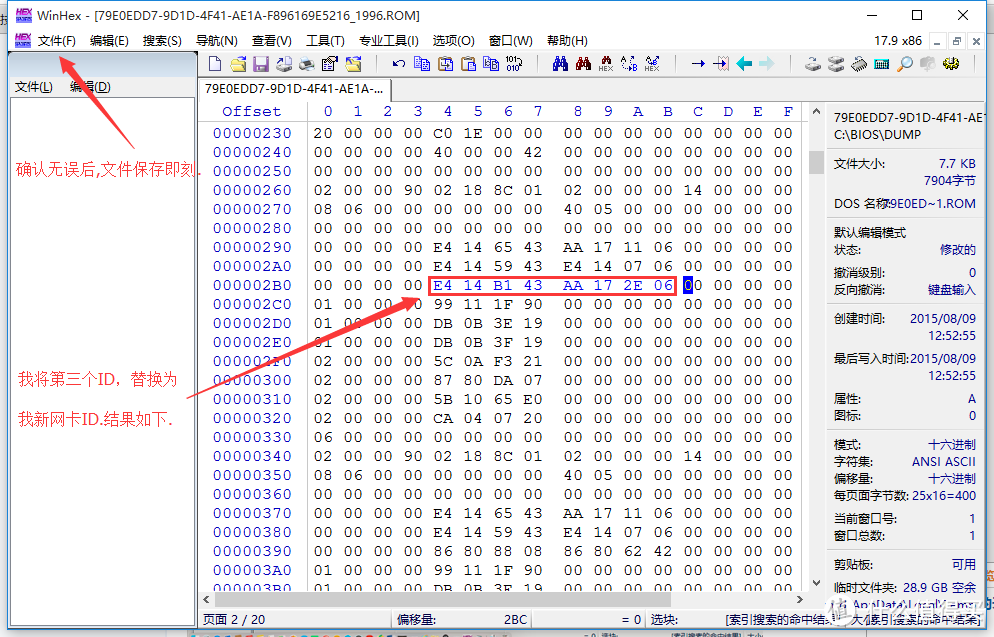
关闭WinHex,回到 phoenixtool ,点击确定.
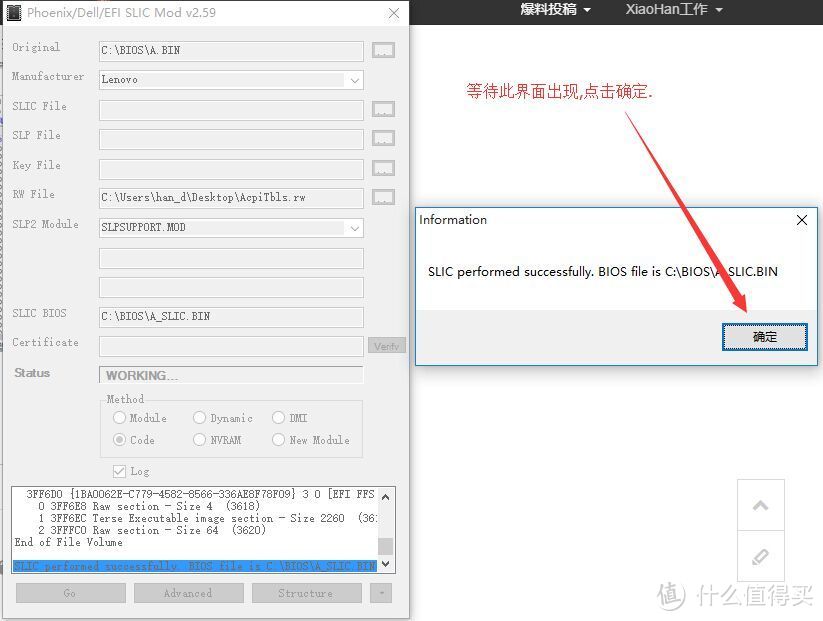
打开BIOS文件夹(C:BIOS),可以看到 A_SLIC.BIN 这个文件.这就是我们修改之后的 BIOS.将他复制到U盘.
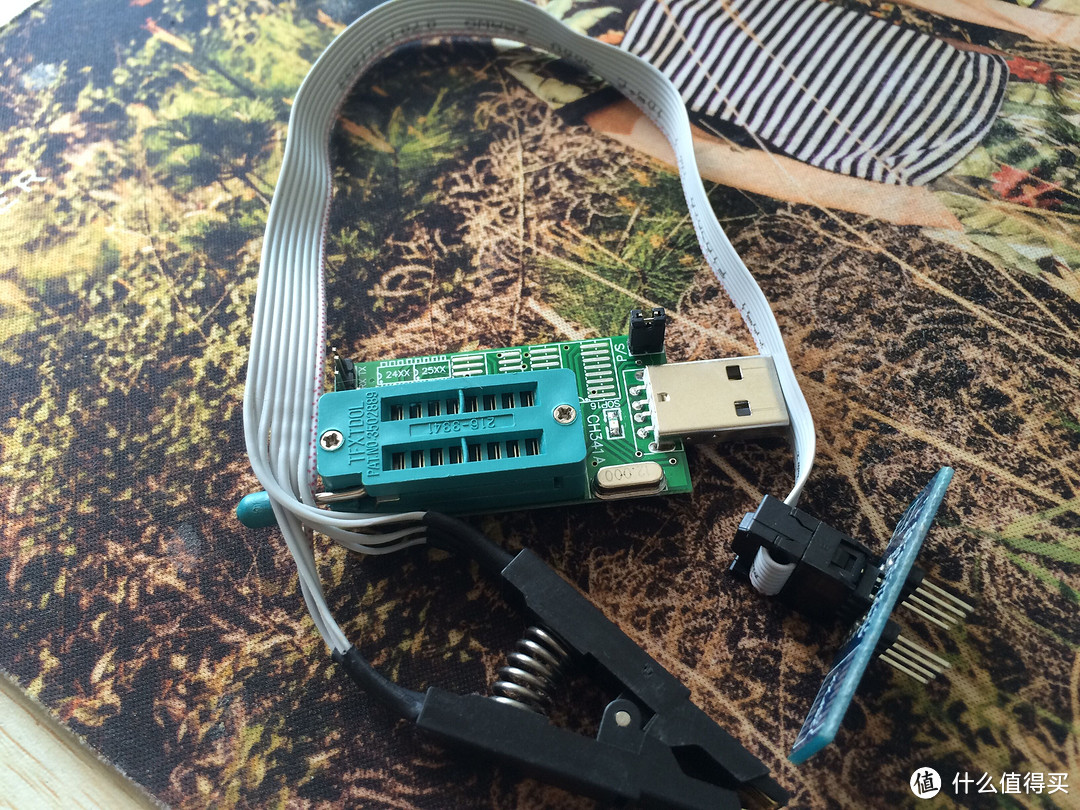
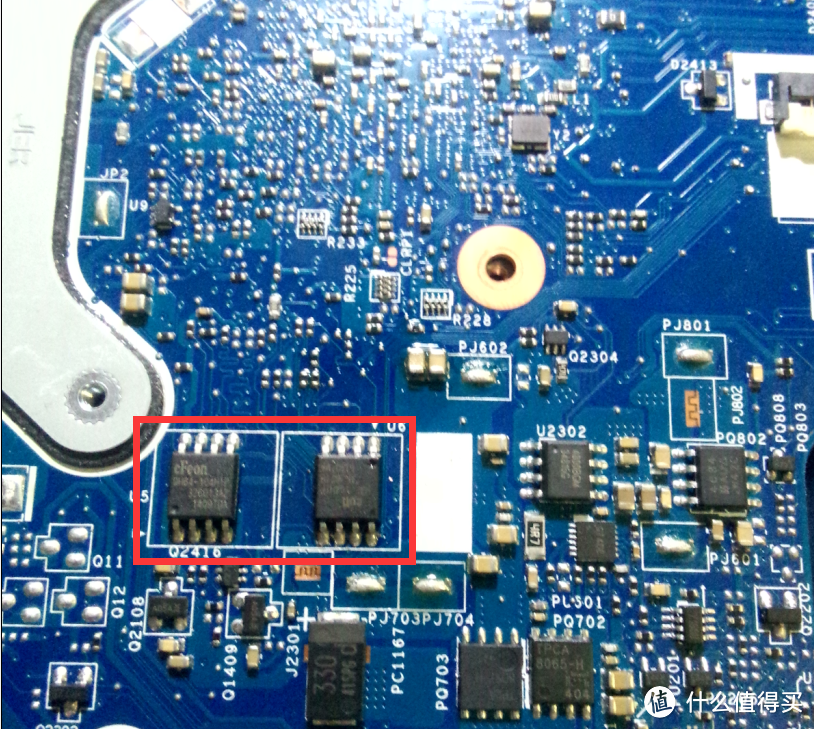
如果你家附近没有电脑维修点.你想自己折腾,那就买这些东西吧.这种方法是不需要拆芯片.但是成功率不足10%,我已失败告终.自己拆机后拿着主板去维修点让他给我焊下来帮我刷BIOS.20元.
这篇帖子写着太累了..大家留言交流下吧.有大神的话帮帮我..
网卡淘宝现在暂时都缺货,只有一家在卖,价格很便宜 我现在用的就是他家买的 自行X宝搜索 BMC94352 120元的就是.
小白用户,不想折腾的. 按照上面的步骤得到修改后的 BIOS(A_SLIC.BIN) 拿着U盘和电脑找他让他帮你拆机和拆芯片以及刷BIOS. E531的芯片在键盘下面,有2个BIOS芯片 W25Q64BV W25Q32BV 记得看清楚拆 W25Q32BV.记得找 32的. 然后让他帮你装好电脑.预计50元吧.. 然后你就可以更换网卡 直接开机使用.
祝大家周末愉快.













校验提示文案
校验提示文案
校验提示文案
校验提示文案
校验提示文案
校验提示文案
校验提示文案
校验提示文案
校验提示文案
校验提示文案
校验提示文案
校验提示文案
校验提示文案
校验提示文案
校验提示文案
T系列用户表示个人够用 拓展都靠EPP
校验提示文案
校验提示文案
校验提示文案
校验提示文案
校验提示文案
校验提示文案
校验提示文案
校验提示文案
校验提示文案
校验提示文案
校验提示文案
校验提示文案
校验提示文案
校验提示文案
校验提示文案
校验提示文案
校验提示文案
校验提示文案
校验提示文案
校验提示文案
校验提示文案
校验提示文案
校验提示文案
校验提示文案
校验提示文案