

























13
10
拆机清灰改善戴尔inspiron P06S看视频过热关机
2018-08-01 21:23:37
4点赞
30收藏
13评论
最近好像老爸教别人公司里的新手会计如何办理一些财会程序,然后对方让他拿一台旧的戴尔inspiron P06S作为报酬……有点旧,看视频一段时间会自动关机。前些年找人清理一下灰尘解决散热不良,显卡过热自动关机都要100多块了,所以我就尝试自己来了,顺便也见识见识不同的内部设计。
首先还是用鲁大师做一下温度压力测试,以证明确实是温度过热导致的自我保护性关机:
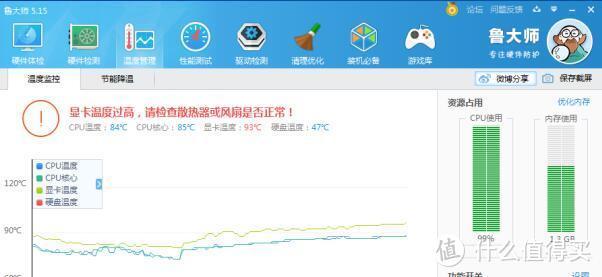 3、5分钟后
CPU核心和显卡的温度分别能达到85和93摄氏度,那确实是过热问题了,开始拆吧。不过别忘了第一步要先洗手或者去摸金属管路放掉手上可能的静电。然后则是拔电源,拆掉电池,尽可能减少静电击穿电路板的风险。
安全措施做足后,还要准备几张A4纸,好把每个面拆下来的螺丝都插到纸上,防止将来复原时搞错位置。一般还是先拆机器背面的螺丝(我拧完之后,晃晃机器,会有不详的哒啦哒啦什么东西滚来滚去的声音,没办法,用了好几年的旧机器,塑料件老化断裂了):
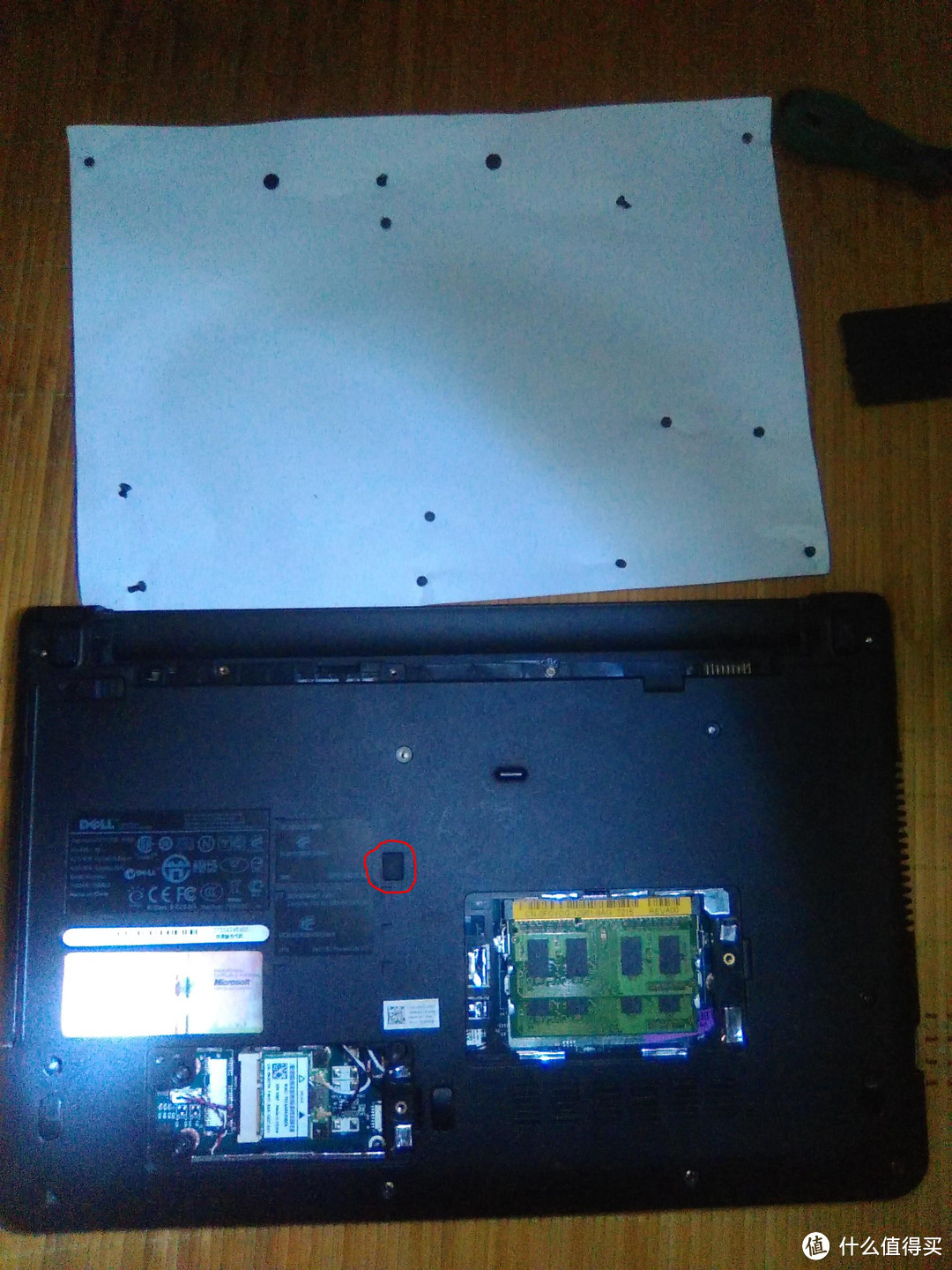 小盖板下面的螺丝也要拧下来
注意这个机器中间有块橡胶垫,下面也有个固定光驱和主板的螺丝,也得拧掉,否则还是拆不开主板的,我后面被卡了一会儿,上网搜了几个帖子,才发现有人用文字介绍过这里也有螺丝。
顺便一提,没小号带磁性的十字螺丝刀的,可以在什么值得买里搜索铬钒钢螺丝刀,有时能找到一些优惠爆料,如4.8元+6元运费的(个人认为这玩意没啥高科技,买哪家的都差不多,我以前在淘宝上买的铬钒钢小号十字螺丝刀也是4.8元,只是运费是10元罢了):
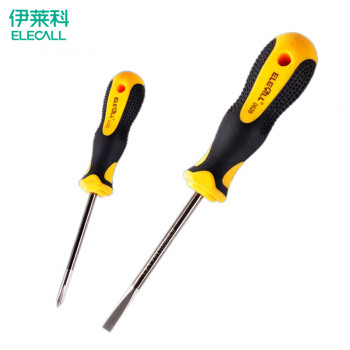
如果决定在淘宝买,最好是和固态硅脂之类的耗材一起买,以降低总的运费成本。
接下来处理键盘,在上边沿有3处卡扣,可以用硬的镊子顶上去令其松脱:
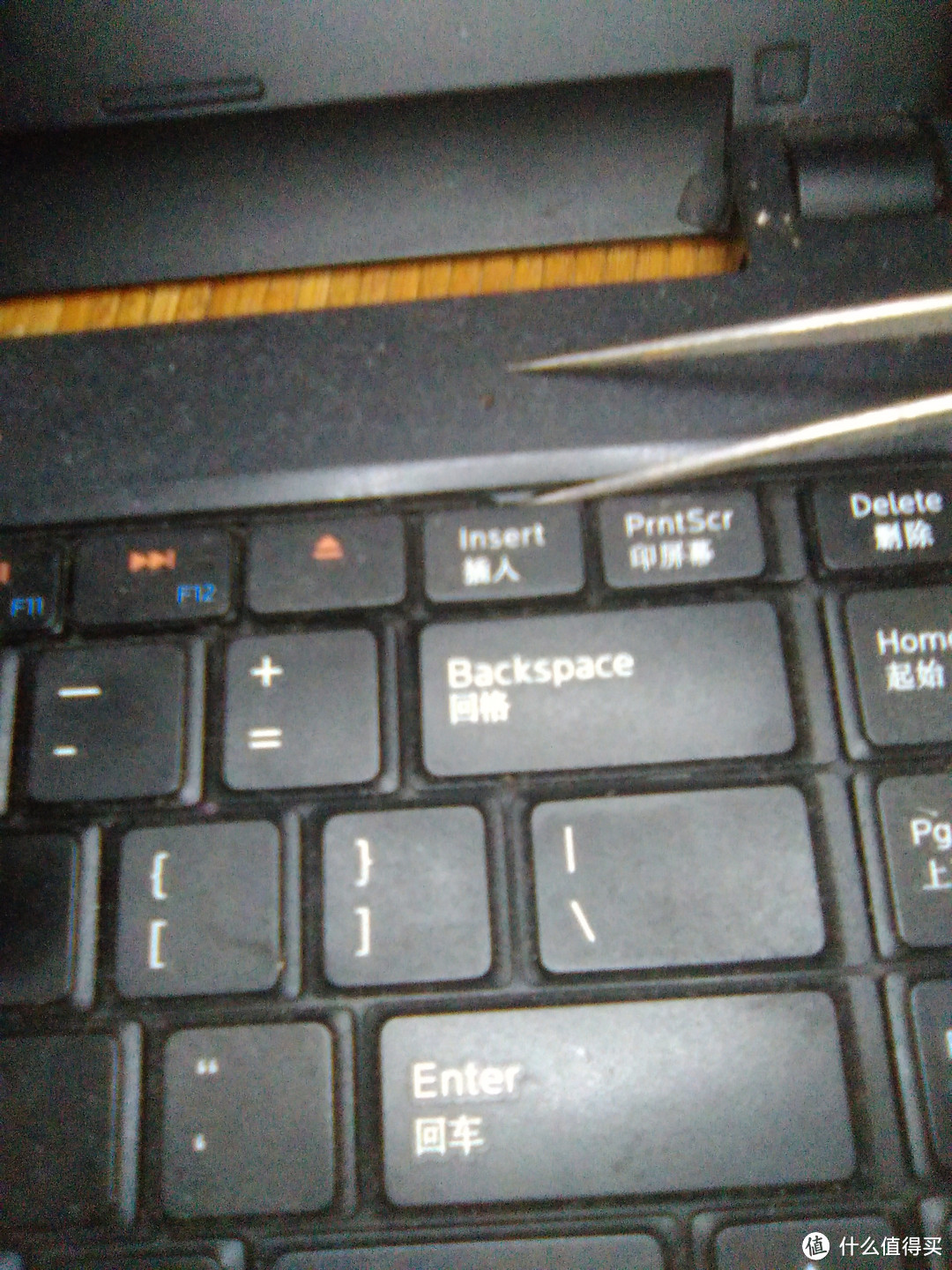 镊子尖头所指的地方就是
 一共有3处
一共有3处
对了,家里没镊子的话同样可以搜索优惠爆料,总有些白菜价的东西~~好价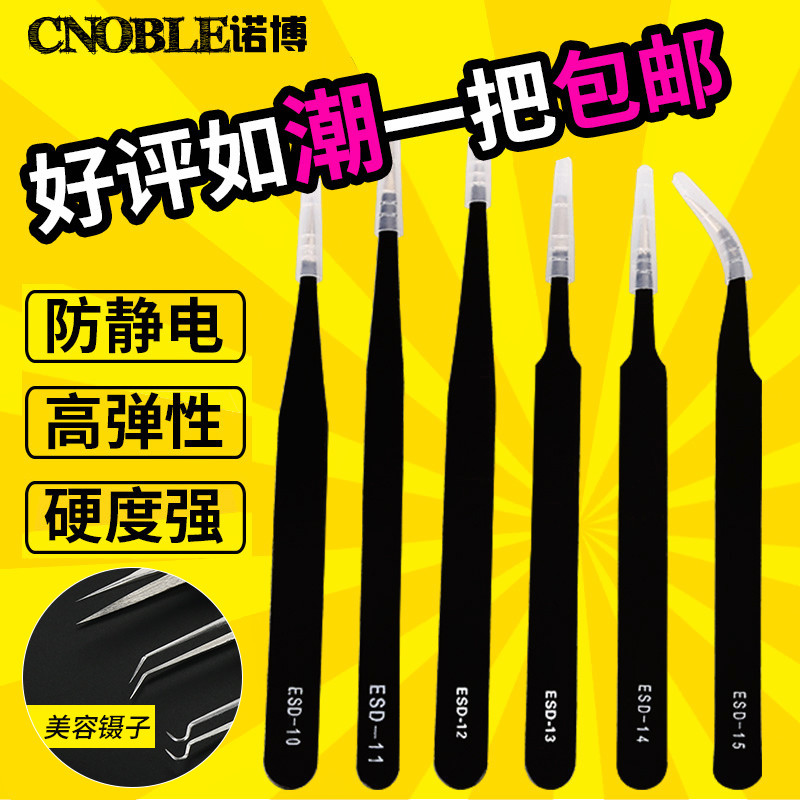
从上边抬起键盘,轻轻向前推,会看到数据排线,注意不能太用力,如果只是排线卡扣拉断,3块一个加6块运费买来换上就行,但如果排线插座断了,要买个新插座焊上去就很麻烦了。
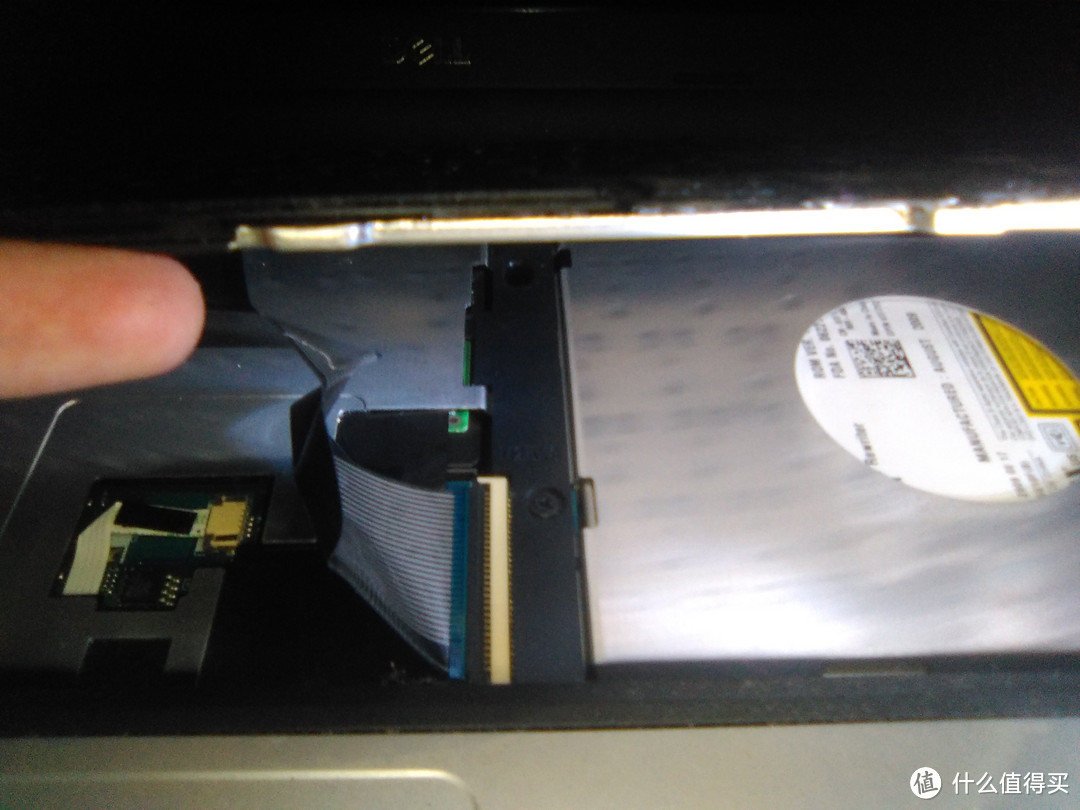 这段好多条数据线并列的带子就是键盘排线
要把排线插座上的黑色卡扣往右斜上方扳起来,才能安全拔出排线:
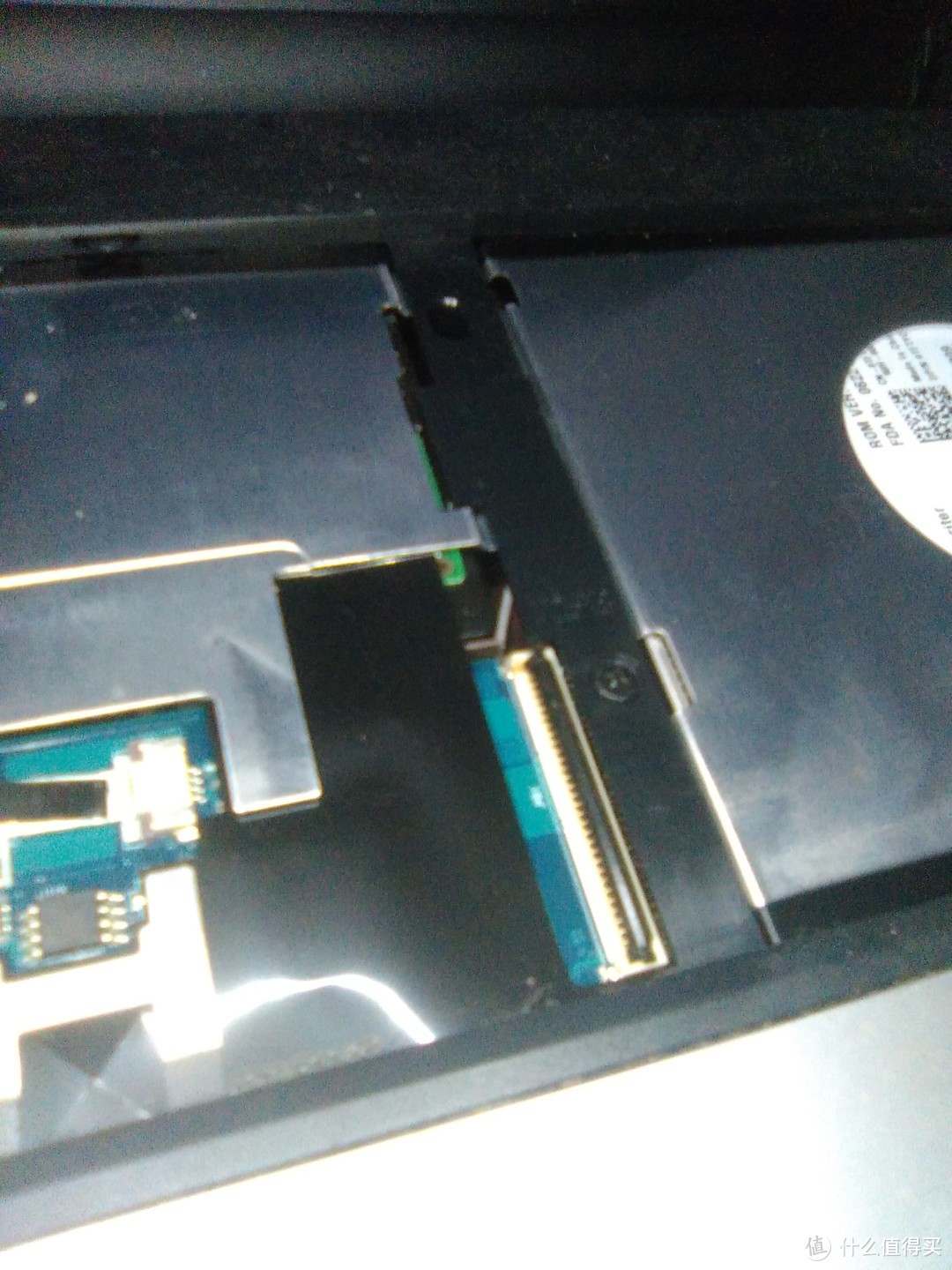 卡扣已经立起来了
之后还得拧下键盘下面隐藏的螺丝:
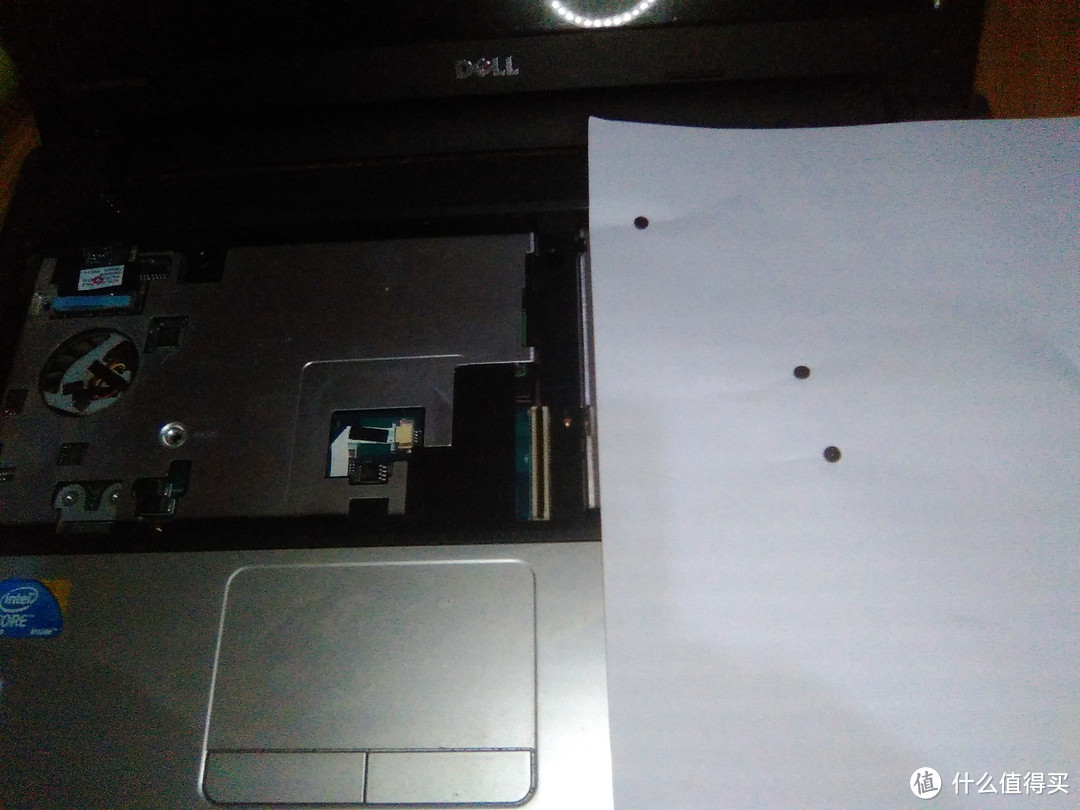 同样把螺丝插入另一张A4纸以防搞错位置
对了,键盘下面还有一处排线,不知道是干嘛用的,这个得用镊子夹住两端缓缓往外推:
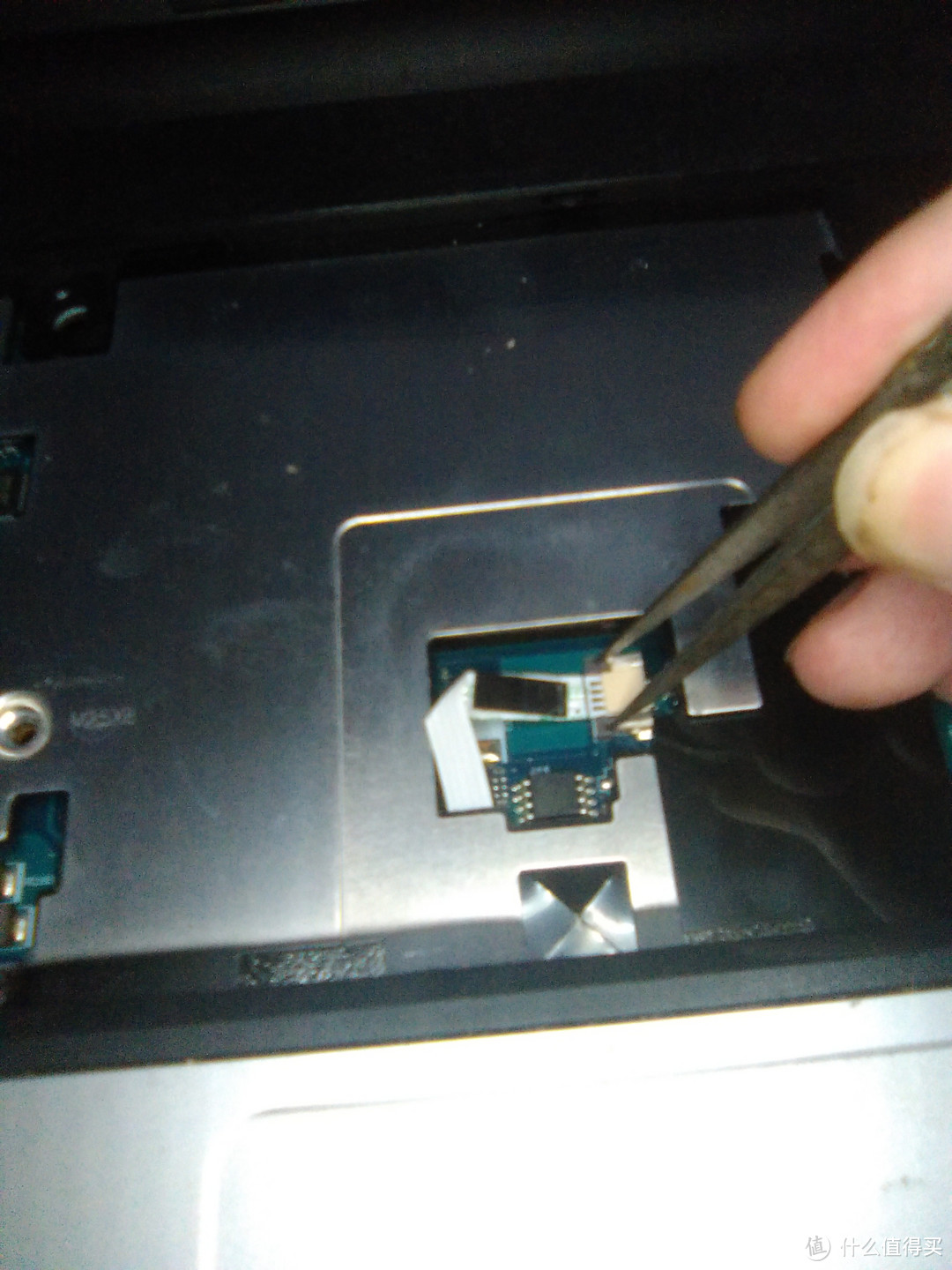 要均匀用力
要均匀用力
之后用里面没钱的废旧银行卡一类的塑料卡片充当撬板,在四周撬一圈,就可以把掌托所在的这层机壳拆下来了(如果拆不下来可能还有啥隐藏在背面小盖板下面的螺丝没有被拧下来,再找找看吧):
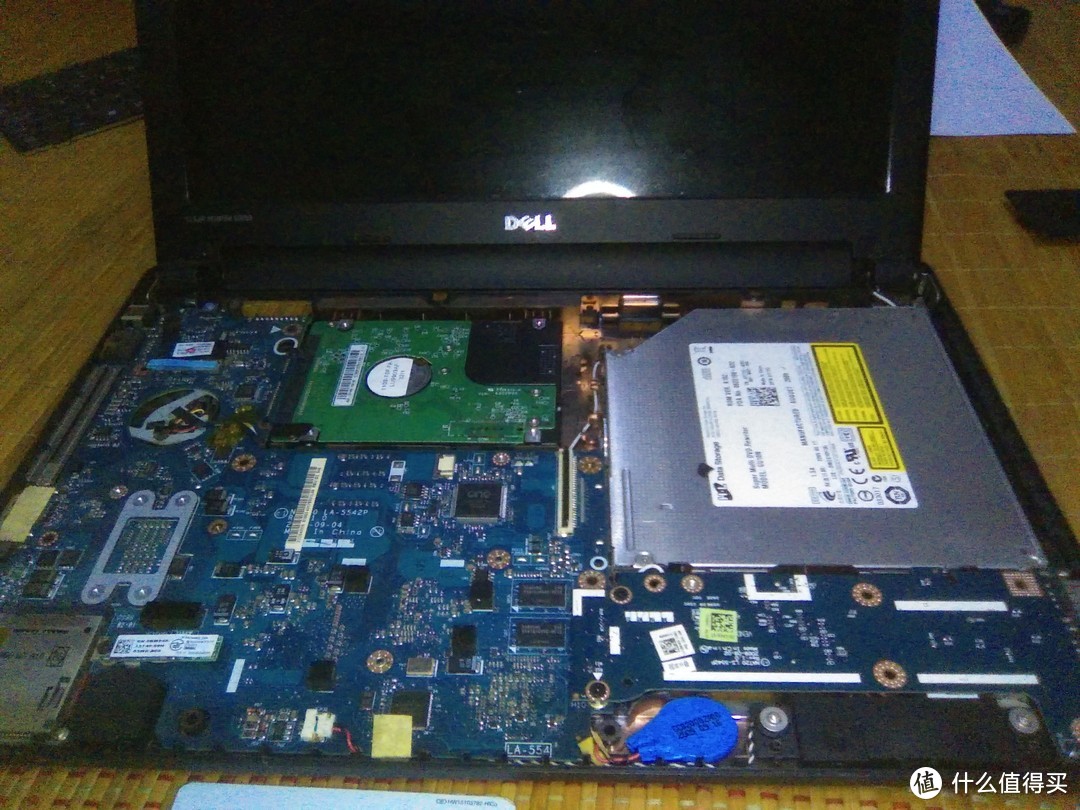 卸掉掌托后的样子
之后要拆右侧管理USB接口的这块板,拧掉2个螺丝后发现还不能直接拆,还得把机器翻过来,将无线网卡模块上的一个螺丝拧开,并且拔掉一个电源插头才行:
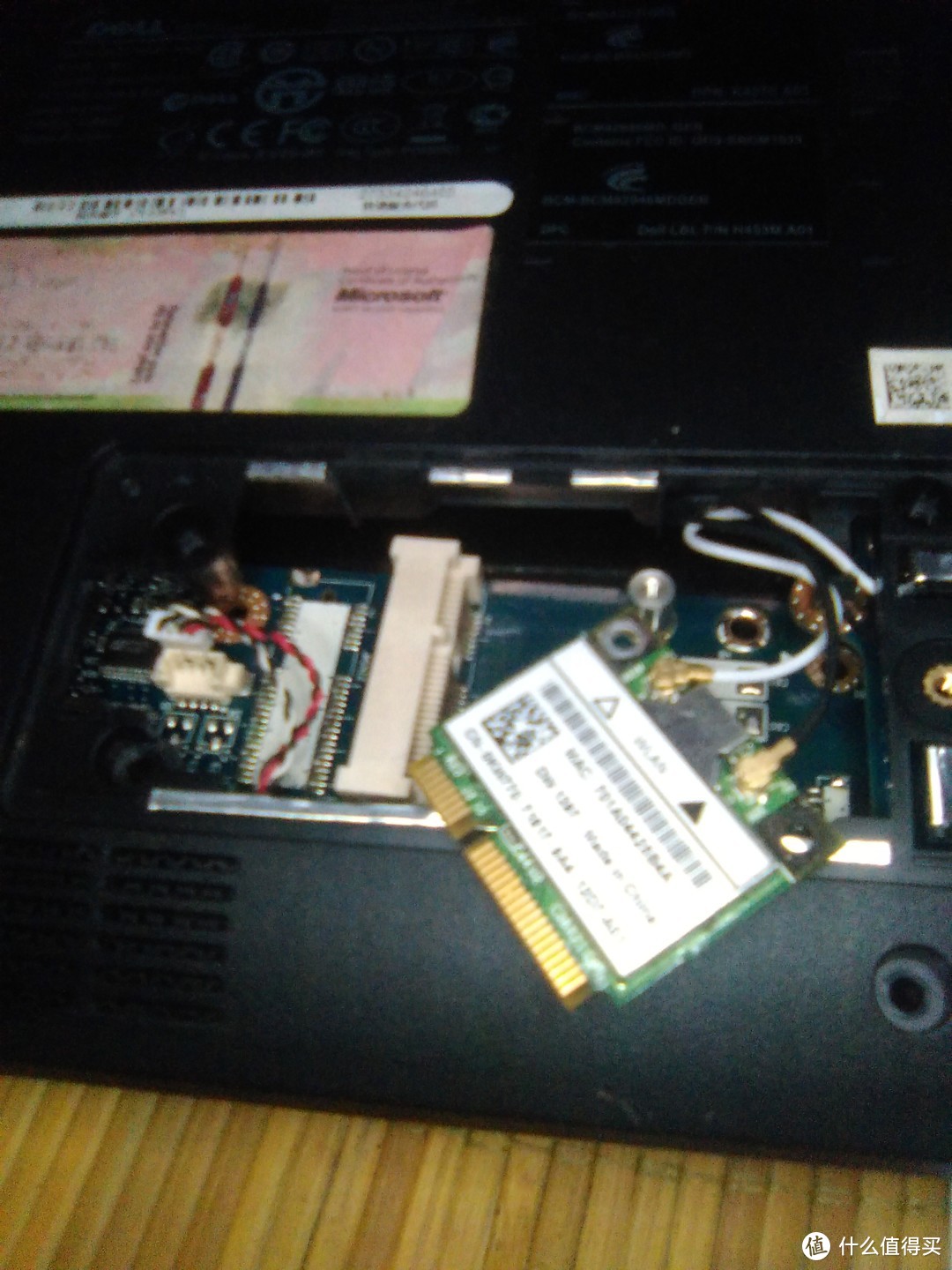 因为写着WLAN所以猜测是无线网卡
随后就可以拆出管理右侧USB接口的这块电路板了:
 这两个螺丝也得小心别搞错位置
接下来我先拆的硬盘,用钟表起子撬出去的,后来看别人写的文字描述,一般是拉住那个黑色的塑料带直接拉出去就行了:
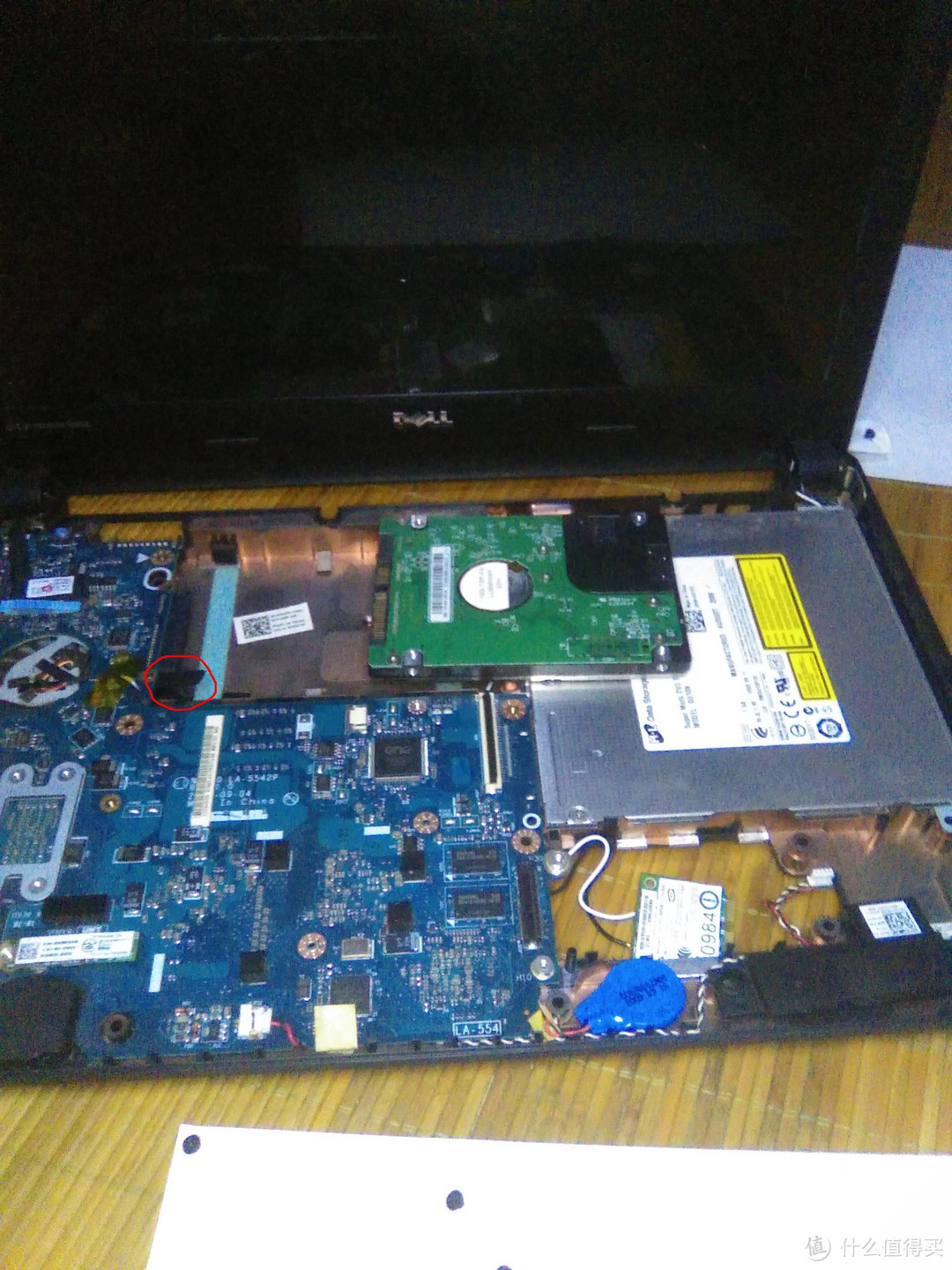 拉红圈处那条塑料带可以拆硬盘
要拆光驱前必须把背面那个橡胶垫撬掉,然后把这个隐藏螺丝拧下来:
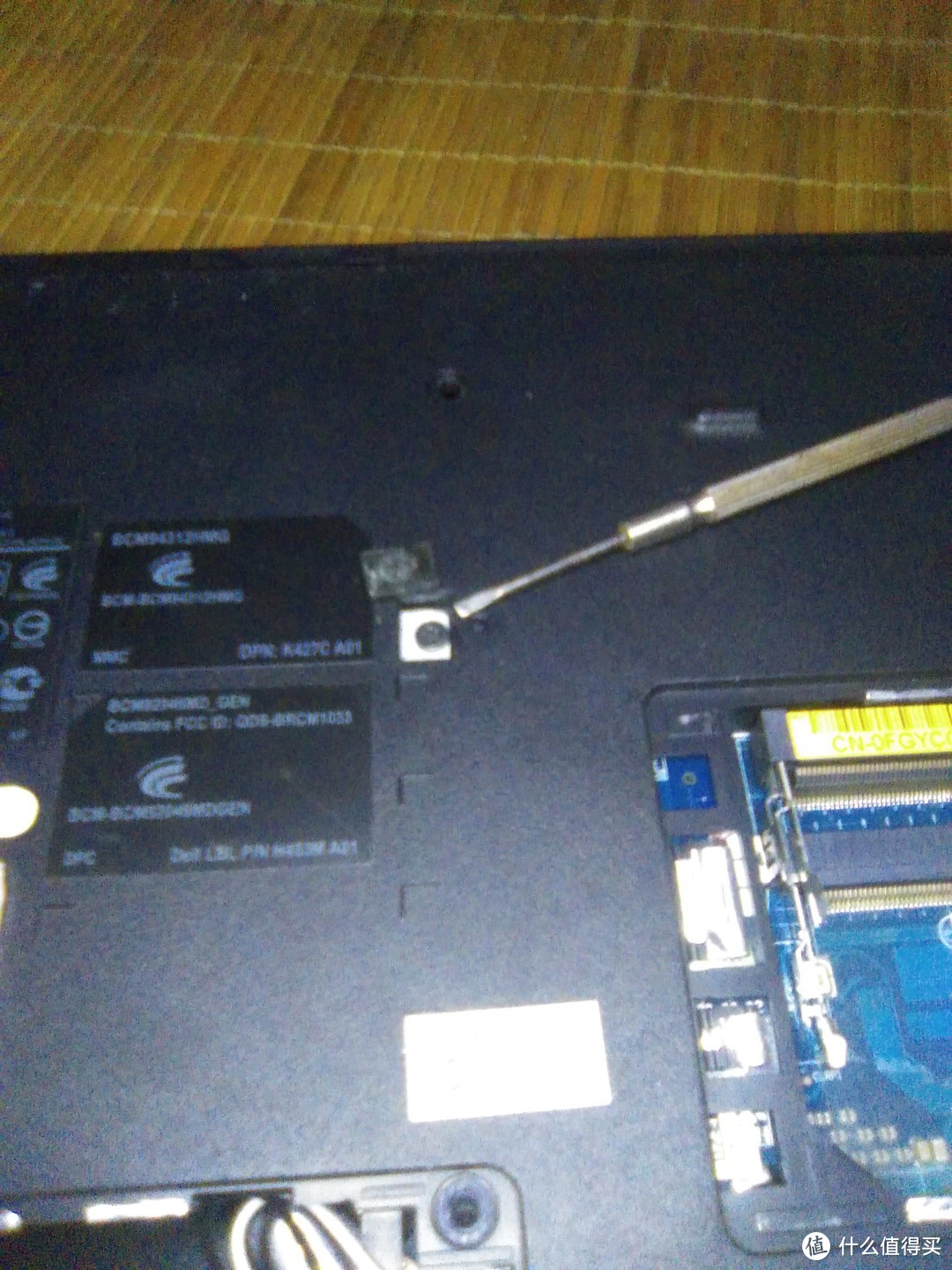 起子所指处就是
之后光驱很轻松就推出来了,一点都不费力:
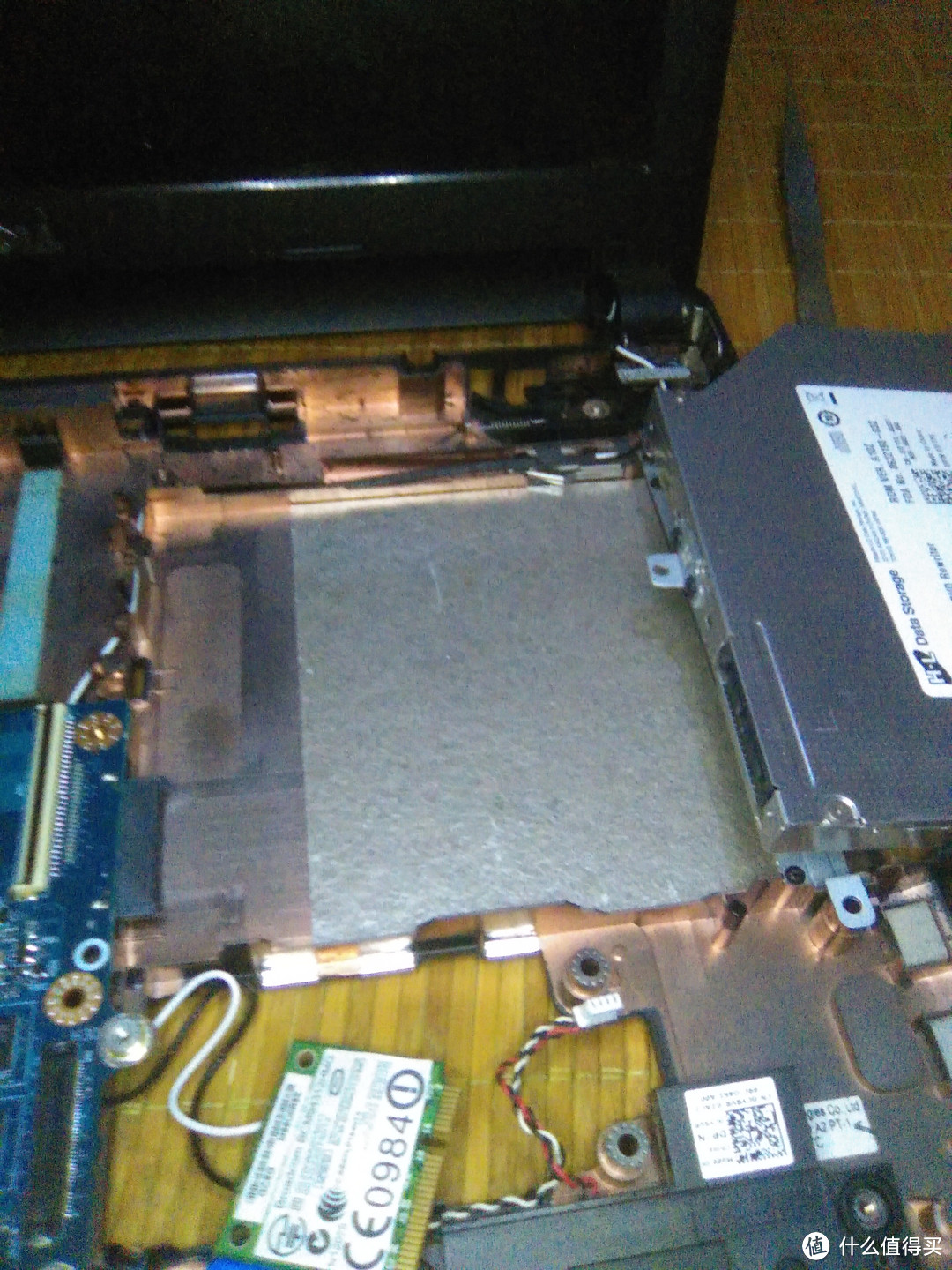 最上面的弹簧开关貌似是锁住电池用的,和光驱没关系
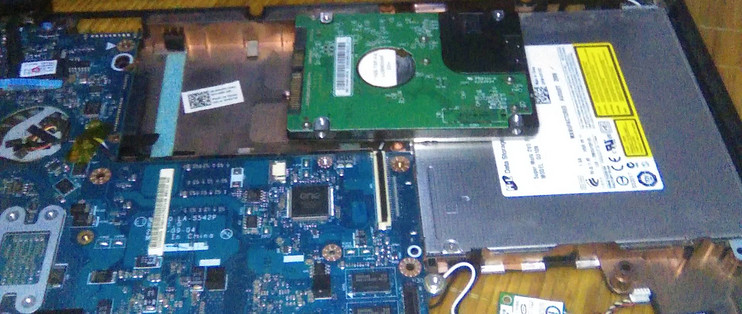
光驱这块我还傻兮兮地试图用起子撬开呢,谁知道戴尔会去搞隐藏螺丝这种把戏啊……对了,想加SSD固态硬盘的,听说就是把这个光驱换成一个SSD托架就可以了。
言归正传,之后要拔掉给BIOS(基本输入输出系统)里的CMOS(互补金属氧化物半导体)供电的纽扣电池的插头:
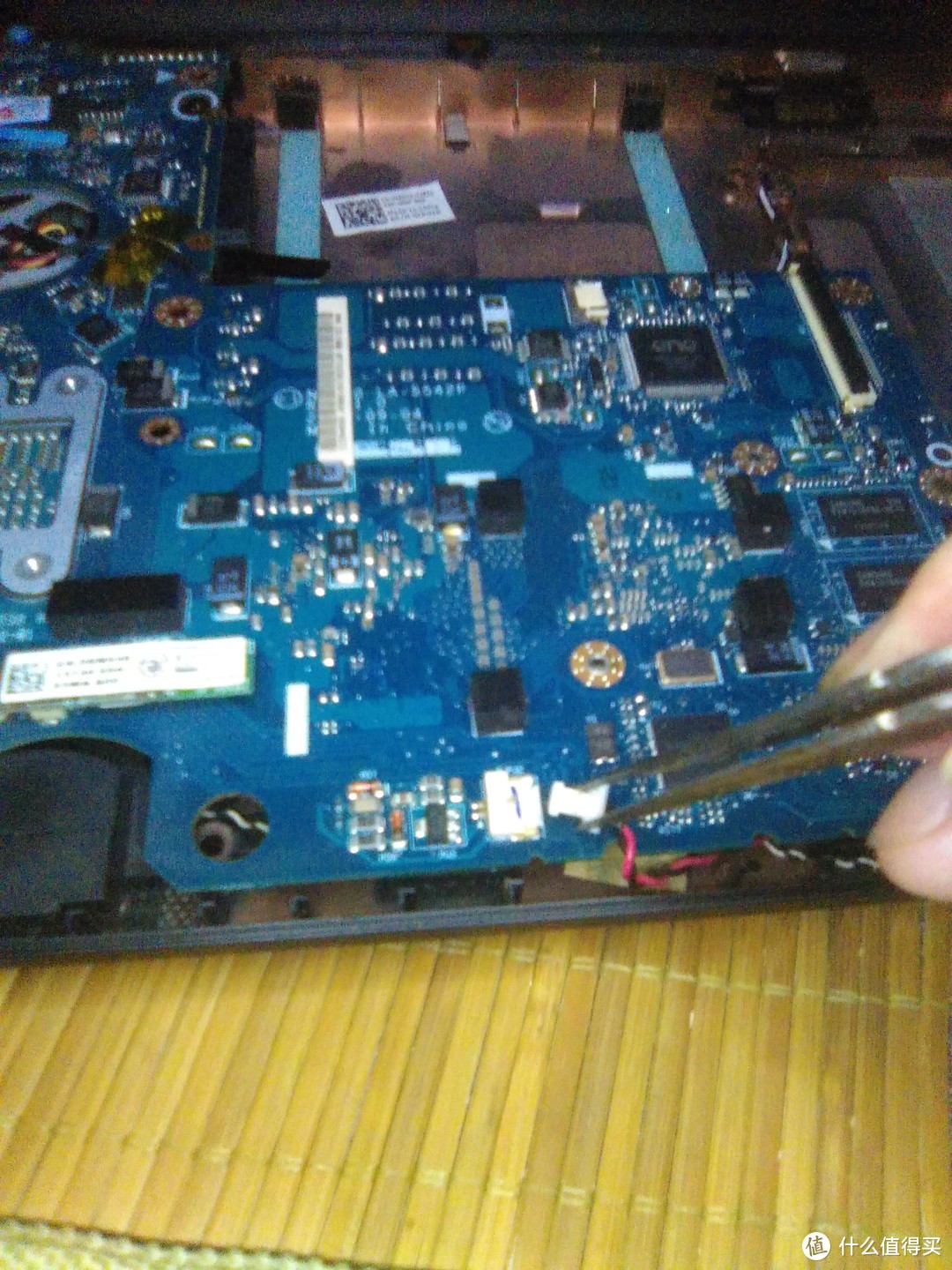 费了老大劲夹出来的
也许可以不拔,把扬声器拆下来,然后和纽扣电池一起连着,并且跟着电路板同时翻过去也行?拔了它会导致系统时间丢失还得重设也是个麻烦。不过当时我也找不到针对相同机型的逐步拆解的教程,自己瞎捉摸的,就拔了。
之后,又开始搜索如何拔屏幕排线,结果傻了,这排线貌似是焊死的?
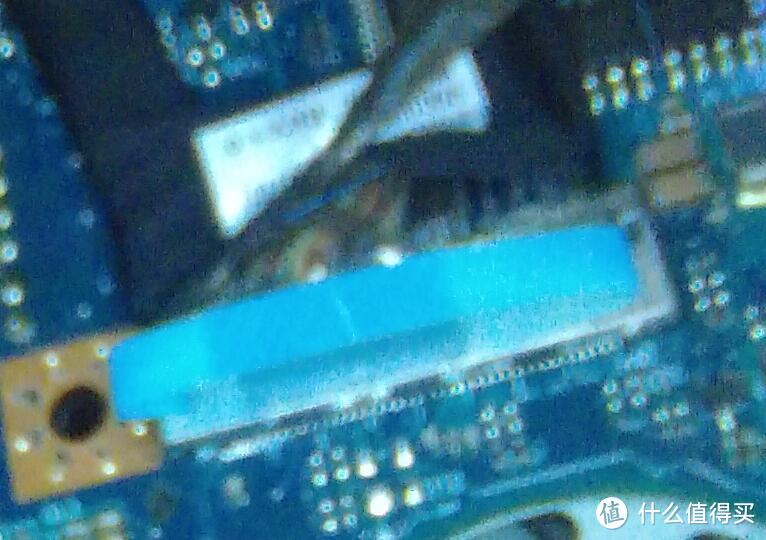 掀起胶布后,找不到卡扣
反正无法没找到类似键盘排线上的那种可以扳起来或拉开的卡扣设计,没法拔啊(数码之家论坛有人发帖说这个机型也可以换屏幕的,但他没给分解步骤图,所以不知道他怎么处理这块的)?只能在连着数据排线的情况下,把电路板翻到屏幕上放着了:
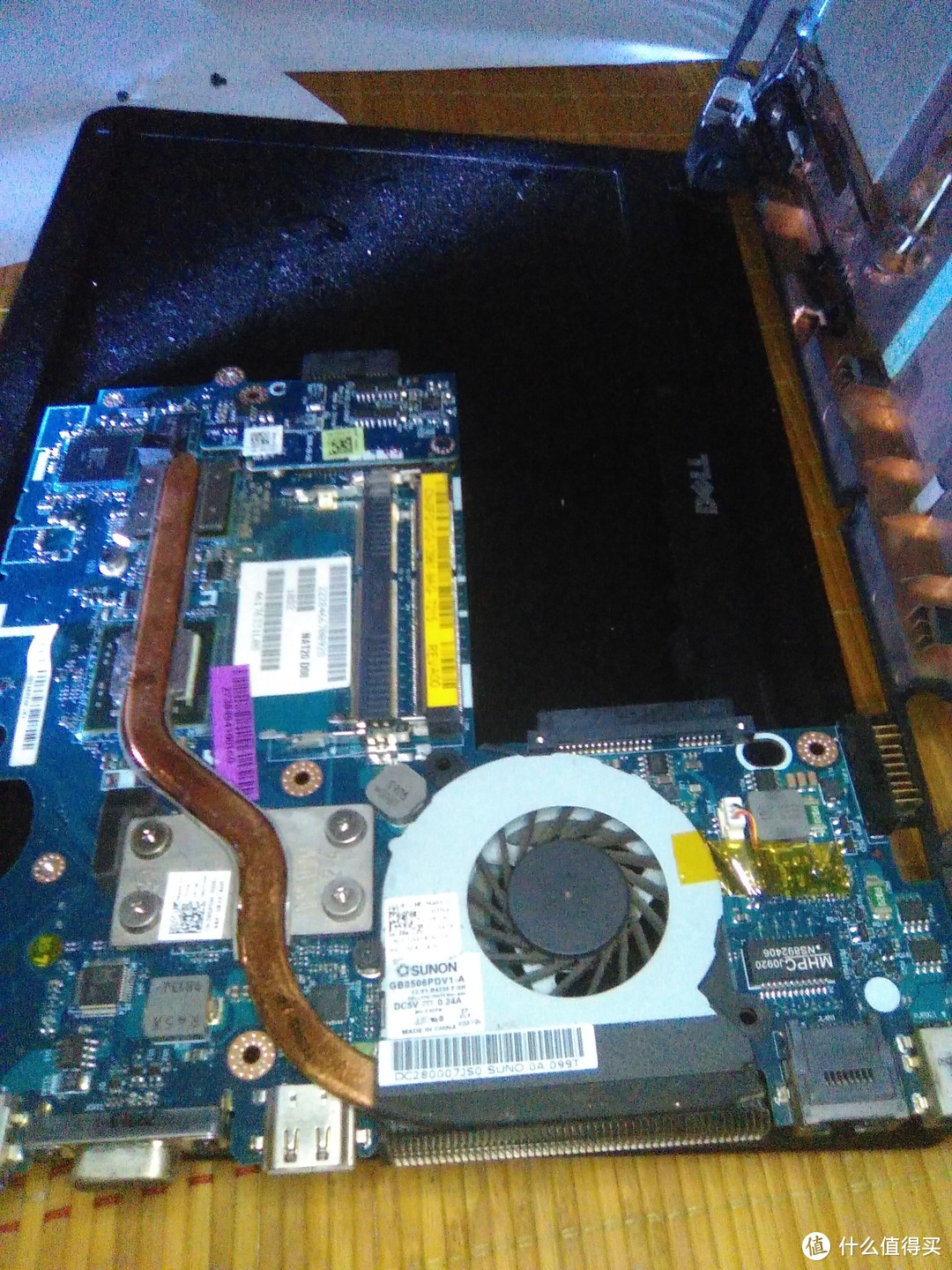 这导致屏幕落上不少灰
总算可以看到风扇了,此时拧掉其左下角的固定螺丝,再把风扇旁边固定用的绝缘胶条也撕开,拔掉电源插头,再把电源线从另一侧绕一下,也要撕开一片绝缘胶条:
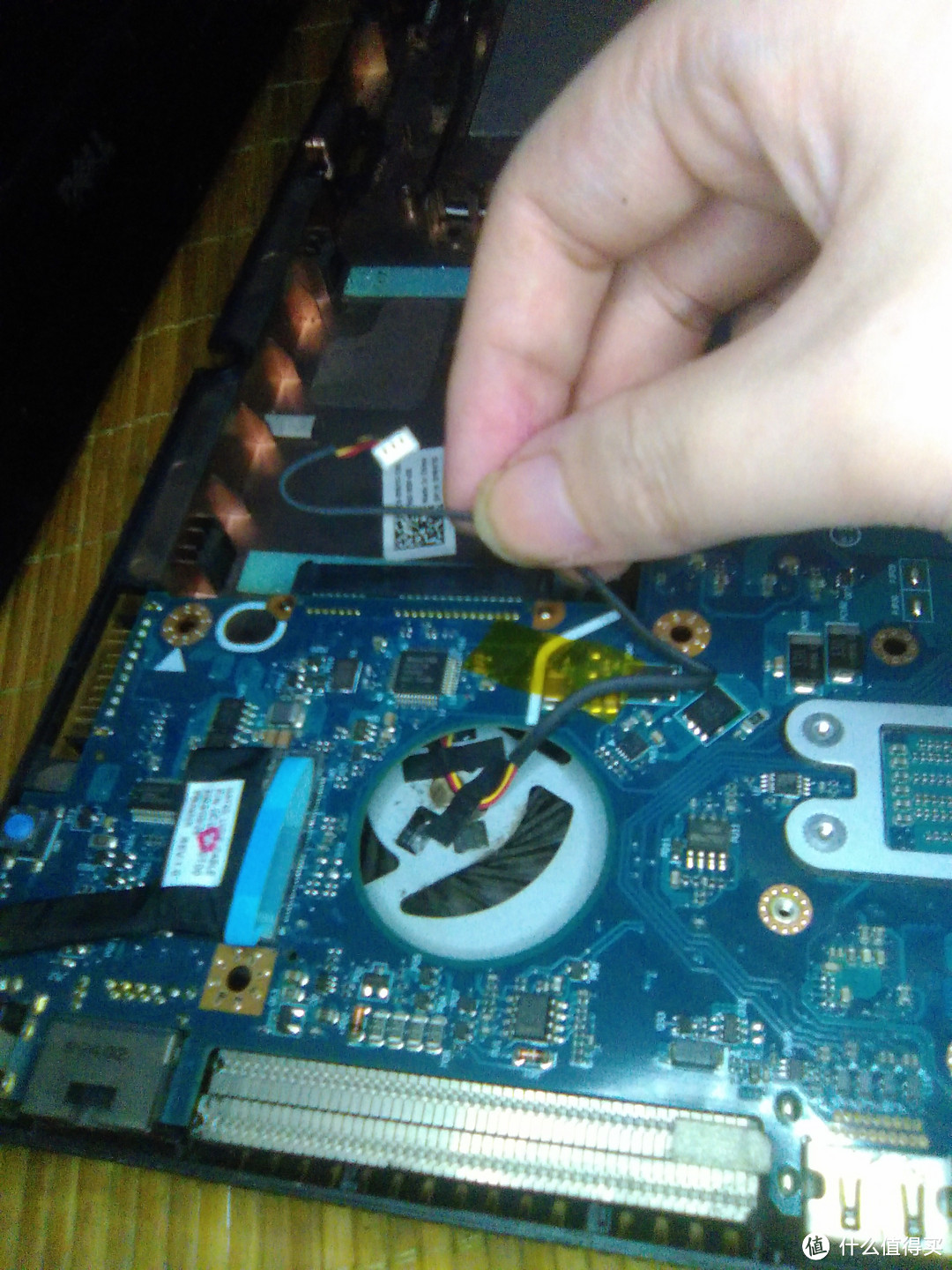 这电源线真长
就能取下风扇了:
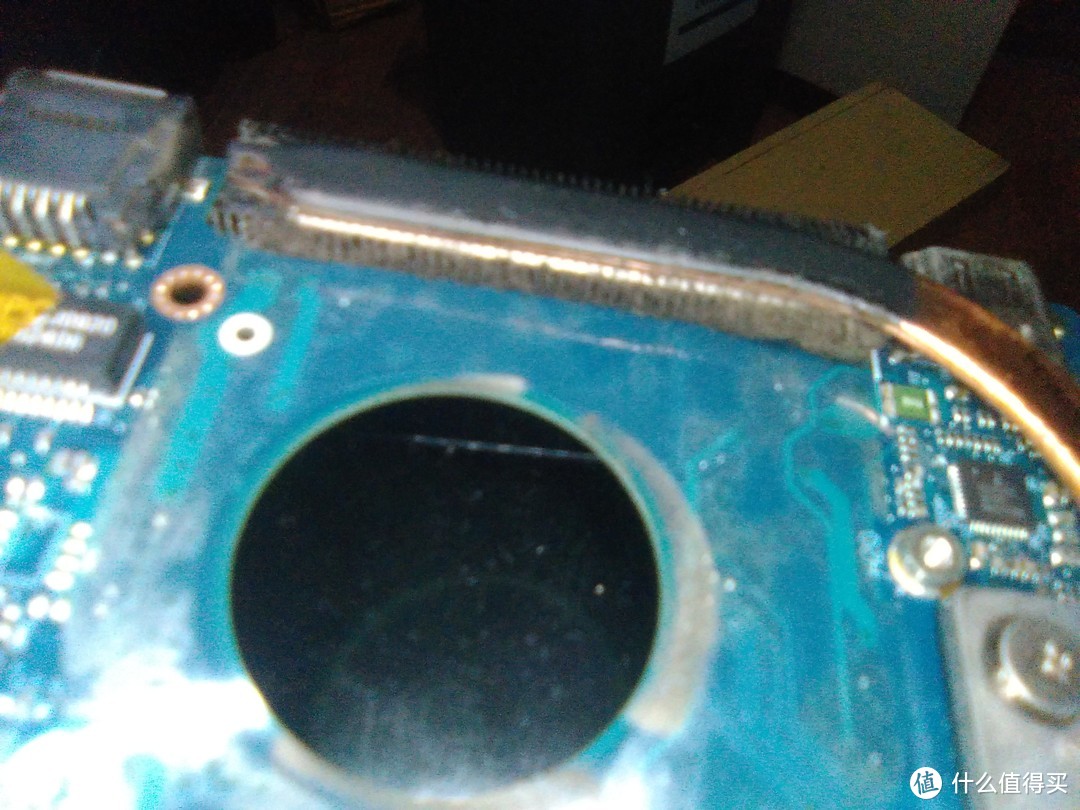 出风口都是灰
建议用超细毛牙刷的刷头去刷掉出风口的灰,可以插进去刷,两边都要刷:
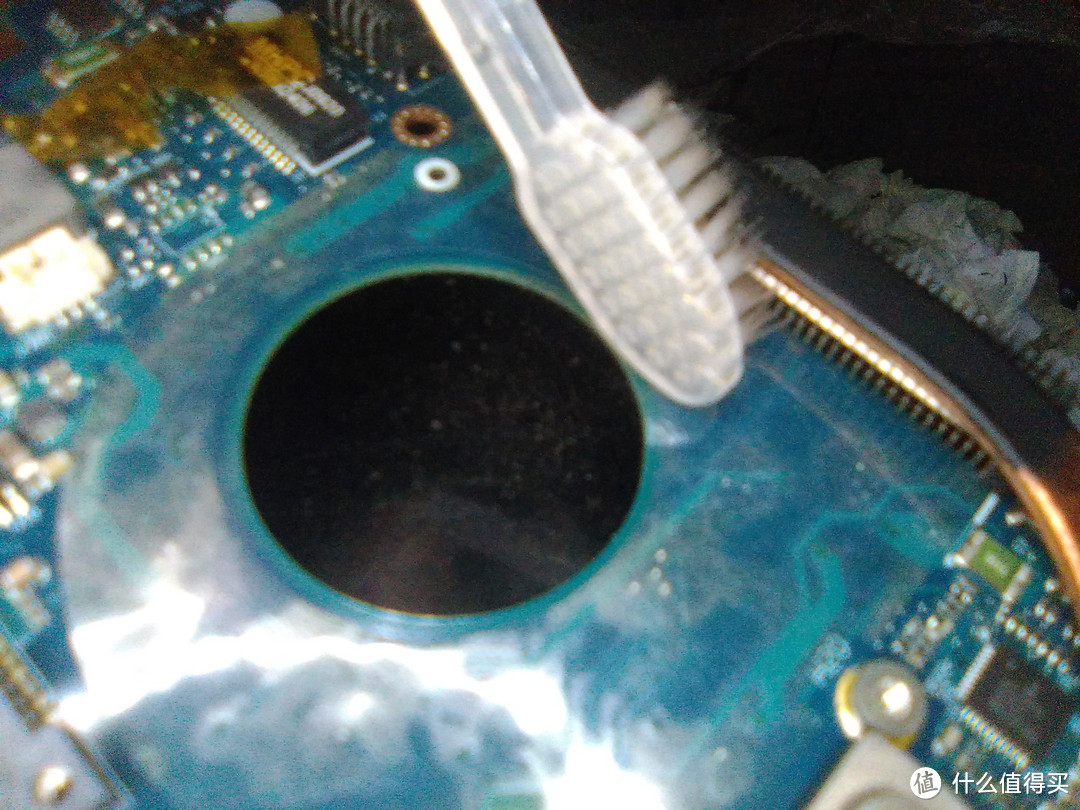 我用的Kiss you牙刷超细毛成人版,反正用其刷牙时总出血一直不敢用,干脆用到这里了
从下往上单向刷5、6次,看起来前后通透了就可以了:
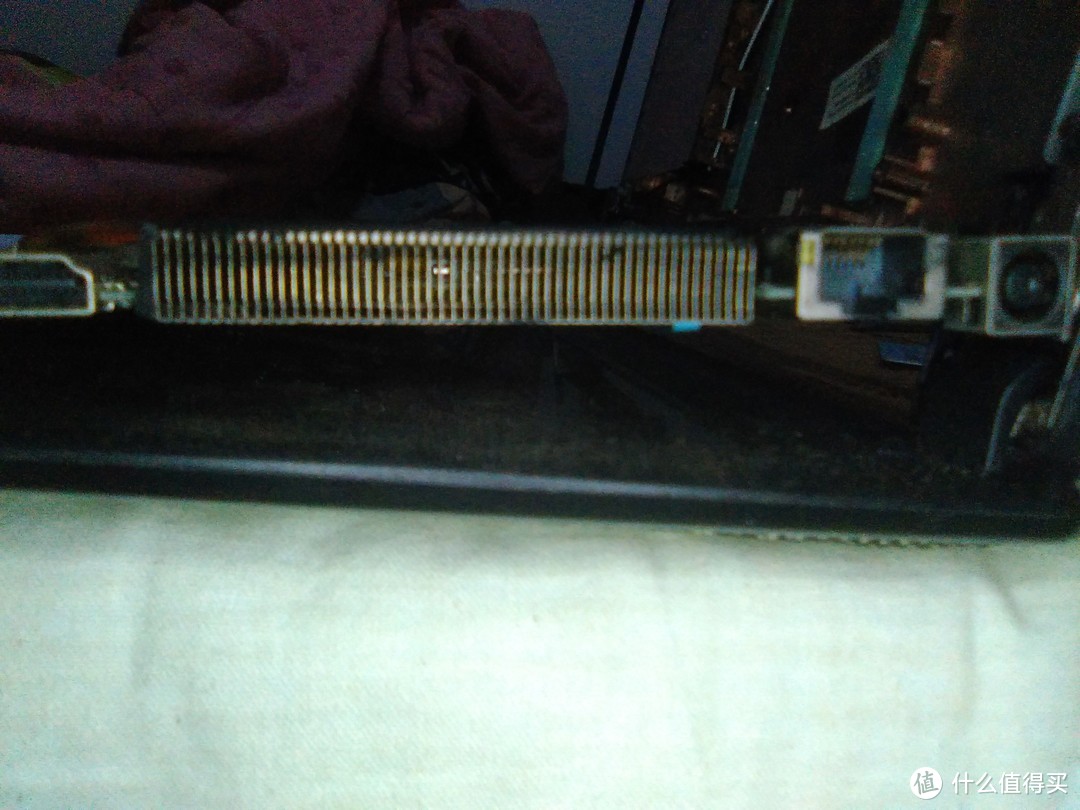 可惜没闪光灯拍不出通透的效果来
对了,风扇也可以拆开,拧掉上面的微型螺丝,用钟表起子撬开两处金属卡扣:
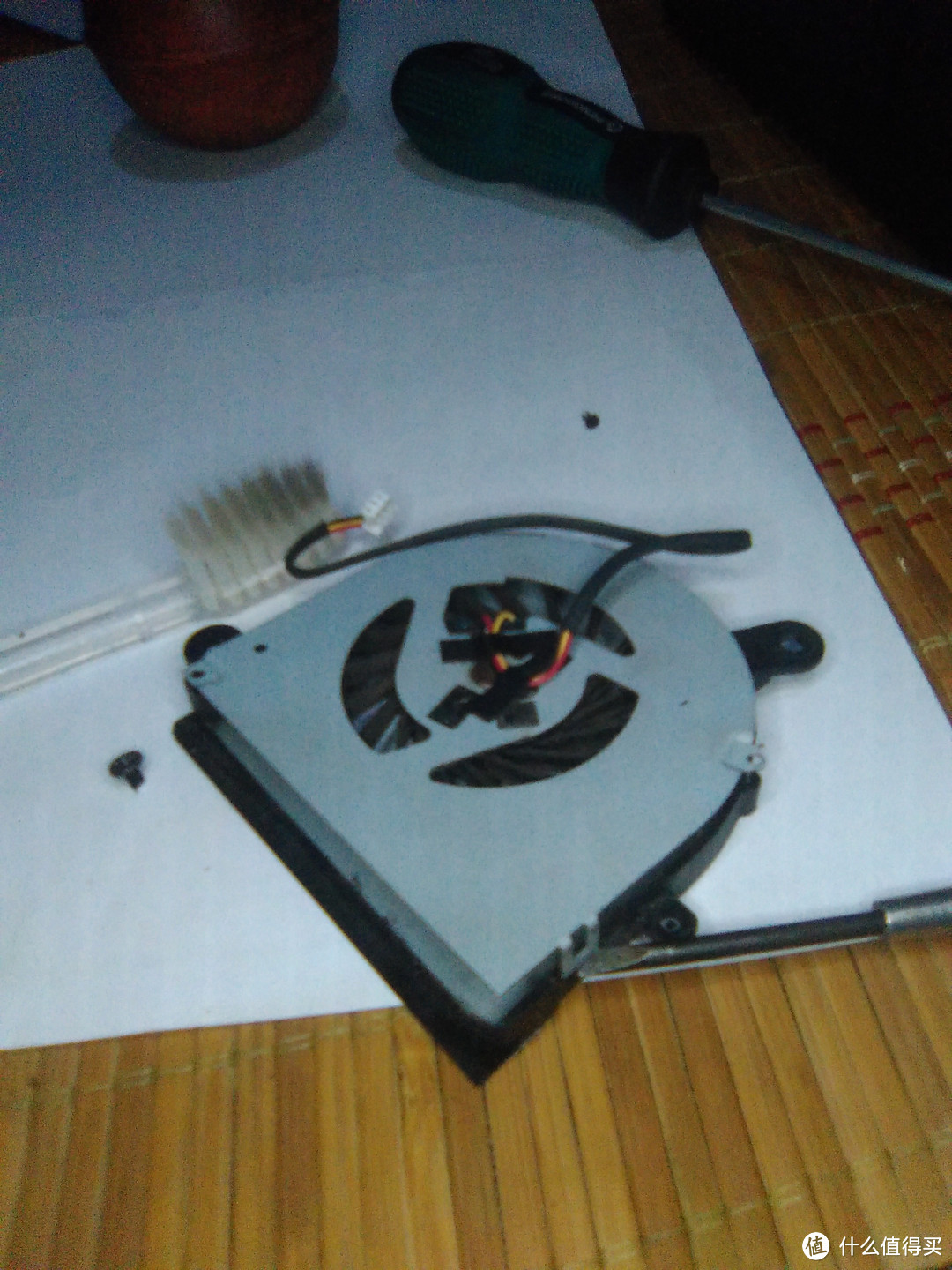 撬的时候别太用力,以防复原时太松
没有钟表起子的也可以搜索一下优惠爆料(这种可能是加粗把手防打滑的所以贵些?实际打开看是24.1元):
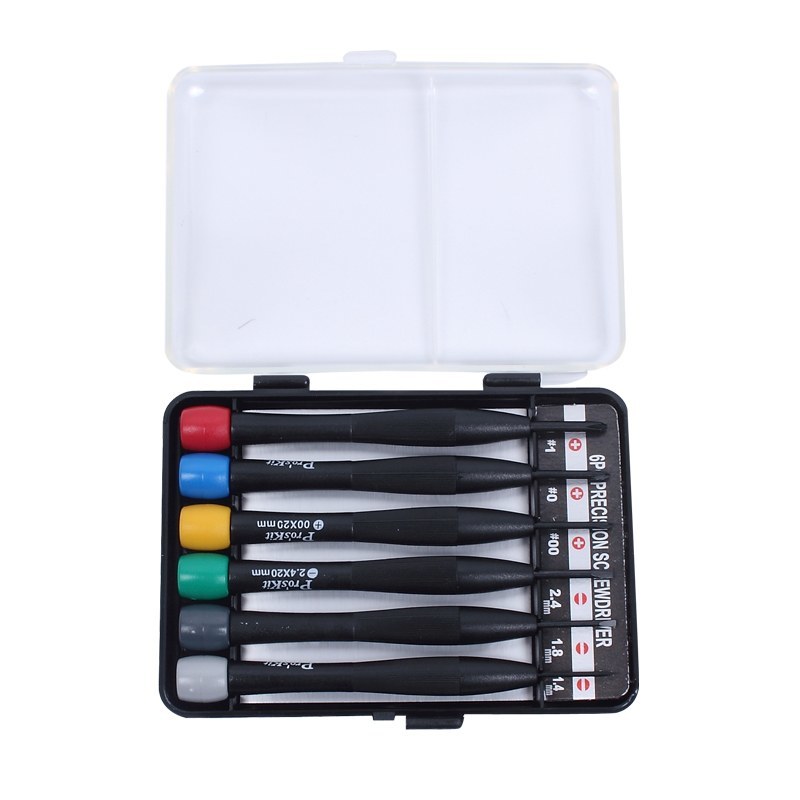
往外一拉拆掉盖板就能露出桨叶了:
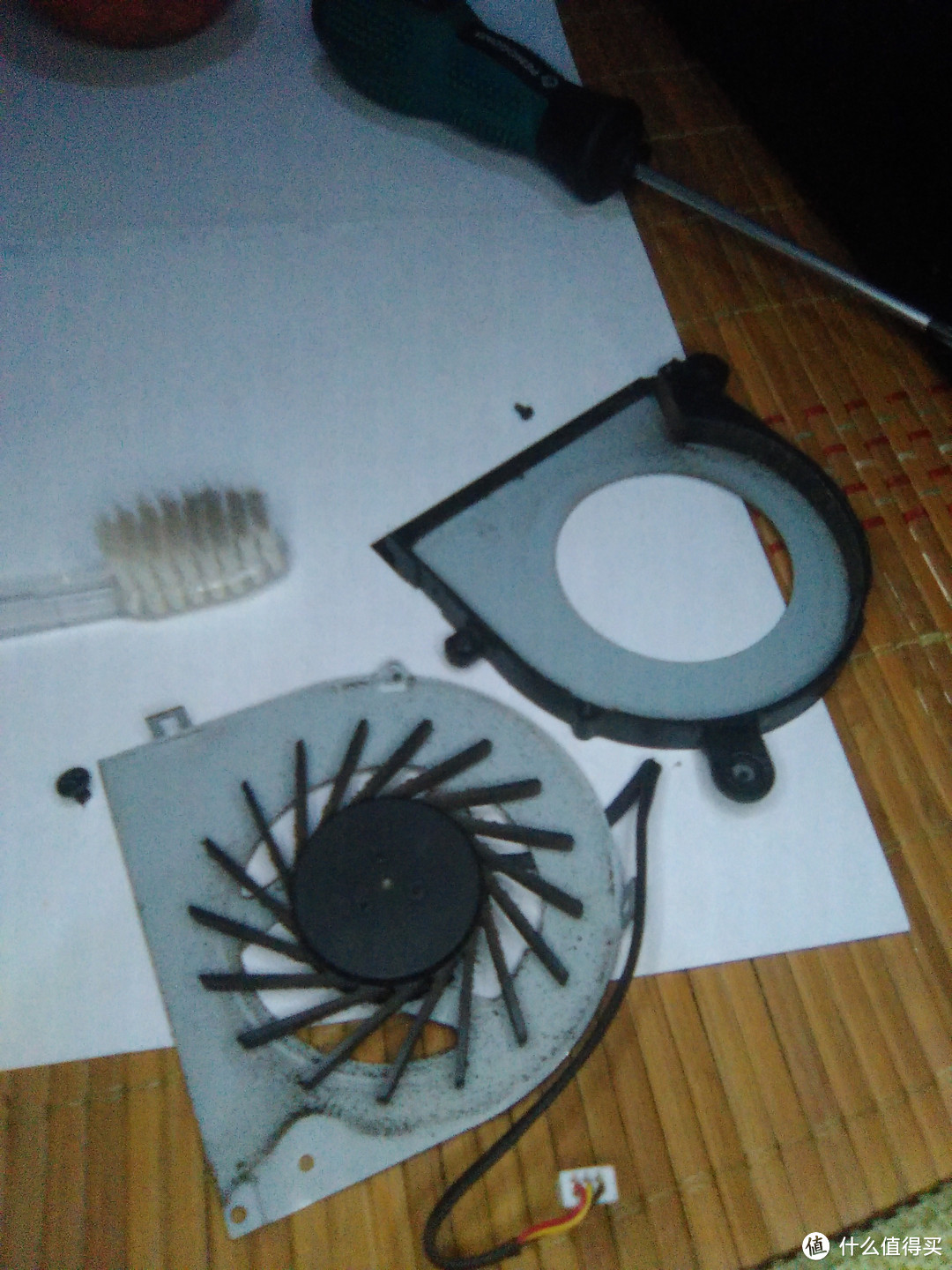 标准的磁悬浮风扇
最好用牙刷刷,最多用银行卡刮几下桨叶上的灰,不能用钟表起子刮,免得硬度太高产生更多划痕将来更易积灰;不可以拔下来刷,以免导致偏心,将来时不时地发出噪音,然后得看高清视频或玩3D游戏一段时间,用高发热的操作,让它高速自旋来暂时校准——校准一段时间后又有可能重新偏心,非常悲剧。
这个也处理完毕后,再用橡皮吹气球(也叫皮老虎)到处吹吹,特别是吹一下散热片处,最好是在这边吹气后另一边能明显感觉到风,最后全部逆向操作重新组装起来即可。

说实话,整个清理过程中断落了5、6个塑料部件,3个螺丝滑牙其中2个甚至会直接掉出来,有处的迷你铜螺母连着周围的固定塑料底座一起断掉了(我也没怎么使劲),估计真的有7、8年了,塑料老化好厉害啊。不过笔记本电脑的外壳卡扣非常多,螺丝也有冗余的,2、3个拧不上并不影响固定,甚至光驱的隐藏螺丝上的橡胶垫刚开始也弄丢了,后来发现粘在拍照用的手机LED补光灯上了,哈哈。
其实断裂下来的小塑料片不应该随便丢掉的,也许检查一下螺丝孔对应的底座位置,可以用502胶粘回去的?不过胶水万一滴多了可能也会导致螺丝拧不上去,算了,懒得折腾了。
之后试机时,电脑黑屏,滴滴滴滴滴连续5声一个波次地,不停发警告,我当时就纳闷每处排线都接上了啊?在百度知道里搜索了一下,有个维修商出身的人说就是BIOS掉电,日期丢失引发的有戴尔特色的报错而已。于是插上变压器,就能正常启动了,一看时间是2009年,估计是9年前出厂的吧?改成正确时间即可,之后不接变压器也能启动了。
当然,还是要再运行一次鲁大师温度压力测试的:
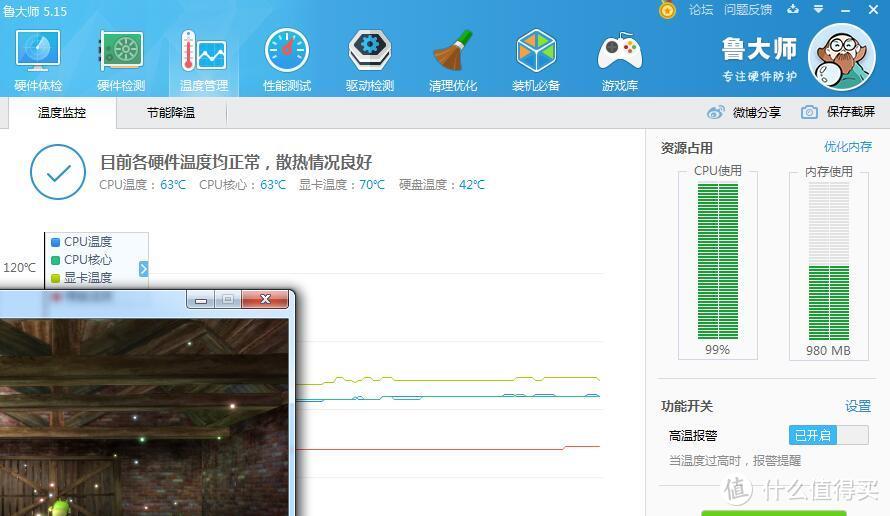 左下角的是测试场景
CPU核心和显卡温度分别为63和70摄氏度,下降了22和23摄氏度,效果还是有的。当然要散热更好得拧掉导热管上的螺丝,为显卡和CPU更换新的固态硅脂了(注意拧那边的螺丝时要按对角线拧,分两次逐渐上紧,以防压坏晶体管),我不知道这个机型得买多厚的,而且我爸又不玩3D游戏,也就先这样了。
对了,刚刚在淘宝搜索时,发现戴尔Inspiron 1370/13Z/P06S/LA-5542P/LA-5541P的主板都是一样的,所以此文的经验可能也可以通用于这5种机型?欢迎其它有此系列机型的网友参考和反馈。
————————————————
【获得成就:新三年、旧三年、清完灰尘再三年~~奖励经验值100~~(当然实际上最好一年一清灰,除非家里有新风机)本文完,谢谢观看~~】












校验提示文案
校验提示文案
校验提示文案
校验提示文案
校验提示文案
校验提示文案
校验提示文案
校验提示文案