


































18
12
【小白也可以】5分钟搞定PPT🔥老婆都夸我效率高!
2025-03-27 13:40:37
0点赞
1收藏
0评论
大家好,我是凌晨还在看书的三点君,用Deepseek+Kimi做PPT,简直是效率神器!👩💻👨💻
周一晚上,家里LD说要搞个PPT,一看都快10点了,明早就要交差,那不得用上神器。
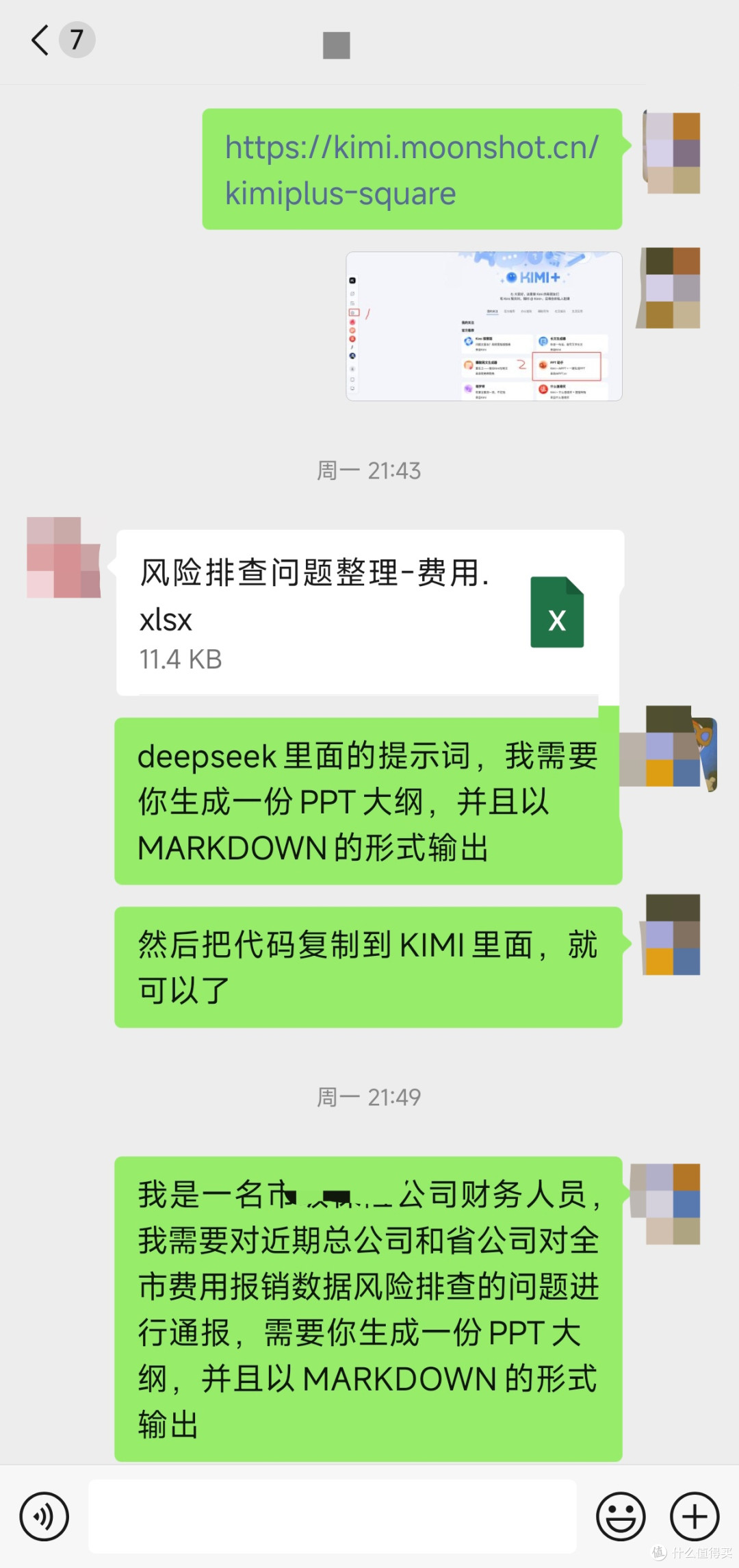 发了一堆要求
deepseek+kimi就王炸组合,但是家里在LD说太麻烦了,不愿意动手。
算了,自己动手整个,先给她打个样。
🌟【步骤一:先明确需求】
先明确PPT的主题和内容,明确我们想要表达干什么。家里LD直接甩一个表格过来。
🌟【步骤二:使用Deepseek搞定大纲】
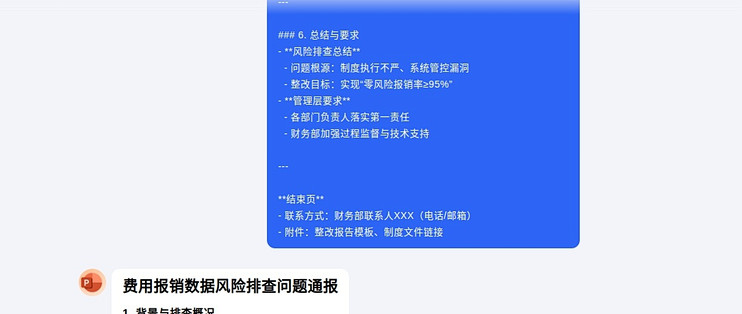
打开Deepseek,输入我们的需求,比如:我是一名XXX公司财务人员,我需要对近期总公司和省公司对全市费用报销数据风险排查的问题进行通报,需要你生成一份PPT大纲,并且以MARKDOWN的形式输出。

Deepseek立马给出了详细的PPT大纲和内容建议,右上角点复制。

🌟【步骤三:Kimi+AiPPT】
接着,我们用Kimi+AiPPT功能,一键生成PPT!打开网页版KIMI,https://kimi.moonshot.cn/kimiplus-square,找右侧到PPT助手

复制deepseek生成的markdown代码到PPT窗口,点右下角小蓝点,生成PPT

PPT助手根据deepseek的代码生成PPT

几秒不到,就把PPT代码进行转换,点击一键生成PPT

马上就跳转到模板选择界面,还可以选择模板场景、设计风格和主题颜色需要的主体颜色。

按照LD要求,选了红色为主色调,上市公司风格的,点击右上角生成PPT

🌟【步骤四:自动生成+细节微调】
AI自动根据前面输入的内容进行生成

下面是生成好的完整PPT,左下角可以去编辑(对每一页PPT进行调整),下载可以把生成的PPT下载到本地修改使用,主打一个免费。

🌟【成果展示】
把操作过程和成品发给家里LD,又是带教的一天

手机上成果展示,家里LD直说比她自己做得好,比新来的研究生做得也不遑多让。

🌟【总结分享】
上面内容看上去复杂,其实很简单,只是把细节讲得明白点,防止小白弄错。整个过程不到5分钟,轻松完成一份符合主题要求的PPT,简直是家庭办公小能手!💪
温馨提醒:工具还是要靠用,真正好的PPT还是要看内容。
作者声明本文无利益相关,欢迎值友理性交流,和谐讨论~