



































29
38
极摩客G9小主机开箱及NAS初体验
2025-03-16 12:47:30
6点赞
10收藏
3评论
年前入手了一台小主机放公司摸鱼使用,空闲时下载了不少电影、电子书、漫画等等资源,又在夕夕上买了一堆320G的旧笔记本移动硬盘存着,但是取用携带都比较麻烦。最近逛张大妈看了不少关于NAS的文章,非常种草,弄一台NAS平时放公司下载存储,在手机上,家里电脑上、电视、投影上随处取用,岂不美哉?
但是看了很多搭建NAS的方案和产品,太过复杂的知识和繁琐的操作让我望而生畏,傻黑大的块头我也不好藏啊。正好无意之中看到了极摩客G9的广告,正好之前一台小主机也是极摩客的M6,用着感觉还可以,所以入手了一台,学着搭建自己的数据中心!

我这台G9购于京东旗舰店,包邮区到货比较快。本着到手就能用省得烦的原则,购入了12+512版本,实际1599元。
外包装是带气泡的锡箔纸包的,看着很牢固,打开看,盒子比较简洁。
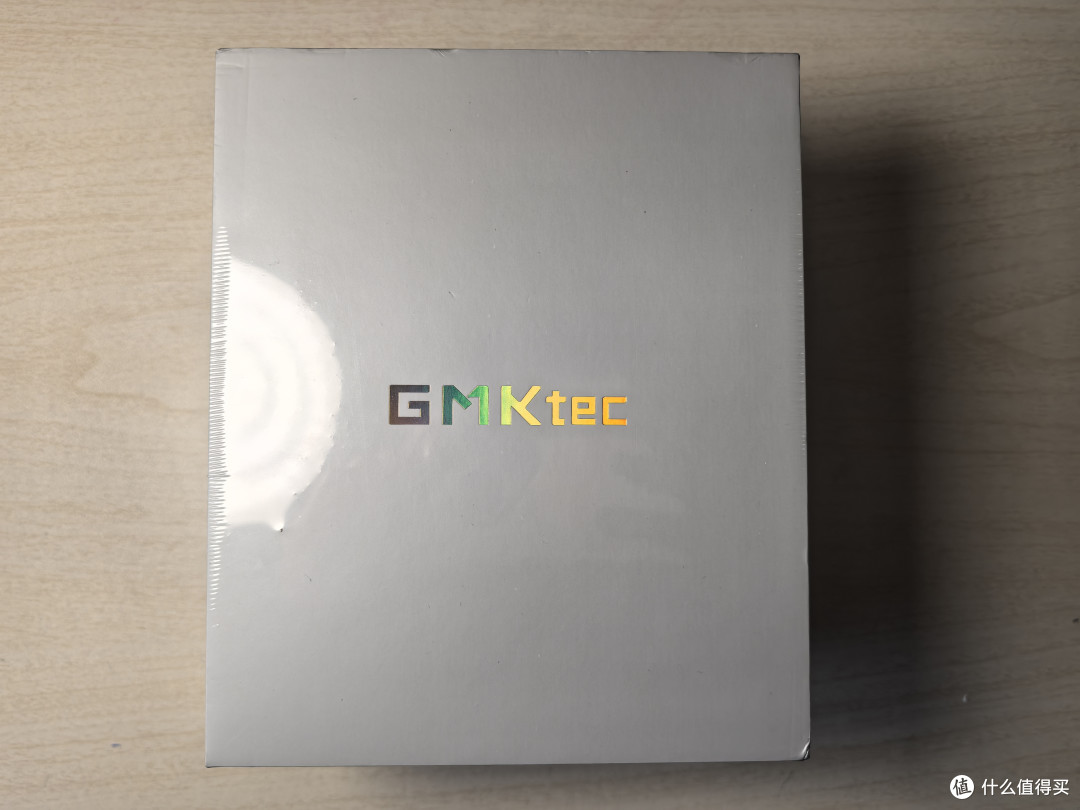
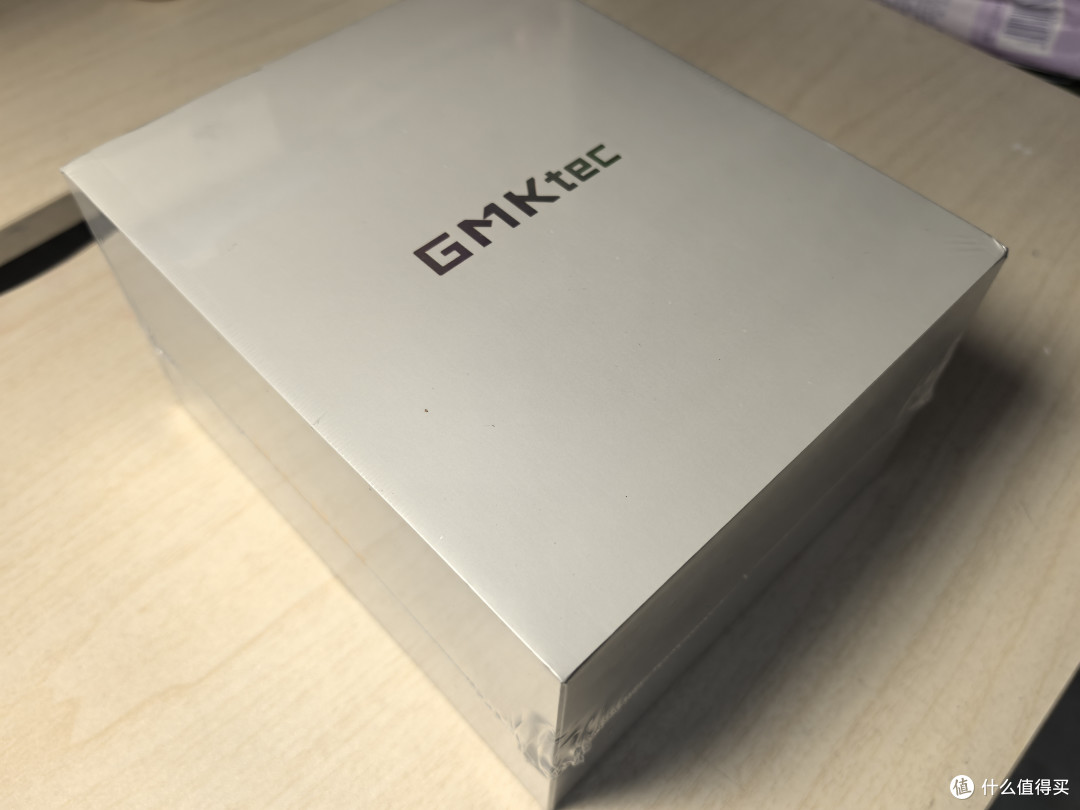
打开盒子直接可以看到主机,第一眼LOGO比较素雅,不像M6上的LOGO带点色彩更有些设计感。

取出主机下面是两个数据线的盒子和说明书。


来个全家福。

主机机身是铝合金加塑料的,整体质感可以。

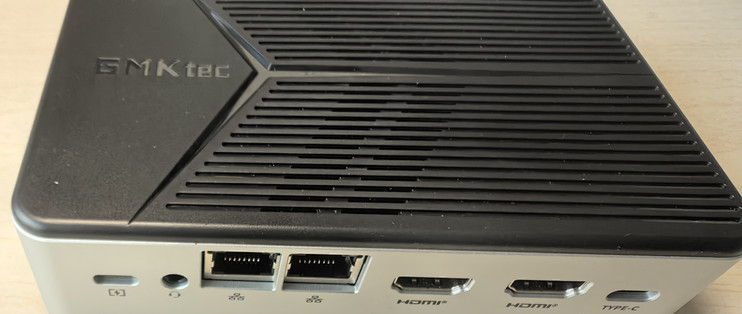
全身接口丰富,背面是两个C口(好评,可以一线通接便携屏),两个HDMI,两个2.5G网口和一个耳机孔。
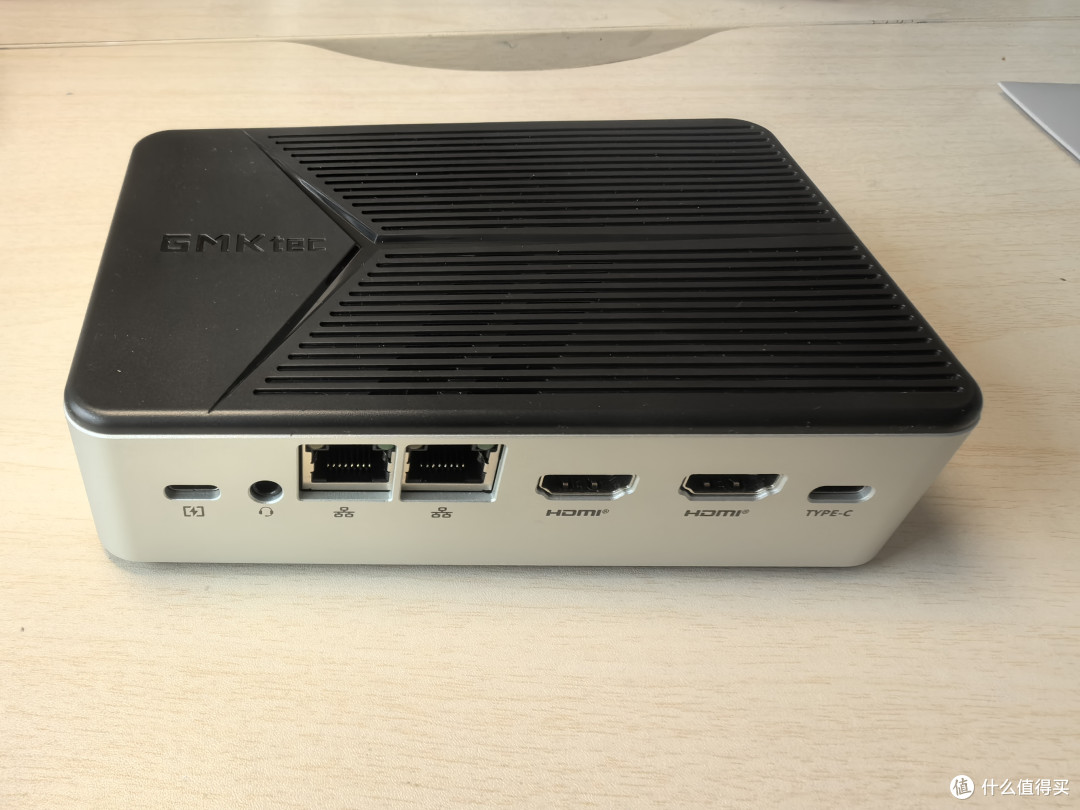
侧面有3个USB3.0接口。

另一侧是通风散热口。

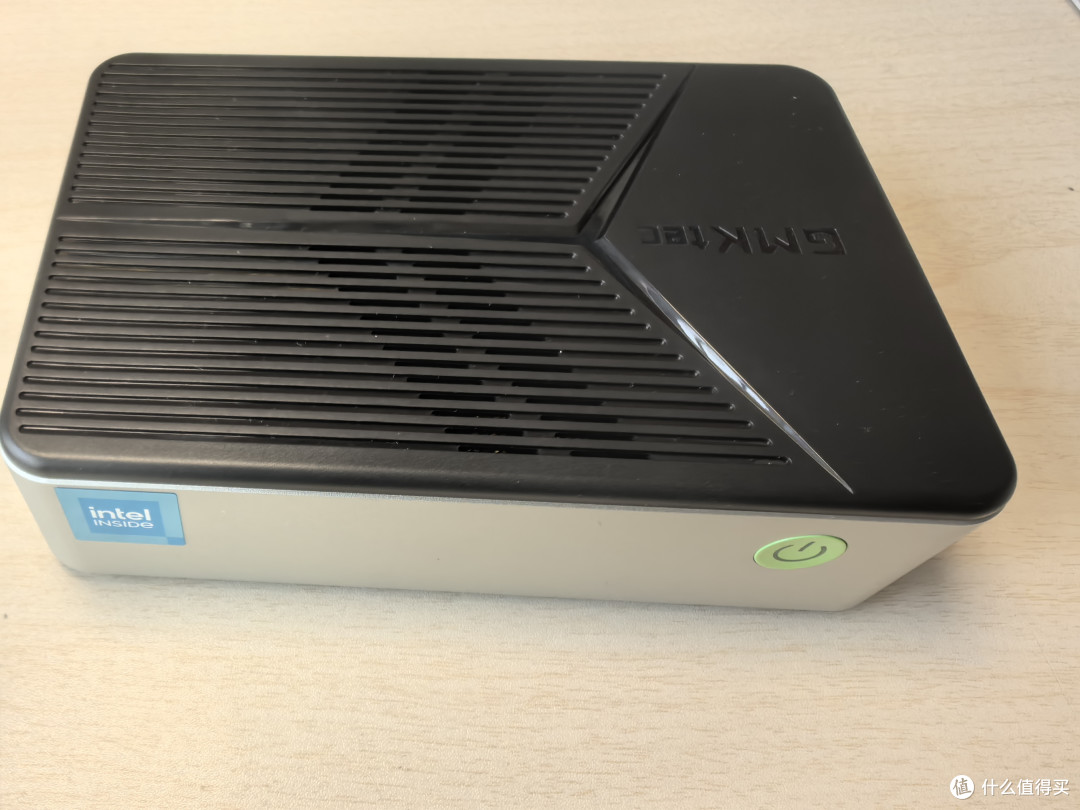
正面很简洁,只有一个电源按钮和一个Intel的贴纸。有一个问题,上盖的LOGO是对着背面的,究竟哪个是正面???逼死强迫症,这点希望商家能改正。
背盖有两个螺丝,打开就可以看到四个固态硬盘位。

说完了外观,我们来看看具体参数。
GMK G9
CPU:英特尔® 处理器 N150,Intel 7制程
GPU:英特尔® 超核芯显卡(UP 1000MHz)
存储:M.2 2280 PCIe3.0,单条可扩展至:4TB
内存:12GB LPDDR5 4800 MT/s,on board板贴
无线网络:WiFi 6、BT 5.2
USB-A: USB3.2(Gen2)*3,10Gbps/S
Type-C:靠电源这边的TYPE-C只支持供电,不支持数据
靠HDMI支持TYPE-C(DP/DATA/PD)
视频输出:HDMI*2 4096 x 2160@60Hz
音频接口:3.5mm耳机插孔*1
局域网:Giga LAN(RJ45)*2 2500M
尺寸:146.6*100.25*38.75
系统:双系统:windows 11 pro专业版+Ubuntu系统
这是官方的优点说明:
产品分析
1:高性能四盘位迷你电脑+软路由+NAS,随性可玩
2:体积小巧,方便携带;体积仅为传统台式机的1/50;重量仅为普通台式机的1/25
3:超导铜涡轮散热设计,双向对流进风口;更静音/更清凉
4:支持双系统出货:windows 11 pro专业版+linux系统
5:存储扩展丰富(只支持M.2 2280,板载EMMC)
6:WIFI6 600Mbps+2.5G双有线网卡;强强结合,令数据传输更快、更稳定
7:三屏同显,4K高清输出,满足不同场景需求;
8:支持PD供电、支付宝供电
原装的电源,实测可以用的华为手机充电器直接供电使用。
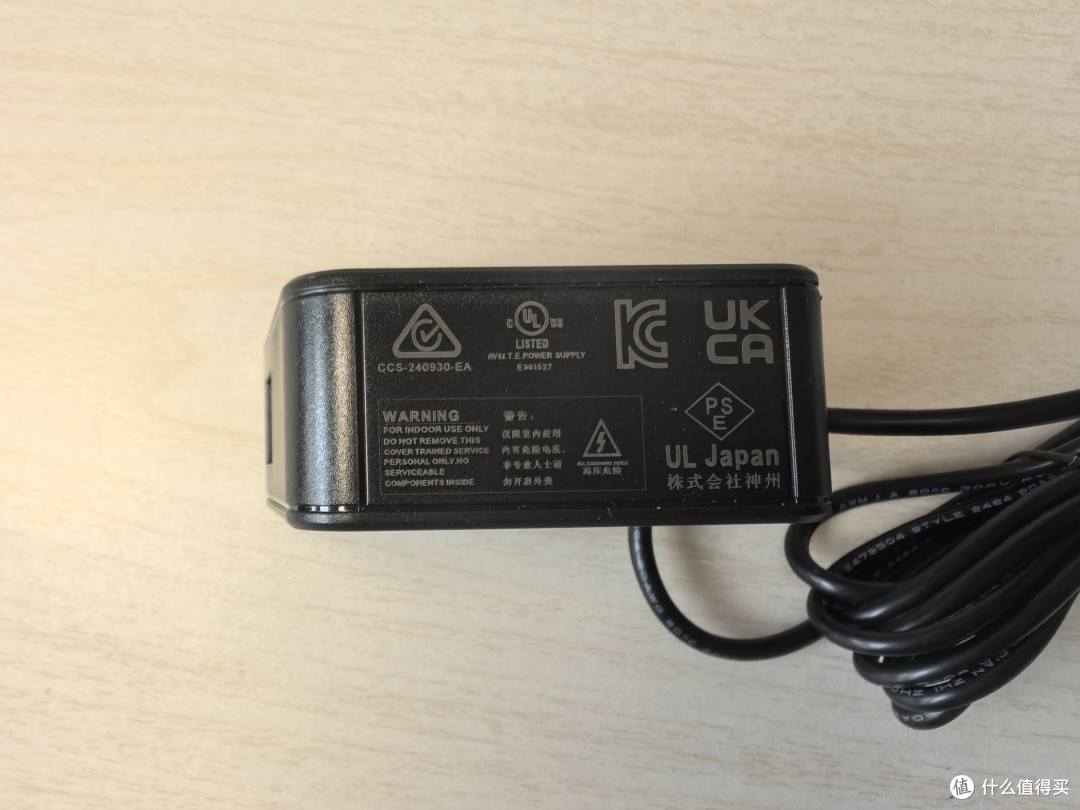
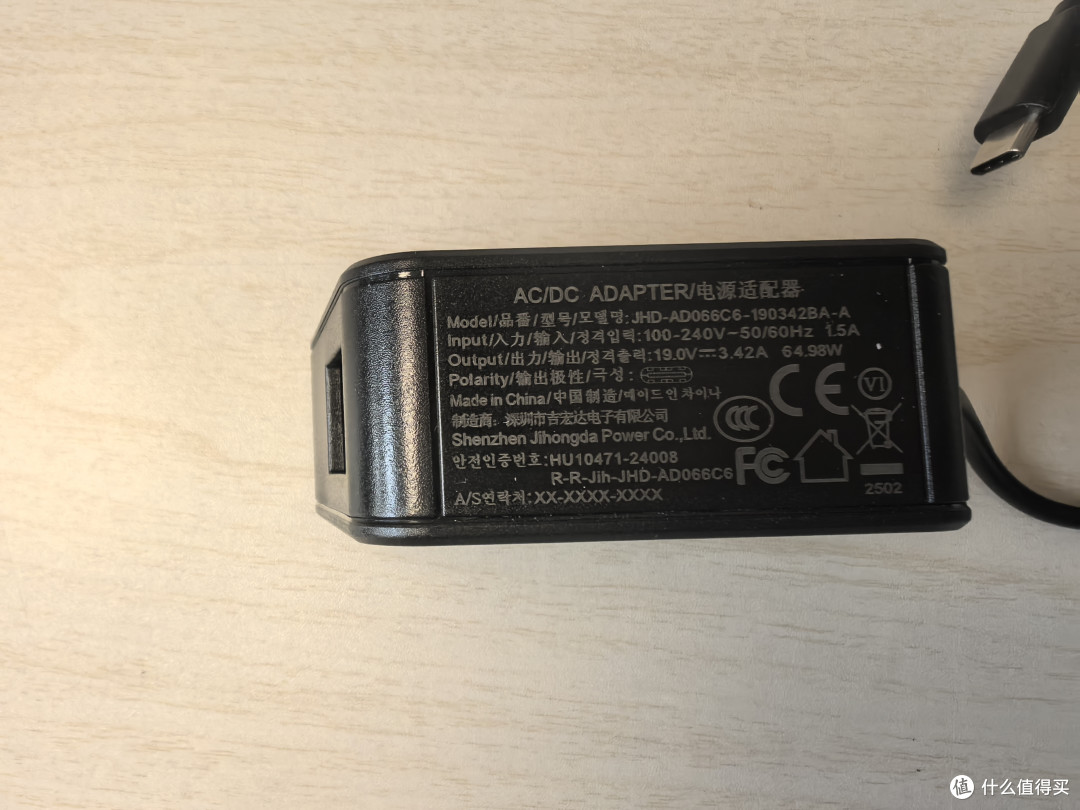
开箱到此结束,下面聊聊我昨晚一个新手在G9上布设飞牛的过程。
G9主板自带1个64G的eMMS,出厂时已经预装了Ubuntu系统,SSD上装的是WIN11PRO版,WIN11没什么好说的,这个乌班图系统我进去试用了一下,系统比较简洁,文件不分盘符都在目录下呈现,最大的问题是没有汉化,用起来费劲,就懒得尝试了。
关于部署飞牛OS看了很多文章,普遍反应比较简单,但是文章写得各异,索性我对照飞牛帮助中心一步一步安装,确实简单。

首先是刻录U盘,我用的是官网推荐的Rufus软件,在飞牛官网帮助中心可以直接下载,下载飞牛系统镜像后,直接烧录进U盘即可。
烧录好的U盘插入极摩客G9,按DEL键进入BIOS 选择U盘启动,选择 Graphical Install(图形化安装流程)下一步即可。
整个过程非常简单,很快就装好了,非常适合我这个新手。
提醒下我安装过程中几个注意事项:
1.装好后U盘记得马上拔掉;
2.飞牛会格式化掉你安装好的SSD上的内容,有重要的东西需要事先备份保存;
3.必须要先插好网线,要不飞牛安装好了是读不出来地址无法访问的,你只能断电再来。
到这一步就算是装好了,可以把你的小主机上的键盘鼠标以及显示器统统拔掉了。为了省事,我启用了无线连接,所以网线也省了,一个电源线,一个小主机足够简单方便。
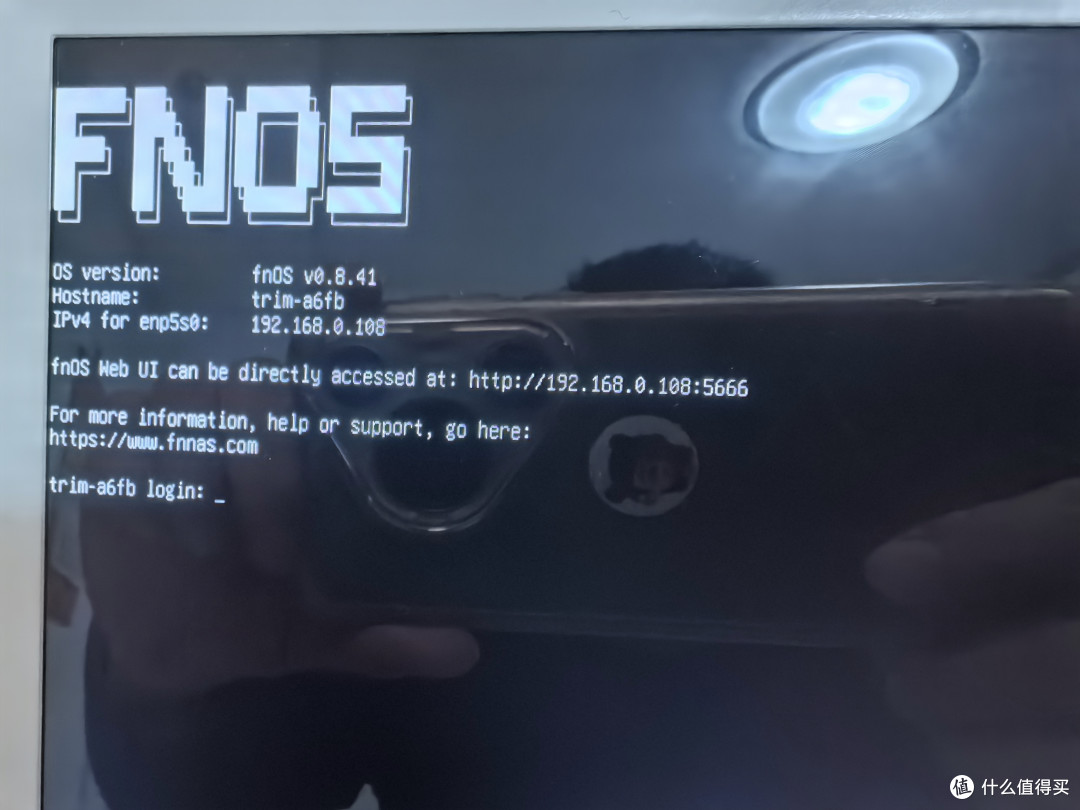
飞牛的使用教程非常多,我这里就不再展示。
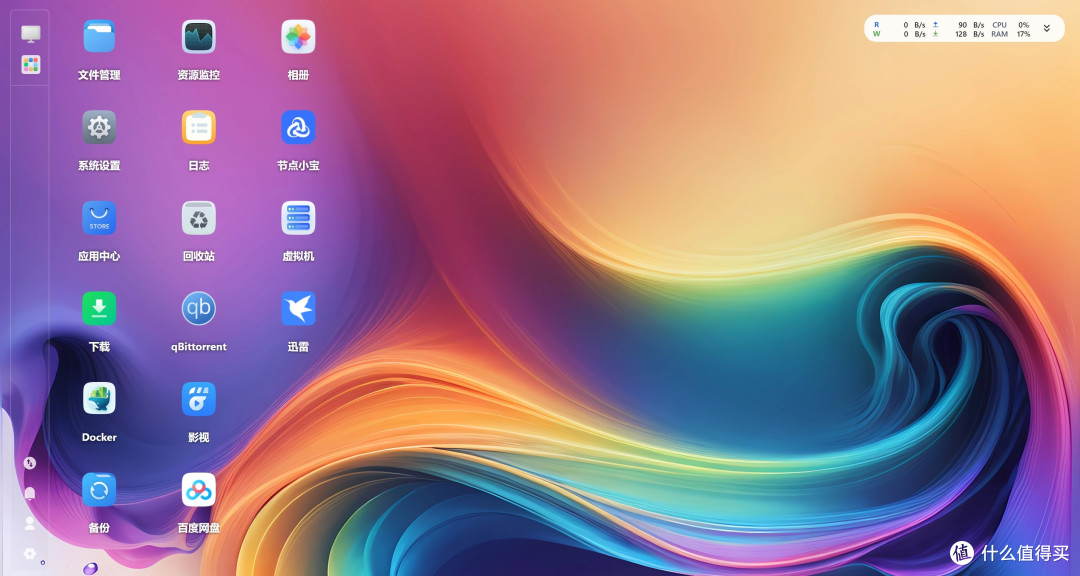
下面再谈一谈极摩客G9小主机上部署飞牛的总体感受吧:
1.比起传统的NAS设备,G9作为家庭使用的NAS小主机确实够小巧实用;
2.全部用SSD确实省空间省电,但是SSD的价格比较贵,最大16T的容量没法满足发烧友的需求,但应该能满足绝大数家庭的使用需求了;
3.G9刷飞牛的同时,安装WIN11能同时满足NAS和娱乐办公电脑使用的双需求。
4.G9插满SSD的话发热量还是比较大的,需要自己加一些外部散热。
因为我自己也是初用者,后面再跟大家分享感受。
作者声明本文无利益相关,欢迎值友理性交流,和谐讨论~













校验提示文案
校验提示文案