
























13
14
一分钟搞定300张图,这款免费高效的工具箱,太强大了吧!
2020-03-26 18:19:30
4点赞
39收藏
1评论
你有没有遇到过“图片太大,无法上传”的情况?
很多平台,会限制用户上传的图片大小。偶尔上传一两张图片,还可以借助PS或美图秀秀,简单压缩一下。
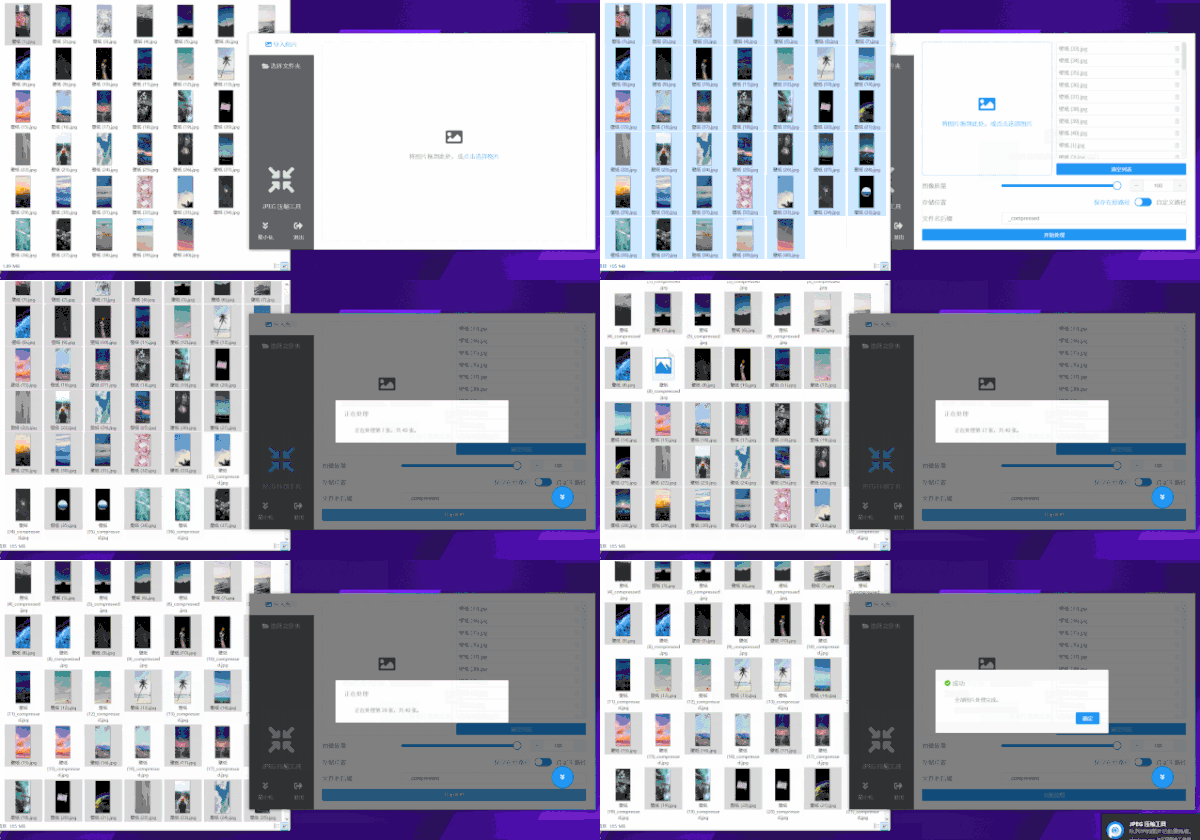
如果你需要上传100张图片呢?如果还是用PS、美图秀秀的话,一张一张压缩导出。就算手速再快,操作再熟练,也得花上一下午时间!
或许,你可以这样:

上面用到的软件,就是今天想跟大家分享的「 洋芋田图像工具箱 」。
简单了解
首先,咱先来简单了解一下这款工具箱!
1.10款工具 任你用
这款图像工具箱里,目前有10款工具,常用的有加水印、长图拼接、批量压缩等几个功能。
还有一些为设计师和摄影师准备的专业工具,比如EXIF提取、色彩提取、富文本制图之类的。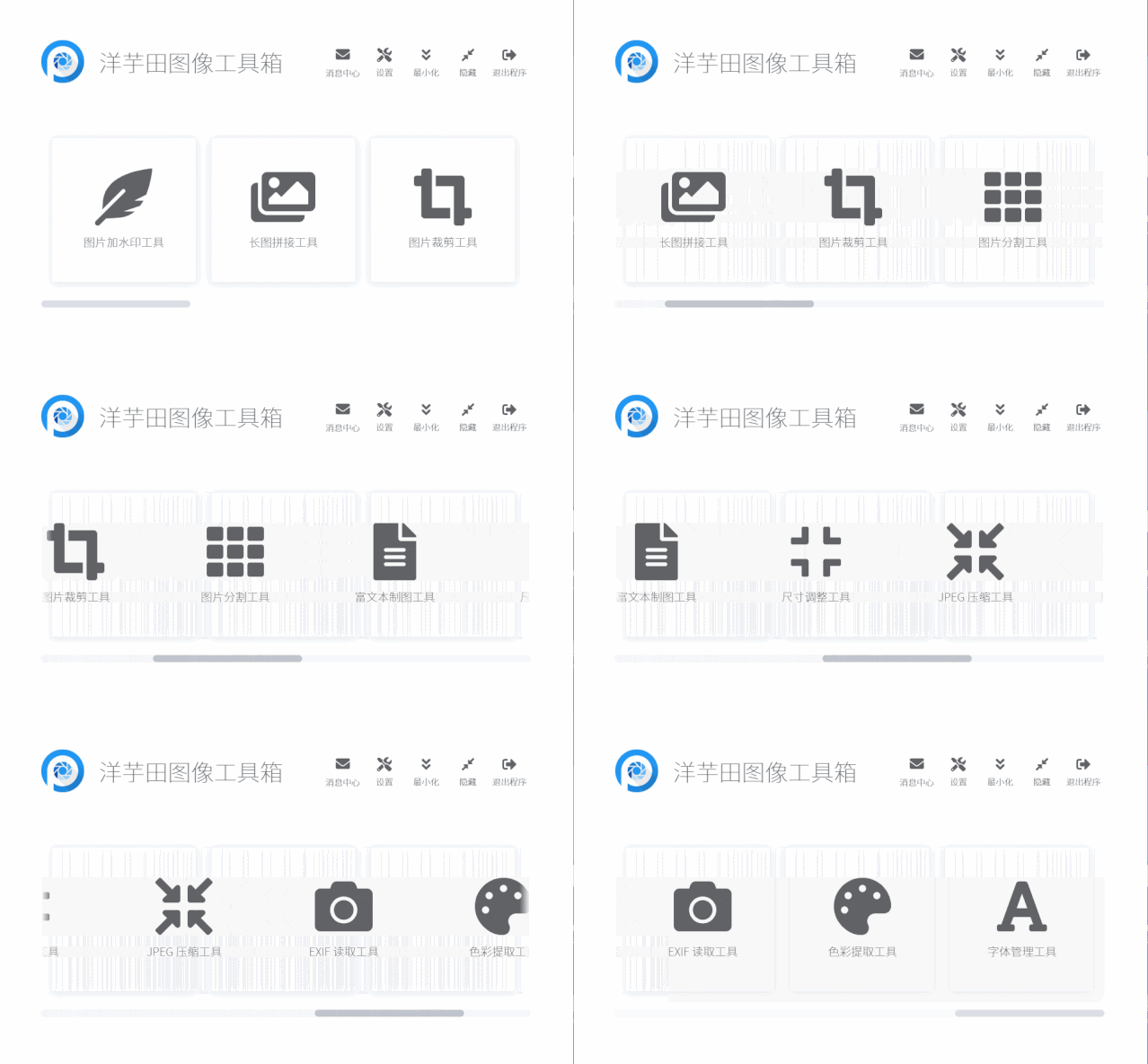 点击某一款工具时,就会弹出一个单独的操作界面:
 就算打开多个图片工具,操作也不会受到影响。
2.批量处理,一键操作
10款工具中,目前支持批量操作有4个:图片加水印、图片分割工具、尺寸调整工具、JPEG压缩工具。
我尝试导入了133张图片,竟然都可以! 而且,不止是功能可以批量处理。
在洋芋田工具箱内,多个工具支持更改后缀名,方便文件的统一管理。
3.开源免费
对于一些好用的软件,我觉得一定要有这三个优点:开源,免费,全平台。
这个图片工具箱,全部都有! Windows、macOS和Linux三个平台,都可以使用。
那么,什么情况下,我们会用到它呢?
接下来,我选了四个工具,以工作、生活中几个常见的使用场景,举例聊一下:
1.图片压缩部分平台,会要求上传的图片大小不超过400k,1M,2M等。之前,我们也推荐了一个不错的网站 tinypng,但它有限制,图片体积最大不能超过5M,单次上传不能超过20张。
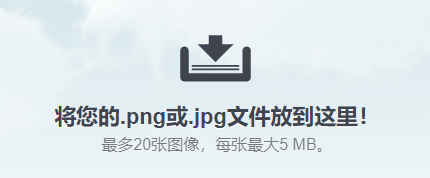
当我们需要压缩更多、更大的图片时,就需要借助其他编辑工具。这款图象工具箱中的压缩工具,没有任何限制。你可以一次导入100张图片: 也可以压缩10M以上的图片。我上传了一张16M的图片,效果还是不错的!
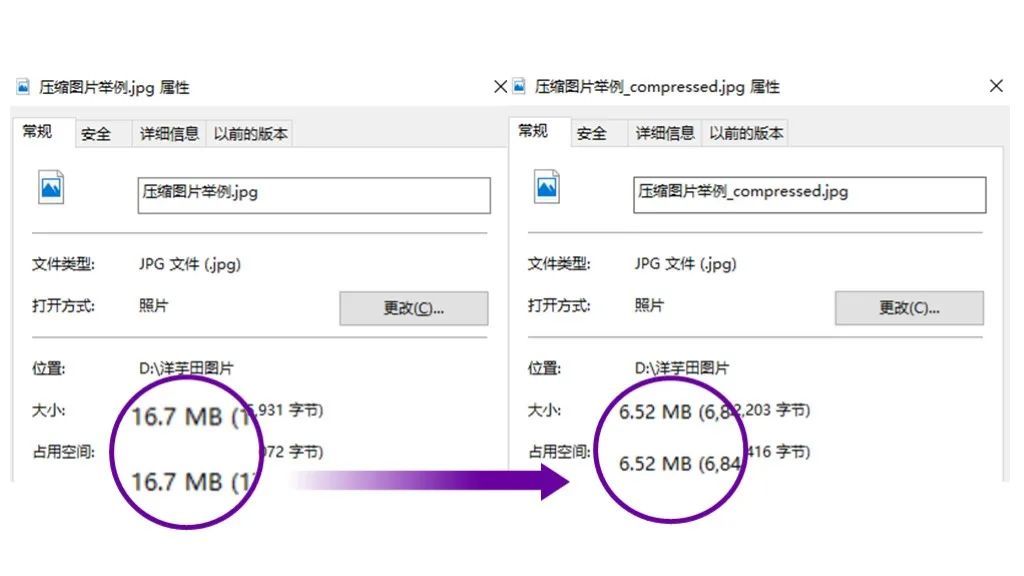 补充一点,这个压缩工具的名字叫做JPEG压缩,就表示它不能帮你搞定PNG图片。不过,JPG、JPEG格式的图片,都可以处理。
2.图片拼接
苹果手机没有自带的长截图功能,只能找一些工具,把多张截图拼接起来。我们常见到的活动海报,大部分也是由一张张图片拼接,组成的。
这款工具箱里的长图拼接,比我以往使用的一些更方便些。
它不限制导入图片的数量,Crtl+A全选,然后直接拖入软件中,生成长图: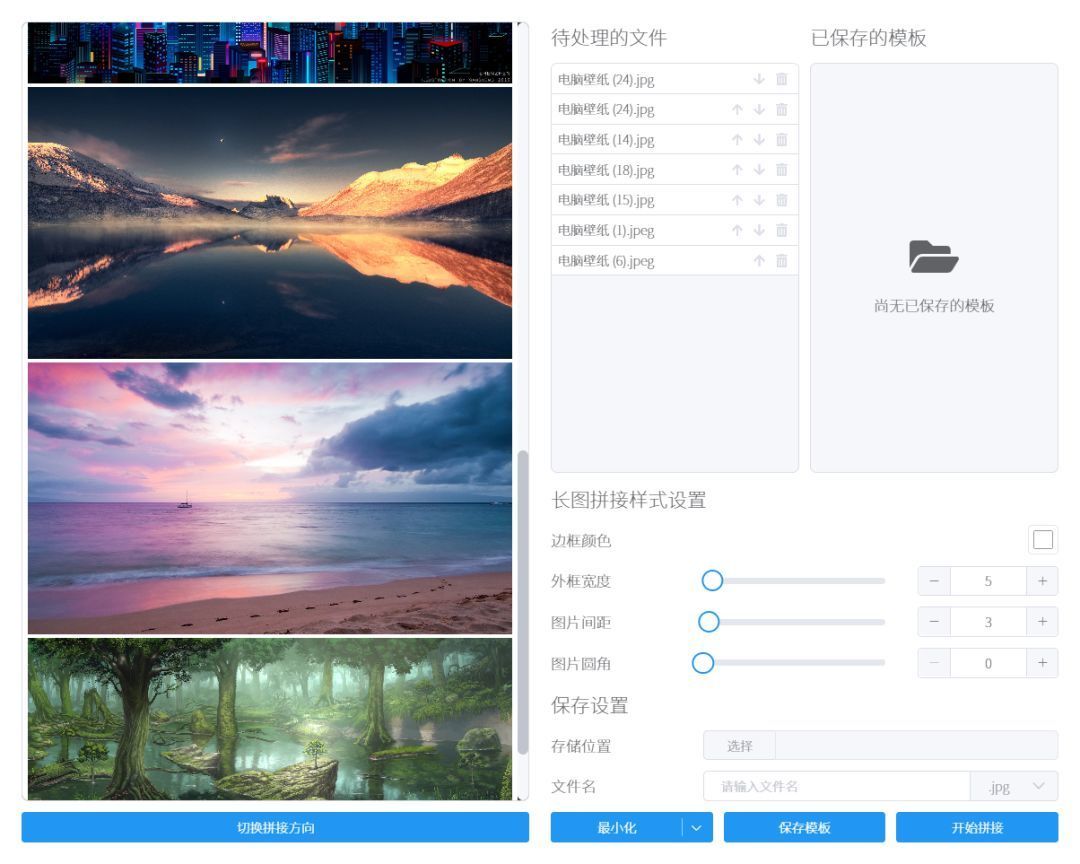
还可以横向拼接: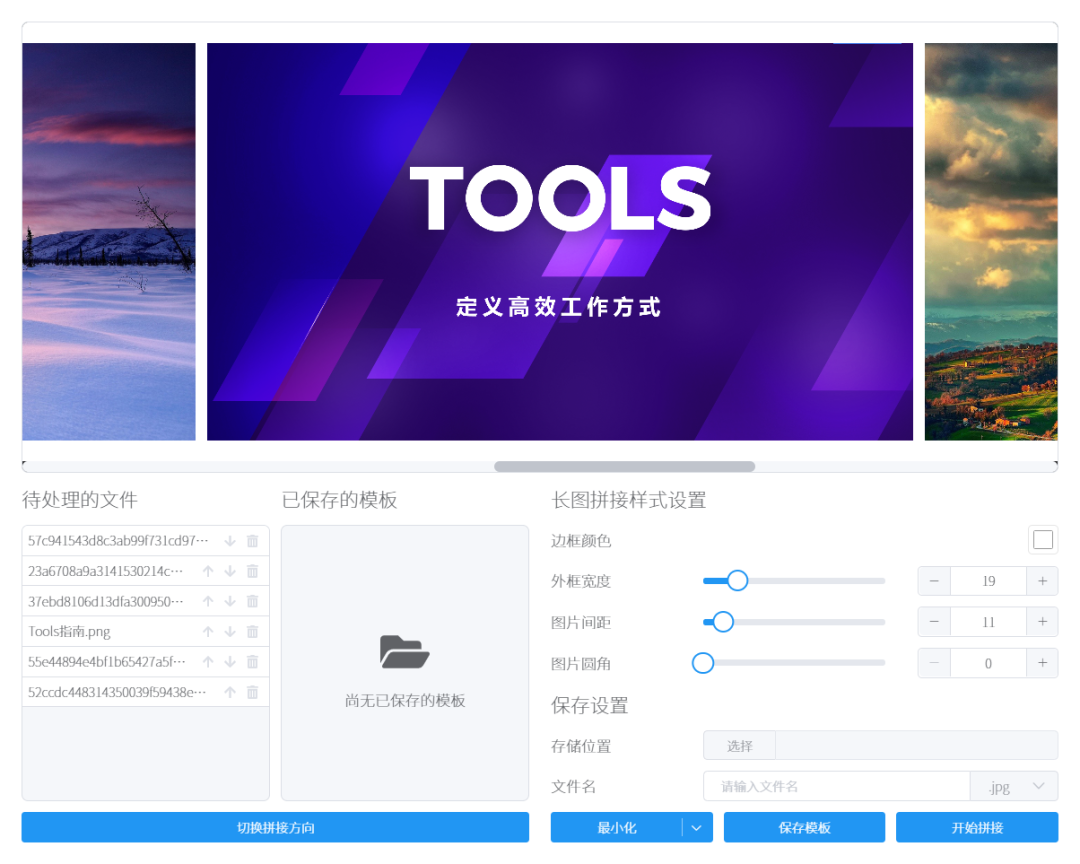
你能随意调整图片的前后、上下位置。导出的长图,不会压缩原有画质。
3.图片加水印
摄影师们一般都会在自己的作品上加上水印,部分公司也不例外。往往,他们需要处理的图片数量还很多。
由于这款软件就是一个学计算机出身的摄像师开发的,所以,它的加水印功能,设置得也是非常完善!
当你处理完一张图片时,可以将它的水印格式,保存为模板。然后,批量处理其他图片。
19张图片,差不多五秒左右就处理完了!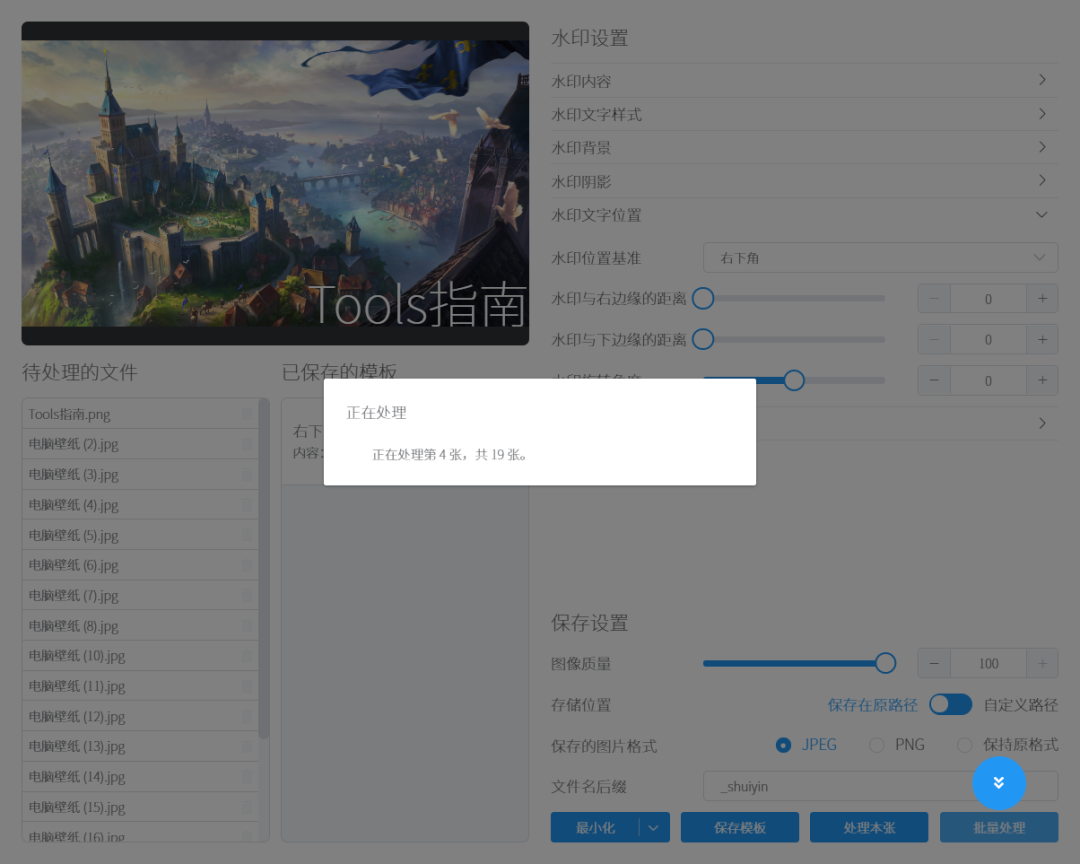
默认的水印文字样式,只有一个思源黑体。
不过,你可以在工具箱的字体管理中,下载、使用50种免版权可商用的字体。
在使用时,我还发现水印工具的一个优点:那就是,你可以将图片统一导出为jpg、png两种格式。 如果不想更改格式的话,还能让每一张处理后的图片,保持原格式!
4.图片切割
很多海报,就是用图片切割进行设计的!  (图源网络)
还有,我们在朋友圈常见的九宫格: (图源网络)
不过,工具箱的图片分割功能,最大支持9 × 9,将一张图分割成81张小图片。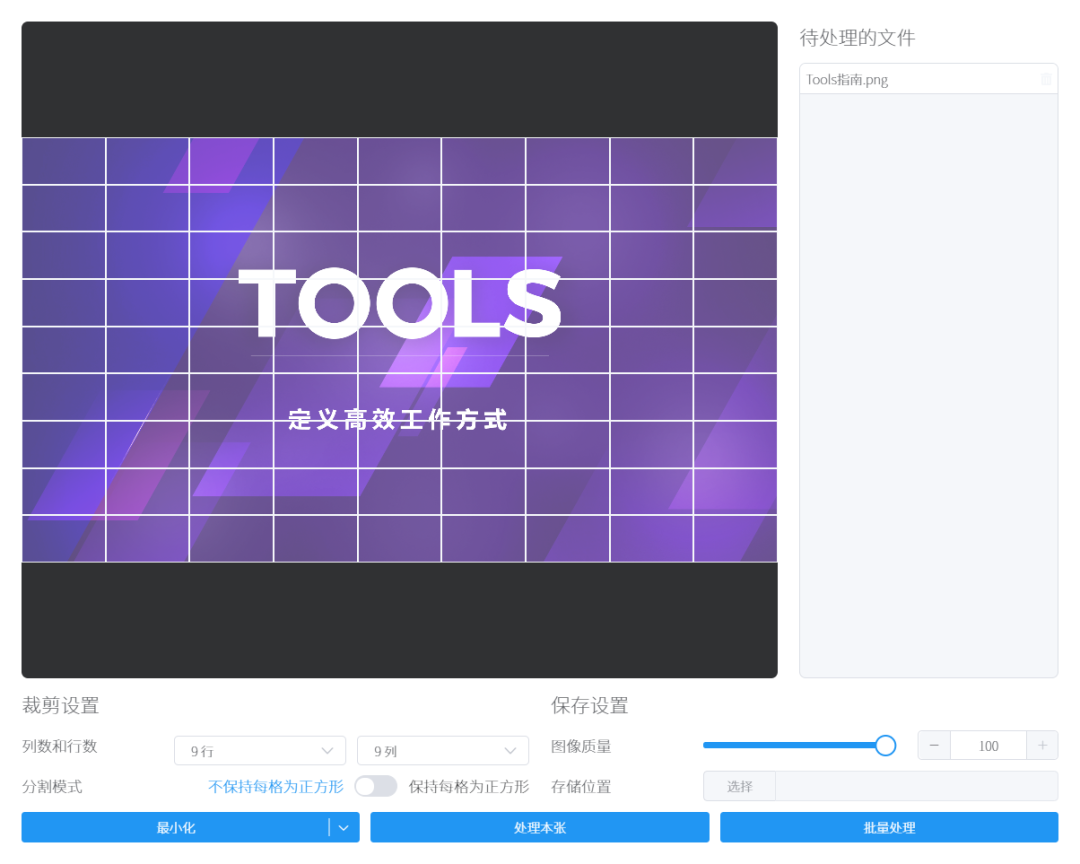
最后
刚开始,工具箱里只有一个加水印功能。后来,才逐渐增加到10款工具。
虽然不多,但每一个都很实用!
据说,这个软件是一个摄影师疫情期间太无聊,开发的。想想咱在家呆着的那段日子,除了会考虑下顿吃啥,好像也没别的事了!
最后的最后
新手机真好用,你猜我买了啥?






校验提示文案
校验提示文案