



























 深耕数码、AI兴趣领域












3
2
如何优雅的使用Edge浏览器?这12款扩展程序墙烈推荐!
2020-06-22 11:38:53
201点赞
1969收藏
123评论
创作立场声明:这些都是我在用的扩展程序,很多人肯定都用过。如果你也有推荐的扩展程序,请安利给我!比心~

沙牛提示
阅读本文需要5分钟,继Edge浏览器之后,再给你安利12款敲好用的扩展程序!

在上一篇文章中,我安利了一款新晋浏览器——微软的挽尊之作Edge。
现在,Edge已经取代了我使用近十年之久的Chrome浏览器,成为我的主力工具之一。
今天的这篇文章,就来继续分享一下,在Edge中,我最常用的几款扩展程序清单。
扩展程序的通用性
在分享扩展程序清单之前,先告诉你一个重要的好消息:
因为Edge和Chrome一样,都是基于Chromium内核,所以,理论上Chrome中的扩展程序,都能够在Edge中正常使用。

你可以在Edge浏览器中,点击“菜单(...)、扩展、获取Microsoft Edge扩展”来打开Edge扩展程序商店,来下载到你需要的扩展程序。
与Chrome的扩展程序商店不同,你不需要科学上网,也能够顺利地下载到它们。对于大部分普通用户来说,这简直是莫大的福音。
考虑到Edge的扩展程序商店可能还没有Chrome完整,所以,在遇到你需要的扩展Edge商店没有时候,可以直接在Chrome商店下载,然后拖到Edge浏览器中安装。但前提是,你需要科学上网。
好了,上清单!
以下,是我要为你安利的Edge扩展程序清单。
我推荐的Chrome扩展程序清单
自定义新标签页:Infinity
专注阅读正文:简悦(SimpleRead)
广告屏蔽:AdBlockPlus
稍后阅读:Pocket
保存网页:印象笔记剪藏
像Vim编辑器一样浏览网页:Vimium
下载Google Play商店的APK包:APK Downloader
密码管理:LastPass
网页截图:Fireshot
网页增强脚本管理:Tampermonkey
自动启用/禁用扩展程序:Extension Manager
视频浮窗播放:Picture-in-Picture
接下来,逐一介绍一下这些扩展程序。Showtime~
1. 自定义新标签页:Infinity
跟Chrome相比,Edge自带的新标签页已经足够赏心悦目了。
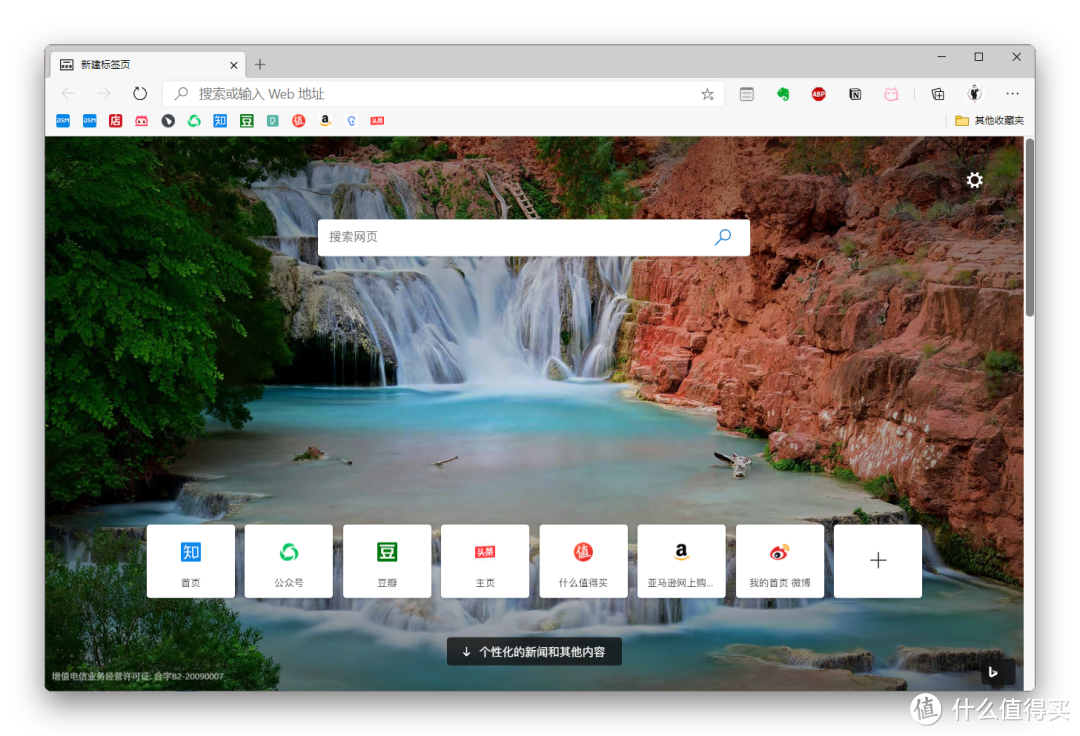
不仅如此,它还为我们提供了聚焦、启示、信息和自定义几种模式,供我们根据自己的爱好来自行选择。

对于大部分用户来说,这样的起始标签页完全足够使用。但是,仍然有很多用户,希望拥有更强大的起始标签页。
这就需要让Infinity出场了。
Infinity可以为你提供更加强大的起始标签页,更加炫酷的N宫格快捷链接完全是标配:

出人意料的是,在Infinity的起始页中,你能够使用到非常个性化的功能。比如直接查看天气:
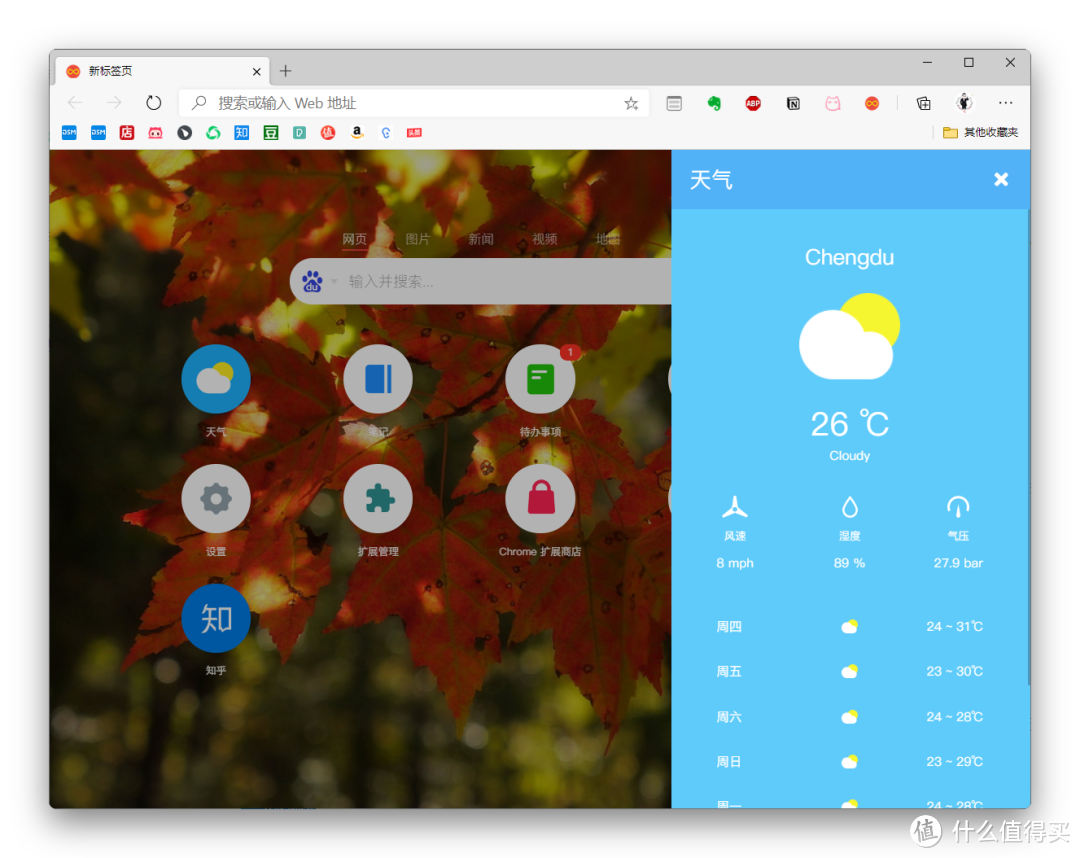
也可以在新标签页中直接记录随手笔记:

要记录待办事项?也不在话下:

想在多个设备间同步你的笔记和待办事项,或者你的设置?也没问题,Infinity中,你只需要注册一个账户,便可以自动同步:

在拥有强大功能的同时,也不失赏心悦目。
2. 专注阅读正文:简悦(SimpleRead)
几乎所有你浏览的网站,除了你需要的正文部分之外,总有一些可能会干扰你的因素存在,比如相关内容推荐,或者广告。
作为一名渴望专注于信息的知识工作者,怎么能少了“简悦”这款扩展程序呢?
以我在知乎上的一个回答为例,当我们常规打开这个页面时,是这样显示的:

嗯,有不少干扰阅读的因素存在,而且,正文的排版似乎也不太利于快速阅读。
如果你安装了简悦,点击一下,这个页面就会以更加利于阅读的样式呈现:

当然,如果你刚刚装上简悦,呈现出来的样式会略有差异。因为我的样式是经过自定义后的。
你可以在设置中根据自己的需要,自定义自己的样式,包括字体、字体大小、主题颜色、页面宽度等等:

另外,你还可以把页面保存为稍后阅读,甚至是同步简悦的配置文件也是ok的。
对于经常需要阅读网页内容的小伙伴来说,这款扩展程序,绝对是必备之选!
3. 广告屏蔽:AdBlockPlus
大部分的资讯类网站,都会有各种各样的广告存在。想看更纯净的网页?你需要让AdBlockPlus(简称ABP)出马了。
ABP安装之后,便会悄然运行,唯一的改变就是:你的网页干净了。
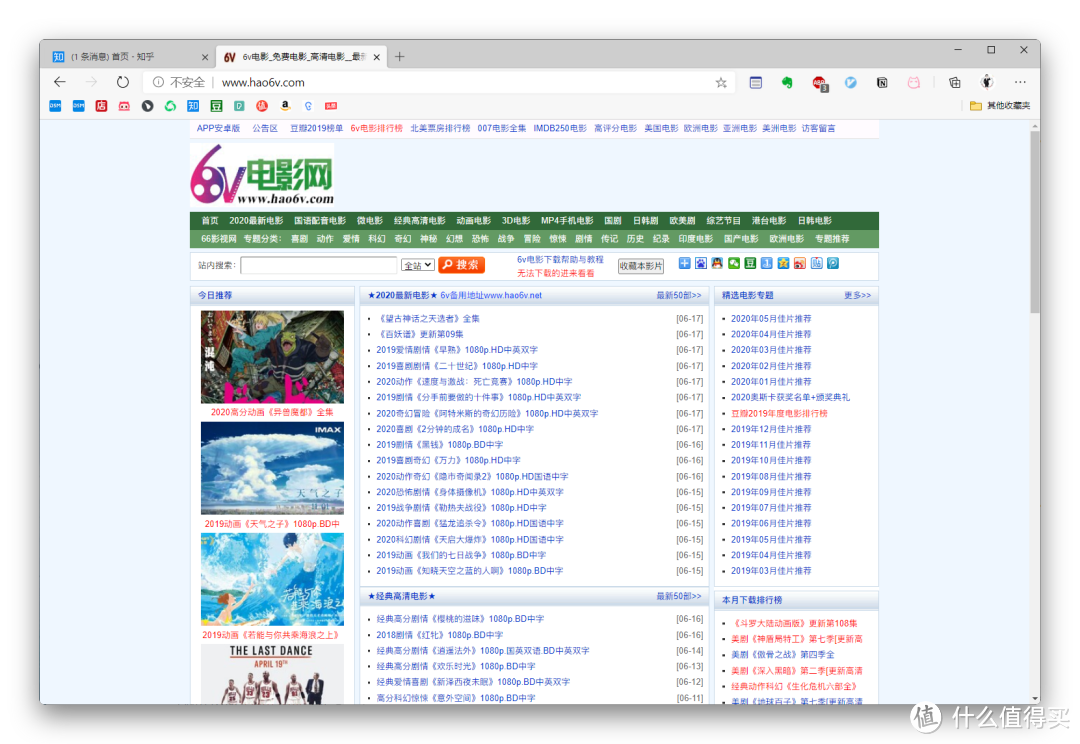
比如,在未启用ABP之前,一个电影下载网址是这样的(我用红框标记出了广告):

启用ABP之后,整个世界都清静了:
4. 稍后阅读:Pocket
遇到有用的网页,你准备另行找个时间来阅读,会怎么办呢?
大部分人的做法是:放到收藏夹。
其实,这样的操作,基本就把这条信息打入了冷宫,无论是网页,还是微信中的图文,只要放到了收藏夹,就基本上难见天日了。
更明智的做法是:使用稍后阅读服务,比如Pocket。
当看到有用的网页时,直接点击Pocket扩展程序,便会自动保存到你的Pocket账户中。当然,前提是,你需要注册一个账户。
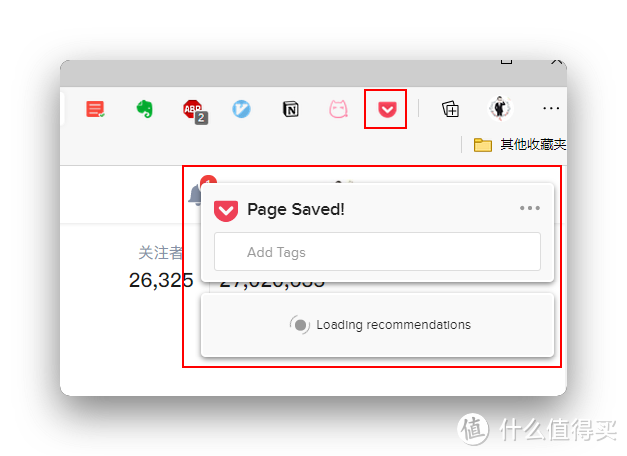
之后,你可以选择你空闲的时间,在电脑上或者手机App中,来阅读它们:
更秀的是,Pocket只会保存网页的正文,并进行重新排版,以利于阅读:

而且,在阅读时,你可以对内容进行标记、进行标签管理、归档等操作:

这款扩展程序真是墙烈推荐啊~
5. 保存网页:印象笔记剪藏
鉴于近段时间以来印象笔记一连串的骚操作,我基本已经粉转黑,进而转投Notion阵营(剧透:近期会考虑出一个Notion公开课)。但是不得不承认,在收集渠道方面,印象笔记的优势是其它任何产品都无法比拟的。
对我来说,印象笔记现在更多作为收集资料存在。而这些收集的资料,绝大部分都来源于网页。
用“剪藏”来将网页内容保存到印象笔记,真是信手拈来!
还是以刚才的知乎回答为例,如果我想将这条回答保存到印象笔记中,我只需要点击“剪藏”扩展,或者在Edge中按下快捷键 `(数字1前面的那个键),即可打开保存的界面:
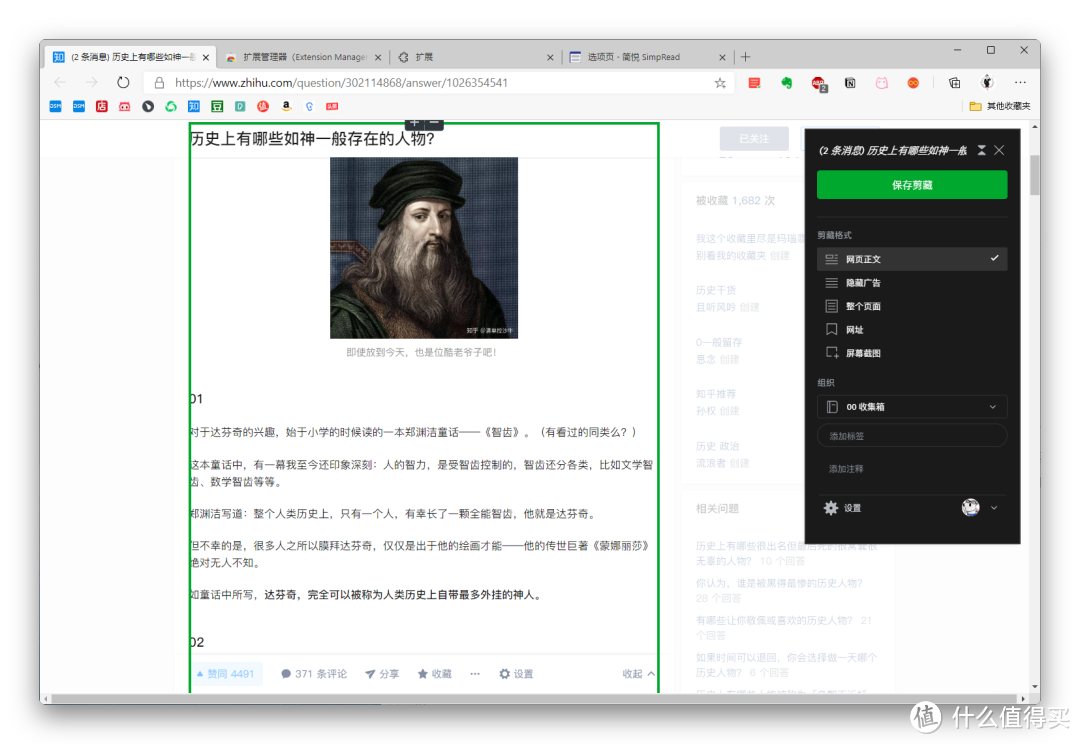
最给力的是,剪藏扩展能够识别大多数网页的正文并保存,而不会保存整个网页。
除了网页正文以外,你还可以选择保存整个网页、仅保存网址,或者保存网页的截图。
另外,剪藏扩展还有一个非常人性化的功能:在你使用搜索引擎进行搜索时,会自动在搜索结果中展示包含该关键词的笔记,如下图。

如果你有保存网页的需求,而正好又是印象笔记用户,那么,你一定会爱上剪藏这款扩展。
6. 像Vim编辑器一样浏览网页:Vimium
不瞒你说,我是个懒人。
如果我需要一边打字,一边用网页浏览资料时,我大概率是不愿意一手操作键盘,一手拿鼠标的。
这时,使用像VIM编辑器那样的操作方式来浏览网站,就显得非常实用了。
Vimium便是这样一款超级炫酷的扩展。
有了Vimium,你只需要按下键盘上的一个键,便能够方便地浏览网页。这并不复杂,大多数情况下,你只需要记住下面的按键(注意:按键区分大小写):
j:向下滚动网页
k:向上滚动网页
h:向左滚动网页
l:向右滚动网页
gg:滚动到网页顶部
G:滚动到网页底部
t:新建标签页
r:刷新标签页
x:关闭当前标签页
X:重新打开关闭的标签页
p:在当前标签页中打开剪贴板的网址
P:在新标签页中打开剪贴板的网址
除了上面的按键之外,你还需要知道打开网页内容中链接的按键:
f:在当前标签页打开指定链接
F:在新标签页打开指定链接
按下f或F之后,你会看到,网页中的链接,全被加上了编号:

这时,按下对应的编号按键,即可跳转到指定的链接——相当于你用鼠标点击了这个链接。
有了Vimium,你会发现,原来浏览网页这件习以为常的事,也能优雅的装逼。
7. 下载Play商店APK包:APK Downloader
最近,我入手了一部安卓手机,接着,问题也来了——我想使用的Twitter、Chrome,甚至是Edge等等App,在手机自带的应用市场中,根本找不到。换其它市场,下载的也很可能不是app的最新版本。
最好的方法,就是到Google爸爸的亲儿子——Google Play应用商店去下载对应的apk文件了。
这时,就需要用到APK Downloader这一扩展了。
比如,我要下载最新版本的Edge浏览器,我需要先在Play商店中打到它:

之后,打开APK Downloader扩展,将Edge的App页面链接复制到扩展中,便可能下载到Edge的APK程序包:

最后,把程序包弄到安卓手机上,直接安装就ok。
8. 密码管理:LastPass
相信很多人都有一个习惯:在任何网站上都使用同一个密码。这无疑是极不安全的,一旦某个网站的数据泄露,那密码就会暴露无疑。毕竟,我也因为某次事件,而导致微博账号被盗,一夜之间被关注了上百个赌博、美女账号。
但是,如果每个网站都使用独立的密码,却又难以记住。
这就需要LastPass登场了。
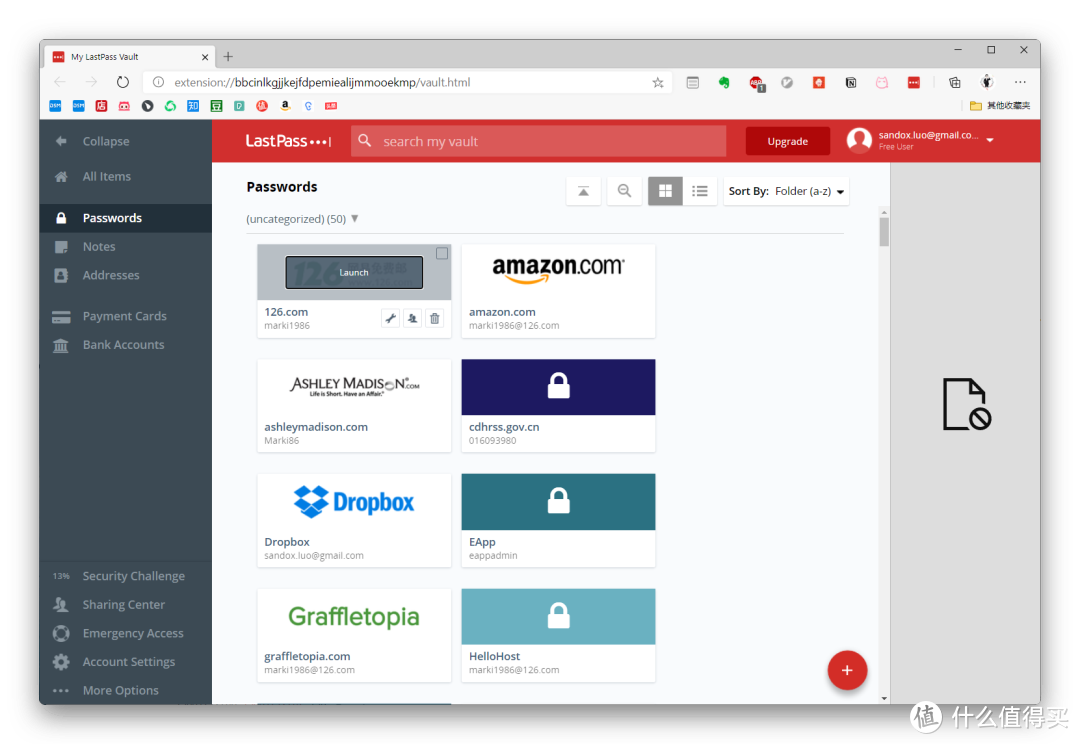
顾名思义,LastPass,意味着有了它之后,你只需要记住最后一个密码,即LastPass自身的密码。
我便是这样,为LastPass分配了一个强密码,然后,注册其它网站时,直接使用LastPass自动生成的密码。
登录网站完全不在话下,因为,LastPass会自动帮你填写相关的登录信息。
9. 网页截图:Fireshot
关于截图,大多数人都有自己的方法,比如微信QQ自带的截图已经足够好用,另外PicPick、Snipaste(我使用的截图工具)等专门截图工具的功能也足够喜人。
但很多时候,我们会有截图保存整个网页的需要。
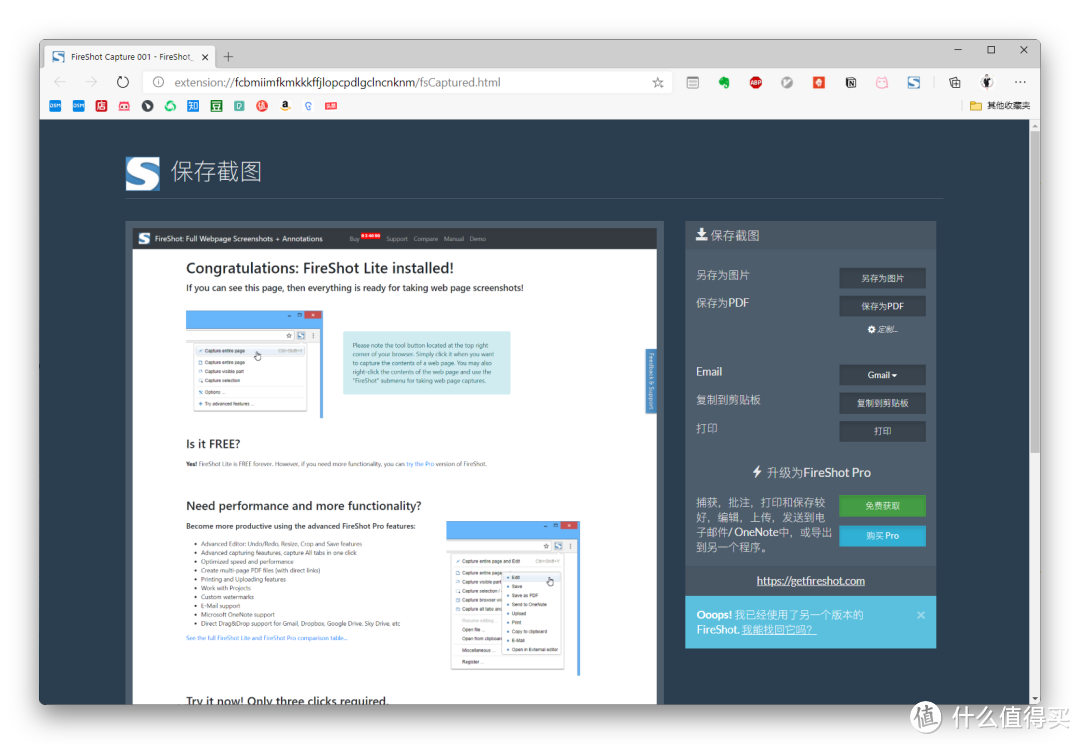
Fireshot便是这样一款专门截取网页图片的扩展程序。
Fireshot可以截取网页自定义区域、可见部分,甚至是整个滚动之后的网页。而在截取后,你可以选择特定的格式,甚至是保存在本地、保存到剪贴板,或是发送到指定的邮箱。
10. 网页增强脚本管理:Tampermonkey
这是一款更加极客的扩展程序,大家通常称它为“油猴”。
简单来说,安装这款扩展和对应的脚本之后,你能够将经常访问的网站“改造”成为你需要的样子。比如,禁止某个网站展示广告、破解某盘限速、下载网站中的视频等等。
所以,与其它扩展程序不同的是,安装了Tampermonkey之后,你还需要安装需要的脚本。你可以到Greasy Fork网站(https://greasyfork.org/)上,安装你需要的脚本。
比如,我安装了一个关于豆瓣的油猴脚本,这样当我在豆瓣上查找某一本书的信息时,可以得到增强后的页面:
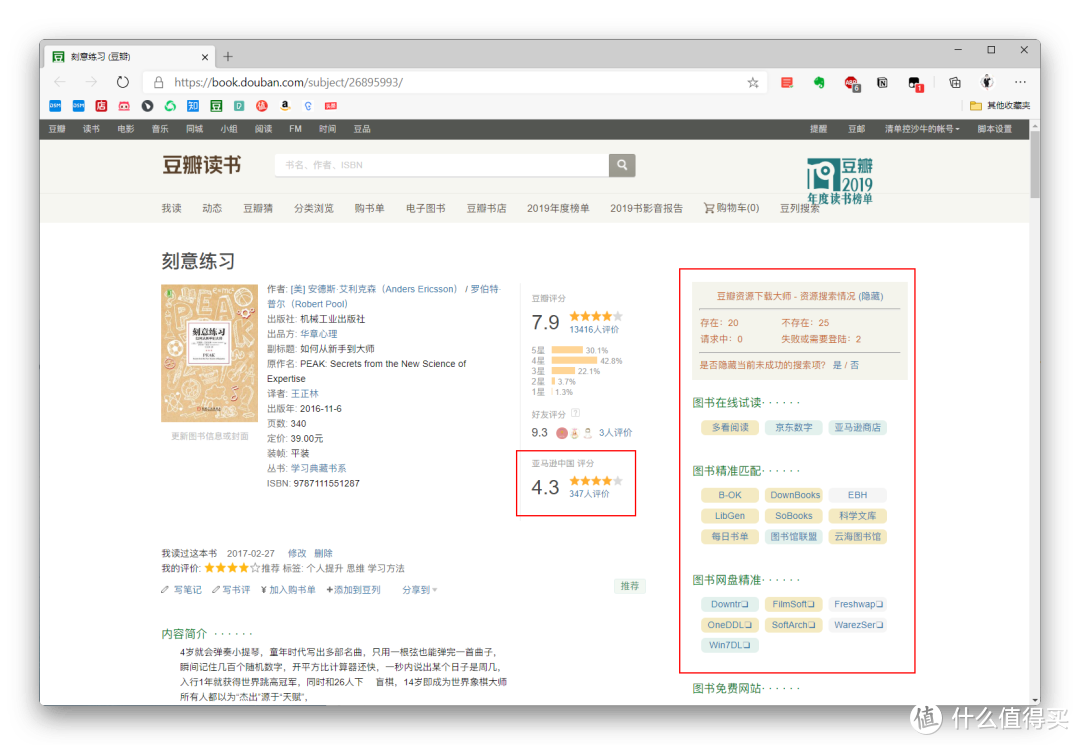
在增强页面中,除了原有的信息之外,还展示了亚马逊中国的书籍评分,并提供了在线试读、电子书下载、有声书链接等非常实用的信息。
这就是油猴,比你想像的更加实用。
11. 自动启用/禁用扩展程序:Extension Manager
这是工具课程群中一位学员推荐的扩展程序,非常实用。
简而言之,这款扩展的功能在于,根据特定条件,自动启用或禁用其它扩展程序。
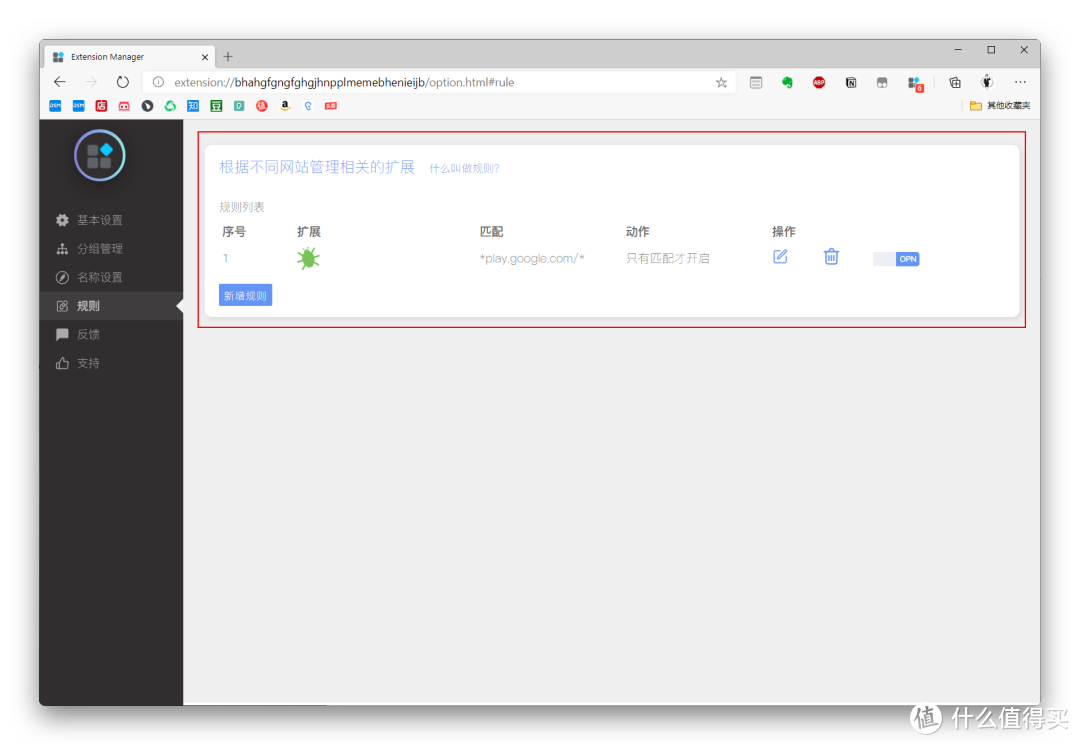
比如前面提到的“APK Downloader”扩展程序,我仅仅在下载apk程序包的时候,才会使用它。更具体一点,就是当我打开Google Play应用商店的时候,才会用到它。
所以,平时我都是把这款扩展给禁用的,只有在需要下载apk程序时,才启用它。
而有了Extension Manager扩展之后,这个操作就完全自动化:当我访问Play应用商店的网站时,APK Downloader就自动启用。
为了实现这个需求,我只需要在Extension Manager增加这样一条规则:
再比如,我还安装了一个B站的扩展,用于自动执行B站中的一些操作,那么,这个扩展应该是只有打开B站时才会启用的,那么,我可以针对这个需求,再创建一条对应的规则。
为什么需要用规则来控制禁用或禁用扩展呢?
一是因为每个扩展会占用一个进程,当然在大内存满天飞的现状下,这并不重要。
而我更在意的是第二个原因——工具栏上过多的扩展程序图标会引发我的洁癖和强迫症啊!不信你看,如果这些扩展程序全部启用的话:

真是连密集恐惧症都犯了啊!
12. 视频浮窗播放:Picture-in-Picture
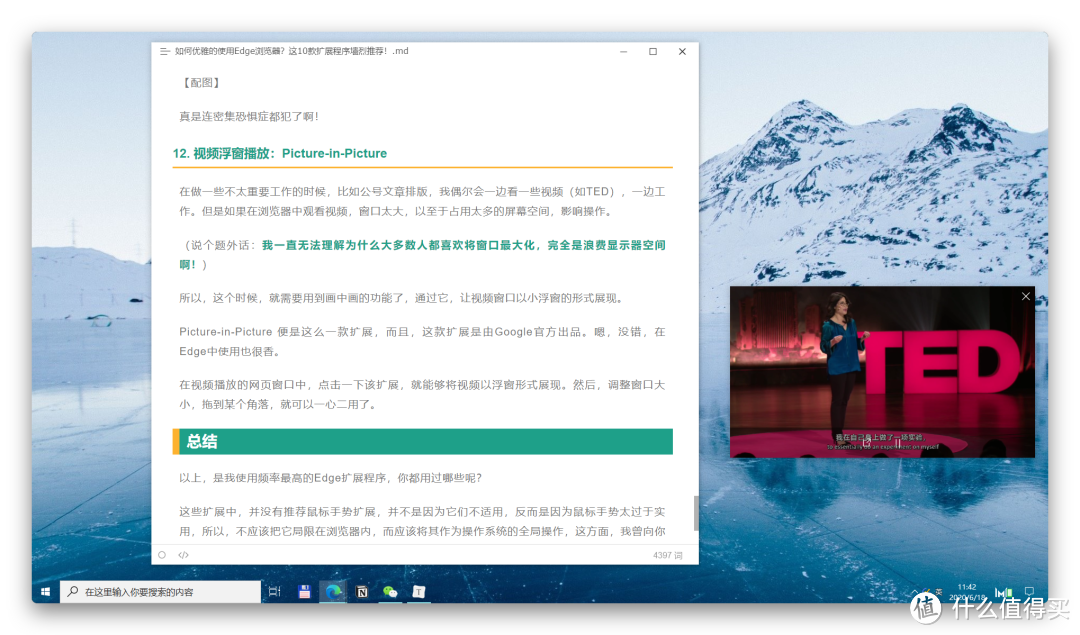
在做一些不太重要工作的时候,比如公号文章排版,我偶尔会一边看一些视频(如TED),一边工作。但是如果在浏览器中观看视频,窗口太大,以至于占用太多的屏幕空间,影响操作。
(说个题外话:我一直无法理解为什么大多数人都喜欢将窗口最大化,完全是浪费显示器空间啊!)
所以,这个时候,就需要用到画中画的功能了,通过它,让视频窗口以小浮窗的形式展现。
Picture-in-Picture 便是这么一款扩展,而且,这款扩展是由Google官方出品。嗯,没错,在Edge中使用也很香。
在视频播放的网页窗口中,点击一下该扩展,就能够将视频以浮窗形式展现。然后,调整窗口大小,拖到某个角落,就可以一心二用了。
总结
以上,是我使用频率最高的Edge扩展程序,你都用过哪些呢?
这些扩展中,并没有推荐鼠标手势扩展,并不是因为它们不适用,反而是因为鼠标手势太过于实用,所以,不应该把它局限在浏览器内,而应该将其作为操作系统的全局操作,这方面,我曾向你安利过MouseInc,你可以点此查看推荐的文章。
就我个人而言,我最喜欢的工具,通常都有一个特性:官方提供足够纯粹精致的基础功能,同时保持其优秀的扩展性。而更多的功能,则通过独特的扩展性,来由第三方提供,并让用户自主选择使用哪些扩展功能。
Chrome和Edge均是这样,而除了浏览器,文件管理领域的TotalCommander、鼠标手势工具StrokeIt和MouseInc等等,皆是如此。
最后,你还有什么推荐的扩展程序吗?请在留言区域告诉我吧!











校验提示文案
校验提示文案
校验提示文案
校验提示文案
校验提示文案
校验提示文案
校验提示文案
校验提示文案
校验提示文案
校验提示文案
校验提示文案
校验提示文案
校验提示文案
校验提示文案
校验提示文案
校验提示文案
校验提示文案
校验提示文案
校验提示文案
校验提示文案
校验提示文案
校验提示文案
校验提示文案
校验提示文案
校验提示文案
校验提示文案
校验提示文案
校验提示文案
校验提示文案
校验提示文案
校验提示文案
校验提示文案
校验提示文案
校验提示文案
校验提示文案
校验提示文案
校验提示文案
校验提示文案
校验提示文案
校验提示文案