














 深耕数码、游戏兴趣领域





15
14
爱装机,圣旗爆款主板H410M配I5-10400很傻缺?不,很流畅
2020-06-25 11:45:11
15点赞
13收藏
45评论
创作立场声明:产品剁手所得
618的促销活动终于结束了,我买的电脑硬件也终于陆续到齐,其实一直都说AMD YES!不过很少体验Intel硬件的我决定重新尝试一次,很想知道Intel是不是也YES?所以搜罗了下硬件,装一台intel处理器的电脑,体验下到底是什么感觉。
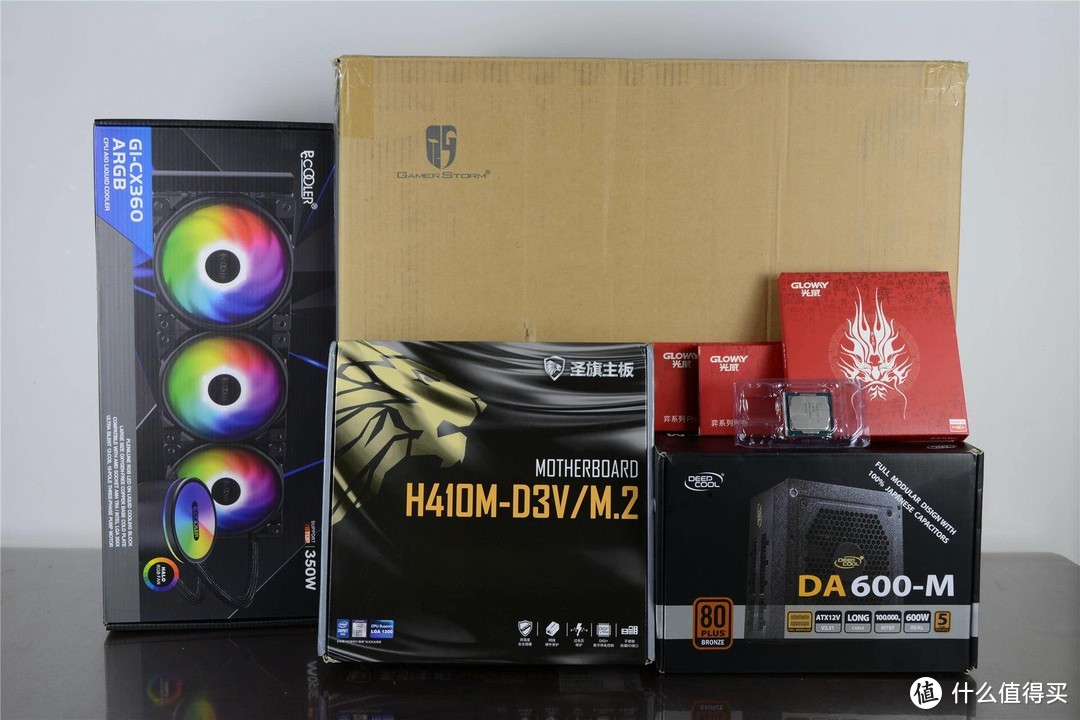
本次装机设备清单:
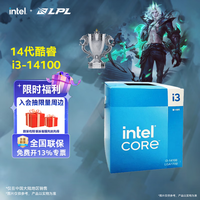
CPU:I5-10400
主板:圣旗H410M-D3V/M.2
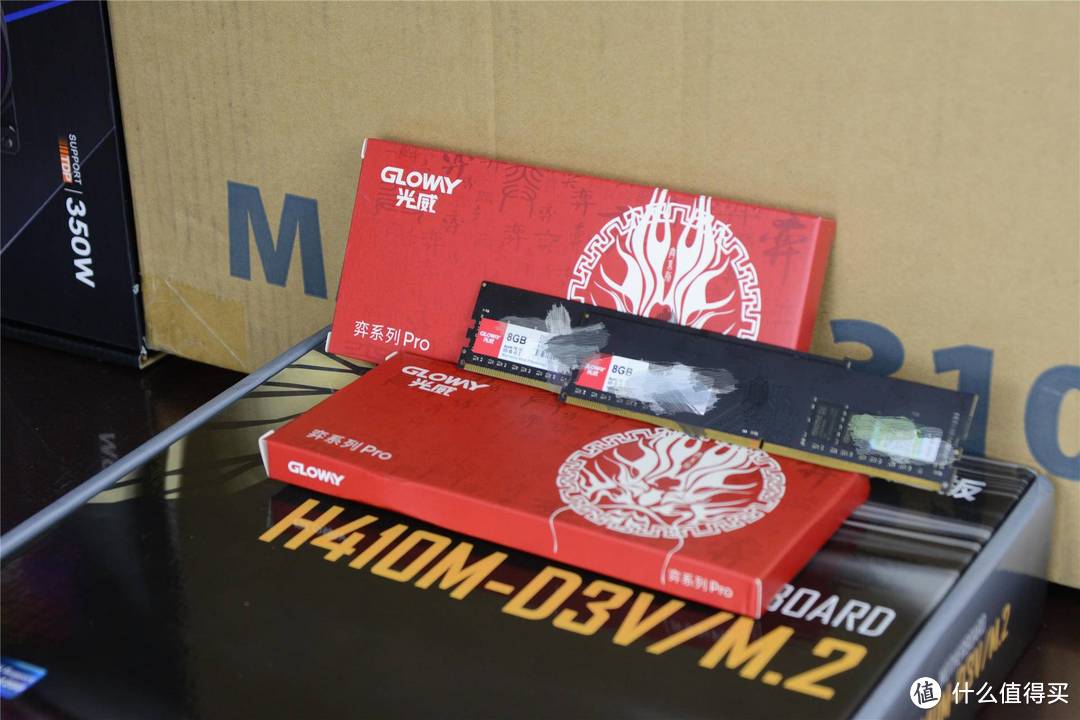
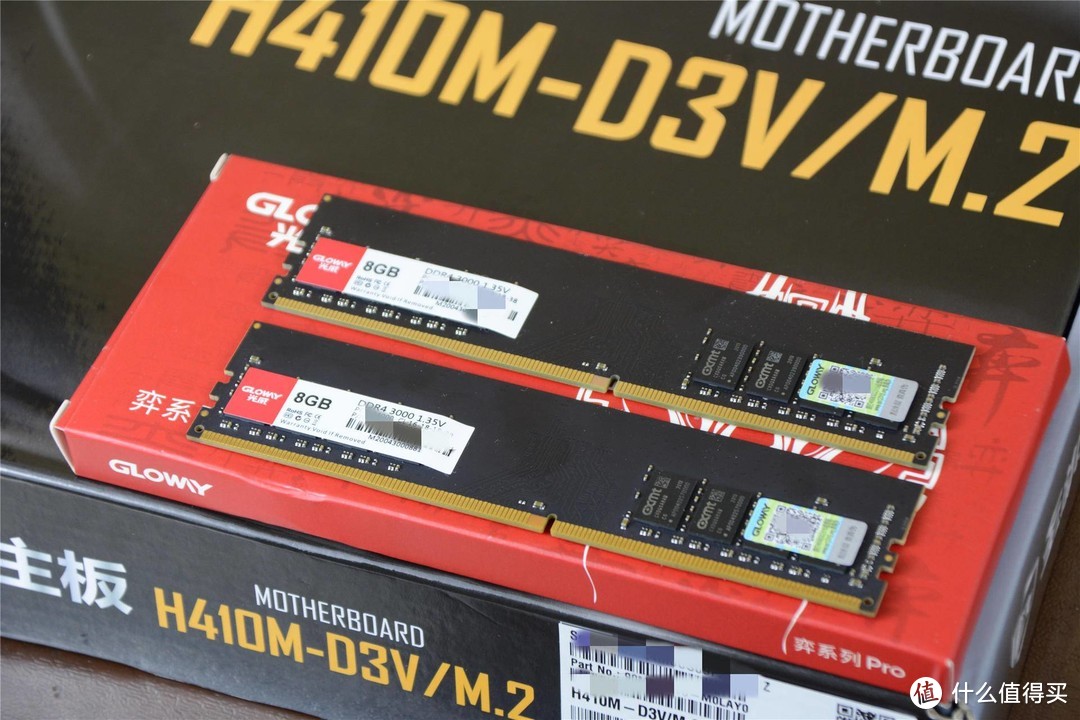
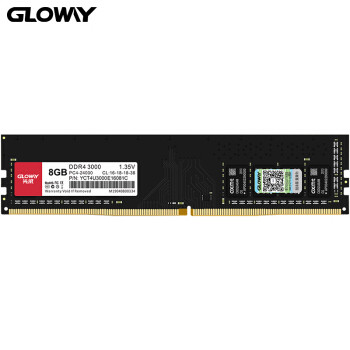
内存:光威弈系列:8G*2 频率3000Mhz
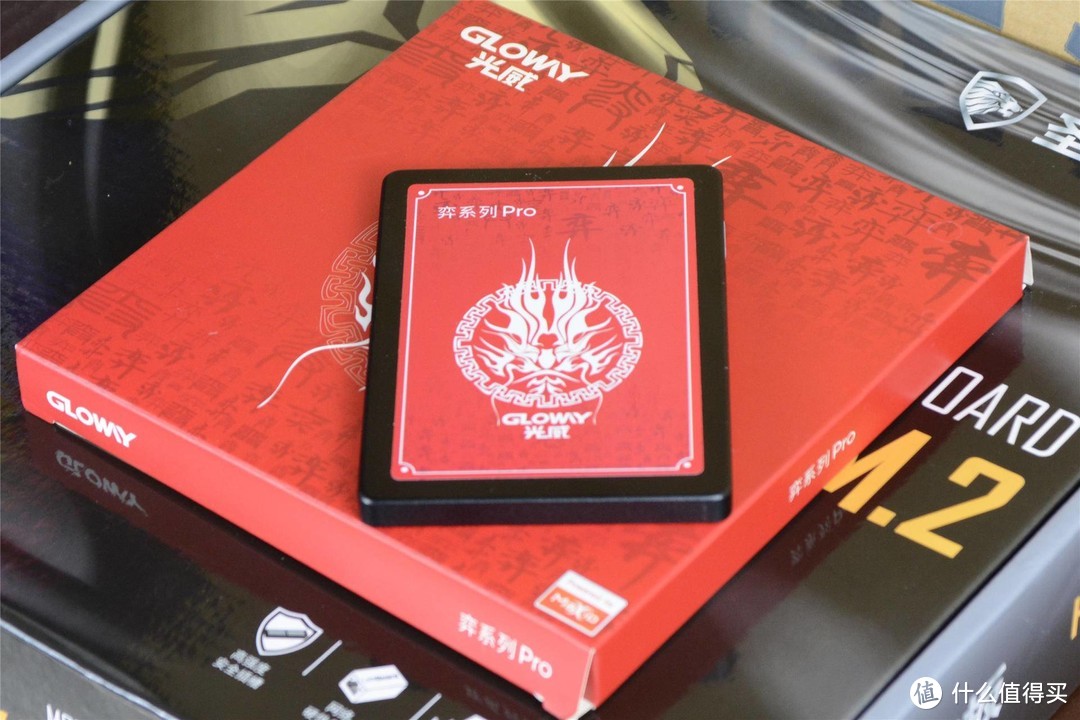
硬盘:光威弈系列:512GB固态+1T西数3.5英寸机械硬盘
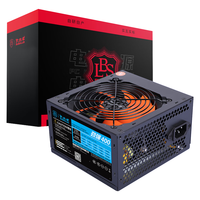
电源:九州风神 DA600M
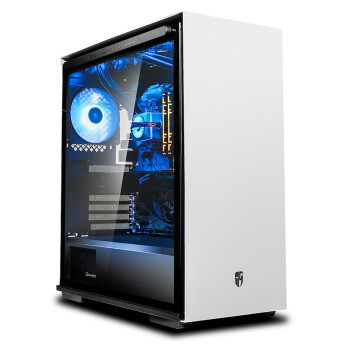
机箱:九州风神 魔方310
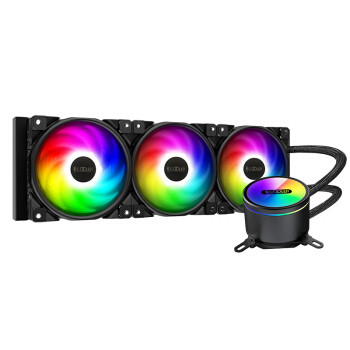
水冷:超频三(PCCOOLER)凌镜GI-CX360
1,CPU篇
CPU之所以选择I5-10400,完全是一种折中的方案,因为暂时用不上太强大的独立显卡,而买中低端显卡又稍显浪费,暂时又没有合适价格的矿卡,干脆买一款CPU带核显,一个部件全部搞定。
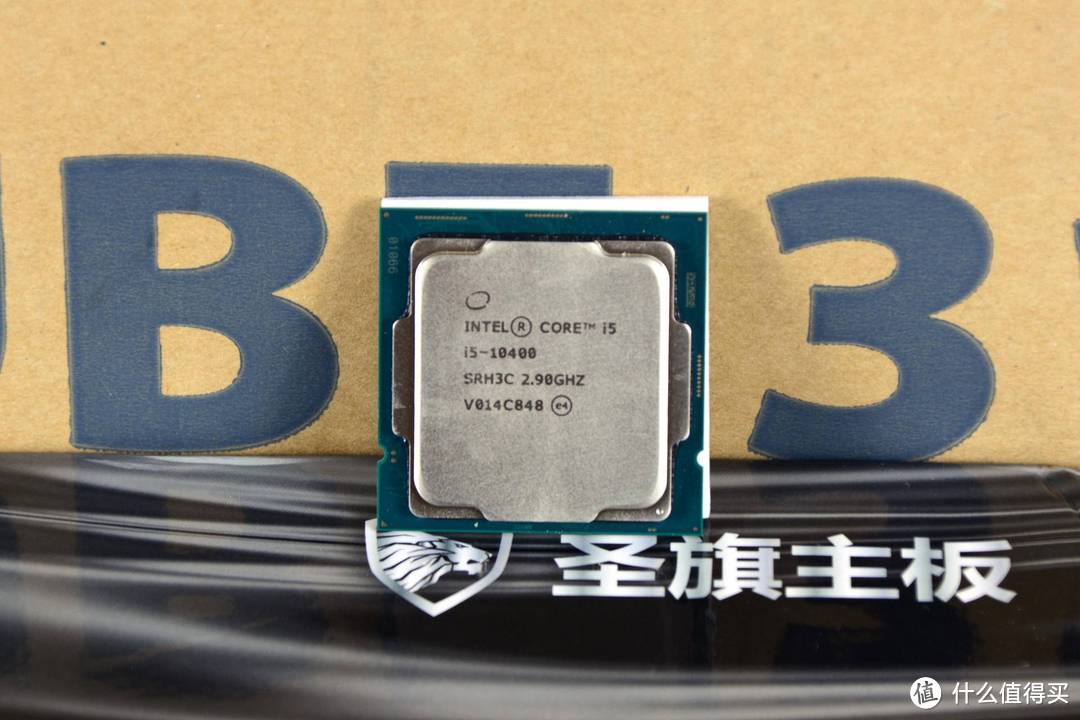
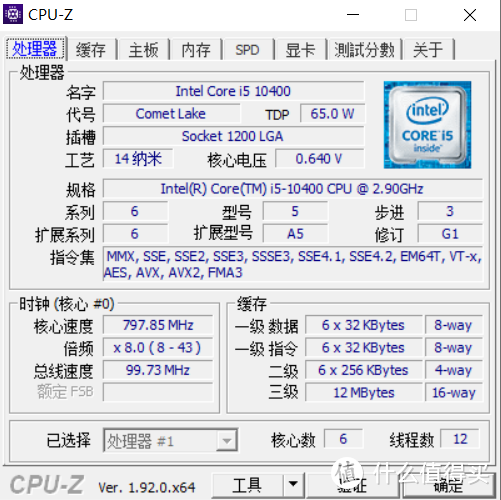
6核心12线程,单核2.9Ghz,在CPU里属于中等水平,CPU性能过剩的当下,只要不选择垃圾U基本都不会有什么问题。所以看自己钱包买东西是十分稳妥的。至于买散片,风险是有一点点的,不过成本省下了20%,用起来没区别的话就是不省白不省了。
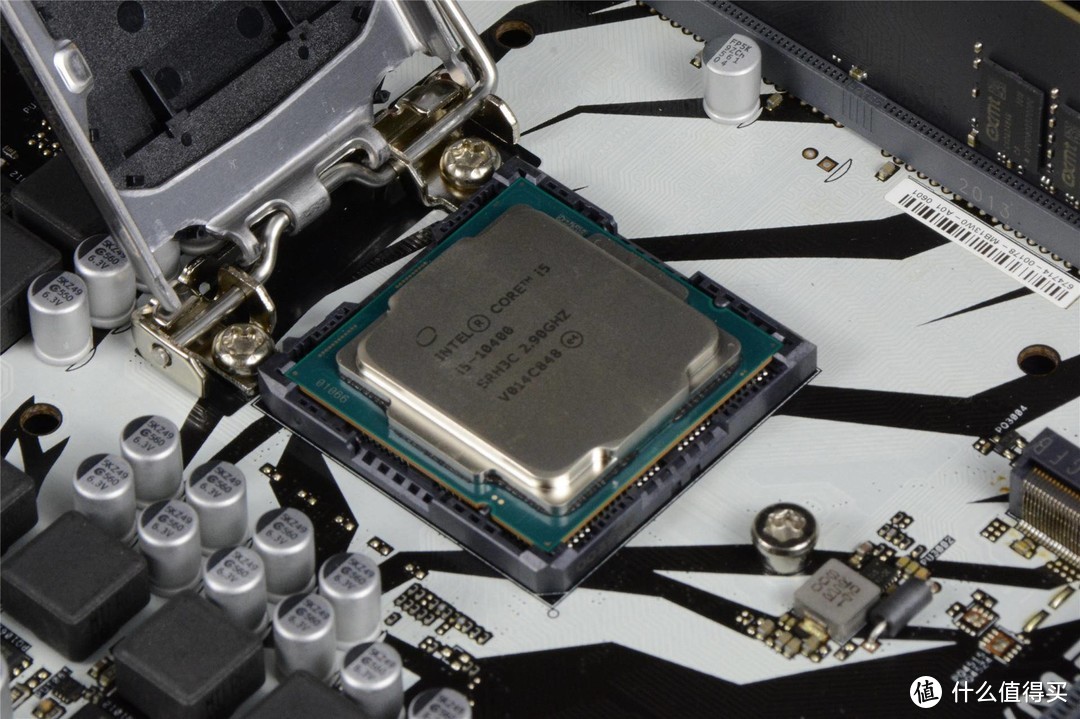
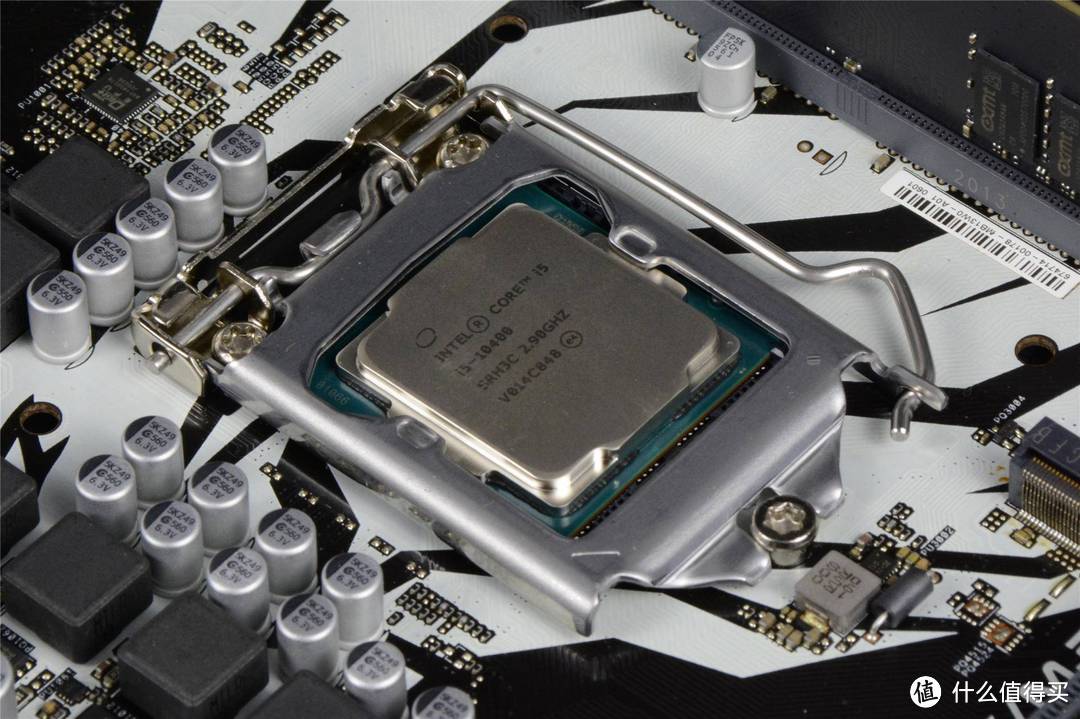
很久不见的Intel CPU,居然没有像AMD CPU一样的针,毕竟我是AMD yes!用的比较多的人,对于用多的人就见怪不怪了,这样有一个好处,不用担心针脚弯折!
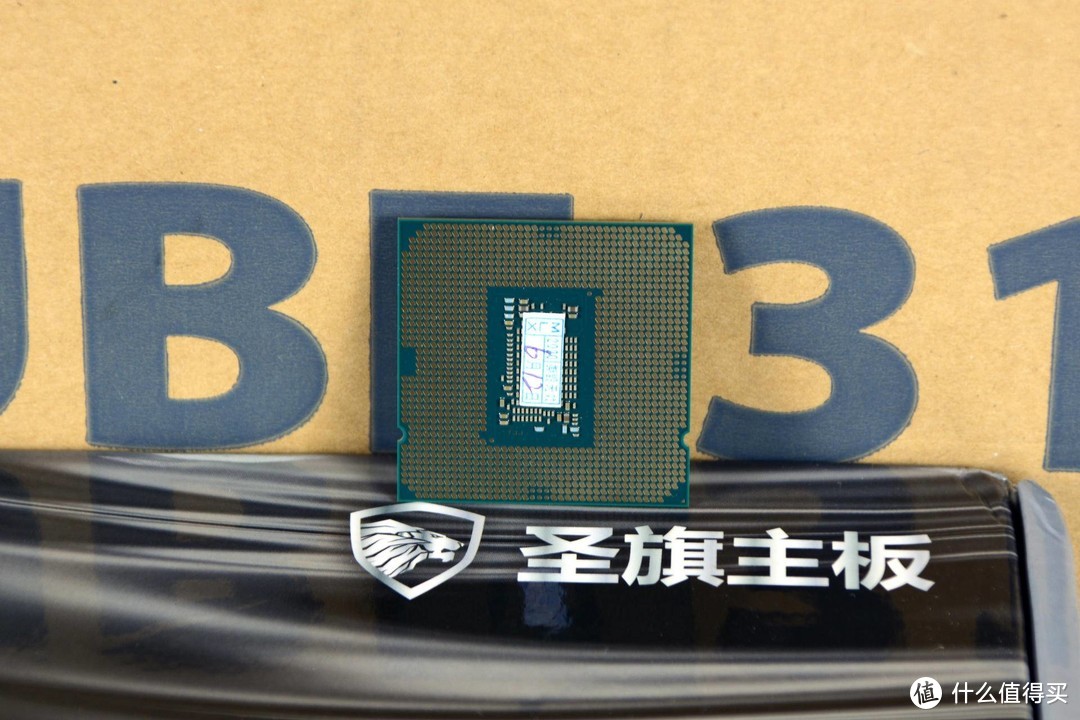
虽然它是比较新的CPU,但是依旧是14纳米。只是我并不介意,只要不过热,稳定运行其他都好说。
2,主板篇
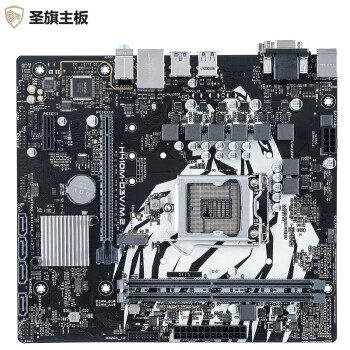
主板的选择还是比较多面的,选择圣旗这款H410M小板,完全是朋友推荐加物美价廉。而且这是爆款,大家喜欢才能卖的好,既然大家喜欢那它肯定有自己的优点的。
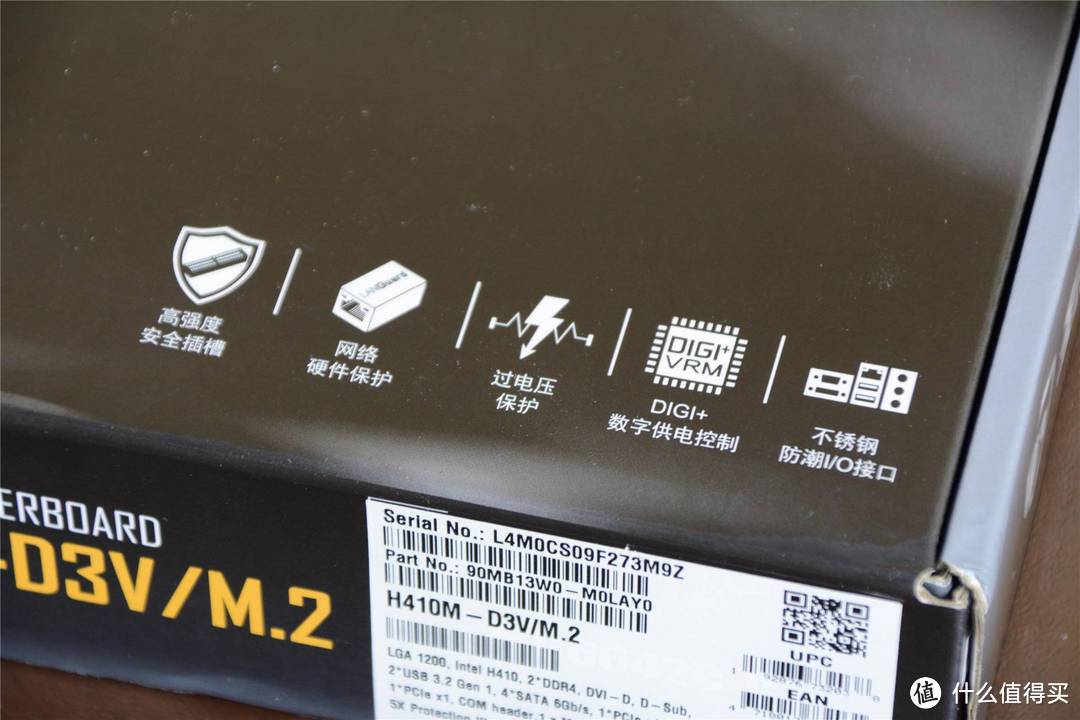
五重防护,安全稳定,高强度插槽让插拔不用再如履薄冰,不锈钢防潮I/O板任你用多久都不会锈迹斑斑。DIGI+数字供电控制可以给系统稳定加分。这都是优点,也是我选择的时候参考的选项。那最终决定我选它的原因是什么?
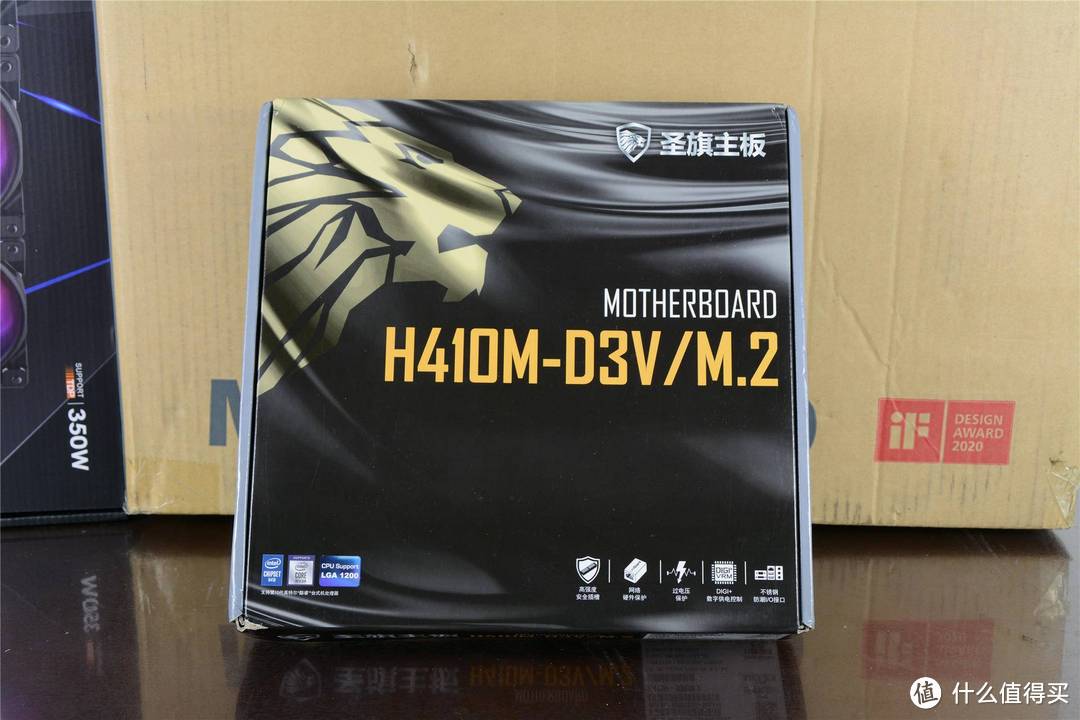
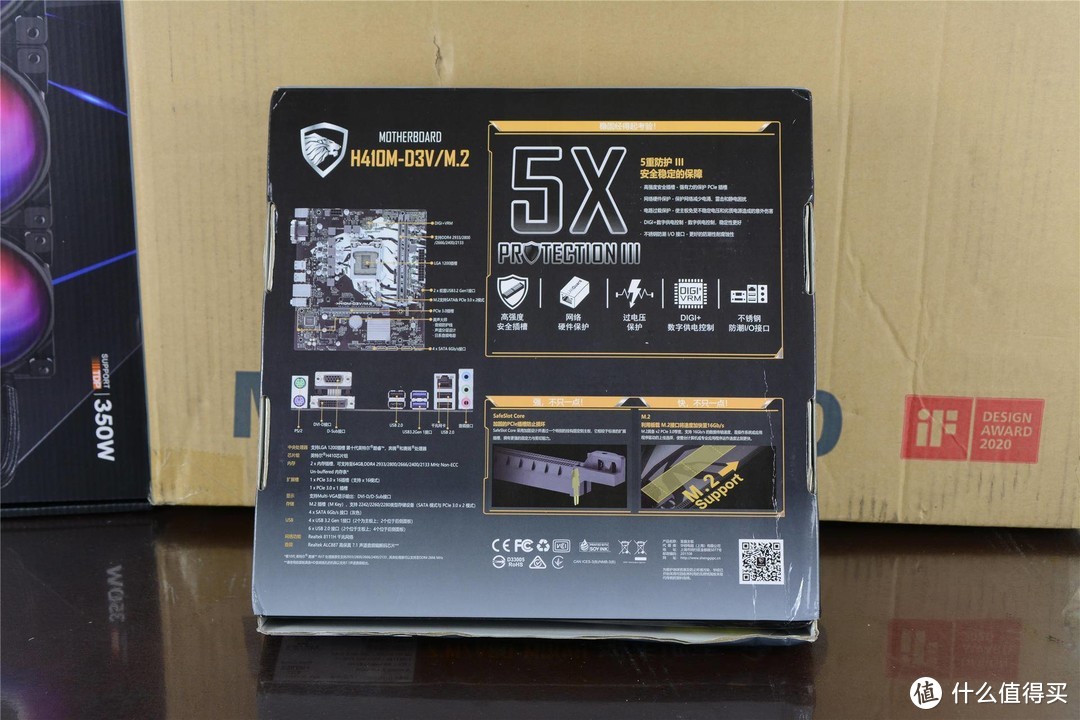
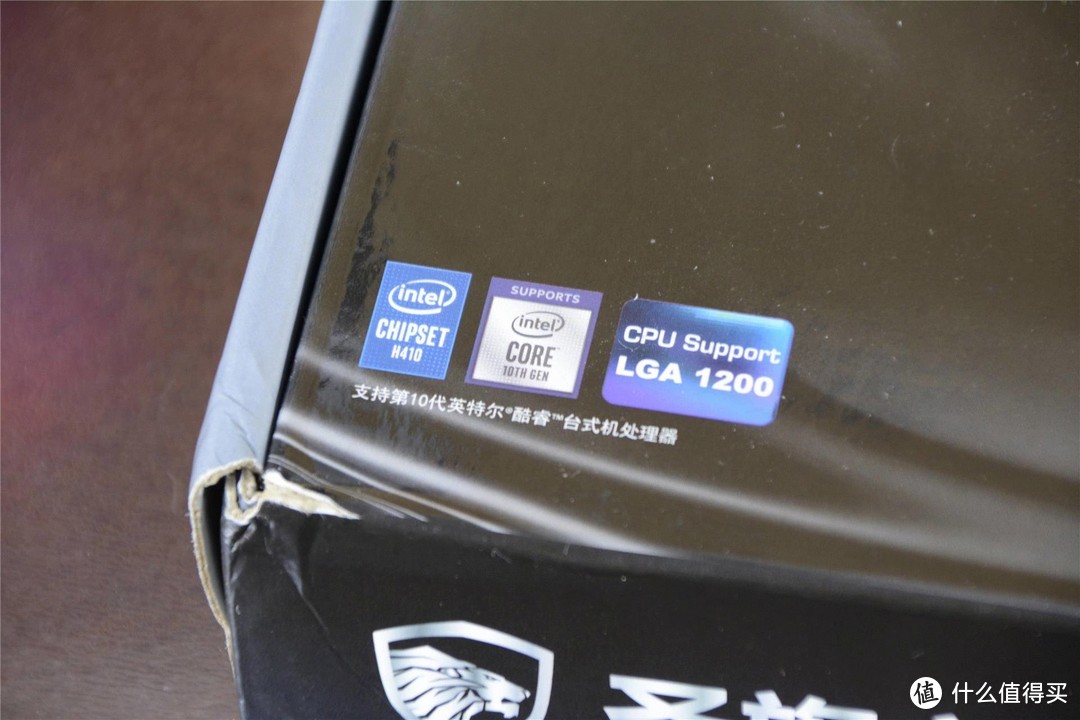
最终决定我选择这款主板的原因首先是对LGA1200的支持,根据CPU选择主板是第二步,率先对10代处理器支持,让人们有了更多的选择,那么倾向越大选择的可能性就越大。
其次上乘的质量,做工细致把大厂风范展现的淋漓尽致。试想一款功能足够又做工优良的产品谁能不喜欢呢?难怪朋友推荐的时候赞不绝口。
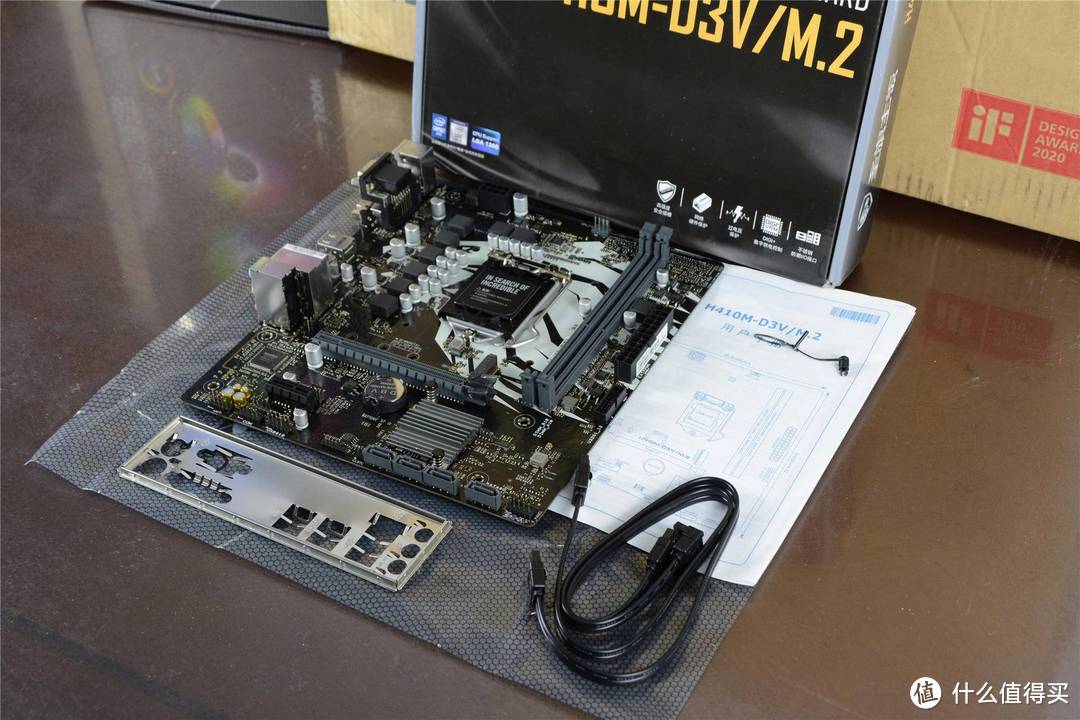
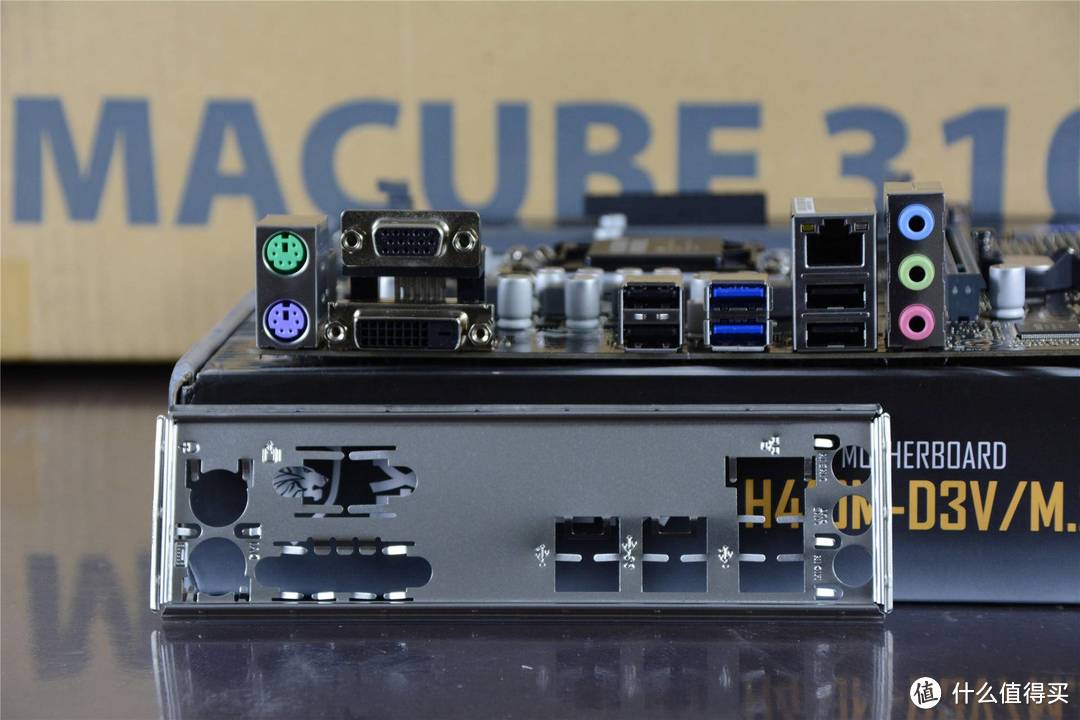
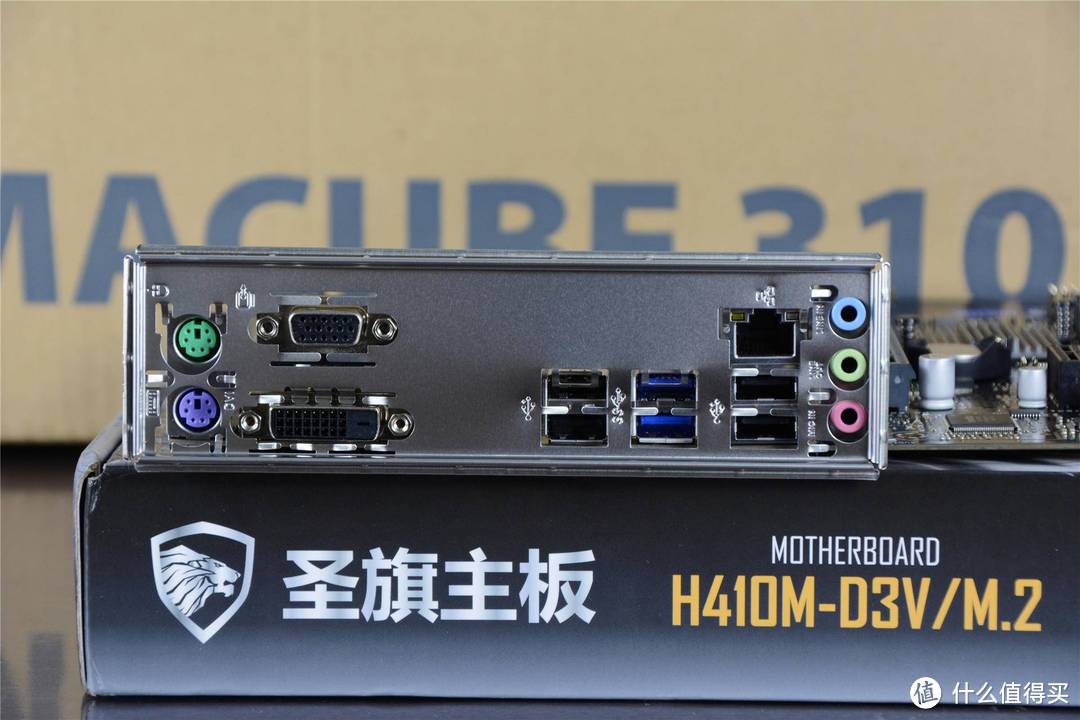
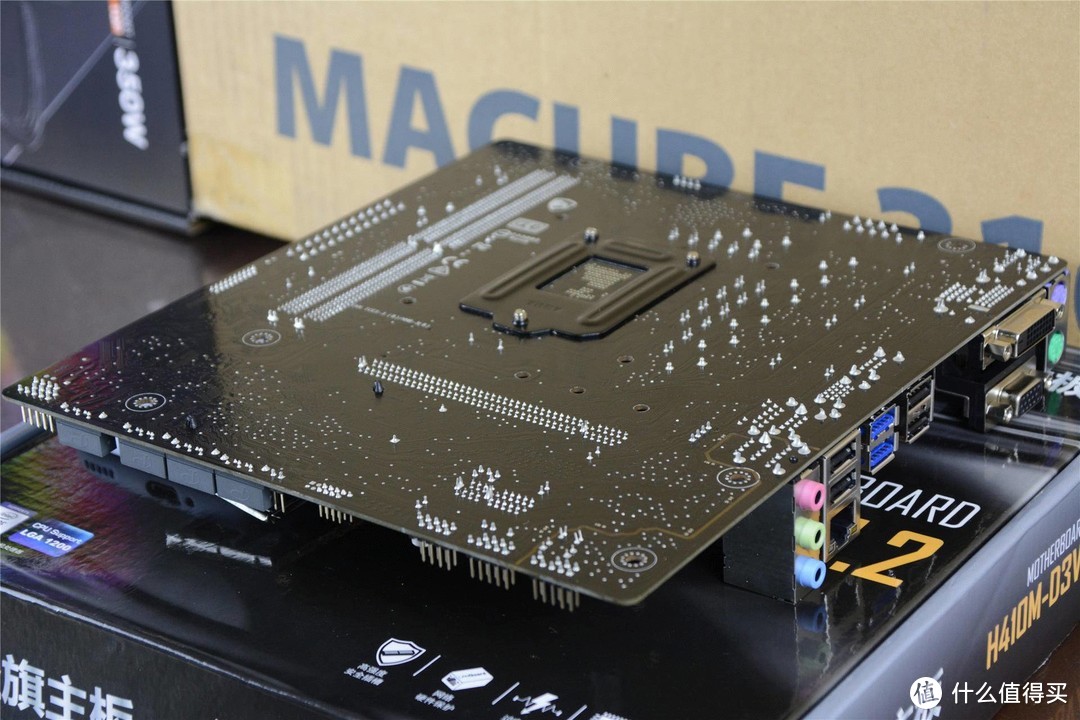
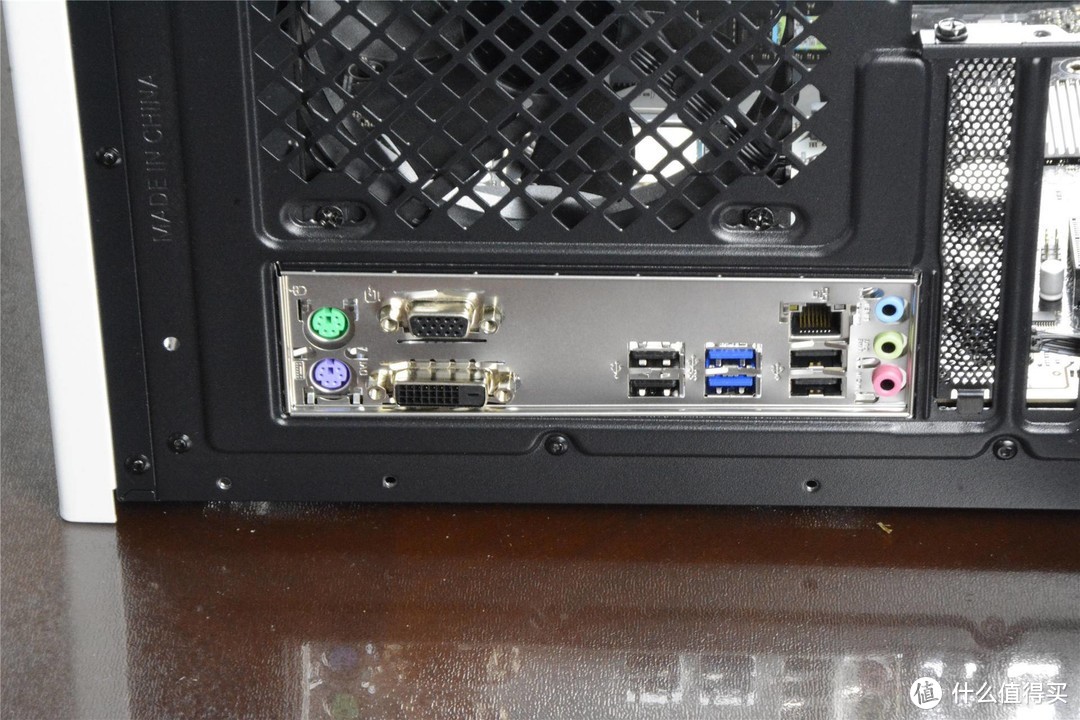
主板背部提供了键盘、鼠标圆口(PS/2),让老式装备依旧有用武之地,视频方面提供了DVI接口和VGA接口,没有HDMI接口略显可惜,不过把DVI接口转接为HDMI接口照样可以使用,并没有什么影响。
4个USB2.0接口建议连接鼠标、键盘、扩展其他外设,而拷贝建议使用USB3.2gen1。1个千兆网线口让有线网络最大流量接近100MB/s,在当下甚至三五年到十年是完全够用的。
主板扩展知识:
USB-IF公布最新规范,USB 3.0、USB 3.1 Gen1/Gen2的命名都将消失,统一划入USB 3.2的行列,三者分别再次改名叫做USB 3.2 Gen 1、USB 3.2 Gen 2、USB 3.2 Gen 2×2。它们还各自有一个市场推广命名,分别是SuperSpeed USB、SuperSpeed USB 10Gbps、SuperSpeed USB 20Gbps。
DIGI+VRM 8相供电,对高性能且较高功率CPU提供着良好的支持。毕竟电源就是整台电脑的动力来源,一荣俱荣一损俱损的定位让我们在选购的时候不可以马虎。
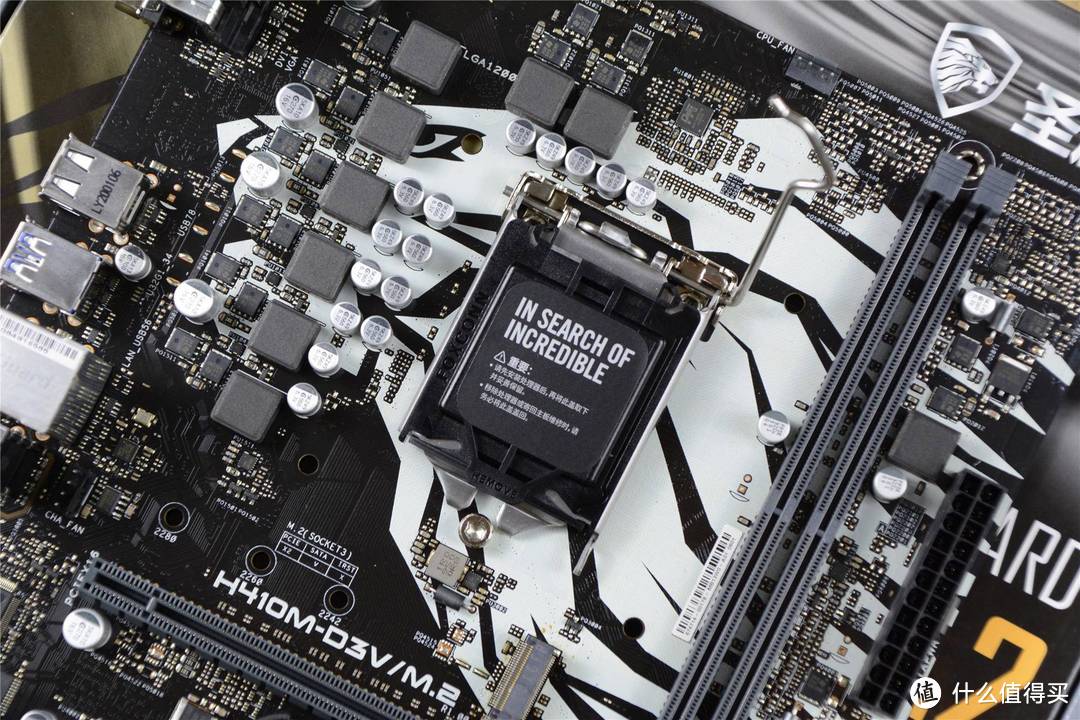
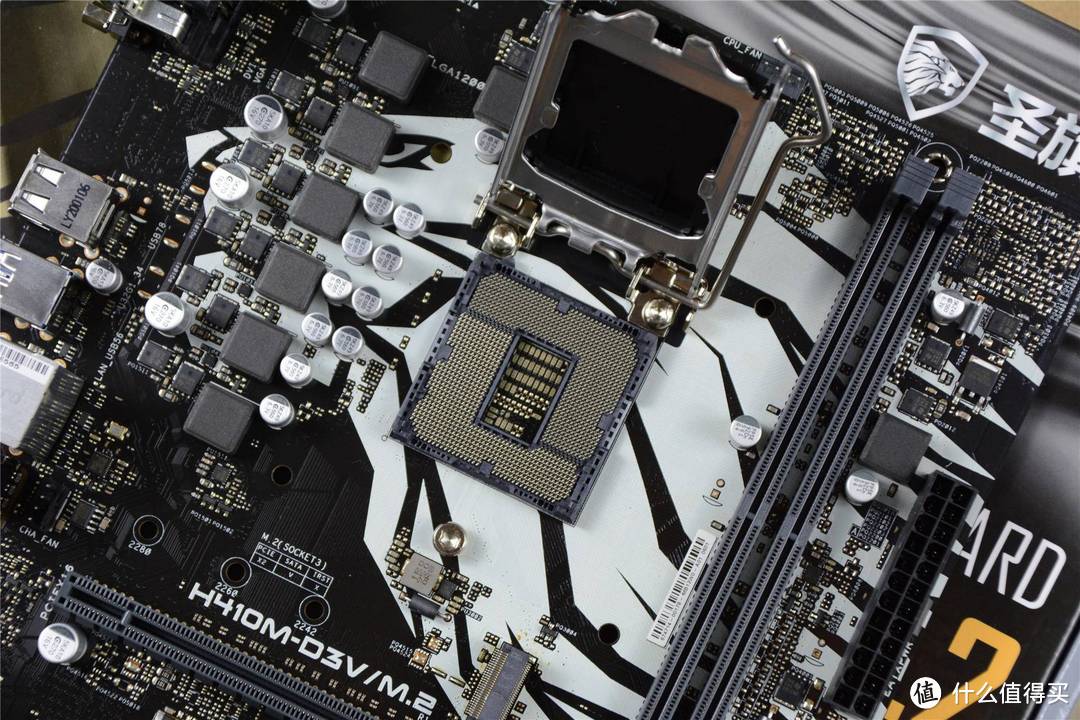
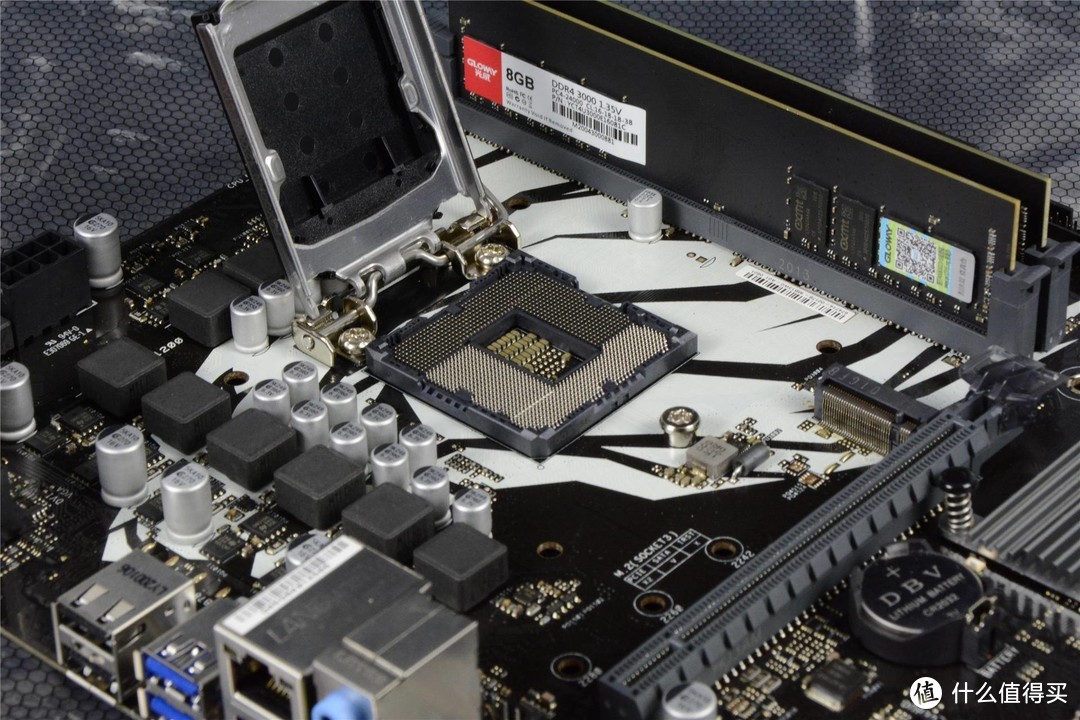
CPU基座的设计区别于AMD产品差别太大,而这个防尘罩是AMD所没有的。安装的时候取消防尘罩,拆掉的时候盖上防尘罩,杜绝细小灰尘污染,防止不经意间的损坏。
要说这内存插槽谁也不敢反驳,一头卡扣的内存条更加稳定,一端固定一端活动安装方法和手感是一样的,只是在后期使用过程中减少了不必要的维护,既省时间又省金钱。2条内存在规划的时候建议无特别大程序运行者或者钱不宽裕的直接就8GB*2,内存在2666Mhz就可以了,多了浪费。
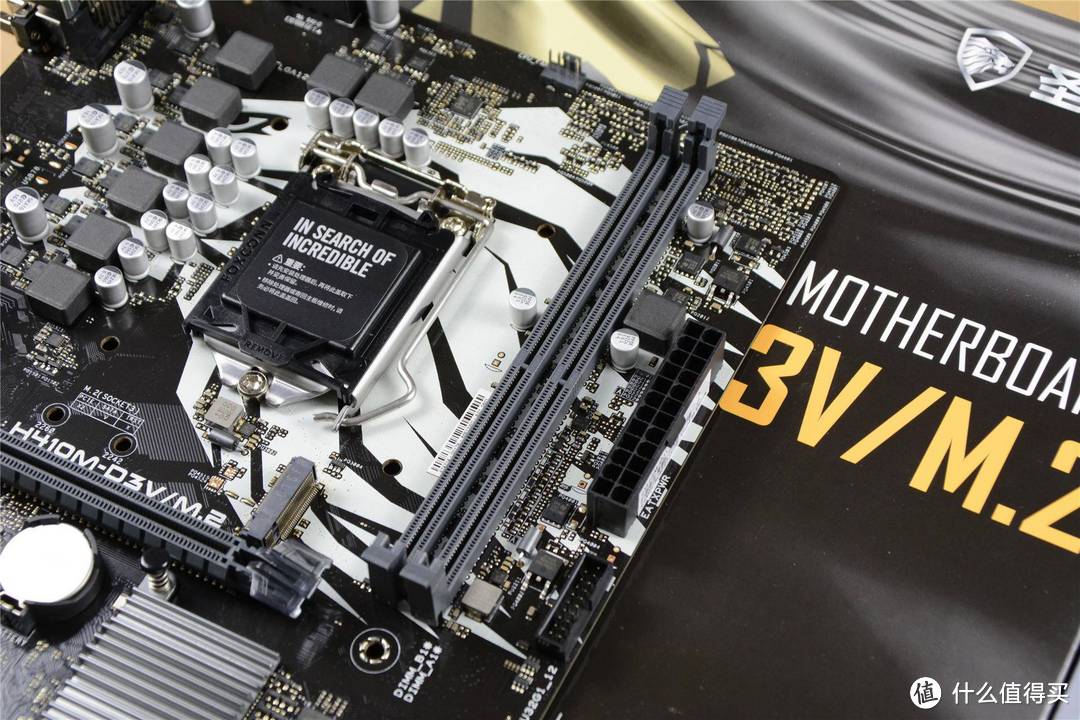
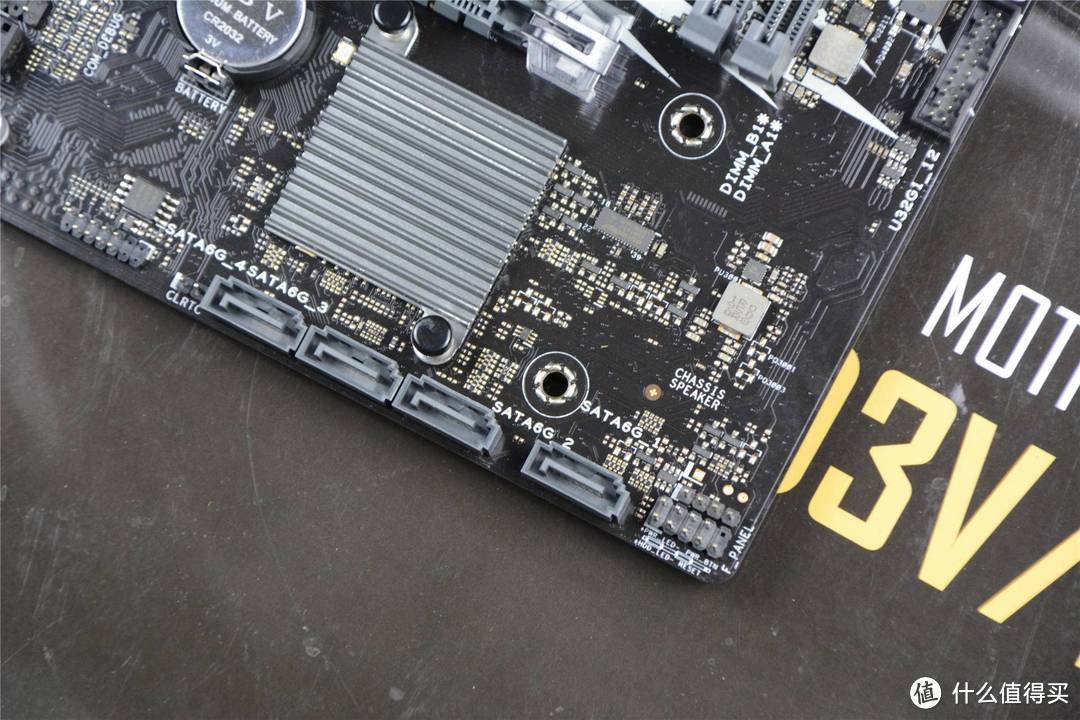
H410芯片被铝制散热片覆盖,这里也提示大家,机箱除水冷、风冷的散热外,一定要多加1~2面风扇,让空气流通更加顺畅,有利于热量的散发。即使大功率模式下依旧顺畅无比。
主板上各模块和插座的标识信息十分清晰的标注在硬件旁,本人全程安装未看说明书一眼,不过对于新手来说,说明书是个好东西,而且还提供扫码看视频了解安装的方式,让安装变的简单易学。
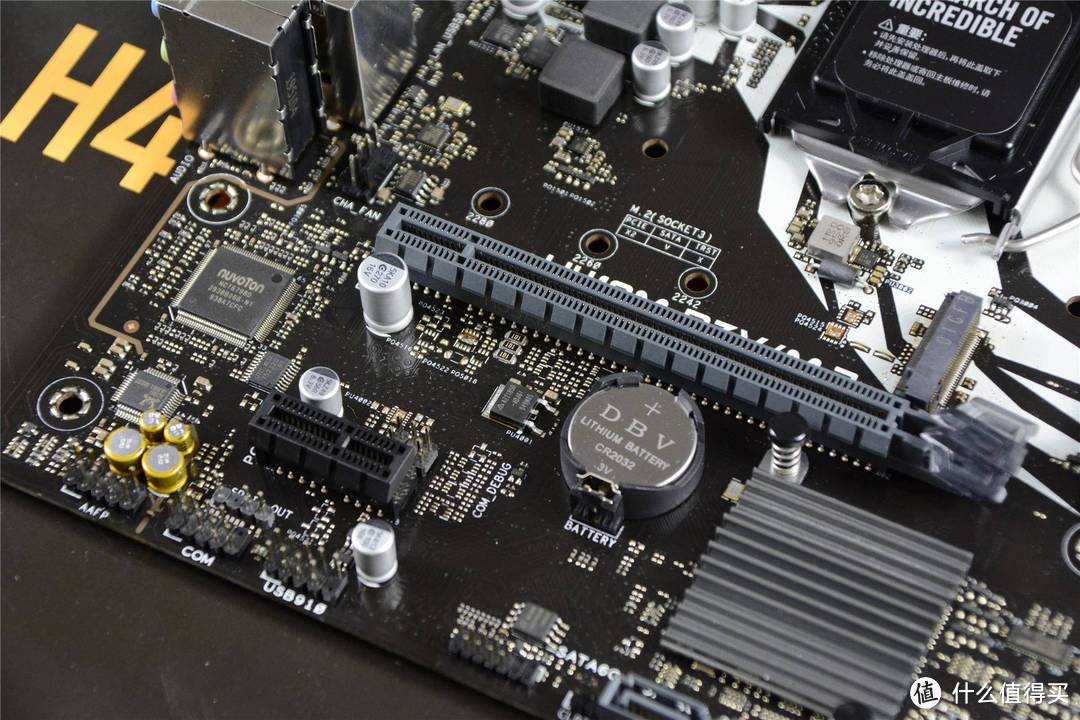
主板配备的一条PCIe 3.0 *16插槽,待到安装独立显卡时才可以用上。待用状态,注意防尘即可。
主板的超级I/O控制芯片为:NCT6798D,来自NUVOTON。
从主板背部整体查看,焊点干净、饱满,做工精良是必须具备的属性,在接下来几年的残酷考验下,它应该不出问题才对。
3,内存+硬盘篇
所以选择光威产品完全是因为它是今年新款的纯国产产品。我一直坚持着这种理念:同等价位、同等质量偏向于国产,只有国产品牌足够强大,才会有更物美价廉的东西,不然就只能任人宰割,贵也得买,烂也只能买,多差也要用才是最大的悲剧。
512GB的硬盘划分为128GB用来装系统,剩余部分用来装游戏,再扩展1TB的机械硬盘作为仓库盘储存数据、图片、视频。即能保证系统流畅,又保证了数据安全和较大空间。
毕竟固态硬盘损坏后是无法通过任何技术找回数据的,很多时候产品有价,数据无价。

4,电源篇
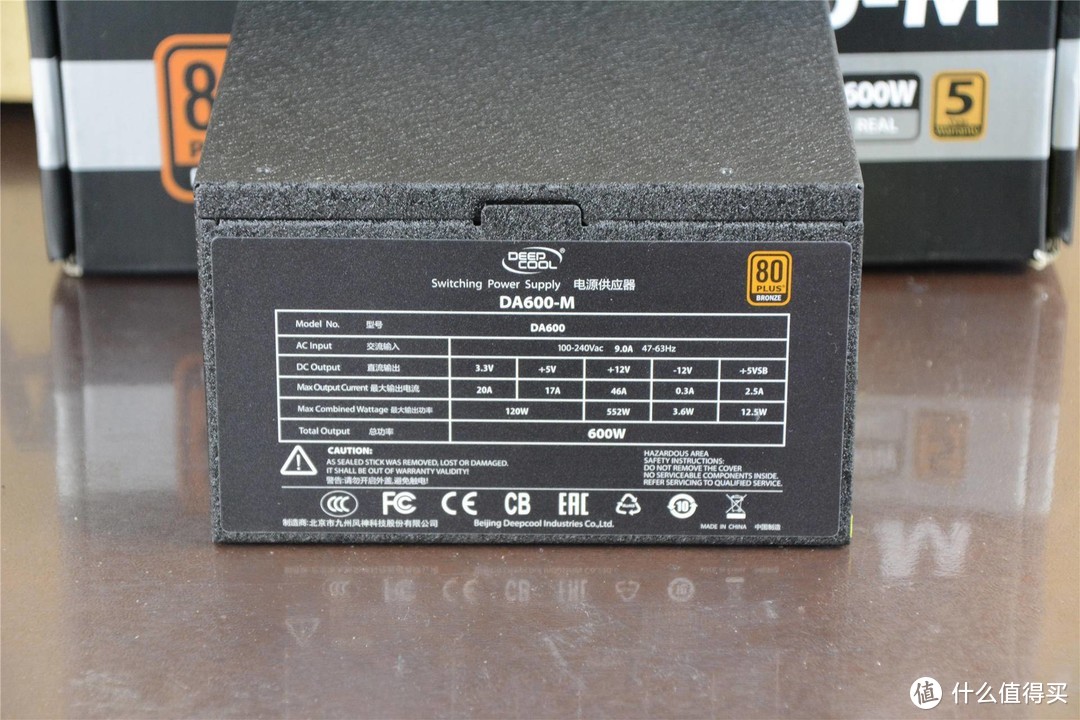
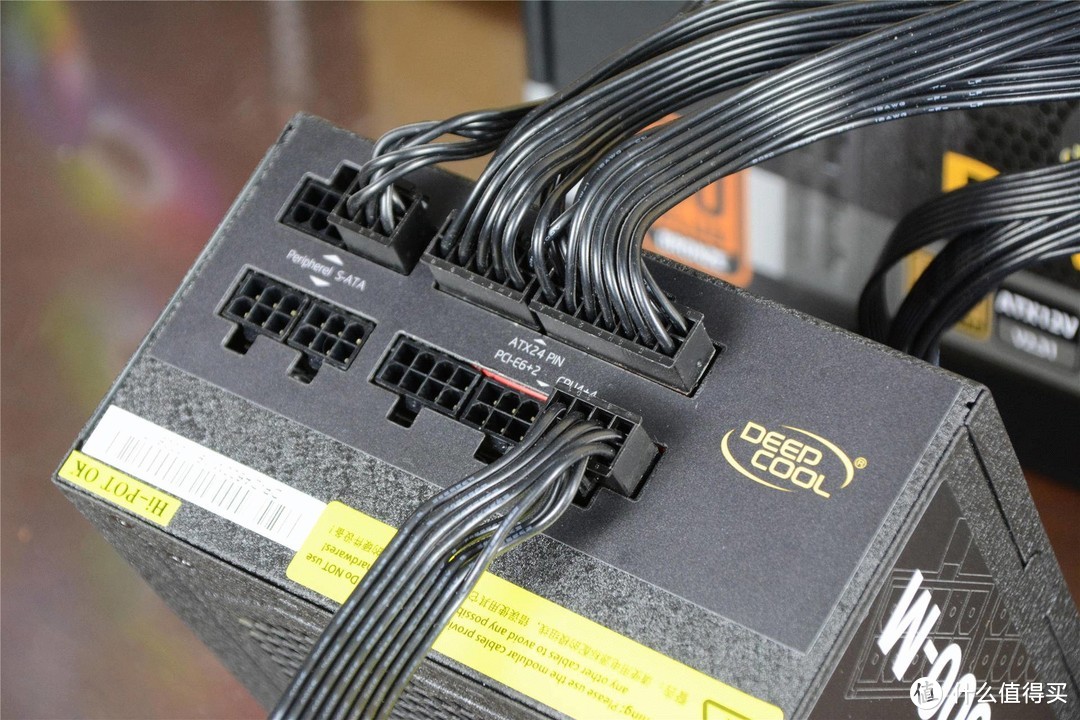
一台电脑是否稳定,电源好坏占了很大的比重,稳定而强劲的供电系统让整台电脑充满了活力。特别是扩展设备很多的情况下,容量是否充足直接决定了扩展设备是否可以稳定运行。
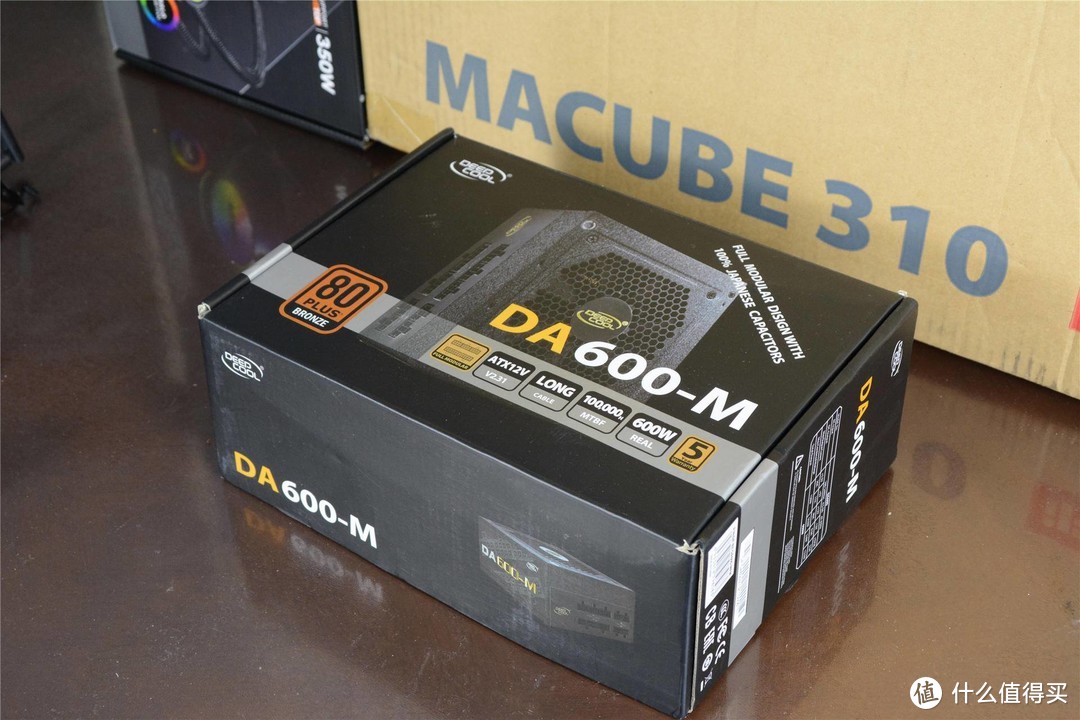
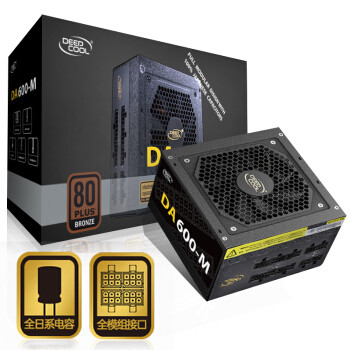
而一款高转化率的电源又能节约不少电力资源,日系的电容可以让电源寿命更长,再加上全模组设计让理线更容易,也更规矩,全电压设计可以兼容更多配件。
5年的质保时间足以用过一代电脑。5年后更新的产品,更先进的技术会更吸引你,好东西永远是要追逐的,对于新产品就一个字:”换“
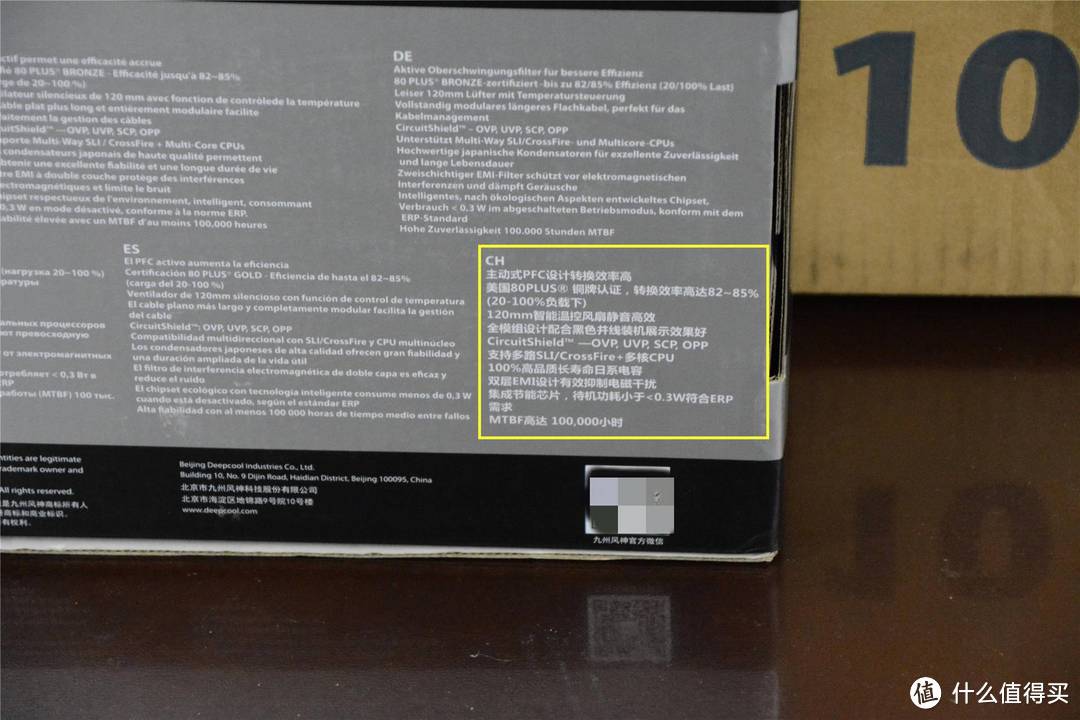
曾几何时沾满灰尘的廉价电源让我记忆犹新,开机的嗡嗡声让人不厌其烦。所以选择一款静音的产品就成了必然。
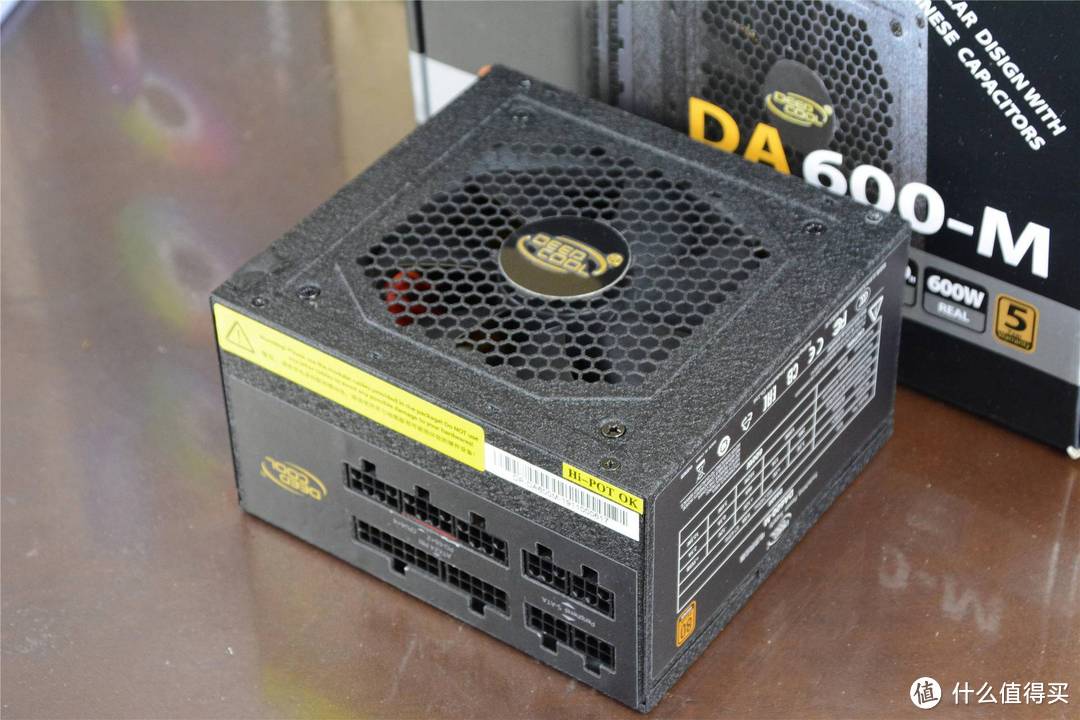
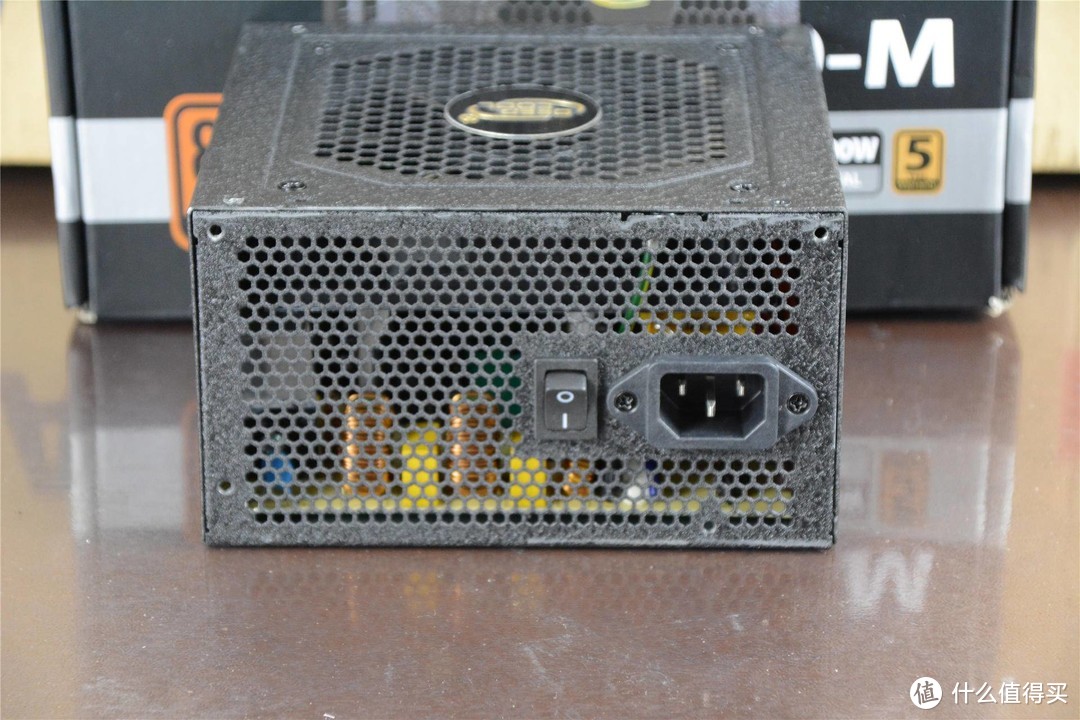
总功率600W,转换效率82%~85%,则它最大消耗功率就要有700W,不过一般家用PC极少有满载的情况,而一般一台主机工作时功率大概在200W以内,剩余可增加外设的能力也是十分强大的,给自己留一点空间也是十分需要的。
5,机箱篇
有人说机箱就是盒子,那就干脆盒子也别要,直接裸板上机,只不过那样的话就是要颜值没颜值,要安全不安全。大量电子辐射在无阻拦的情况下肆意的进入到周边环境。对人、对物都是坏的,影响颇大。
我选机箱看颜值,摆在家里必须要好看才能继续讨论散热、拓展能力、钣金骨架等等内容。
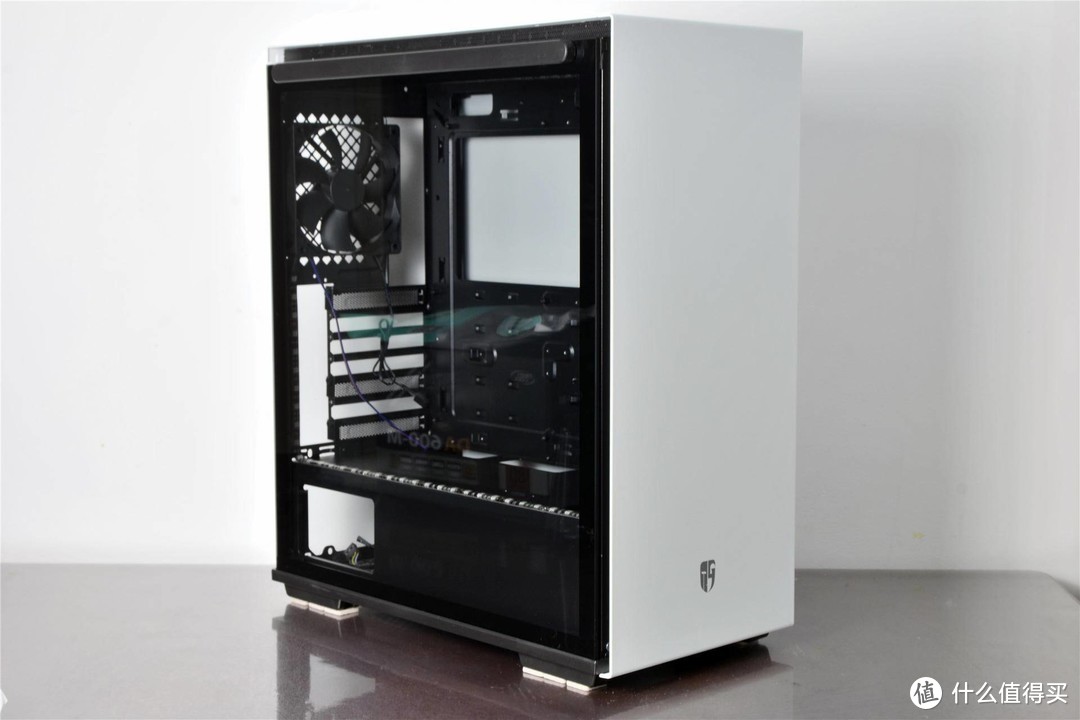
所以这款魔方310就成了首选,通体白色,单侧通透玻璃,磁吸式侧盖让开合十分随意,有需要仅需轻轻一拉,完毕后轻轻退回,不拖拉而且操作简单。
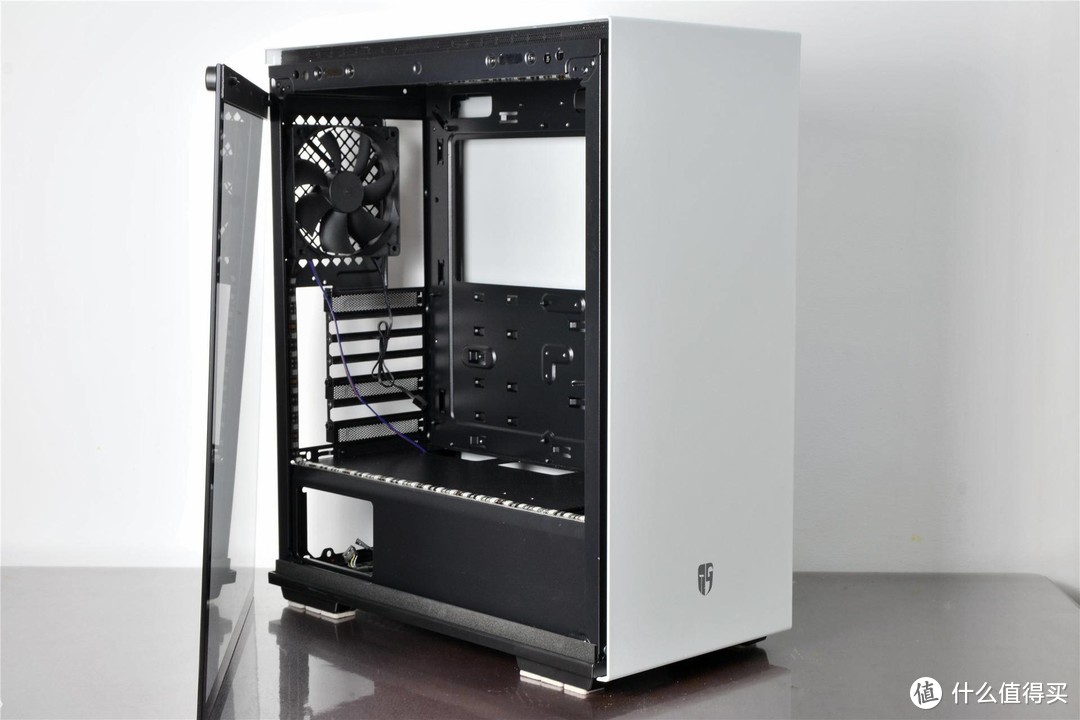
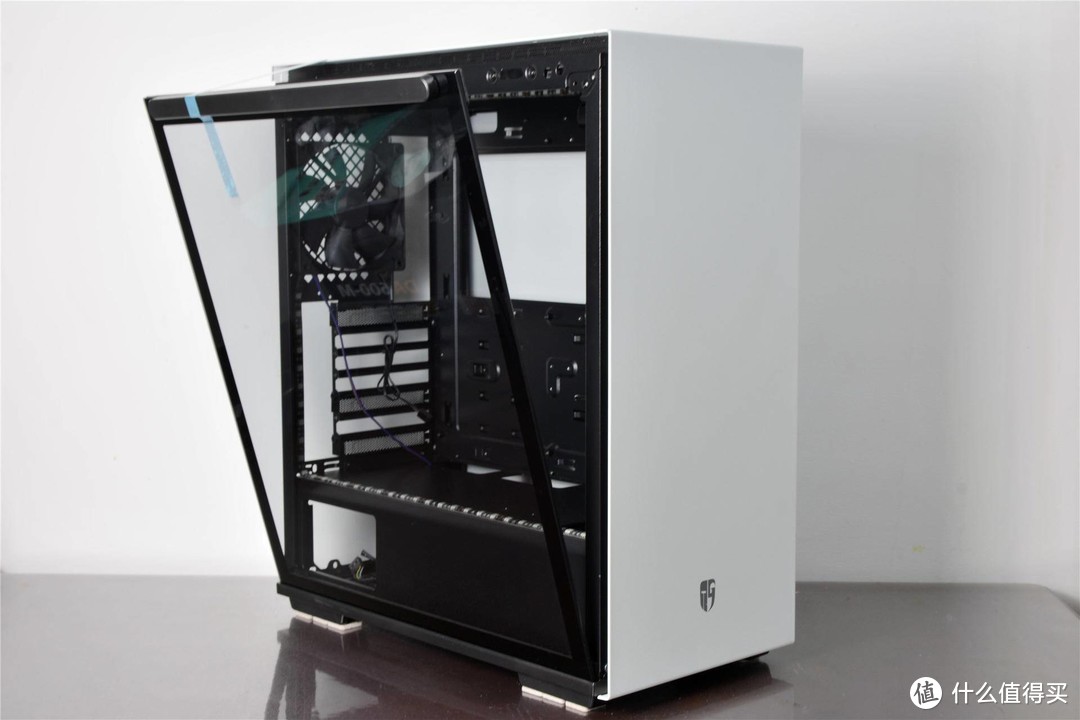
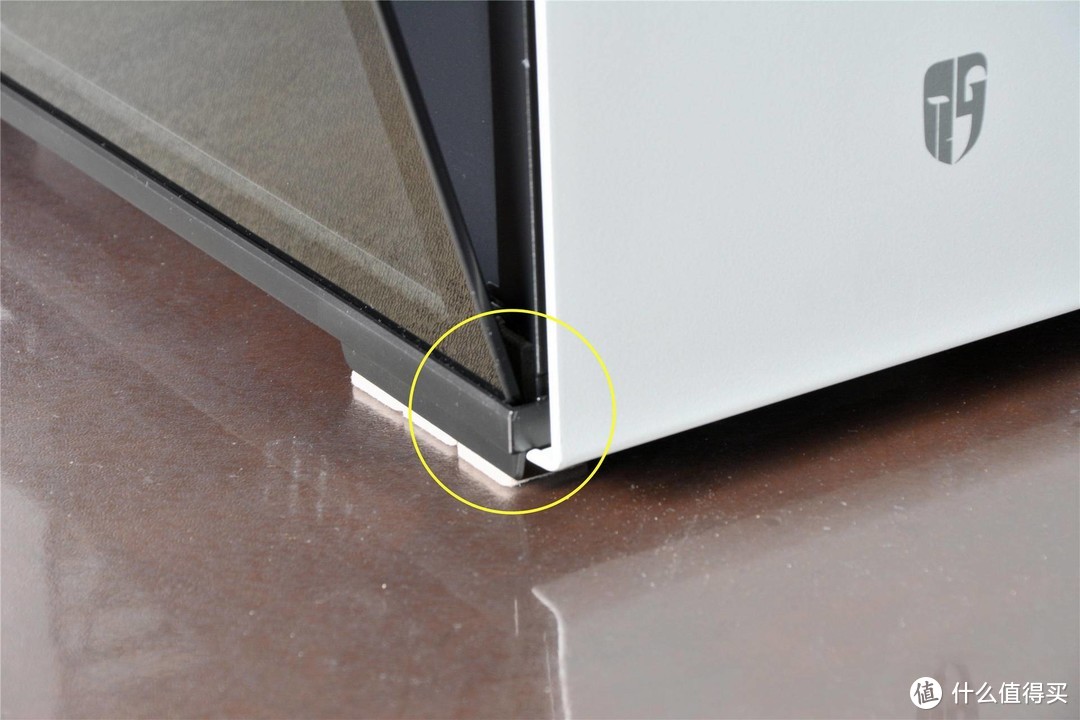
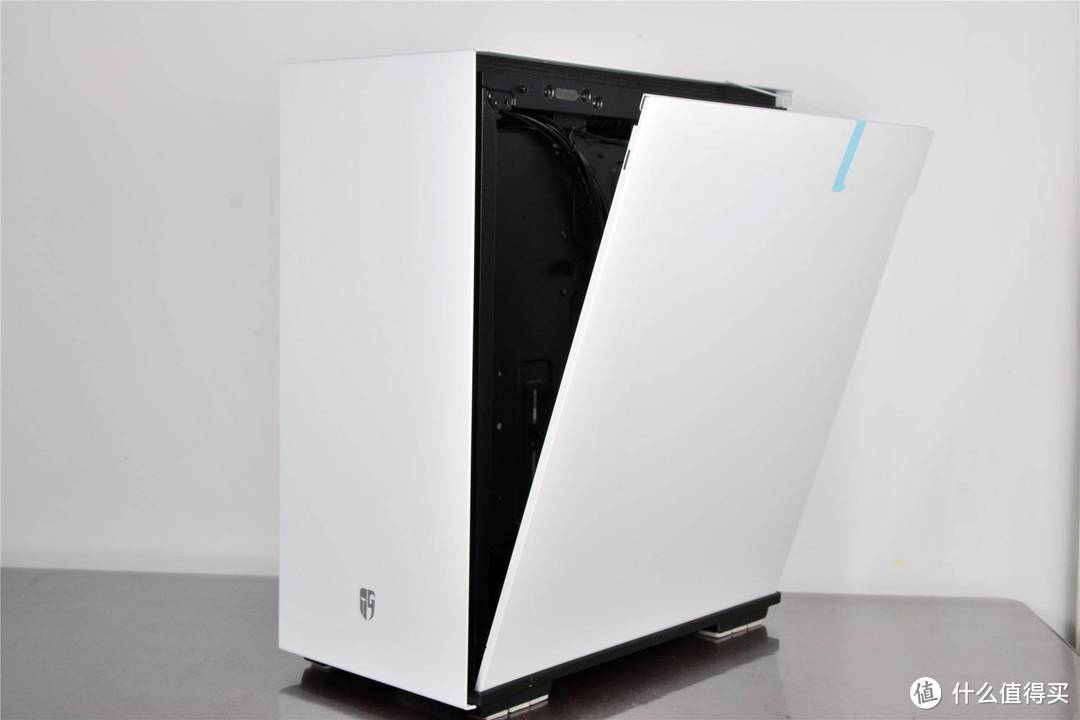
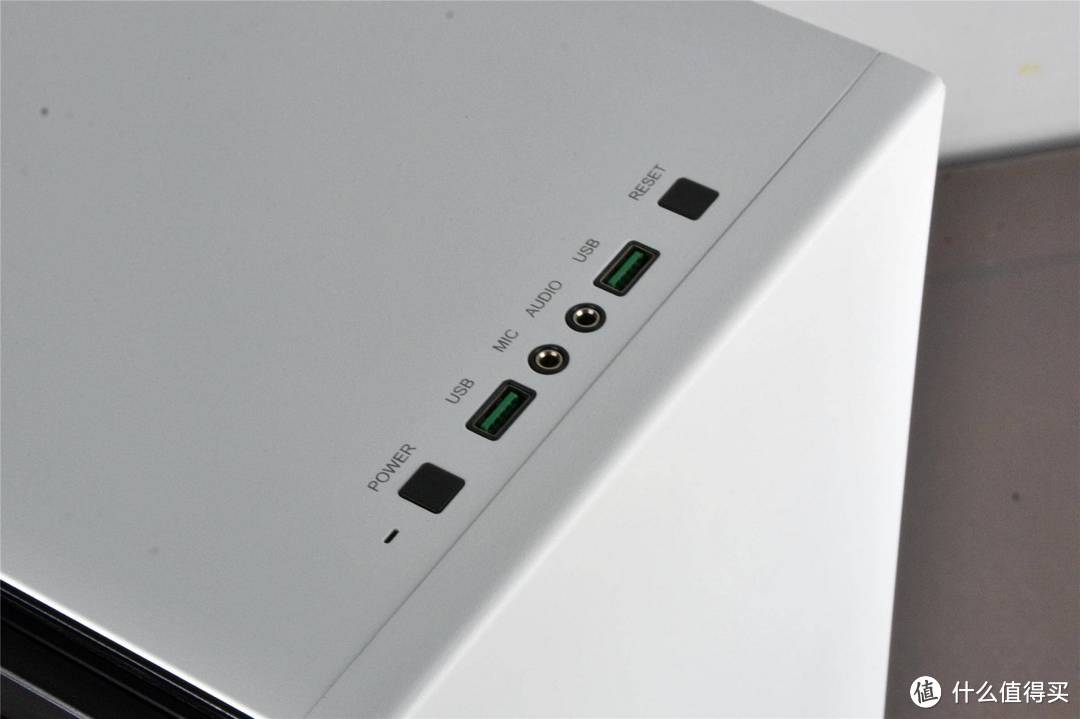
前面板摒弃了落后的USB2.0,不过受限于前面板供电不足等额情况,大容量存储设备并不适合前面板,插个U盘、鼠标倒是可以妥妥的胜任。独立的MIC和AUDIO接口建议使用专用耳机,当然我们也可以拓展蓝牙设备直接使用蓝牙耳机,既摆脱了线的束缚,也不存在其他不稳定的因素。
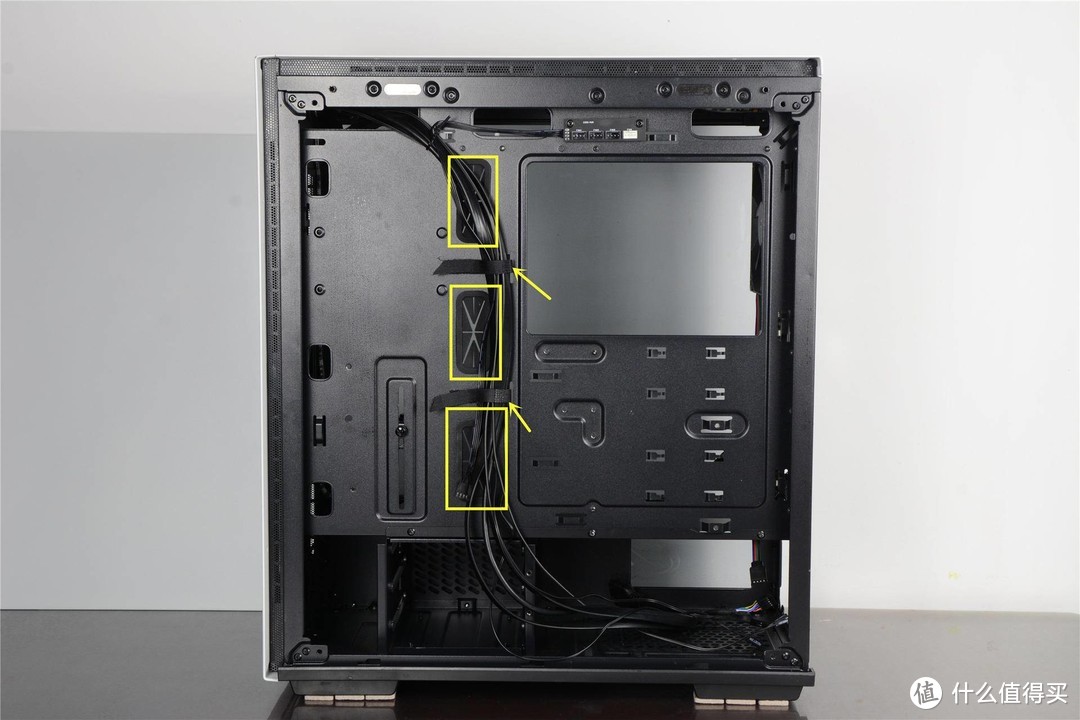
中部橡胶密封圈让前后空间更加独立,线从中间过,灰尘留下来。而对于自带的绑线扣更是锦上添花,告别扎带,随手捆扎就完成了理线工作。
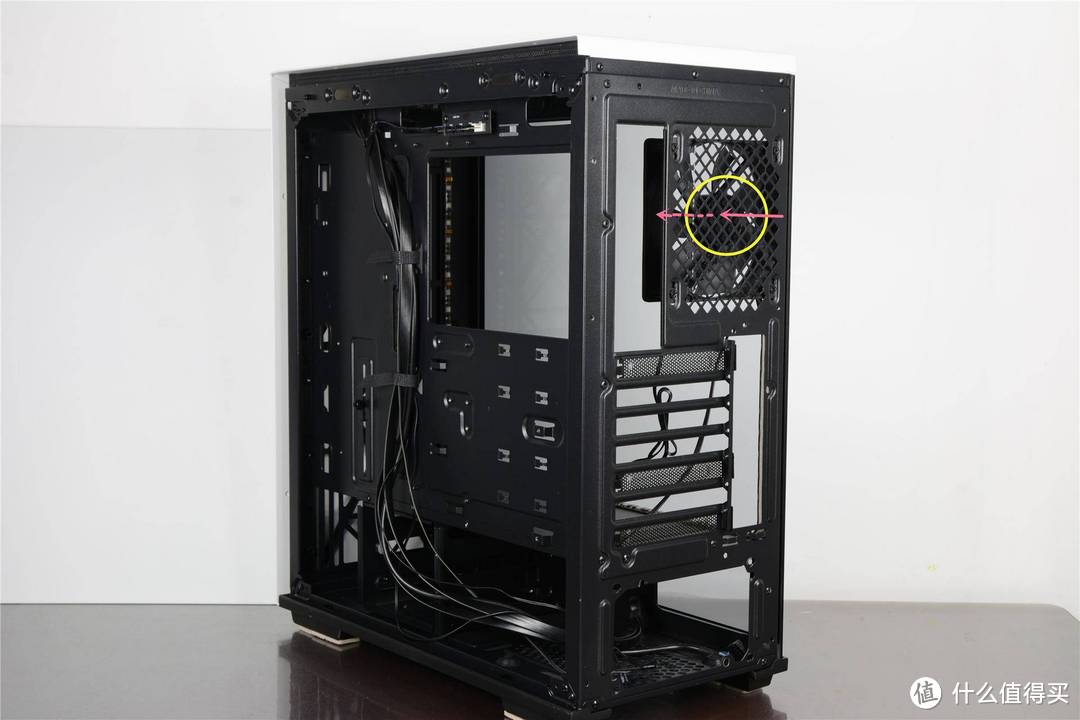
友情提示:假如电脑采用前置水冷,那就把后置风扇方向调转,整体风道改成从后向前避免机箱内出现大量涡流导致散热困难。每年夏天因为高温而致电脑死机的大有人在。
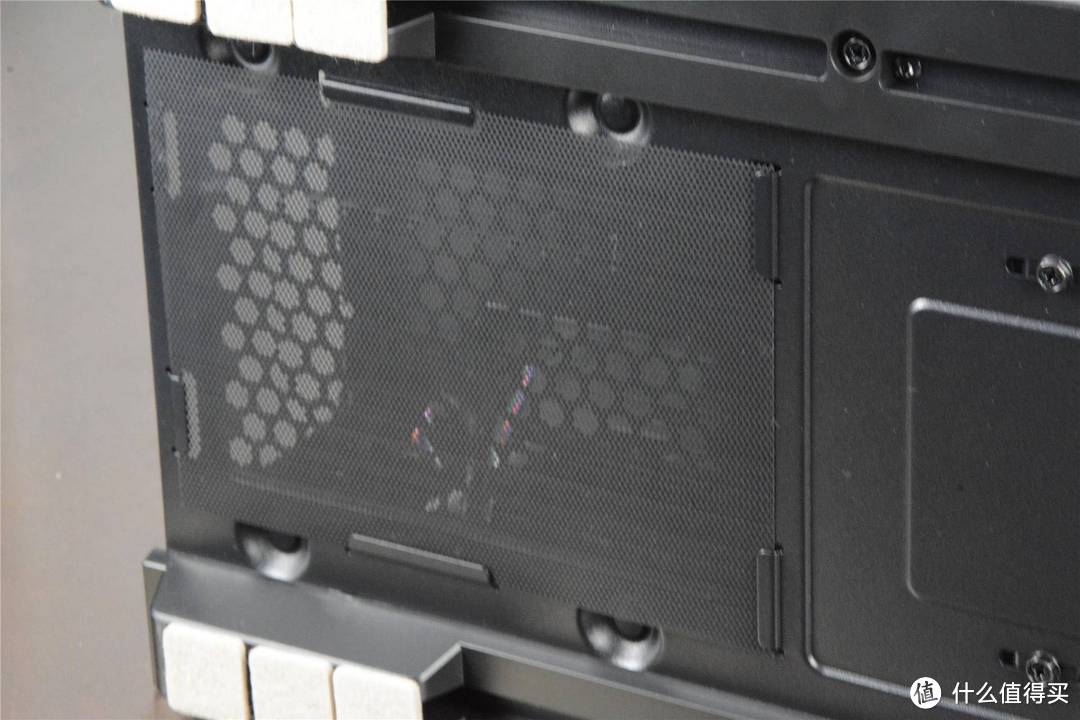
底部防尘网设计算是给电源加了一道防火墙。定时用清水清洁,晾干后回装又可以用上一个周期。
6,散热篇
I5-10400算不上产热大户,不过我对于靓丽的水冷是情有独钟的。而且CPU散热是温度越低越好室温30℃,CPU温度控制在32-36度都属于正常。既然工作了谁还不发个热啊。
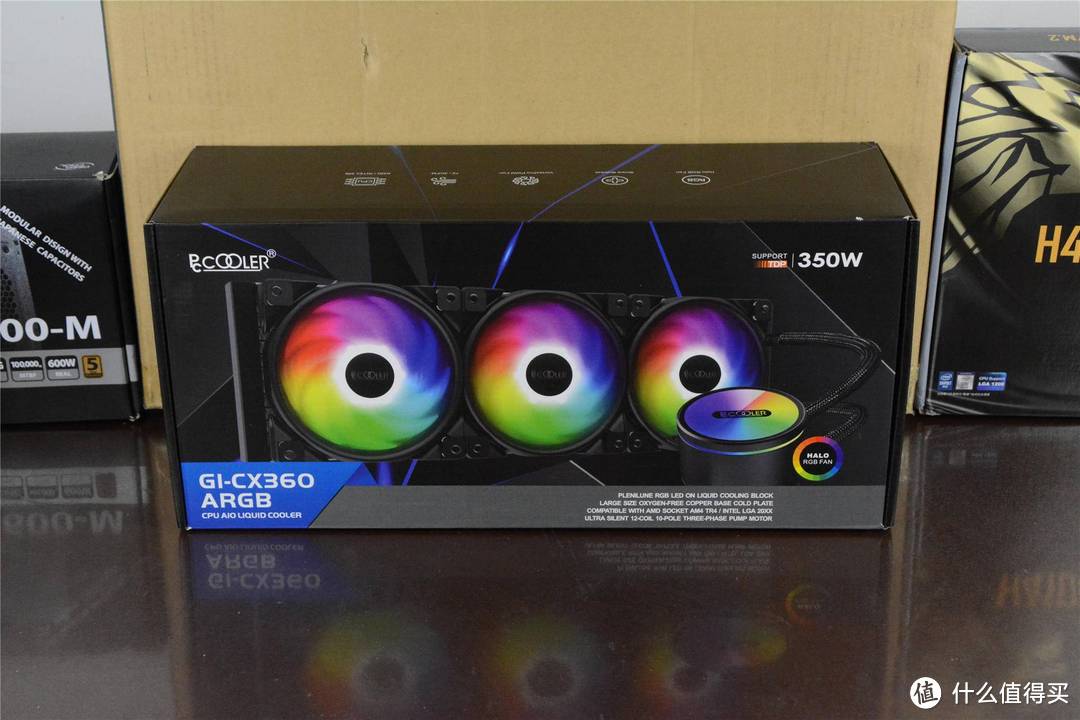
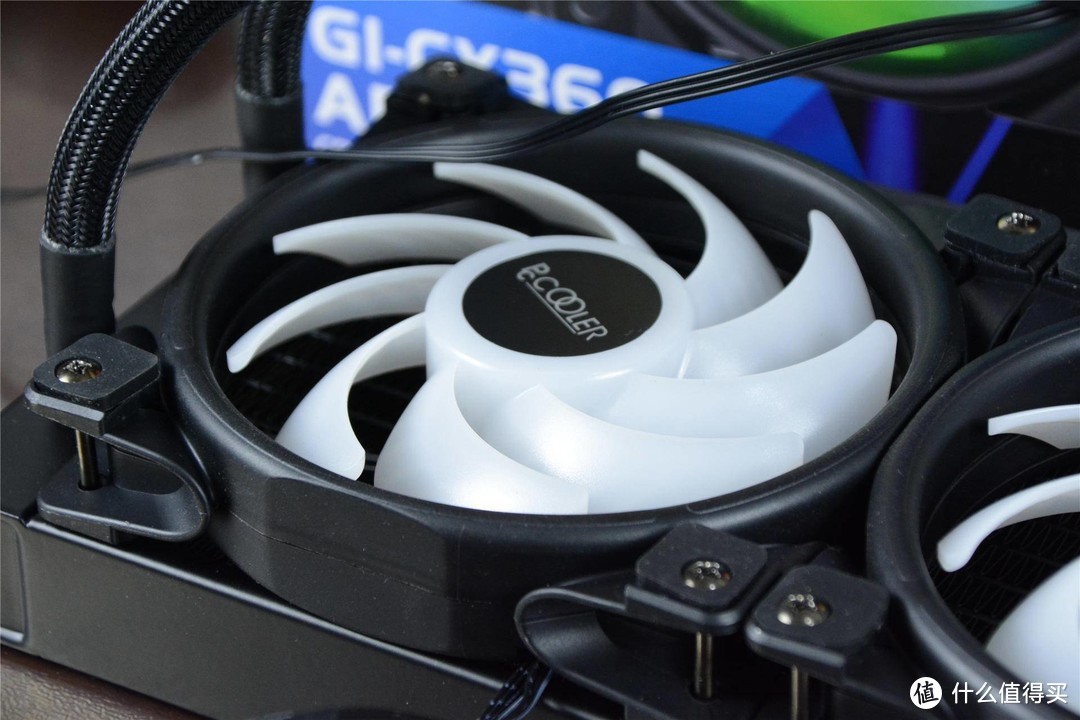
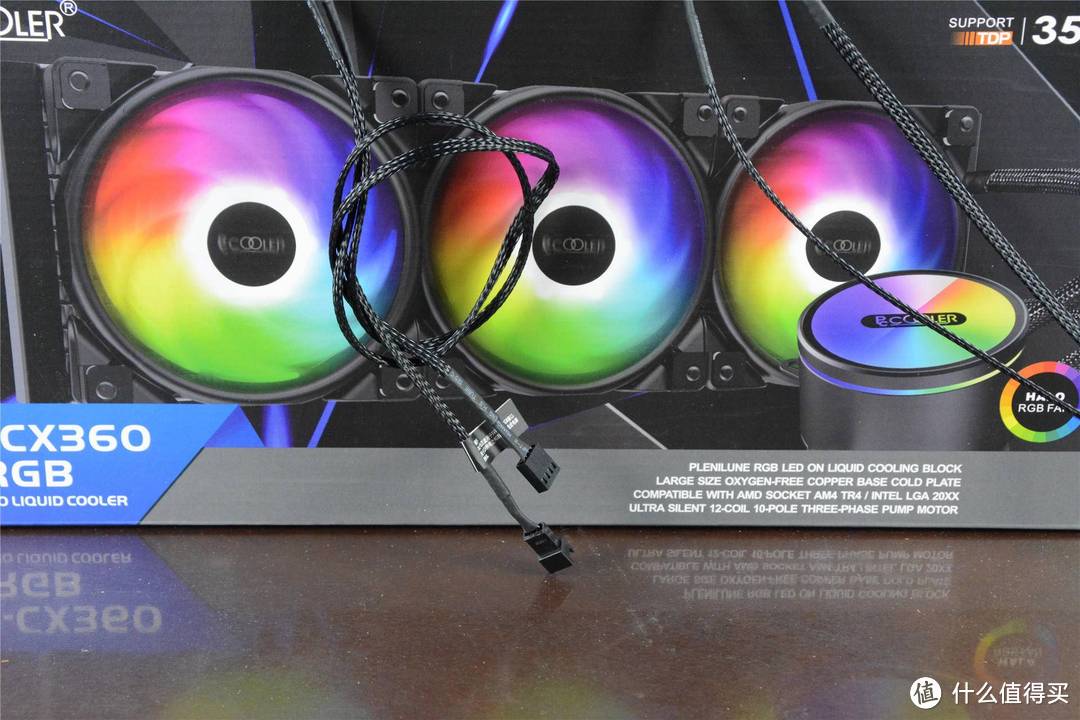
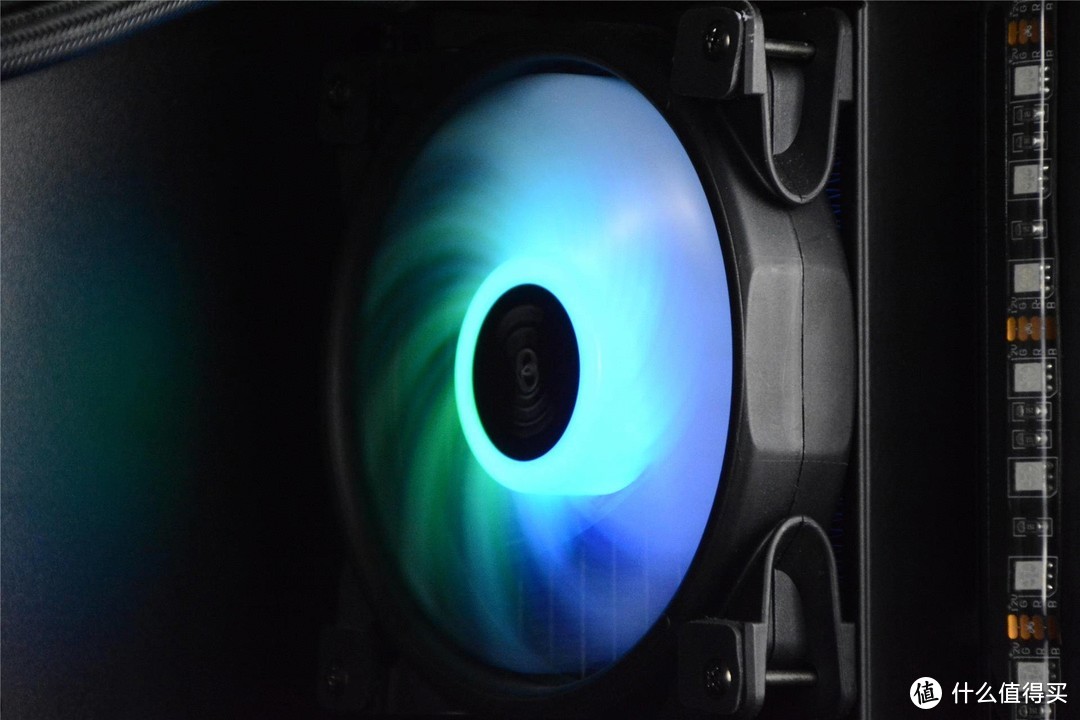
大尺寸360冷排让空、液换热拥有更大的操作空间。三面内光风扇也在使用的时候犹如一道美丽的风景线。
每个风扇上2个插头,既给风扇提供了动力,也可以控制风扇的色彩变化。
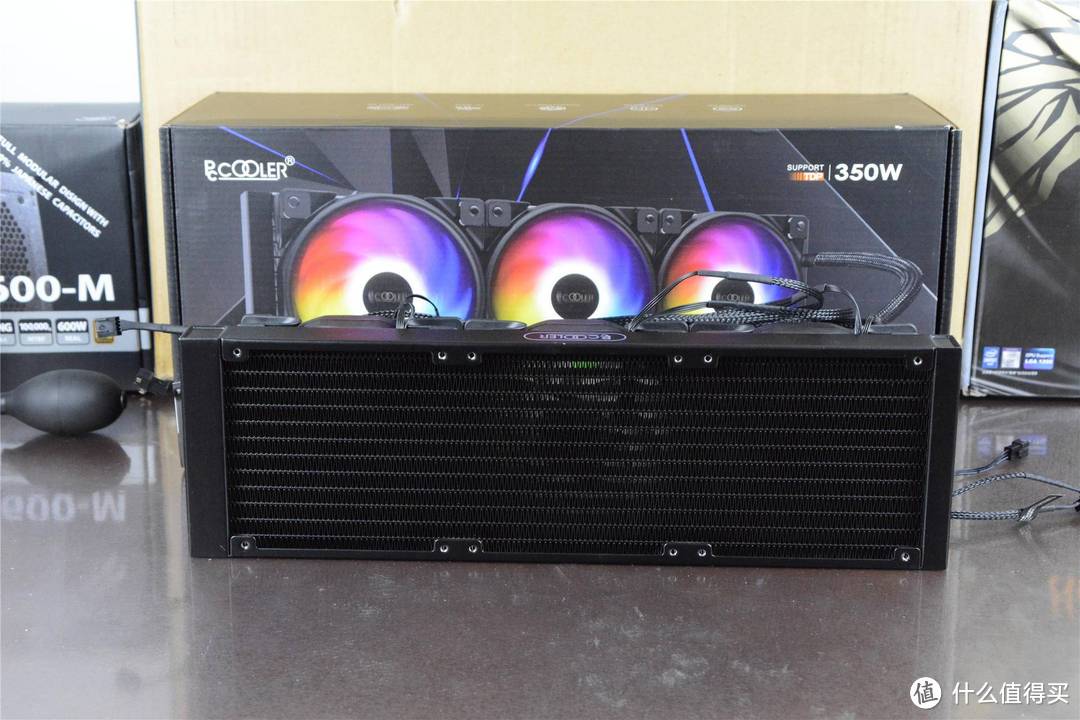
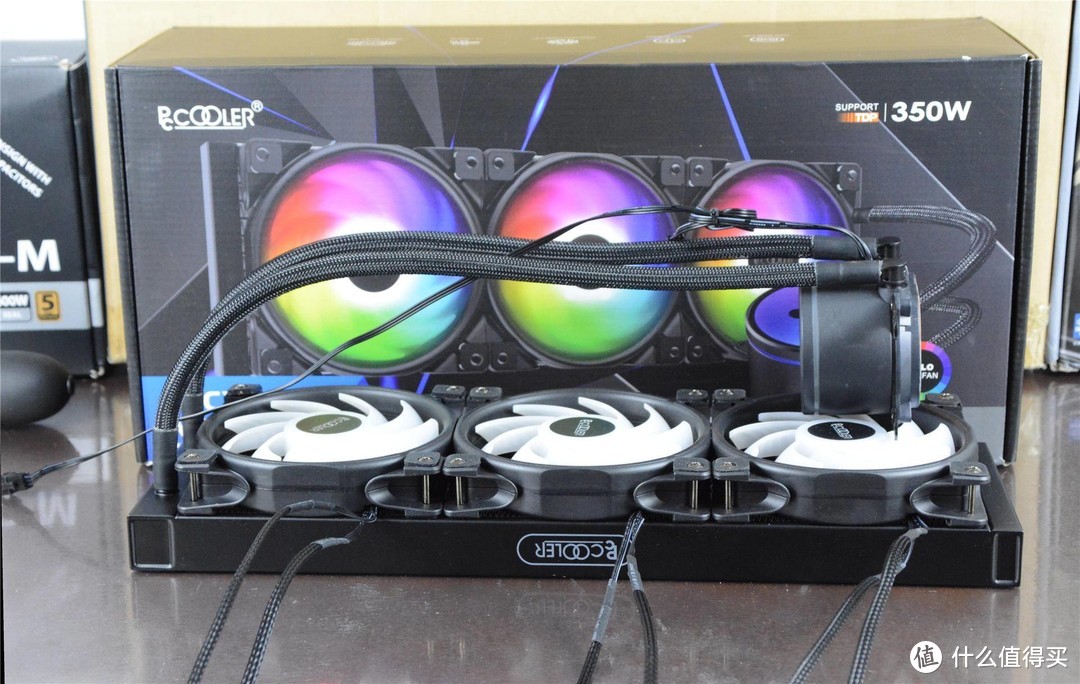
宽厚的叶片让风扇即便高速工作,也很少听到噪音。消除噪音要么在源头,要么在传播过程中扼杀,所以质地优良的风扇可以还你一个清静的空间。
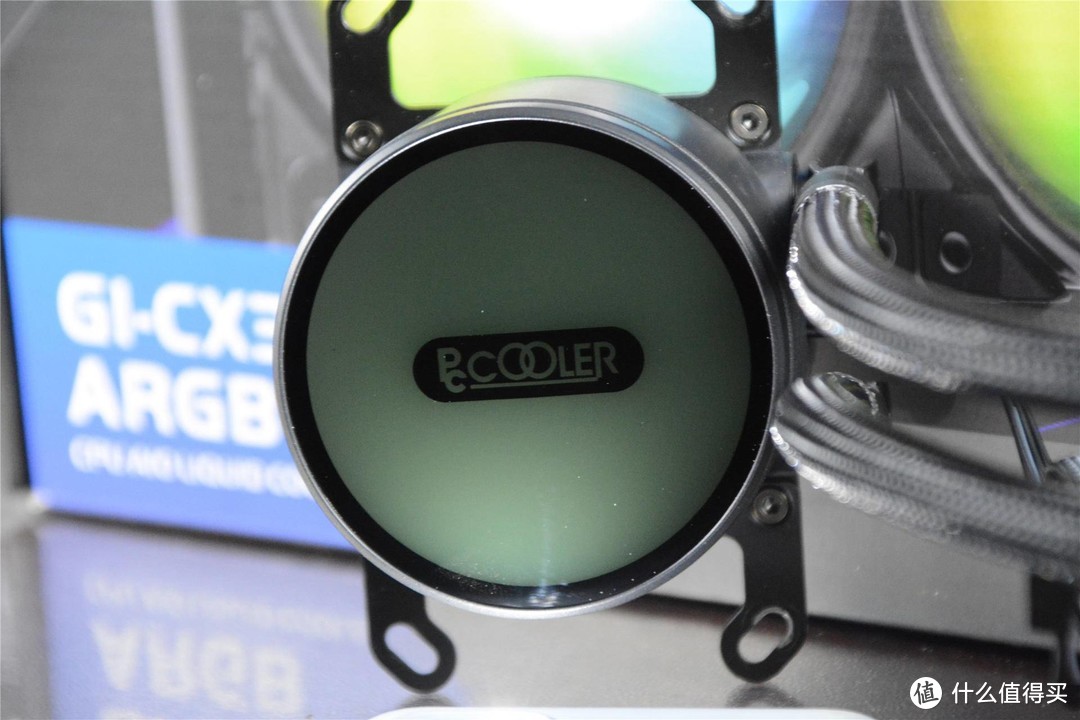
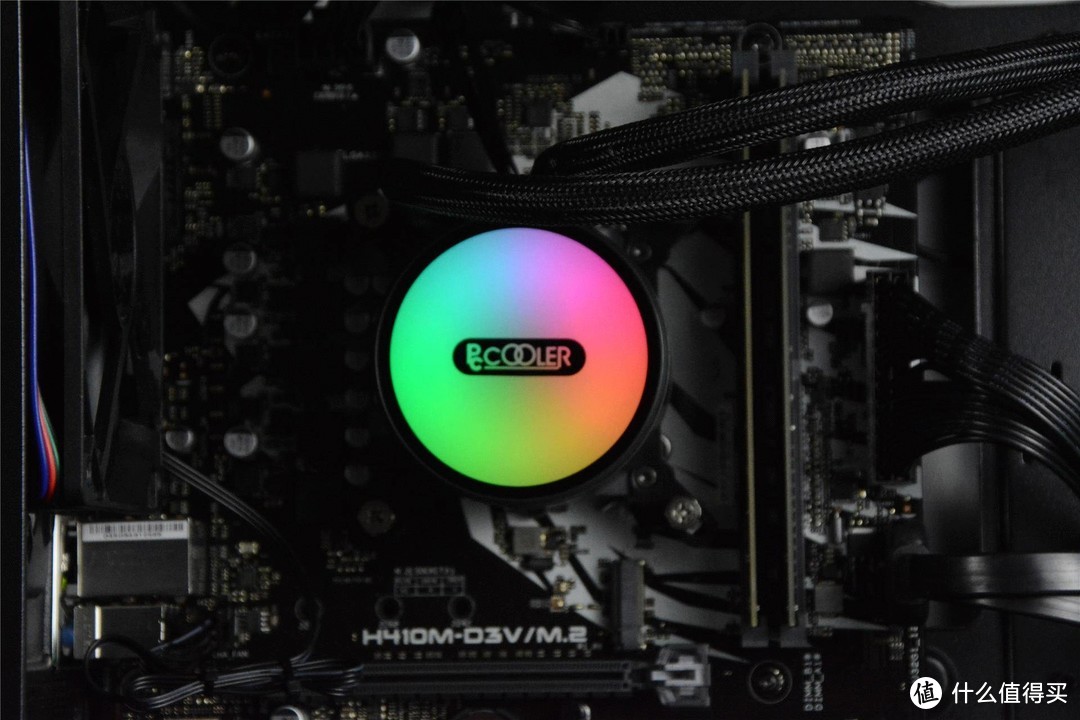
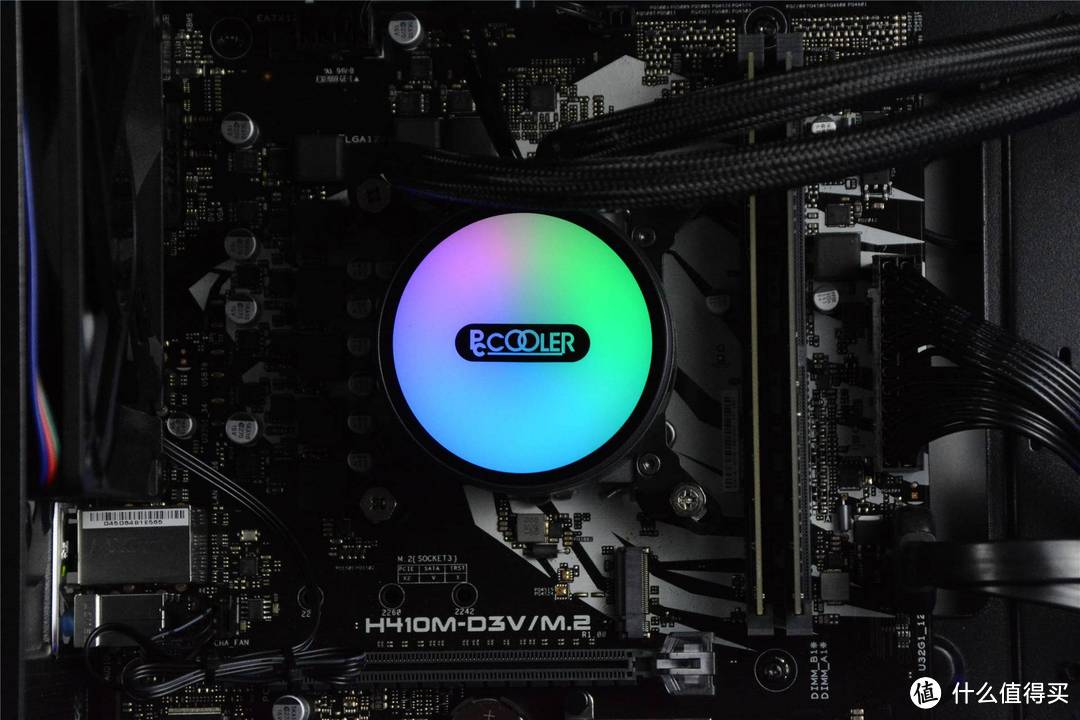
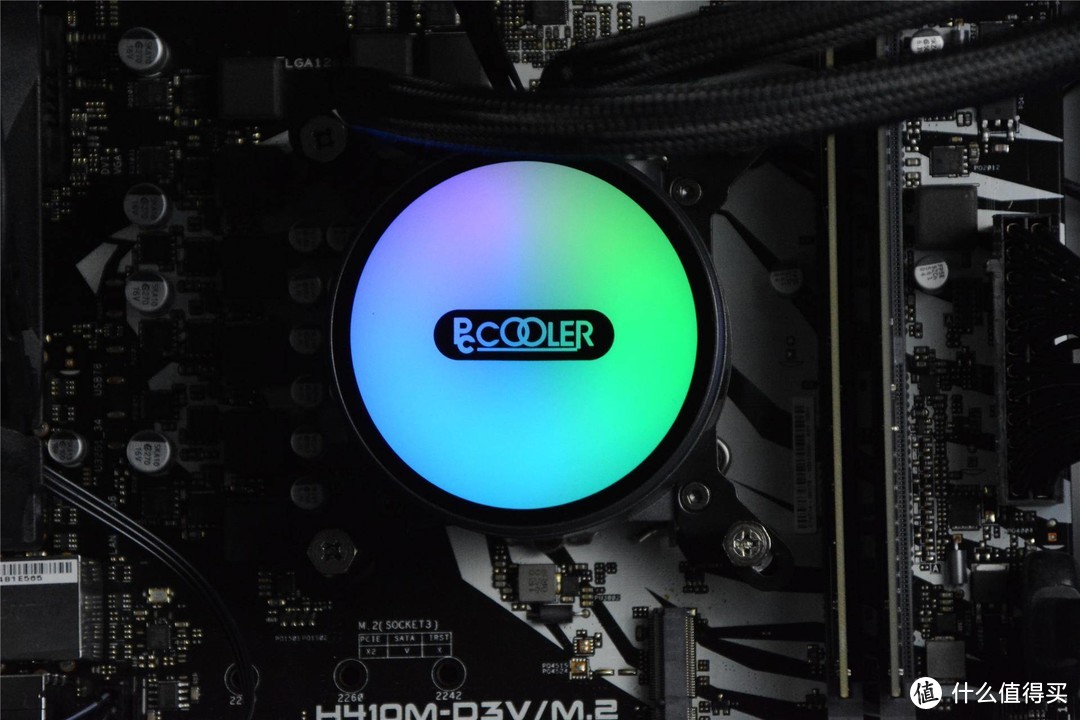
可手动旋转的楞头,让你任何时候都能看到正直的logo。待到开机时,绚丽多彩的冷头镜面才是展现美丽的时刻。
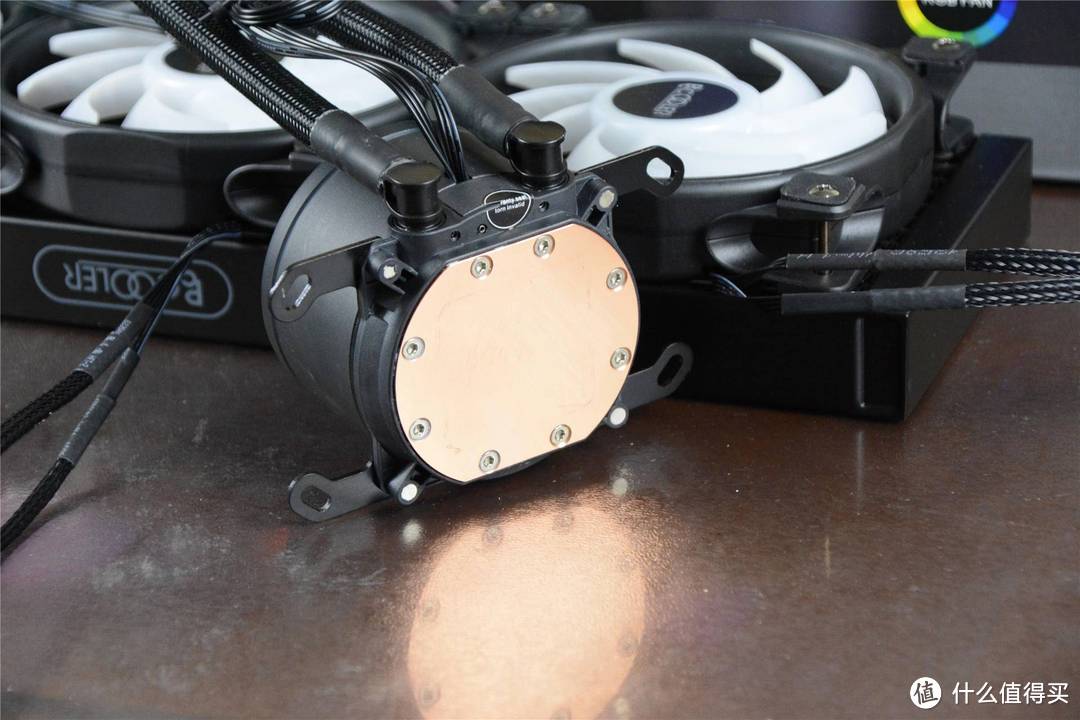
纯铜底座质地偏软,但对于热交换才是十分友好的。更多的热量迅速的散去,保持机箱内温度不超标不再是奢望。
7,装机
装机一般按照习惯需要在主板上机前,把内存、CPU分贝固定,安装完毕后才能进行下一个步骤。
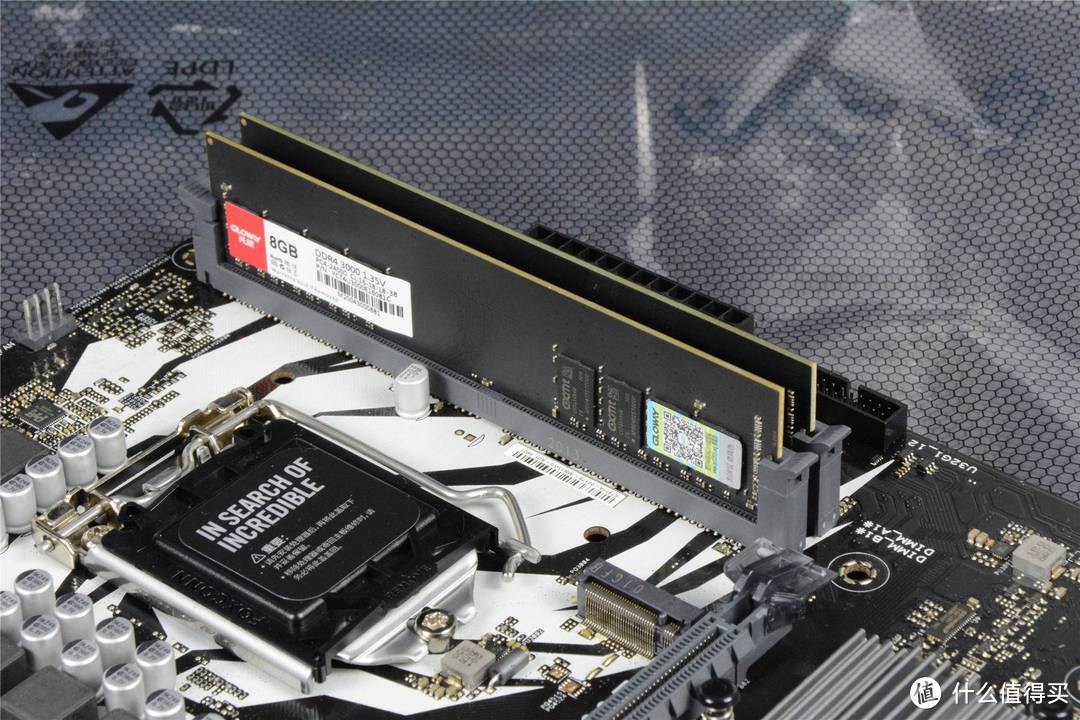
Intel系列的CPU安装方式也是十分特殊,安装前打开上盖并卸掉顶部盖板。而且这种结构也不会出现拆掉散热器带下CPU的惨剧。
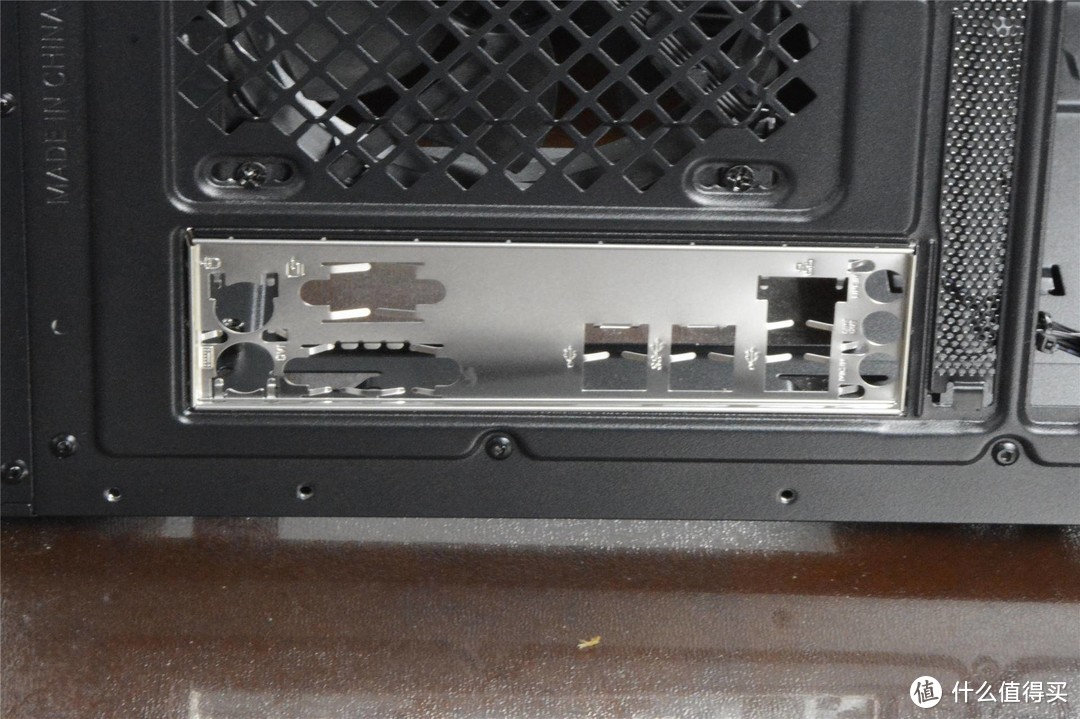
主板准备完毕,先把I/O挡板固定在机箱后侧上半部分。然后安装主板,找准对应的螺丝柱,拧紧螺丝就可以进行下一步了。
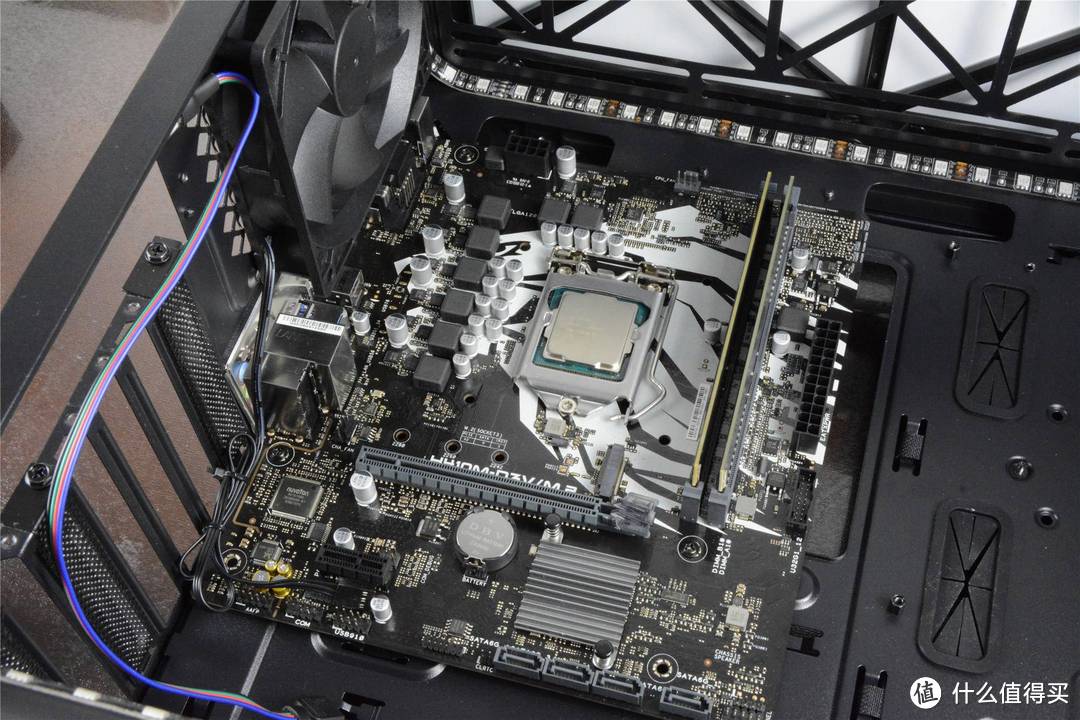
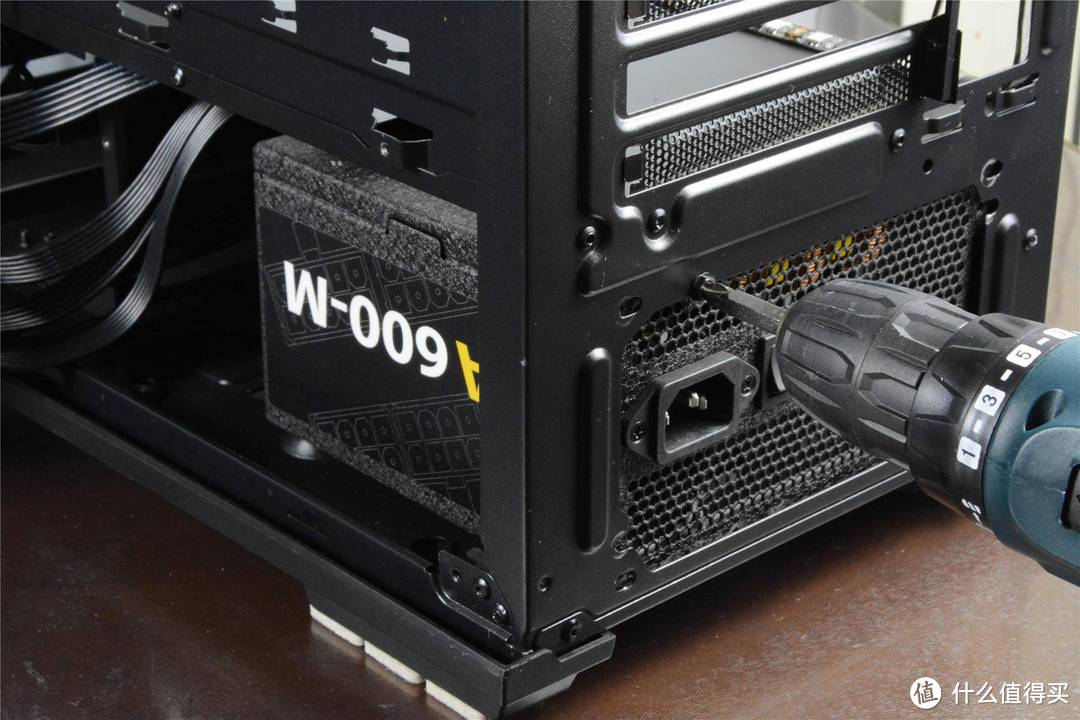
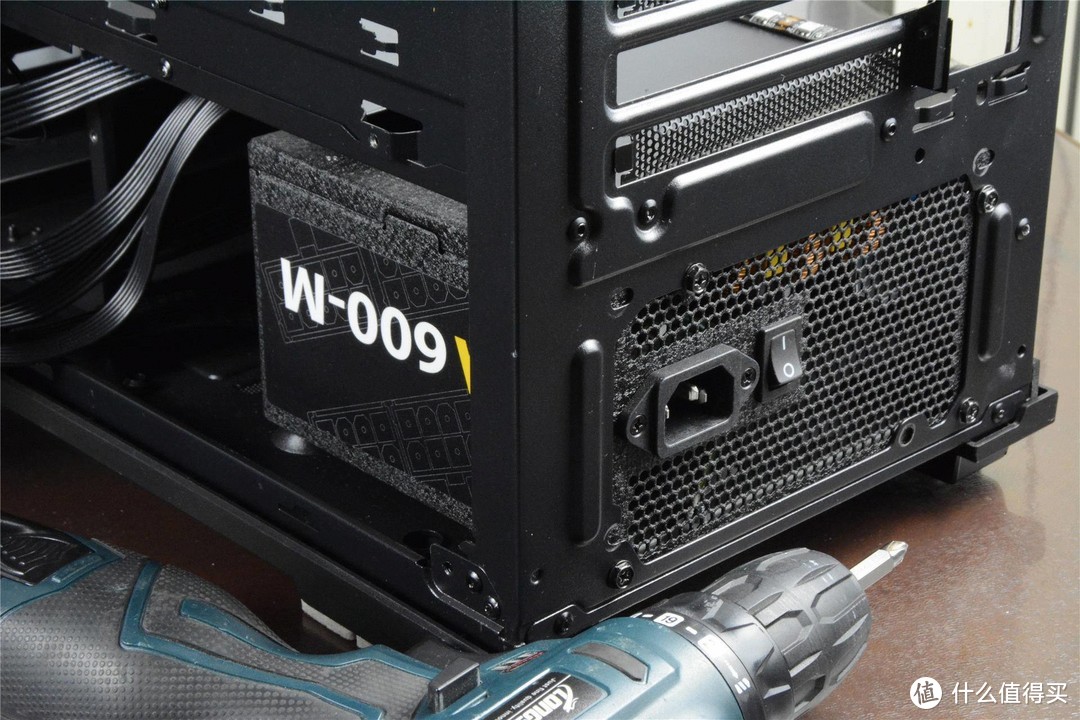
安装电源十分简单,只需要注意一点就是散热风扇的朝向,毕竟电源的热量要靠静音风扇带走,安装错误导致的散热不畅在长时间使用状态下会提高电源故障几率,所以一定要注意方向,千万不要忙中出错。
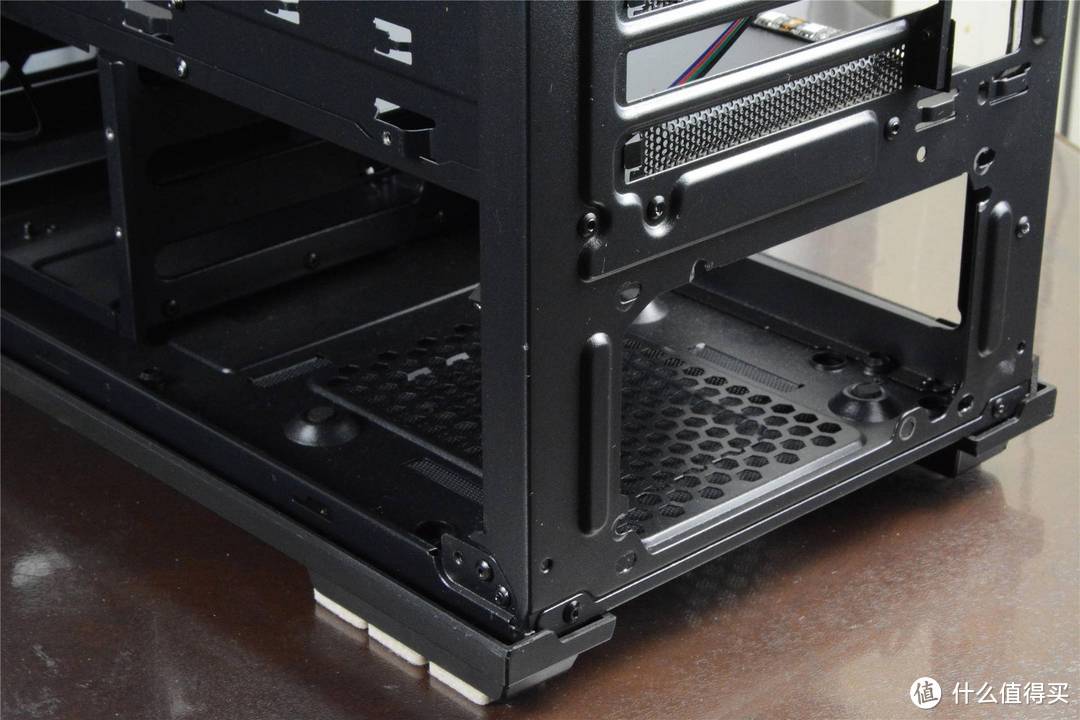
建议安装螺丝还是用手拧,或者把电起子的扭矩调到最小,注意不要拧过劲儿,滑丝就不好了。
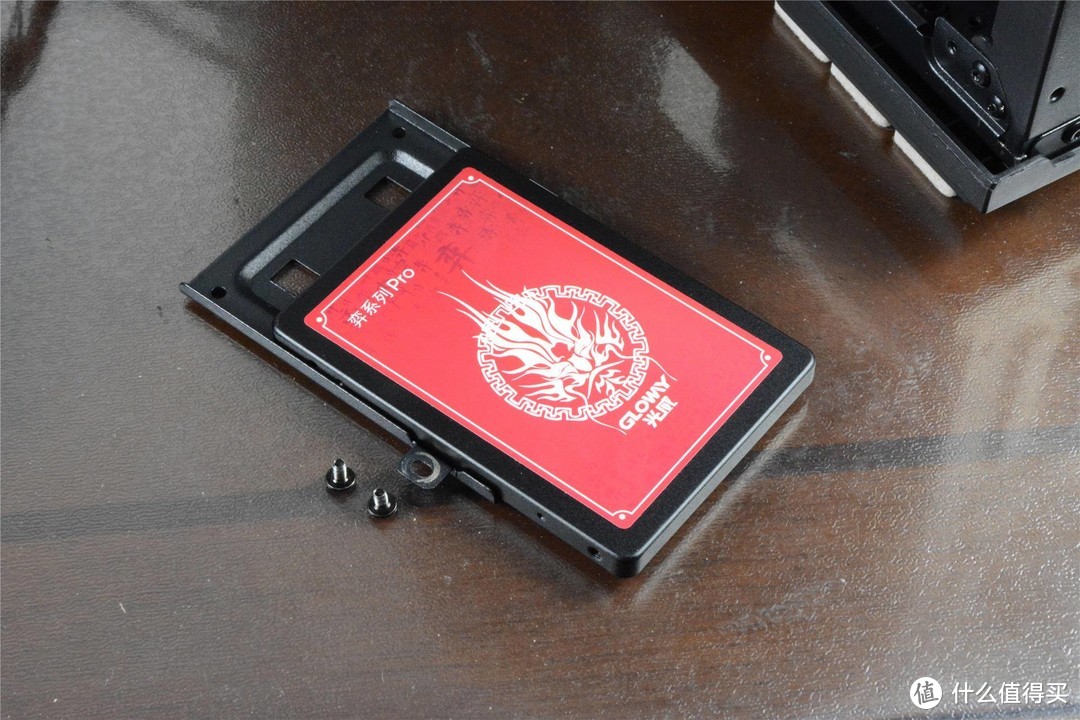
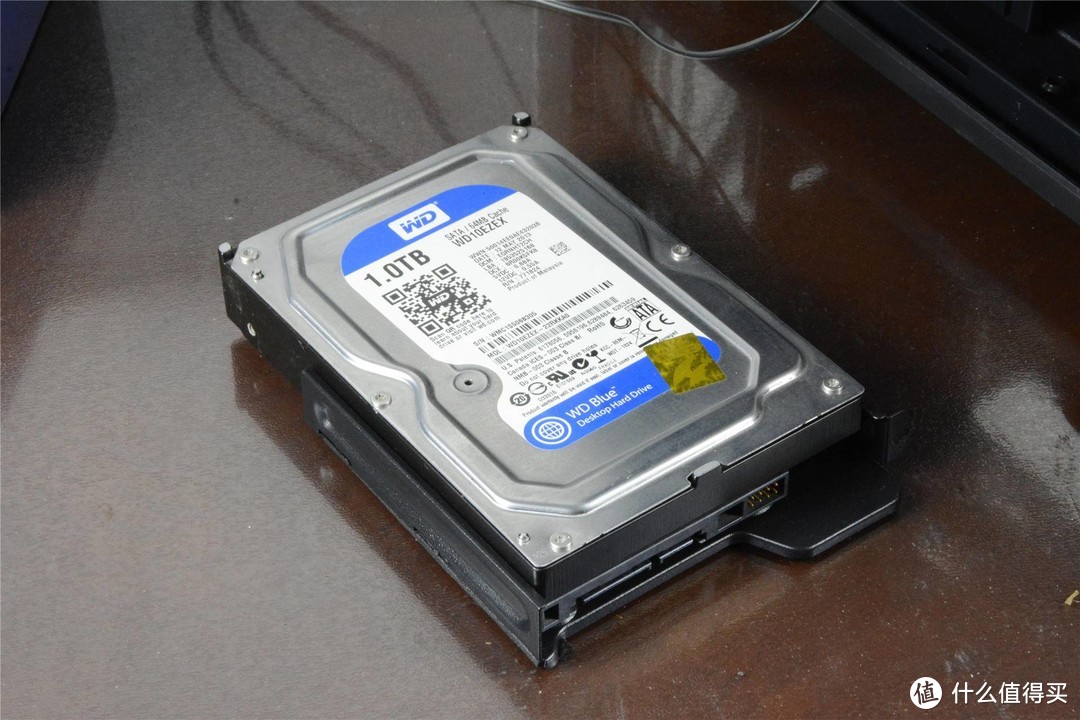
魔方310的硬盘固定方式也很特别,我们这里采用2颗螺丝对角固定,安装。螺丝不在多,稳固是唯一的目的。
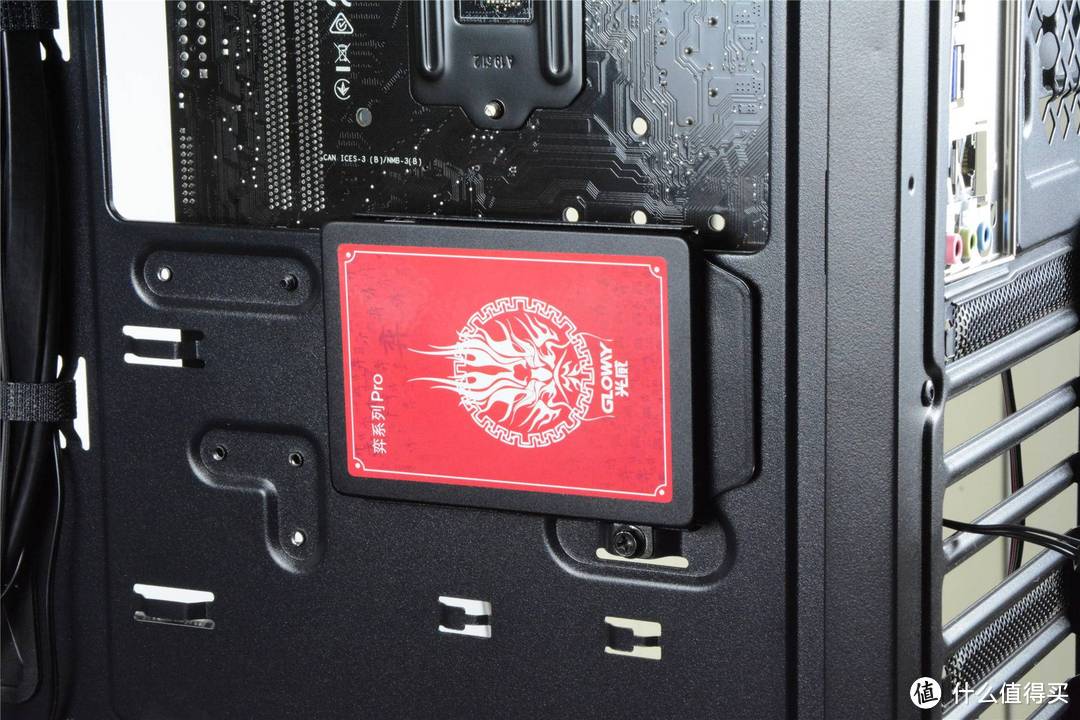
机械硬盘无法像固态2.5英寸硬盘那样使用,只能借助于硬盘笼来容纳,在安装过程中注意电源的防震和放噪声。适当的使用海绵胶带固定让机械硬盘巨大的旋转噪音不再和传播。
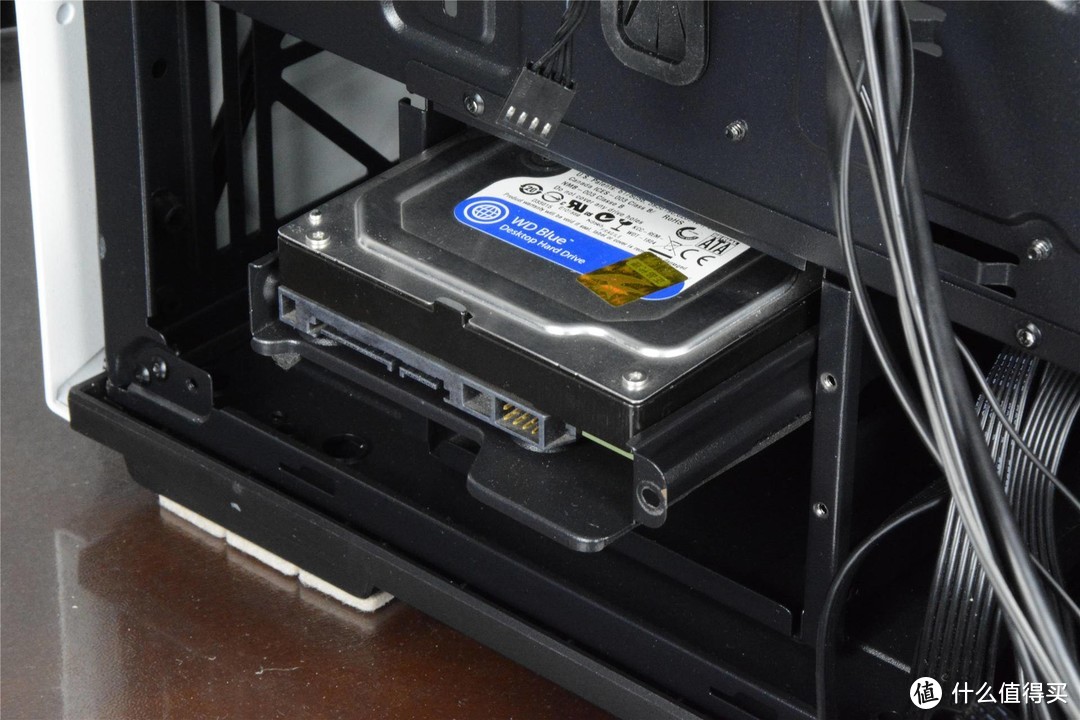
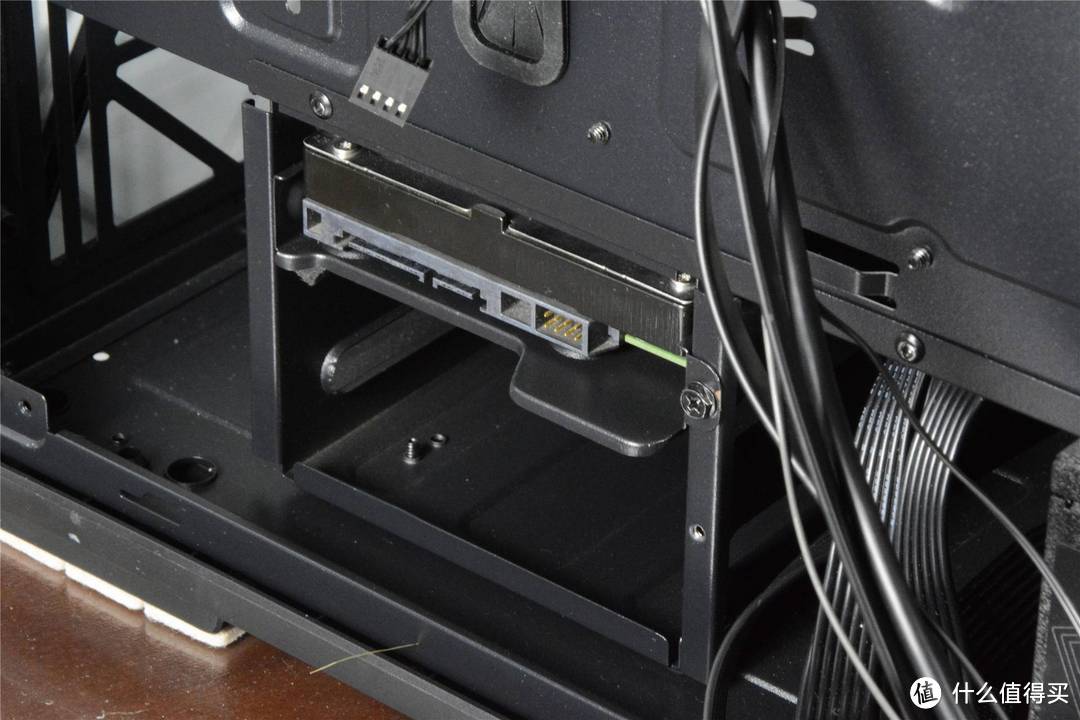
内存、CPU、硬盘、电源到位后我们进行接线。全程10分钟,因为要一边接线,一边理线,所以进度是稍慢的。适当的捆扎线材让机箱整体看起来更美观和整洁,瞬间就提高了一个档次。
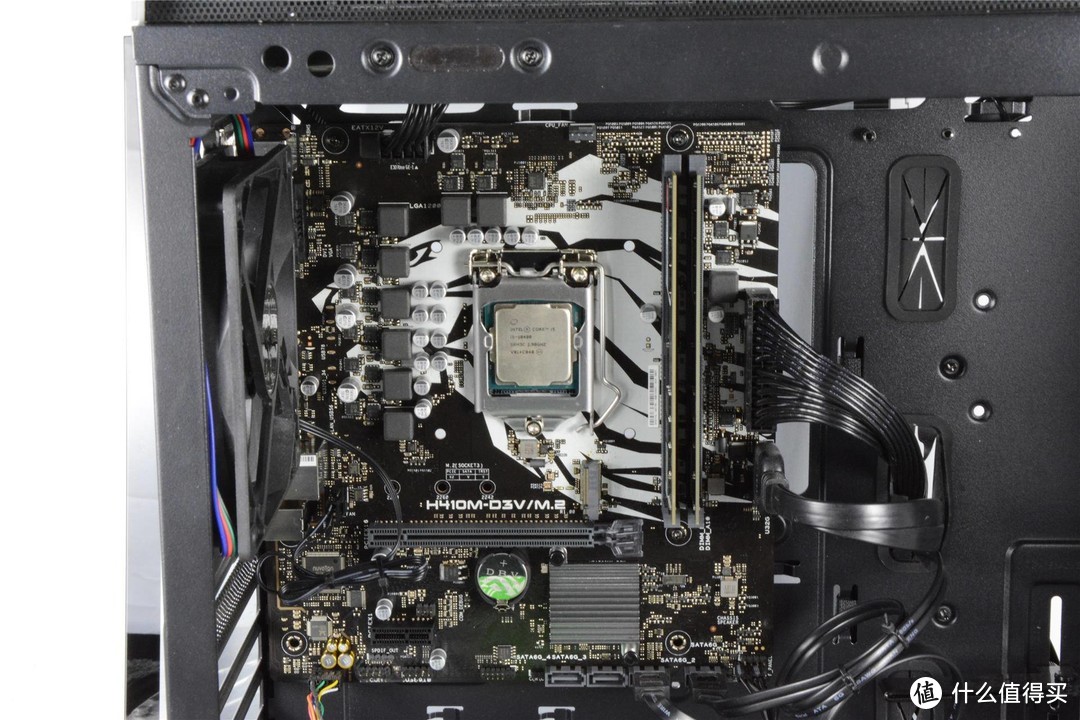
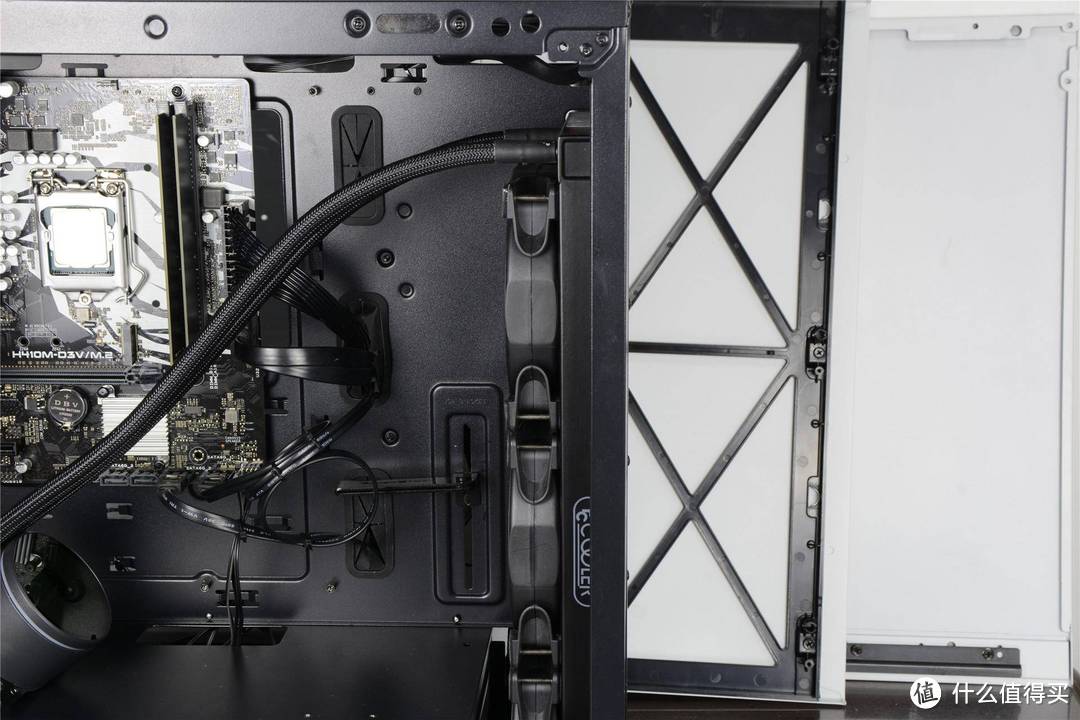
接线完毕后仅剩下水冷,首先拆掉前盖,把冷排固定在机箱内部,热风向前。全部12个螺丝孔使用螺丝固定,适当的拧紧亦可以防止不必要的震动产生。
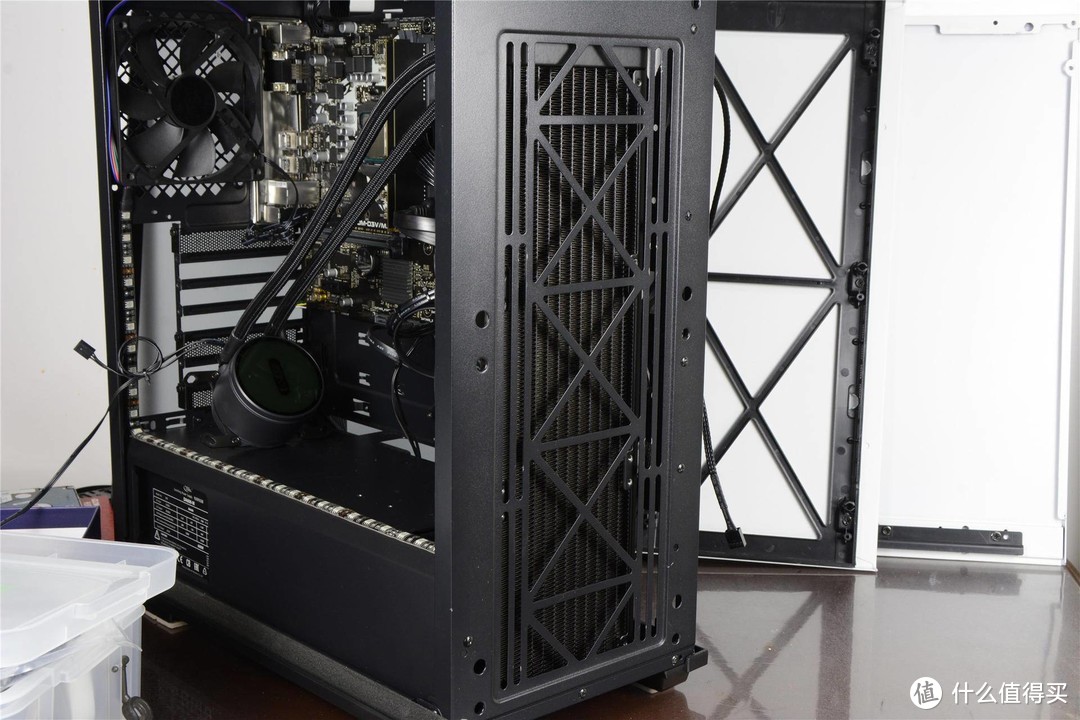
硅脂涂装要薄、要轻,因为它仅仅是一个界面交合工具,让CPU和散热器充分接触来提供散热效率才是要持续关注的。
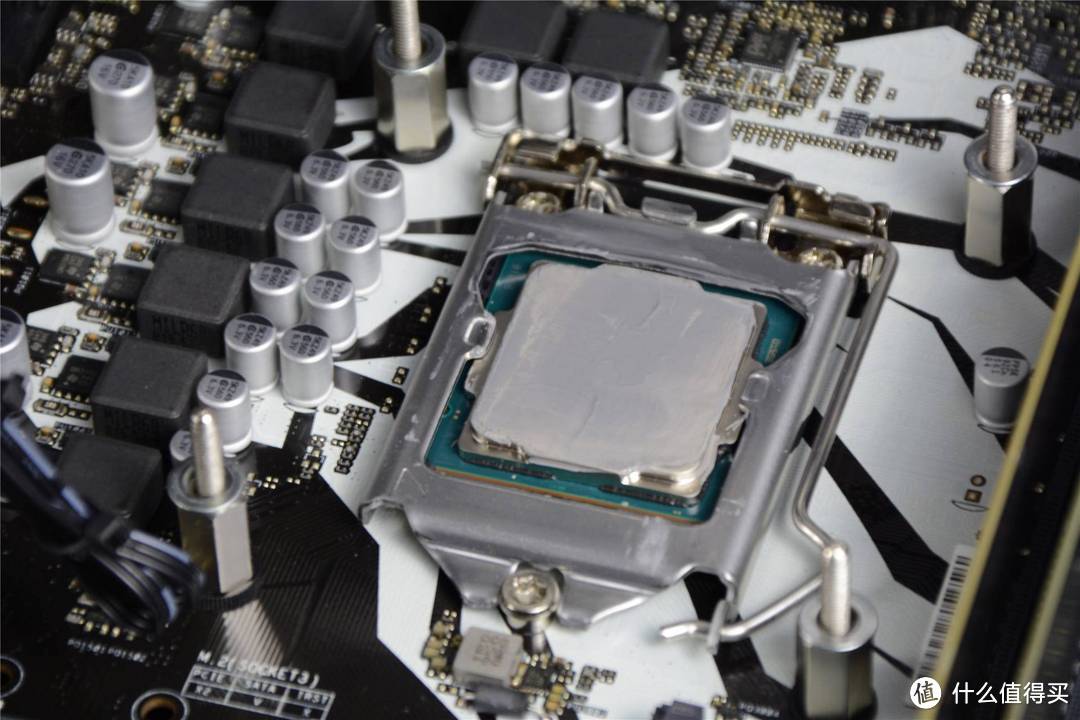
冷头的固定要使用对应的模具,用错或无法安装或损坏其他配件。
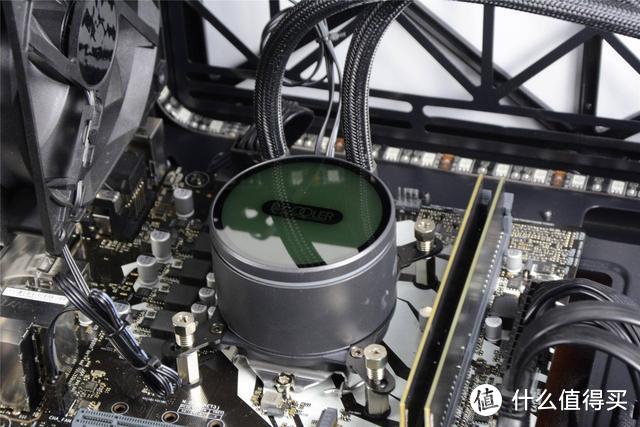
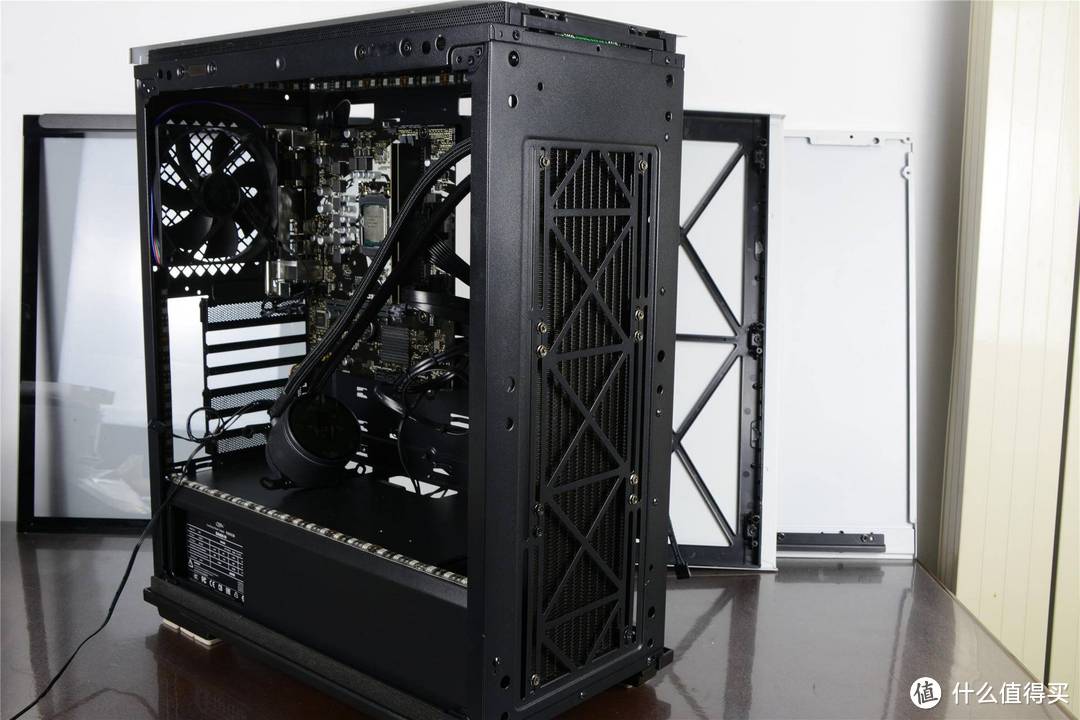
安装完毕后的效果。
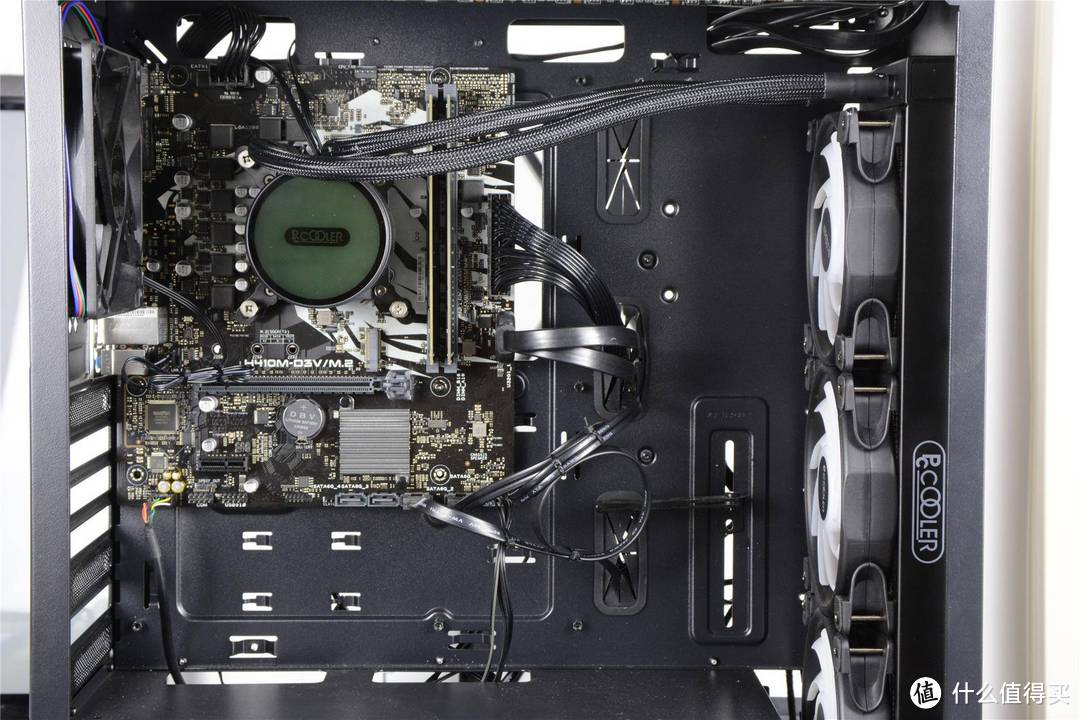
整体装机完成,我们来个360°展示。
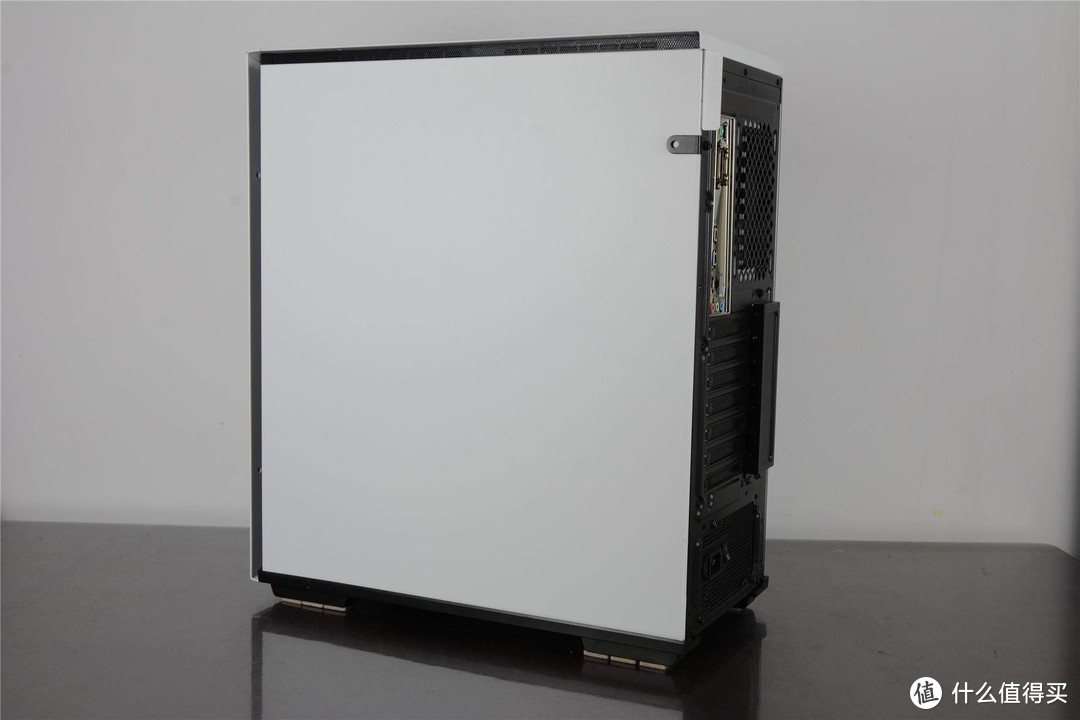
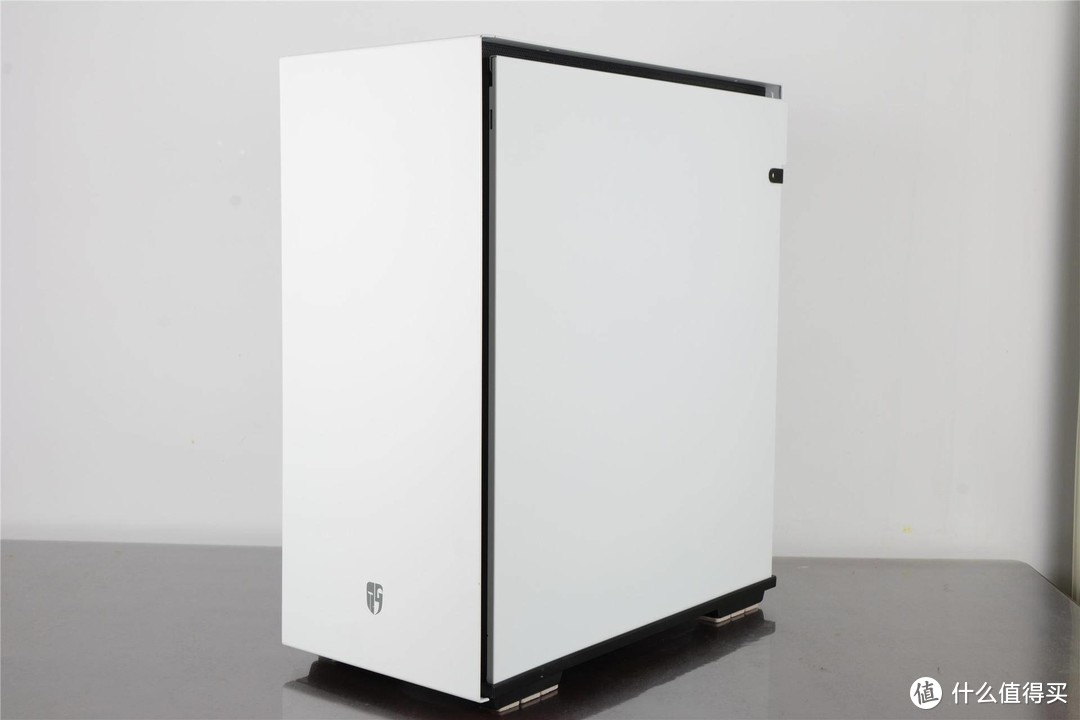
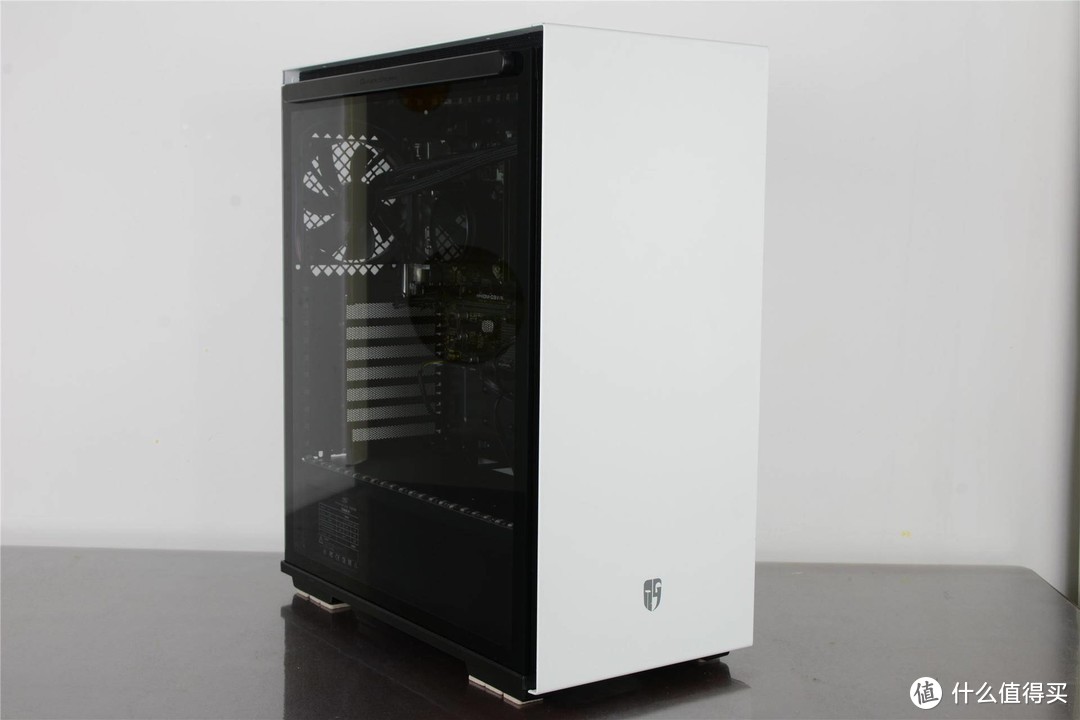
8,体验
因为主板并未提供HDMI接口,所以一根HDMI转DVI成了必需品,还好不贵也只有十几块钱。
第一次开机
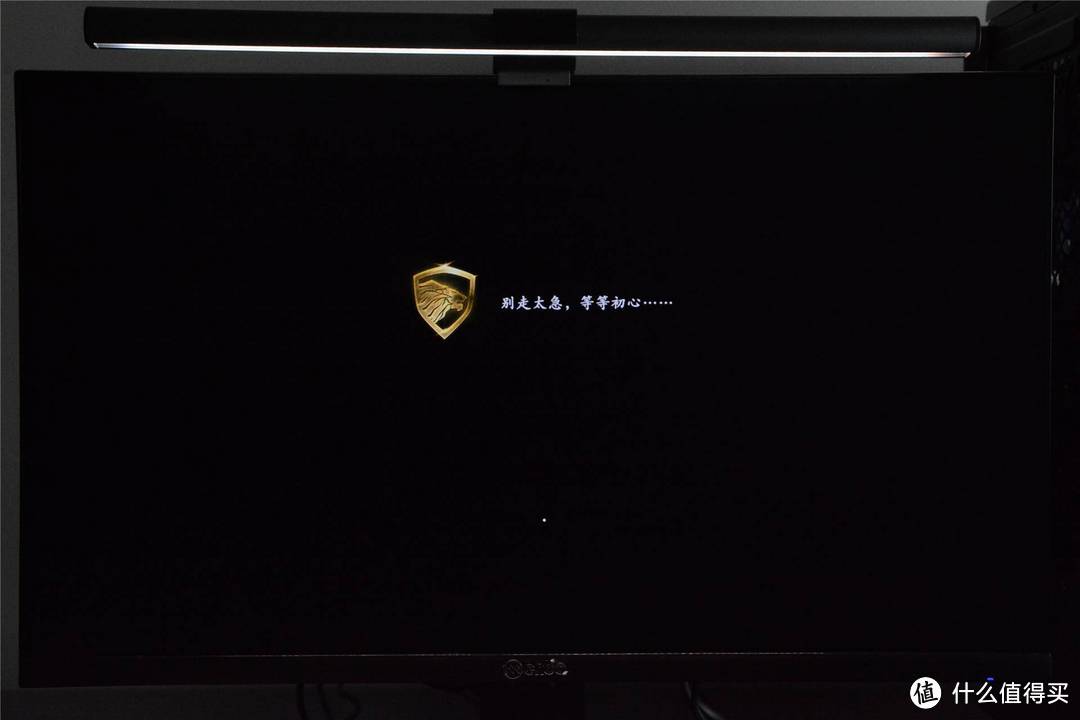
主机通电,开机,一个特别显眼的LOGO映入眼帘。接下来是基本配置信息。
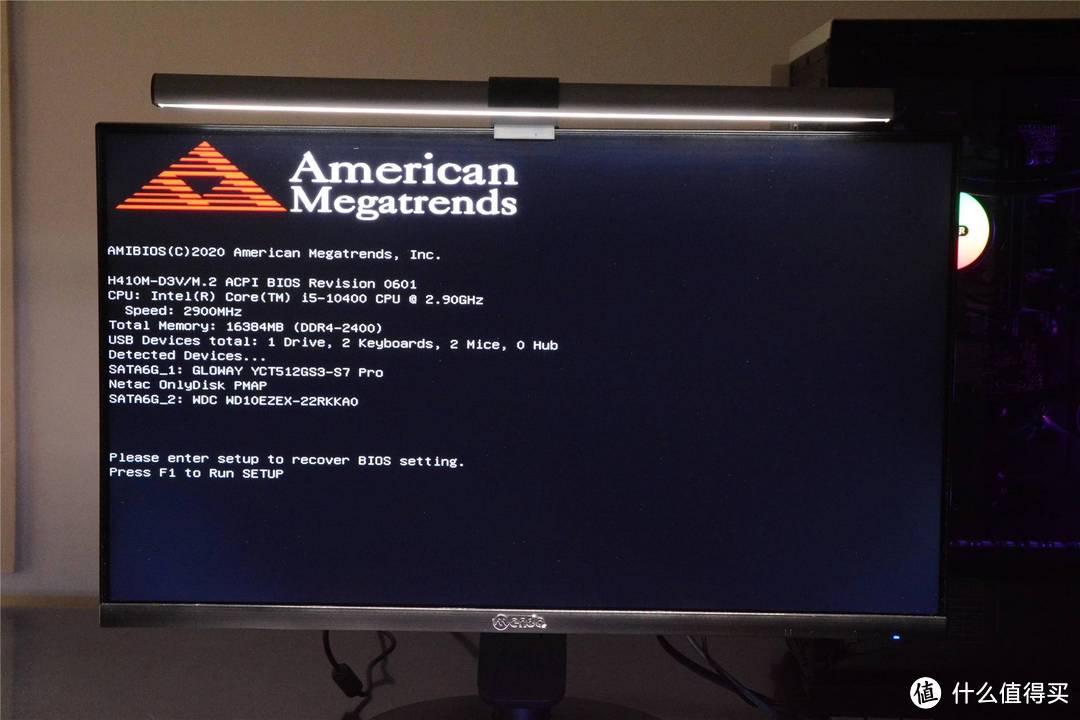
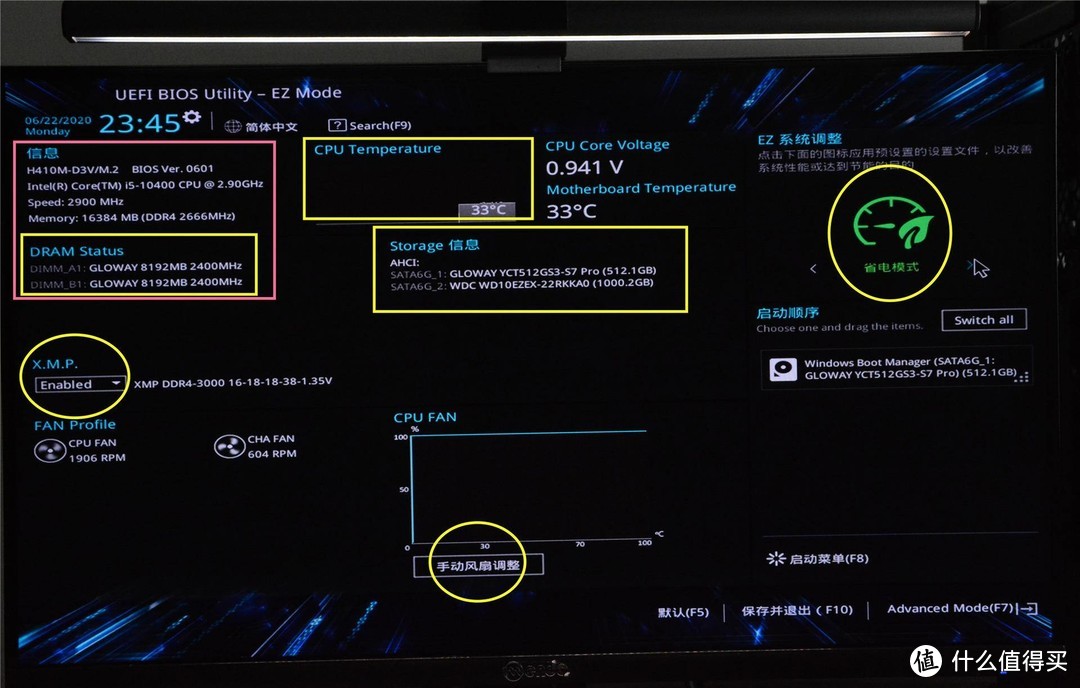
第一次使用需要进入BIOS进行适当的设置。在这里不光可以设置内存频率还可以设置风扇转速和调整是否节能。
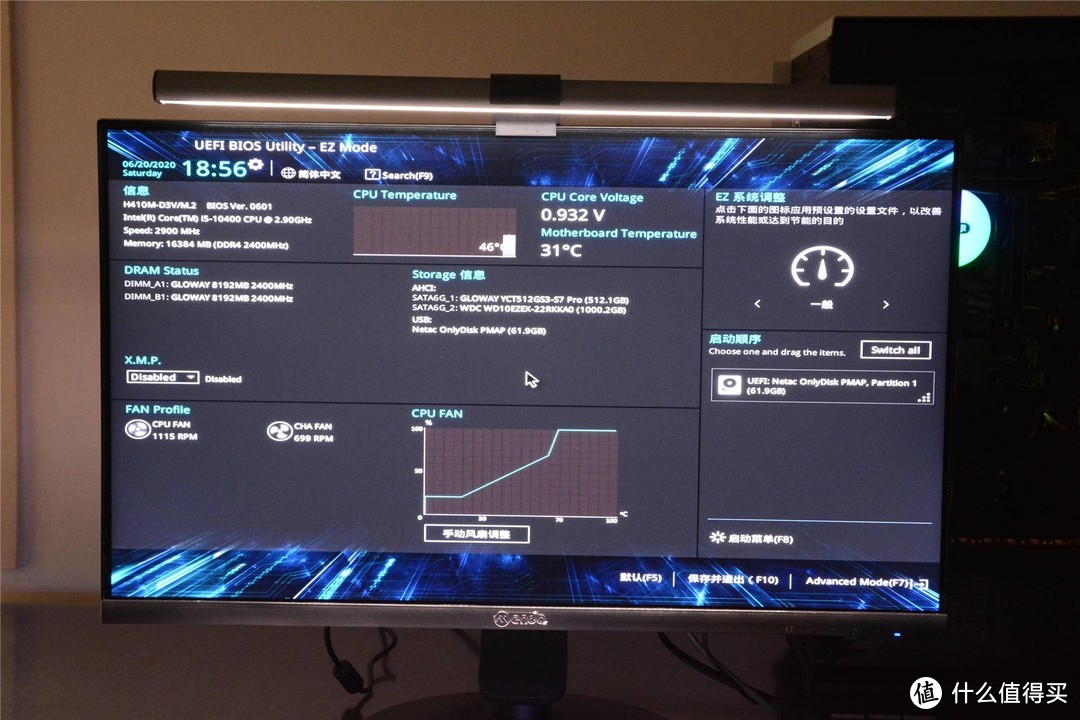
装完系统后开机,至于怎么激活的windows这里不做过多叙述。
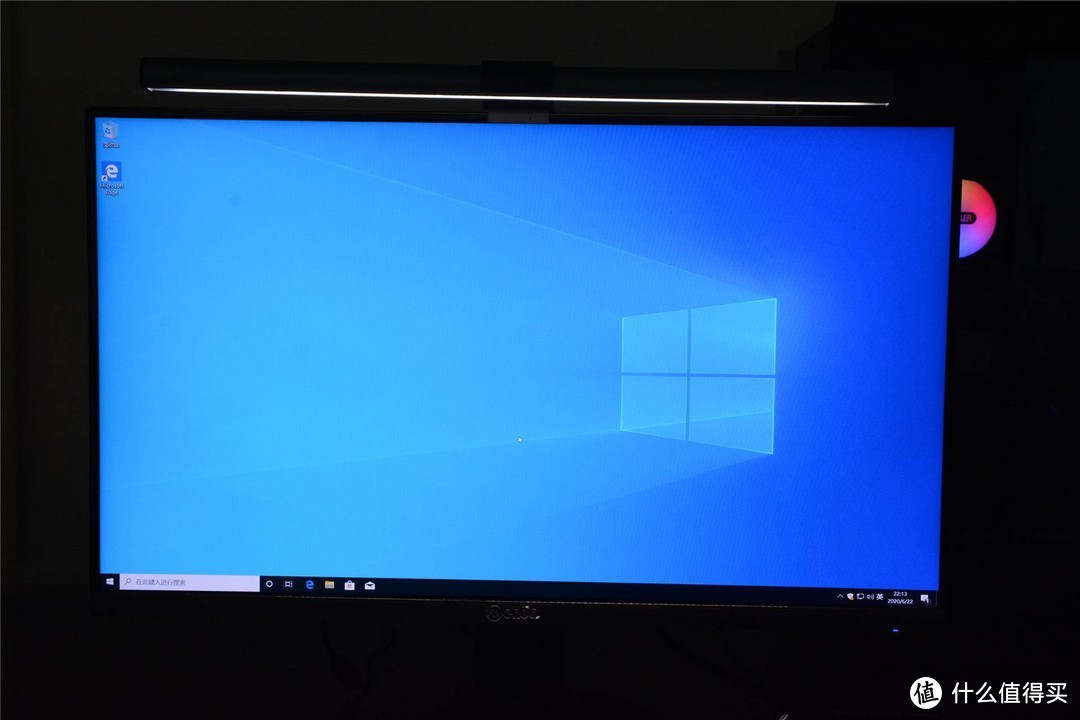
小建议:驱动建议用官网提供的下载驱动,不建议使用其他工具。亲身体会,某驱动工具说没有问题了,但是电脑硬件属性里仍旧有问号,不得已在官网下载驱动安装后恢复正常。
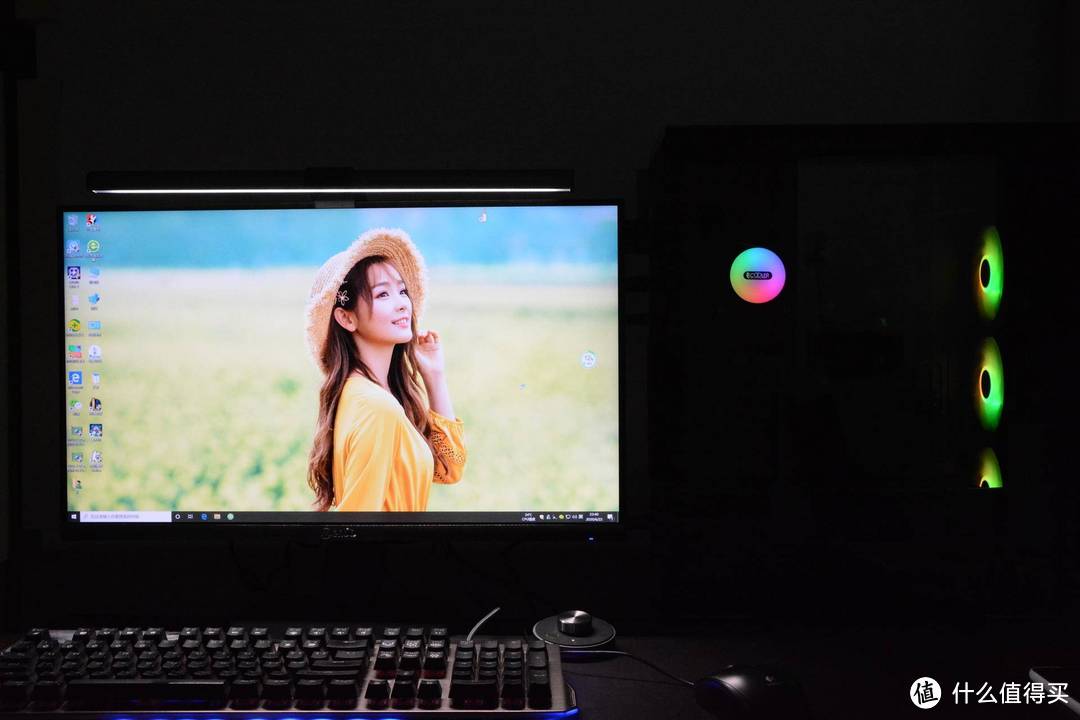
开机后,超频三的凌镜GI-CX360水冷还是蛮漂亮的。按动控制器可以调节不同的频率和花色。个性生活就从这里开始了。
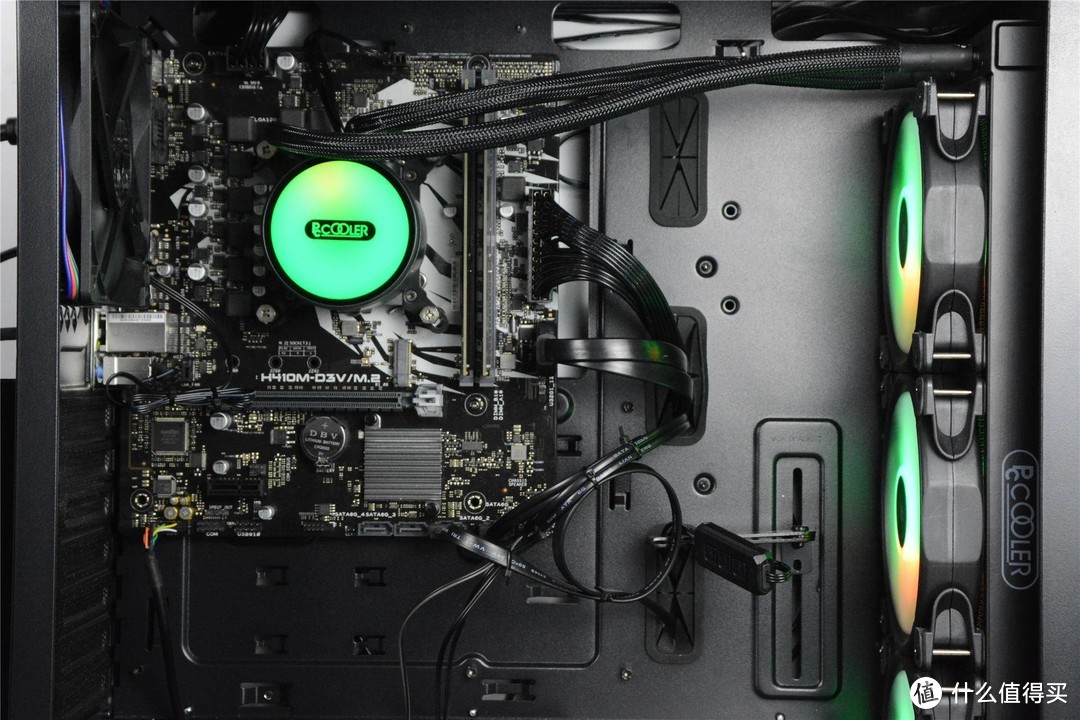
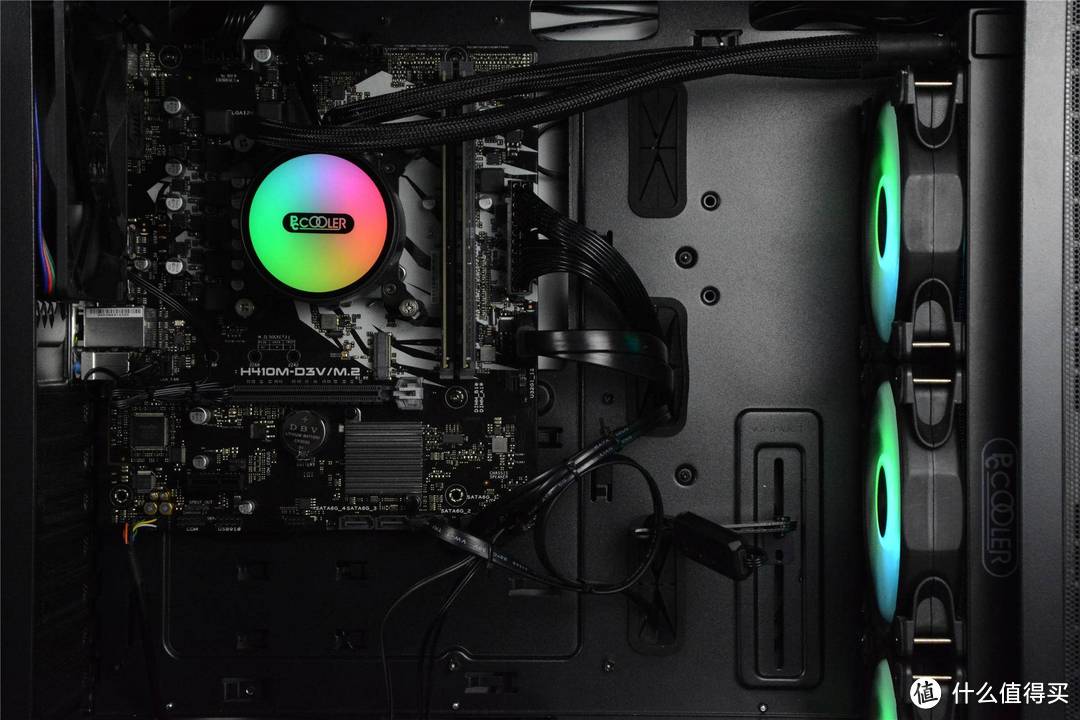
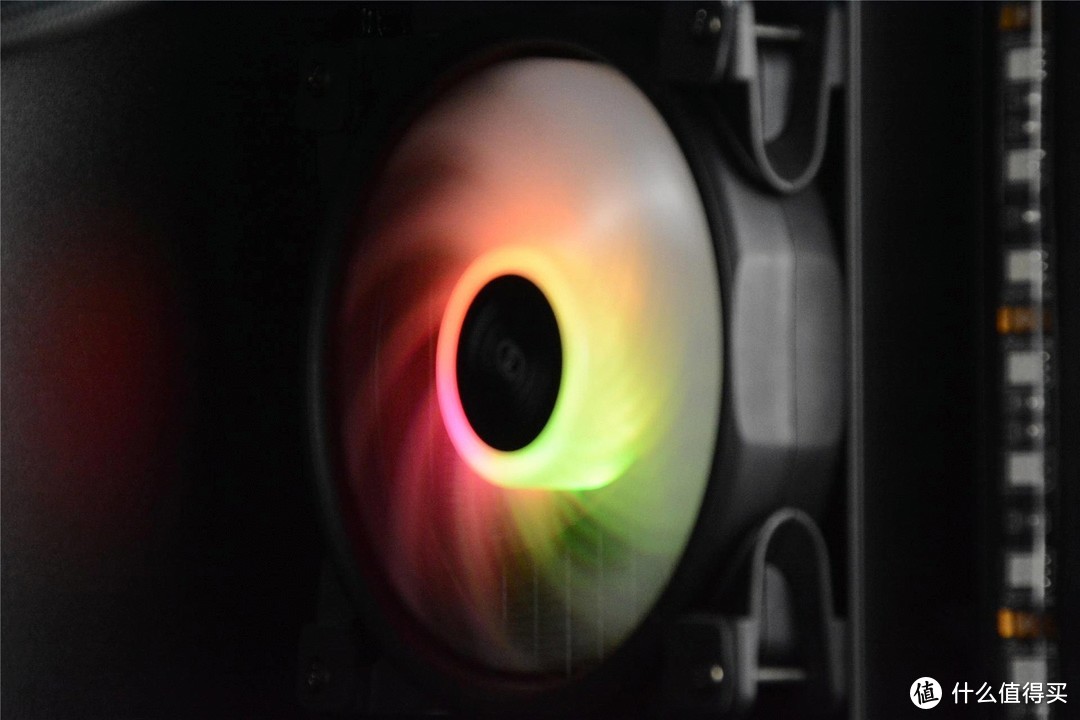
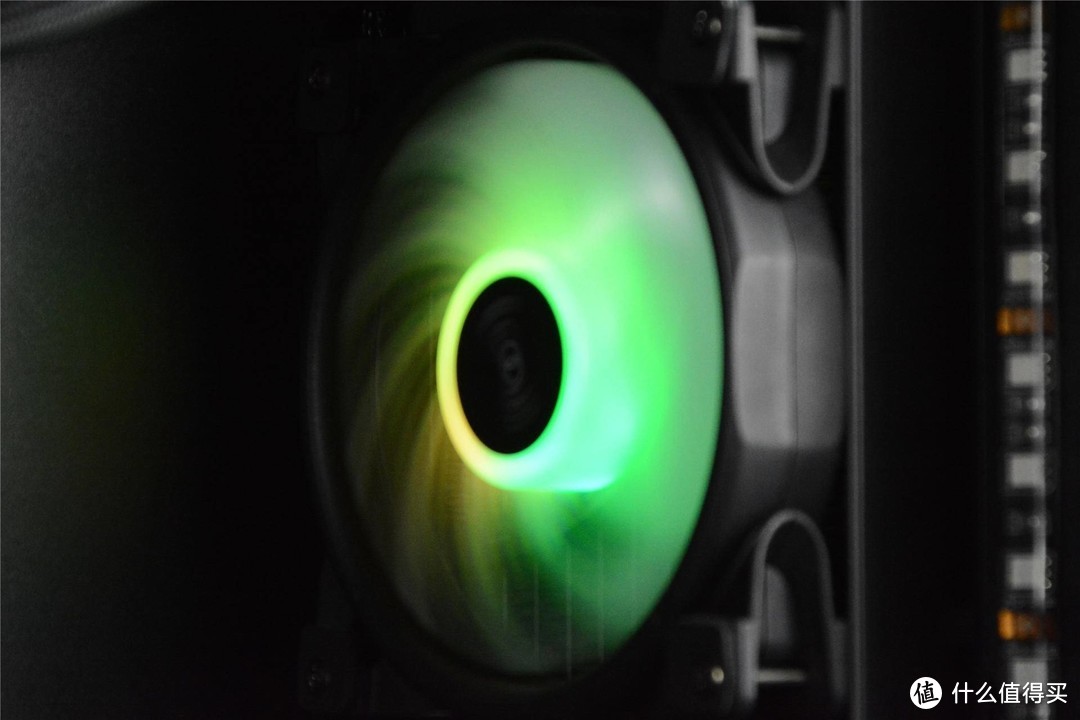
分享个亲身经历,手贱设置了一下内存频率到2933Mhz,但是I5-10400只能在2666Mhz工作,所以黑屏无法启动,只能扣掉主板电池并放电后才能继续使用。后边我就踏实的使用并未做够多的修改了。不过大家有什么建议一样可以留言给我,咱们探讨下是否有更可行的方案或者我的错误,希望指正。
下图中圈起来的地方都是需要关注的信息,也都是可以调节的。只要是列表里有的都可以查看、修改。其他内容,作为小白的我,还是时间充裕的时候再做进一步折腾。
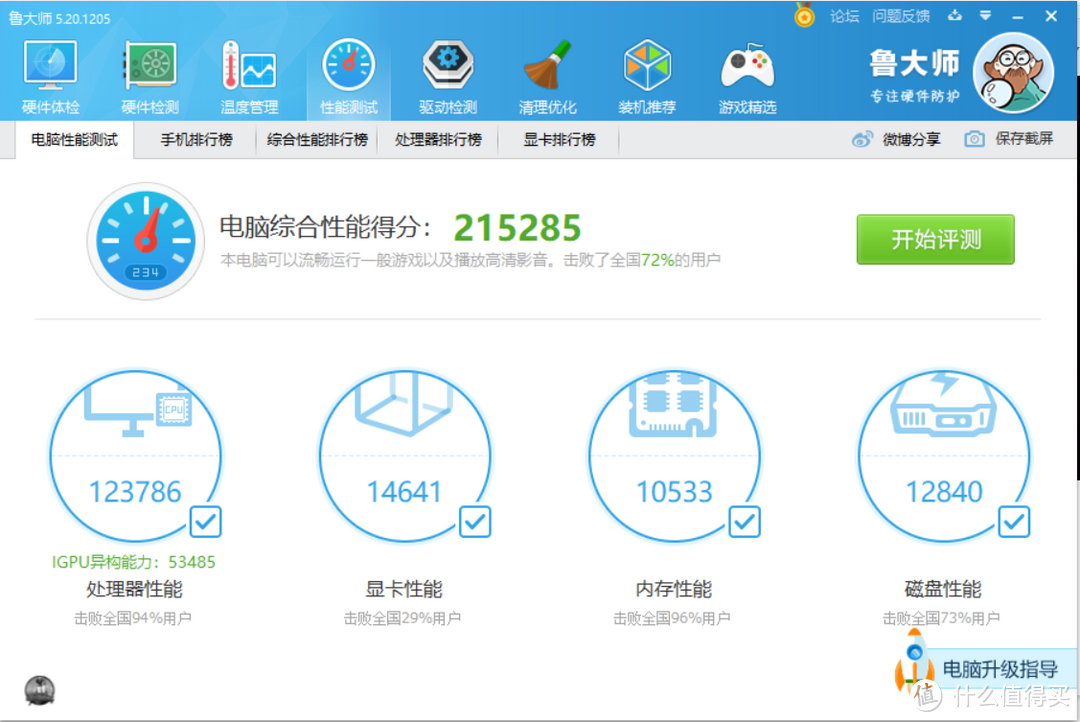
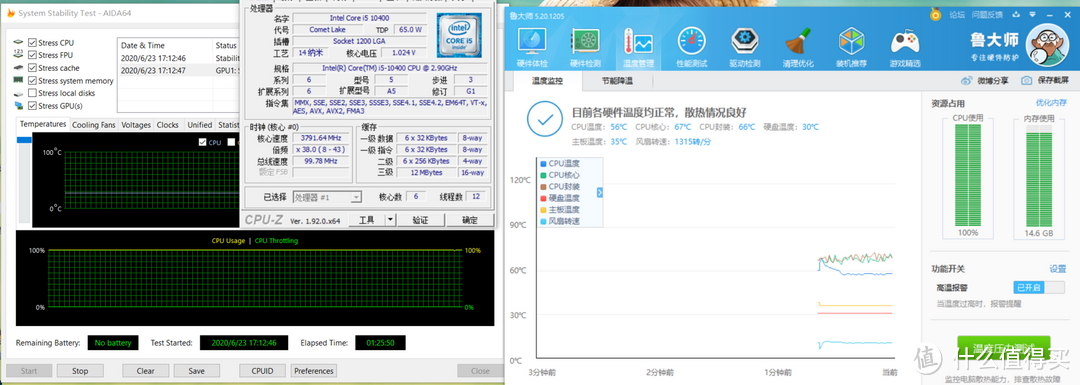
不能免俗的跑个分
这个跑分不算意外,虽然不是高端的配置,但是LOL,CSOL完全不在话下,游戏嘛,真实稳定就好。至于输赢并不十分重要。
CPU满载状态下,整机温度,CPU温度在60℃左右,而主板温度只有35℃。这说明机箱整体散热良好,主板散热良好没有无端过热情况。这款主板配I5-10400完全没有什么问题。
在装机前,购买配件的过程中,就有小伙伴吐槽我,为什么i5-10400要选一款H410芯片的板子,而不是向高端看齐。其实高端有高端的优势,中端有终端的优点,即便是最便宜的淘汰产品也是依旧有它的市场的,往往有些时候,只要实现了想要的功能,那它就是好东西,这也是这块主板为什么如此受欢迎达到了爆款的级别,我选择,不后悔。
感谢大家关注,我是科技雨神,我爱装机。










校验提示文案
校验提示文案
校验提示文案
校验提示文案
校验提示文案
校验提示文案
校验提示文案
校验提示文案
校验提示文案
校验提示文案
校验提示文案
校验提示文案
校验提示文案
校验提示文案
校验提示文案
校验提示文案
校验提示文案
校验提示文案
校验提示文案
校验提示文案
校验提示文案
校验提示文案
校验提示文案
校验提示文案
校验提示文案
校验提示文案
校验提示文案
校验提示文案
校验提示文案
校验提示文案
校验提示文案
校验提示文案
校验提示文案
校验提示文案
校验提示文案
校验提示文案
校验提示文案
校验提示文案
校验提示文案
校验提示文案