




























 深耕数码兴趣领域












9
9
在windows下用Transmac给白苹果制作系统重装U盘
2020-09-18 10:15:09
2点赞
25收藏
5评论
写作缘由
最近刚好手头的Macbook Pro 2015硬盘挂掉,一开机就是显示一个文件夹加问号,然后就开始拆各种重置Nvram,重置smc,拆机清理硬盘金手指,最后还是没有搞定,基本可以确定是硬盘挂了。故掏出了之前买了很久的硬盘转接卡,然后网上看了一堆教程之后直接下单购买了西数SN550(毕竟13.3吃不满3.0x4,只能是3.0x2,所以买那些标称读取写入3000+的就没有啥意义了,而且那些高性能盘发热量还大。)由于事前搞timemachine的二手硬盘挂掉了,所以我也就没有办法直接用timemachine恢复。然后刚刚好手上也没有mac os的系统u盘。于是就有了这一次的使用Transmac制作白苹果系统盘。
准备原料
8G以上U盘一枚
Windows电脑一台
Transmac软件(网上搜下就有了)
TransmacTM版镜像(注意一定要用TransmacTM版镜像,原版镜像用Transmac写入U盘是没有用的,这个镜像网上搜下就有了)
制作过程
1.下载安装transmac。 (这个网上搜下,到处都有)
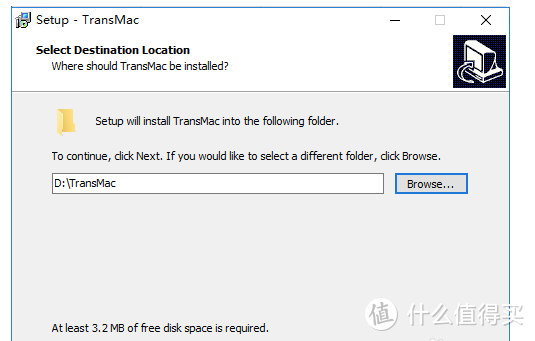 安装界面
安装界面
2.重新插入U盘,系统列表就会显示出U盘
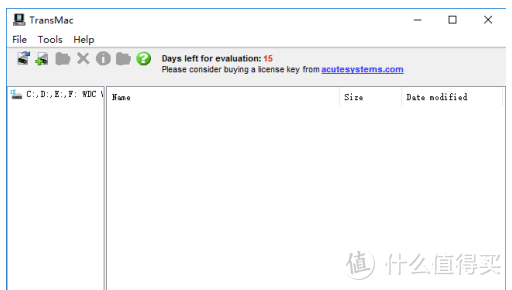 软件界面
软件界面
3.选择format disk formac开始格式化U盘
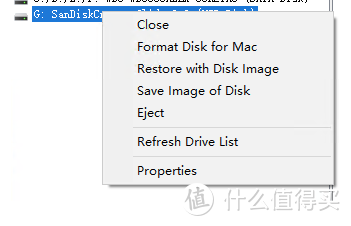 选择Format disk formac
4.给U盘取个名字,保险起见用英文名
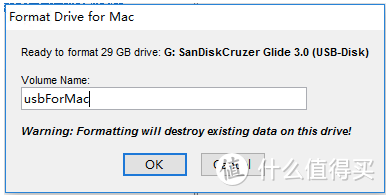 U盘取名
U盘取名
5.点击Restore with disk image准备写入镜像
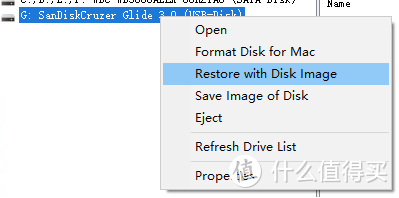 准备写入镜像
6.选择TransmacTM版镜像写入
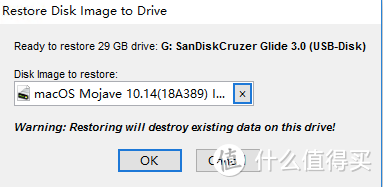 准备镜像写入
写入完成了就可以开始使用了。
系统重装注意事项
1.新硬盘重装之前要格式化硬盘,直接点击安装,系统是读取不到新硬盘的,要使用磁盘工具将硬盘格式化成APFS格式。
2.注意一定要用TransmacTM版镜像,原版镜像用Transmac写入U盘是没有用的
3.老系统装机系统会提示镜像文件已损坏,这个不用担心,直接断网后,将选择 实用工具-终端输入时间修改代码 这个代码的格式为 date 月日时分年.秒,例如 date 070512052018.03然后推出终端继续安装,时间选择建议是百度下系统发布时间,然后往后加一个月就行。
以上就是这次重装我遇到的一些问题。希望可以帮到大家。其他的硬盘更换教程网上很多。













校验提示文案
校验提示文案
校验提示文案
校验提示文案
校验提示文案
校验提示文案