

























 深耕数码、AI兴趣领域














30
38
Obsidian轻量化替代,MCP原生AI加持!NAS部署现代化私有知识库
2026-10-03 20:42:56
11点赞
29收藏
4评论
哈喽小伙伴们好,我是Stark-C~
我个人作为一名图文创作者,平时的创作方式基本都是Markdown。从我写第一篇文章开始,到现在故意应该有超过2000篇图文原创了。
我目前一直都是使用的Obsidian来管理我的这些创作文章,说实话Obsidian确实很好使,也很强大。它本质上还是偏向于本地使用。我之前也分享了Obsidian和NAS联动的玩法来打造一个能随时访问的在线知识库,但都不怎么完美,所以到后来其实我自己也没怎么使用。
不过我最近挖掘了一个非常不错的免费开源现代化私有知识库项目『NoteDiscovery』,既能完美支持Markdown纯文本格式,还能私有化部署在NAS上让我随时访问,并且它拥有MCP原生AI能力,还支持知识图谱、模板、媒体管理、反向链接等功能。
话不多说,带大家一起来体验吧!
关于NoteDiscovery
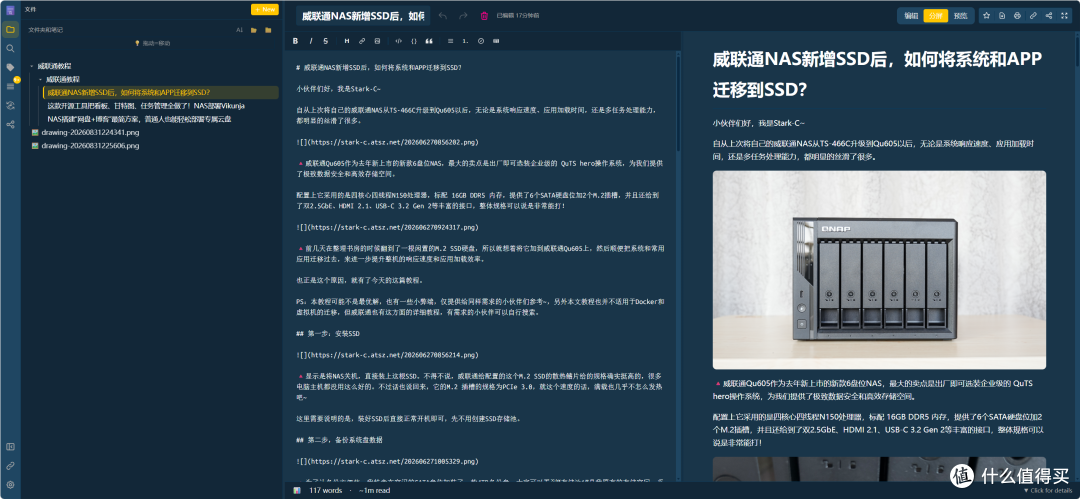
🔺NoteDiscovery 是一款免费开源的自托管、纯 Markdown、带原生 AI 能力”的现代化私有知识库项目,我们所有的记录和笔记都存储在我们部署的NAS或者服务器上,所以隐私安全很有保障。
项目Github主页地址:https://github.com/gamosoft/NoteDiscovery
项目亮点特色(引自官网):
🔒 完全私有化:所有笔记都只存放在你的服务器上,不会被上传到任何云端。
📴 无需 CDN:所有前端资源都本地提供,离线环境也能正常使用。
🔐 可选身份验证:自托管部署可以开启简单的密码保护。
💰 零成本使用:没有订阅,没有付费功能,也没有任何隐藏收费。
🚀 轻量高速:搜索和导航几乎是秒开的,体验非常流畅。
🎨 多款主题可选:内置多种漂亮主题,并且支持自定义。
🔌 插件扩展能力:支持插件系统,可按需扩展功能。
📱 多端适配:在电脑、平板和手机上都能获得良好体验。
📂 简单文件存储:所有内容都是普通 Markdown 文件,按文件夹分类即可。
🧮 数学公式支持:内置 LaTeX/MathJax,公式展示非常漂亮。
📄 支持 HTML 导出与打印:可以将笔记导出为独立 HTML 文件或直接打印。
🕸️ 知识图谱视图:用可交互的图谱方式展示笔记之间的关联。
✏️ 内置绘图工具:可以在笔记旁边直接绘制草图,适合快速记录想法。
⭐ 收藏夹功能:把常用笔记标星,随时快速访问。
📑 大纲导航面板:自动生成标题目录,点击即可跳转到对应段落。
🤖 原生 AI 支持:内置 MCP,可直接接入 Claude、Cursor 等 AI 工具。
NoteDiscovery部署
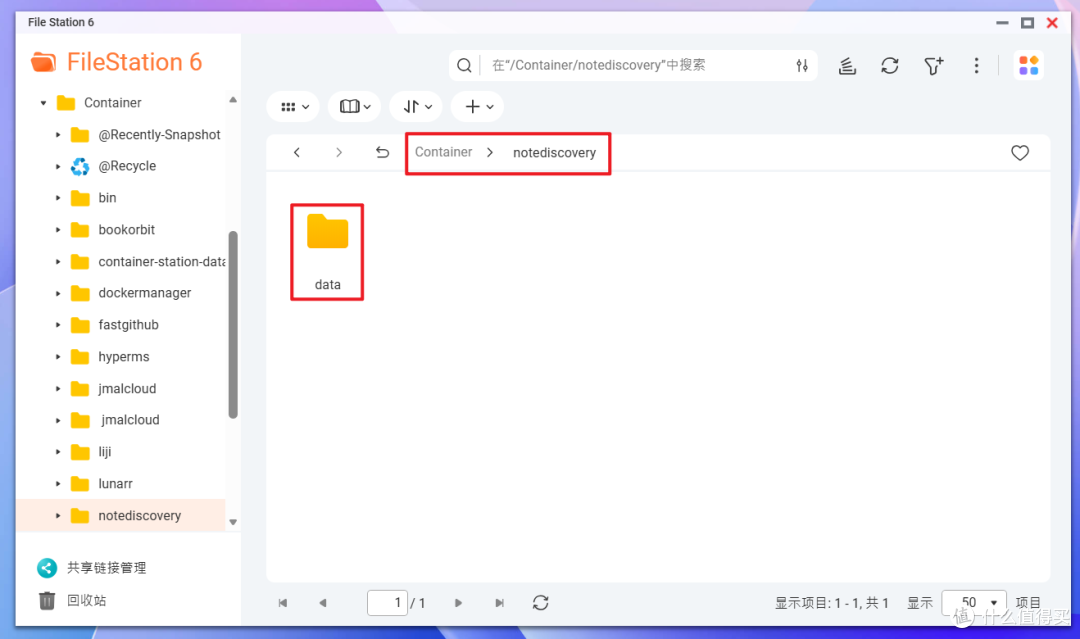
🔺本地部署我依然以威联通NAS为例,在Docker目录中(威联通默认的Docker目录为“Container")新建一个“notediscovery”的文件夹,然后在该文件夹内在建一个“data”子文件夹。
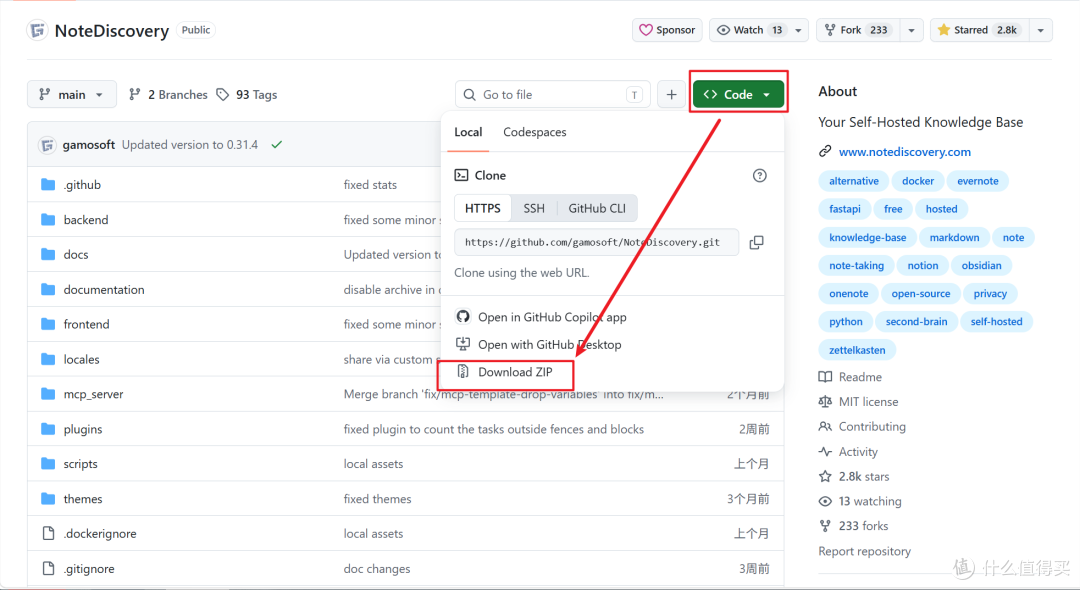
🔺然后我们需要去项目Github主页将整个项目的源码下载到本地电脑。
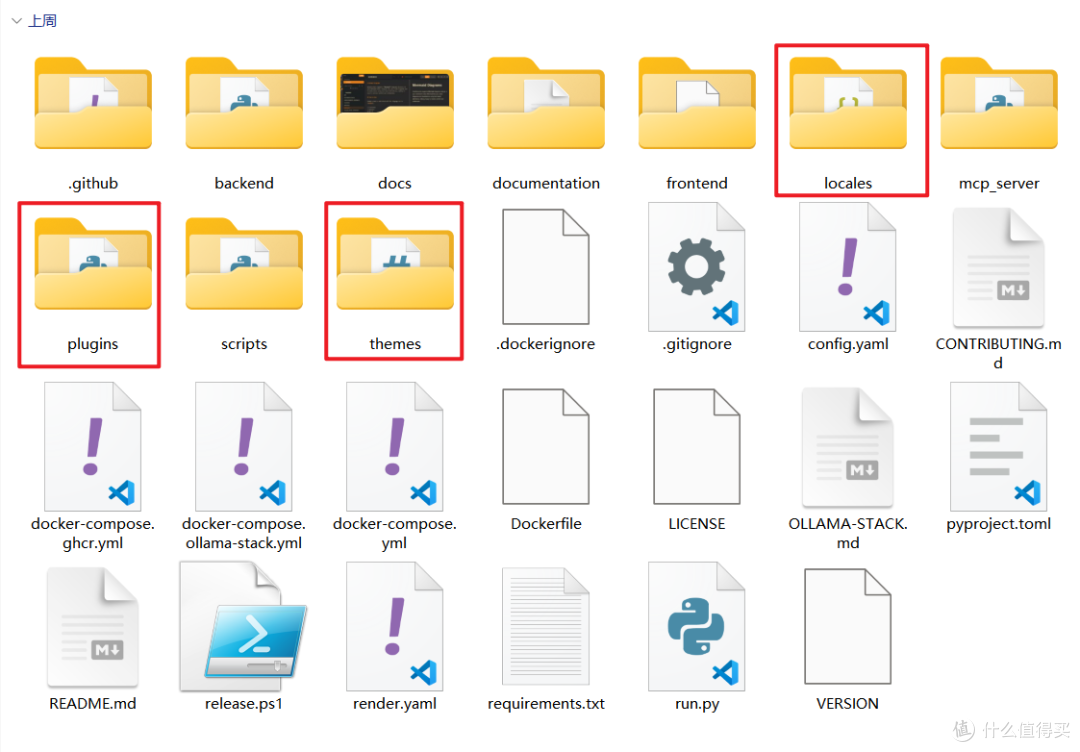
🔺下载之后是一个压缩包,我们将其解压之后,需要用到里面的三个文件夹:locales(多语言)、plugins(插件)、themes(主题)。
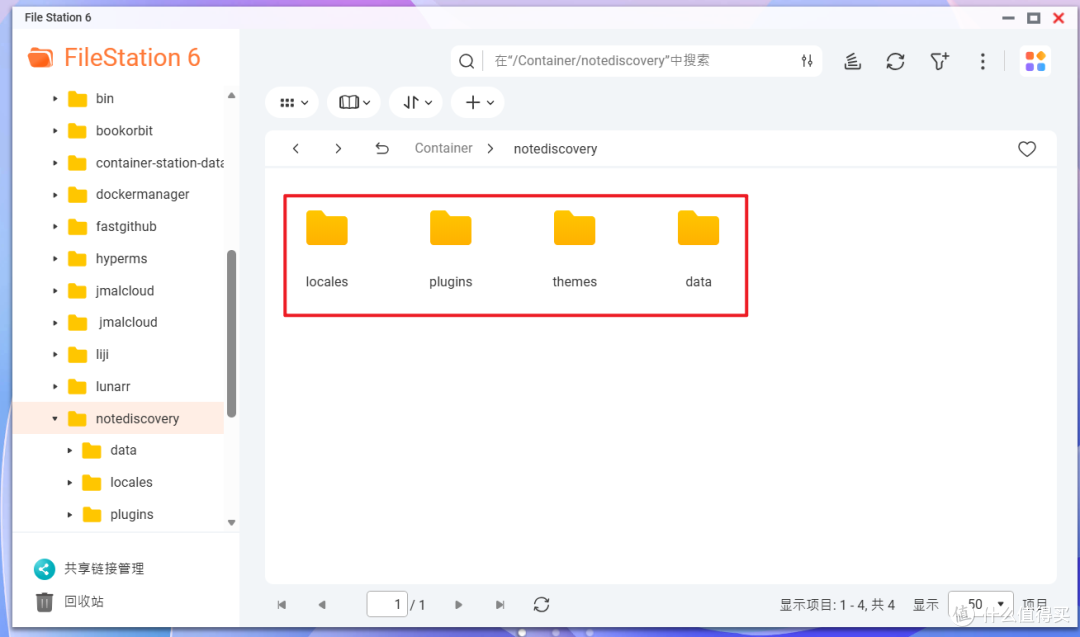
🔺我们需要将上面的三个文件夹全部上传到我们新建的“notediscovery”文件夹内,加上“data”,就有四个子文件夹了。
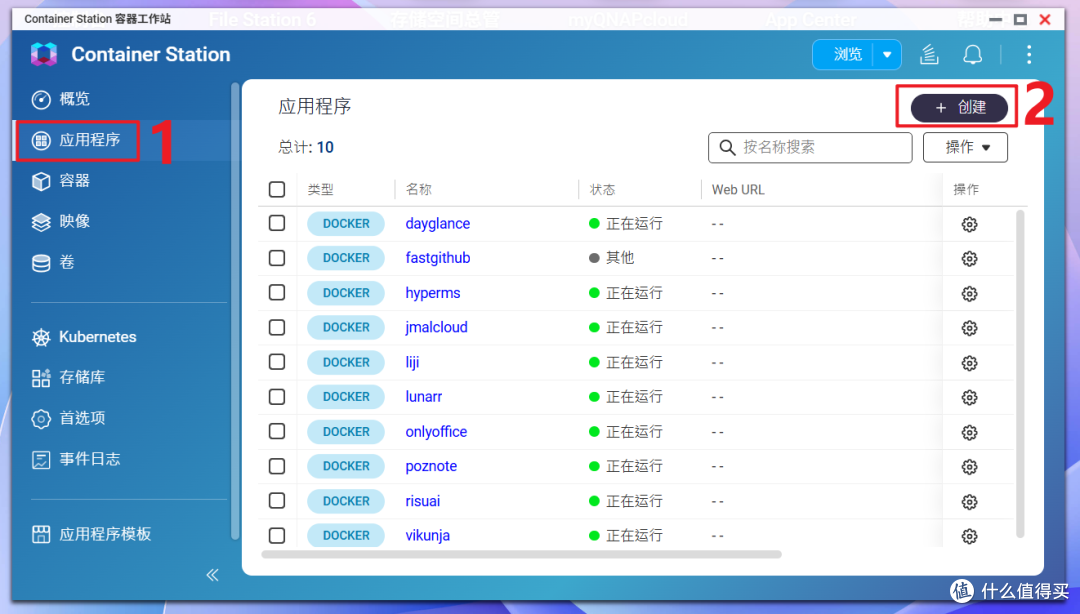
🔺然后打开威联通Container Station,选择“应用程序--创建”。
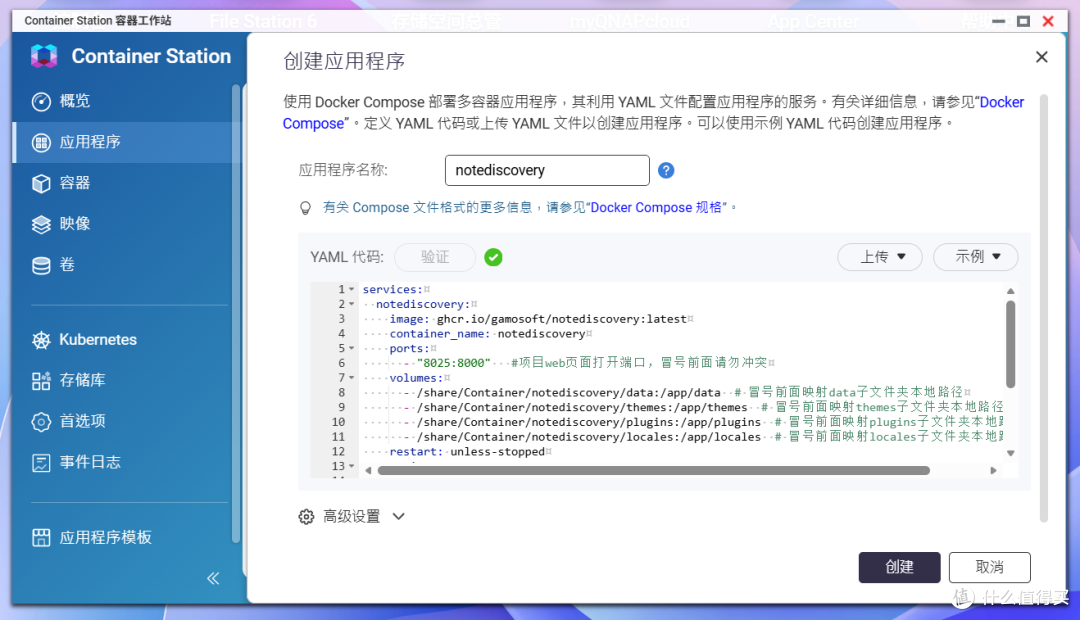
🔺在创建应用程序这里,应用程序名称随意,然后在方框内输入以下 Docker Compose 配置信息:
services:
notediscovery:
image: ghcr.io/gamosoft/notediscovery:latest
container_name: notediscovery
ports:
- "8025:8000" #项目web页面打开端口,冒号前面请勿冲突
volumes:
- /share/Container/notediscovery/data:/app/data # 冒号前面映射data子文件夹本地路径
- /share/Container/notediscovery/themes:/app/themes # 冒号前面映射themes子文件夹本地路径
- /share/Container/notediscovery/plugins:/app/plugins # 冒号前面映射plugins子文件夹本地路径
- /share/Container/notediscovery/locales:/app/locales # 冒号前面映射locales子文件夹本地路径
restart: unless-stopped
environment:
- TZ=Asia/Shanghai
- NOTEDISCOVERY_URL=http://192.168.31.6:8025 # 项目web页面本地访问地址,需要改成你自己的
- NOTEDISCOVERY_API_KEY=a3f9c2e4b1d8f7c9e2a1b3d4f6c7e8a9 #随机API_KEY,可以直接抄我的就可以
healthcheck:
test: ["CMD", "python", "-c", "import urllib.request; urllib.request.urlopen('http://localhost:8000/health')"]
interval: 60s
timeout: 3s
retries: 3
start_period: 5s
代码需要修改的地方我都用中文注释标注出来了,其它的直接保持默认即可。镜像的拉取需要自行解决网络问题,粘贴到自己的NAS这边之前建议使用AI工具优化一下,以防止格式问题造成的部署失败。完成之后记得点“验证”按钮,如果通过了就可以点右下角的“创建”按钮。
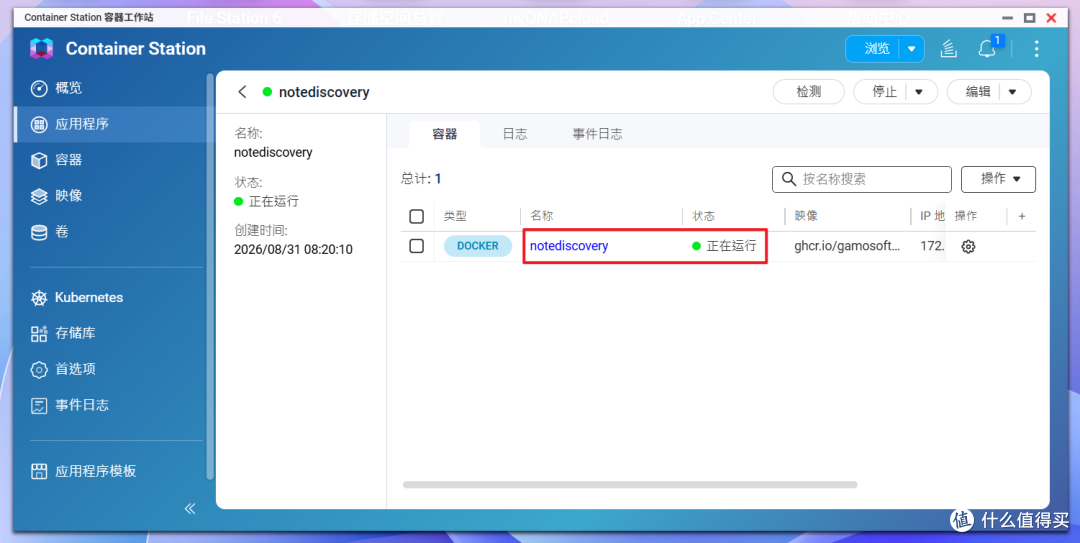
🔺项目部署好之后看到容器显示“正在运行”,就说明可以使用了。
NoteDiscovery体验
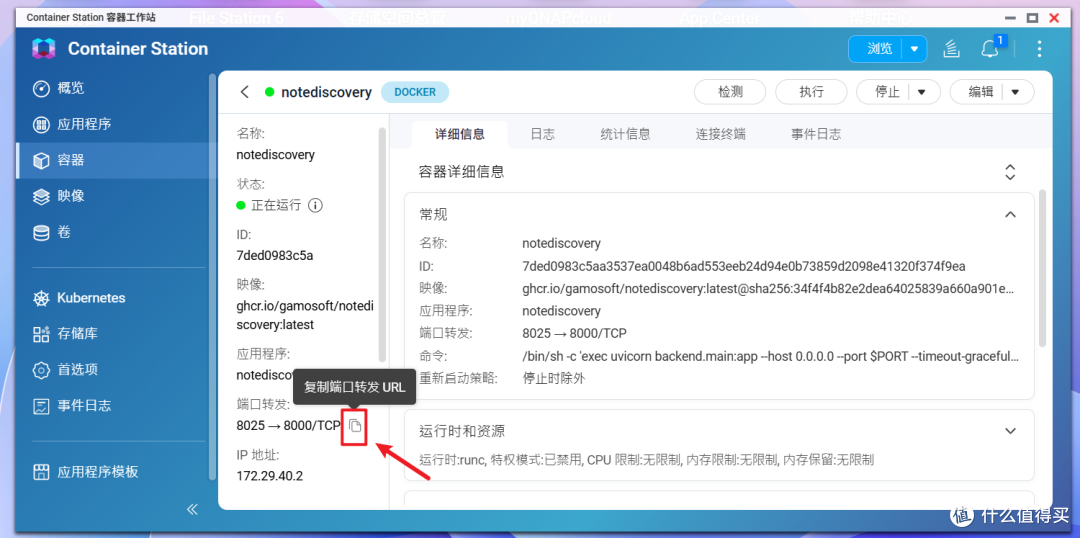
🔺打开notediscovery容器的详细信息,复制一下它的“端口转发URL”(也就是“NAS IP:端口号”)。
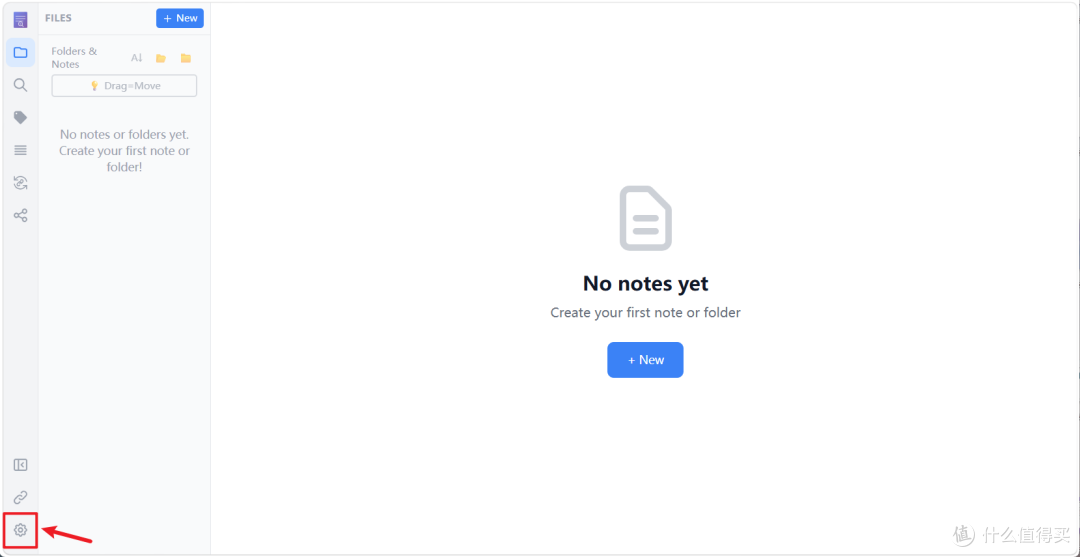
🔺进来之后可以发现里面目前啥也没有,并且还是显示的英文UI。别担心,NoteDiscovery目前是原生支持中文显示的。点击左下角的“设置”按钮。
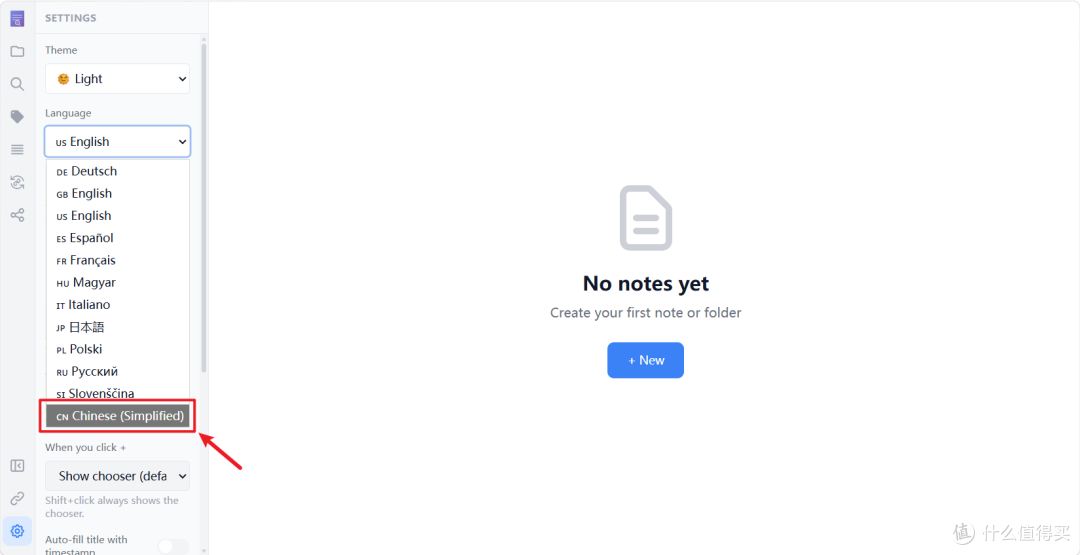
🔺直接在Language那里选择中文(Chinese)即可。
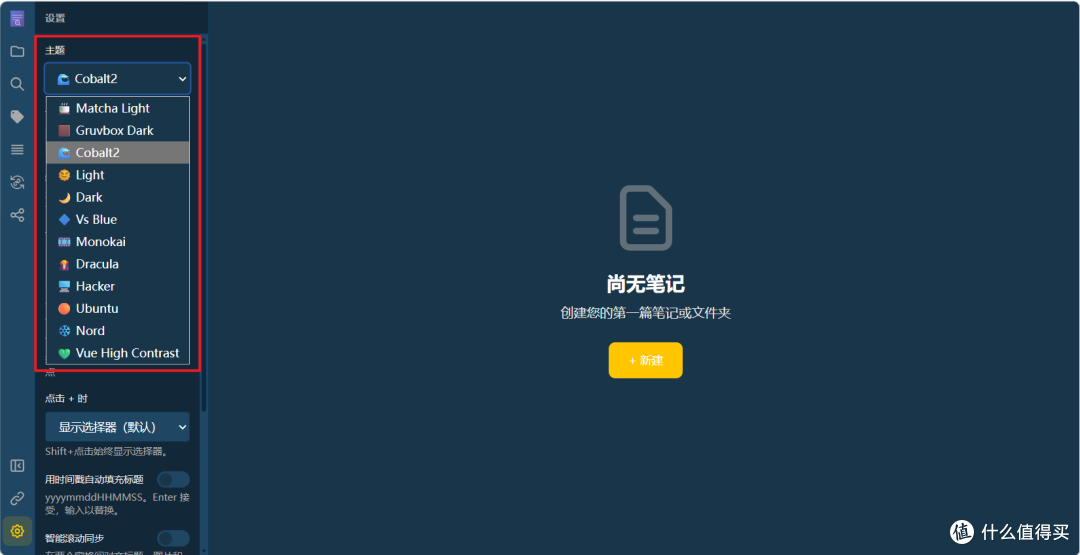
🔺另外主题也可以在这里直接切换。可以看到它的主题都很简洁,也很经典,非常适合文字创作。
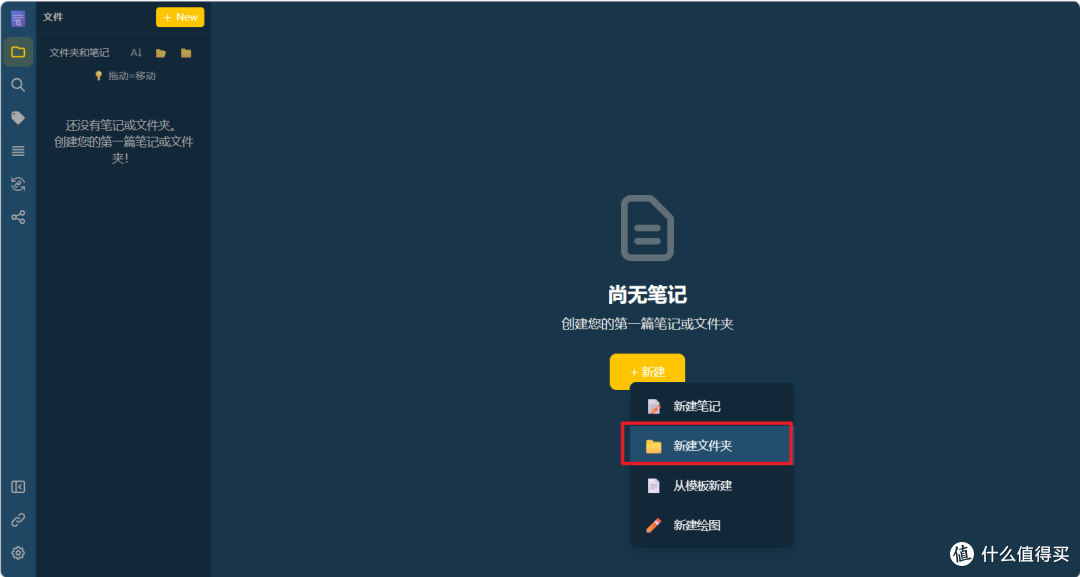
🔺我个人从Obsidian那边的使用习惯,先来新建一个总文件夹用来存储不同分类的笔记。
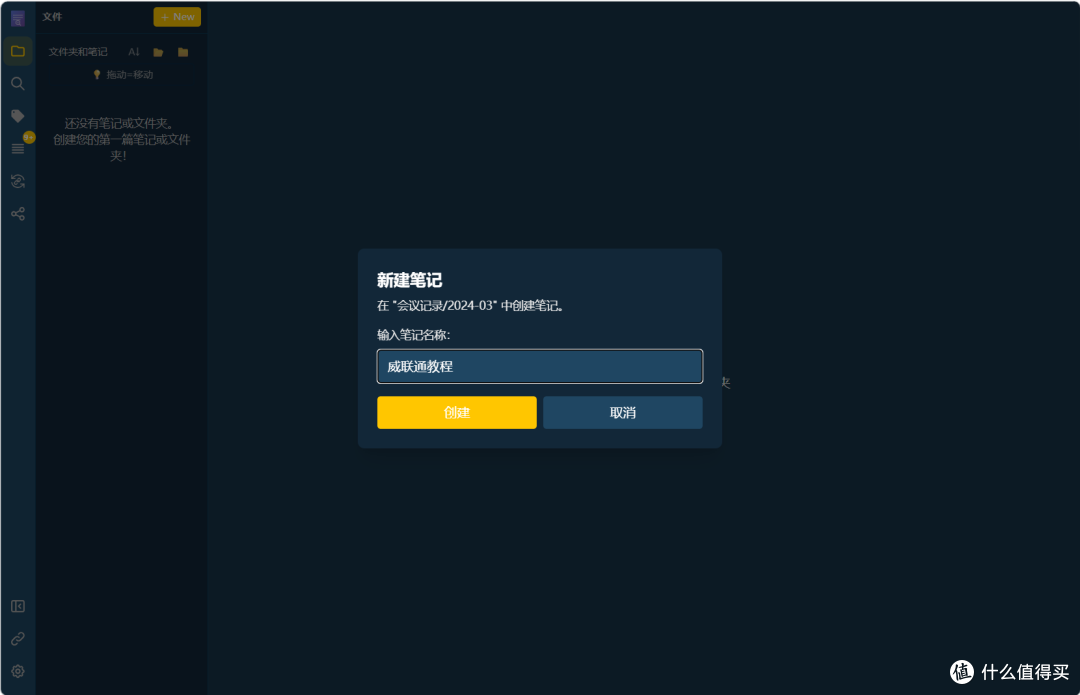
🔺为这个总文件夹命名。
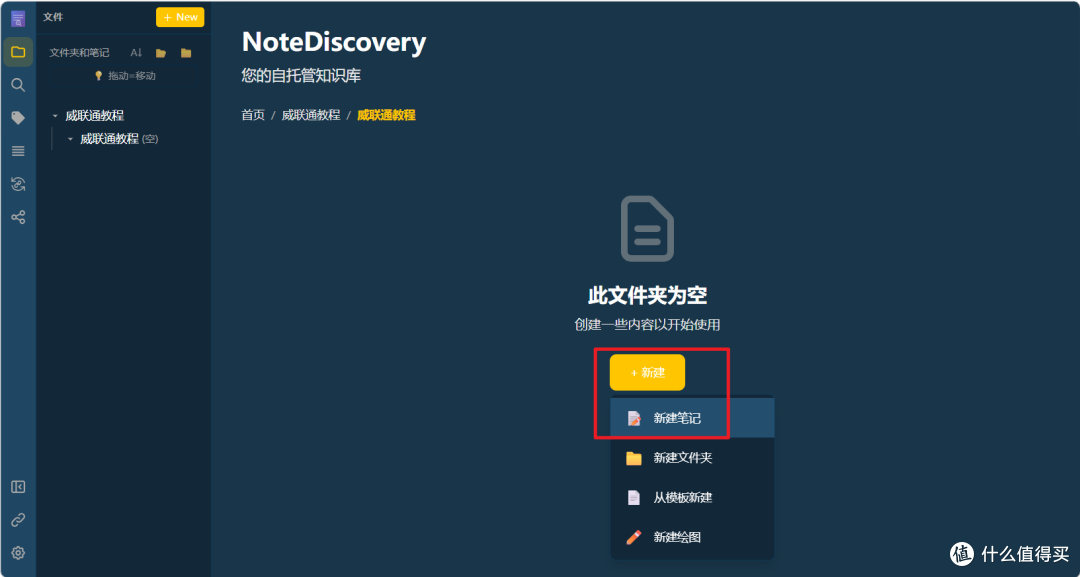
🔺然后就可以随便在该文件夹下创建笔记了。
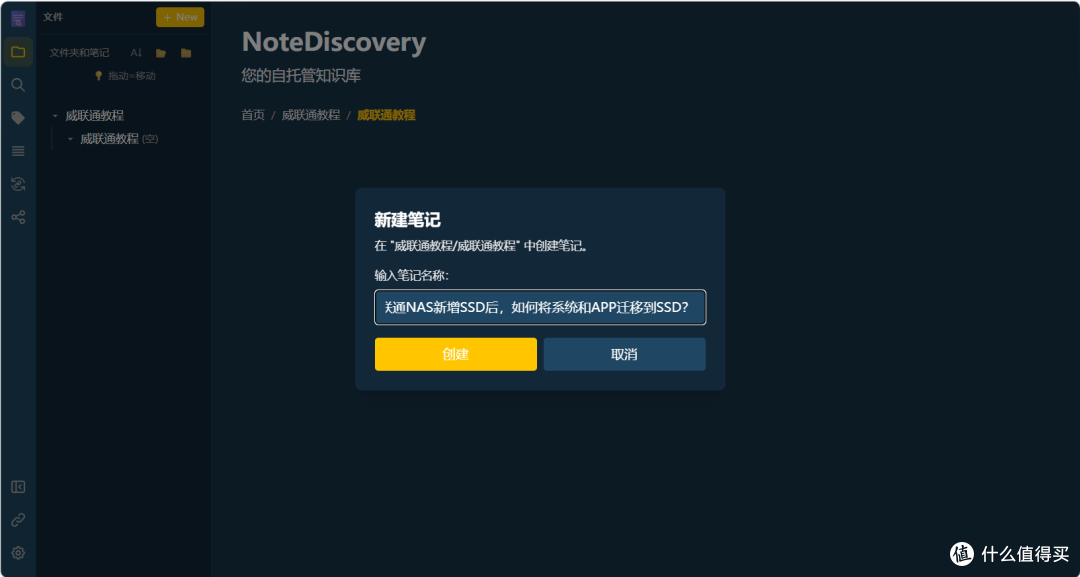
🔺和Obsidian等一些知识库项目的操作逻辑一样,同样是先输入名称。
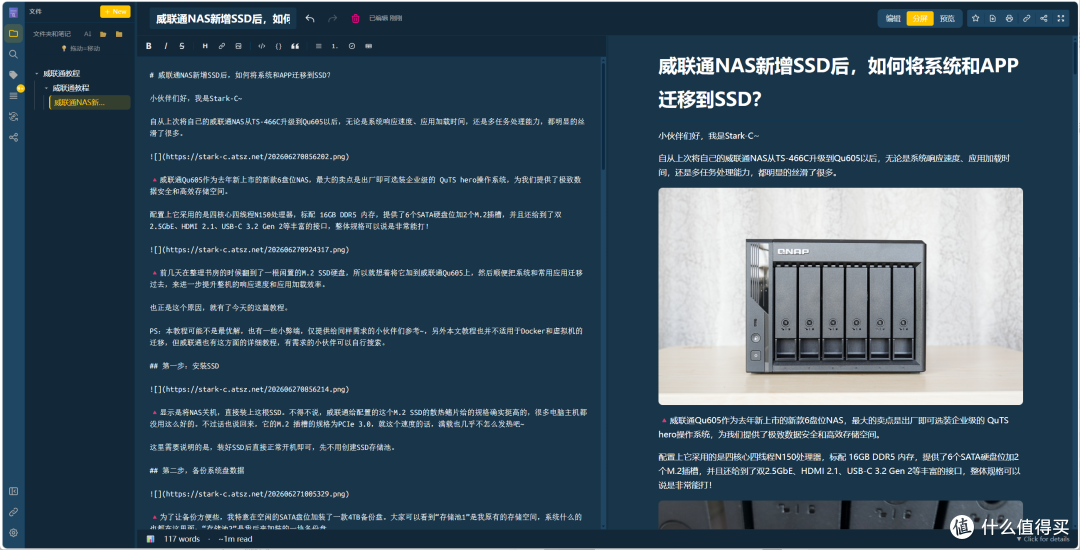
🔺然后开始编辑内容。我这里是直接复制了我之前发的一篇.md文章过来,这边是完美识别,并且它也是标准的Markdown编辑模式。左边是源码视图,右边是实时预览,所见即所得。
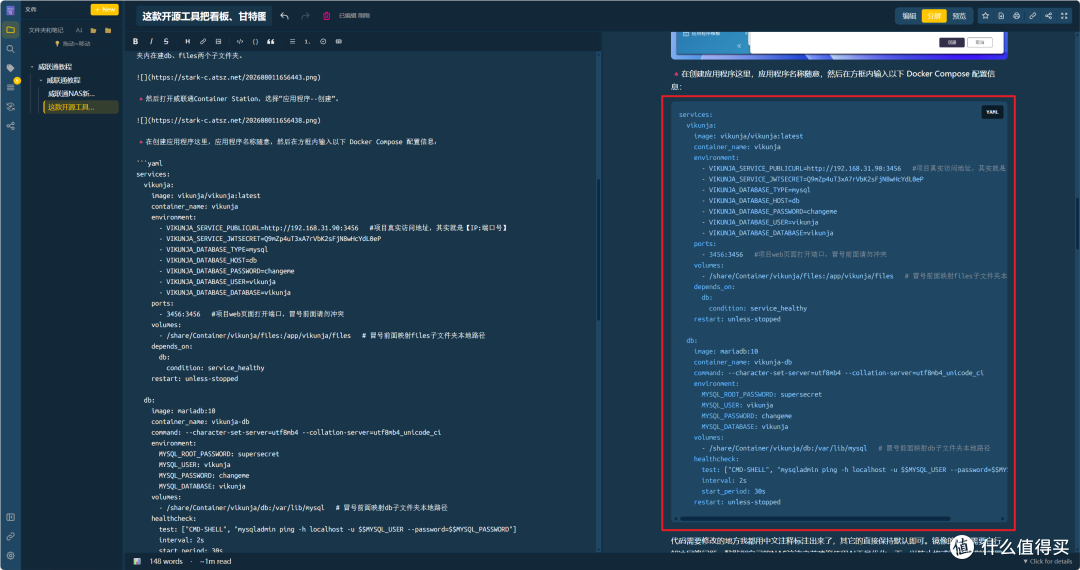
🔺之前用过几款同类软件,对代码的支持不太友好,这里我啥也没动,实测对于Docker Compose的YAML代码也是完美支持的。
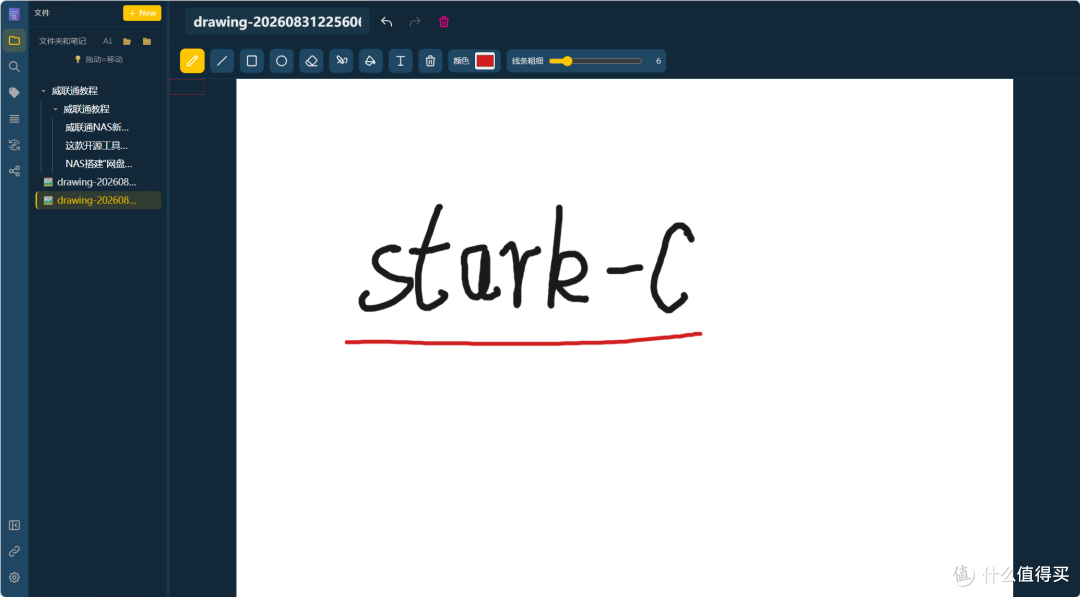
🔺另外项目还支持绘图模式,适合记录突然来的灵感。
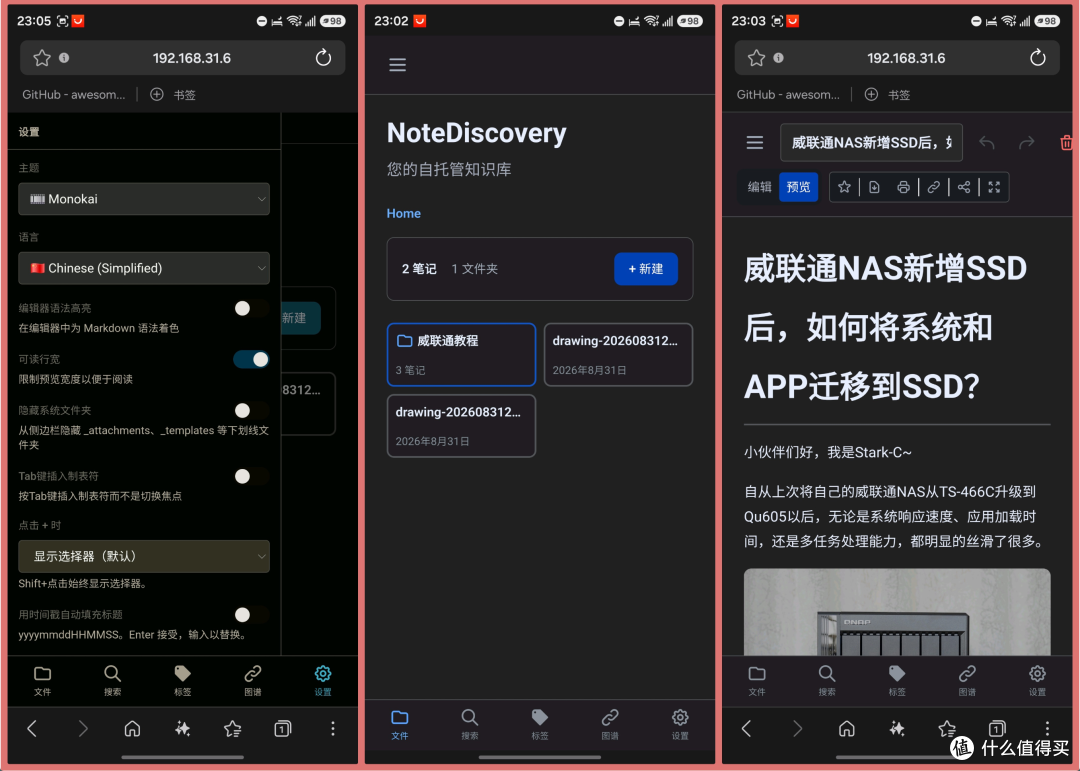
🔺还有一个非常赞的地方就在于它对手机端的适配也非常好。也就是说我们如果有公网IP并做好反向代理,以后再外面使用也是毫无压力。不过话说回来,如果作者后期开发一个专属APP就更爽了。
MCP AI设置
NoteDiscovery使用基本上没啥可说的,功能不是很多,就算是第一次使用自己随便点点也能很快上手,如果有使用Obsidian经验的更是无缝切换,完全不需要重新学习。
接下来和小伙伴们单独聊聊该项目我个人觉得很它最不一样的地方--MCP 集成。
MCP我在上周介绍威联通MCP Assistant服务的时候正好提到过,它本质上就是一种让AI能够直接访问你本地服务的开放式协议。不过它配置起来和我上次讲的直接对接威联通MCP Assistant服务又不一样。
它同样可以通过Cherry Studio连接,但它的MCP服务是以独立容器的形式运行的,而不是像威联通那样由系统内置提供服务,所以它需要我们在本地电脑上额外安装Docker,才能让Cherry Studio启动这个MCP Server并完成连接。
关于怎么在本地电脑安装Docker网上有大量的教程,我之前也为此单写过教程。安装起来还是挺复杂的,并且对电脑还有诸多要求,具体操作我这里就不多说,有兴趣的可以搜索看看
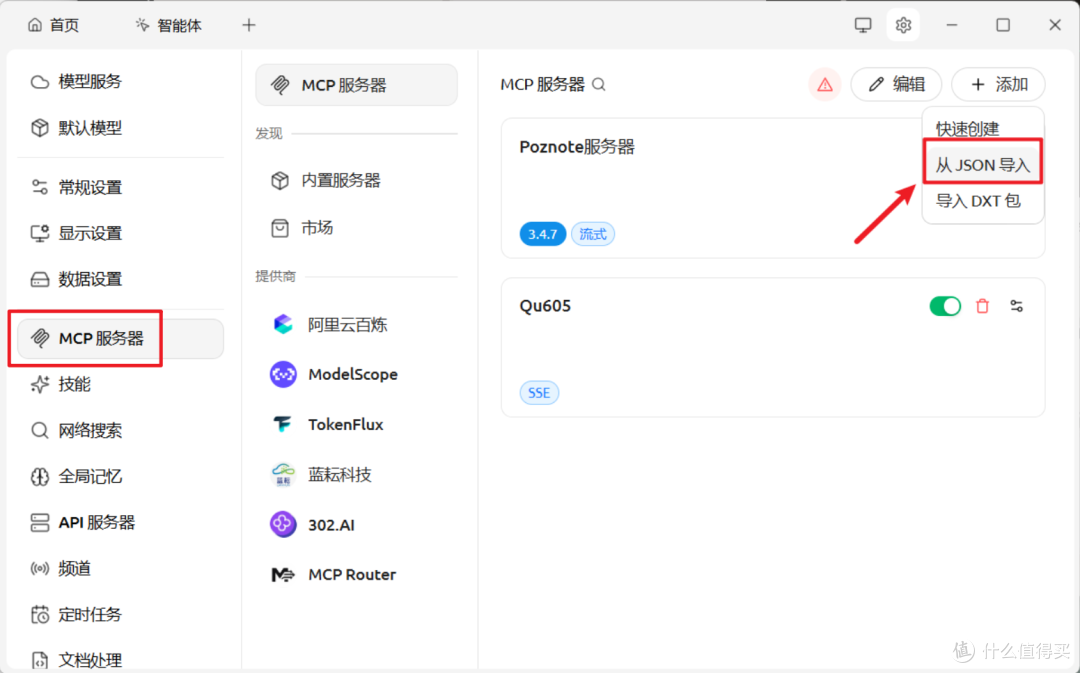
🔺这里假设你那边已经在自己的电脑上安装并配置、启动了Docker和Cherry Studio。我们需要在Cherry Studio的设置中打开“MCP服务器”,选择“添加--从JSON导入“。
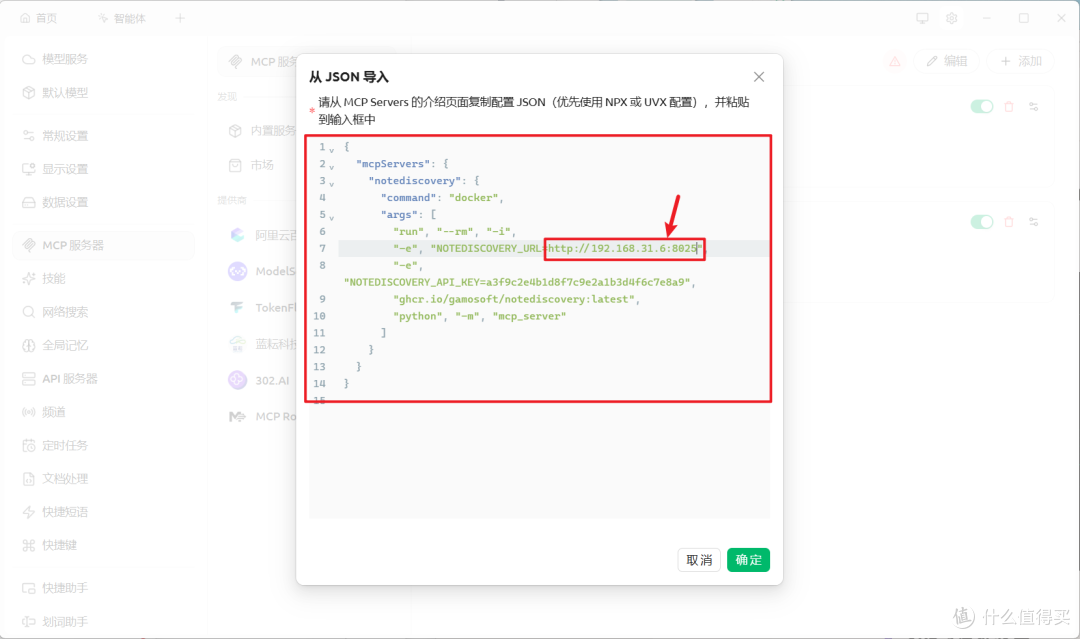
🔺在输入框中输入以下代码:
{
"mcpServers": {
"notediscovery": {
"command": "docker",
"args": [
"run", "--rm", "-i",
"-e", "NOTEDISCOVERY_URL=http://192.168.31.6:8025",
"-e", "NOTEDISCOVERY_API_KEY=a3f9c2e4b1d8f7c9e2a1b3d4f6c7e8a9",
"ghcr.io/gamosoft/notediscovery:latest",
"python", "-m", "mcp_server"
]
}
}
}
代码需要修改的地方其实就是我箭头指的哪里,改成你自己的项目打开链接就可以了,其它的不要动。另外JSON文件对格式有严格要求,建议大家在复制粘贴的时候使用AI工具优化或检查一下,以防止格式问题造成的失败。
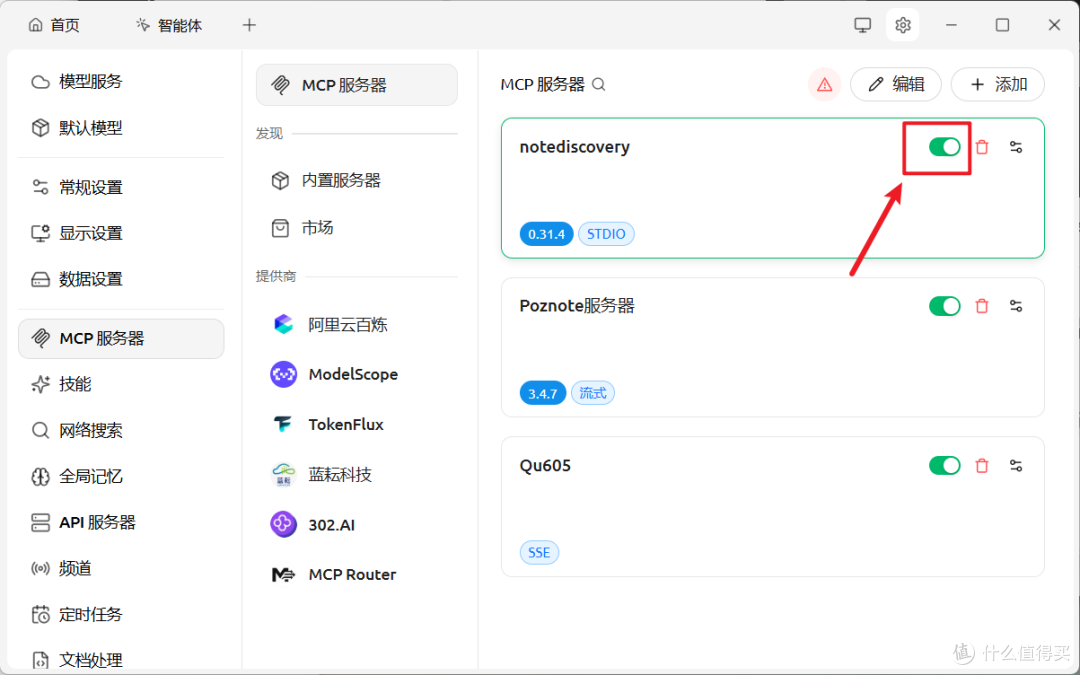
🔺没啥问题我们就能在MCP服务器下方列表中看到我们添加进来的notediscovery,不过我们需要将它手动开启。
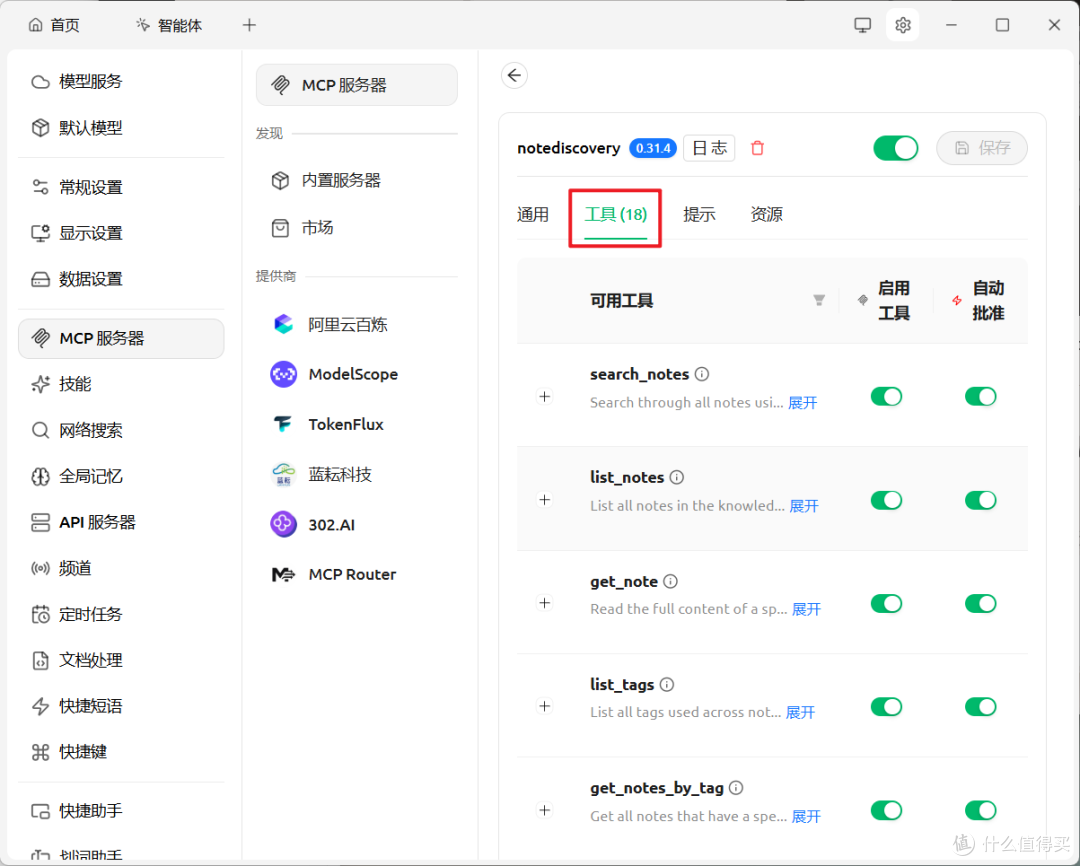
🔺开启之后进入服务器详情页面,可以看到它支持的工具,其实就是它的全部能力列表,也就是我们能让AI直接操作的功能。
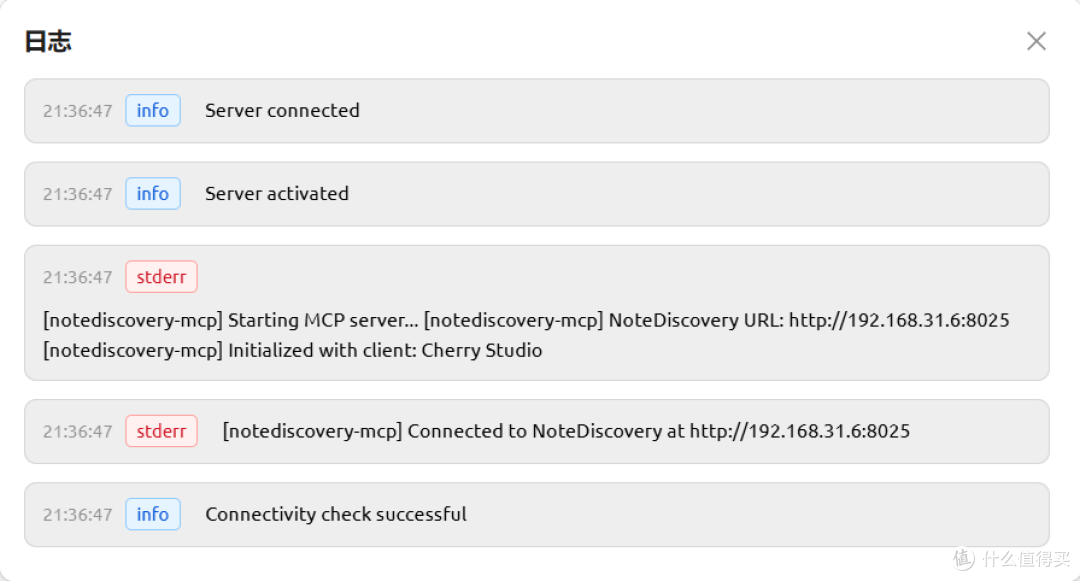
🔺顺便看下日志有没有报错,有问题可以通过AI帮你排查。
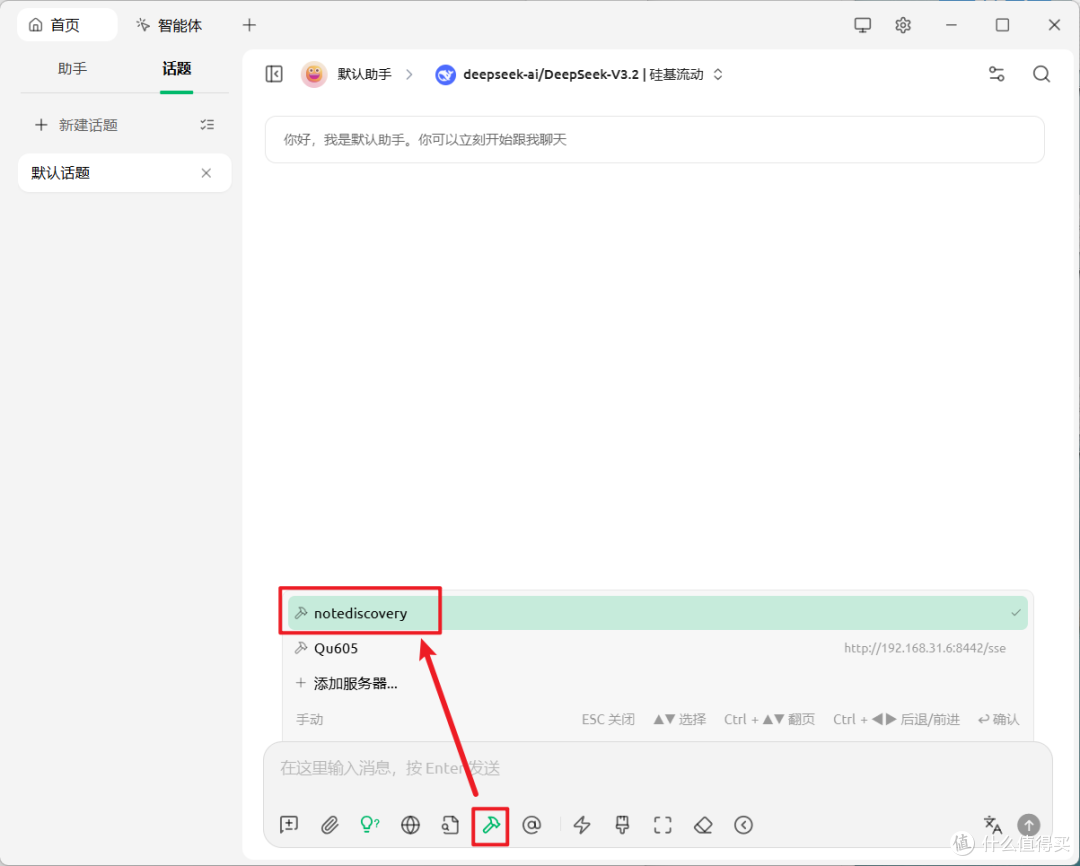
🔺使用之前我们需要手动选择notediscovery MCP服务器。
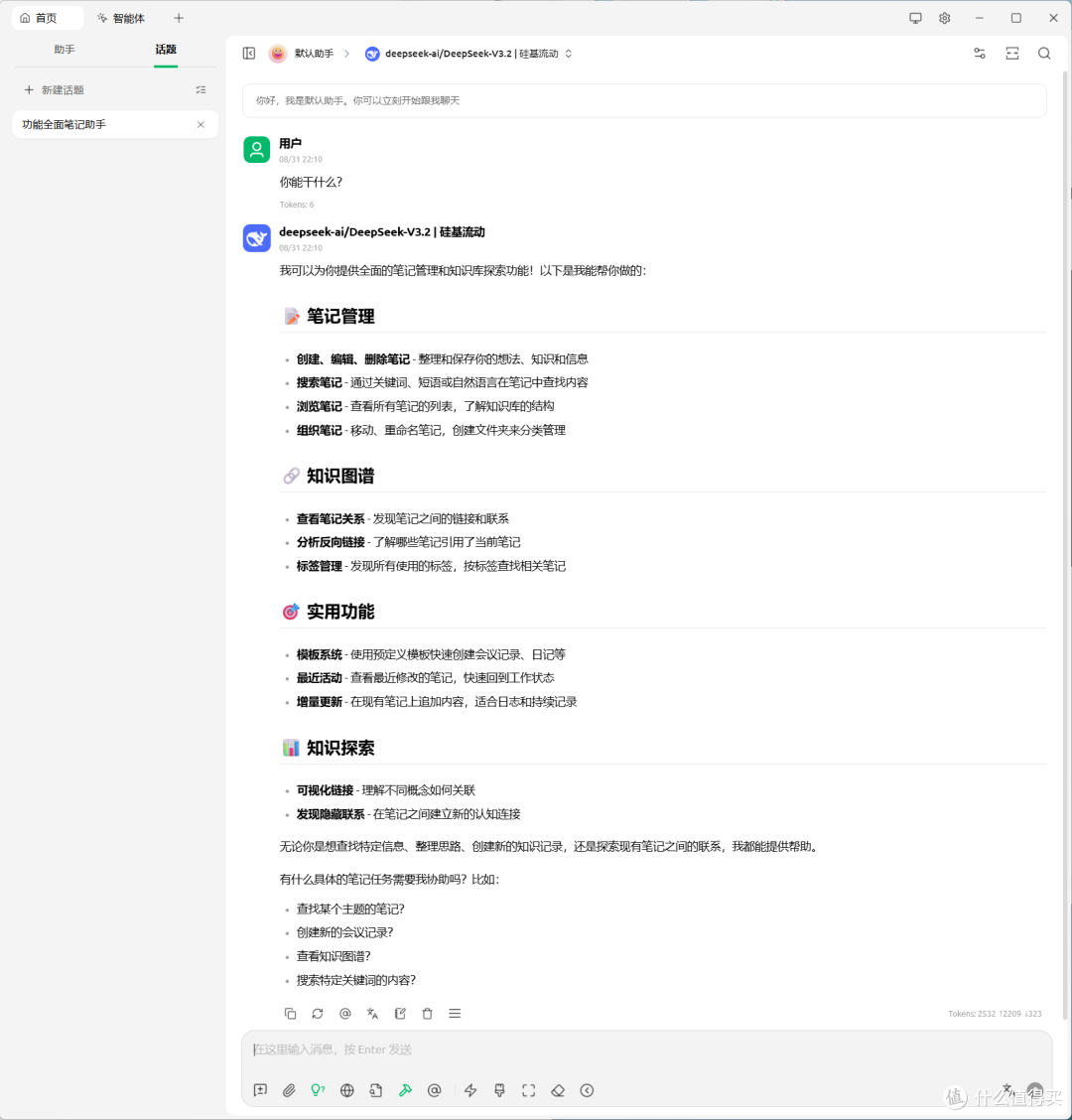
🔺然后就能通过AI和它对话了。比如说问它能干什么,支持的功能还挺多的。
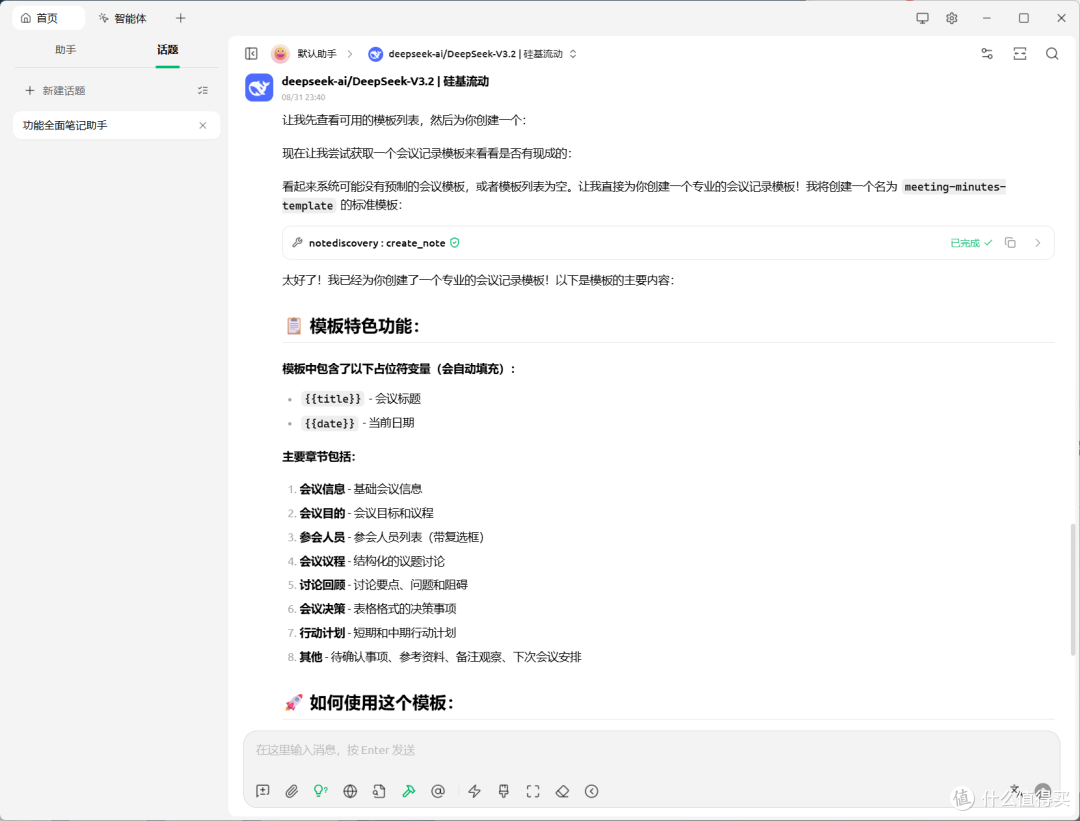
🔺尝试让它帮我干活试试,比如为我创建一个会议模版,它很快就创建好了。
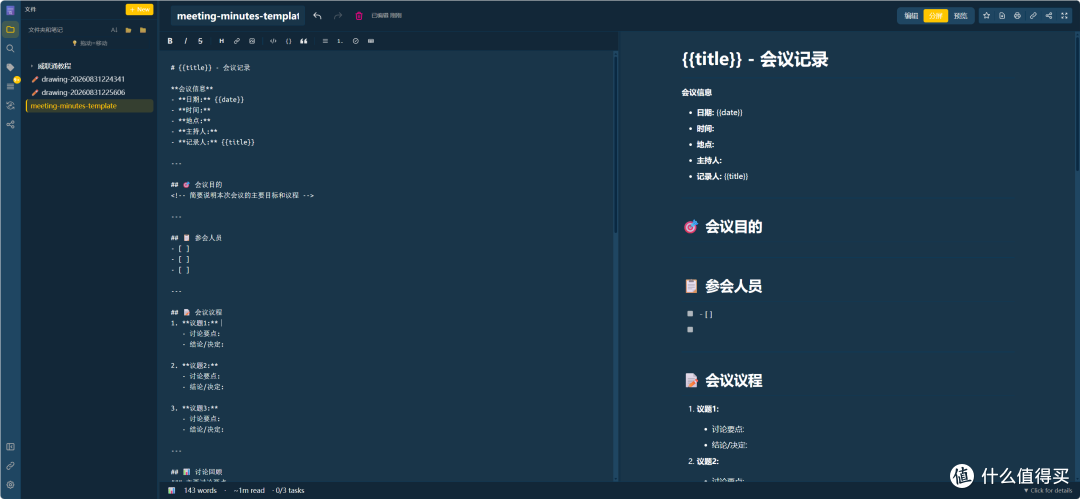
🔺回到项目的Web网页端,可以看到这里确实多了一个现成的可用模版。
最后
今天分享的这个项目确实不错,虽说功能肯定没有Obsidian全面和丰富,但核心的Markdown支持和整理还是没问题的。并且它部署简单,界面好看,还摆脱了Obsidian这类传统笔记工具对设备的限制,让我们随时随地就能在线访问和编辑,并且它还支持MCP协议的AI助手帮我们自动整理和创建笔记,实用性拉满。
不管怎么说,对于和我一样长期依赖Markdown的内容创作者来说,NoteDiscovery这个既能私有化部署、又能和AI协作的现代化知识库系统绝对值得大家尝试!
好了,以上就是今天给大家分享的内容,我是爱分享的Stark-C,如果今天的内容对你有帮助请记得收藏,顺便点点关注,咱们下期再见!谢谢大家~













校验提示文案
校验提示文案
校验提示文案
校验提示文案
校验提示文案
校验提示文案
校验提示文案
校验提示文案