媲美华为多屏协同!免费开源的Android投屏神器【Scrcpy】使用教程--补充篇

2021-11-26 15:14:41 125点赞 888收藏 49评论

上篇文章中,我给大家介绍了Android投屏神器【Scrcpy】的使用教程:
好软推荐 篇三十三:媲美华为多屏协同!免费开源的Android投屏神器【Scrcpy】使用教程上篇文章中我给大家分享了一款开源的DLNA投屏神器【Macast】,通过它可以很轻松就就把我们的手机画面投送到电脑屏幕。不过我又发现了一个更加便捷的Android投屏神器【Scrcpy】!它也是免费开源的,通过adb调试的方式来将手机屏幕投到电脑上,并可以通过电脑控制您的Android设备。可以任何Stark-C| 5 评论12 收藏50查看详情


不过可能我说的不是很详细,对于电脑萌新还是有点困难,所以我今天再次对上篇文章做一个保姆教程,争取详细到每一个步骤!

关于有线USB连接其实很容易,我想这个大家应该都没有问题,所以我详细的说明【Scrcpy】的无线连接。

【Scrcpy】无线连接详细教程

上篇文章中就已经说过:【Scrcpy】无线投屏连接,必须确保 PC 和手机处于同一局域网中!
媲美华为多屏协同!免费开源的Android投屏神器【Scrcpy】使用教程--补充篇

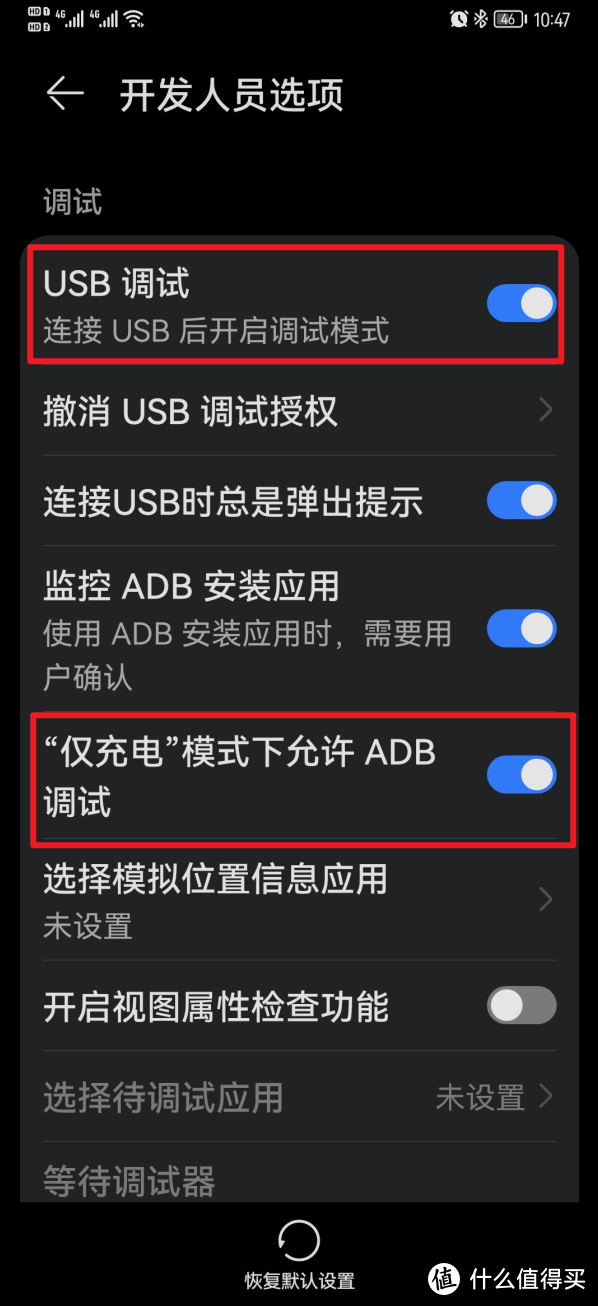
🔺【Scrcpy】无线连接连接之前,还是需要将手机与电脑用USB连接, USB连接方式选择传输文件就可以。然后打开打开手机开发者模式(华为手机为:设置 ==》关于手机 ==》点击版本号7次 ==》输入锁屏密码;其余手机打开开发者模式请自行百度 ),设置内进入开发人员选项并打开USB调试功能,并打开“仅充电”模式下允许ADB调试(华为手机,其余手机打开USB调试(安全设置))
媲美华为多屏协同!免费开源的Android投屏神器【Scrcpy】使用教程--补充篇

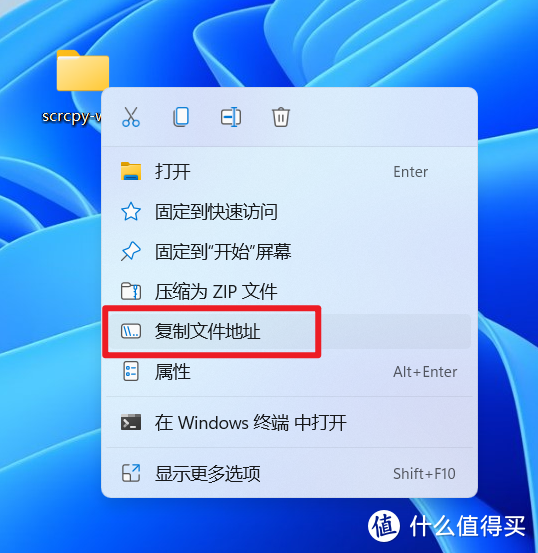
🔺找到你下载并解压之后的【Scrcpy】文件夹,鼠标右键,选择“复制文件地址”
媲美华为多屏协同!免费开源的Android投屏神器【Scrcpy】使用教程--补充篇

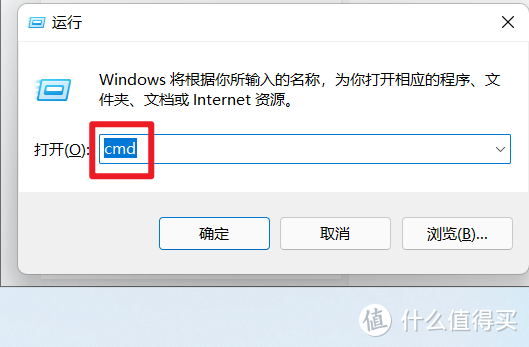
🔺键盘快捷键 “win + r”, 输入“cmd”后点【确定】。

媲美华为多屏协同!免费开源的Android投屏神器【Scrcpy】使用教程--补充篇

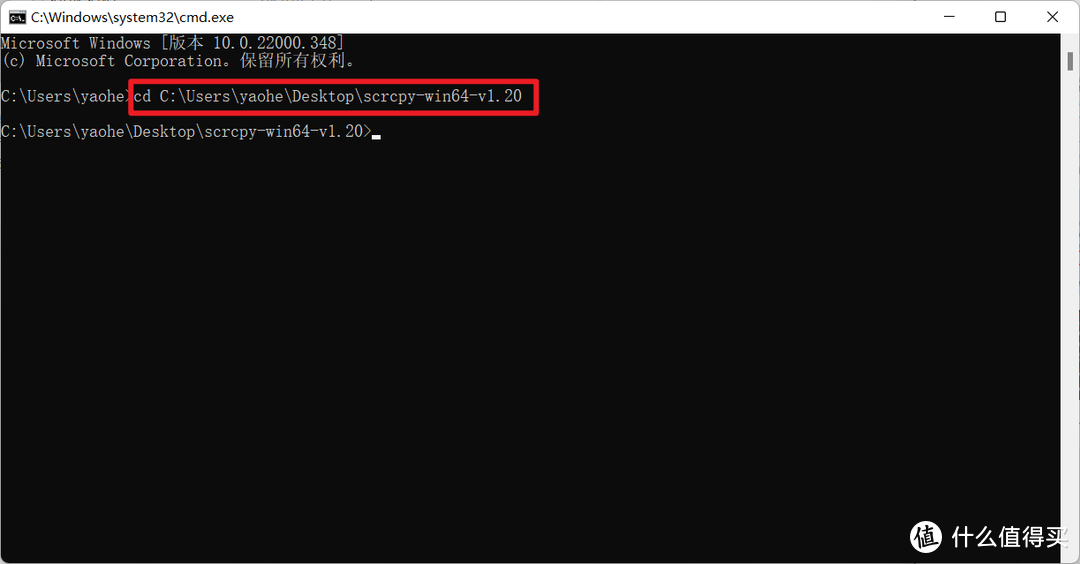
🔺进入【Scrcpy】文件所在的文件夹:cd 刚刚复制的文件夹地址

请注意,此时需要去除你复制的文件夹地址的引号哦!!
媲美华为多屏协同!免费开源的Android投屏神器【Scrcpy】使用教程--补充篇

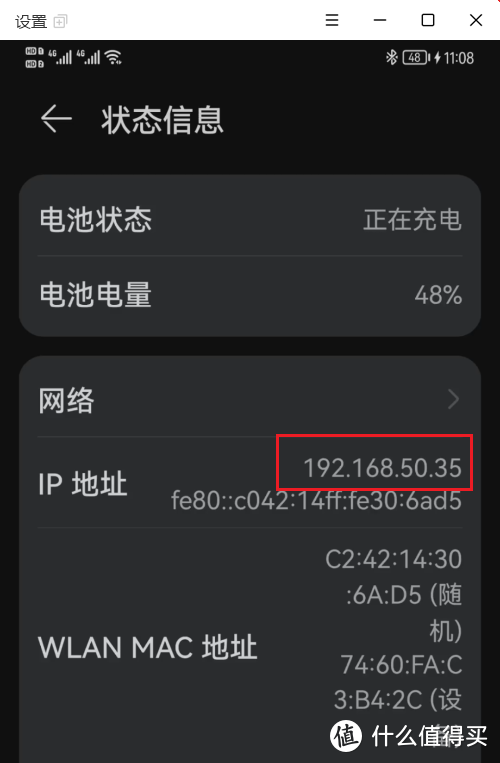
🔺查看手机IP信息(华为手机IP查看路径为:设置 ==》 关于手机 ==》状态信息 ==》IP地址,其余手机查看IP地址请自行百度

媲美华为多屏协同!免费开源的Android投屏神器【Scrcpy】使用教程--补充篇

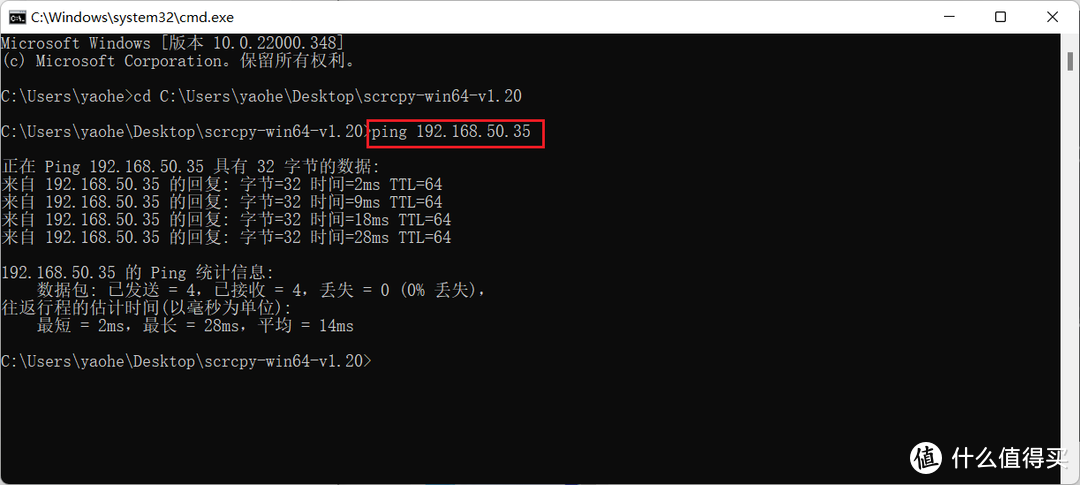
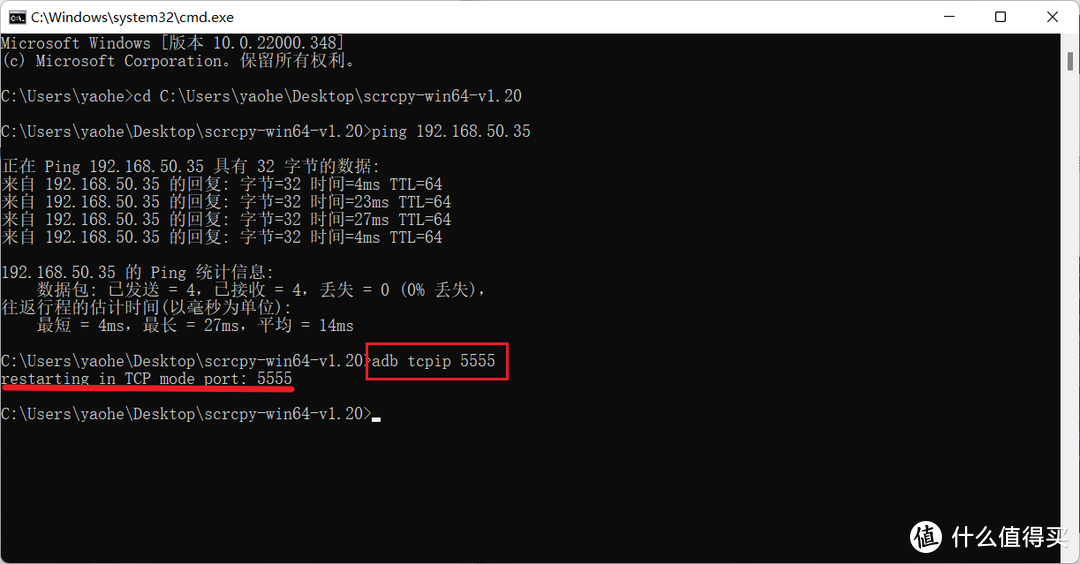
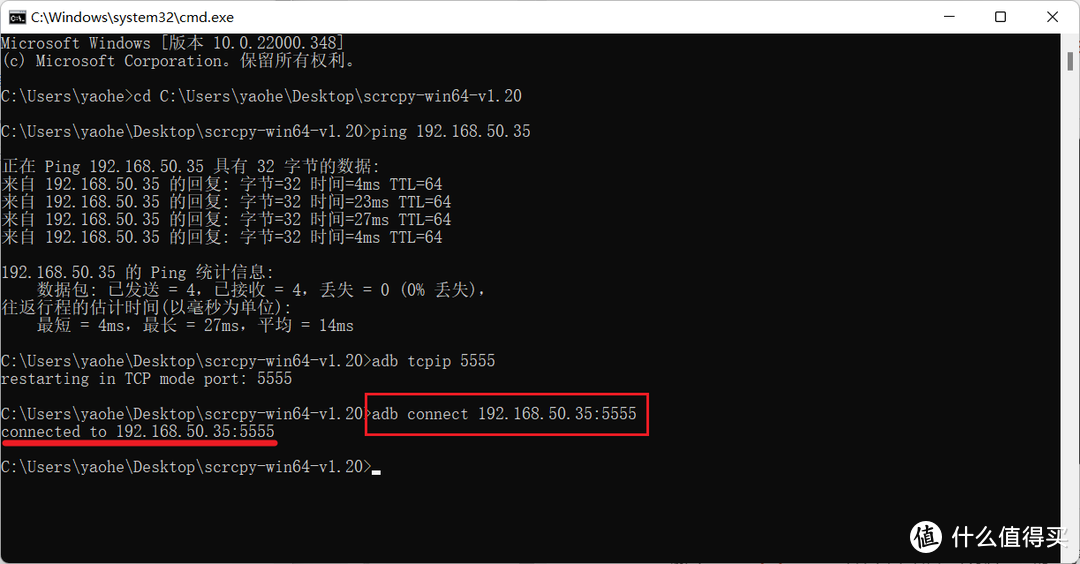
🔺然后在输入ping 192.168.50.35 (注:192.168.50.35为我的手机IP,而这里必须替换为你自己的手机IP),若数据包发送成功,则说明在同一局域网下。
媲美华为多屏协同!免费开源的Android投屏神器【Scrcpy】使用教程--补充篇

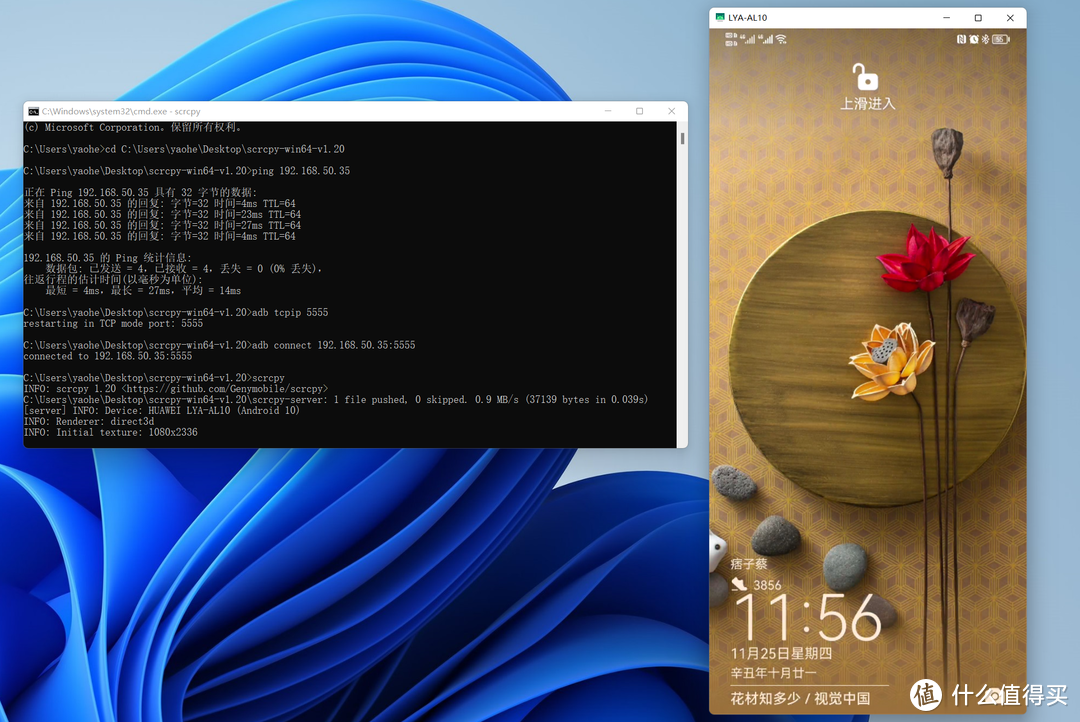
🔺输入adb tcpip 5555 并回车,如果出现横线上的显示就说明没有问题。

此时你就可以拔掉手机数据线了。
媲美华为多屏协同!免费开源的Android投屏神器【Scrcpy】使用教程--补充篇

🔺再输入adb connect 192.168.50.35:5555 并回车(请注意:IP地址还是你自己的手机IP,千万别输错了)
媲美华为多屏协同!免费开源的Android投屏神器【Scrcpy】使用教程--补充篇

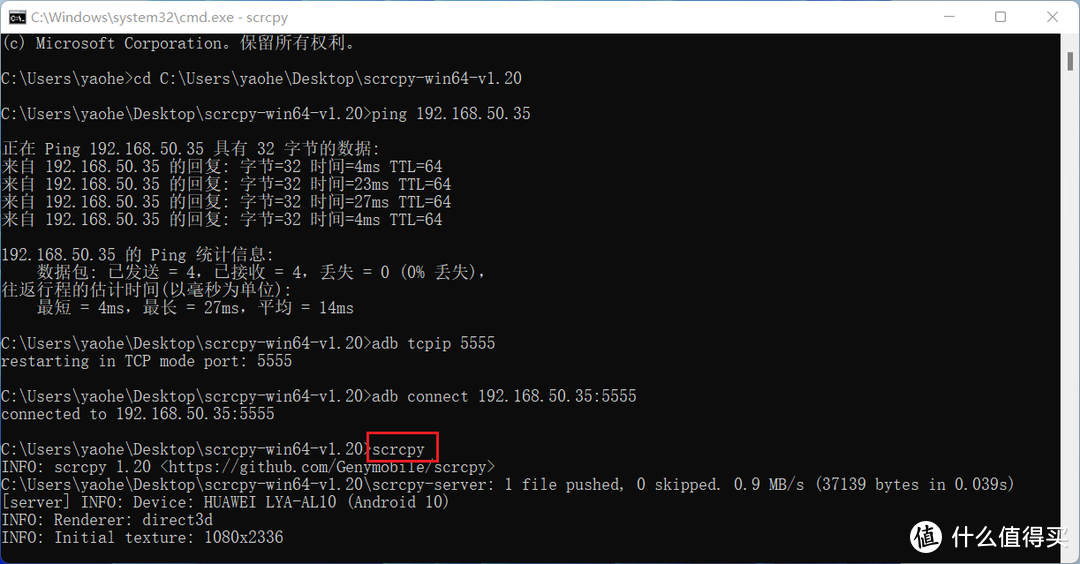
🔺最后一步,输入scrcpy,即可成功投屏你的手机

媲美华为多屏协同!免费开源的Android投屏神器【Scrcpy】使用教程--补充篇

🔺投屏成功的效果图!

报错时,首先确认有线链接步骤是否正确,开启 USB 调试-连接手机与电脑-启动 scrcpy,然后检查手机的本机 IP 是否正确。90% 的错误都出在这两步。

ERROR: Exception on thread Thread[main,5,main] 此项错误多为手机不兼容 scrcpy 默认分辨率设置。解决方位为,按下方修改 scrcpy 启动代码,使用较低的分辨率。

三项设置,任选其

scrcpy -m 1920

scrcpy -m 1024

scrcpy -m 800

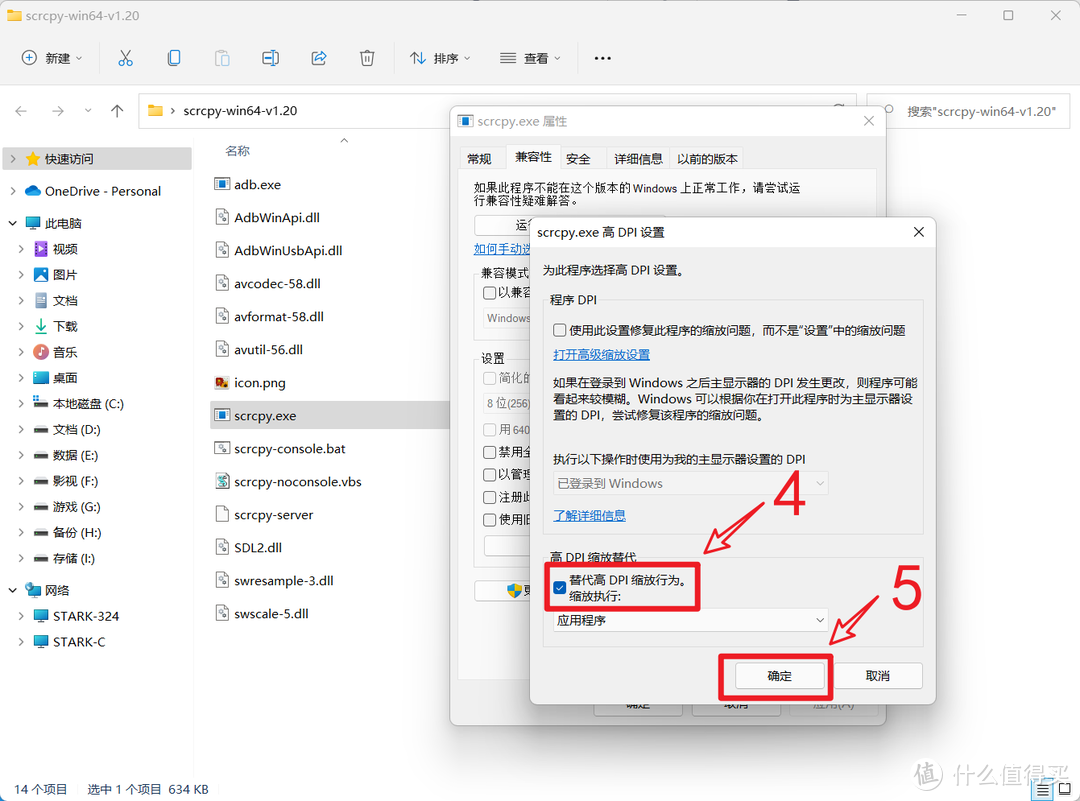
【Scrcpy】投屏模糊

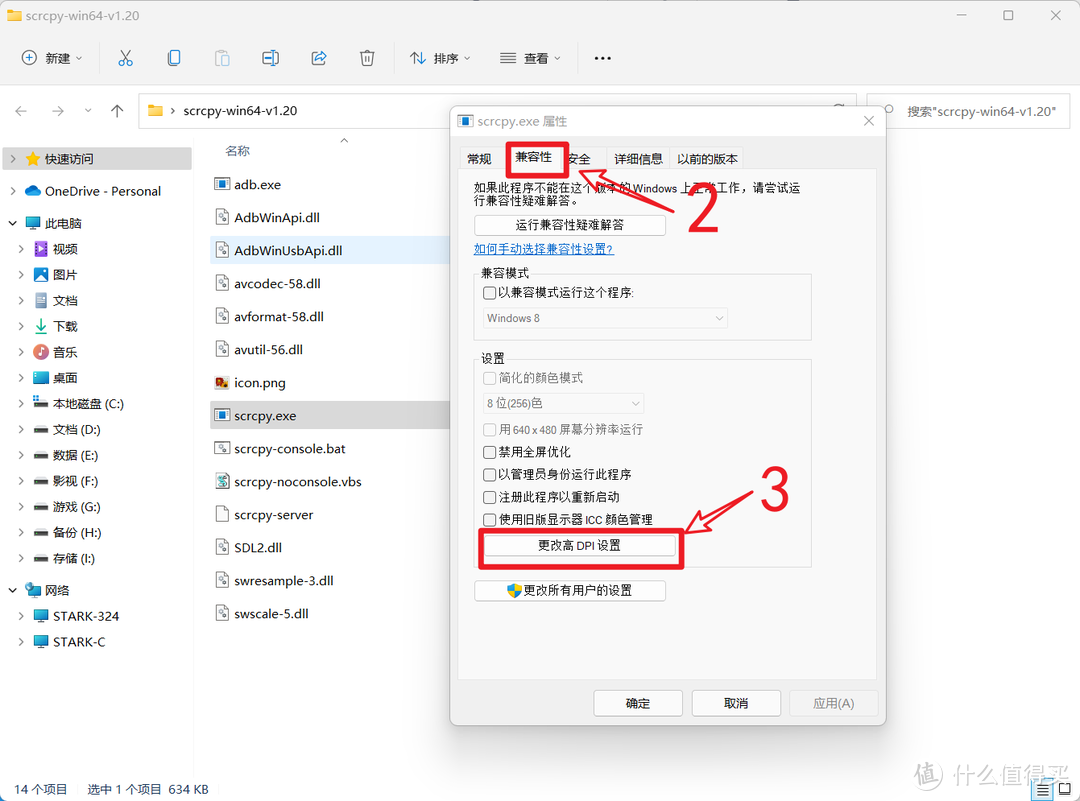
其实这个问题是很多小伙伴的屏幕设置了缩放比例,解决方法也很简单。
媲美华为多屏协同!免费开源的Android投屏神器【Scrcpy】使用教程--补充篇

媲美华为多屏协同!免费开源的Android投屏神器【Scrcpy】使用教程--补充篇

媲美华为多屏协同!免费开源的Android投屏神器【Scrcpy】使用教程--补充篇

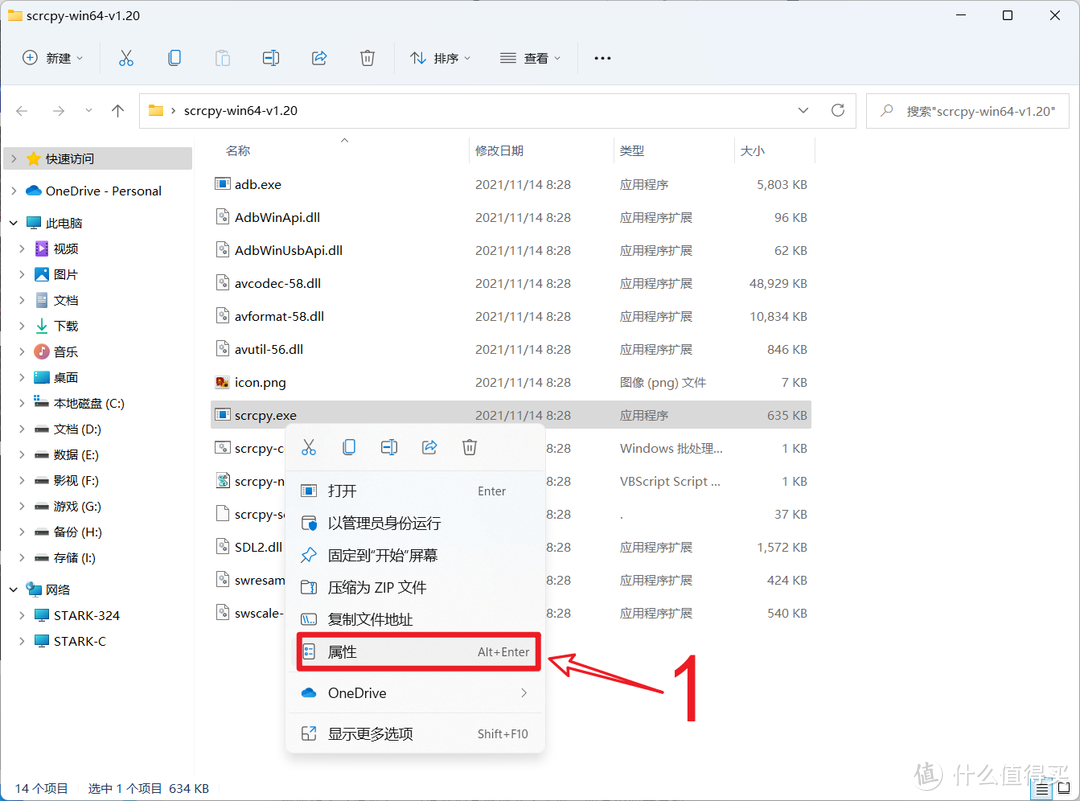
🔺右键文件夹中的 scrcpy.exe,属性 - 兼容性 - 更改高 DPI 设置 - 勾选替代高 DPI 缩放行为,应用后,该问题便可解决。

【Scrcpy】快捷键
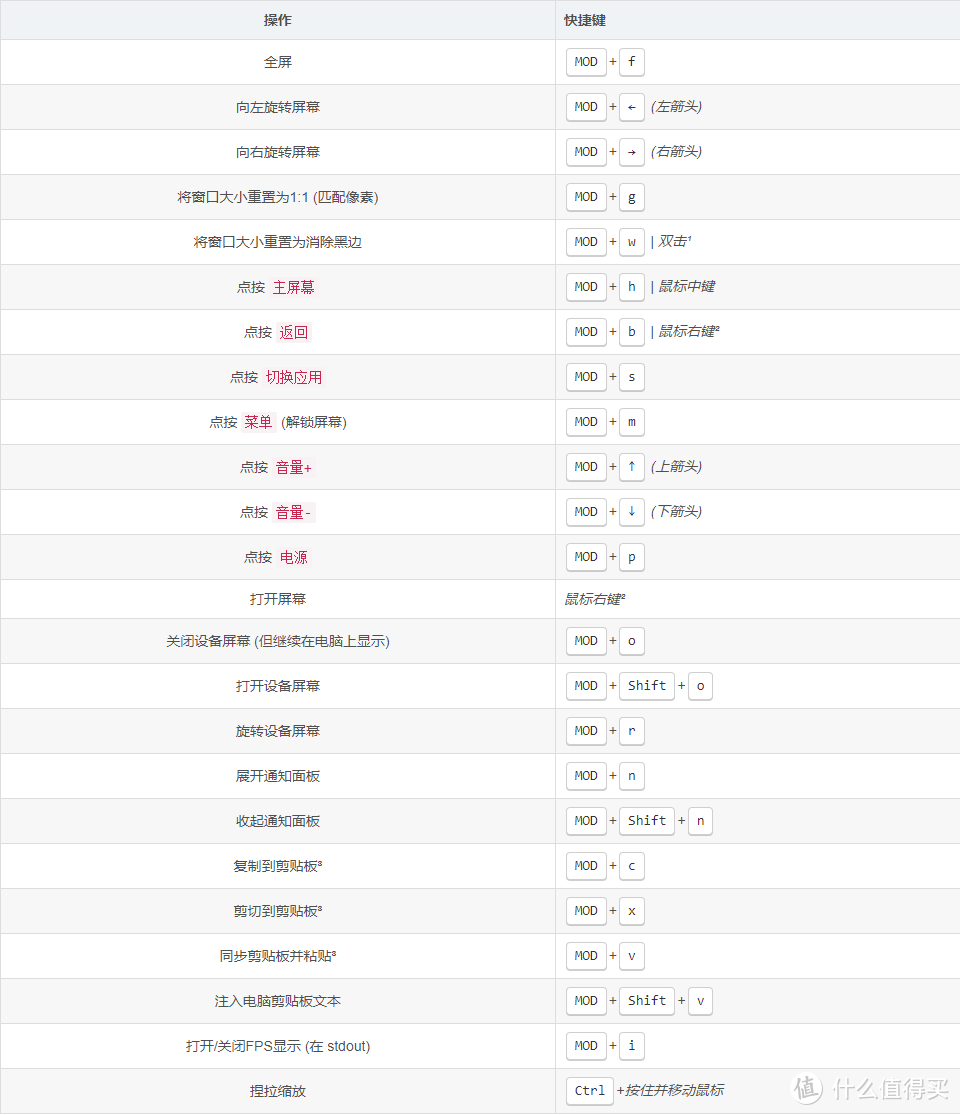
此表来源于github官方文档此表来源于github官方文档

🔺【MOD 】我个人实测为键盘的“Alt”键

需要说明的是:【Scrcpy】要使用无线投屏,仍然需要每次先用 USB 连接手机一次,这点有点不太方便。

展开 收起
49评论

  • 精彩
  • 最新
  • Qtscrcpy,图形界面的。可以试试

    校验提示文案

    提交
    嗯,好的,有时间学习下 [小眼睛]

    校验提示文案

    提交
    收起所有回复
  • anlink

    校验提示文案

    提交
  • 也就是没有华为系手机用不了多屏协同的用户凑合用下,说媲美多屏协同?喝多了吧!

    校验提示文案

    提交
    我也是说,就目前体验来说,能赶上华为的我还真没见过

    校验提示文案

    提交
    收起所有回复
  • 推荐anlink

    校验提示文案

    提交
  • 联想one也能连

    校验提示文案

    提交
  • 我印象中全过程手机都要亮屏,实际上就是镜像手机屏幕的内容,如果能开发出类似电脑双屏扩展模式,手机在投屏电脑的过程中可以息屏,才有实用价值

    校验提示文案

    提交
    anlink试一下,链接之后可以息屏显示

    校验提示文案

    提交
    收起所有回复
  • 感觉比多屏协同用起来差了不少,打开usb调试这个就劝退了,这玩意很多系统是10分钟自动关闭。希望蓝绿厂能努努力。

    校验提示文案

    提交
    [装大款] 有专利壁垒,目前让oppo vivo 小米开发不现实

    校验提示文案

    提交
    蓝厂的互传早就简便成扫码就能Wi-Fi投屏了

    校验提示文案

    提交
    还有2条回复
    收起所有回复
  • anlian 太好用了!

    校验提示文案

    提交
  • Qtscrcpy 他不香吗

    校验提示文案

    提交
  • win7可以用吗?

    校验提示文案

    提交
  • ScrcpyGui更好用

    校验提示文案

    提交
  • 华为的只需要碰一下就能连上,还是挺贴心的。

    校验提示文案

    提交
    NFC而已

    校验提示文案

    提交
    如果如你所说这么简单,为什么友商不跟进呢?

    校验提示文案

    提交
    还有7条回复
    收起所有回复
  • 进收藏夹吧,骚年! [抽烟]

    校验提示文案

    提交
  • anlike

    校验提示文案

    提交
  • 用虫洞一年多了,各方面都很满意,没有换别的软件的欲望

    校验提示文案

    提交
    怎么按“虫洞”这个词儿在国内应用市场里搜出来是一款儿童应用?有没有英文名字?

    校验提示文案

    提交
    在某为的鸿m没开放之前,换vivo的互传解决所有问题

    校验提示文案

    提交
    收起所有回复
  • 这个绝对媲美不了

    校验提示文案

    提交
  • 这个软件很早就有了,可以找找网上有投屏tnt模式的教程。

    校验提示文案

    提交
  • 支持安卓开源软件

    校验提示文案

    提交
  • 有没有Mac用的 [喜极而泣] ,windows用微软的“你的手机”助手就挺好用

    校验提示文案

    提交
    虫洞,花49元还可以连iPhone

    校验提示文案

    提交
    不能看手机应用吧?

    校验提示文案

    提交
    收起所有回复
  • 技术贴,学习了

    校验提示文案

    提交
提示信息

取消
确认
评论举报

相关文章推荐

更多精彩文章
更多精彩文章
最新文章 热门文章
888
扫一下,分享更方便,购买更轻松