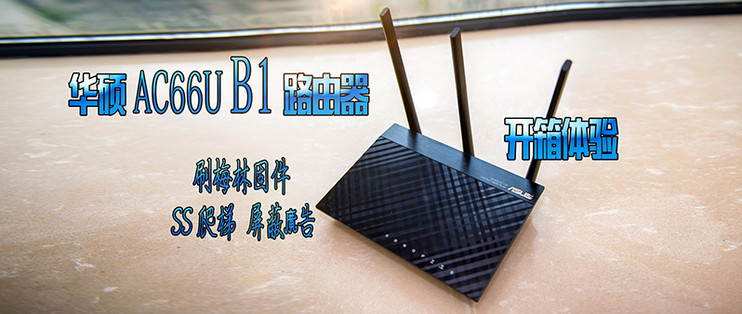


























ASUS 华硕 RT-AC66U B1 无线路由器 开箱测评!

2017-04-20 21:30:01 282点赞 1719收藏 340评论

大家好,俺又来了!ASUS 华硕 RT-AC66U B1 无线路由器  开箱测评!

这次给大家分享的是华硕路由器AC66U B1,注意,有个B1哦!!!ASUS 华硕 RT-AC66U B1 无线路由器  开箱测评!

就是下面这货:

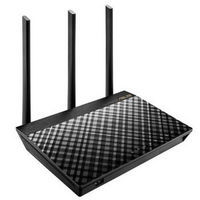
华硕(ASUS)RT-AC66U B1 AC双频1750M 低辐射 1GHz双核处理器USB3.0三天线广覆盖智能路由器689元和AC68一样的CPU AC66的升级版京东直达链接查看百科

引用一些购买过的朋友说的话:

AC66U B1实际配置就只比AC68U的2.4g少150兆,刷梅林后是600兆满血,cpu主频多200MHZ,600左右买个AC68U硬件加强版行货你们说值不值? 如果不怎么用2.4g,我觉得是挺好的选择。话说回来,买这种中端路由,还只用2.4G的,我估计不是傻就是傻吧,况且可以通过刷梅林变600兆。我个人觉得,买这个价位的路由,2.4G怎么怎么样可以忽略,实在忍受不了就刷梅林解决,本身很多人拿到第一时间就会刷机。而且B1是升级USB2.0到USB3.0,USB3.0前置,USB2.0后置,这样USB3.0就不影响信号了,新产品肯定都吸取老产品设计缺陷的教训了。大家不看好是因为不了解,脑海里还停留在老ac66u的印象中而已。只是华硕太笨,叫个ac66u b1,要是叫ac67u,你看好卖不。

搜了很多帖子,ac66u b1和ac68u的区别。默认固件b1 2.4g略低,刷了梅林同68u。而且是同一个固件。cpu比68u高。其他区别就是卧式 立式,天线是否可换。另外我觉得最大区别是u1的usb3.0改进了,挪到前面,有效降低和2.4g干扰,速度能到50MB。而68u只能20-30。

看起来还不错!也许有对路由器不懂的朋友,估计看不懂上面的话,不要紧,我们接下来继续聊!ASUS 华硕 RT-AC66U B1 无线路由器  开箱测评!

购买理由

家里之前买过网件的R6400:

最低价格能做到399,甚至更低,但是不能刷梅林固件,现在可以刷了。ASUS 华硕 RT-AC66U B1 无线路由器  开箱测评!

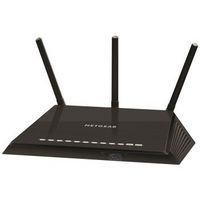
美国网件(NETGEAR) R6400 1750M 双频千兆无线路由器599元网件R6400 AC1750智能无线路由器具有高功率放大器,外部天线和内隐式、外显式波束成形能力,相比前代的R6300在覆盖范围上增大了80%,此外还支持通过NETGEAR genie app远程调整和设置路由器。无线方面有2.4GHz和5GHz双频支持,最高带宽1750Mbps(450+1300 京东直达链接查看百科

还有网件的R7000路由器:

和AC68U之前是称霸整个大妈的平台,最低价格能做到699或者更低。ASUS 华硕 RT-AC66U B1 无线路由器  开箱测评!

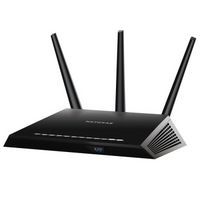
美国网件(NETGEAR) R7000 AC1900M 双频千兆无线路由器799元稳定性不错,200平米左右的住宅覆盖效果不错京东直达链接查看百科

其中俺写的R7000的原创,得到了大家的肯定,有8000人收藏,1千条评论,99%都是好评,我很欣慰!ASUS 华硕 RT-AC66U B1 无线路由器  开箱测评!

原创链接如下:对于梅林固件不太懂的朋友,可以先看看这个:ASUS 华硕 RT-AC66U B1 无线路由器  开箱测评!

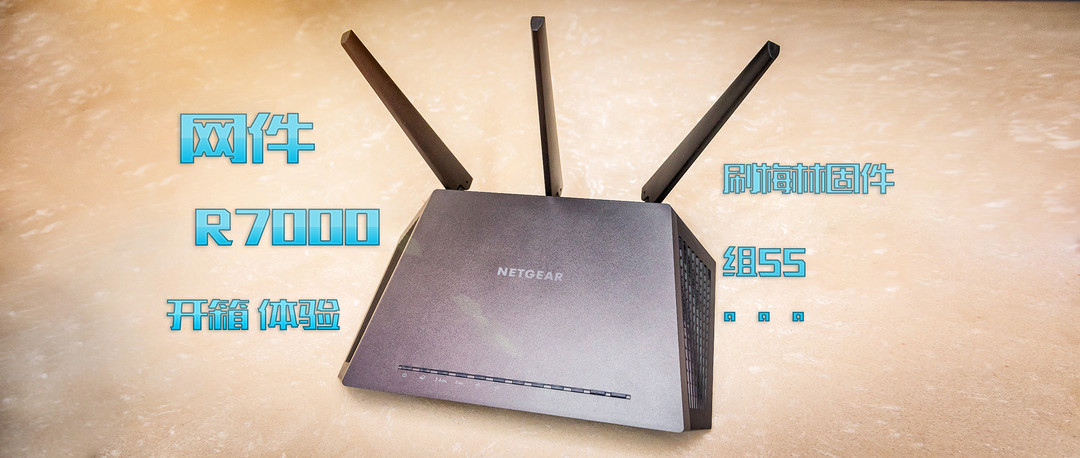
NETGEAR 美国网件 R7000 双频千兆无线路由器 开箱 刷梅林 组SS 体验教程前言:大家好,俺又来了,为什么又要是说又,因为最近双十一路由器经常有活动,而网件的R6400路由器经常做到399的低价,所以很多人需要参考,于是乎发现了我之前的R6400的原创帖子。原创链接:NETGEAR美国网件R64001750M双频千兆无线路由器开箱体验NETGEAR美国网件...狼物语| 2k 评论1k 收藏8k查看详情

在原创的热评里面,第二条有个朋友说,AC66U B1 是66U的价格,68U的性能,秒R7000!由于俺不太懂AC66U,所以 不好评价,现在俺购买了AC66U B1,就让我们大家一起见分晓吧!ASUS 华硕 RT-AC66U B1 无线路由器  开箱测评!

ASUS 华硕 RT-AC66U B1 无线路由器  开箱测评!

如果懒得看之前的原创,这里俺也简单说一下。

何为梅林固件,其实 “梅林” 就是个名字而已,叫梅林的固件,大家可以这样子理解。ASUS 华硕 RT-AC66U B1 无线路由器  开箱测评!

网件路由器,在购买回去之后,原厂的固件除了稳定性不错,其它的功能都很一般。

不过网件路由器的好处是,可以刷梅林固件,这样子就可以实现更高级的功能。比如屏蔽广告,SS爬梯,双拨号等黑科技的功能。ASUS 华硕 RT-AC66U B1 无线路由器  开箱测评!

而梅林固件是怎么来的呢,其实就是华硕的固件的改版。ASUS 华硕 RT-AC66U B1 无线路由器  开箱测评!

原来AC68U和AC66U这类路由器,简答理解,默认的就是“梅林”固件的系统,(其实还是需要刷机)。

这样子,只要你买了一台华硕路由器,理论上就不用刷机拉,就直接可以用以上黑科技了!ASUS 华硕 RT-AC66U B1 无线路由器  开箱测评!

废话少说了,接下来,开始开箱体验吧!

外观展示

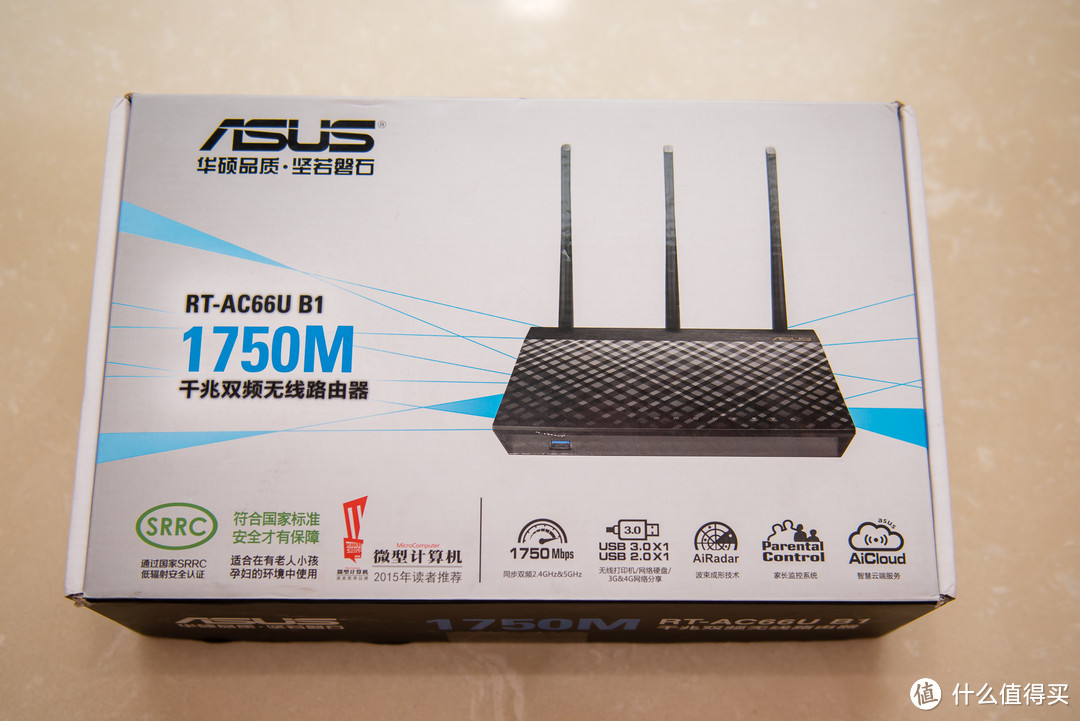
1、AC66U B1的盒子:大大的1750M。ASUS 华硕 RT-AC66U B1 无线路由器  开箱测评!

ASUS 华硕 RT-AC66U B1 无线路由器  开箱测评!

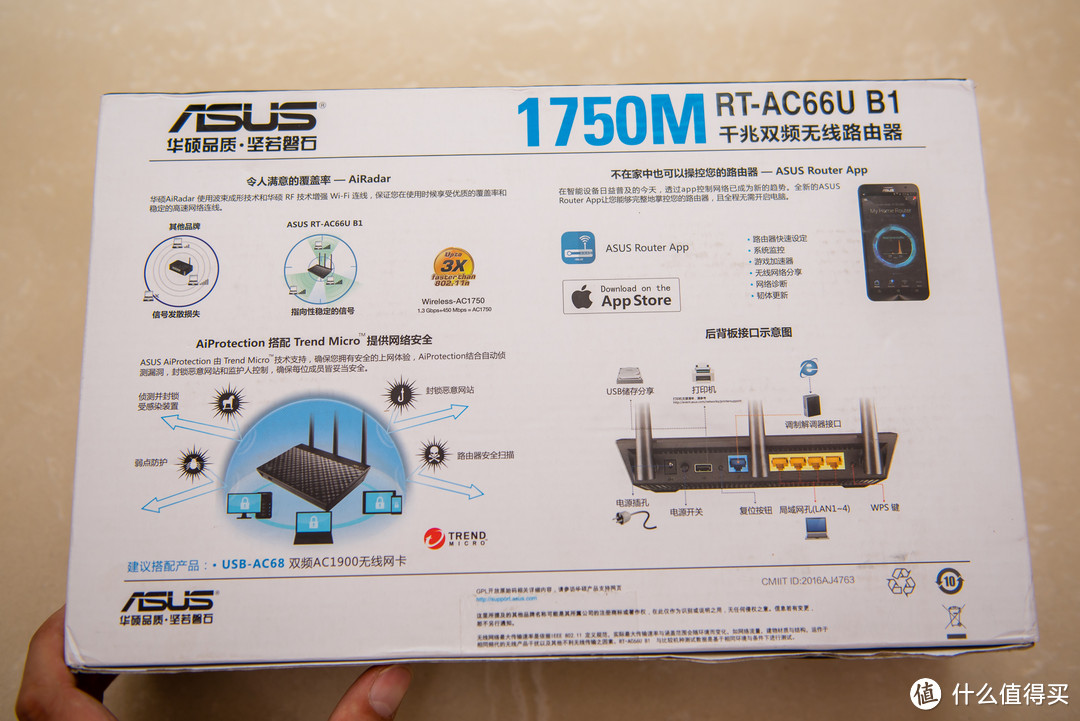
2、背部展示,其实这些俺都不关注!ASUS 华硕 RT-AC66U B1 无线路由器  开箱测评!

ASUS 华硕 RT-AC66U B1 无线路由器  开箱测评!

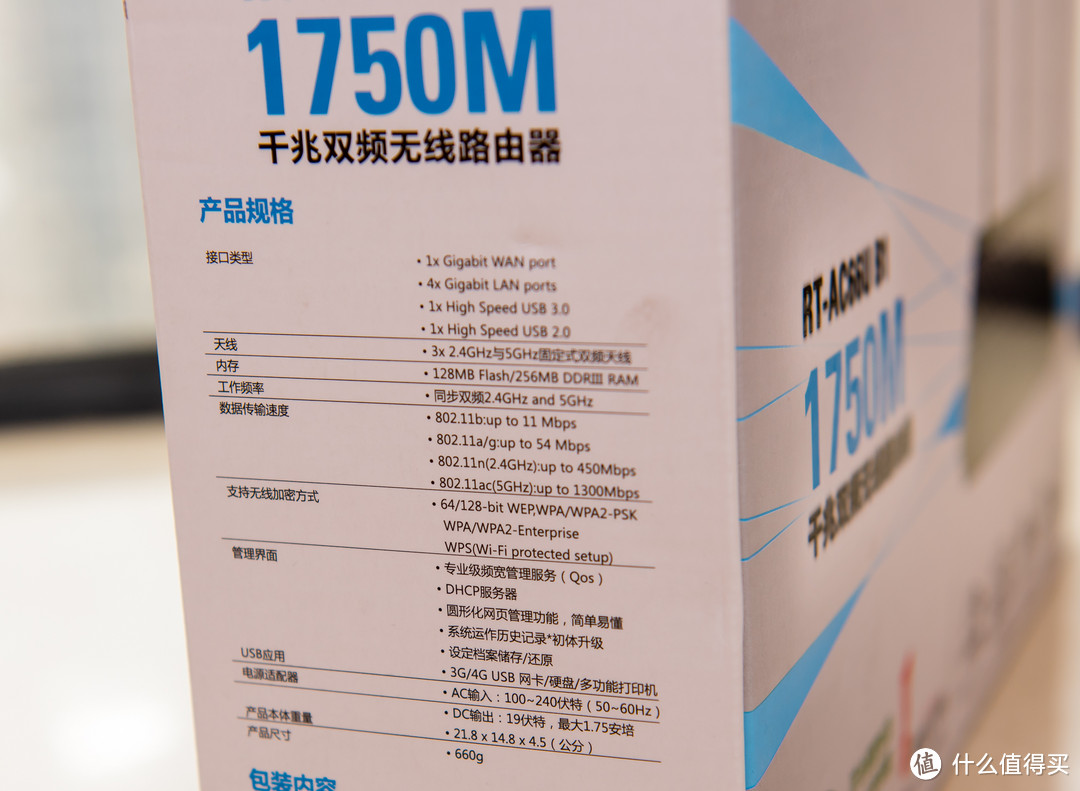
3、规格设置这些,对于非数据党,看看就好:ASUS 华硕 RT-AC66U B1 无线路由器  开箱测评!

ASUS 华硕 RT-AC66U B1 无线路由器  开箱测评!

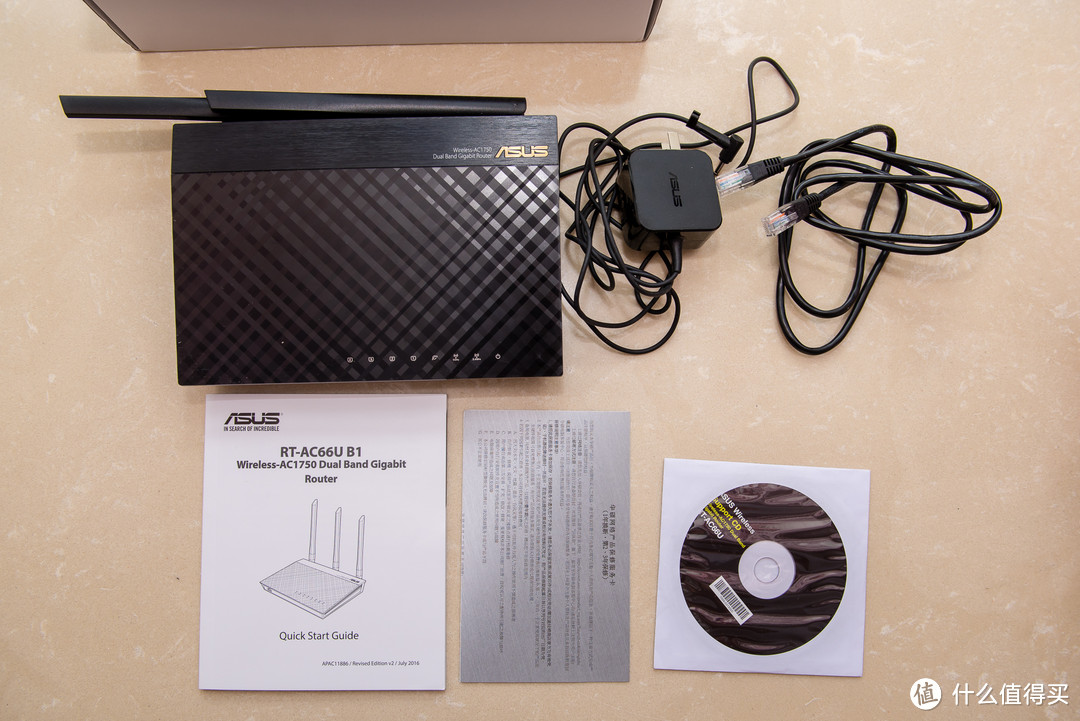
4、所有的物品一览:

ASUS 华硕 RT-AC66U B1 无线路由器  开箱测评!

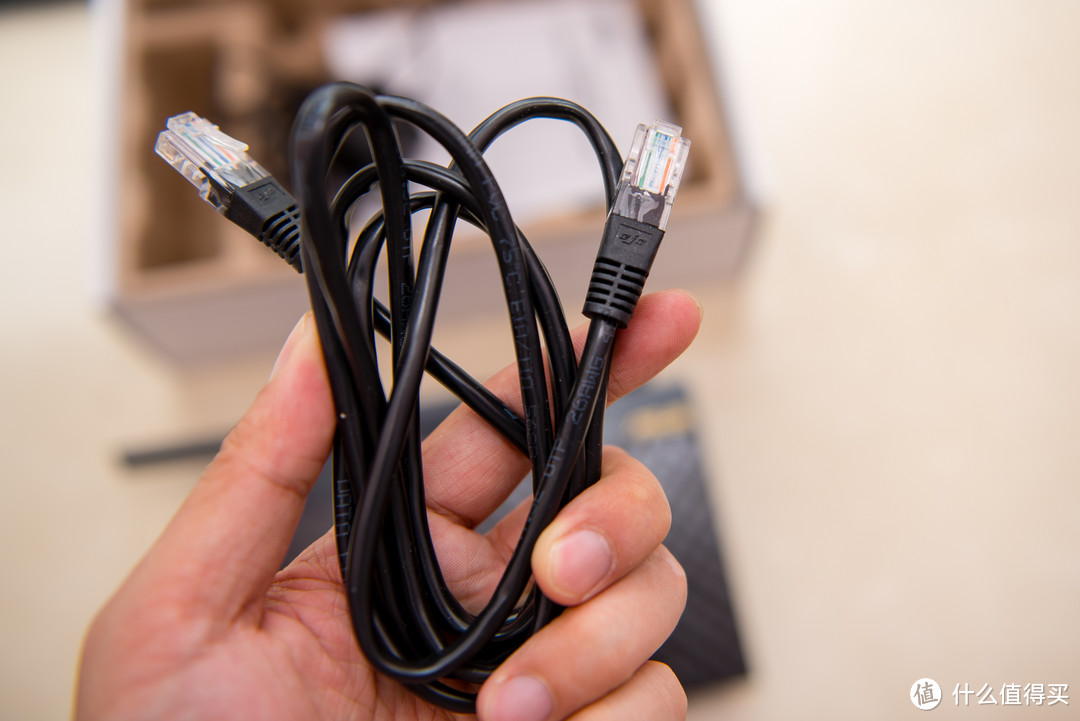
5、随包装赠送了一条看着不错的网线ASUS 华硕 RT-AC66U B1 无线路由器  开箱测评!

ASUS 华硕 RT-AC66U B1 无线路由器  开箱测评!

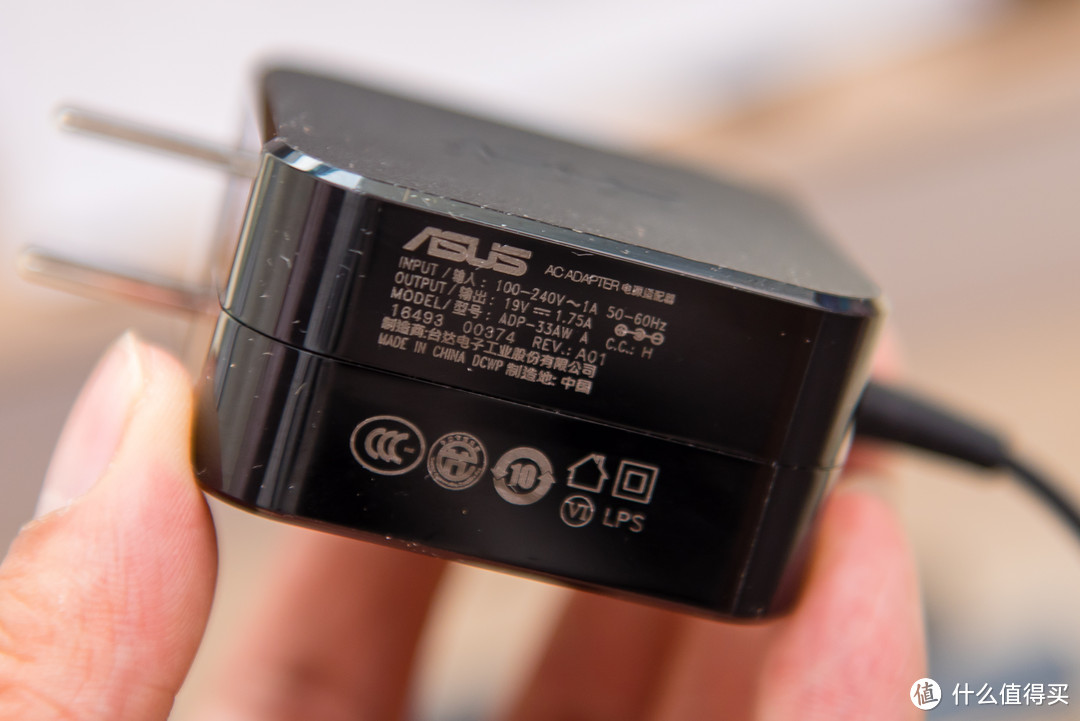
6、输出17V,1.75A的插头一个:ASUS 华硕 RT-AC66U B1 无线路由器  开箱测评!

ASUS 华硕 RT-AC66U B1 无线路由器  开箱测评!

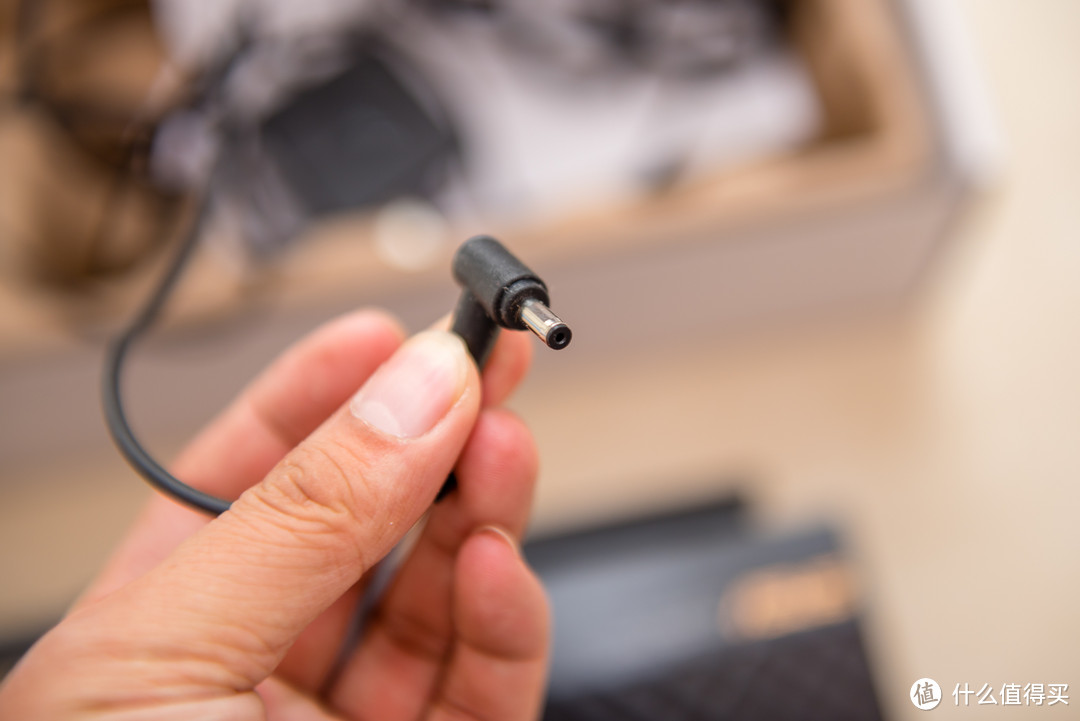
7、电源接口:

ASUS 华硕 RT-AC66U B1 无线路由器  开箱测评!

8、这个服务挺好,可以在官网注册,一年包换新,2,3年保修。也就是说可以放心的用3年。

这个必须要点赞,另外可以得知的是,保修是根据发票的购买日期来计算,如果遗失了发票,还可以用产品序列号的出厂日期来计算的哦。

华硕在这一点,比网件的好很多。ASUS 华硕 RT-AC66U B1 无线路由器  开箱测评!

ASUS 华硕 RT-AC66U B1 无线路由器  开箱测评!

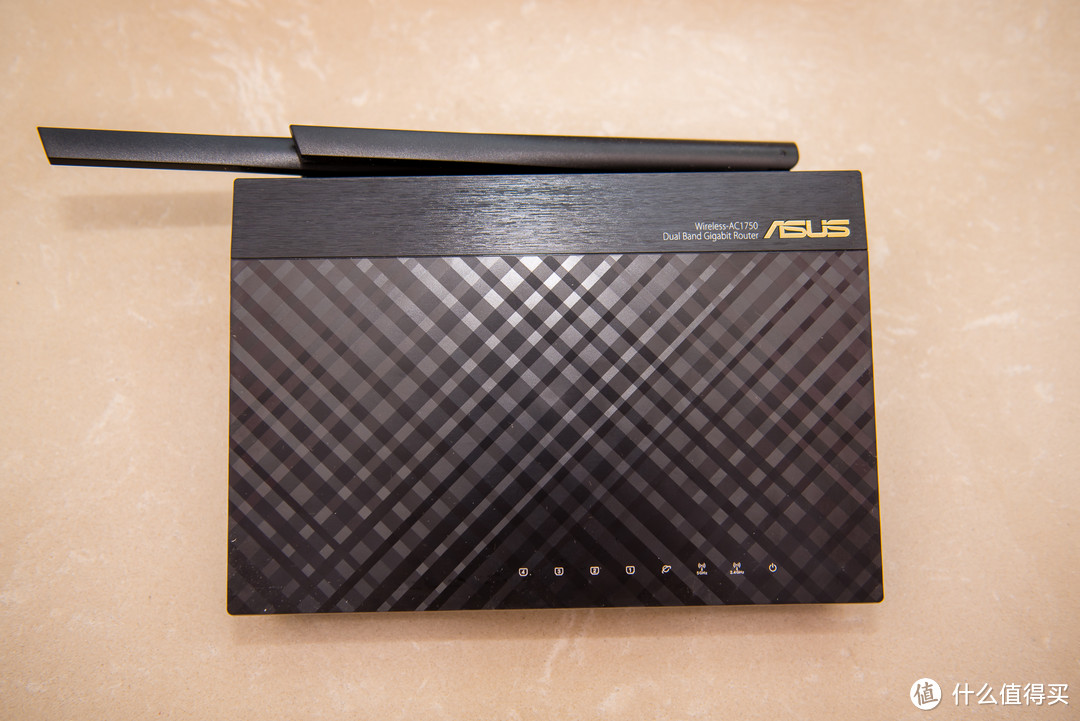
9、单独拿出主机 AC66U B1:ASUS 华硕 RT-AC66U B1 无线路由器  开箱测评!

ASUS 华硕 RT-AC66U B1 无线路由器  开箱测评!

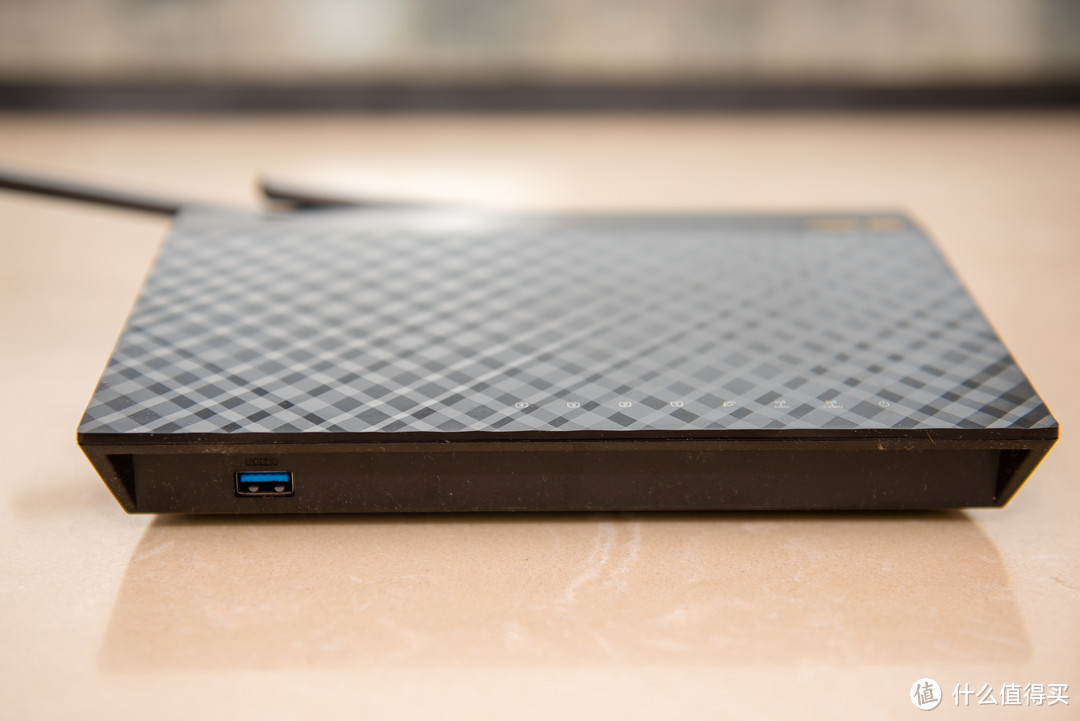
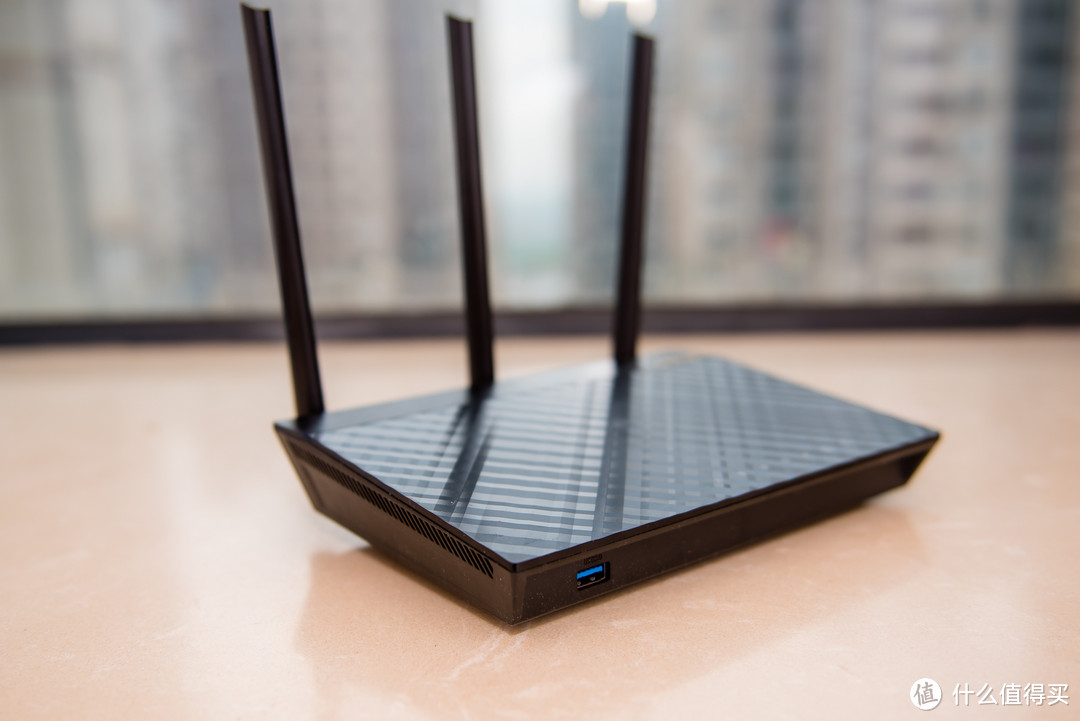
10、正面很大的一个USB 3.0接口:ASUS 华硕 RT-AC66U B1 无线路由器  开箱测评!

ASUS 华硕 RT-AC66U B1 无线路由器  开箱测评!

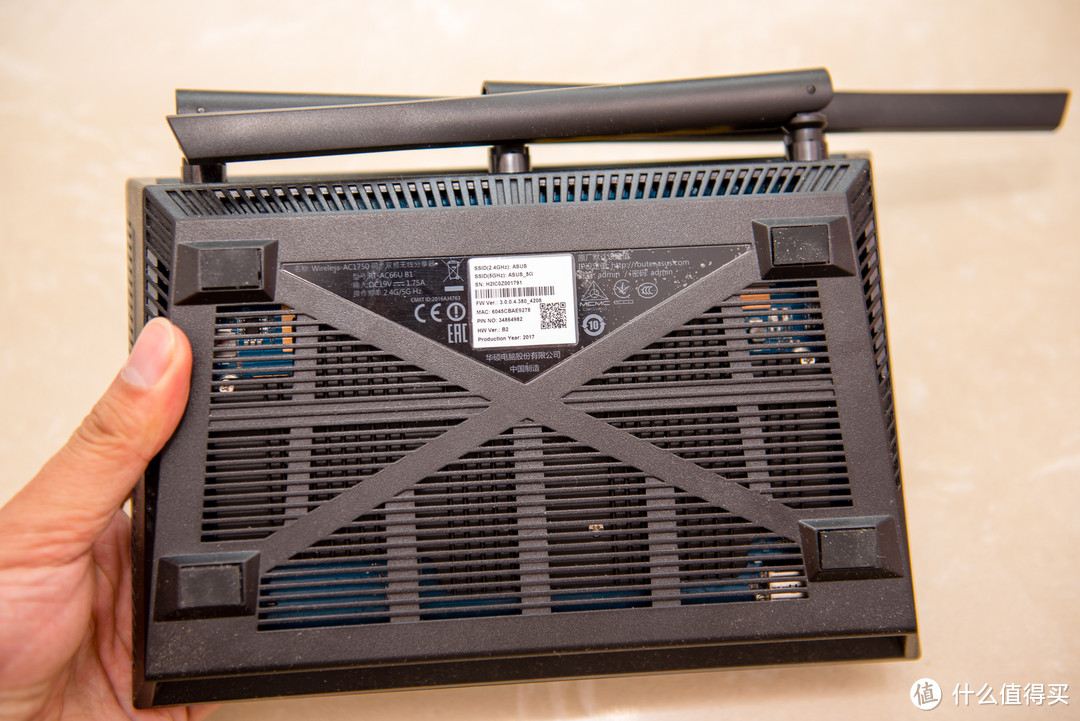
11、背部信息,有初始的账号密码,是admin,admin,俺一般都懒得改密码:ASUS 华硕 RT-AC66U B1 无线路由器  开箱测评!

ASUS 华硕 RT-AC66U B1 无线路由器  开箱测评!

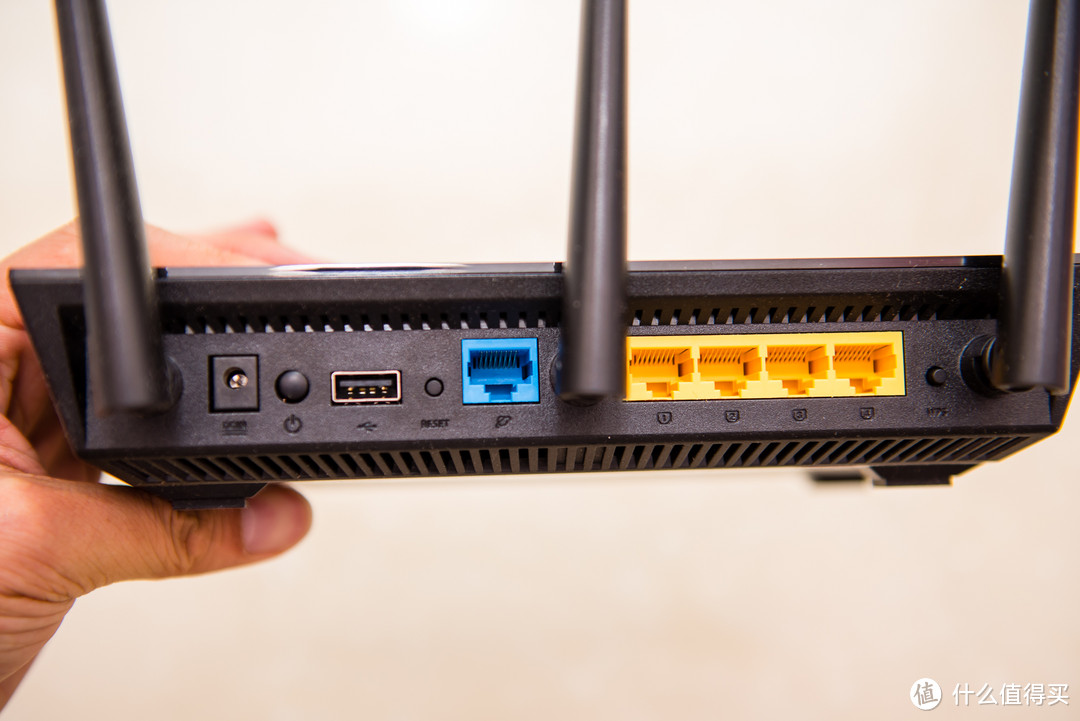
12、背部开关按钮分别是:

电源接口、电源开关、USB2.0、重置按钮、WAN口、4个千兆LAN口、WPS按钮:ASUS 华硕 RT-AC66U B1 无线路由器  开箱测评!

ASUS 华硕 RT-AC66U B1 无线路由器  开箱测评!

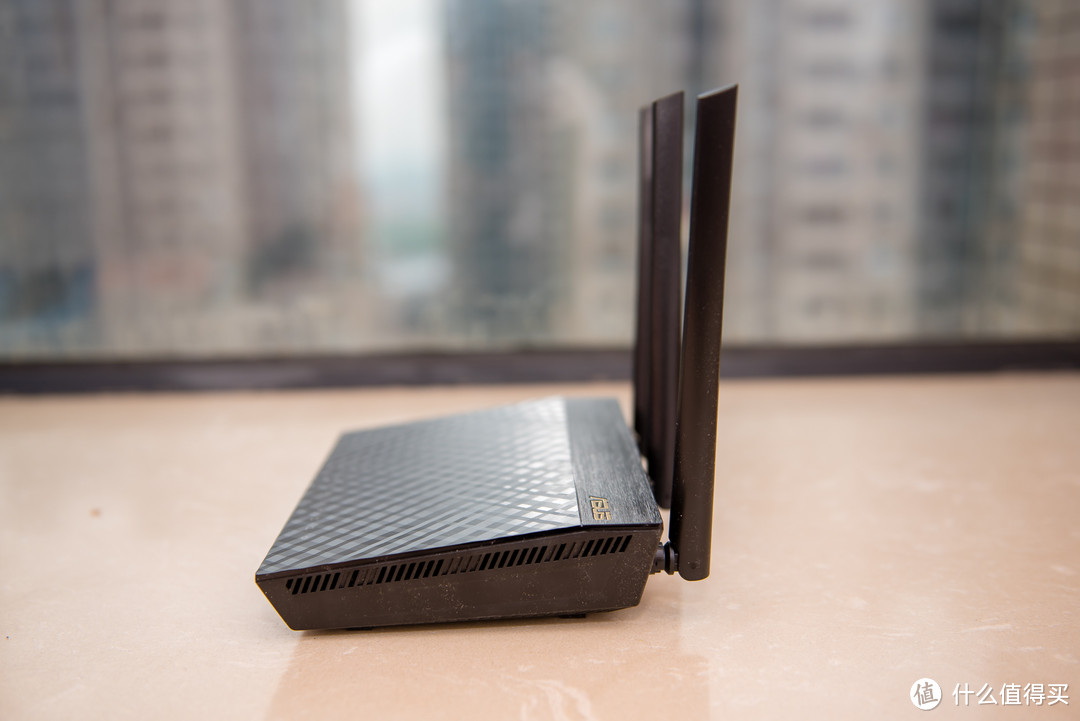
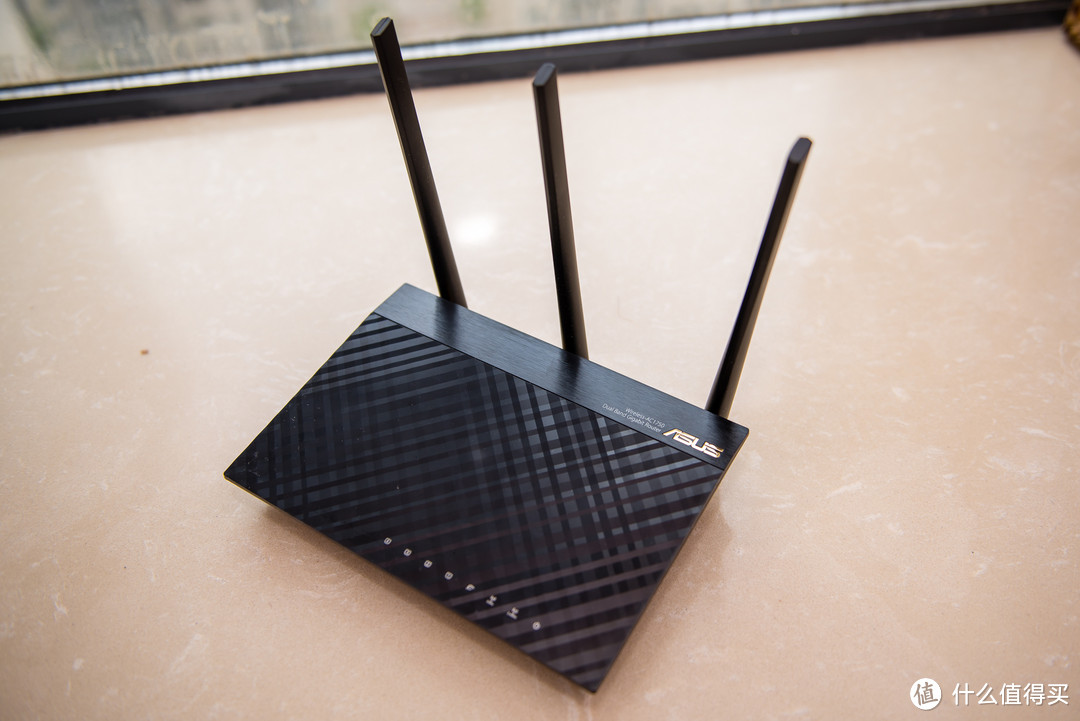
13、天线不可拆卸,侧面把天线竖起来的样子如下:ASUS 华硕 RT-AC66U B1 无线路由器  开箱测评!

ASUS 华硕 RT-AC66U B1 无线路由器  开箱测评!

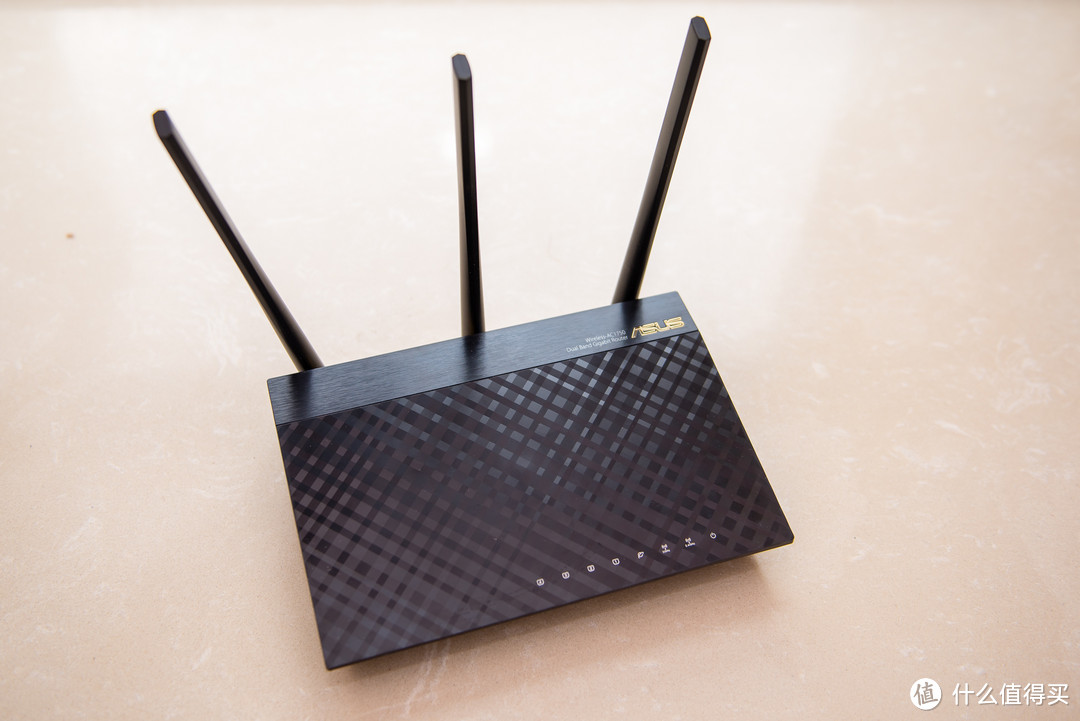
14、整机的样子和AC66U很像:ASUS 华硕 RT-AC66U B1 无线路由器  开箱测评!

ASUS 华硕 RT-AC66U B1 无线路由器  开箱测评!

15、外观看起来还不错:ASUS 华硕 RT-AC66U B1 无线路由器  开箱测评!

ASUS 华硕 RT-AC66U B1 无线路由器  开箱测评!

ASUS 华硕 RT-AC66U B1 无线路由器  开箱测评!

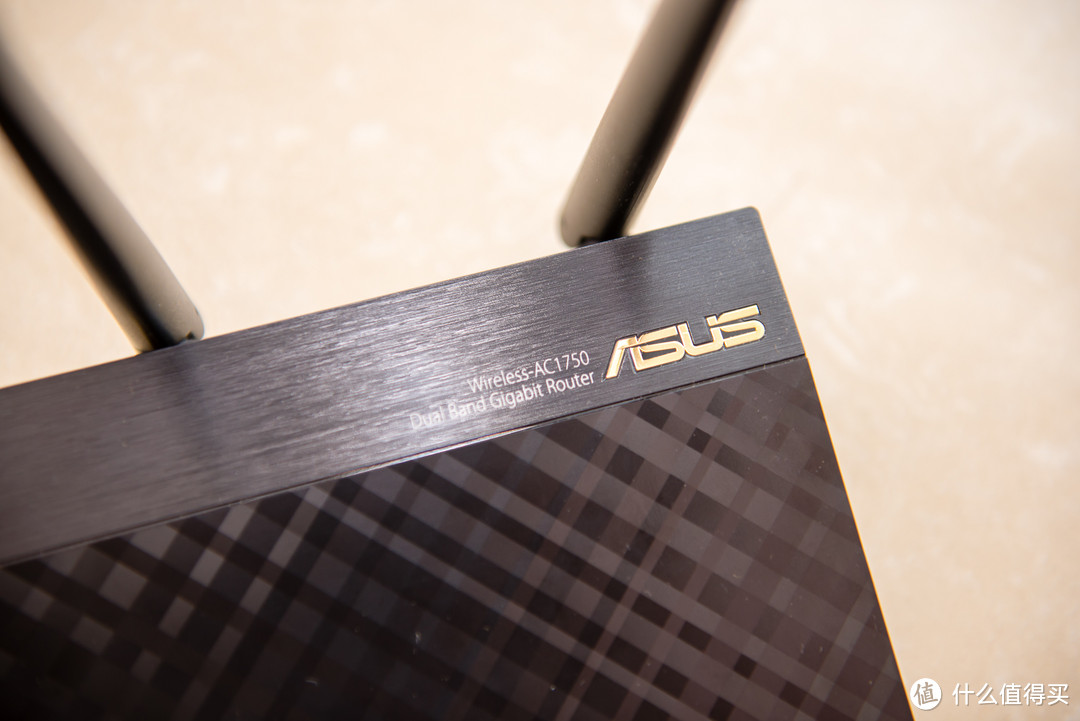
16、华硕的LOGO也是很高端的感觉:ASUS 华硕 RT-AC66U B1 无线路由器  开箱测评!

ASUS 华硕 RT-AC66U B1 无线路由器  开箱测评!

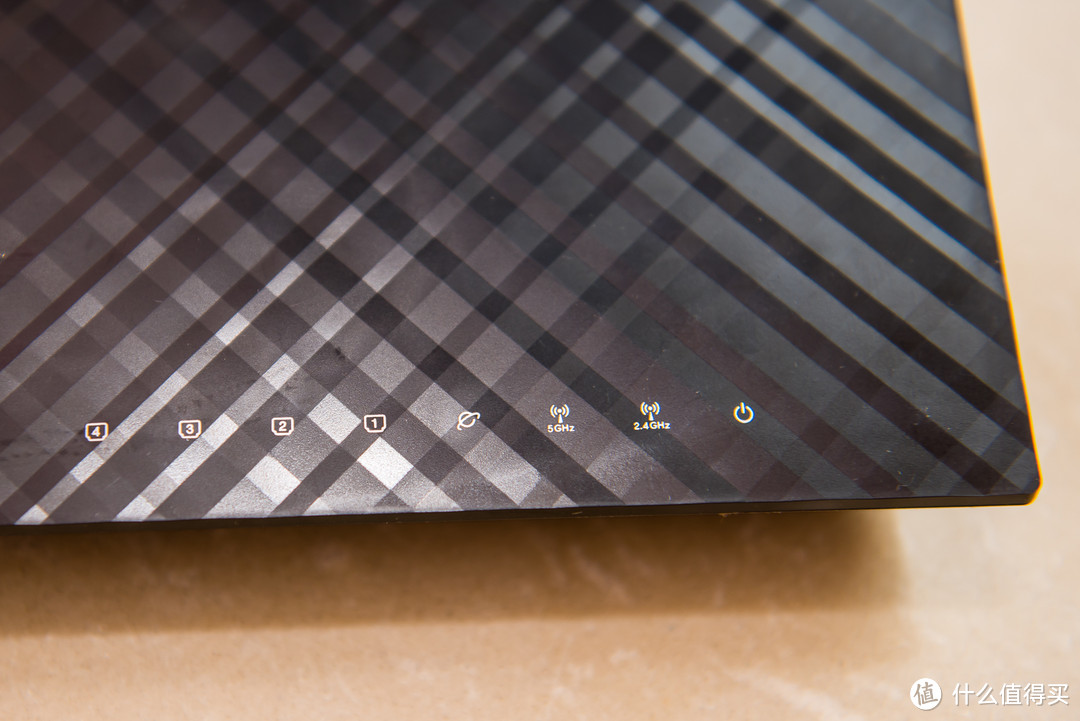
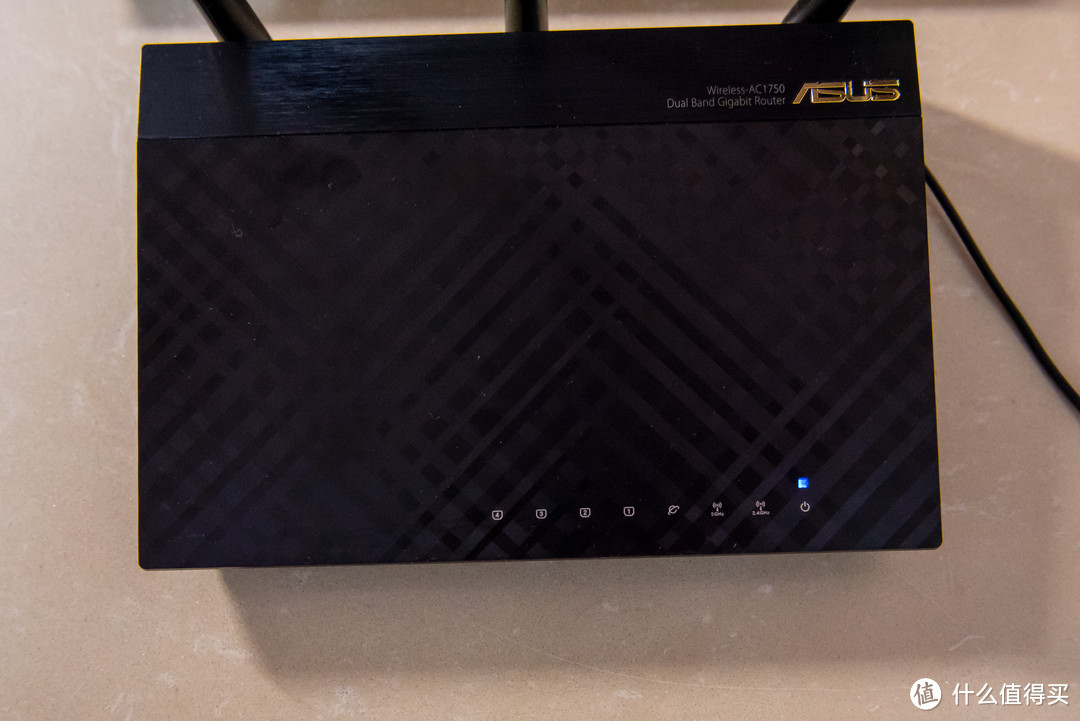
17、前面的指示灯:

分别是:LAN指示灯4个、WAN指示灯、2.4G5G指示灯,然后电源指示灯:ASUS 华硕 RT-AC66U B1 无线路由器  开箱测评!

ASUS 华硕 RT-AC66U B1 无线路由器  开箱测评!

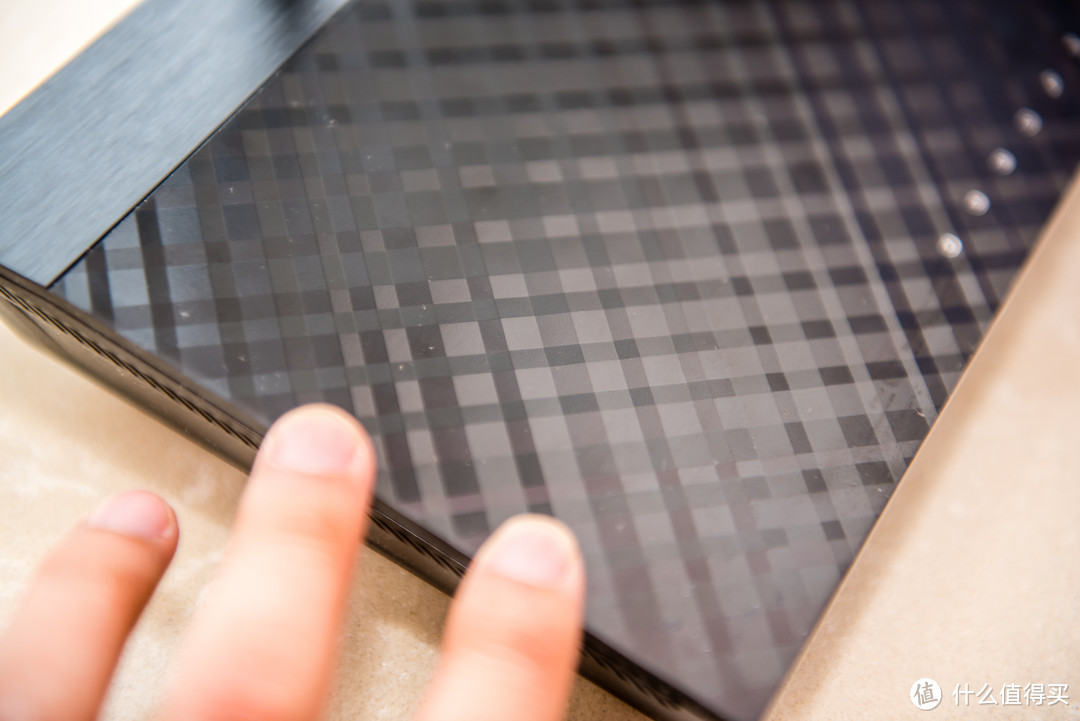
18、最值得一提的是,表面的手感摸起来还不错:ASUS 华硕 RT-AC66U B1 无线路由器  开箱测评!

ASUS 华硕 RT-AC66U B1 无线路由器  开箱测评!

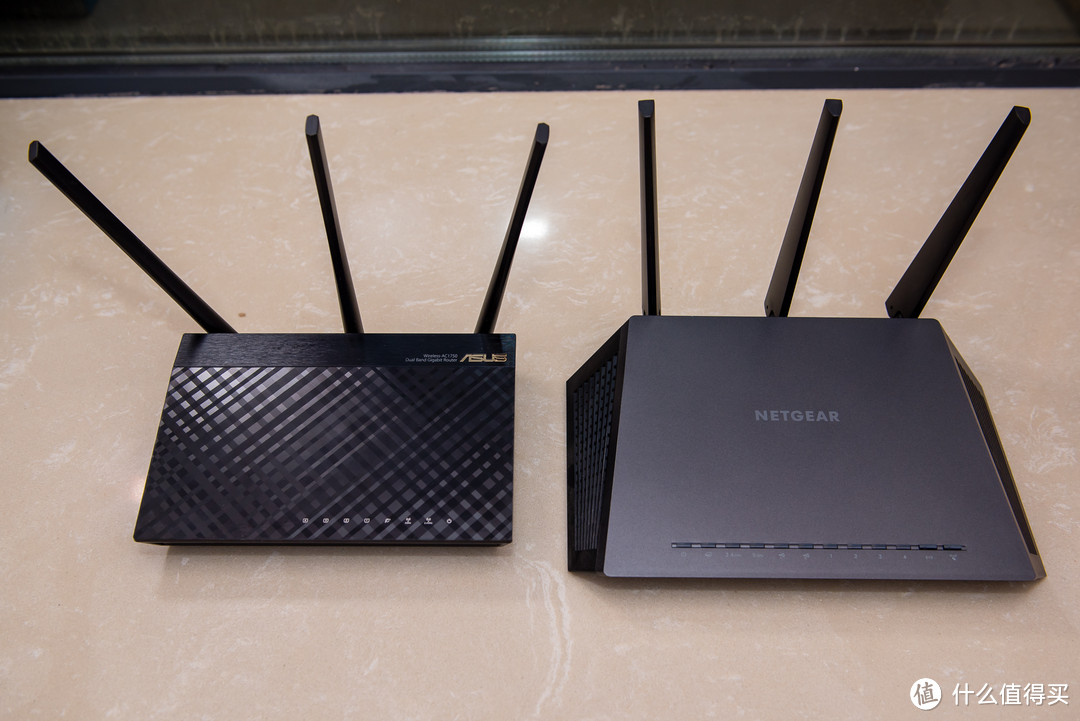
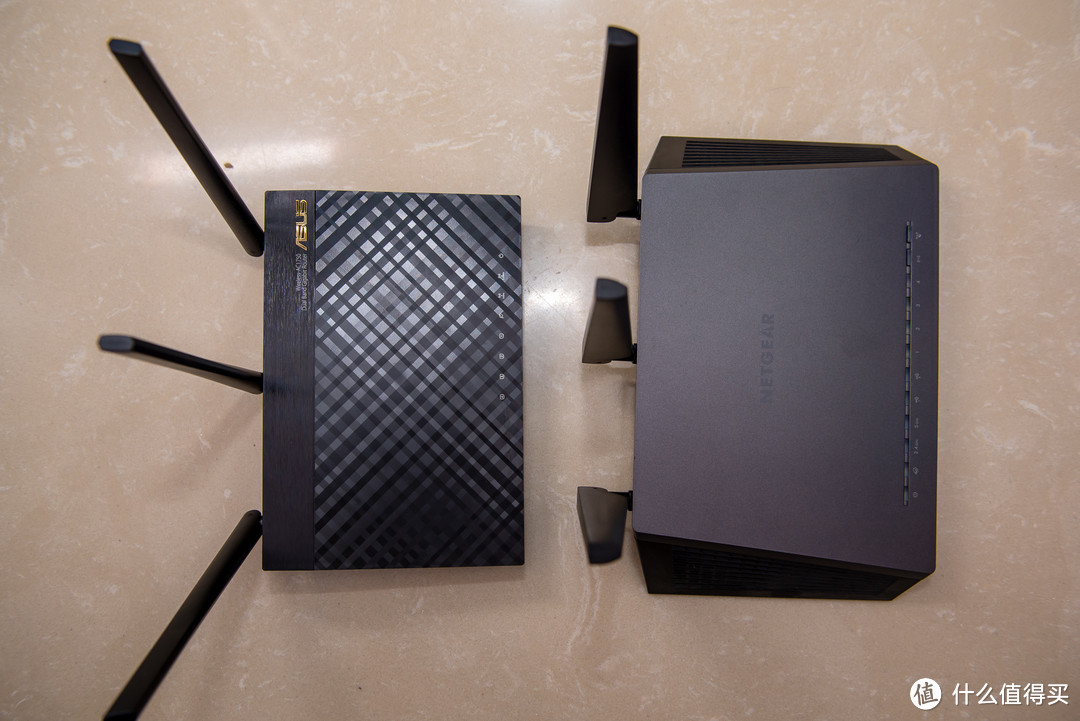
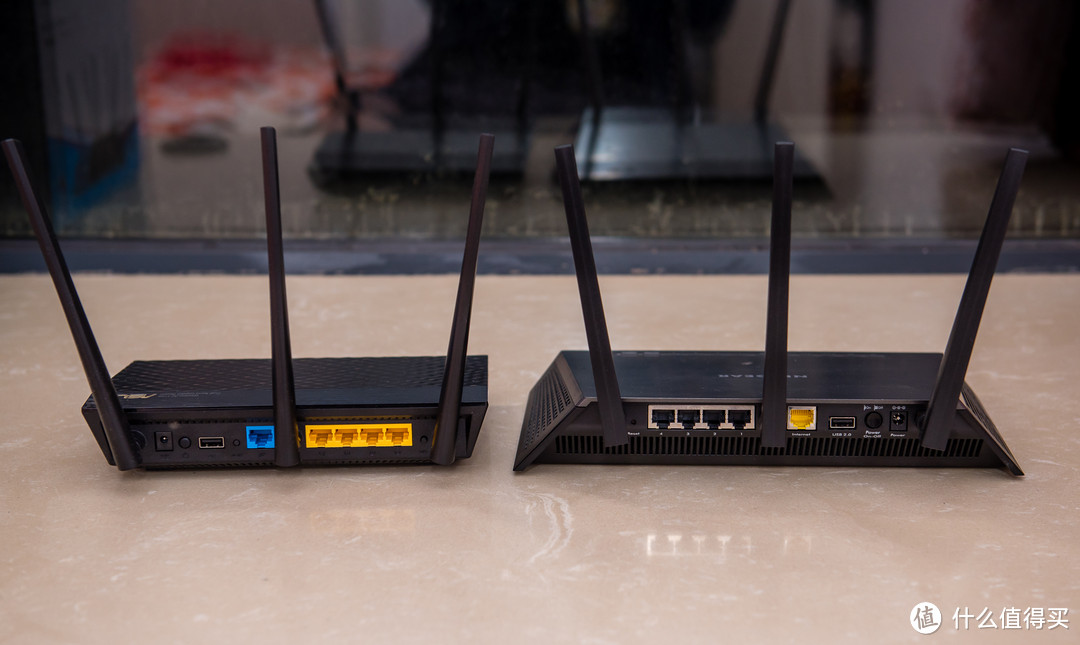
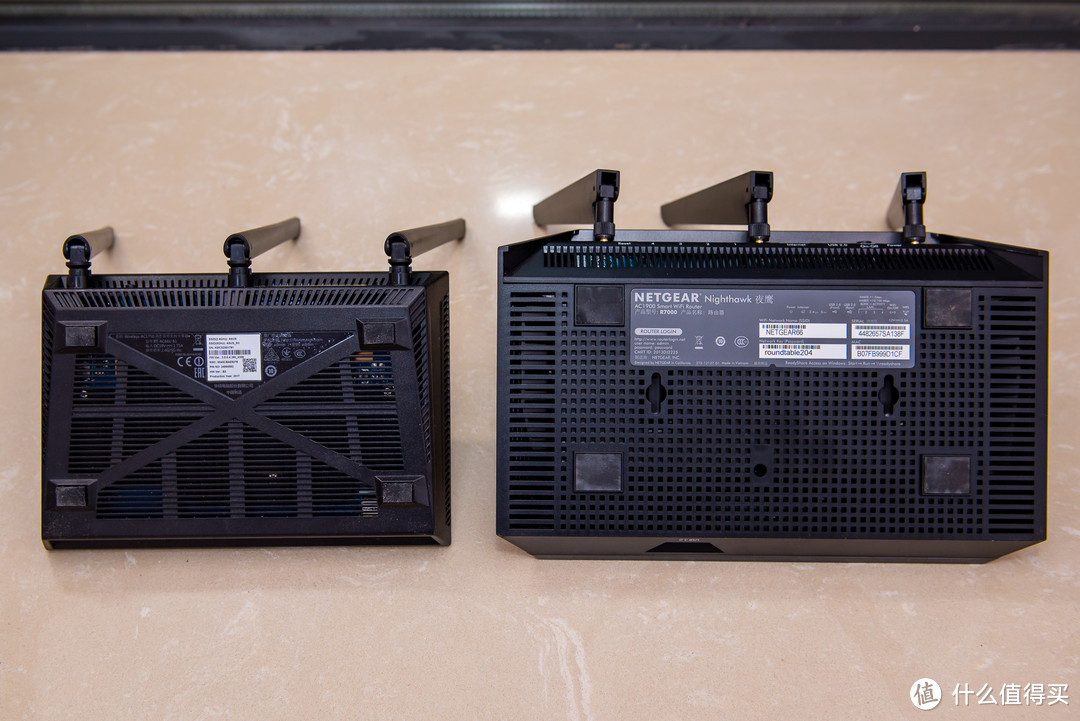
19、拿出R7000路由器和AC66U B1对比: 右R7000:ASUS 华硕 RT-AC66U B1 无线路由器  开箱测评!

ASUS 华硕 RT-AC66U B1 无线路由器  开箱测评!

20、在大小上,明显R7000更大,显得也更霸气一点:ASUS 华硕 RT-AC66U B1 无线路由器  开箱测评!

ASUS 华硕 RT-AC66U B1 无线路由器  开箱测评!

21、背部的接口基本上都是一样的:ASUS 华硕 RT-AC66U B1 无线路由器  开箱测评!

ASUS 华硕 RT-AC66U B1 无线路由器  开箱测评!

22、背部,R7000由于体积够大,所以散热的地方也感觉更多一些:ASUS 华硕 RT-AC66U B1 无线路由器  开箱测评!

ASUS 华硕 RT-AC66U B1 无线路由器  开箱测评!


使用感受

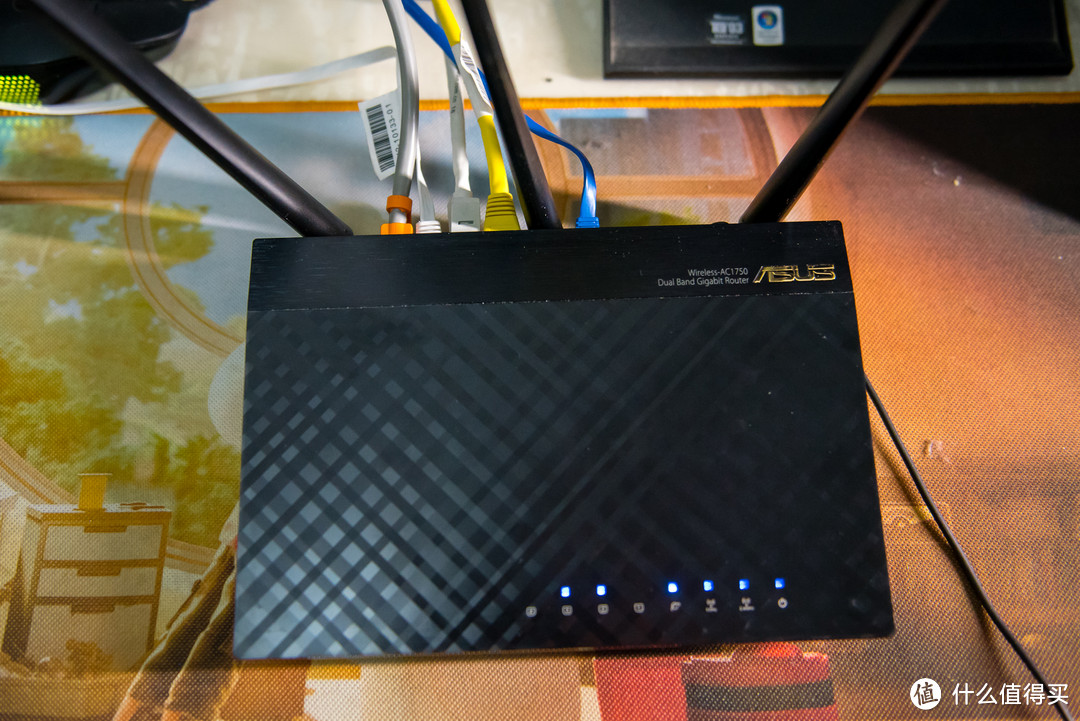
1、拿出电源线,接上以后,指示灯亮起:ASUS 华硕 RT-AC66U B1 无线路由器  开箱测评!

ASUS 华硕 RT-AC66U B1 无线路由器  开箱测评!

2、开始体验AC66U B1的效果了,接上所有的网线:ASUS 华硕 RT-AC66U B1 无线路由器  开箱测评!

ASUS 华硕 RT-AC66U B1 无线路由器  开箱测评!

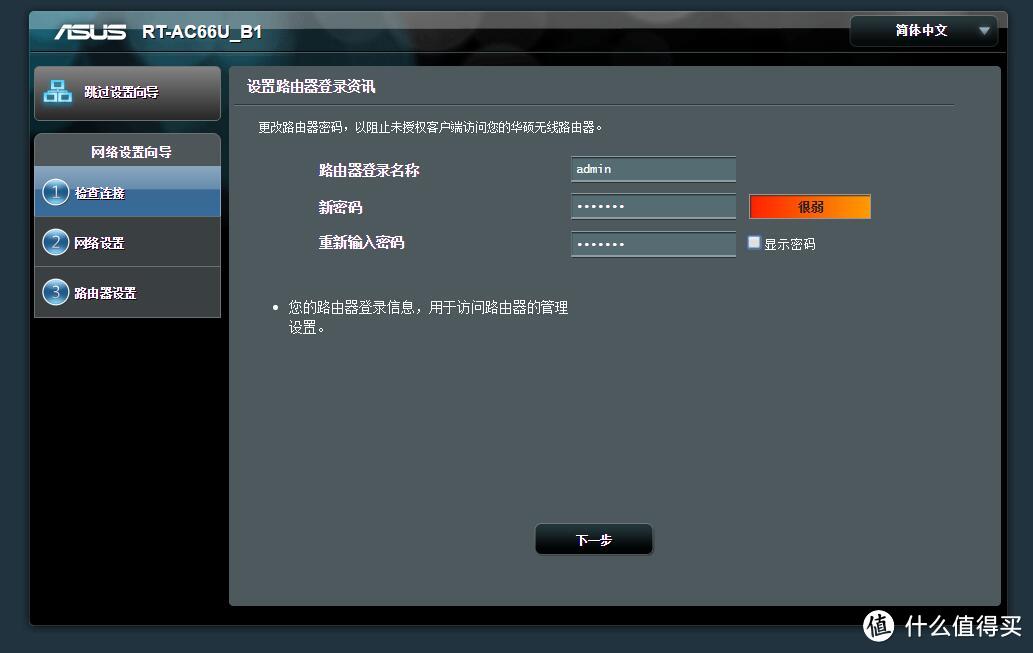
3、等待几分钟后,打开浏览器会自动跳转到网页:“router.asus.com” 后台管理页面:

设置一下登录的密码:ASUS 华硕 RT-AC66U B1 无线路由器  开箱测评!

ASUS 华硕 RT-AC66U B1 无线路由器  开箱测评!

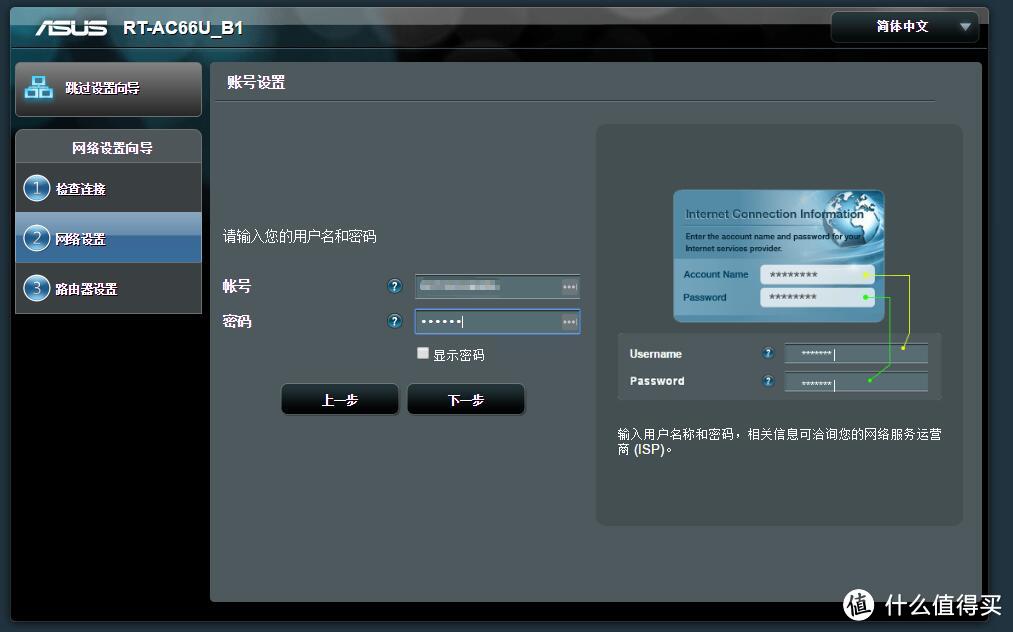
4、设置下宽带密码:ASUS 华硕 RT-AC66U B1 无线路由器  开箱测评!

ASUS 华硕 RT-AC66U B1 无线路由器  开箱测评!

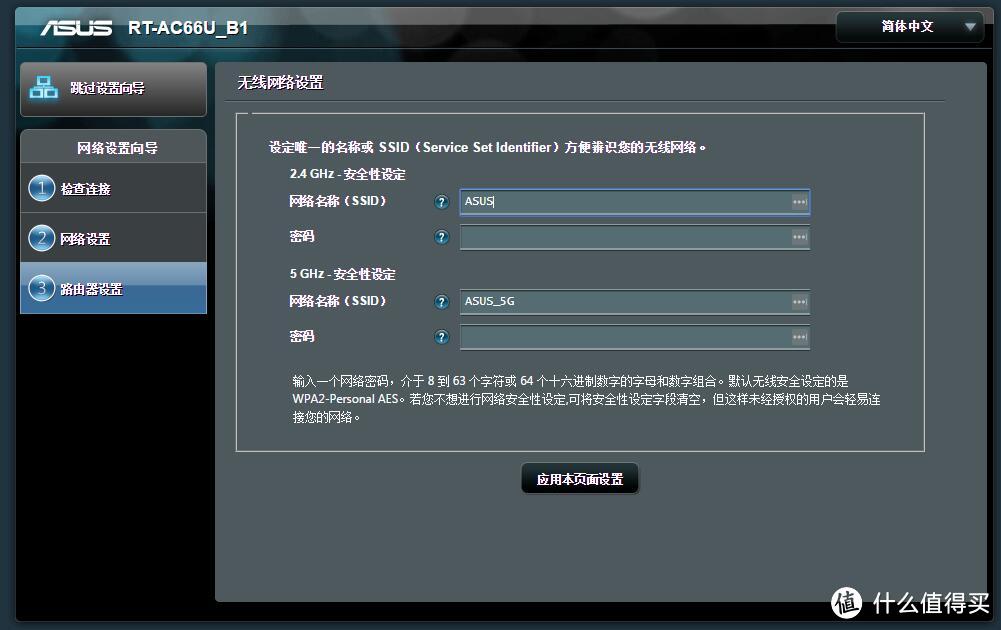
5、设置下无线网络密码:ASUS 华硕 RT-AC66U B1 无线路由器  开箱测评!

ASUS 华硕 RT-AC66U B1 无线路由器  开箱测评!

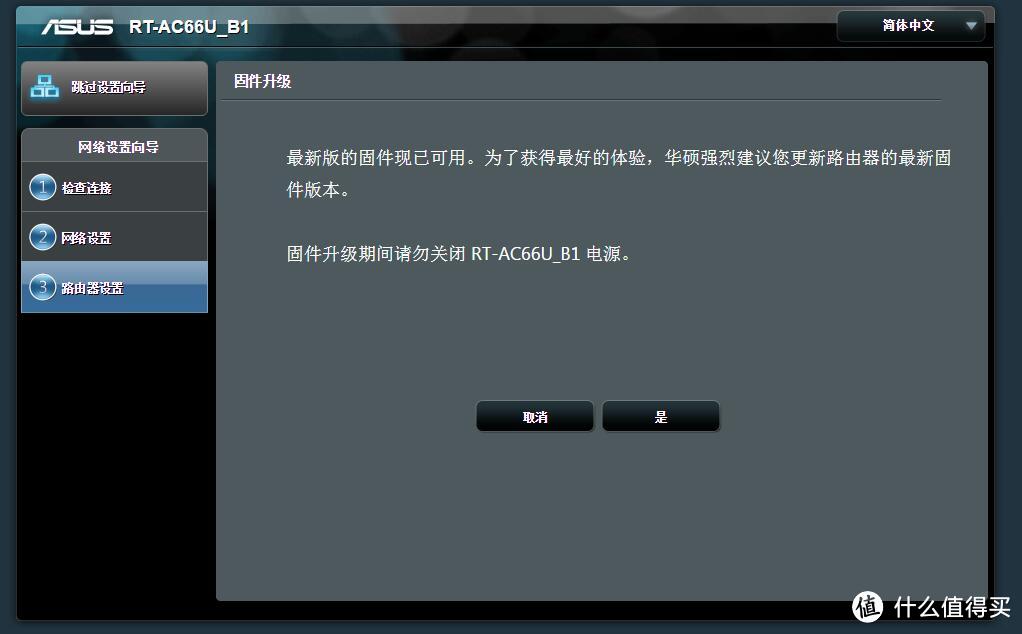
6、居然自动提示升级,貌似我的R7000从来没有提示过:ASUS 华硕 RT-AC66U B1 无线路由器  开箱测评!

ASUS 华硕 RT-AC66U B1 无线路由器  开箱测评!

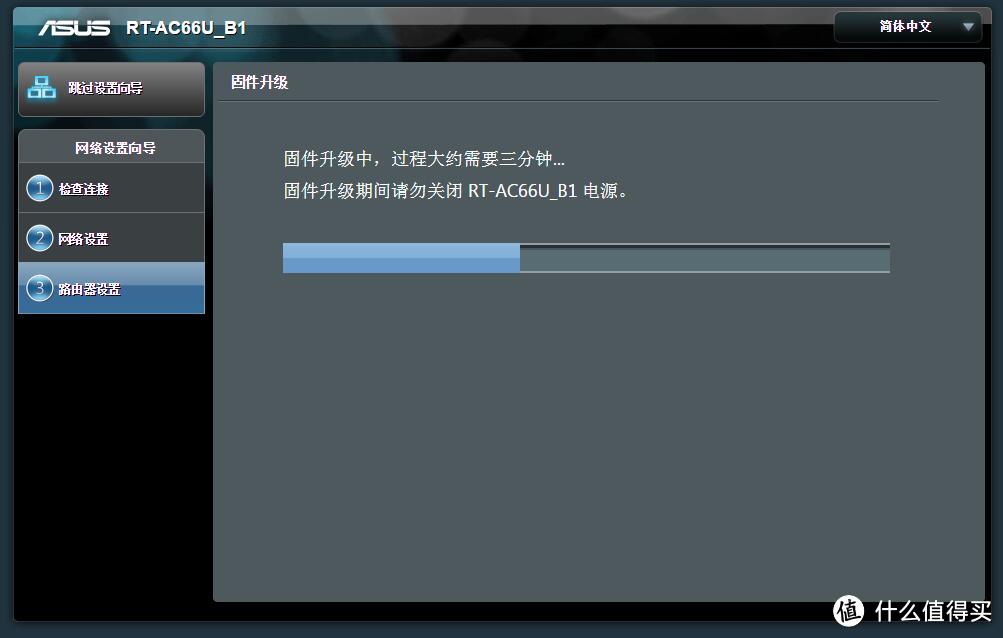
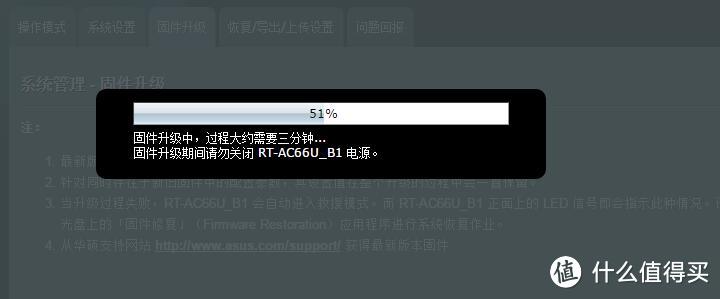
7、3分钟左右升级成功:ASUS 华硕 RT-AC66U B1 无线路由器  开箱测评!

ASUS 华硕 RT-AC66U B1 无线路由器  开箱测评!

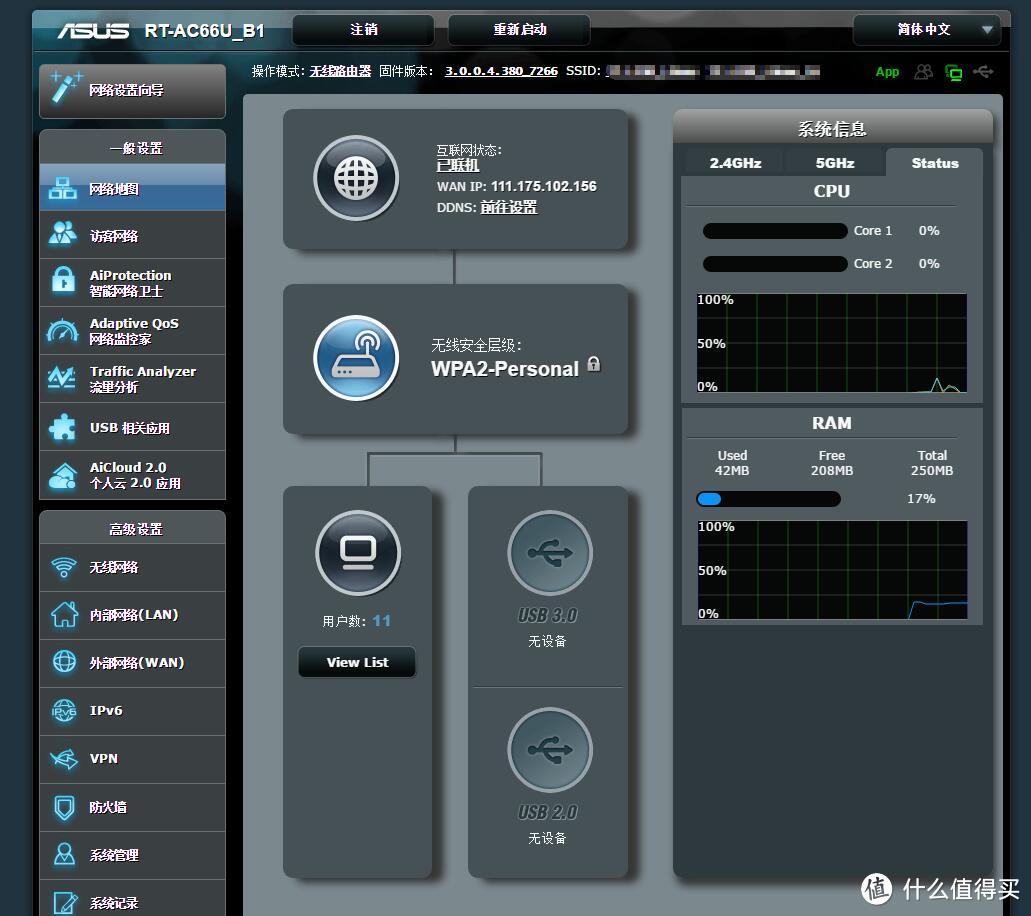
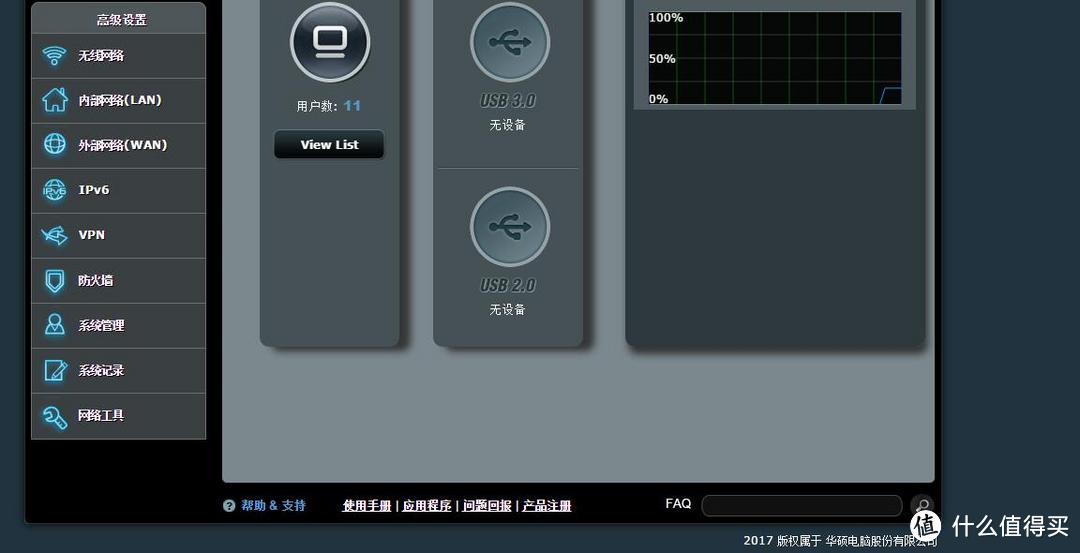
8、进入了华硕固件的界面。

这个页面和R7000刷了梅林固件可以说基本上一模一样。ASUS 华硕 RT-AC66U B1 无线路由器  开箱测评!

ASUS 华硕 RT-AC66U B1 无线路由器  开箱测评!

9、不过没有了软件中心,这个让我对SS有要求的人犯嘀咕了,看来还是要刷机嘛!ASUS 华硕 RT-AC66U B1 无线路由器  开箱测评!

ASUS 华硕 RT-AC66U B1 无线路由器  开箱测评!

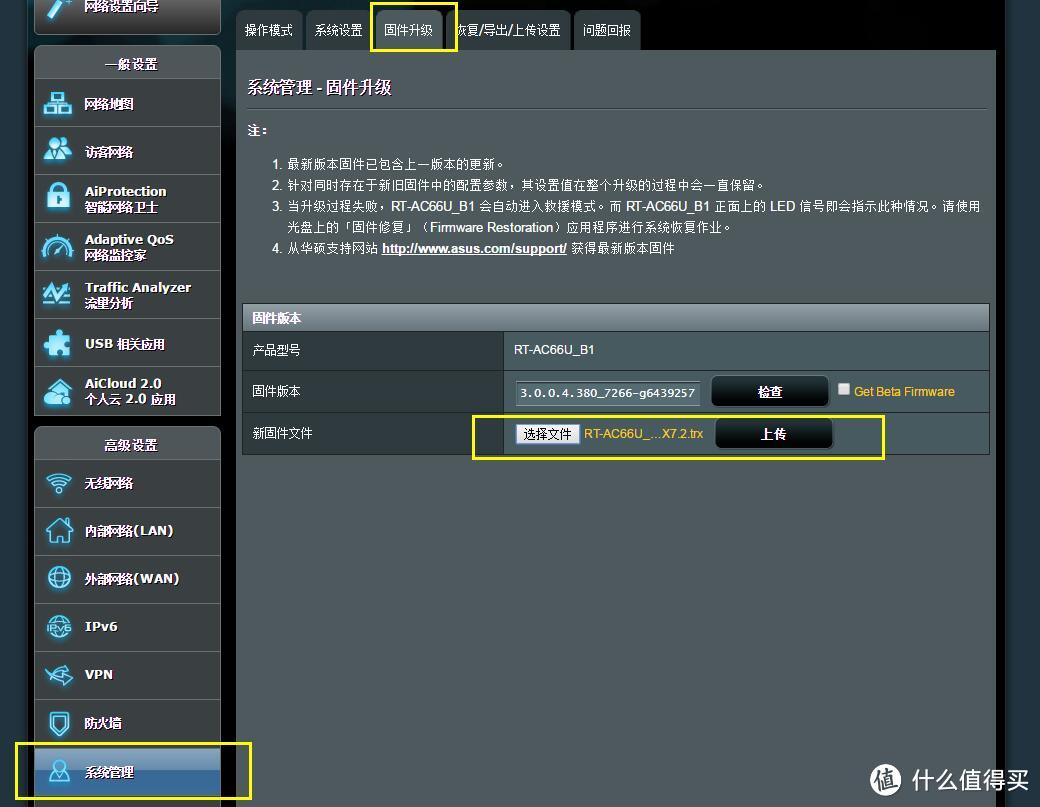
10、刷什么?当然是刷梅林固件,就是根据华硕固件改版的梅林7.2版本固件:ASUS 华硕 RT-AC66U B1 无线路由器  开箱测评!

为了方便值友们,俺提供了这个版本的下载地址,(这个固件下载真不容易):ASUS 华硕 RT-AC66U B1 无线路由器  开箱测评!

链接: 密码:20aw

ASUS 华硕 RT-AC66U B1 无线路由器  开箱测评!

11、梅林固件刷机很简单,进入到后台管理的升级里面,选择好对应的固件即可升级了。ASUS 华硕 RT-AC66U B1 无线路由器  开箱测评!

ASUS 华硕 RT-AC66U B1 无线路由器  开箱测评!

ASUS 华硕 RT-AC66U B1 无线路由器  开箱测评!

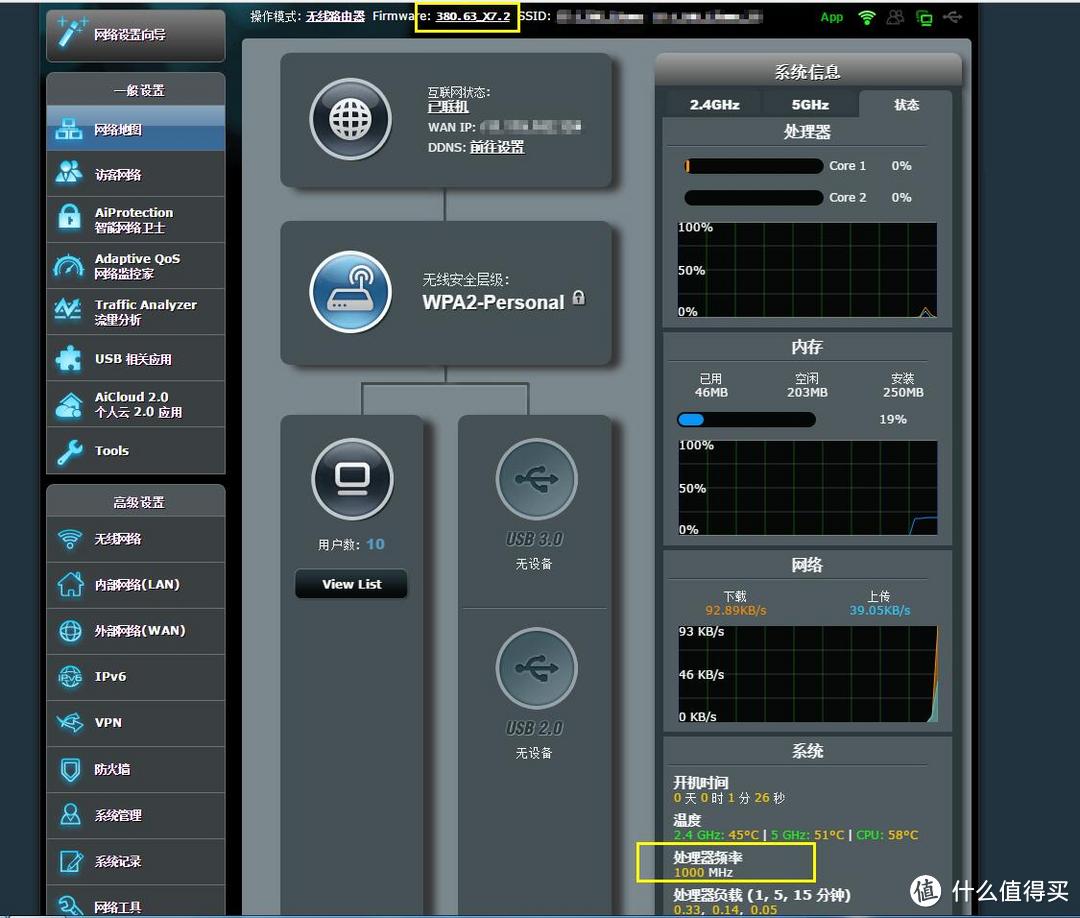
12、升级好以后,可以看到最上面的固件版本变化了:右下角的主频也挺高ASUS 华硕 RT-AC66U B1 无线路由器  开箱测评!

ASUS 华硕 RT-AC66U B1 无线路由器  开箱测评!

引用一下:

使用USB-AC68网卡测试AC66U B1 X7.2固件,我们可以发现,2.4G 600Mbps 5G 1300Mbps达成,KOOLSHARE固件已经将AC66U B1的AC1750变成了AC1900。实际上AC66U B1的2.4G WIFI芯片BCM4360是支持600Mbps的,只是华硕有意在原厂固件里限制其效能为450Mbps,现在我们的固件已经为你打开600Mbps。

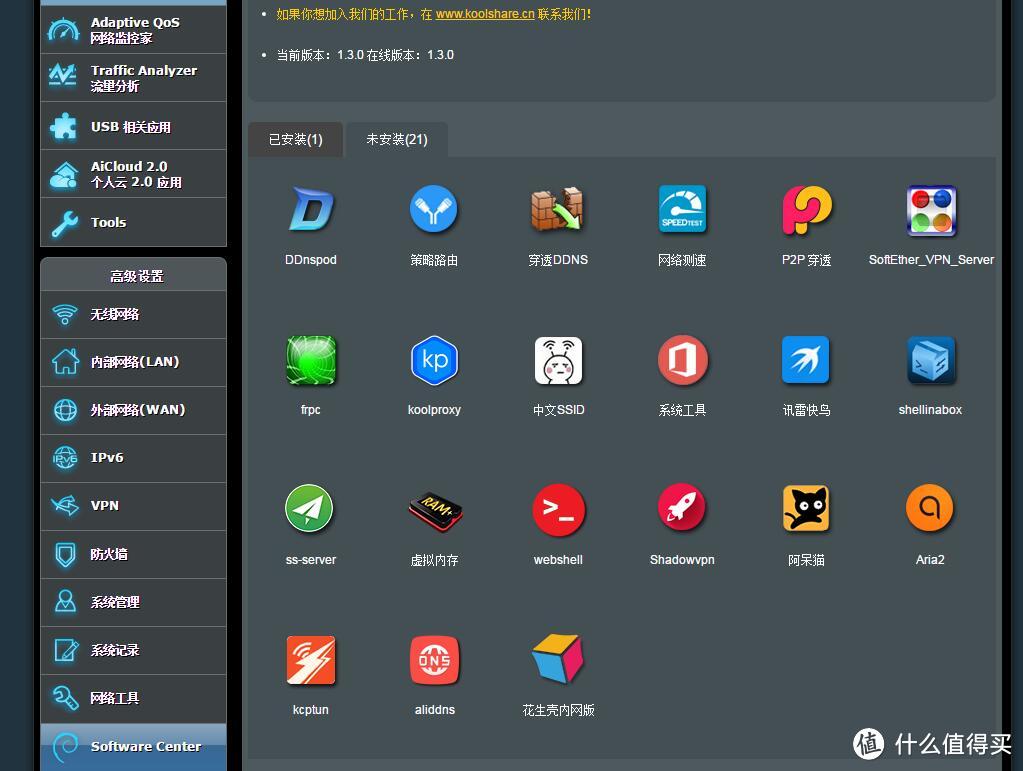
13、再看软件中心,也出现了一些黑科技的功能:ASUS 华硕 RT-AC66U B1 无线路由器  开箱测评!

ASUS 华硕 RT-AC66U B1 无线路由器  开箱测评!

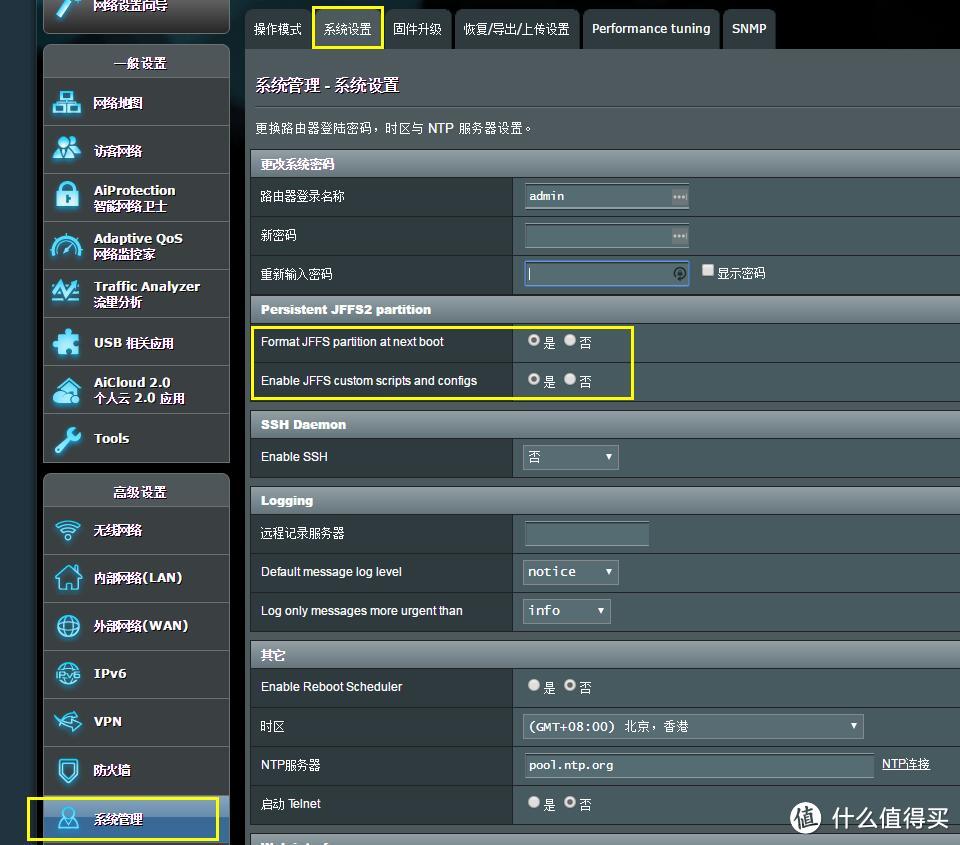
14、为了稳定性,需要格式化一下分区,并打开它,如下图所示,修改成是,然后点击应用本页。

然后重启下路由器即可:ASUS 华硕 RT-AC66U B1 无线路由器  开箱测评!

ASUS 华硕 RT-AC66U B1 无线路由器  开箱测评!

15、接下来就可以安装自己喜欢的应用了,俺喜欢下面这2个:ASUS 华硕 RT-AC66U B1 无线路由器  开箱测评!

ASUS 华硕 RT-AC66U B1 无线路由器  开箱测评!

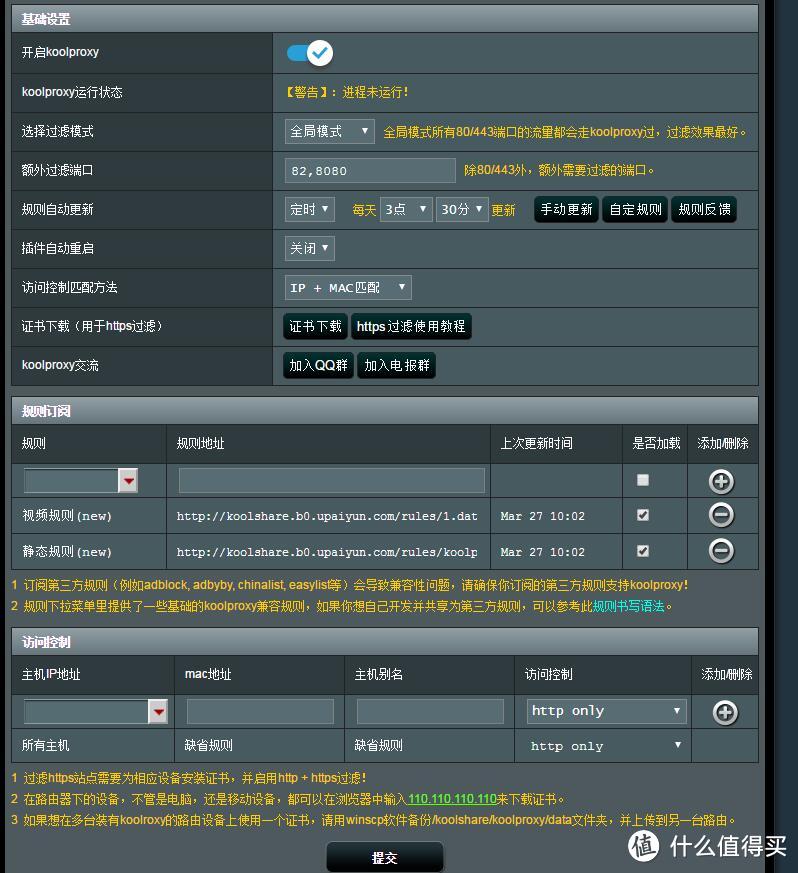
16、简单说下这2个插件的功能,第一个 koolproxy,能屏蔽广告,非常厉害:ASUS 华硕 RT-AC66U B1 无线路由器  开箱测评!

ASUS 华硕 RT-AC66U B1 无线路由器  开箱测评!

打开以后,无需任何设置,进入优酷,土豆,乐视,爱奇艺等视频网站,无需再等那几十秒广告直接可以看:ASUS 华硕 RT-AC66U B1 无线路由器  开箱测评!

ASUS 华硕 RT-AC66U B1 无线路由器  开箱测评!

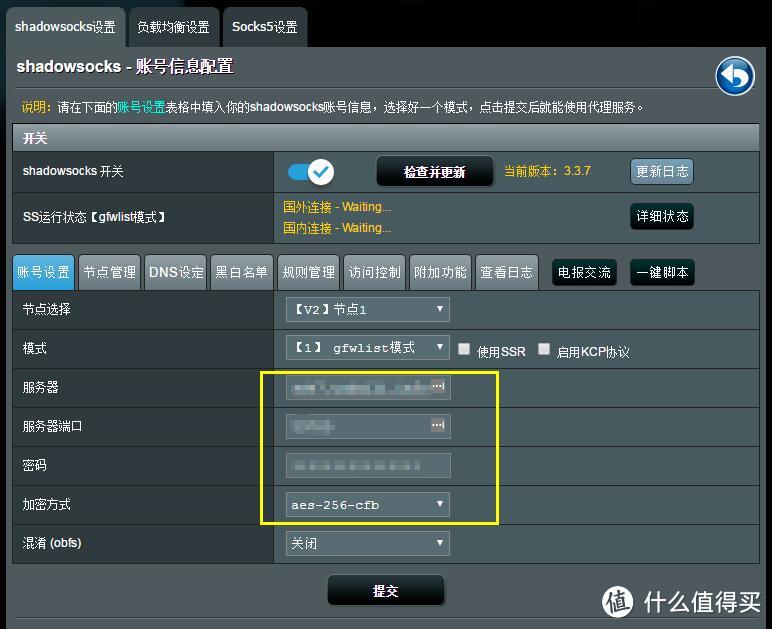
17、接下来是SS,在这里设置账号即可,然后整个网络中,不管是手机,电脑,游戏机,都可以去墙外的世界了。。ASUS 华硕 RT-AC66U B1 无线路由器  开箱测评!

ASUS 华硕 RT-AC66U B1 无线路由器  开箱测评!

SS账号不方便提供,大家可以自己寻找:ASUS 华硕 RT-AC66U B1 无线路由器  开箱测评!

【和谐图片】不方便展示给大家看。

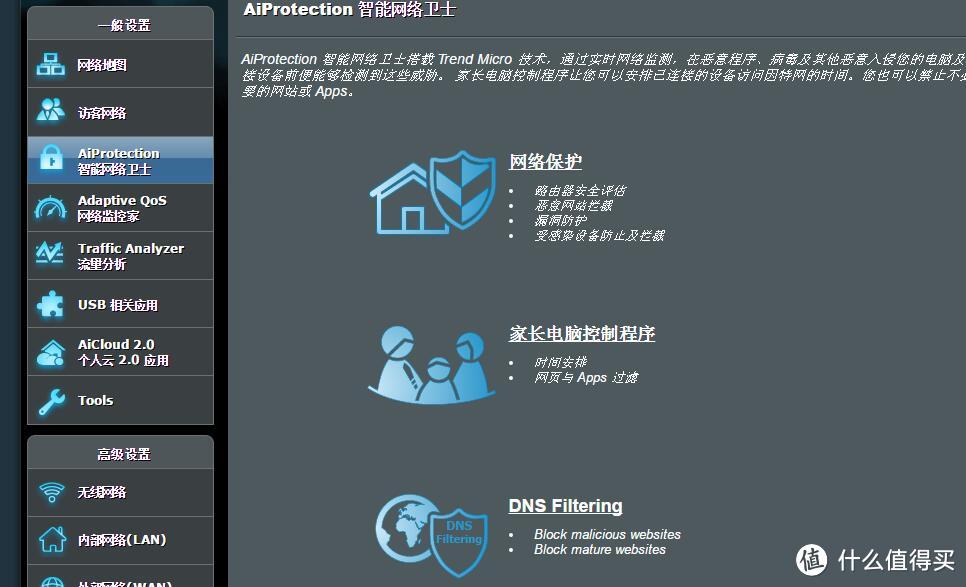
18、再看看华硕固件自带的一些功能,也是非常的强大:ASUS 华硕 RT-AC66U B1 无线路由器  开箱测评!

ASUS 华硕 RT-AC66U B1 无线路由器  开箱测评!

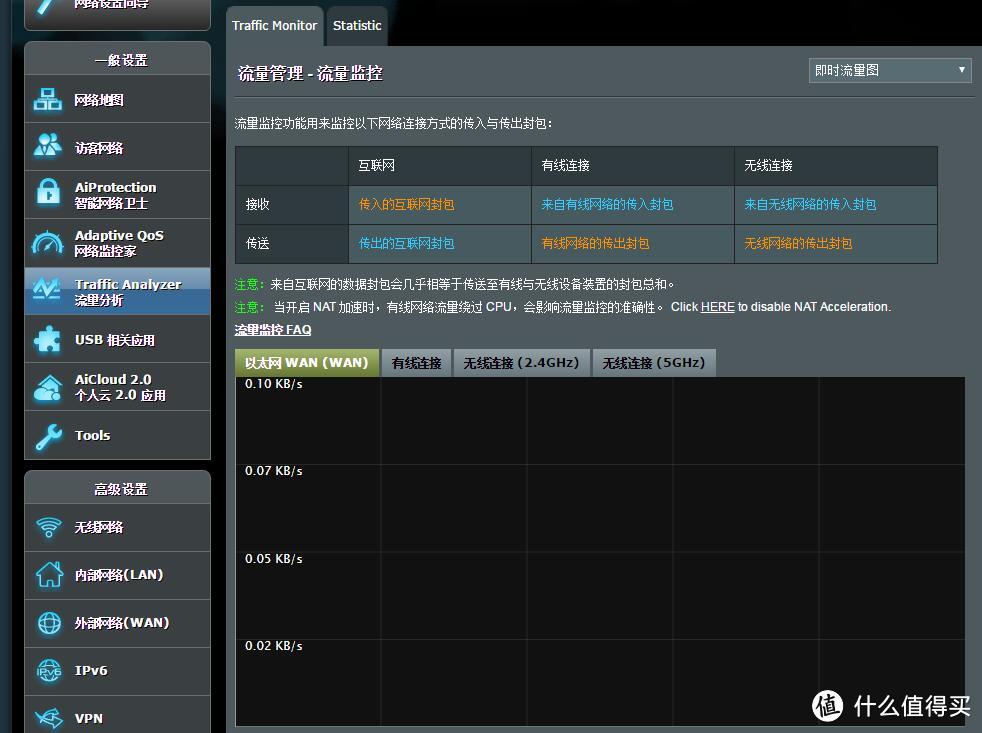
19、不管是流量监控,家长模式,应有尽有:ASUS 华硕 RT-AC66U B1 无线路由器  开箱测评!

ASUS 华硕 RT-AC66U B1 无线路由器  开箱测评!

20、个人云服务可以让你在公司,聚会,外面的时候,访问家里的路由器:ASUS 华硕 RT-AC66U B1 无线路由器  开箱测评!

ASUS 华硕 RT-AC66U B1 无线路由器  开箱测评!

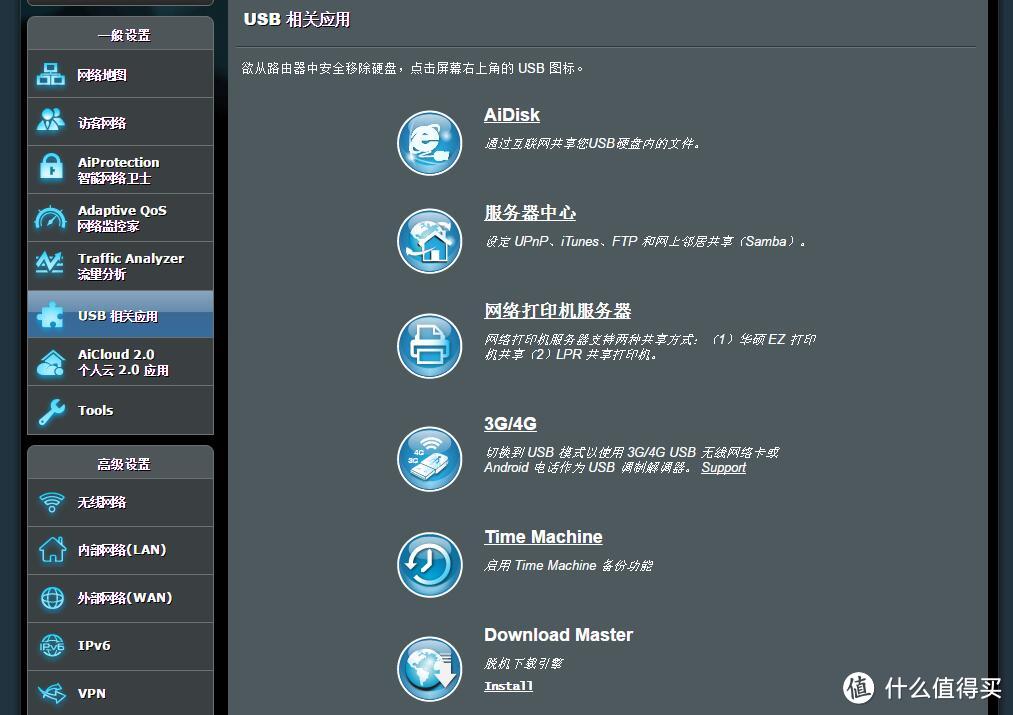
21、USB相关的应用也很多,比如USB2.0可以接打印机,实现无线打印。插入U盘或者移动硬盘,当个小型服务器用,非常的不错:ASUS 华硕 RT-AC66U B1 无线路由器  开箱测评!

ASUS 华硕 RT-AC66U B1 无线路由器  开箱测评!

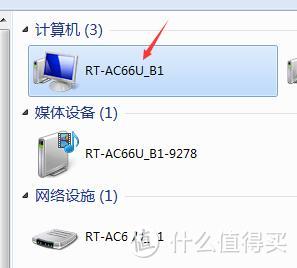
22、当我插入一个U盘到前置的3.0接口以后,就可以在电脑里面看到:ASUS 华硕 RT-AC66U B1 无线路由器  开箱测评!

ASUS 华硕 RT-AC66U B1 无线路由器  开箱测评!

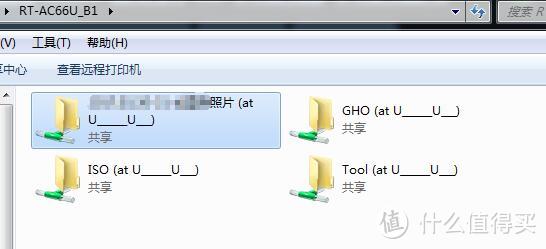
23、进入以后,就可以看到U盘里面的内容:ASUS 华硕 RT-AC66U B1 无线路由器  开箱测评!

ASUS 华硕 RT-AC66U B1 无线路由器  开箱测评!

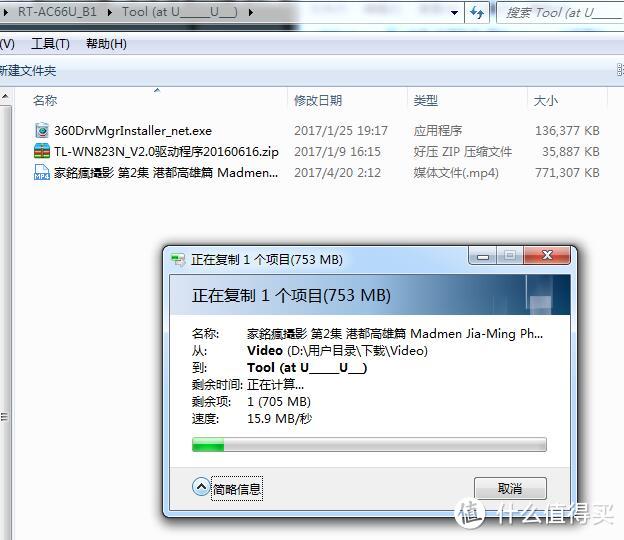
24、向里面复制一个文件,结果速度在15M/S左右,感觉有点慢,不晓得是不是我是U盘或者有交换机连接的问题。ASUS 华硕 RT-AC66U B1 无线路由器  开箱测评!

ASUS 华硕 RT-AC66U B1 无线路由器  开箱测评!

25、因为我的NAS传输速度能有100M/S。

NAS相关原创可以看这个:ASUS 华硕 RT-AC66U B1 无线路由器  开箱测评!

不到500元的闲置电脑,更换55元的机箱——组建家用黑群晖NAS一、前言:大家好,俺又来了。这篇原创很早就在构思怎么写了,因为确实作为一个数码爱好者来说,当得知有群晖威联通这种NAS的东西存在的时候,就忍不住想体验体验。但是奈何自己的资金不够,想一想,硬盘呀,以及群晖NAS的价格。没有个5K搞不定啊。大家可以参考下最低的价格:群晖DS26PlayNAS:群晖(S狼物语| 1k 评论418 收藏5k查看详情

26、最后,还有一个黑科技的功能,就是双拨号,由于R7000的时候,俺测试已经失败了,就不尝试了。

大意是,如果家里是10M网络,可以进行2次拨号,叠加起来让你的网络变成10M,无需去服务商那里加钱。

大家可以看我的R7000的原创里面的设置教程:

NETGEAR 美国网件 R7000 双频千兆无线路由器 开箱 刷梅林 组SS 体验教程前言:大家好,俺又来了,为什么又要是说又,因为最近双十一路由器经常有活动,而网件的R6400路由器经常做到399的低价,所以很多人需要参考,于是乎发现了我之前的R6400的原创帖子。原创链接:NETGEAR美国网件R64001750M双频千兆无线路由器开箱体验NETGEAR美国网件...狼物语| 2k 评论1k 收藏8k查看详情


总结

又到了总结的时候了,这篇文章写得还算是比较用心吧。ASUS 华硕 RT-AC66U B1 无线路由器  开箱测评!

可以说,确实同样是R7000的价格,能做到AC68U的效果的一款路由器。ASUS 华硕 RT-AC66U B1 无线路由器  开箱测评!

特别是在刷了梅林固件以后,可玩性大大的提高。

至于稳定性如何,接下来还需要时间的推移来体验了。ASUS 华硕 RT-AC66U B1 无线路由器  开箱测评!

R7000在我使用的这几个月以来,刷了梅林固件,没有感觉到任何的不稳定情况。

一些不稳定的因素很多时候反而是电信网络自身的问题,比如整个小区连续几天断网。ASUS 华硕 RT-AC66U B1 无线路由器  开箱测评! ASUS 华硕 RT-AC66U B1 无线路由器  开箱测评!

优点:ASUS 华硕 RT-AC66U B1 无线路由器  开箱测评!

1、非常不错的路由器,体积小巧,性能强大,R7000的价格,AC68U的性能。

2、华硕的原厂3年保修政策很棒,注册以后,第一年是免费换新,而且无需发票也可以保修哦。

3、稳定性还需要时间来推移,等用一阵子以后再补充。

4、该有的一些功能都有。

缺点:ASUS 华硕 RT-AC66U B1 无线路由器  开箱测评!

1、听说用料比较省,也是翻了几个论坛找到的帖子,没有AC68U的用料猛。

2、据说有一些人反馈过不稳定,估计也是因为最新的批次吧。

3、价格和R6400比,还是有点偏高,期待价格再低一些。


好了,写到这里,基本上都已经结束了,本次测评是给需要购买AC66U B1 路由器的朋友,一些参考和建议。ASUS 华硕 RT-AC66U B1 无线路由器  开箱测评!

如果你还是用的普通的路由器,对于路由设备有一定要求的,可以考虑一下华硕和网件。ASUS 华硕 RT-AC66U B1 无线路由器  开箱测评!

感谢各位的观看,别忘记看完以后打赏一点碎银哦,谢谢大家!下次再见!ASUS 华硕 RT-AC66U B1 无线路由器  开箱测评!

对了,手机的相关APP,俺没有测试,因为路由器一般设置好了,俺就懒得去设置它的其它内容了。ASUS 华硕 RT-AC66U B1 无线路由器  开箱测评!

另外要注意的是,关于信号问题,我觉得和R7000没什么区别,家里该覆盖的都覆盖了。WIFI设备经常有10-20+,信号用起来也挺好。ASUS 华硕 RT-AC66U B1 无线路由器  开箱测评!

好了,彻底说再见了,谢谢各位的耐心观看!有什么问题都可以留言问我,再见了!ASUS 华硕 RT-AC66U B1 无线路由器  开箱测评!


展开 收起
340评论

  • 精彩
  • 最新
  • 期待来个r6400 66b1 r7000的对比

    校验提示文案

    提交
    好,下次一定写一个。对比信号,价格等。

    校验提示文案

    提交
    等评测了,特别是b1刷梅林后的稳定性,想换主路由,又怕折腾会不稳定,副路由随便折腾不怕,觉得6400不刷当主路由应该也够了,不过网件用久了还是想换华硕试试,等618看会不会有比599还低的好价吧

    校验提示文案

    提交
    收起所有回复
  • 算性能的话,的确秒AC66U,保守估计5倍以上的性能差距吧。 但4708的b1怎么秒4709的r7000? 性能小输才对。至于其他东西,就是有胜负,谁也秒不了谁啊。

    校验提示文案

    提交
    R7000的BCM4709A0是1GHz双核,和BCM4708C0的1GHz双核其实差距并不大,都是同频同架构,A0的4709是最老一代的4709,C0的4708是最新一代的4708,性能并没有太大差异的。

    校验提示文案

    提交
    所以才叫小输....重点是是无论如何都秒不了r7000啊.

    校验提示文案

    提交
    还有1条回复
    收起所有回复
  • 家里的ac66u 能不能刷梅林,之前刷了几次,一直不稳定啊

    校验提示文案

    提交
    应该可以吧。。

    校验提示文案

    提交
    66U已经被放弃了,MIPS架构的处理器,梅林已经不被支持了,换路由吧!

    校验提示文案

    提交
    还有1条回复
    收起所有回复
  • 虽然在用68u,但是R7000新版本原厂固件更新了 Dynamic QoS,非常赞的功能,眼红中

    校验提示文案

    提交
    Dynamic QoS功能有什么用呢?

    校验提示文案

    提交
    收起所有回复
  • 免广告功能除了华硕这款还有其他家有吗?

    校验提示文案

    提交
    好像极路由也可以,我没有用过。

    校验提示文案

    提交
    斐讯那个刷个固件也可以

    校验提示文案

    提交
    收起所有回复
  • 这个送的网线是百兆的,百兆的,百兆的。重要的事情说三遍。写的很好,明天到我办公室来下。

    校验提示文案

    提交
    百兆网线?虽然我没有用这个网线。。但是我感觉我4-5年前的破网线也是支持千兆速度的。。不应该送的会只是百兆的吧?

    校验提示文案

    提交
    超五也支持千兆

    校验提示文案

    提交
    还有6条回复
    收起所有回复
  • 双拨号那里是写错了吗 本来是10m 双拨号后还是10m?

    校验提示文案

    提交
    写错了。10M 变成20M。后来发现了,不好修改了。 [装大款]

    校验提示文案

    提交
    我也想也问这个,双拨后,50M能到多少,相当于100M么 [好冷啊]

    校验提示文案

    提交
    收起所有回复
  • 美版7500 v2是不是更好相对于这个

    校验提示文案

    提交
    其实华硕的1年换新+2年保修是挺好的。7500不知道能不能刷梅林呢?

    校验提示文案

    提交
    不行吧,全高通的方案

    校验提示文案

    提交
    收起所有回复
  • 梅林固件能实现远程迅雷下载吗?

    校验提示文案

    提交
    我查了下软件中心,好像没有看到呢。不过有个迅雷快鸟!

    校验提示文案

    提交
    koolshare下载离线安装包,但是梅林的迅雷非常占CPU,远程下载90%几率导致路由器死机。

    校验提示文案

    提交
    还有2条回复
    收起所有回复
  • 我原来买路由时,AC66U B1刚出,还没有梅林固件,现在出了,感到这款路由性价比好高。

    校验提示文案

    提交
    是的,都说66u价格,68u性能嘛!

    校验提示文案

    提交
    收起所有回复
  • 接上条:开usb3.0后,出现种种问题,Wi-Fi会断线,而且5g频率下也一样会。cpu温度也会高个几度。

    校验提示文案

    提交
    还有这种问题。 [大囧]

    校验提示文案

    提交
    什么意思,不太懂

    校验提示文案

    提交
    收起所有回复
  • 读到“对SS有要求的人犯嘀咕了”,这话怎么理解?人,犯嘀咕?人犯,嘀咕? [捂嘴] [捂嘴] [捂嘴]

    校验提示文案

    提交
    人,犯嘀咕。。 [喜极而泣]

    校验提示文案

    提交
    收起所有回复
  • 10M宽带双拨之后变成10M。 [想一想] [想一想]

    校验提示文案

    提交
    20M 打错字了 [喜极而泣]

    校验提示文案

    提交
    收起所有回复
  • 试过双拨吗?我也有同款,但是双拨不成功。有人刷了梅林有掉线的情况,不知道7.2用起来稳定吗?

    校验提示文案

    提交
    有人试过,成功了,但是好像要千兆光猫,和地区支持。

    校验提示文案

    提交
    这么复杂,会不会被封号

    校验提示文案

    提交
    收起所有回复
  • koolproxy如何设置?

    校验提示文案

    提交
    开启就可以了。无需其它设置。

    校验提示文案

    提交
    收起所有回复
  • 话说,华硕的双频4天线RT-AC1200好不好用呢?可以刷梅林吗?想入一台,家里的TPlink得退休了… [倒地] [不好意思]

    校验提示文案

    提交
    没听过这一款?具体什么型号呢

    校验提示文案

    提交
    就是RTAC1200,京东上有

    校验提示文案

    提交
    收起所有回复
  • 楼主有没有建个扣扣群,想进入跟你学习一下

    校验提示文案

    提交
    大妈不允许建裙呢

    校验提示文案

    提交
    收起所有回复
  • 唉 还是喜欢小米的无脑远程下载,可惜了我的ss,lz有没有小米路由装ss插件的攻略

    校验提示文案

    提交
    好像真没有呢。。

    校验提示文案

    提交
    主路由ss 小米挂下面做下载机

    校验提示文案

    提交
    收起所有回复
  • 问下,按照教程我做到了安装软件的部分但是点击安装没有用,这该怎么弄...

    校验提示文案

    提交
    没有格式化分区吧

    校验提示文案

    提交
    刚才又试了下...是ie的问题,换了个浏览器好了

    校验提示文案

    提交
    收起所有回复
  • 大神求助!!!我是电信200M宽带,也是66ub1,也刷了梅林,也按照教程设置了,可是5G全速只有40Mbps,普通只有20-30Mbps左右,求解?问题出在哪里?有线速率正常,都是满速,求解。。。

    校验提示文案

    提交
    估计5G有衰减。

    校验提示文案

    提交
    昨天晚上刚刚刷了梅林7.4固件 地区设置全区 信道153 还是最多只有50Mbps的样子 搞的我头的大了

    校验提示文案

    提交
    还有2条回复
    收起所有回复
提示信息

取消
确认
评论举报

相关文章推荐

更多精彩文章
更多精彩文章
最新文章 热门文章
1.7K
扫一下,分享更方便,购买更轻松