






















































3
1
pdf转jpg图片格式在线转换免费网页版,简单工具软件网站分享
2025-01-07 11:15:06
0点赞
0收藏
0评论
如何将PDF转换为图片?在数字化办公流行的今天,PDF文档以其保持文档外观和内容可读性的特性,成为我们日常工作流程的一部分。然而,在网络分享和存储追求效率时,PDF文件较大的体积和格式限制变得不那么便利。尤其是面对只能上传图片格式的自媒体平台,将PDF文档转换为图片显得尤为重要。
将PDF转换为图片可以解决一些使用上的挑战。图片格式文档的加载速度更快,相比等待PDF文件加载,图片几乎可以瞬间显示,这对高强度工作环境的效率提升至关重要。下面,我们将介绍五种简单有效的PDF转图片方法。

方法一、使用 “轻云pdf处理官网” 网站
打开“轻云pdf处理官网”,网站 上传pdf文件。
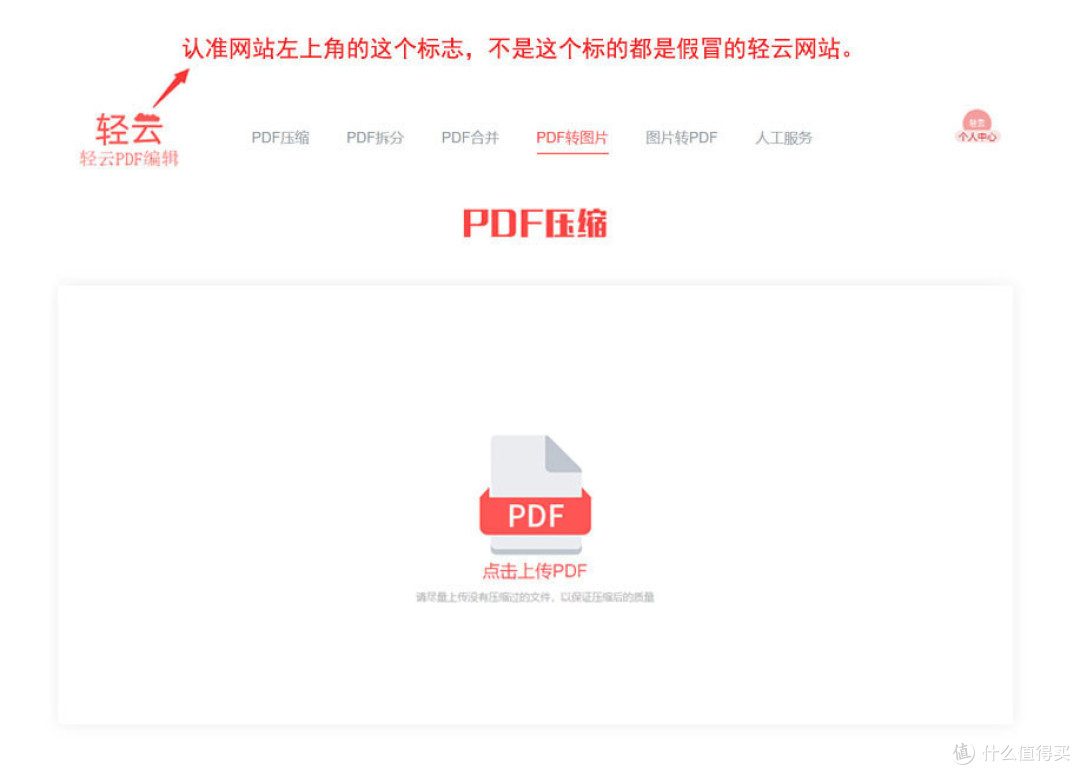
上传完毕后我们选择是转高清大图片还是标清小图片,选择好后我们点击开始转换。

当进度条到达100%后就表示转换好了。转换后点击下载转换后的图片。

方法二:
步骤1:首先下载并打开软件。在主界面中,点击PDF转文件选项。
步骤2:在新界面中,选择并点击左侧的PDF转图片功能。
步骤3:选择要使用的功能后,点击操作界面上方的添加文件或添加目录按钮,任意点击一个即可选择并导入需转换的PDF文件。
步骤4:导入PDF文件后,点击软件右上角的开始转换按钮,以启动转换功能。
步骤5:转换完成后,软件将自动打开输出目录。在打开的目录中,您可以找到包含转换后的图片文件的文件夹。

方法三:
打开界面,该界面提供丰富的PDF处理功能。
在界面中,找到并点击“PDF转换”选项。
进入“PDF转JPG”页面后,点击“选择文件”按钮。
上传文件后,页面将展示PDF文件的预览及转换选项。
转换结束后,您将看到转换后的图片预览和下载链接。图片将自动保存到指定文件夹,方便后续使用。

方法四:
步骤1:使用PDF转换器,您可以轻松将PDF文件转换为图片。首先,请将转换器下载并安装到您的电脑上。安装完成后,打开软件并选择“PDF转图片”功能。
步骤2:选择相应功能后,软件界面将发生变化。请将您希望转换的PDF文件拖拽到指定区域,文件将被自动导入软件。
步骤3:文件导入后,勾选所需的图片输出格式和规格。设置完毕,点击软件右下角的“开始转换”按钮,以启动转换过程。
步骤4:转换完成后,点击文件右侧的文件夹图标,即可打开输出目录。在此目录中,您将找到已转换的图片文件。

方法五:
步骤1:下载与安装
从下载源获取安装包。下载后,按照提示完成安装。
步骤2:打开软件
安装完毕,打开软件。在主界面中,选择“PDF转图片”功能。
步骤3:添加PDF文件
点击“添加文件”按钮,选择目标PDF文件。或直接将文件拖拽至软件界面。
步骤4:设置输出参数
根据需求,设置输出图片格式。默认设置通常可用,也可自定义调整。
步骤5:开始转换
确认设置无误后,点击“开始转换”按钮。转换过程中,进度条将显示在软件界面。
步骤6:查看与保存图片
转换结束后,软件会自动打开输出目录。在此处查看图片,双击预览效果,或复制到其他位置保存。

本文介绍了将PDF转换为图片的五种操作方法,至此,小编的分享就告一段落了。希望阅读本文后,您的问题能够得到解决。以下是本文的总结:PDF因其跨平台的兼容性和出色的排版效果,在我们的工作和学习中扮演着重要角色。但在某些情况下,我们需要将PDF转换为图片格式,以便更方便地分享或保存。










